
Какво ще можете да правите след това ръководство
Конфигуриране на групи, цели (KPI) и класификация → отваряне на раздела „Ефективност на екипа“ за преглед → разбиване на всеки член (Scorecard / Дейности / Задачи) → правилно прочитане на показателите „Получени лийдове за периода“ и „Притежавани лийдове в момента“. Резултат: ще имате работеща, актуализирана в реално време таблица с ефективността, за да управлявате екипа с реални данни.
Все още не сте разбрали общия преглед? Прегледайте предварително статията Доклад за ефективността на екипа и членовете.
Подготовка
| # | Условие | Защо е необходимо |
|---|---|---|
| 1 | Получени права за управление на настройките на KPI за конфигуриране; права за преглед на KPI отчети за четене. | Конфигурирането и прегледът на ефективността са две отделни права, издавани от администратора на работното пространство. |
| 2 | Вече има членове в работното пространство и те работят в CRM (обаждания, имейли, сделки, задачи). | Показателите се вземат от действителни дейности; без дейности няма данни. |
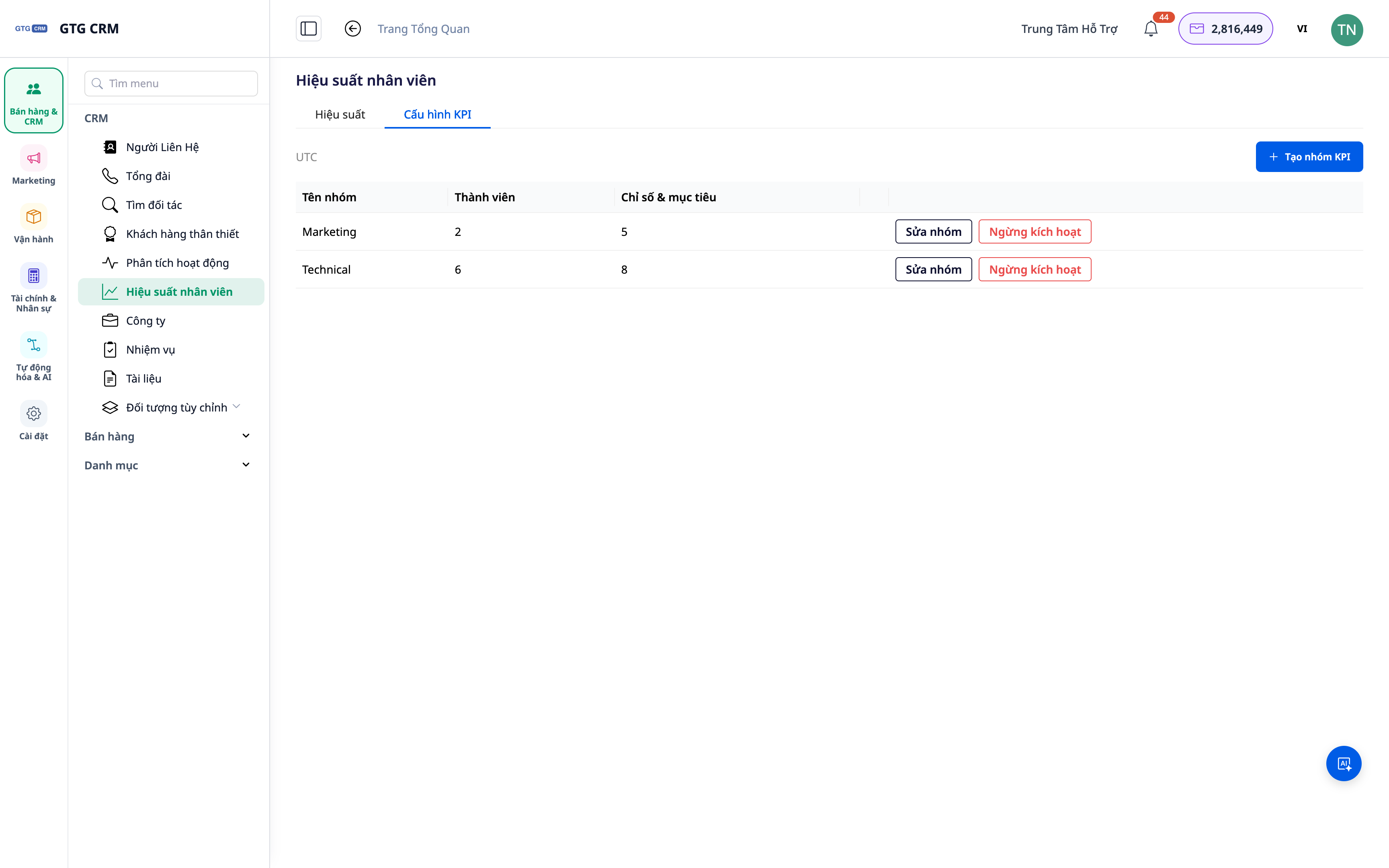
Стъпка 1 — Конфигуриране на групи, цели и класификация
- Отидете на Настройки ▸ Ефективност/KPI.
- Създайте групи (по отдели/екипи), назначете членове.
- Задайте цели (KPI target) за важни показатели и класификация (например прагове за Добър/Постигнат/Непостигнат).
✅ Очакван резултат: Наличие на поне една група с членове, KPI цели и зададени прагове за класификация.
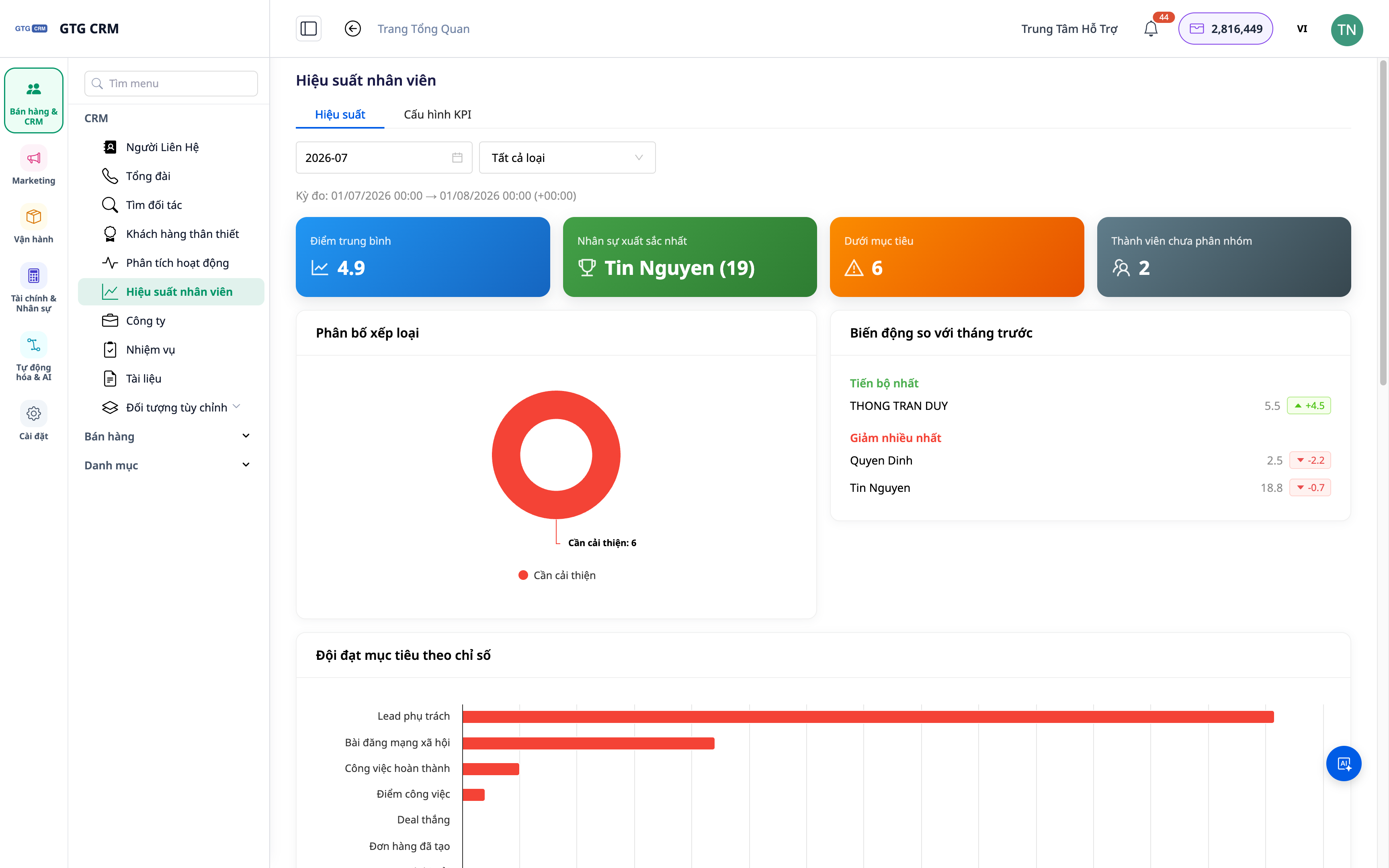
Стъпка 2 — Отваряне на раздела „Ефективност на екипа“ и избор на период
- Отидете в секцията Ефективност на екипа (Team Performance).
- Изберете периода (отчетен период), който искате да прегледате.
✅ Очакван резултат: Таблица с общ преглед, показваща списък с членове, ключови показатели и постигнато спрямо целта за избрания период.
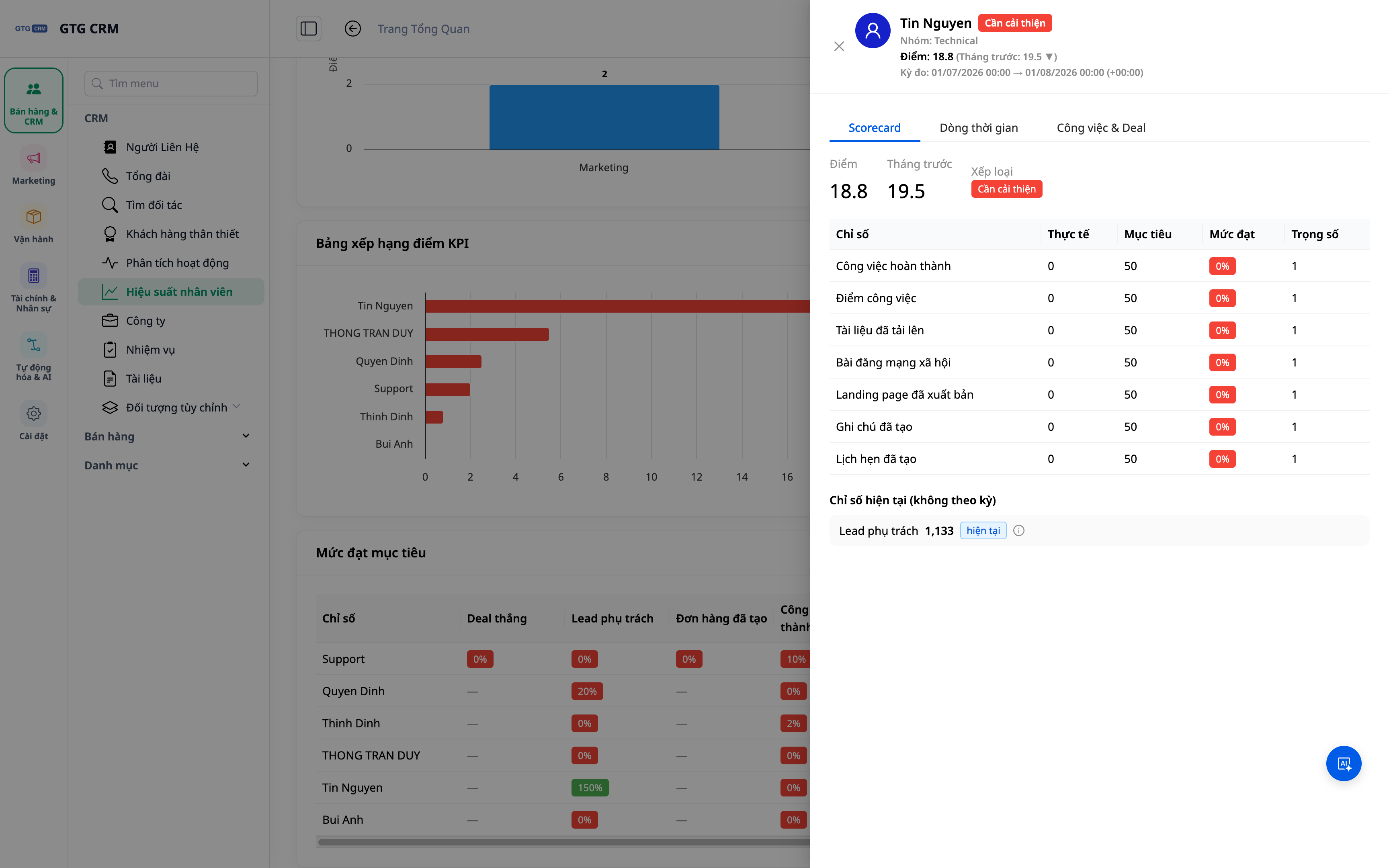
Стъпка 3 — Разбиване на член (Scorecard / Дейности / Задачи)
- Кликнете върху името на член.
- Разгледайте последователно секциите: Scorecard (KPI точки), Дейности (обаждания/имейли/сделки…), Задачи (обем, напредък) и секцията „Недостатъчно“.
✅ Очакван резултат: Подробна страница на члена, показваща карта с KPI точки, списък с дейности, обем работа и области за подобрение.
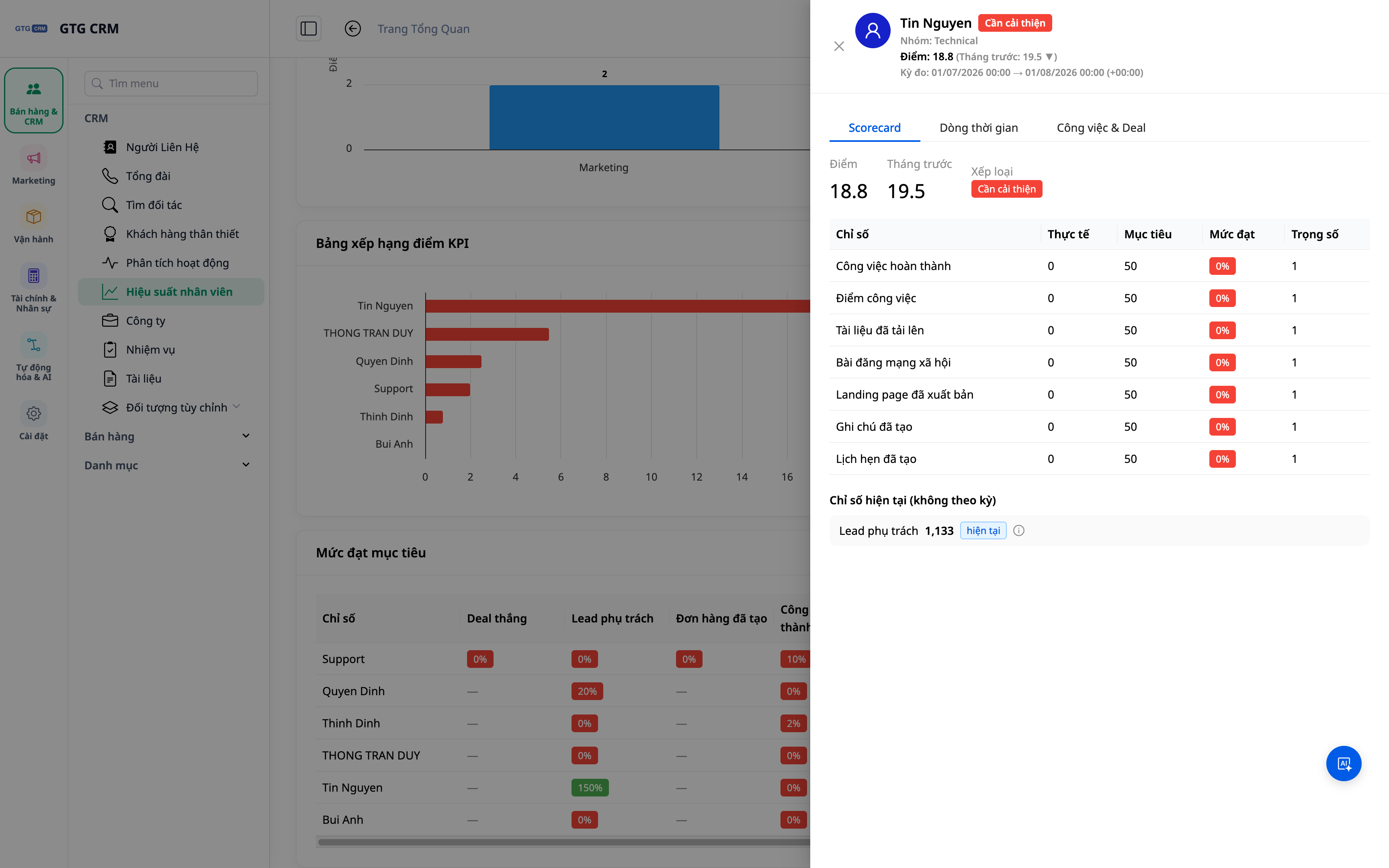
Стъпка 4 — Правилно прочитане на „Получени лийдове за периода“ срещу „Притежавани лийдове в момента“
- В секцията с показатели сравнете двете числа: Получени лийдове за периода (брой лийдове, получени през текущия период) и Притежавани лийдове в момента (брой лийдове, които членът притежава в момента).
✅ Очакван резултат: Ще разграничите производителността по приемане на лийдове за периода от текущия брой лийдове – избягвайки погрешна оценка между нови и дългогодишни членове.
Бърза справка за очакваните резултати
| Действие | Резултат, който ще видите |
|---|---|
| Конфигуриране на група + цели | Група с членове, KPI цели и запазени прагове за класиране |
| Отваряне на раздел „Производителност“ + избор на период | Табло за преглед на членовете за периода |
| Кликване върху член | Scorecard, Дейности, Задачи, раздел „Недостатъчно добри“ |
| Сравняване на лийдове | Разграничаване на получените лийдове за периода и лийдовете в процес на придобиване |
Забележка
- Конфигурирането на KPI и преглеждането на отчети са отделни разрешения — новите потребители трябва да бъдат упълномощени съответно и да влязат отново, за да получат разрешенията.
- Показателите се вземат от реалните дейности в CRM; насърчавайте екипа да записва работата в системата, за да може статистиката да е точна.
- KPI целите трябва да се преглеждат периодично спрямо реалните данни, за да се зададат разумни прагове.


