
Какво ще можете да направите, след като следвате това ръководство?
Свържете канали (Facebook, Zalo, Gmail, Outlook, WhatsApp) → отговаряйте на съобщения и имейли в правилния поток и до правилната пощенска кутия, с CC/BCC → активирайте напомняния за отговор, за да избегнете изпускане на клиенти, които чакат твърде дълго → персонализирайте автоматични отговори на коментари във Facebook → използвайте AI за създаване на съдържание → маркирайте, филтрирайте и добавяйте клиенти към CRM → настройте чат на живо за уебсайтове и конфигурирайте отделен асистент за всеки уебсайт . Всичко в една пощенска кутия.
Все още не сте запознати с функциите? Вижте предварителен преглед на „Съобщения и чат на живо“ .
Подгответе се предварително
1. Влезте в GTG CRM и получете достъп до съобщения/пощенска кутия. — Свързването на канали, отговарянето и конфигурирането на напомняния за отговор са задачи на служителите, отговарящи за пощенската кутия.
2. Трябва да свържете акаунт в канал (страница във Facebook, Zalo OA, Gmail/Outlook, номер в WhatsApp чрез Twilio). — За да получавате и изпращате съобщения през този канал.
3. (За чат на живо) Вече е публикуван уебсайт от GTG CRM. — За вграждане на джаджи и конфигуриране на асистента за всеки уебсайт.
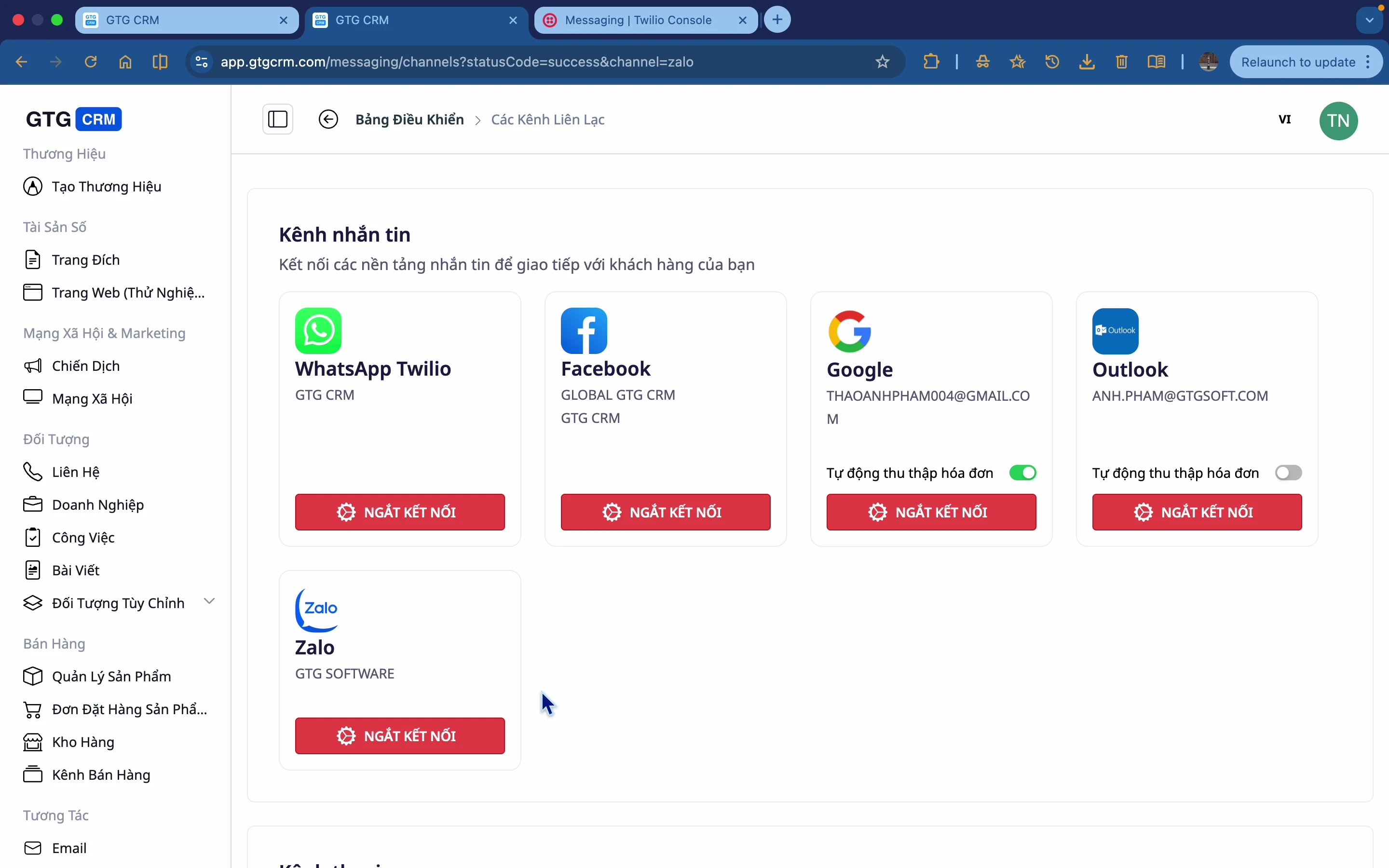
Стъпка 1 — Отворете Съобщения и свържете канали
- Отидете на Съобщения .
- Отворете настройките на комуникационния канал , след което ги свържете едно по едно: Facebook (изберете Страница), Google (Gmail) , Outlook , Zalo OA , WhatsApp (Twilio) .
✅ Очакван резултат : Свързаните канали показват статус „свързан“; съобщенията от тези канали започват да пристигат във входящата ви поща.
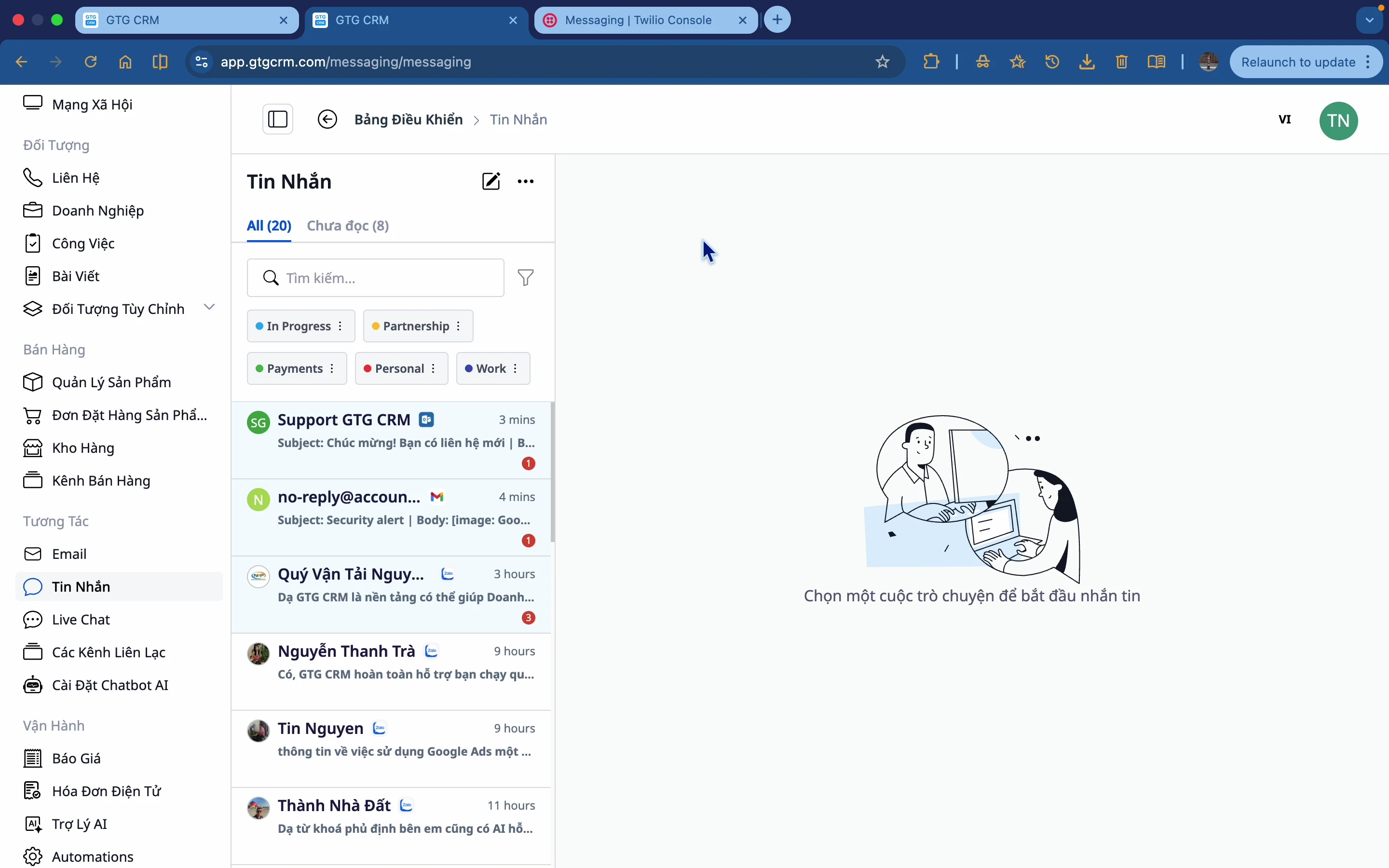
Стъпка 2 — Отговор в обединената пощенска кутия
- Отворете унифицираната пощенска кутия и изберете разговор.
- Напишете отговора си; включете форматиране, емоджита, изображения и файлове, ако е необходимо.
✅ Очакван резултат : Съобщенията се изпращат през правилния канал за разговор; цялата история е в една нишка.
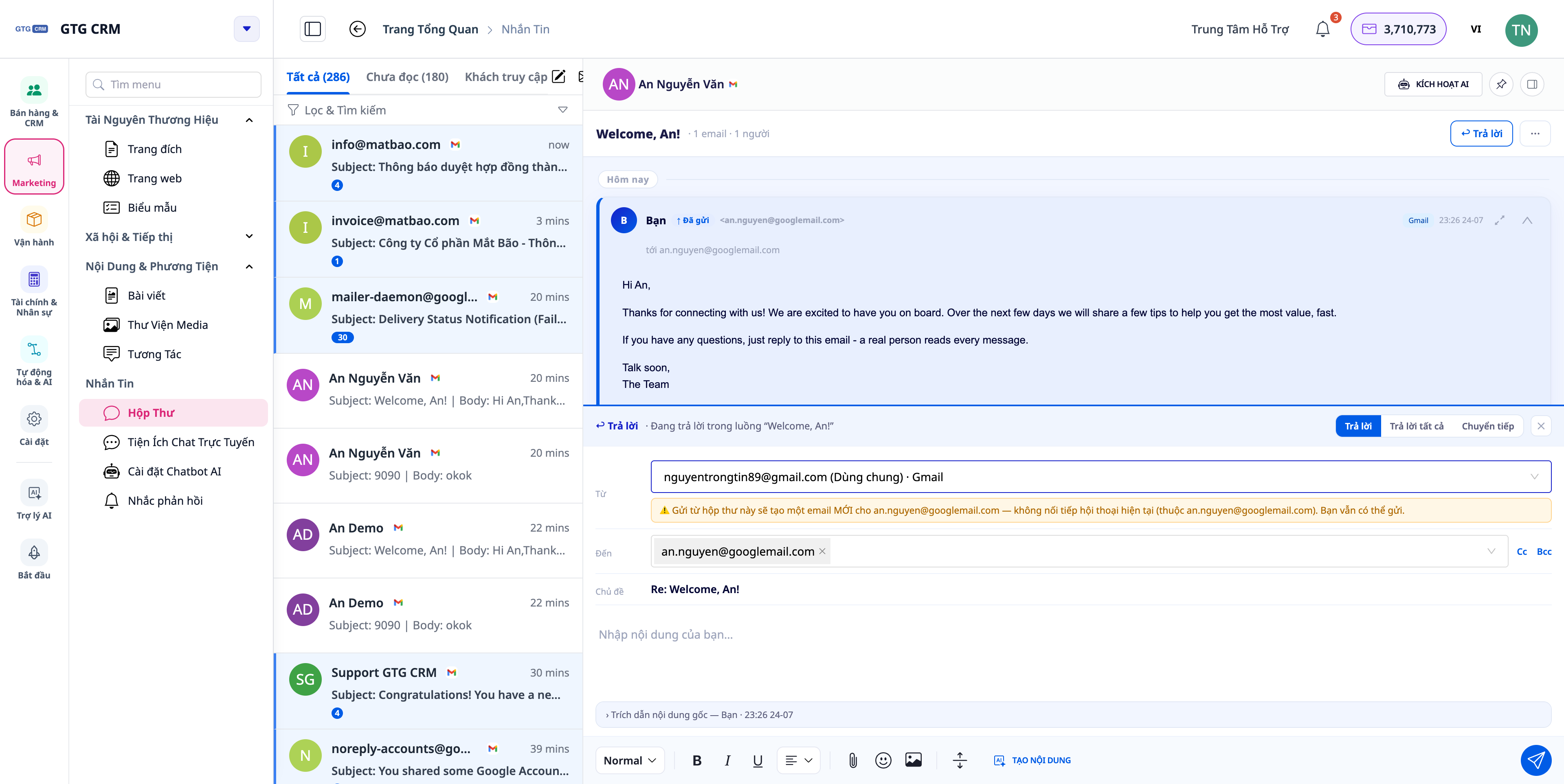
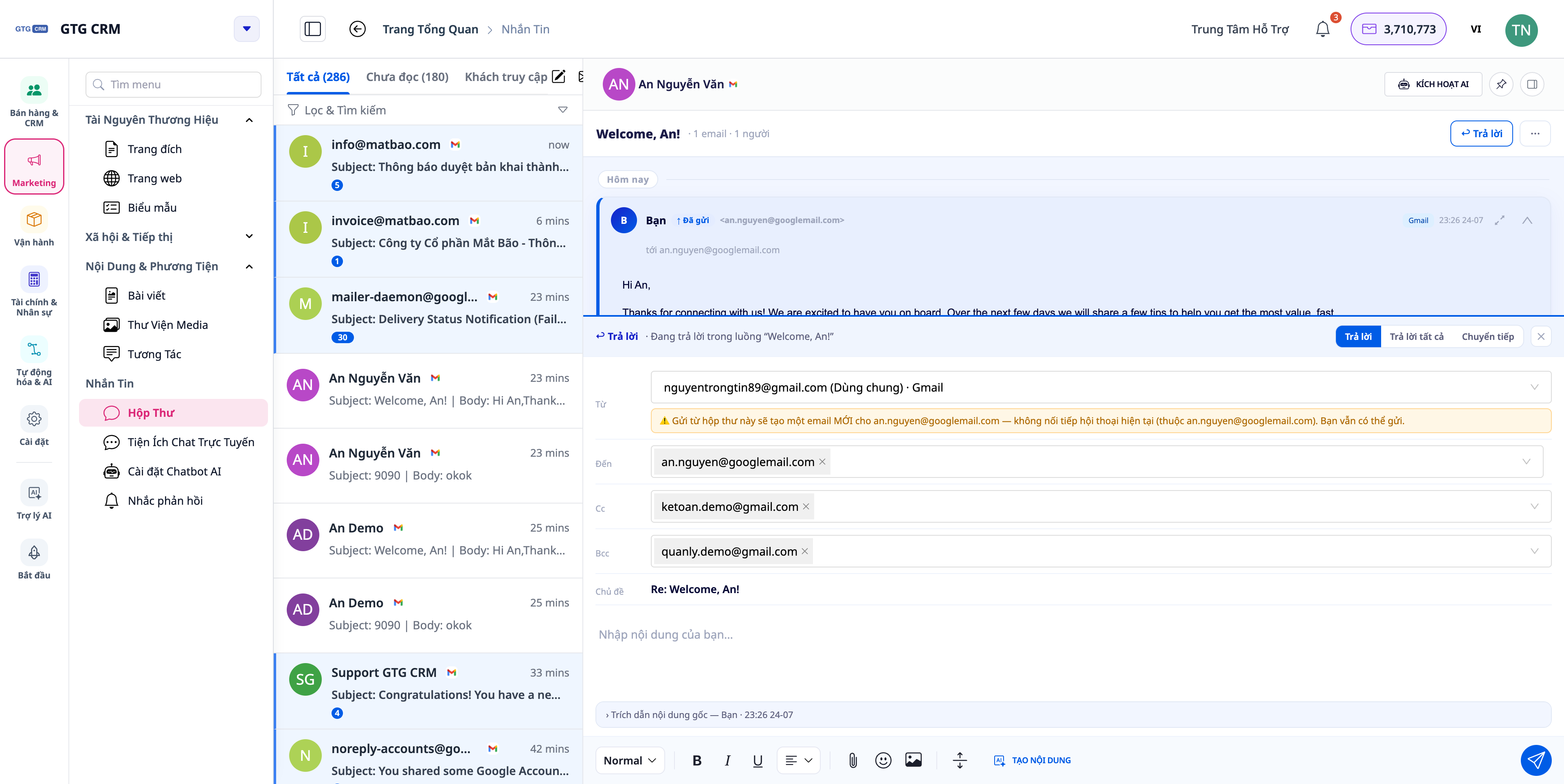
Стъпка 3 — Отговорете на имейла в правилния канал, до правилната пощенска кутия и включете Cc/Bcc.
- Отворете имейл разговор (Gmail/Outlook) и след това щракнете върху „Отговор“ .
- В селектора „От“ изберете пощенската кутия, до която искате да изпратите — системата изброява както общата пощенска кутия на вашата компания, така и вашата лична пощенска кутия .
- (По избор) Добавете получател в полето „Як“/„Скрито копие“ .
- Съставете съдържанието и го изпратете.
✅ Очакван резултат : Имейлът с отговор следва правилната нишка на разговора и се изпраща от избраната от вас пощенска кутия (нишка в Gmail ще бъде изпратена чрез Gmail). Разделът „подробности“ показва правилния списък с получатели (включително Cc).
Стъпка 4 — Активиране на напомняния за отговор, когато клиентите трябва да чакат дълго време (Reply-SLA)
- Отворете настройките за автоматизация/подкана за отговор в „Съобщения“.
- Включете „Напомняне“ , задайте време за изчакване (по подразбиране 30 минути) и посочете получателя на напомнянето (служителят, отговарящ за пощенската кутия).
✅ Очакван резултат : Когато съобщение на клиент остане без отговор (от човек или изкуствен интелект) в рамките на зададения срок, служителят получава известие в приложението плюс push известие ; щракването върху него отваря съответния чакащ разговор . След като някой отговори, напомнянето спира.
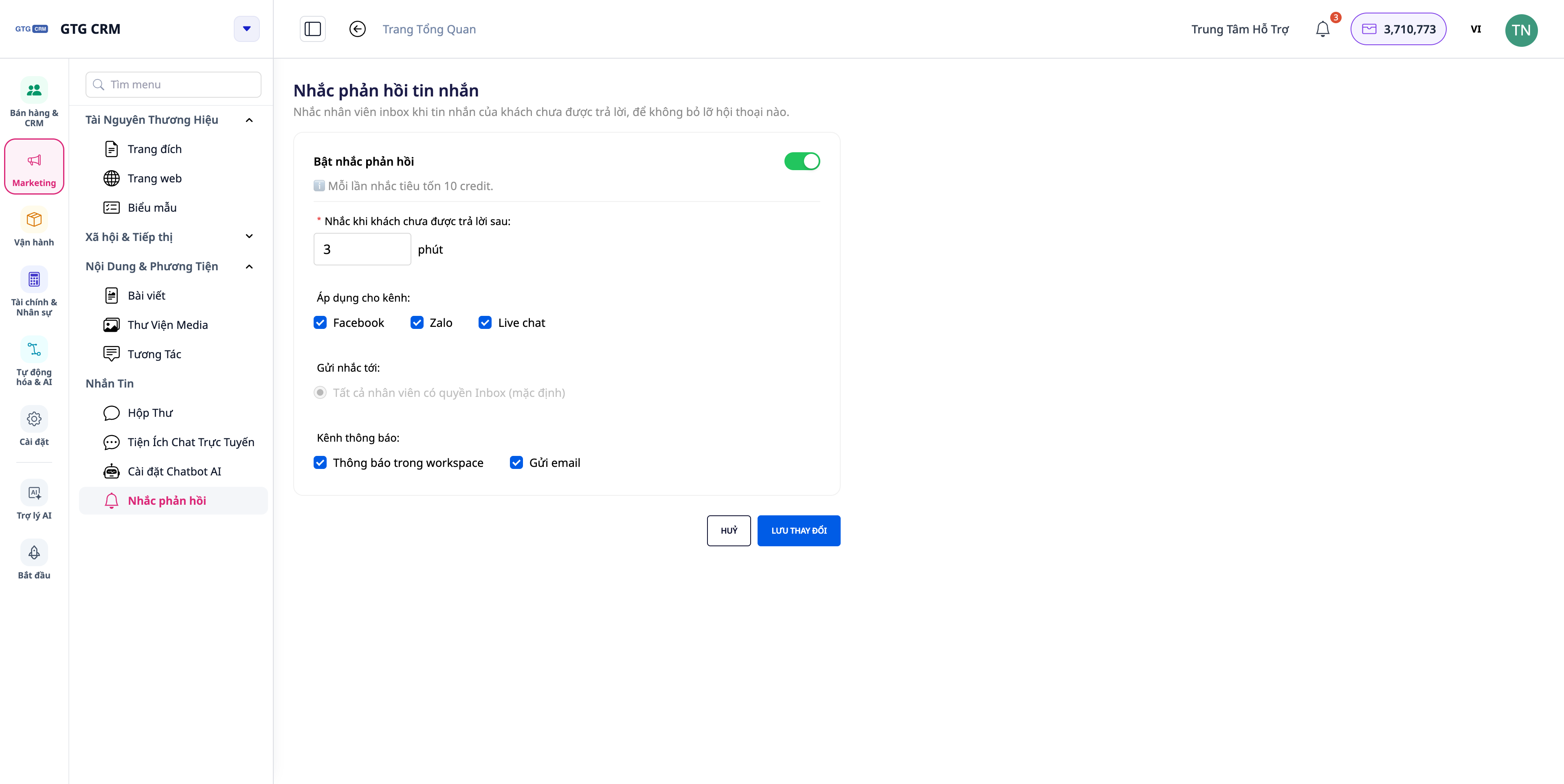
💡 Съвет : Задайте кратко време за изчакване (например 15–30 минути) за канали, където клиентите очакват бърз отговор, като например Facebook/Zalo.
Стъпка 5 — Персонализирайте автоматичните отговори на коментари във Facebook
- В настройките на Facebook Messaging изберете страницата , която искате да конфигурирате.
- Включване/изключване на автоматичните отговори на коментари ; ако е активирано, напишете свое собствено съобщение .
- Използвайте променливата
{{tên khách}}за да се уверите, че съобщението правилно идентифицира коментиращия по име.
✅ Очакван резултат : Когато някой коментира публикация на страница, той получава лично съобщение (Messenger) с точното съдържание, което сте написали (заменете {{tên khách}} с името на клиента). Затворените страници няма да получават съобщения; ако полето бъде оставено празно, ще се използва шаблонът по подразбиране.
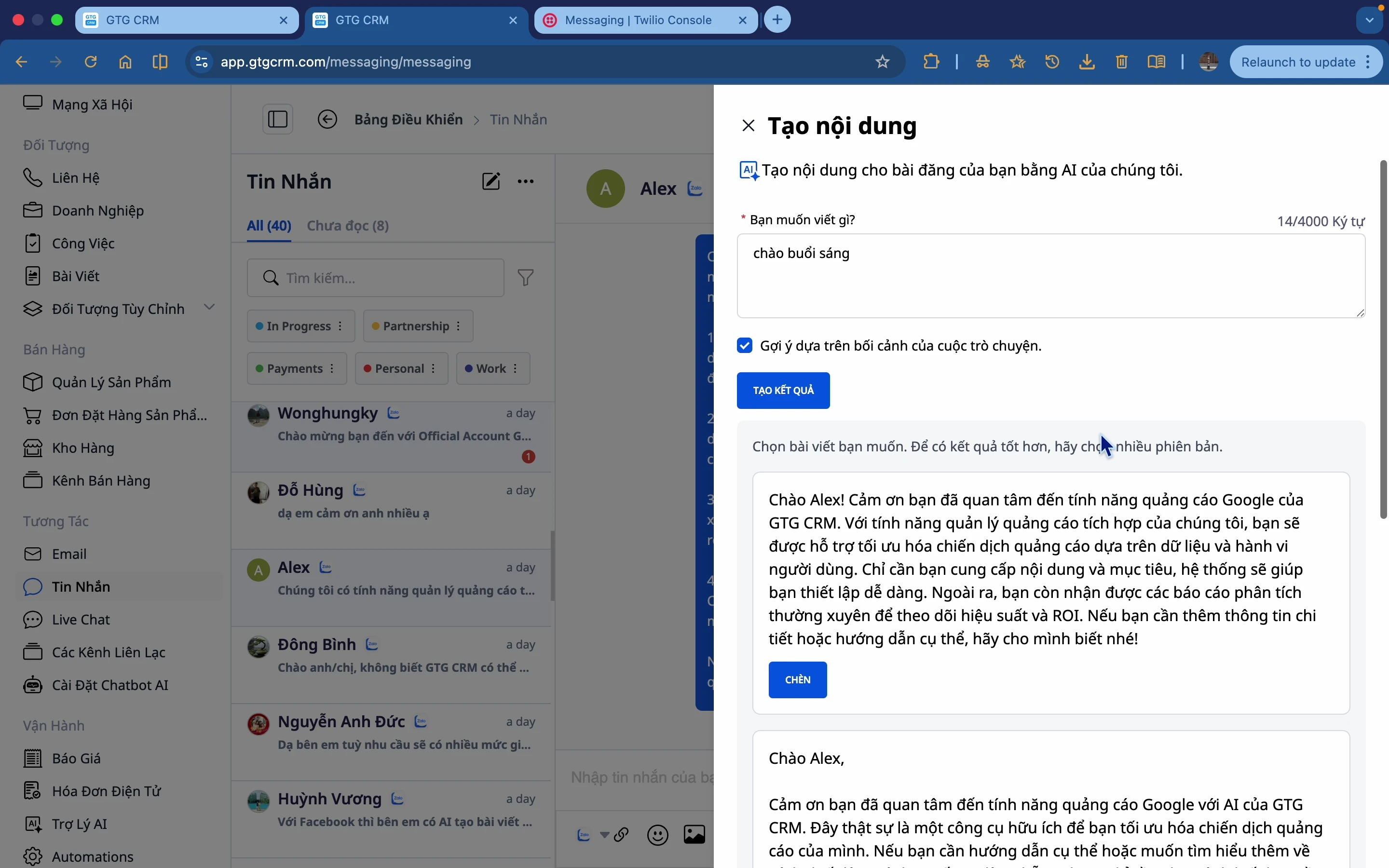
Стъпка 6 — Използвайте изкуствен интелект за създаване на съдържание
- В разговор отворете „Създаване на съдържание с изкуствен интелект“ , въведете заявката си и генерирайте предложения.
- Изберете предложение, поставете го в текстовото поле, редактирайте го и след това го изпратете.
✅ Очакван резултат : Изкуственият интелект ще върне няколко опции за контекстуално съдържание; вие ги въвеждате и редактирате преди изпращане.
Стъпка 7 — Маркирайте, филтрирайте и добавете клиенти в CRM
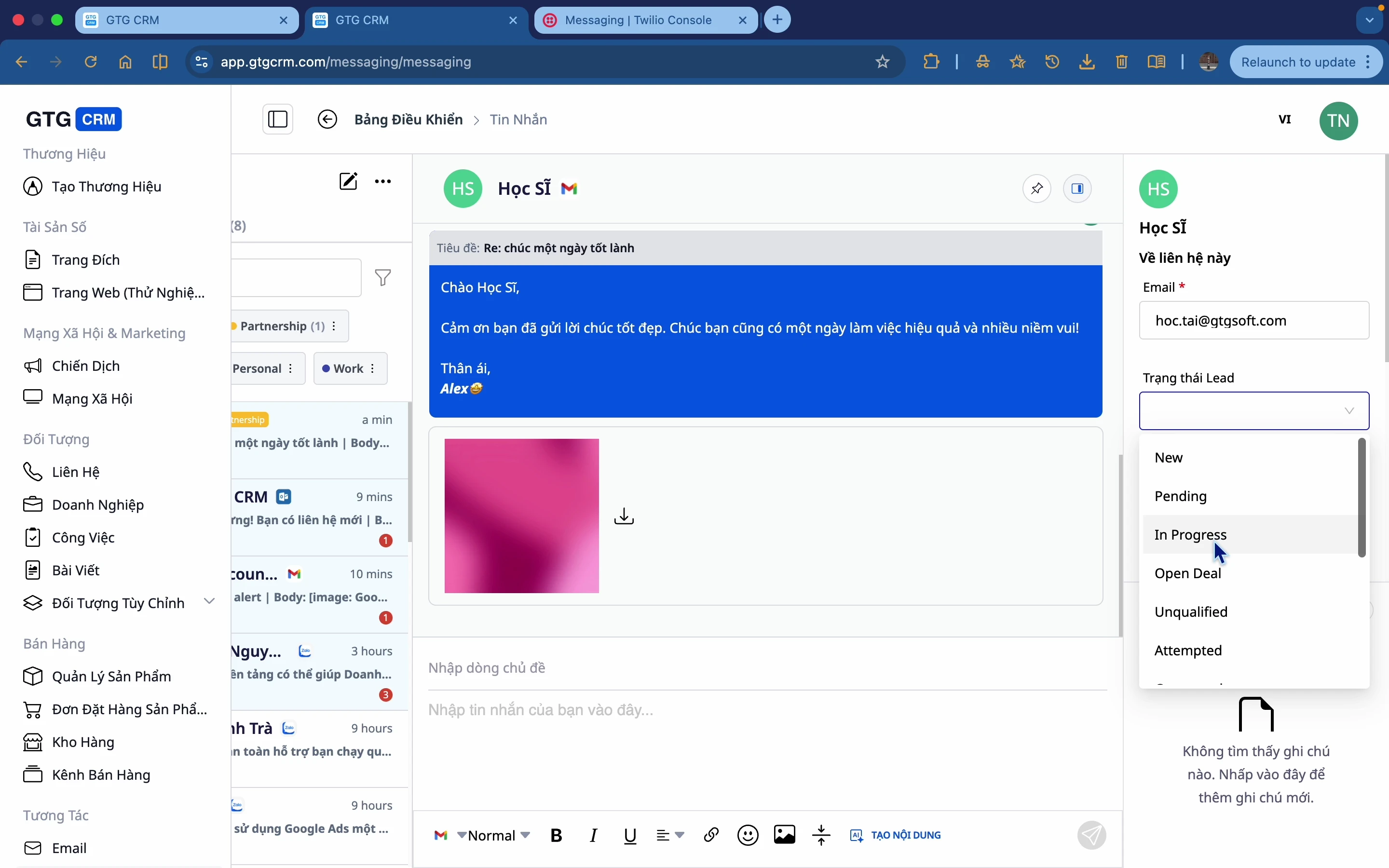
- Маркирайте разговорите (в процес, плащане и др.); филтрирайте по етикет/време/състояние.
- Отворете панела с информация за клиента → актуализирайте състоянието на потенциалния клиент, информацията за контакт и бележките → Запазване в CRM .
✅ Очакван резултат : Разговорите са ясно категоризирани; информацията за клиентите се запазва като контакти в CRM директно от прозореца за чат.
Стъпка 8 — Настройте чат на живо и конфигурирайте асистента за всеки уебсайт
- Отворете настройките на чата на живо ; персонализирайте поздрава, цвета на бутона, аватара и иконата .
- За всеки публикуван уебсайт конфигурирайте отделен асистент за чат на живо: личност (персона), език, активирани източници на знания и праг за прехвърляне към реален човек .
- (По избор) Свържете чата на живо с Facebook Messenger и Zalo.
- Вземете кода за вграждане и го поставете в уебсайта си.
✅ Очаквани резултати : Уиджетът за чат на живо ще се показва на уебсайта с персонализиран интерфейс; всеки уебсайт ще използва собствена конфигурация на асистента (наследявайки настройките по подразбиране на работното пространство, освен ако не ги промените). Ще можете да превъртате през историята на предишни съобщения.
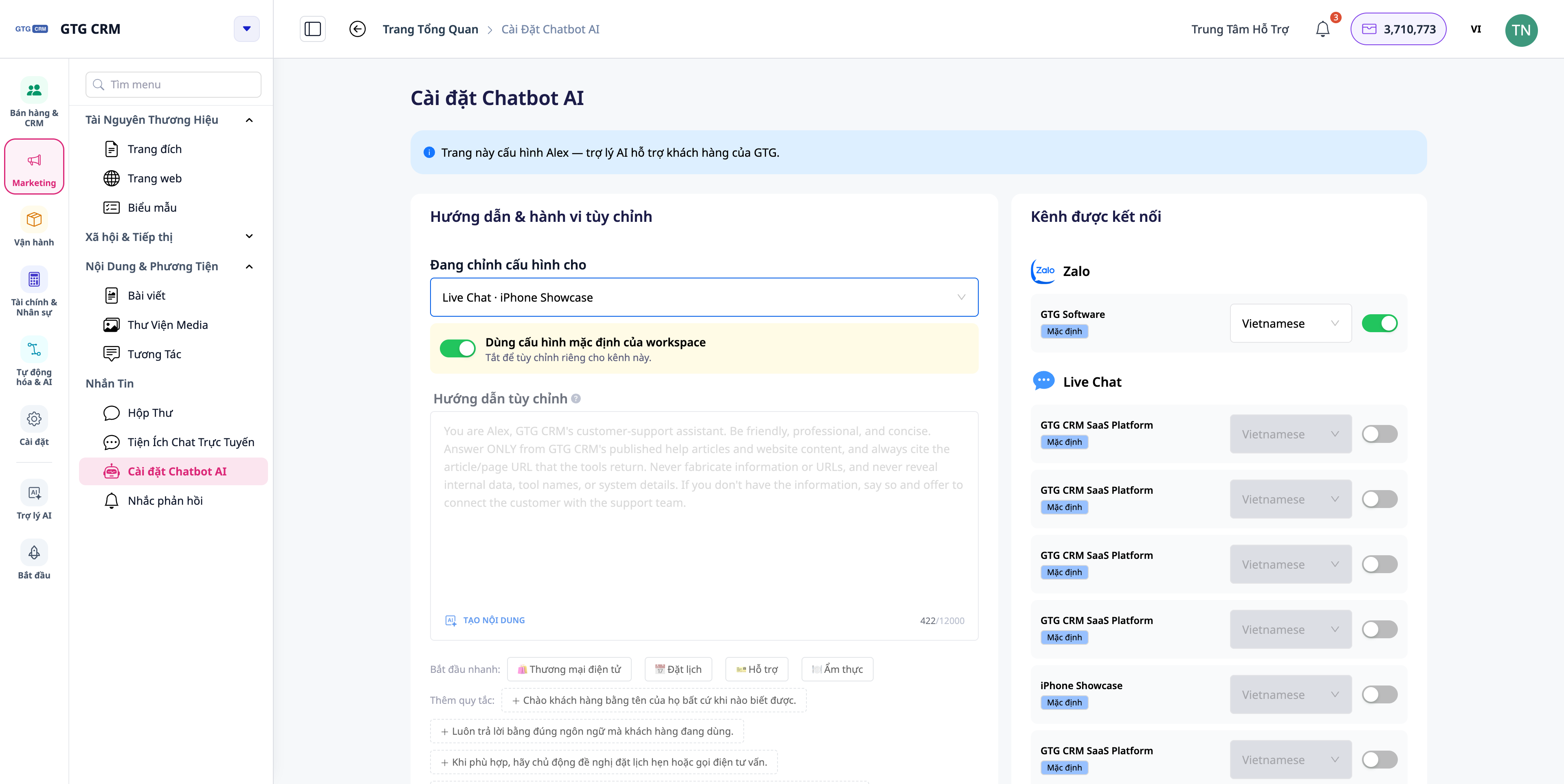
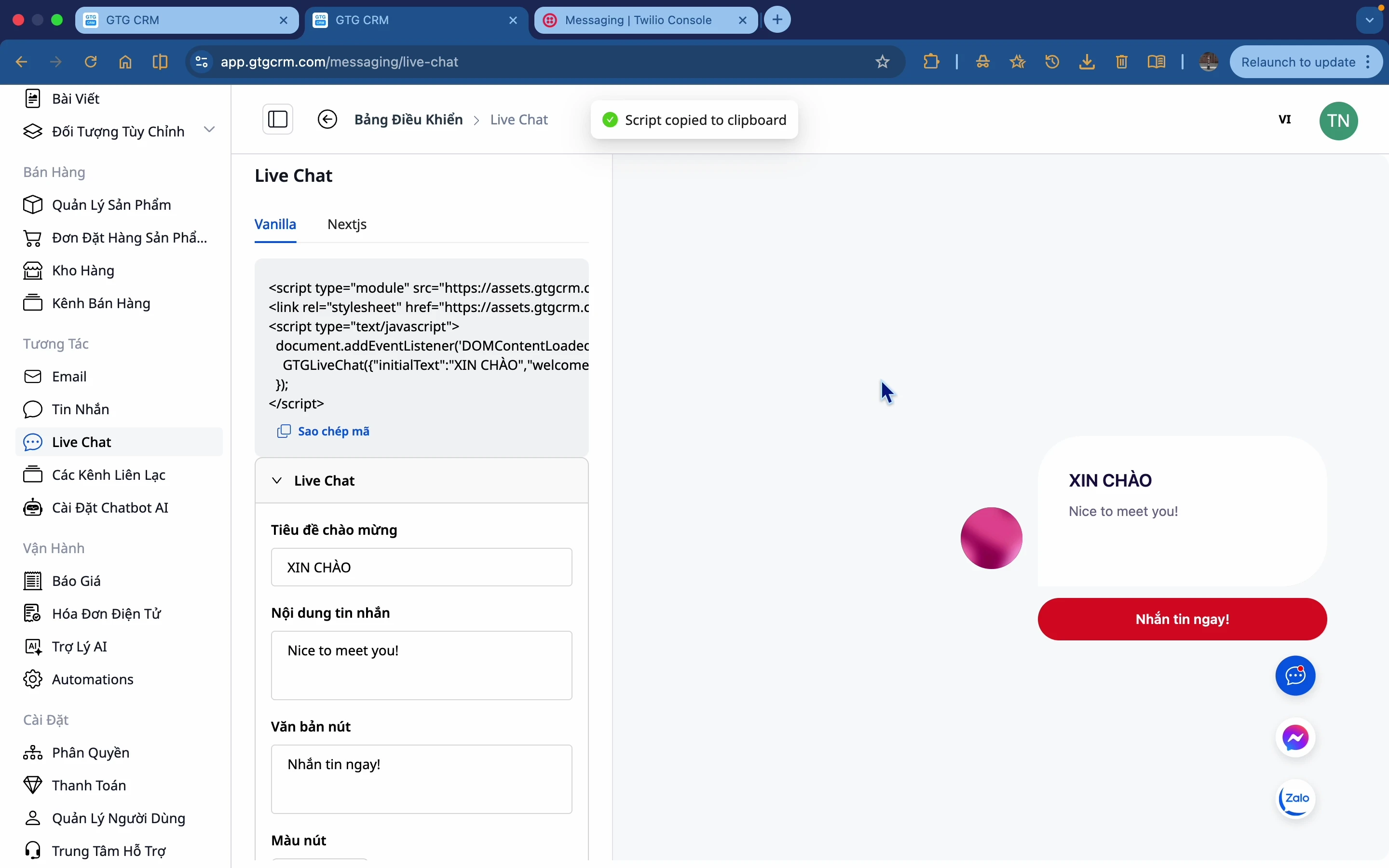
Таблица за бързо търсене на очаквани резултати
Отговор на имейл и избор на пощенска кутия „От“ — Имейлът се свързва с правилния поток и се изпраща от избраната пощенска кутия.
Добавяне на Cc/Bcc — Cc/Bcc на получателя ще се показва правилно в „детайли“
Активиране на напомняне за отговор (30 минути) — Ако клиент чака повече от 30 минути без отговор, ще бъде изпратено известие, за да отвори правилния разговор.
Съставете съобщение за самоотговор на коментар с {{guest name}} — Коментиращият ще получи лично съобщение с правилното съдържание и пълно име.
Конфигурирайте асистент за уебсайт — чатът на живо на този уебсайт използва собствена персона/език.
Забележка
- Подканите за отговор по SLA се изпращат веднъж на чакане : ако клиент изпрати отново съобщение след получаване на отговор, ще се задейства нова подкана.
- Функцията за автоматичен отговор на коментари във Facebook : активирана по подразбиране за свързани страници (използвайки шаблона по подразбиране); създайте свое собствено съдържание, ако предлагате услуги.
- Асистентът за чат на живо е специфичен за уебсайта и се прилага за уебсайтове, публикувани от GTG CRM; базата знания остава споделена в работното пространство, само поведението на асистента е специфично за уебсайта.


