

Какво ще направите след тази инструкция
Създайте свои собствени продуктови категории (до 3 нива) → добавете продукти с варианти и цени → бързо импортирайте цяла партида продукти от връзка към уебсайт → извличайте изображения от PDF каталог и ги редактирайте директно в медийната библиотека → настройвайте наличности → качвайте продукти в Shopee/Lazada/TikTok с картографиране на категории. От празен каталог до напълно зареден, мултиканален магазин, всичко в една система.
Все още не сте запознати с общия преглед на функциите? Прегледайте статията Product Hub, за да разберете какво може да направи модулът.
Подготовка
1. Влезте в GTG CRM и бъдете упълномощени да управлявате продукти (Products). — Правата за управление на продукти/категории/складове се предоставят от администратора на работната област.
2. (За импорт от уебсайт) Наличен е линк към магазин/страница с продукти и имате оставащи пробни кредити. — Всяко сканиране на страница използва малко количество кредити.
3. (За синхронизация с платформа) Свързани са акаунти в Shopee/Lazada/TikTok Shop. — За да изтегляте/качвате продукти от/към платформите.
Стъпка 1 — Създайте свои собствени категории (до 3 нива)
- Отидете в Products (Продукти), отворете формата за създаване/редактиране на продукт и отидете до полето Category.
- Натиснете "Add new category".
- Въведете Name на категорията (например
Gaming). - (По избор) изберете Parent category — за да виждате етикетите Level 1 / Level 2 при всеки избор; за да получите 3 нива, изберете елемент, който вече е Level 2 (елемент със символ
›). - Вижте реда "Preview" — например
Electronics › Laptops › Gaming — 3 Levels— след което натиснете Save.
✅ Очакван резултат: Новата категория се появява в селектора на категории като йерархично дърво. Съществуващи продукти (ако има такива) все още показват "Old category" в режим само за четене, докато не ги прекатегоризирате.
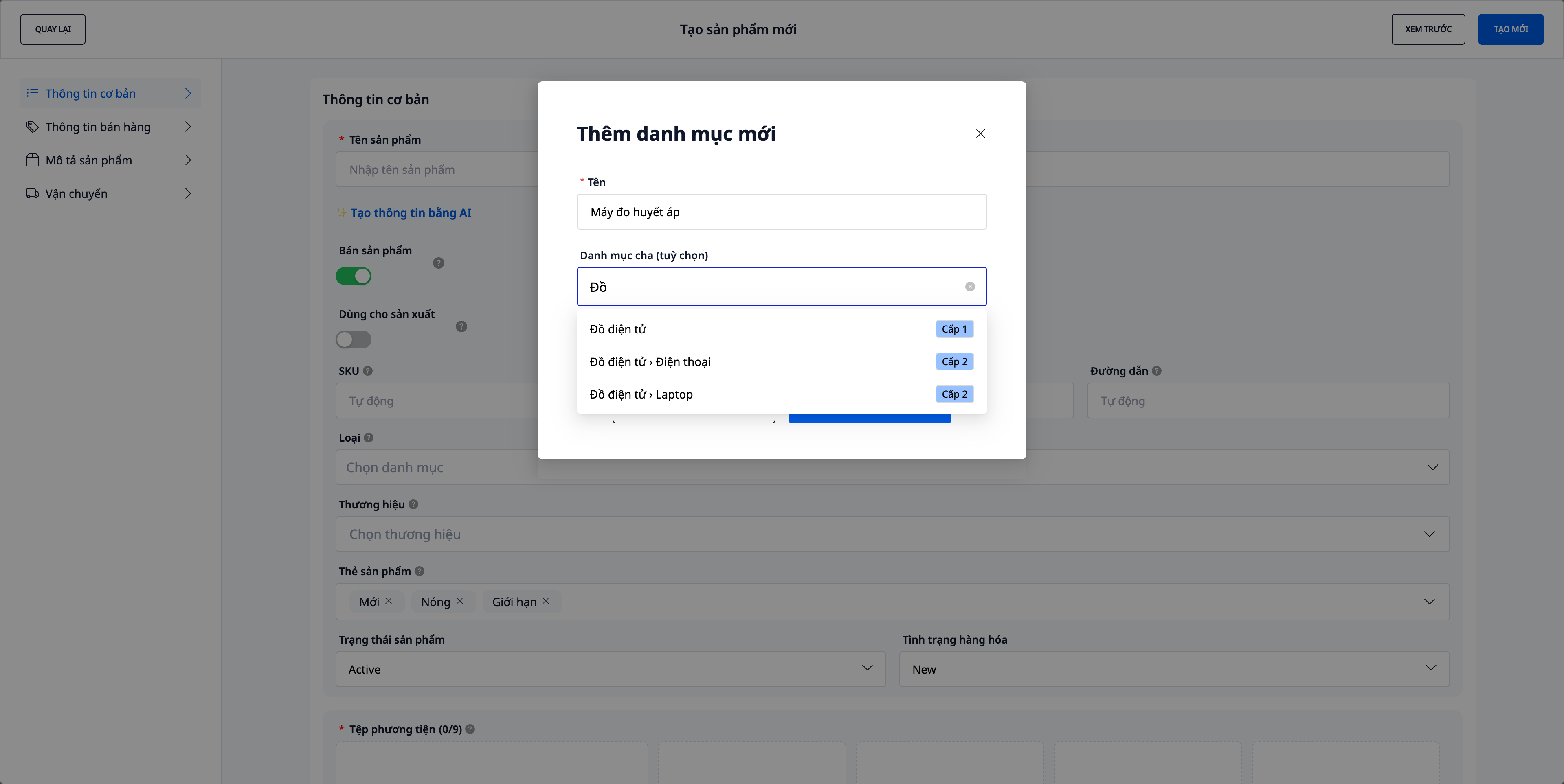
💡 Съвет: 1–2 нива са достатъчни за повечето магазини. Структурата на категориите на платформата (Shopee/Lazada/TikTok) се използва само при качване на продукти в платформата (Стъпка 6).
Стъпка 2 — Добавяне на продукти и варианти
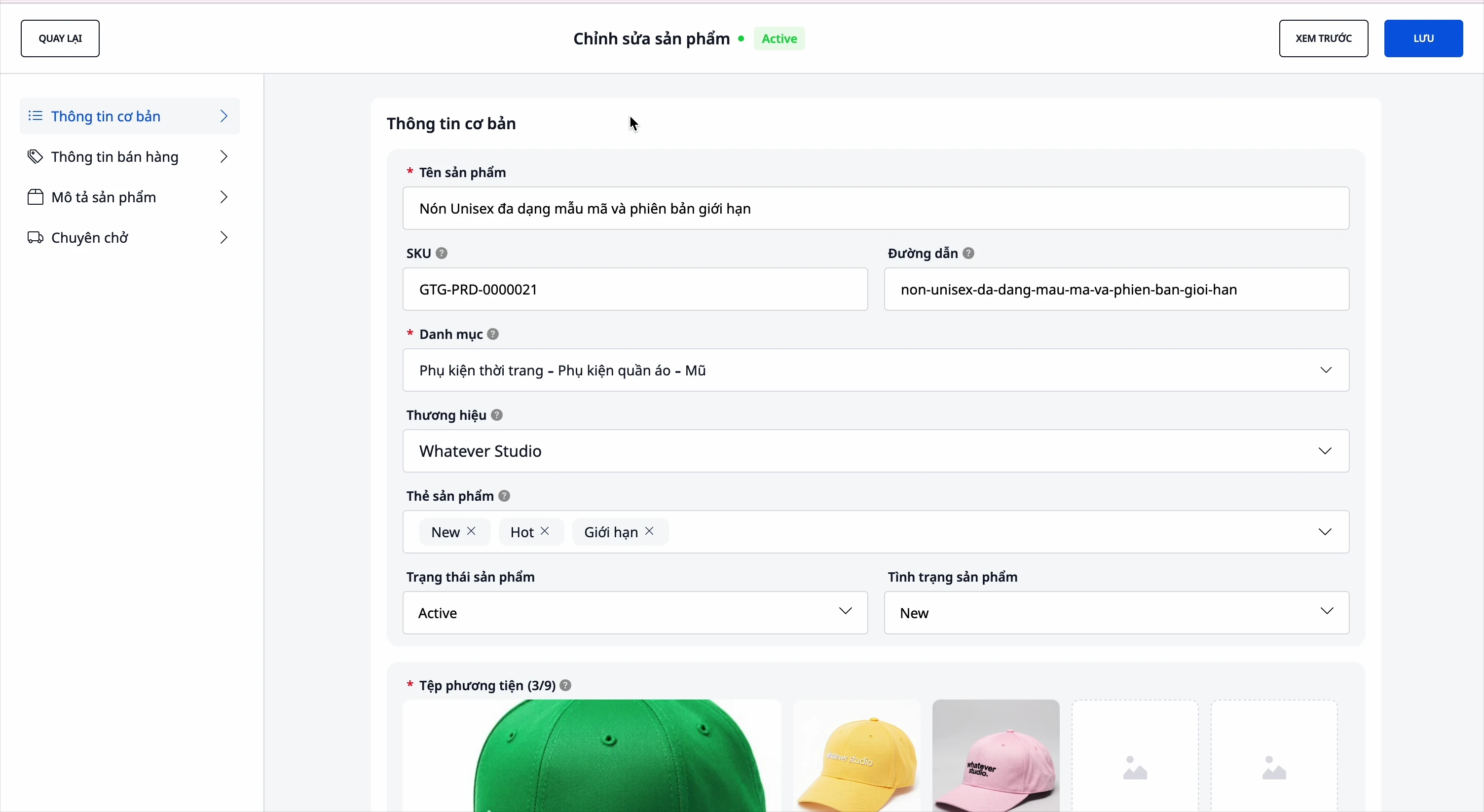
- В Products натиснете, за да създадете нов продукт.
- Попълнете name, SKU, category, brand, description, specifications.
- Добавете variants (цвят, размер... до 3 атрибута); задайте отделно SKU и цена за всеки вариант.
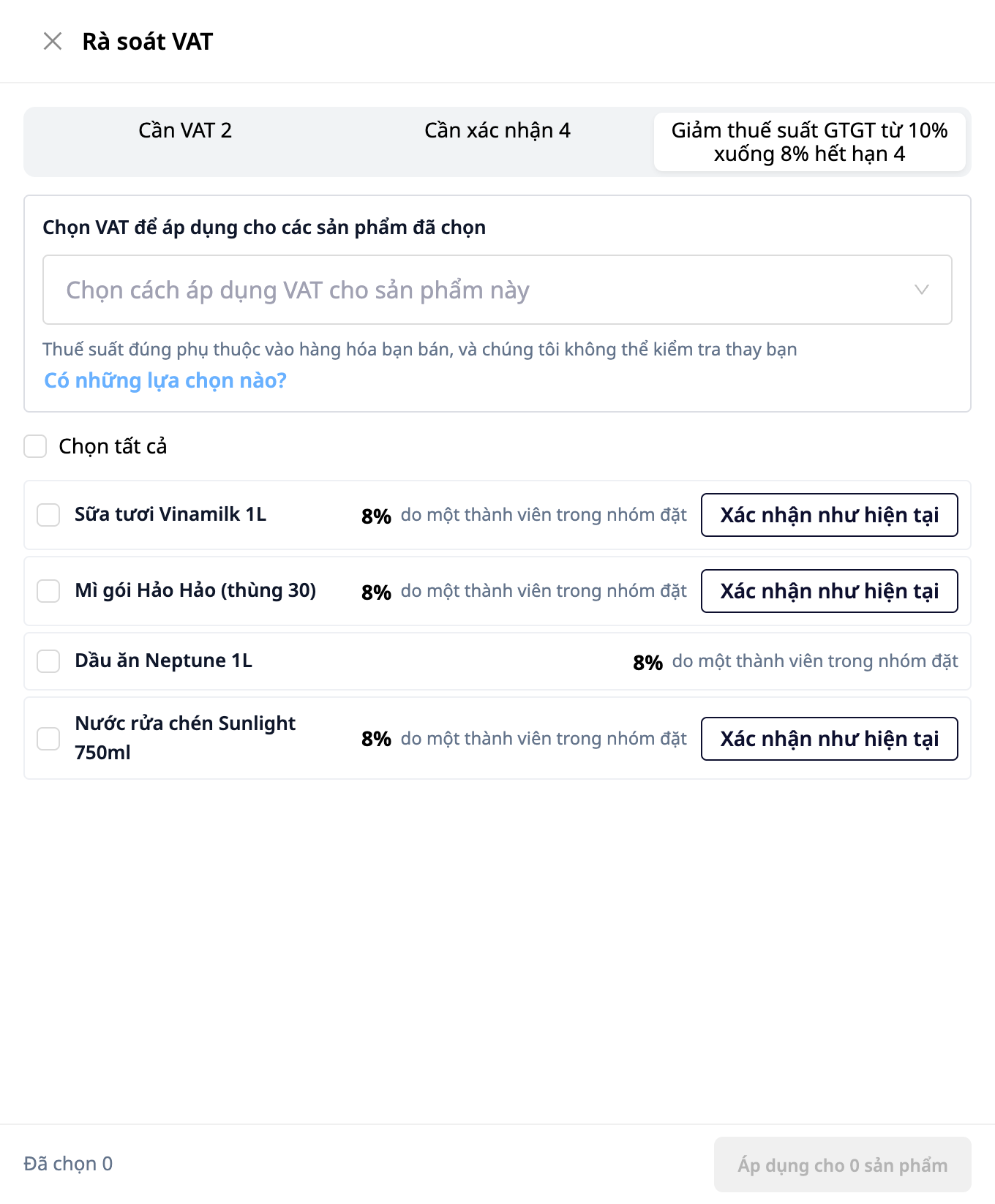
- Въведете regular price и sale price, след което изберете VAT за продукта. Полето VAT първоначално е празно: системата не избира нито една ставка вместо вас. Можете да натиснете AI Suggest за справка (използва AI кредити; това е само предложение, вие вземате окончателното решение) или да изберете I'm not sure, I'll ask my accountant, ако не сте сигурни: продуктът все още ще бъде запазен и ще бъде в списъка, който се нуждае от VAT, за да се върнете към него. След като изберете VAT, системата автоматично изчислява profit.
✅ Очакван резултат: Продуктът е запазен с всичките си варианти; таблицата с цени показва автоматично изчислената печалба за всеки вариант, след като сте избрали VAT.
Вече съществуващи продукти: ако Product Hub показва лента с известия за продукти без VAT, които трябва да бъдат потвърдени или които използват изтичаща ставка, натиснете Review VAT, за да потвърдите или да зададете VAT за множество продукти едновременно. Потребители само с права за преглед ще виждат списъка, но няма да могат да задават VAT.
Стъпка 3 — Масово импортиране на продукти от връзка към уебсайт
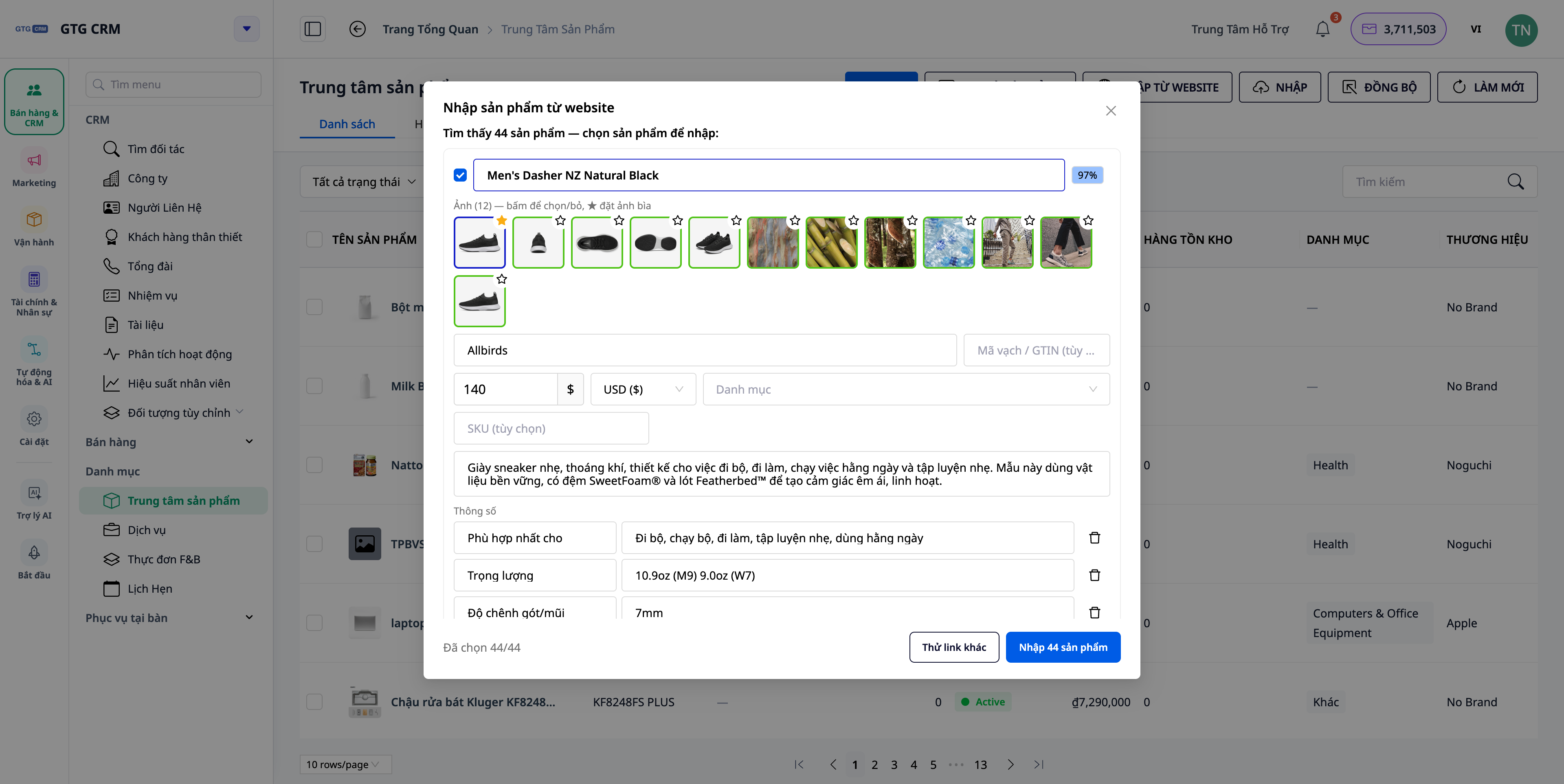
- В Продукти, изберете Импортиране на продукти от уебсайт.
- Поставете връзката (страница с продукти, или страница с категория / „всички продукти“), задайте максимален брой продукти, отметнете съгласие и натиснете Сканиране на страница.
- (По избор) активирайте „извличане на пълни детайли“, за да може системата да отвори всяка продуктова страница и да извлече всички изображения, описания, спецификации, варианти.
- На екрана за преглед: редактирайте име/цена/категория/SKU/описание/марка/баркод/спецификации/варианти; премахнете отметката от продукти, които не са необходими; изберете изображения за запазване и задайте основно изображение (★).
- Натиснете Създаване.
✅ Очаквани резултати: Продуктите се създават в каталога точно както са прегледани — с марка, баркод, спецификации, варианти, избрани изображения и основно изображение; предложените категории се съпоставят към вашите собствени категории.
Стъпка 4 — Импортиране на изображения от PDF каталог & изрязване/редактиране на място
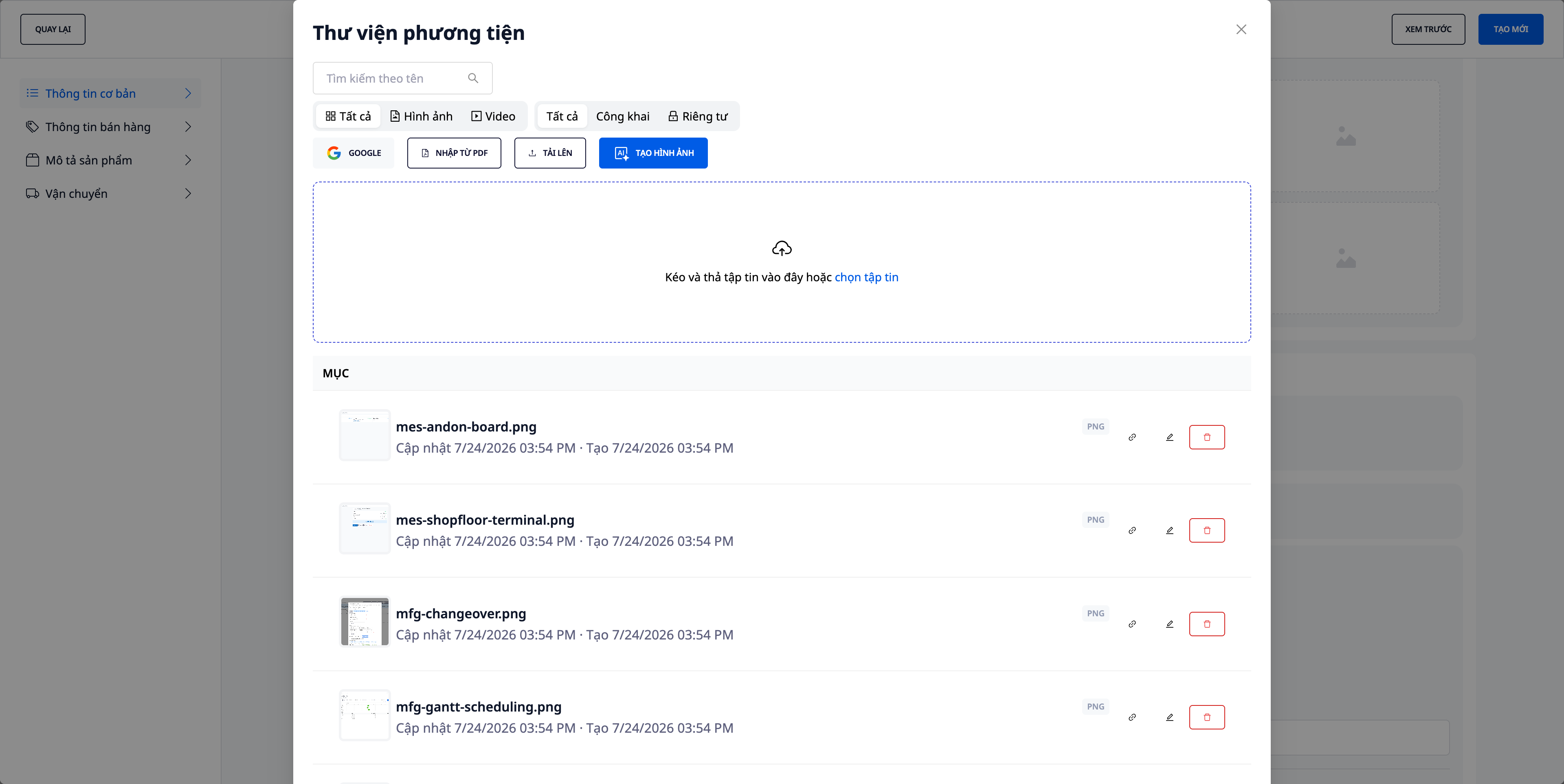
- При създаване/редактиране на продукт, натиснете върху полето за изображение, за да отворите Медийната библиотека.
- Изберете импортиране на изображения от PDF каталог, плъзнете файла с каталога от доставчика, след което изберете изображенията, които искате да вземете.
- За което и да е изображение, използвайте инструмента „изрязване/редактиране на място в библиотеката“, за да коригирате рамката.
- Присвоете изображението към продукт/вариант.
✅ Очаквани резултати: Изображенията от PDF се зареждат в библиотеката (запазват оригиналното име на файла), могат да бъдат редактирани на място, без да се напуска продуктовата форма.
Стъпка 5 — Настройка на склад
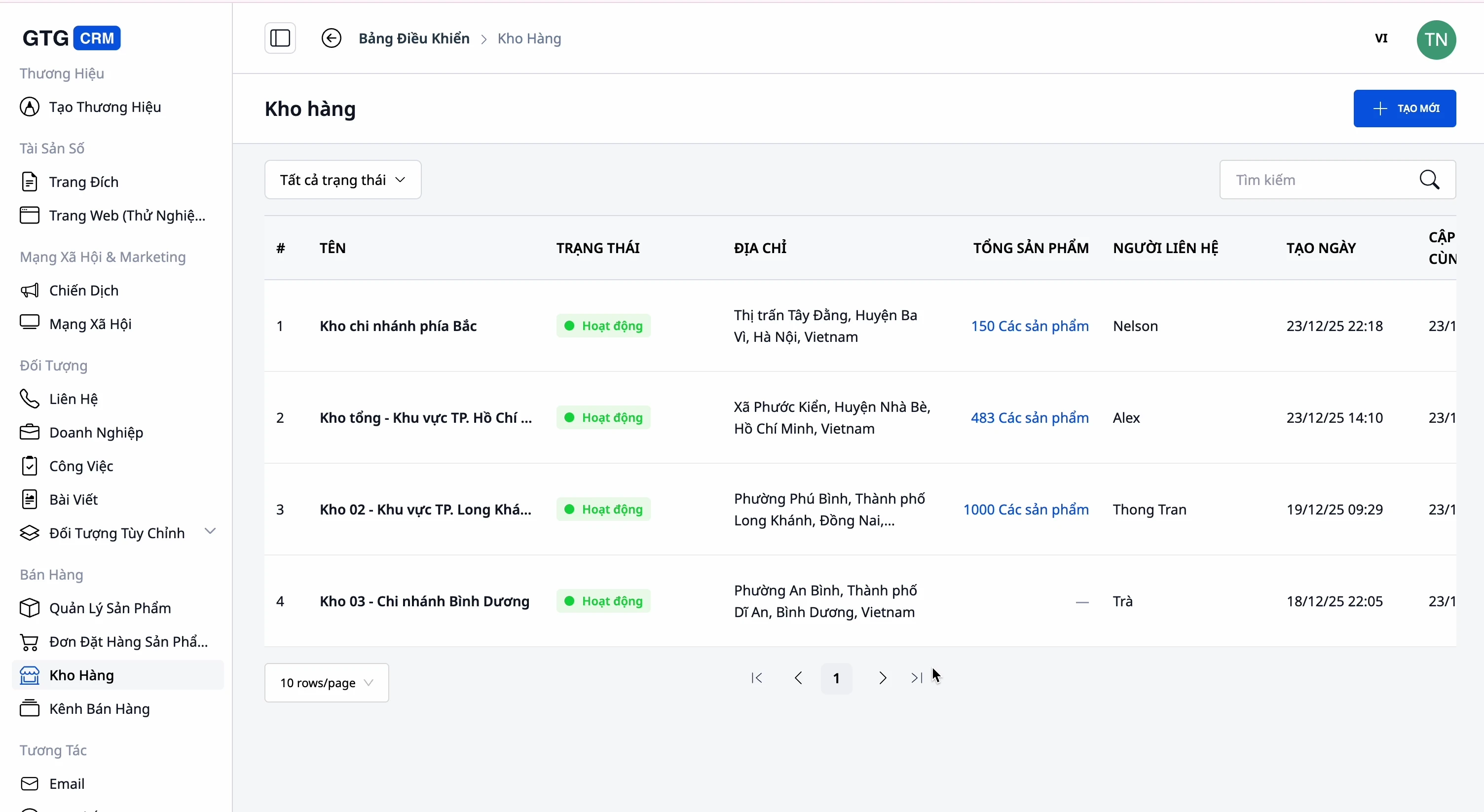
- Отидете в секцията Склад (Warehouse), създайте склад (име, код, адрес, контактно лице).
- Свържете продукта със склада и следете наличностите във всеки склад.
✅ Очаквани резултати: Има поне един склад; наличностите се показват по складове за всеки продукт.
Стъпка 6 — Качване на продукти на маркетплейс с картографиране на категории
- Свържете маркетплейс (Shopee/Lazada/TikTok Shop), ако все още не сте го направили.
- Изберете продуктите за качване → Качване на маркетплейс.
- Когато бъдете попитани за категорията на маркетплейса, прегледайте предложената съответна категория и потвърдете (или изберете друга).
✅ Очаквани резултати: Продуктите се качват на маркетплейса със съответната потвърдена категория; картографирането на категории се запаметява, така че при следващо качване няма нужда да се избира отново.
Бърза справка за очаквани резултати
Добавяне на нова категория с родителска категория „Ниво 2“ — Преглед показва A › B › C — 3 нива, запазва се като 3-степенна категория
Сканиране на връзка към магазин — Списък с чернови продукти, включващ изображения, марка, баркод, спецификации, варианти за преглед
Плъзгане на PDF каталог в Медийната библиотека — Изображенията от PDF се показват за избор, запазва се оригиналното име на файла
Качване на продукти на маркетплейс — Прозорец с предложения за категории на маркетплейса за потвърждение; при следващ път се помни картографирането
Забележки
- Стари категории (според предишната дървовидна структура на платформата) не се изтриват — те се показват само за четене, докато не ги прекатегоризирате със собствени категории.
- Импортирането от уебсайта изисква малко кредити за всяко сканиране — това винаги се показва преди стартиране.
- Дървовидната структура на платформата се използва само на етапа на качване на платформата (съпоставяне на категории), а не за организиране на вашия вътрешен каталог.


