

Въведение
Публикуването на реклами в Google Ads вече е по-лесно от всякога, тъй като можете да създавате и управлявате рекламните си кампании директно в платформата GTG CRM. Няма нужда от превключване между множество раздели, няма нужда да се притеснявате за сложни настройки - всичко е интегрирано гладко и интуитивно.
С вградената функция за Google Ads в GTG CRM можете да създавате кампании за Search Ads и Display Ads само за няколко минути, с приятелски интерфейс на български език и подробни инструкции стъпка по стъпка. Системата също така поддържа автоматична синхронизация на съществуващи кампании, което ви помага да управлявате всичките си маркетингови дейности централно на едно място.
Основни функции
- Лесно свързване на Google Ads акаунт - Само с няколко кликвания можете да свържете рекламния си акаунт.
- Създаване на напълно нови кампании - Създайте кампания от нулата с помощта на съветник стъпка по стъпка.
- Синхронизиране на съществуващи кампании - Автоматично синхронизирайте работещи кампании към GTG CRM за централизирано управление.
- Поддръжка на разнообразни цели - Продажби, запитвания, трафик към уебсайта с множество опции за преобразуване.
- Прецизно насочване - Задайте местоположение, език, демографски данни и времеви интервали подробно.
- Гъвкаво управление на бюджета - Контролирайте бюджета по ден и по кампания.
- Интерфейс на български език - Всички операции са на български, лесни за разбиране и удобни.
Подробни инструкции за употреба
Стъпка 1: Свързване на Google Ads акаунт
Преди да създадете реклама, трябва да свържете своя Google Ads акаунт към GTG CRM:
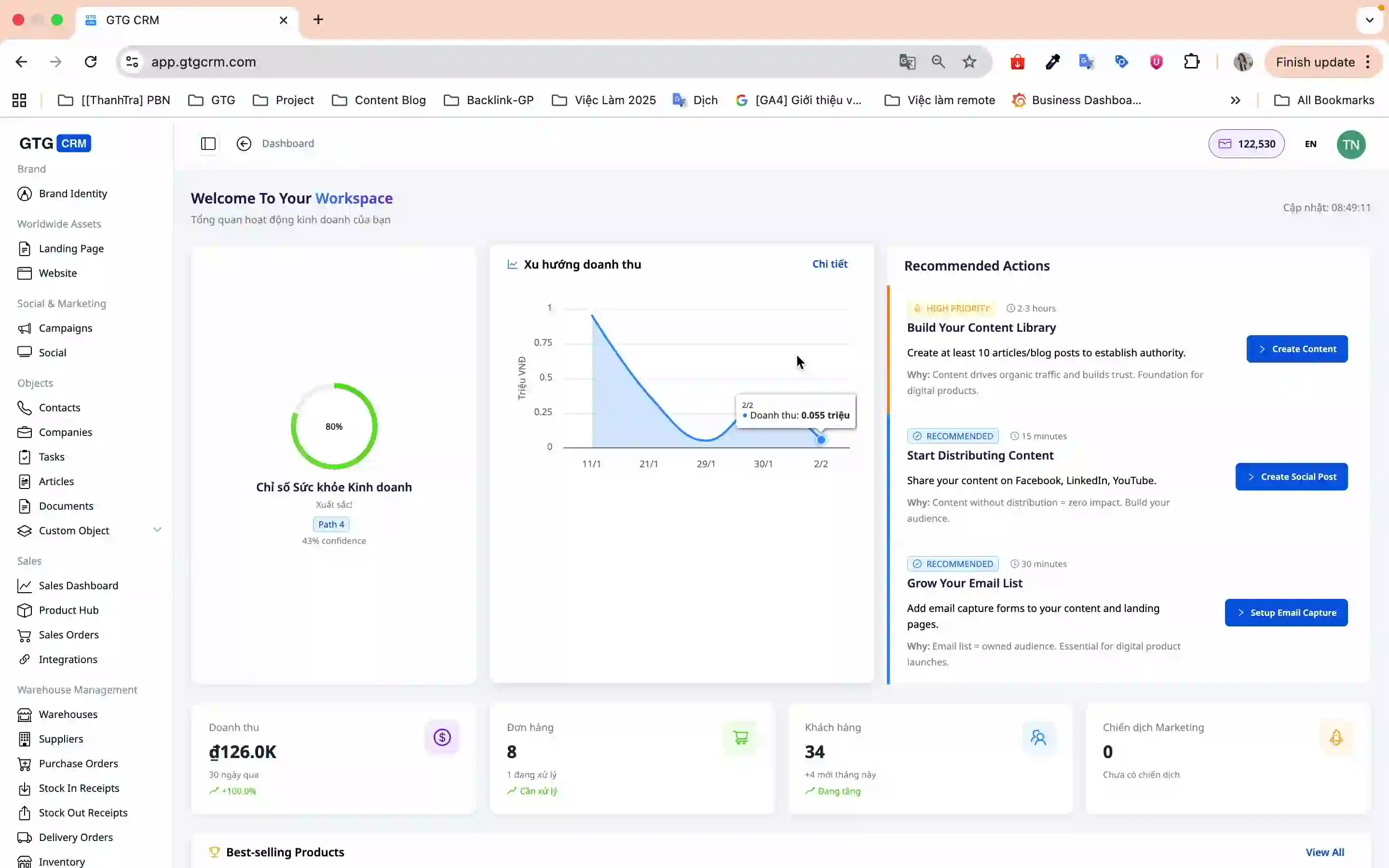
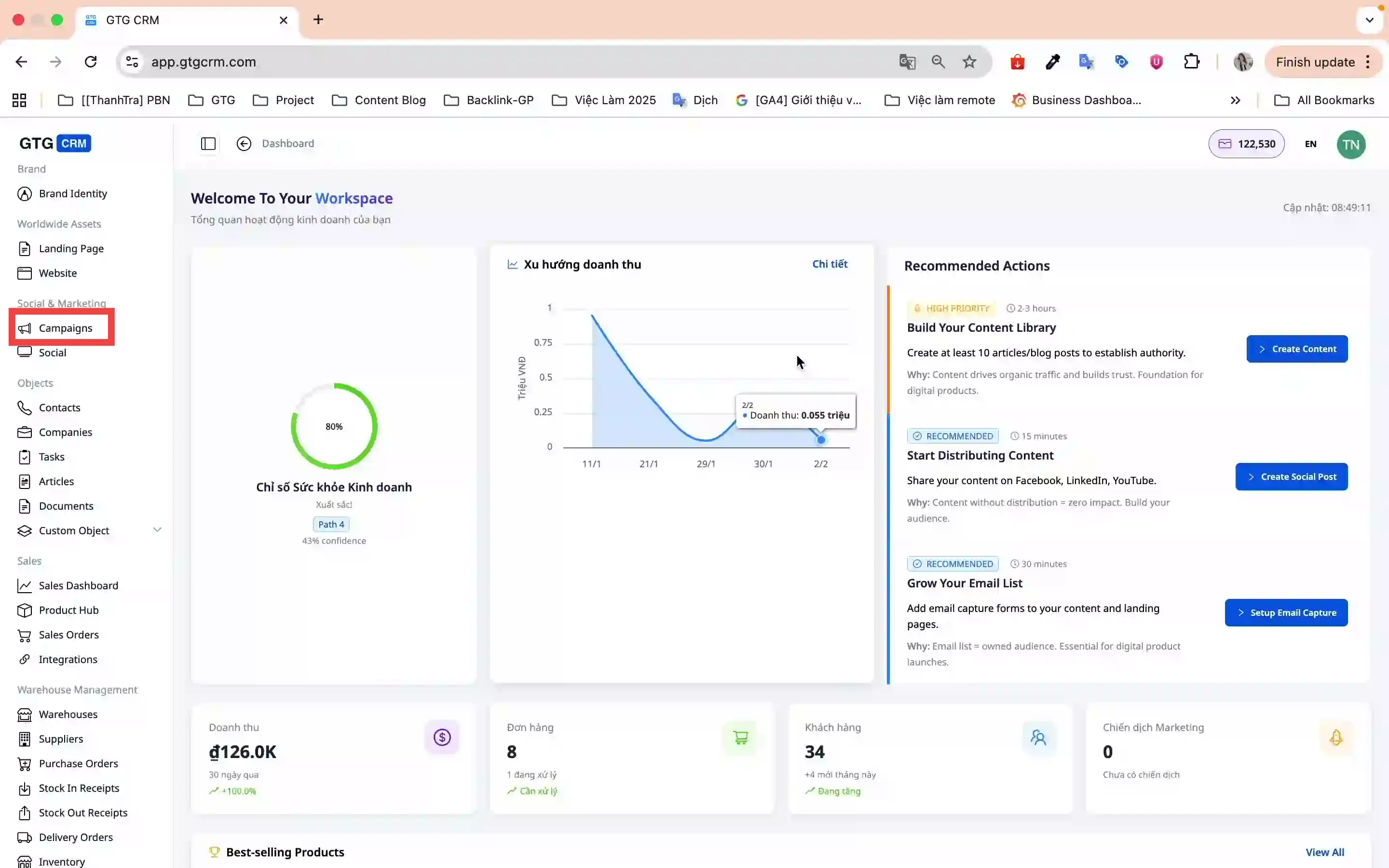
- На основния екран натиснете менюто Кампании (Campaigns)
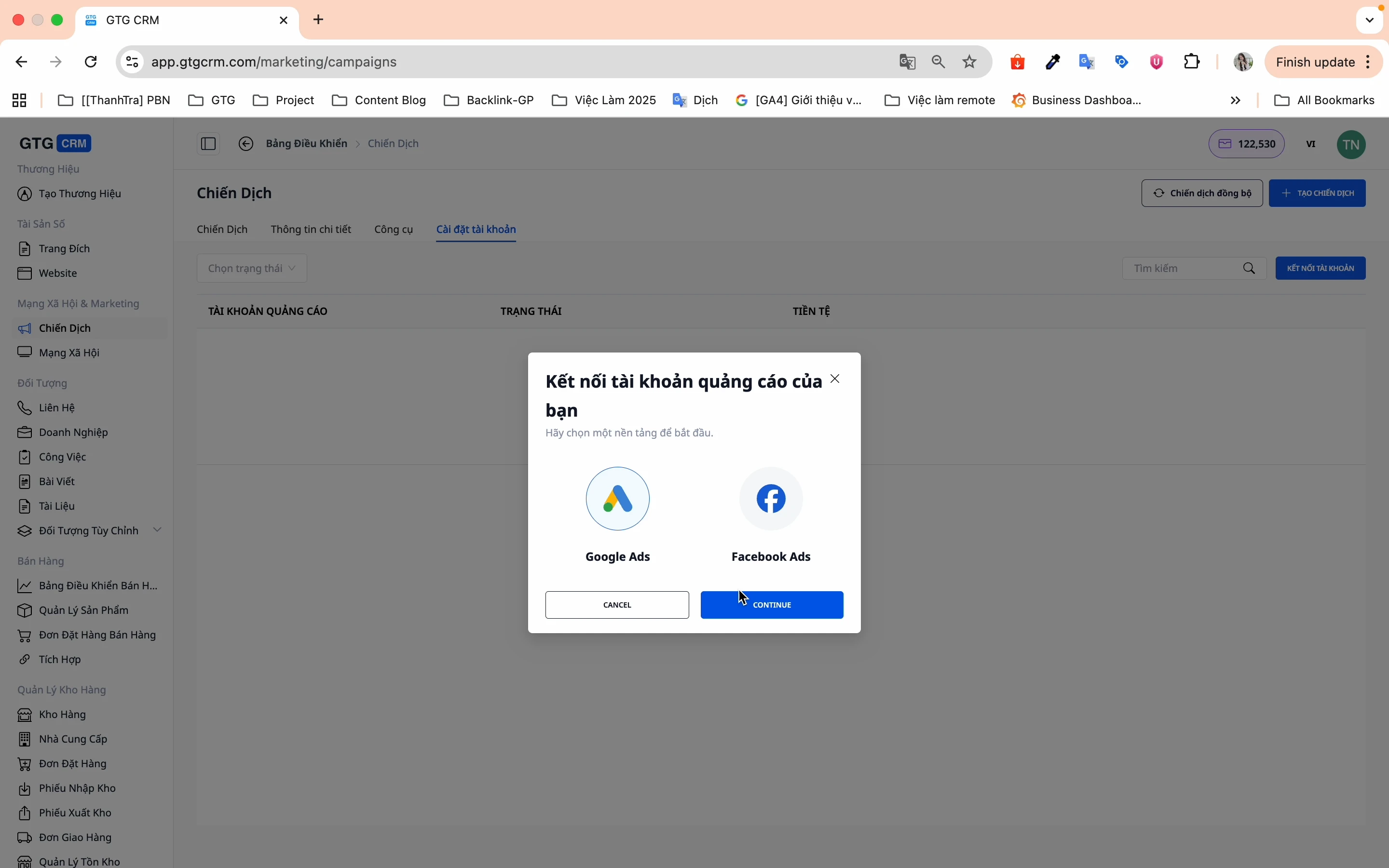
- Отидете на Настройки на акаунта → Свързване на акаунт
- Изберете платформа Google (GTG CRM поддържа както Facebook, така и Google)
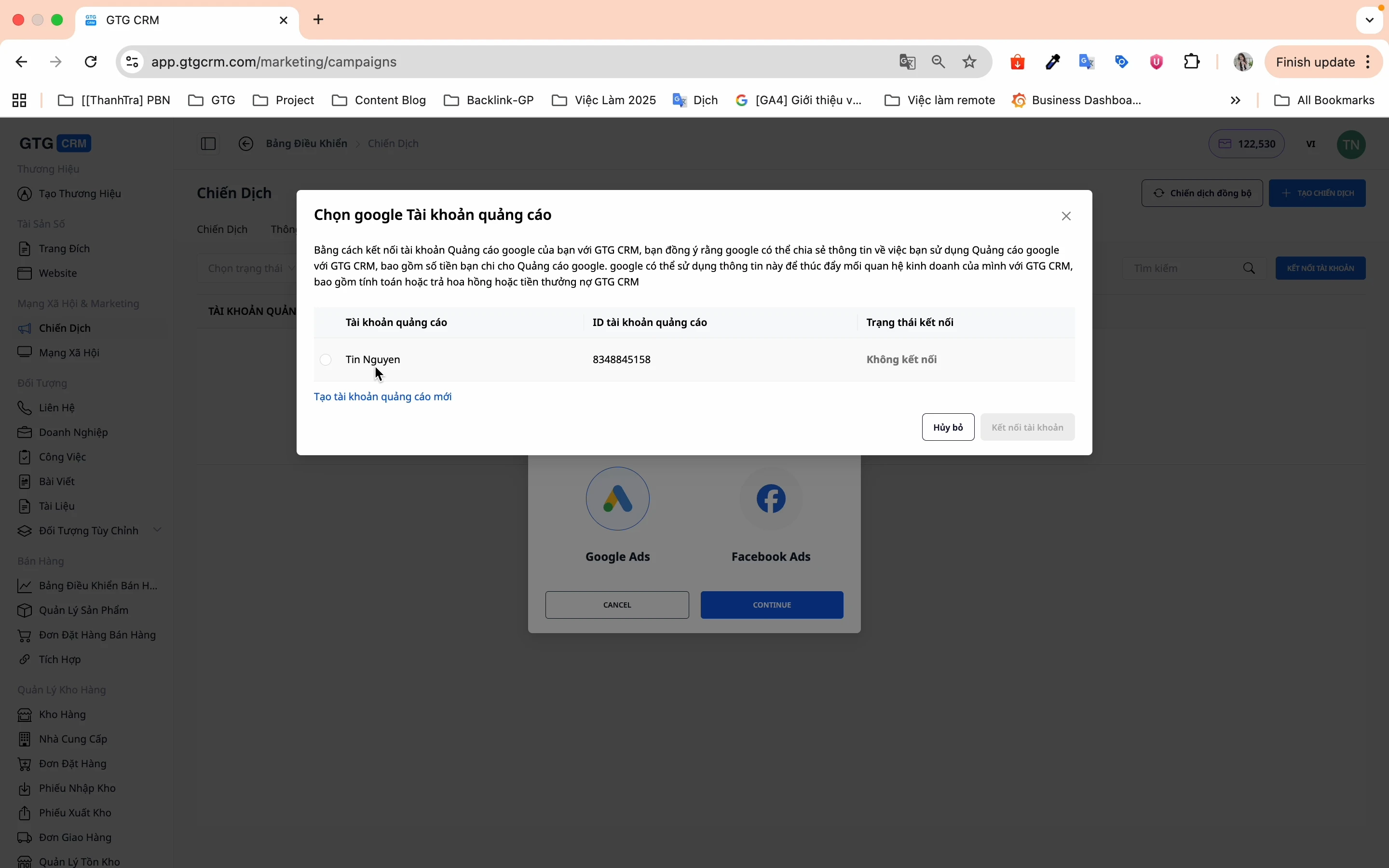
- Натиснете Влизане и изберете своя Google Ads акаунт.
- Натиснете Свързване на акаунт, за да завършите.
✅ Акаунтът е успешно свързан! Можете да започнете да създавате кампании веднага.
Стъпка 2: Синхронизиране на съществуващи кампании
Ако вече пускате реклами в Google Ads, синхронизирайте ги към GTG CRM за по-лесно управление:
- На екрана Кампании натиснете Синхронизирай сега
- Системата автоматично ще синхронизира всички кампании от Google Ads към GTG CRM.
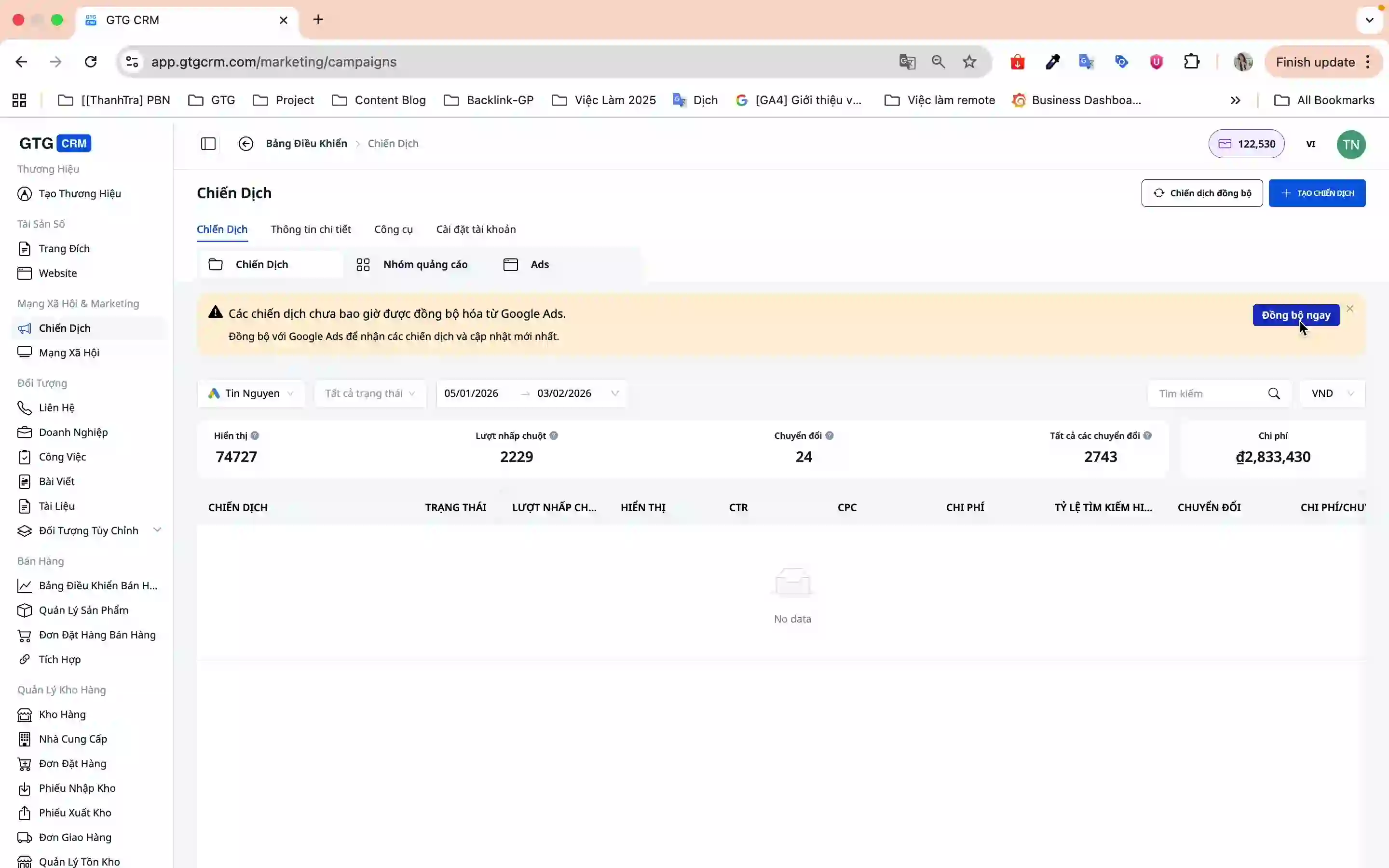
Стъпка 3: Създаване на нова кампания
3.1. Инициализиране на кампания
- Натиснете Създаване на кампания
- Изберете Google Ads → Продължи
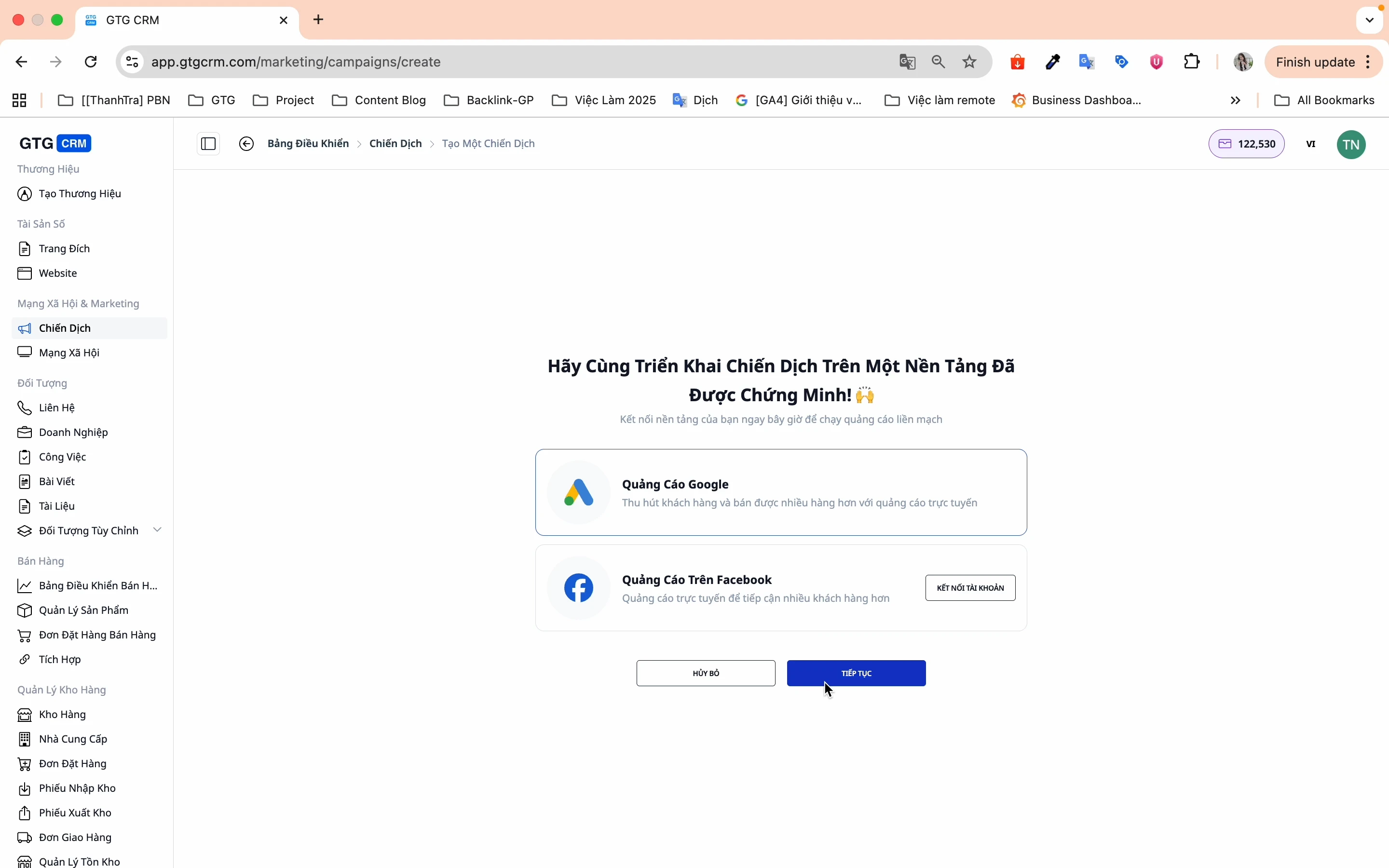
3.2. Настройки на кампанията (Стъпка 1/5)
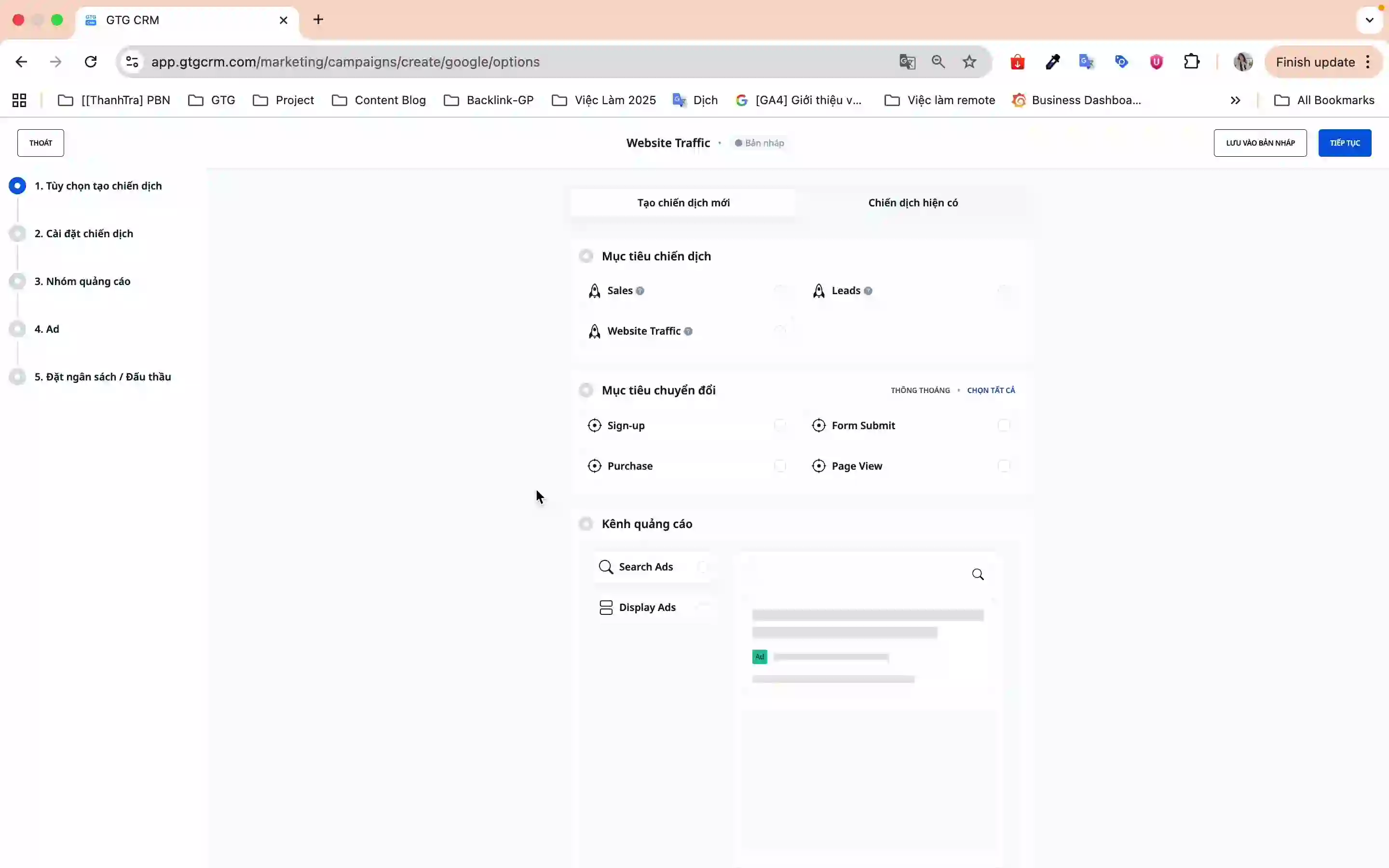
Ще видите екран с преглед, който показва 5 стъпки за създаване на кампания:
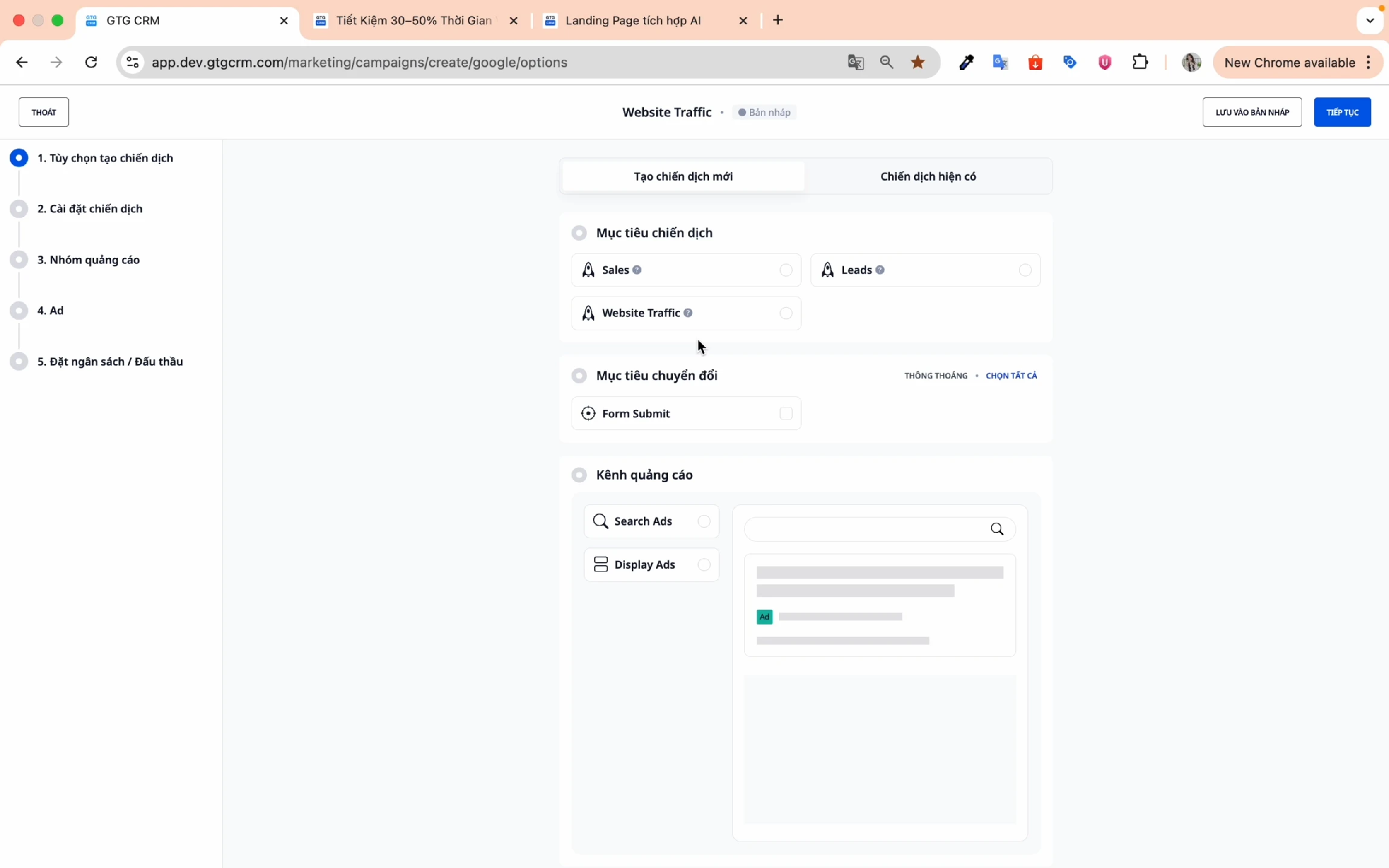
Изберете целта на кампанията:
- Продажби - Оптимизирано за директни продажби
- Потенциални клиенти - Събиране на информация за потенциални клиенти
- Уеб трафик - Увеличаване на трафика към уебсайта
Цел на конверсията:
- Изберете типа на конверсията, която искате да проследявате (напр. Изпращане на форма, Покупка, Регистрация)
- Типичен пример: Когато клиент попълни форма и натисне "Изпрати" → записва се 1 конверсия
Рекламни канали:
- Търсещи реклами (Search Ad) - Показват се в резултатите от търсене в Google
- Дисплейни реклами (Display Ad) - Показват се в мрежата от партньорски сайтове
Насочване по устройства:
- Мобилни устройства, Настолни компютри, Таблети (препоръчително е да изберете и трите за максимално покритие)
Натиснете Продължи, за да преминете към следващата стъпка.
3.3. Настройки на кампанията (Стъпка 2/5)
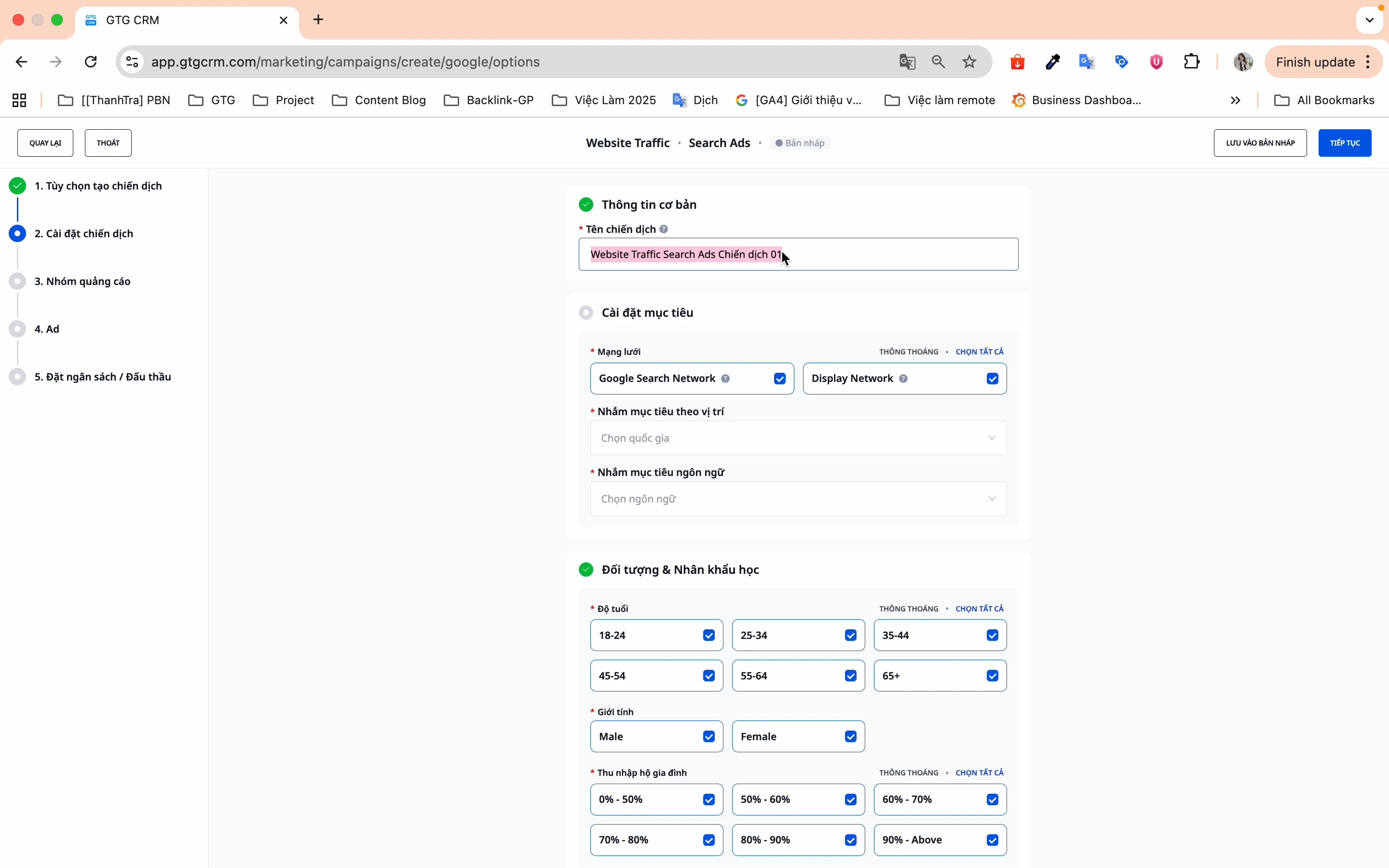
Име на кампанията:
- Задайте лесно запомнящо се име, което не се повтаря със стари кампании
- Пример: "GTG CRM Функции 2026"
Настройки на целите:
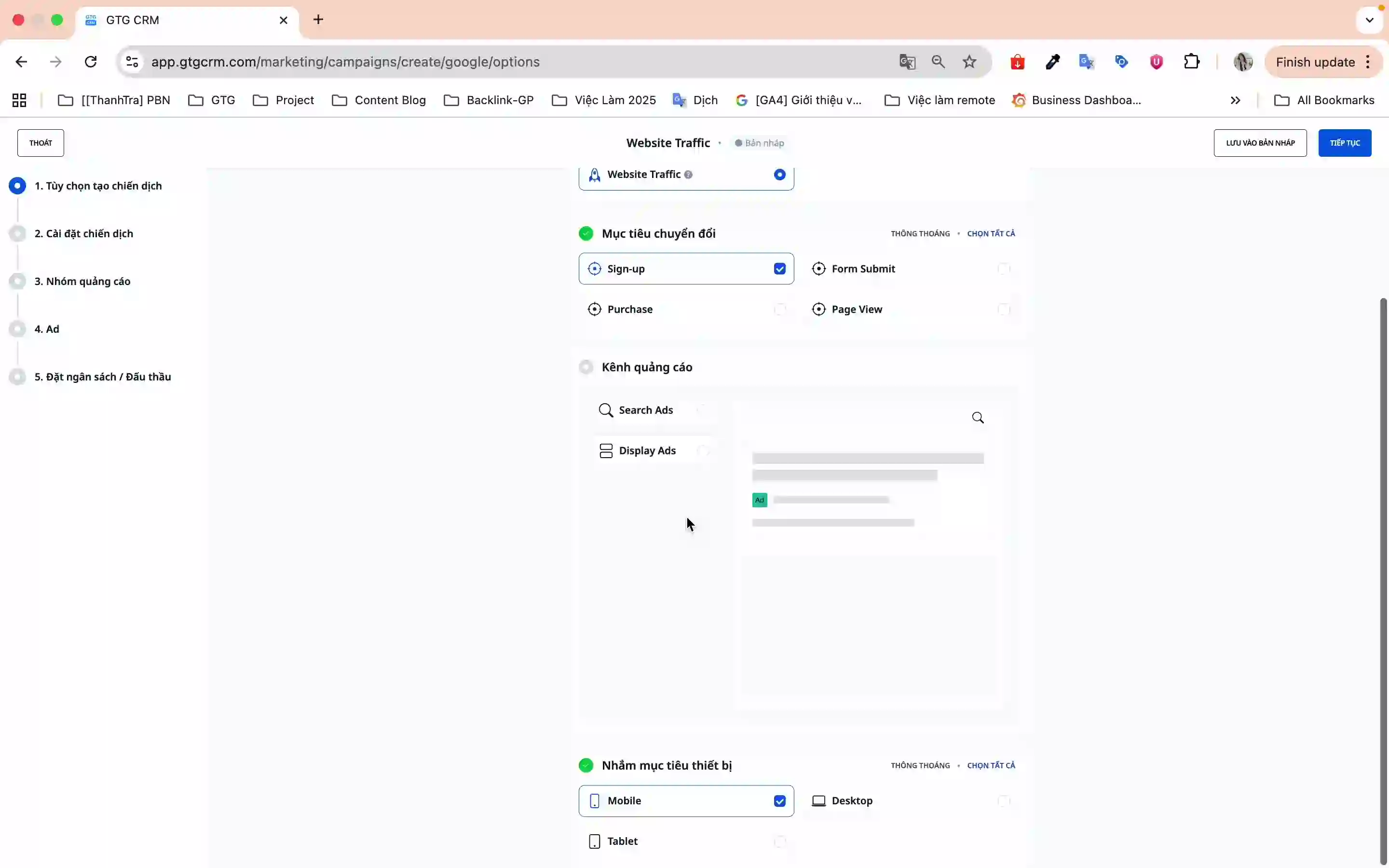
- Мрежи:
- Google Search Network - Показва се, когато потребителите търсят
- Google Display Network - Показва се на партньорски сайтове
- Насочване по местоположение:
- Изберете държавите, градовете, които искате да таргетирате
- Можете да изберете няколко местоположения едновременно
- Насочване по език:
- Изберете езика, който използва вашата целева аудитория
- Пример: Български за българския пазар
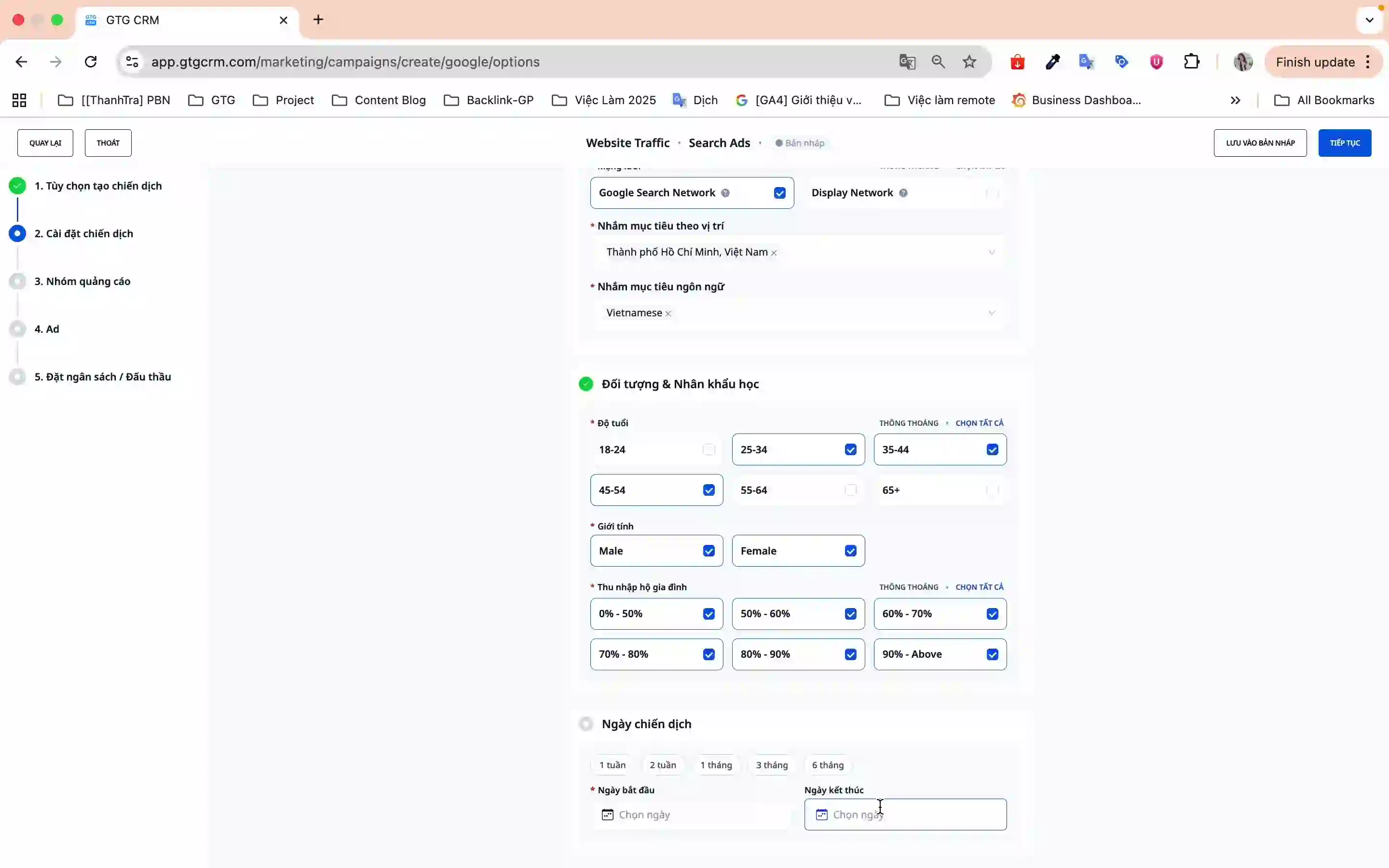
Аудитория и демография:
- Възраст - GTG CRM по подразбиране избира всички, можете да премахнете отметката от групи, които не са подходящи
- Пол - Мъже, жени или всички
- Доход на домакинството - Сегментиране по ниво на доходи
График на кампанията:
- Изберете начална и крайна дата
- Или използвайте готови времеви рамки
Натиснете Продължи, за да преминете към следващата стъпка.
3.4. Рекламна група (Стъпка 3/5)
В тази стъпка ще настроите:
- Име на рекламна група
- Ключови думи за насочване
- Стратегия за наддаване
- Дневен бюджет
3.5. Съдържание на рекламата (Стъпка 4/5)
Създайте атрактивно съдържание за вашата реклама:
- Заглавие на рекламата (до 3 заглавия)
- Описание на рекламата (до 2 описания)
- URL за показване и целеви URL
3.6. Преглед и публикуване (Стъпка 5/5)
- Проверете отново цялата информация за кампанията
- Натиснете Публикуване, за да стартирате кампанията
- Кампанията ще бъде изпратена до Google Ads и ще започне да работи
Предимства при използване на тази функция
- Спестяване на време - Няма нужда от превключване между множество платформи, всичко е концентрирано в GTG CRM
- Лесно управление - Проследяване както на Facebook Ads, така и на Google Ads на едно място
- Удобен интерфейс - Wizard с инструкции стъпка по стъпка на български език, подходящ за начинаещи
- Автоматична синхронизация - Кампаниите се актуализират в реално време с Google Ads
- Гъвкавост и мощност - Пълни възможности за таргетиране като в оригиналния Google Ads
Важни бележки
- Свързване на профил - Уверете се, че имате профил в Google Ads, преди да използвате функцията
- Бюджет - Проверете внимателно бюджета и метода на плащане в профила си в Google Ads
- Ключови думи - Изберете ключови думи, които са подходящи за продукта/услугата, за да оптимизирате ефективността на рекламите
- Конверсии - Настройте целите за конверсия, преди да създадете кампания, за точно проследяване
- Периодично синхронизиране - Препоръчително е да синхронизирате кампаниите си често, за да актуализирате най-новите данни
С вградената функция за Google Ads, GTG CRM ви помага да стартирате реклами по-ефективно, да спестите повече време и да управлявате по-лесно. Започнете днес, за да представите продуктите си на милиони потенциални клиенти в Google!
Готови ли сте да изпробвате тази функция безплатно за вашия бизнес?
Безплатен пробен период

