
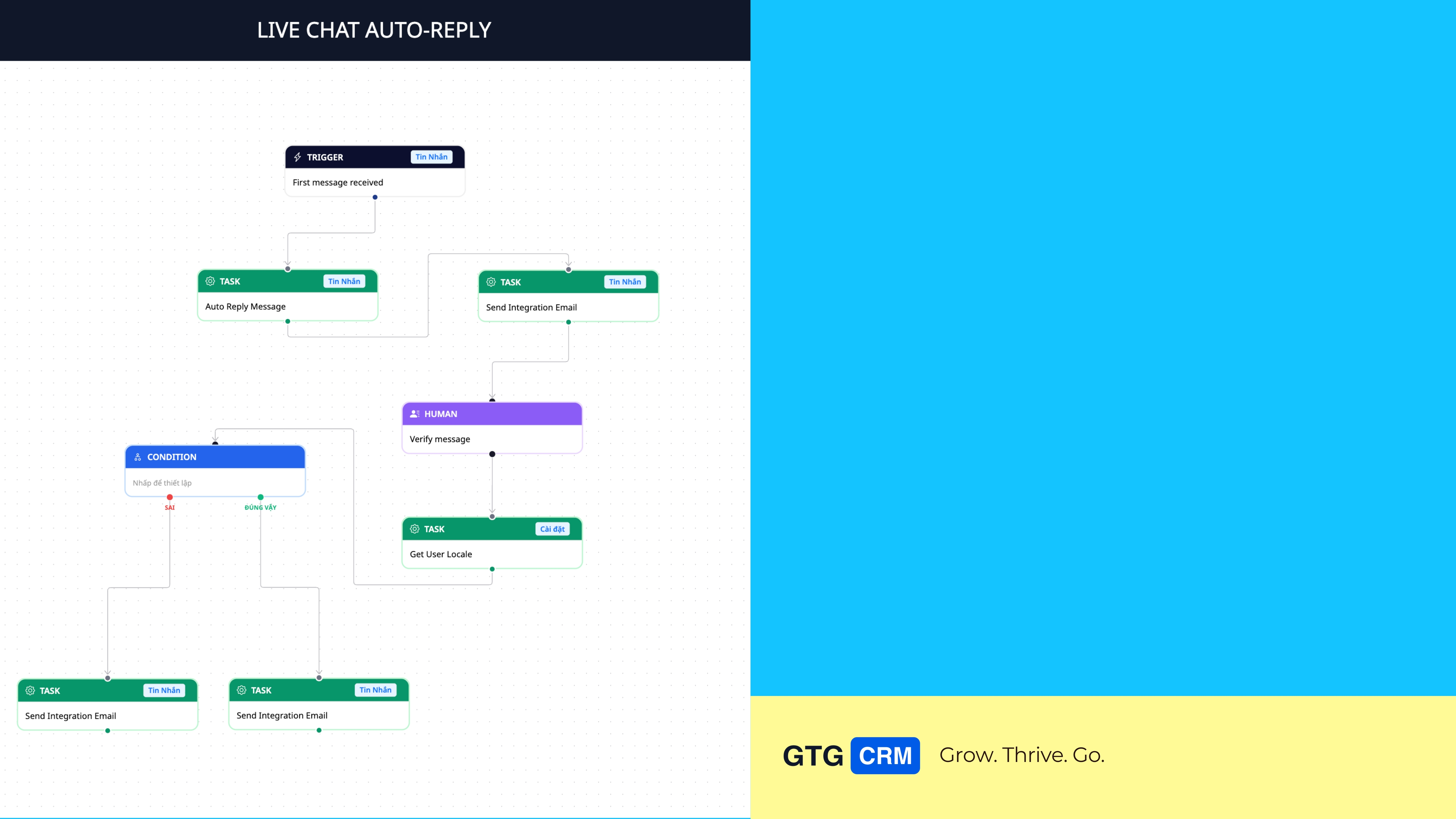
Co budete moci dělat po této lekci
Přejděte na Automations → vytvořte workflow (z šablony nebo od začátku) → nastavte Trigger, Condition, Action, Wait, Human → použijte "Ask AI" pro rychlé nastavení kroků a návrhy dalšího kroku podle kontextu → uložte a aktivujte → zobrazte vizuální historii běhu, abyste viděli, jak daleko workflow pokročilo → použijte hotové scénáře z Dvouúrovňového skladiště automatizace.
Ještě neznáte celkový přehled funkcí? Podívejte se na článek Automation — Automatizace procesů.
Příprava
1. Přihlaste se do GTG CRM, v levém menu uvidíte Automations. — Zde můžete vytvářet a spravovat automatizované procesy.
2. (Doporučeno) Mějte připravenou šablonu e-mailu v Email Builderu. — Pro použití v kroku odesílání e-mailů.
Krok 1 — Přístup k Automation a zobrazení seznamu
Na hlavní obrazovce klikněte na menu Automations v levém postranním panelu.
Zobrazí se seznam již vytvořených procesů: název, stav (Aktivní/Neaktivní), datum vytvoření, datum poslední úpravy.
✅ Očekávaný výsledek: Zobrazí se seznam automatizací s uvedeným stavem každého procesu.


Krok 2 — Vytvoření nové automatizace (výběr šablony nebo od začátku)
Klikněte na tlačítko "Vytvořit Hned".
Vyberte dostupnou šablonu pro rychlý start, nebo Vytvořit od začátku pro vlastní sestavení.
Otevře se rozhraní Workflow Builder, kde si můžete navrhnout proces.
✅ Očekávaný výsledek: Otevře se Workflow Builder, připravený k přidání kroků.


Krok 3 — Nastavení spouštěče (Trigger)
Přetáhněte element Trigger na plátno (nebo klikněte na předem připravený uzel Trigger).
Vyberte Object Type (typ spouštěcího objektu).
Vyberte Activity: Create (vytvoření) · Update (aktualizace) · Delete (smazání).
✅ Očekávaný výsledek: Trigger je nakonfigurován. Poznámka: Po přidání Condition bude Trigger zamknut — nakonfigurujte jej tedy nejprve správně.


Krok 4 — Nastavení podmínky (Condition)
Přetáhněte element Condition na plátno a propojte jej s Triggerem.
Vyberte Field, které se má kontrolovat (Status, Type, Priority, Owner…).
Vyberte hodnotu pro porovnání (To Do, Open, In Progress, Done, Cancelled…).
Vyberte Operator: equals (rovná se) · not equals (nerovná se) · in (je v seznamu).
Pokud změníte zdroj dat podmínky, systém si vyžádá potvrzení a sdělí vám, kolik pravidel bude odstraněno. Při ukládání, pokud existuje podmínka, která je vždy pravdivá, systém vás předem upozorní.
✅ Očekávaný výsledek: Podmínka správně filtruje případy, které chcete, než bude pokračovat.

Krok 5 — Nastavení Action (akce)
Přetáhněte element Action na plátno a propojte jej s Condition.
Vyberte typ akce. Galerie akcí je bohatá (více než 120 akcí pokrývajících CRM, prodej, sklad, účetnictví, zprávy, oznámení, podporu, úkoly…).
Například Send Email:
Vyberte příjemce: Relevantní kontakt nebo konkrétní člen týmu.
Vyberte šablonu e-mailu vytvořenou v Email Builderu.
Vyberte odesílatele (e-mailový účet, ze kterého bude e-mail odeslán).
✅ Očekávaný výsledek: Akce je nakonfigurována a propojena do procesu.


Krok 6 — Použijte "Ask AI" pro rychlou konfiguraci kroku
Přidejte krok Akce a otevřete panel konfigurace (pokud je prázdný, panel zobrazí tlačítko "Ask AI").
Klikněte na "Ask AI", zadejte, co chcete, slovy — například *"pošlete děkovný e-mail novému zákazníkovi"*.
AI automaticky vybere vhodnou akci a předvyplní konfiguraci kroku; vy pouze doplníte detaily.
✅ Očekávaný výsledek: Krok je předvyplněn správnou akcí, kterou jste popsali (AI navrhuje pouze akce, které systém může provést).

Krok 7 — Přidejte další krok pomocí kontextových návrhů
Klikněte na "+ Přidat krok" pod již existujícím krokem.
Vyberte ze seznamu akcí navržených podle objektu zdrojového kroku (například po "Kontakt vytvořen" → Odeslat e-mail · Vytvořit obchod · Aktualizovat kontakt · Vytvořit úkol).
✅ Očekávaný výsledek: Zobrazí se nový předkonfigurovaný krok, který se automaticky propojí do procesu.

Krok 8 — Nastavte Wait/Delay & Human (pokud je potřeba)
Wait/Delay (Čekání/Zpoždění): přetáhněte element Wait do plátna, zadejte množství a vyberte jednotku (Minuty/Hodiny/Dny). Příklad: počkejte 10 minut před provedením dalšího kroku.
Human (Člověk): přetáhněte element Human, když je vyžadováno lidské zpracování — vyplňte Titul, Poznámky, Prioritu (Nízká/Střední/Vysoká), Odpovědnou osobu a Termín (relativní: X dní od dosažení tohoto kroku; nebo absolutní: vyberte konkrétní datum).
✅ Očekávaný výsledek: Proces se pozastaví na nastavenou dobu; krok Human vytvoří úkol čekající na zodpovědnou osobu před pokračováním.


Krok 9 — Uložení a aktivace automatizace
Zkontrolujte celý proces.
Klikněte na Save (Uložit) pro uložení.
Systém zobrazí oznámení o úspěšném uložení; zapněte proces na Active (Aktivní) pro spuštění.
✅ Očekávaný výsledek: Proces je uložen a aktivován, začne běžet, když dojde k Triggeru.


Krok 10 — Vizuální prohlížení historie spuštění
V builderu otevřete Lịch sử chạy (Historie spuštění).
Vyberte jedno spuštění ze seznamu (s případnými stavy: probíhající · čekající · úspěšné · neúspěšné).
Zobrazte si mapu procesu obarvenou podle stavu jednotlivých kroků (zelená = hotovo, jantarová = čekající, červená = chyba); klikněte na krok pro zobrazení detailů (doba trvání, důvod čekání, chyba, zpracovaná obchodní data).
✅ Očekávaný výsledek: Uvidíte, které spuštění dosáhlo jakého kroku, kde se pozastavilo a proč — přímo na mapě.

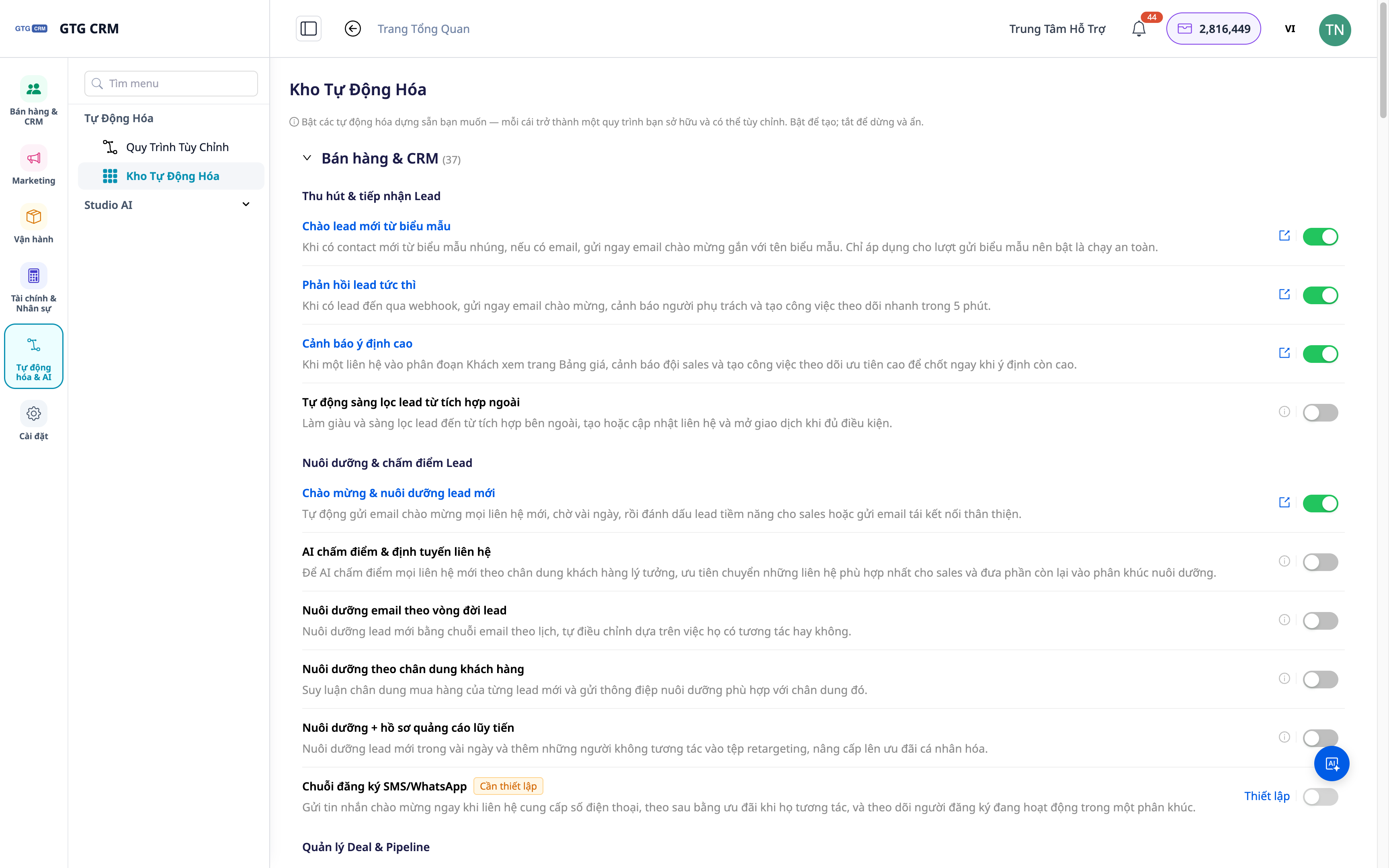
Krok 11 — Procházení obouvrstvého katalogu automatizací a používání předpřipravených scénářů
Přejděte na Automations (Automatizace), otevřete Kho Tự Động Hoá (Catalog) (Katalog automatizací). Procházejte podle funkčních skupin (CRM/zákazníci, účetnictví, HR, přidělování úkolů...) a poté otevřete kịch bản (playbook) (scénář) uvnitř.
Rychlé použití:
Scénář Kontakt/Společnost: uvítání, připomenutí sledování klienta/společnosti — zapnete a běží.
Scénář Hledání partnerů a potenciálních zákazníků: po zadání kontaktu/společnosti z AI vyhledávače připojte scénář oslovení pro zahájení outreach řetězce.
✅ Očekávaný výsledek: Předpřipravené scénáře se zapnou a spustí; nepoužité scénáře se skryjí pro přehlednost.
Rychlá tabulka očekávaných výsledků
Otevřít Automations (Automatizace) — Seznam procesů + stav
Vytvořit nový + vybrat šablonu — Workflow Builder se otevře
Konfigurace Triggeru/Podmínky/Akce — Kroky propojené do mapy procesu
Kliknutí na „Ask AI“ (Zeptat se AI) — Krok předvyplněný správnou popsanou akcí
„+ přidat krok“ — Další krok je předkonfigurovaný, kontextově vhodný
Uložit + Aktivní — Proces běží, když dojde k Triggeru
Otevřít Historii spuštění — Mapa obarvená podle stavu jednotlivých kroků; detaily každého kroku
Automatizované sklady — Přednastavené scénáře podle funkčních bloků, zapnout a spustit
Tipy pro použití
Začněte jednoduše: nejprve vytvořte krátké procesy a postupně je rozšiřujte.
Využijte šablony a funkci "Ask AI" pro rychlé sestavení.
Testujte před aktivací: proveďte zkušební běh s testovacími daty, poté otevřete Historii běhů a zkontrolujte jednotlivé kroky.
Používejte jasné názvy pro snadnou správu.
Připravte si šablony e-mailů v Email Builderu před jejich použitím v kroku odesílání e-mailů.


