
Co můžete udělat po tomto návodu
Je konečný zůstatek staré účetní knihy v souboru CSV nebo Excel? Nahrajte soubor, nezáleží na pořadí sloupců ani jejich názvech: vyberete sloupce, spárujete účty, zvolíte datum a odešlete ke schválení.
Omezení, která je dobré znát předem
- Počáteční zůstatek lze zadat pouze první den účetního roku (tato verze podporuje účetní rok shodný s kalendářním rokem) a každá společnost (workspace) může mít jen jeden.
- Přijímány jsou pouze účty aktiv, závazků a vlastního kapitálu; účty výnosů a nákladů jsou odmítnuty. Pokud firma začíná v polovině roku, nelze tímto způsobem zadat údaje od začátku roku do dne převodu: zadejte zde počáteční zůstatky a poté zaznamenejte pohyby běžnými funkcemi GTG CRM (import bankovních výpisů, nákupní faktury, prodejní faktury).
- Zůstatky pohledávek (131), závazků (331) a zásob se promítnou do hlavní knihy a do zkušební rozvahy. V seznamech prodejních faktur, nákupních faktur a na skladových obrazovkách se však nezobrazí: jednotlivé pohledávky od zákazníků, závazky vůči dodavatelům a stav zásob podle položek tímto způsobem nelze zadat. Žlutá poznámka na obrazovce na to upozorňuje.
Nemáte ještě přehled? Podívejte se na Ruční zápisy, stornování nebo úprava, počáteční zůstatek: přehled. Potřebujete vytvořit, schválit, stornovat nebo upravit zápis? Podívejte se na Návod k ručním zápisům: vytvoření, schválení, stornování nebo úprava.
Příprava předem
| # | Podmínka | Proč je potřeba |
|---|---|---|
| 1 | Osoba, která zápis vytváří, má oprávnění Vytvářet zápisy a Zobrazit účtový rozvrh (pro spárování účtů). Druhá osoba má oprávnění Schvalovat ruční zápisy i Zobrazit zápisy (přednastavené role Accountant a Administrator mají obě oprávnění). | Ve výchozím nastavení je potřeba, aby počáteční zůstatek schválila druhá osoba, teprve pak se zaúčtuje. Máte jen jednoho účetního? Zapněte přepínač v Návodu k ručním zápisům, krok 4: uživatel, který má právo vytvářet i schvalovat, může schválit svůj vlastní zápis. |
| 2 | Účtový rozvrh je použit a účetnictví je zapnuté. | Každý řádek souboru se spáruje s účtem z tohoto rozvrhu. |
| 3 | Soubor CSV nebo Excel, maximálně 5 MB; Excel čte pouze první list; první řádek obsahuje názvy sloupců (např. číslo účtu, název účtu, MD, D). | Je jedno, jaké jsou sloupce a v jakém pořadí. Na této obrazovce se čísla ručně nezadávají: pokud soubor nemáte, vytvořte si takovou malou tabulku v Excelu sami. |
Krok 1 — Nahrajte soubor a vyberte sloupce
- Klepněte na + Nový účetní zápis → Počáteční zůstatek (když je Seznam prázdný, je tam také tlačítko Počáteční zůstatek). Obrazovka má čtyři kroky: Soubor, Sloupce, Účty a součet, Kontrola. Nic se neuloží, dokud v posledním kroku neklepnete na Odeslat ke schválení.
- Soubor: přetáhněte soubor s konečným zůstatkem ze staré účetní knihy do rámce, přesně tak, jak jej exportoval starý software, a poté klepněte na Pokračovat. Soubor se čte přímo v prohlížeči: nikam se ještě neodesílá, dokud nezvolíte Návrh pomocí AI.
- Sloupce: odpovězte na otázku Jak jsou v tomto souboru zapsána čísla? (1.234.567,89 nebo 1,234,567.89); nic není předem vybráno. U souboru Excel zvolte zápis stejný jako číslo, které vidíte v buňce: pokud buňka zobrazuje 120,000,000, vyberte 1,234,567.89.
- U otázky Který sloupec je který? klepněte na Návrh pomocí AI (spotřebuje 100 kreditů za každý soubor; odesílají se jen názvy sloupců a maximálně 8 ukázkových řádků; AI pouze navrhne sloupce) nebo na Použít mé mapování (sloupce si spárujete sami, bez spotřeby kreditů). Návrh může být chybný: kterýkoli sloupec je špatně, otevřete rozbalovací nabídku sloupce na daném řádku a vyberte jej znovu.
- Zkontrolujte První řádky, znovu přečteno: pokud je některé číslo přečteno špatně, změňte způsob zápisu čísel, protože i když se tabulka po špatném přečtení teček a čárek může tvářit v pořádku, může být chyba až 1 000×. Pak klepněte na Pokračovat.
✅ Očekávaný výsledek: tabulka Vaše sloupce odpovídá tomu, co je pod Chápeme jako, a první řádky jsou přečteny správně.

Krok 2 — Spárování účtů a výběr data
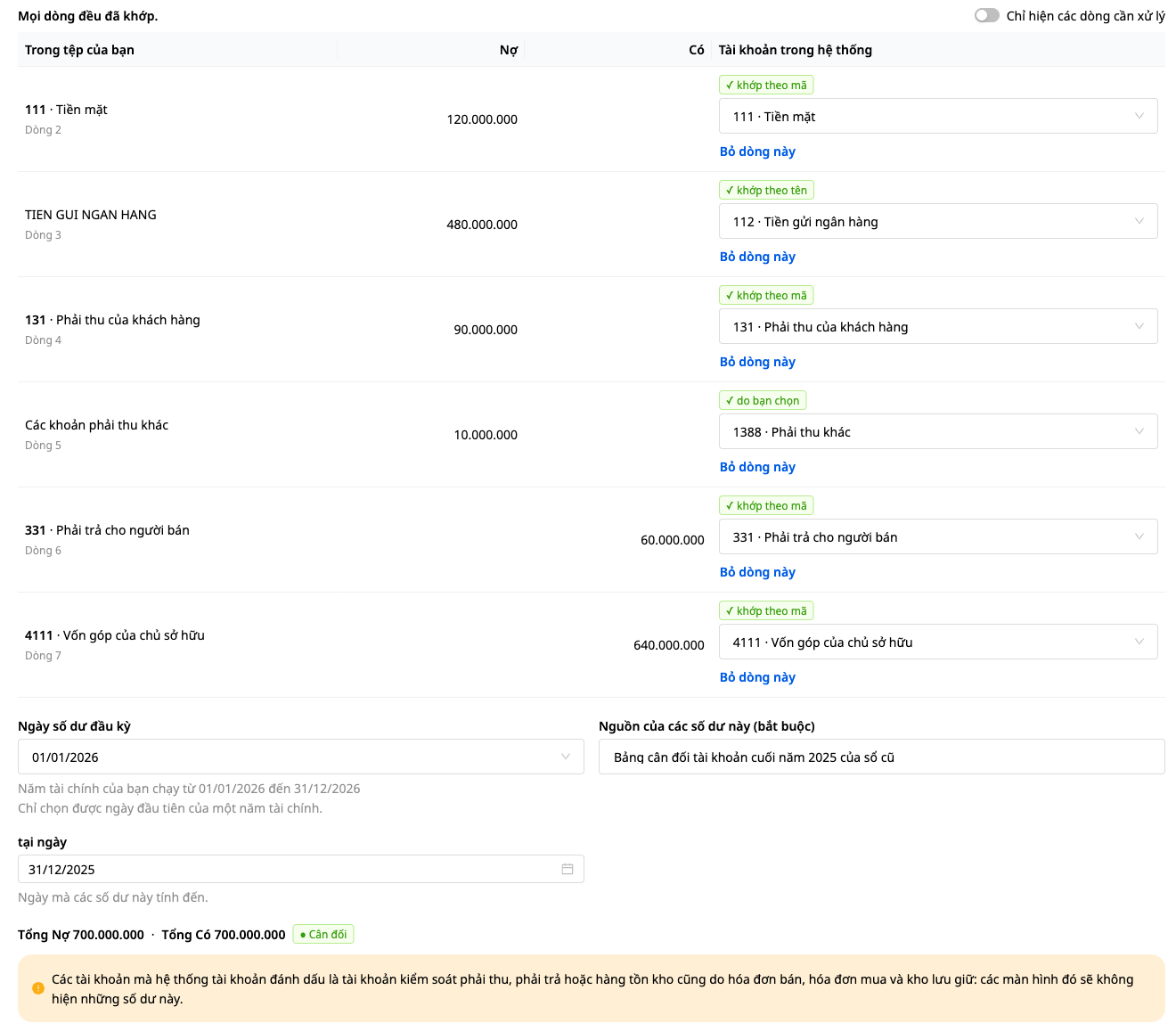
- V části Účty a součet je každý řádek souboru spárován s jedním z vašich účtů: nejprve spárování podle kódu, poté spárování podle názvu (bez rozlišení velkých a malých písmen a diakritiky). Řádek Nespárováno si vyberete ručně; štítek pak zní vybráno vámi. GTG účet nehádá. Chcete-li řádek vynechat (například součtový řádek), klepněte na Vynechat tento řádek.
- Účty výnosů a nákladů jsou zamítnuty spolu s vysvětlením.
- Zvolte Datum počátečního zůstatku (první den účetního roku, není předvybráno), vyplňte Zdroj těchto zůstatků (povinné) a k datu.
- Celkem na straně Má dáti musí být rovno Celkem na straně Dal: řádek hlásí Vyváženo.
- Obrazovka může zobrazit i poznámku od GTG: přečtěte si ji a teprve poté klepněte na Pokračovat.
✅ Očekávaný výsledek: obrazovka zobrazí „Všechny řádky jsou spárovány.“ a řádek Celkem na straně Má dáti … Celkem na straně Dal … hlásí Vyváženo.
Krok 3 — Odeslání ke schválení a zobrazení výsledku
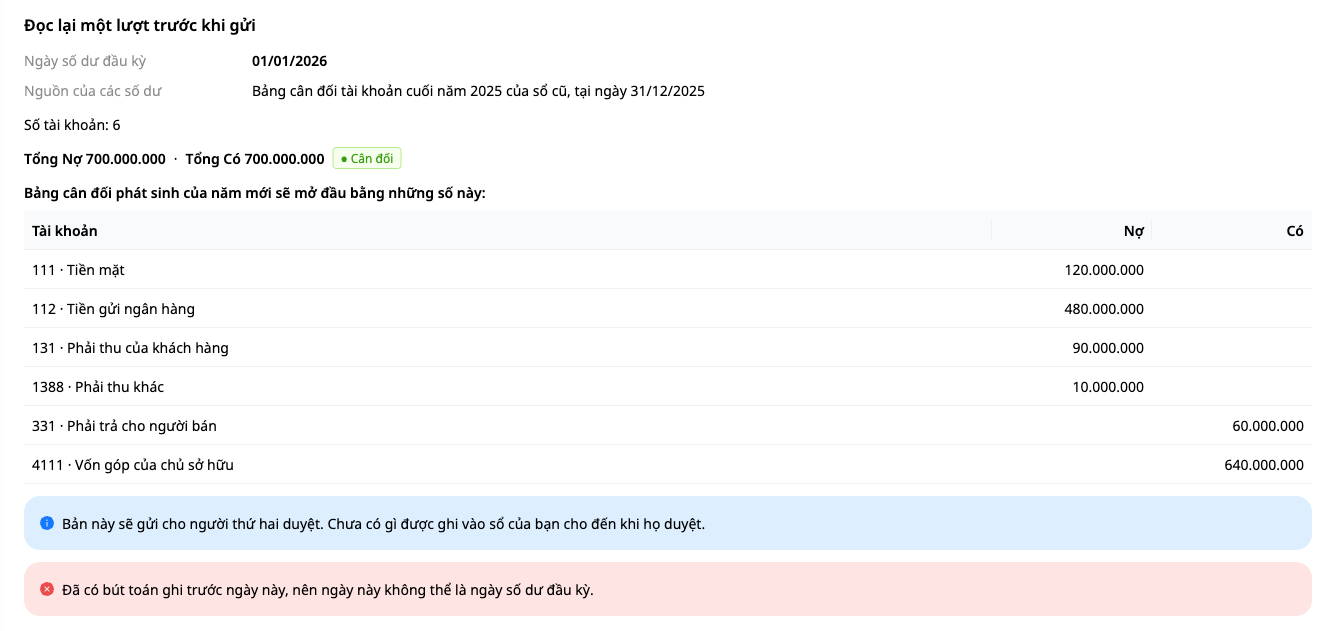
- V části Kontrola si vše jednou projděte a poté klepněte na Odeslat ke schválení. Ve výchozím nastavení se nic nezaúčtuje, dokud to neschválí druhá osoba.
- Druhá osoba přejde do Účetnictví → Účetní zápisy → Návrhy → Kontrola (panel Kontrola: počáteční zůstatek) → Schválit a zaúčtovat, stejně jako v návodu k ručním účetním zápisům.
Pokud je tlačítko Odeslat ke schválení zamítnuto se zprávou „Již existuje účetní zápis s datem před tímto datem, proto toto datum nemůže být datem počátečního zůstatku.“: v účetnictví už existuje zápis s dřívějším datem, než jste zvolili. Obrazovka zůstane ve kroku Zkontrolovat a zatím se nic do účetnictví nezaúčtovalo. Datum počátečního zůstatku musí být první den roku, pro který se zůstatky otevírají (konečný zůstatek za rok 2025 se otevírá k 01/01/2026); datum, ke kterému, je datum, ke kterému se zůstatky vztahují, a nesmí být pozdější. Vyberte pouze první den dřívějšího roku (klikněte na Zpět a změňte jej) jen tehdy, pokud váš soubor skutečně představuje konečný zůstatek předchozího roku. Je soubor konečným zůstatkem za rok 2025 a účetnictví už obsahuje zápisy z 12/2025? Před opětovným odesláním se zeptejte svého účetního nebo kontaktujte GTG.
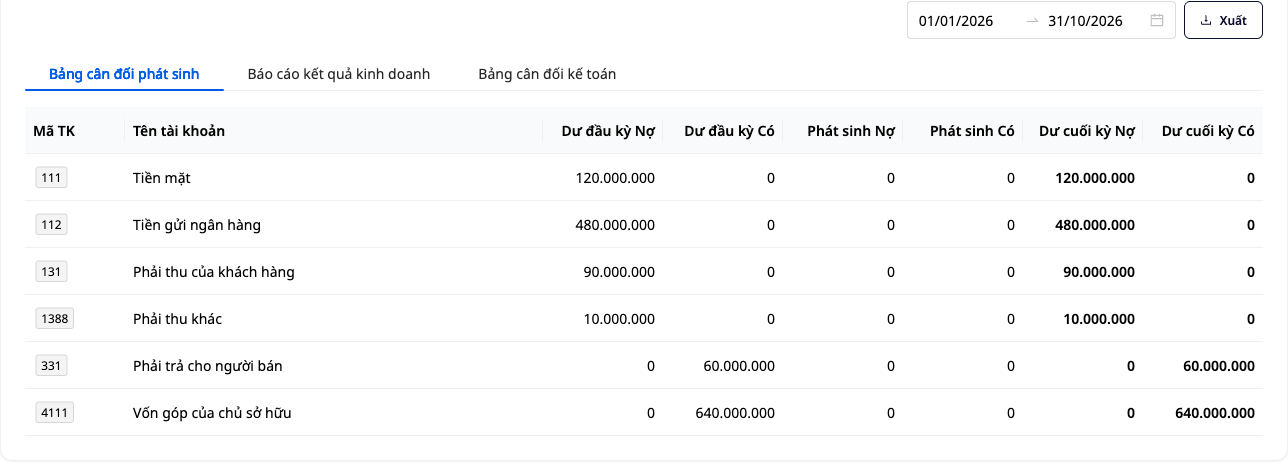
✅ Očekávaný výsledek: po schválení se Přehled zůstatků a pohybů (účetní tomu obvykle říkají zkušební rozvaha; Účetnictví → Finanční výkazy, vyžaduje oprávnění Zobrazit finanční výkazy) otevře s vašimi částkami v Počáteční zůstatek na MD a Počáteční zůstatek na D, ve všech měsících daného roku stejně, a počáteční zůstatek se nebude počítat jako pohyb.
Zadali jste chybu? Otevřete počáteční zůstatek z Seznamu, klikněte na Zrušit nebo upravit a zvolte Tento zápis je chybný: opravuji chybu (počáteční zůstatek lze takto stornovat pouze tímto způsobem). V otázce Je třeba vytvořit správný náhradní zápis? zvolte Ne: správné zůstatky znovu zadáte na obrazovce Počáteční zůstatek (+ Nový zápis → Počáteční zůstatek) poté, co bude storno schváleno. Poté se ve sloupci Pohyby může zobrazit stornovací částka (MD se rovná D); počáteční i koncový zůstatek zůstávají hodnotami z posledního správného zadání.
Rychlá tabulka očekávaných výsledků
| Akce | Co uvidíte |
|---|---|
| + Nový zápis → Počáteční zůstatek | Čtyři kroky Soubor, Sloupce, Účty a součet, Zkontrolovat |
| Odeslat ke schválení | Čeká na schválení druhou osobou; zatím se nic nezaúčtovalo |
| Po schválení | Přehled zůstatků a pohybů obsahuje Počáteční zůstatek na MD, Počáteční zůstatek na D |
Poznámky
- Zatím nelze připojit soubor dokladu: Zdroj těchto zůstatků a datum, ke kterému slouží k uvedení původu zůstatků.
- Když znovu otevřete Počáteční zůstatek a máte stále vlastní koncept, který jste neodeslali ke schválení, obrazovka zobrazí: „Uložili jste koncept počátečního zůstatku, ale ještě jste jej neodeslali ke schválení. Zahoďte koncept a začněte znovu, nebo se vraťte na seznam zápisů.“ Klikněte na Zahodit koncept a začít znovu: koncept bude okamžitě zahozen a vrátíte se ke kroku Soubor.
Máte již počáteční zůstatek a potřebujete vytvořit, schválit, stornovat nebo upravit účetní zápis? Podívejte se na Průvodce ručními účetními zápisy.


