

Bạn sẽ làm được gì sau hướng dẫn này
Giá bạn báo khách là 499,000, con số đó đã gồm VAT rồi. Form hóa đơn trước đây của GTG CRM chỉ hỏi giá chưa VAT, nên bạn phải tự chia 1,1, ra một số lẻ, rồi lo không biết tổng có khớp không. Hướng dẫn này cho bạn làm ngược lại: nhập thẳng 499,000, GTG CRM tách tiền hàng và tiền thuế cho bạn, tổng thanh toán bằng đúng giá bạn nhập. Bạn kiểm tra con số đó trước khi lưu, rồi phát hành.
Sau khi đọc xong, bạn sẽ: chọn cách nhập ở ô Giá bạn nhập → nhập giá đã gồm VAT → đọc được bảng tiền hàng / tiền thuế / tổng thanh toán ngay trên form → lưu nháp, mở lại, phát hành hóa đơn GTGT điện tử.
Chuẩn bị trước
# | Điều kiện | Vì sao cần |
|---|---|---|
1 | Workspace đã kết nối nhà cung cấp hóa đơn (S-Invoice hoặc MISA). Xem hướng dẫn kết nối hóa đơn điện tử và xem tổng quan E-Invoice trên GTG CRM. | Tính năng Giá bạn nhập chỉ xuất hiện khi đã kết nối nhà cung cấp hỗ trợ (S-Invoice, MISA) và hóa đơn là hóa đơn GTGT bằng VND. |
2 | Tài khoản của bạn có quyền tạo hóa đơn (và phát hành, nếu bạn là người phát hành). | Người chỉ có quyền tạo có thể lưu nháp; người có quyền phát hành mới bấm được PHÁT HÀNH HÓA ĐƠN. |
3 | Hóa đơn cần xuất là hóa đơn GTGT (hóa đơn đỏ), đơn vị tiền tệ VND. | Hóa đơn bán hàng hộ kinh doanh, ngoại tệ hoặc nhà cung cấp khác không hiển thị ô Giá bạn nhập. |
4 | Có ít nhất một mẫu hóa đơn GTGT để chọn trong Thông Tin Chung. | Bảng tổng cần biết mẫu hóa đơn; chưa chọn mẫu thì bảng chỉ hiện "Chọn mẫu hóa đơn trước." |
Bước 1: Mở form, chọn mẫu hóa đơn và tìm ô Giá bạn nhập
Vào Tài chính & Nhân sự → Hóa đơn & chứng từ → Hóa đơn.
Bấm TẠO HÓA ĐƠN.
Trong phần Thông Tin Chung, tìm trường Mã mẫu hóa đơn (bắt buộc, ban đầu để trống). Chọn mẫu hóa đơn GTGT mà công ty bạn đang dùng; nếu chưa chắc mẫu nào đúng, hỏi kế toán. Sau khi chọn, trường Ký hiệu hóa đơn tự điền vào và Tiền tệ hiện VND. Nếu workspace đã xác nhận mẫu từ trước, form hiển thị dòng "Đang dùng mẫu đã xác nhận: ..." và bạn không cần chọn lại.
Điền thông tin người mua trong phần Thông Tin Người Mua.
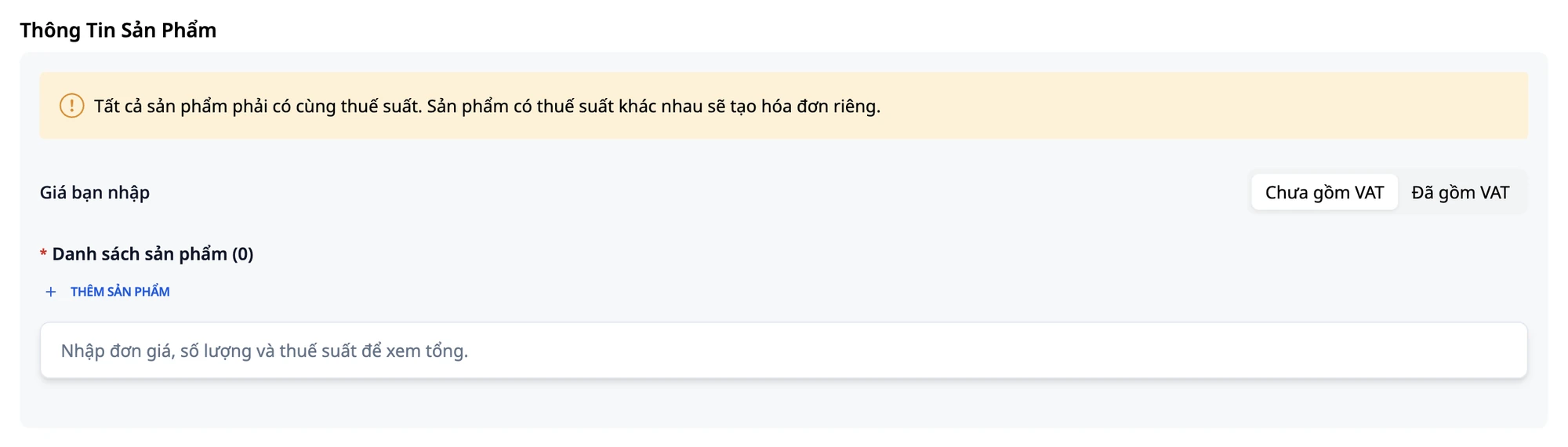
Kéo xuống phần Thông Tin Sản Phẩm. Bên dưới tiêu đề phần và banner vàng cảnh báo thuế suất, phía trên "Danh sách sản phẩm", bạn thấy ô Giá bạn nhập với hai lựa chọn: Chưa gồm VAT và Đã gồm VAT. Lần đầu tiên (hoặc nếu bạn chưa từng chọn Đã gồm VAT trên trình duyệt này), mặc định là Chưa gồm VAT.
⚠️ Chọn Mã mẫu hóa đơn trước khi gõ giá. Nếu chưa chọn mẫu, bảng tổng chỉ hiện "Chọn mẫu hóa đơn trước." và không tính ra con số nào.
✅ Kết quả mong đợi: Bạn thấy mẫu hóa đơn đã được chọn trong Thông Tin Chung và ô Giá bạn nhập nằm đúng vị trí trong phần Thông Tin Sản Phẩm, phía trên danh sách sản phẩm.
Bước 2: Chọn Đã gồm VAT và đọc ghi chú
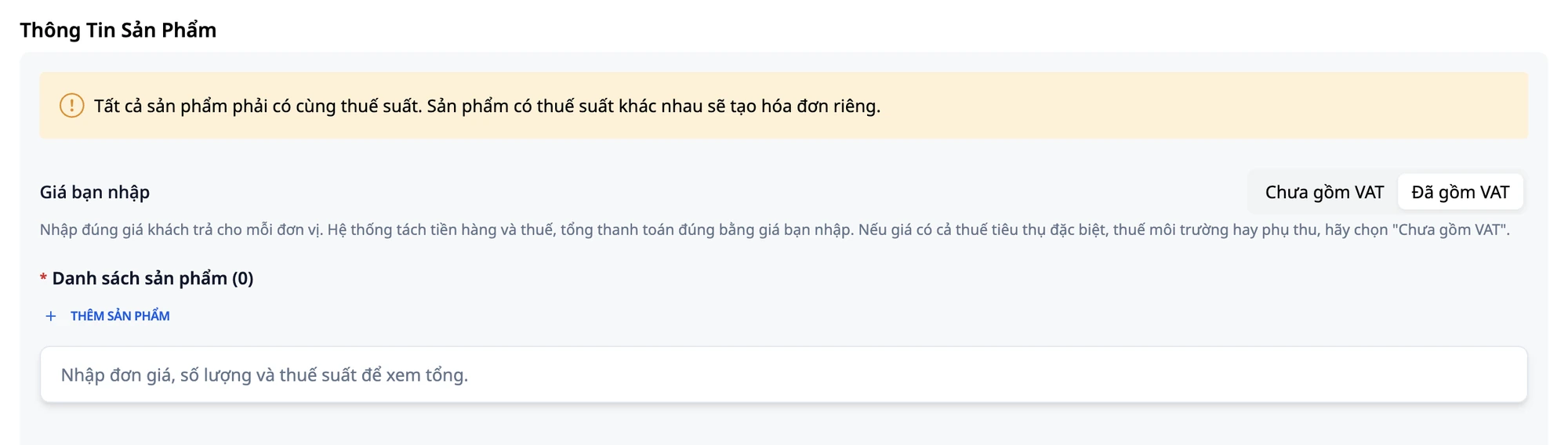
Bấm vào Đã gồm VAT.
Đọc ghi chú xuất hiện ngay bên dưới: "Nhập đúng giá khách trả cho mỗi đơn vị. Hệ thống tách tiền hàng và thuế, tổng thanh toán đúng bằng giá bạn nhập. Nếu giá có cả thuế tiêu thụ đặc biệt, thuế môi trường hay phụ thu, hãy chọn "Chưa gồm VAT"."
💡 Mẹo: Trình duyệt ghi nhớ lựa chọn này cho tài khoản và workspace của bạn. Lần sau mở form mới, kiểm tra lại ô Giá bạn nhập trước khi gõ giá, nhất là khi có nhiều người dùng chung máy.
✅ Kết quả mong đợi: Ô Giá bạn nhập chuyển sang Đã gồm VAT và ghi chú xuất hiện bên dưới.
Bước 3: Thêm sản phẩm và nhập giá niêm yết
Bấm THÊM SẢN PHẨM.
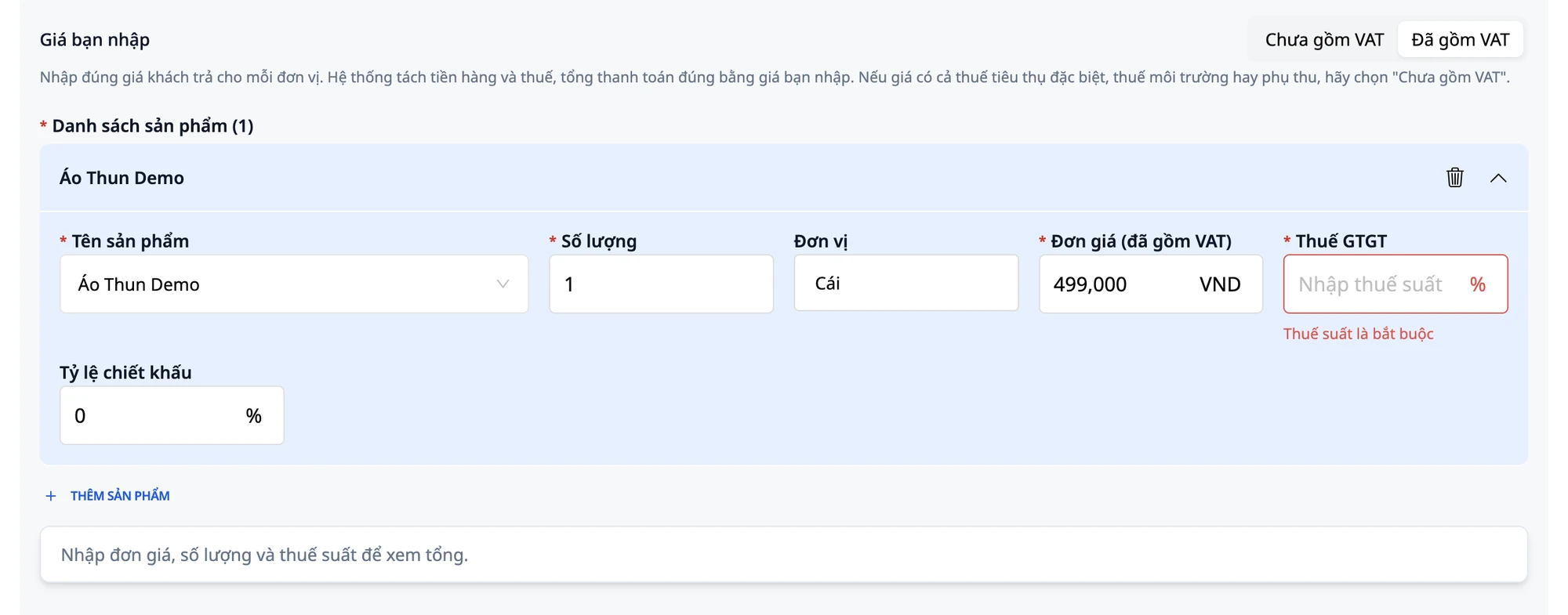
Điền: Tên sản phẩm:
Áo Thun Demo· Số lượng:1· Đơn vị:Cái.Cột giá lúc này có nhãn Đơn giá (đã gồm VAT). Gõ
499000(không cần dấu chấm hay phẩy).Để ý cột Thuế GTGT đang trống. Thuế suất áp dụng cho từng hàng hóa, dịch vụ do bạn hoặc kế toán của bạn xác định và chịu trách nhiệm; hệ thống để trống vì không tự chọn thay bạn. Nếu chưa chắc mặt hàng này thuộc mức thuế suất nào, hỏi kế toán trước khi điền.
Thử bấm LƯU NHÁP ngay lúc này: ô Thuế GTGT sẽ đổi màu đỏ và hiện thông báo "Thuế suất là bắt buộc". Bên dưới bảng cũng đang hiện: "Nhập đơn giá, số lượng và thuế suất để xem tổng."
✅ Kết quả mong đợi: Sản phẩm đã thêm với giá 499,000 trong cột Đơn giá (đã gồm VAT); ô Thuế GTGT trống; form chưa cho lưu.
Bước 4: Nhập thuế suất và đọc bảng tổng
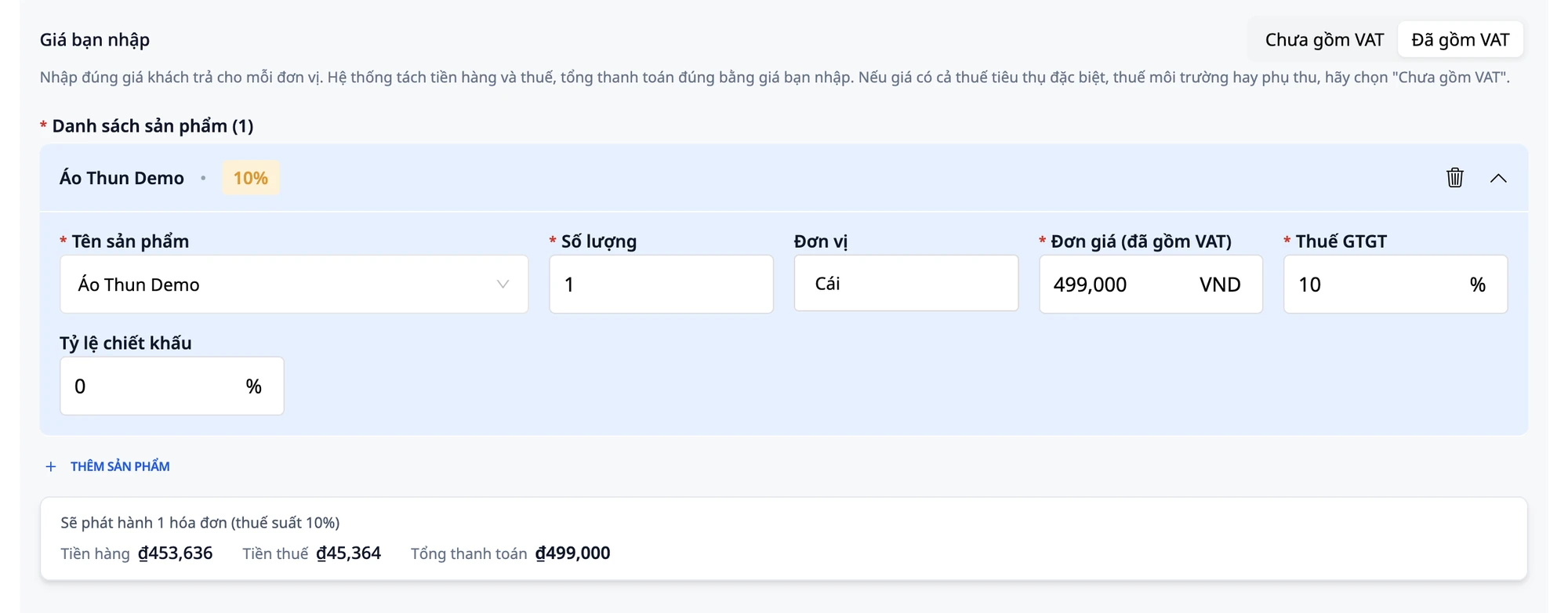
Gõ
10vào ô Thuế GTGT.Sau khoảng một giây, bảng bên dưới cập nhật: "Sẽ phát hành 1 hóa đơn (thuế suất 10%)" và hiện ba con số: Tiền hàng ₫453,636 · Tiền thuế ₫45,364 · Tổng thanh toán ₫499,000.
Kiểm tra: 453,636 + 45,364 = 499,000, tổng thanh toán bằng đúng giá bạn gõ vào.
💡 Mẹo: Bảng này tính theo cùng công thức với hóa đơn sẽ xuất. Bạn thấy con số trước khi lưu, không cần chờ đến lúc xem hóa đơn mới biết tổng.
💡 Mẹo: Nếu bảng vẫn hiện "Chọn mẫu hóa đơn trước.", cuộn lên phần Thông Tin Chung và chọn Mã mẫu hóa đơn. Sau khi chọn xong, bảng sẽ hiện đủ các con số.
✅ Kết quả mong đợi: Bảng hiện Tiền hàng ₫453,636 · Tiền thuế ₫45,364 · Tổng thanh toán ₫499,000.
Bước 5: Thay đổi số lượng, xem lại tổng
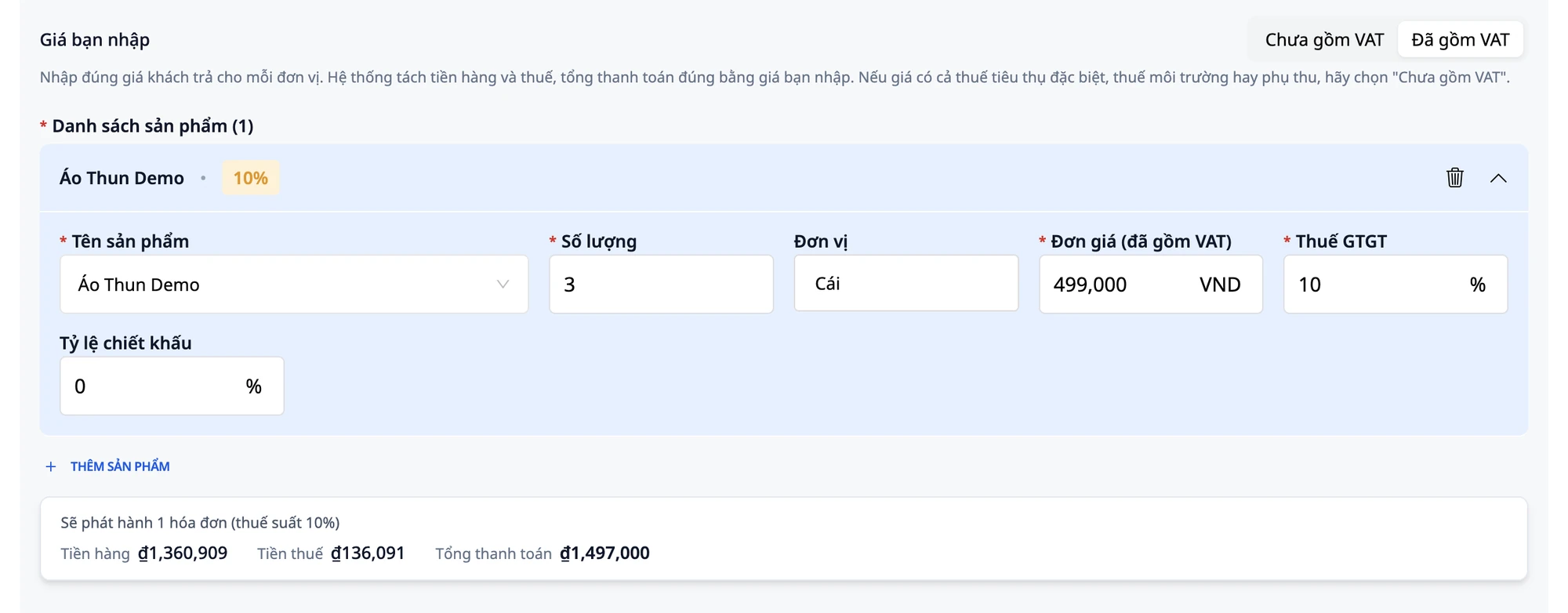
Đổi Số lượng từ
1thành3.Bảng cập nhật ngay: Tiền hàng ₫1,360,909 · Tiền thuế ₫136,091 · Tổng thanh toán ₫1,497,000.
Kiểm tra: 3 × 499,000 = 1,497,000, bằng đúng tổng bảng hiển thị.
💡 Mẹo: Phần tách tiền hàng / tiền thuế được làm tròn đến đồng sao cho hai con số cộng lại luôn bằng tổng thanh toán. Đây là cách xử lý số lẻ (VAT ngược / tính ngược từ giá đã gồm thuế) mà hệ thống tự làm cho bạn.
✅ Kết quả mong đợi: Bảng hiện Tiền hàng ₫1,360,909 · Tiền thuế ₫136,091 · Tổng thanh toán ₫1,497,000.
Bước 6: Lưu nháp và mở lại
Bấm LƯU NHÁP.
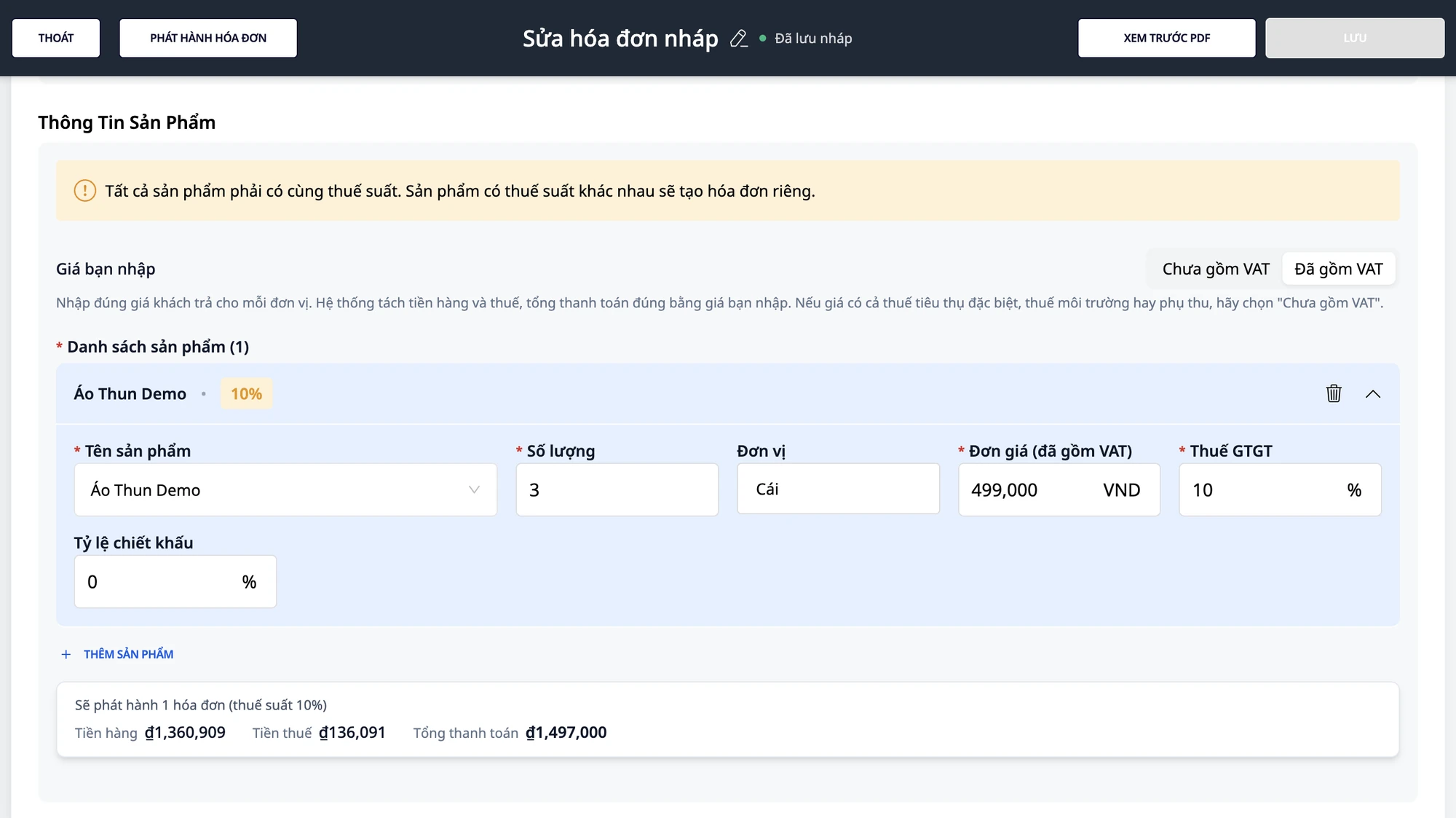
Vào danh sách hóa đơn, tìm hóa đơn vừa lưu, bấm menu của dòng đó, chọn Sửa để mở lại.
Kiểm tra: ô Giá bạn nhập vẫn là Đã gồm VAT, ô Đơn giá (đã gồm VAT) hiện 499,000 (không phải 453,636), số lượng 3, thuế suất 10, bảng vẫn hiện ₫1,497,000.
💡 Mẹo: Nút LƯU trên nháp vừa mở lại ban đầu bị mờ và chỉ hoạt động sau khi bạn thay đổi một giá trị. Ví dụ: đổi Số lượng từ 3 thành 2 (bảng cập nhật Tiền hàng ₫907,273 · Tiền thuế ₫90,727 · Tổng thanh toán ₫998,000), đổi lại thành 3 (bảng hiện ₫1,497,000), rồi bấm LƯU. Hộp thoại "Lưu hóa đơn" hiện ra, đọc lại thông tin, bấm XÁC NHẬN.
✅ Kết quả mong đợi: Nháp mở lại (trang có tiêu đề Sửa hóa đơn nháp) với Đã gồm VAT, giá 499,000, số lượng 3, thuế suất 10 và bảng ₫1,497,000.
Bước 7: Phát hành hóa đơn
Đọc lại toàn bộ thông tin hóa đơn: tên người mua, địa chỉ, mã số thuế, tên sản phẩm, đơn giá, số lượng, thuế suất, và bảng Tiền hàng · Tiền thuế · Tổng thanh toán.
Bấm PHÁT HÀNH HÓA ĐƠN.
Hộp xác nhận hiện tên người mua và cảnh báo: hóa đơn đã phát hành không thể sửa hoặc xóa. Đọc kỹ, bấm Xác nhận.
Thông báo "Phát hành hóa đơn thành công" xuất hiện.
Trong danh sách hóa đơn, cột đầu tiên sau tên người mua là Tổng thanh toán (₫1,497,000). Kéo bảng sang phải để thấy thêm Tổng tiền hàng ₫1,360,909 và Tiền thuế ₫136,091 (10%); hai cột này không nằm kề ngay cột Tổng thanh toán.
⚠️ Lưu ý quan trọng: Thuế suất trên hóa đơn là do bạn hoặc kế toán của bạn lựa chọn và chịu trách nhiệm. Hãy kiểm tra kỹ hóa đơn trước khi phát hành. Hướng dẫn này mô tả cách dùng phần mềm, không phải tư vấn thuế. Nếu chưa chắc về thuế suất hoặc cách xử lý số lẻ, hỏi kế toán hoặc tư vấn thuế của bạn.
✅ Kết quả mong đợi: Hóa đơn chuyển trạng thái Đã Phát Hành; cột Tổng thanh toán hiện ₫1,497,000; kéo bảng sang phải thấy Tổng tiền hàng và Tiền thuế.
Bước 8: Thử chiết khấu theo % trên một hóa đơn thứ hai
Tạo một hóa đơn mới: bấm TẠO HÓA ĐƠN, điền thông tin người mua, chọn Đã gồm VAT.
Bấm THÊM SẢN PHẨM. Điền: Tên sản phẩm:
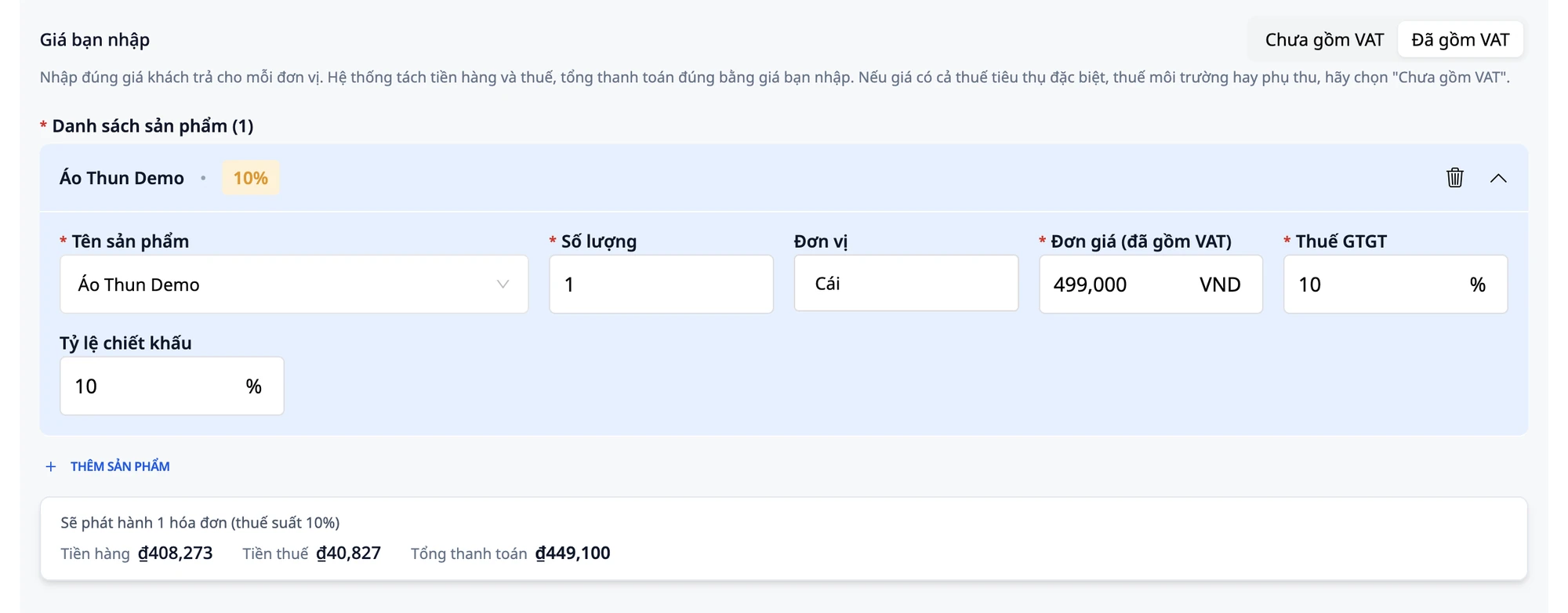
Áo Thun Demo· Số lượng:1· Đơn vị:Cái· Đơn giá (đã gồm VAT):499000· Thuế GTGT:10.Tìm ô Tỷ lệ chiết khấu trên dòng sản phẩm. Gõ
10(nghĩa là giảm 10%).Bảng cập nhật: Tiền hàng ₫408,273 · Tiền thuế ₫40,827 · Tổng thanh toán ₫449,100 (499,000 trừ 10% = 49,900, còn lại 449,100).
Chiết khấu này sẽ hiển thị rõ trên hóa đơn đã phát hành.
⚠️ Lưu ý: Ô Tỷ lệ chiết khấu chỉ nhận phần trăm, không nhận số tiền cố định, và chỉ dùng cho chiết khấu thương mại. Nếu bạn muốn giảm giá cho khách thanh toán sớm (chiết khấu thanh toán), đó là một khoản khác, không ghi vào đây. Hỏi kế toán để biết cách ghi nhận khoản đó.
✅ Kết quả mong đợi: Bảng hiện Tiền hàng ₫408,273 · Tiền thuế ₫40,827 · Tổng thanh toán ₫449,100.
Bảng tra nhanh kết quả mong đợi
Bạn nhập (Đã gồm VAT, 10%) | Tiền hàng | Tiền thuế | Tổng thanh toán |
|---|---|---|---|
499,000 × 1 | ₫453,636 | ₫45,364 | ₫499,000 |
499,000 × 2 | ₫907,273 | ₫90,727 | ₫998,000 |
499,000 × 3 | ₫1,360,909 | ₫136,091 | ₫1,497,000 |
499,000 × 1, chiết khấu 10% | ₫408,273 | ₫40,827 | ₫449,100 |
Lưu ý
Điều kiện xuất hiện tính năng: Ô Giá bạn nhập chỉ có trên hóa đơn GTGT (hóa đơn đỏ) bằng VND, kết nối qua S-Invoice hoặc MISA. Hóa đơn bán hàng hộ kinh doanh, ngoại tệ hoặc nhà cung cấp khác không hiển thị ô này. Form hiện ra như bình thường và bạn nhập giá chưa thuế như trước.
Chỉ dùng Đã gồm VAT khi giá chỉ gồm VAT: Nếu giá niêm yết còn bao gồm thuế tiêu thụ đặc biệt, thuế bảo vệ môi trường hoặc phụ thu khác, hãy chọn Chưa gồm VAT và nhập giá trước thuế.
Làm tròn số lẻ (VAT ngược): Tiền hàng và tiền thuế được làm tròn đến đồng sao cho hai con số cộng lại luôn bằng đúng giá bạn nhập nhân số lượng. Với số lượng có thập phân, tổng thanh toán cũng được làm tròn và bảng hiển thị con số đó. Nếu cần biết thêm về quy tắc làm tròn, hỏi kế toán của bạn.
Thay thế hóa đơn: Nếu bạn dùng chức năng thay thế hóa đơn (menu hàng ⋮ → Tạo hóa đơn thay thế), form thay thế mở ra với Đã gồm VAT và giá gốc bạn đã nhập (499,000), không phải giá trước thuế.
Nhiều thuế suất trên một hóa đơn: Nếu các dòng sản phẩm có thuế suất khác nhau, bảng phía dưới hiển thị một hàng tổng cho mỗi thuế suất và cho biết sẽ phát hành bao nhiêu hóa đơn.
Phân quyền: Kế toán có quyền tạo và phát hành thực hiện toàn bộ luồng. Nhân viên chỉ có quyền tạo hóa đơn thì lưu nháp được nhưng không bấm PHÁT HÀNH HÓA ĐƠN.
Trách nhiệm và tư vấn thuế: Thuế suất áp dụng là do bạn hoặc kế toán của bạn chọn và chịu trách nhiệm; hãy kiểm tra kỹ trước khi phát hành. Hướng dẫn này mô tả cách dùng phần mềm, không phải tư vấn thuế. Nếu chưa chắc về thuế suất hoặc cách xử lý số lẻ, hỏi kế toán hoặc tư vấn thuế của bạn.
Câu hỏi thường gặp
Tổng thanh toán có bằng đúng giá tôi gõ không?
Có. Đó là mục đích của chế độ Đã gồm VAT. Với một đơn vị, tổng thanh toán bằng đúng 499,000. Với ba đơn vị, tổng là 1,497,000 (3 × 499,000). Bảng phía dưới form tính và hiển thị con số đó ngay sau khi bạn nhập đủ đơn giá, số lượng và thuế suất. Bạn kiểm tra được trước khi lưu, không cần chờ đến lúc xem hóa đơn.
Ai chọn thuế suất?
Bạn hoặc kế toán của bạn. Ô Thuế GTGT luôn để trống khi mới thêm sản phẩm; hệ thống không tự chọn thay bạn. Đây là trường bắt buộc: nếu bạn không điền, form sẽ báo lỗi và từ chối lưu. Nếu chưa chắc mặt hàng của mình thuộc mức thuế suất nào, hỏi kế toán trước.
Tôi không thấy ô Giá bạn nhập thì sao?
Ô này chỉ xuất hiện khi đủ ba điều kiện: hóa đơn là hóa đơn GTGT (hóa đơn đỏ), đơn vị tiền tệ là VND, và workspace đã kết nối S-Invoice hoặc MISA. Nếu bạn đang lập hóa đơn bán hàng hộ kinh doanh, dùng ngoại tệ, hoặc nhà cung cấp khác, ô đó không xuất hiện và bạn nhập giá chưa thuế như bình thường. Nếu đủ điều kiện nhưng vẫn không thấy, kiểm tra lại xem workspace đã kết nối nhà cung cấp hóa đơn chưa.
Bảng tổng báo "Chọn mẫu hóa đơn trước." thì sao?
Cuộn lên phần Thông Tin Chung và chọn Mã mẫu hóa đơn. Hệ thống cần biết mẫu hóa đơn trước khi tính được tiền hàng, tiền thuế và tổng thanh toán; chưa chọn mẫu thì bảng chưa thể hiện con số nào. Sau khi chọn xong, bảng sẽ cập nhật ngay. Nếu danh sách mẫu trống và không có gì để chọn, hỏi kế toán hoặc người đã kết nối nhà cung cấp hóa đơn cho workspace của bạn.
Thử ngay
Mở một hóa đơn nháp trong GTG CRM và nhập giá khách trả của bạn; hóa đơn nháp chưa phát hành. (Chưa kết nối nhà cung cấp hóa đơn? Xem hướng dẫn kết nối hóa đơn điện tử trước.)


