
Co budete umět po této lekci
Zadání základních dat (jednotky, výrobní skupiny, klasifikace produktů) → sestavení výrobního listu (BOM) → vytvoření a spuštění výrobního příkazu → plánování kapacity pomocí Ganttova diagramu → okamžité spuštění ve výrobě pomocí dotykové obrazovky a Andon panelu (MES) → zobrazení systému automatického výpočtu výrobních nákladů a zaúčtování → spuštění plánování (MRP) pro zjištění potřeb nákupu a výroby → na konci měsíce uzavření účetního období a převod výrobních nákladů (Krok 11). Od surovin k hotovým výrobkům s přesnými výrobními náklady, vše v jednom systému.
Ještě nejste obeznámeni s celkovým přehledem funkcí? Podívejte se nejprve na článek Řízení výroby, abyste pochopili, co modul dokáže.
Příprava
1. Přihlaste se do GTG CRM a získejte oprávnění Manufacturing (Zobrazit/Manipulovat pro BOM, Výrobní příkazy; a samostatné oprávnění Costing pro zobrazení výrobních nákladů/rozdílů). — Výrobní oprávnění uděluje správce pracovního prostoru; ceny hotových výrobků se zobrazují pouze uživatelům s oprávněním Costing.
2. V účetnictví již máte stanovenou účtovou osnovu (Chart of Accounts). — Aby bylo možné zaúčtovat výrobní náklady hotových výrobků (COGM) do hlavní knihy.
3. Již jste vytvořili produkty/suroviny a máte na skladě. — Výrobní příkaz odečítá suroviny ze zdrojového skladu a naskladňuje hotové výrobky do cílového skladu.
4. (Pro Kroky 7–8) Zapněte v nastavení výroby „Obrazovku dílny v reálném čase“; operátoři obsluhy musí mít oprávnění k obsluze dílny. — Obrazovku dílny v reálném čase zapnete jedním přepínačem; operátoři mohou spustit stanici pouze s oprávněním k obsluze.
Krok 1 — Zadání základních dat (Jednotky, Výrobní skupiny, Klasifikace produktů)
- Otevřete Manufacturing ▸ Settings. Standardní jednotky (kg, g, L, kusy, krabice, hodiny…) jsou již přednastaveny; v případě potřeby přidejte vlastní jednotky.
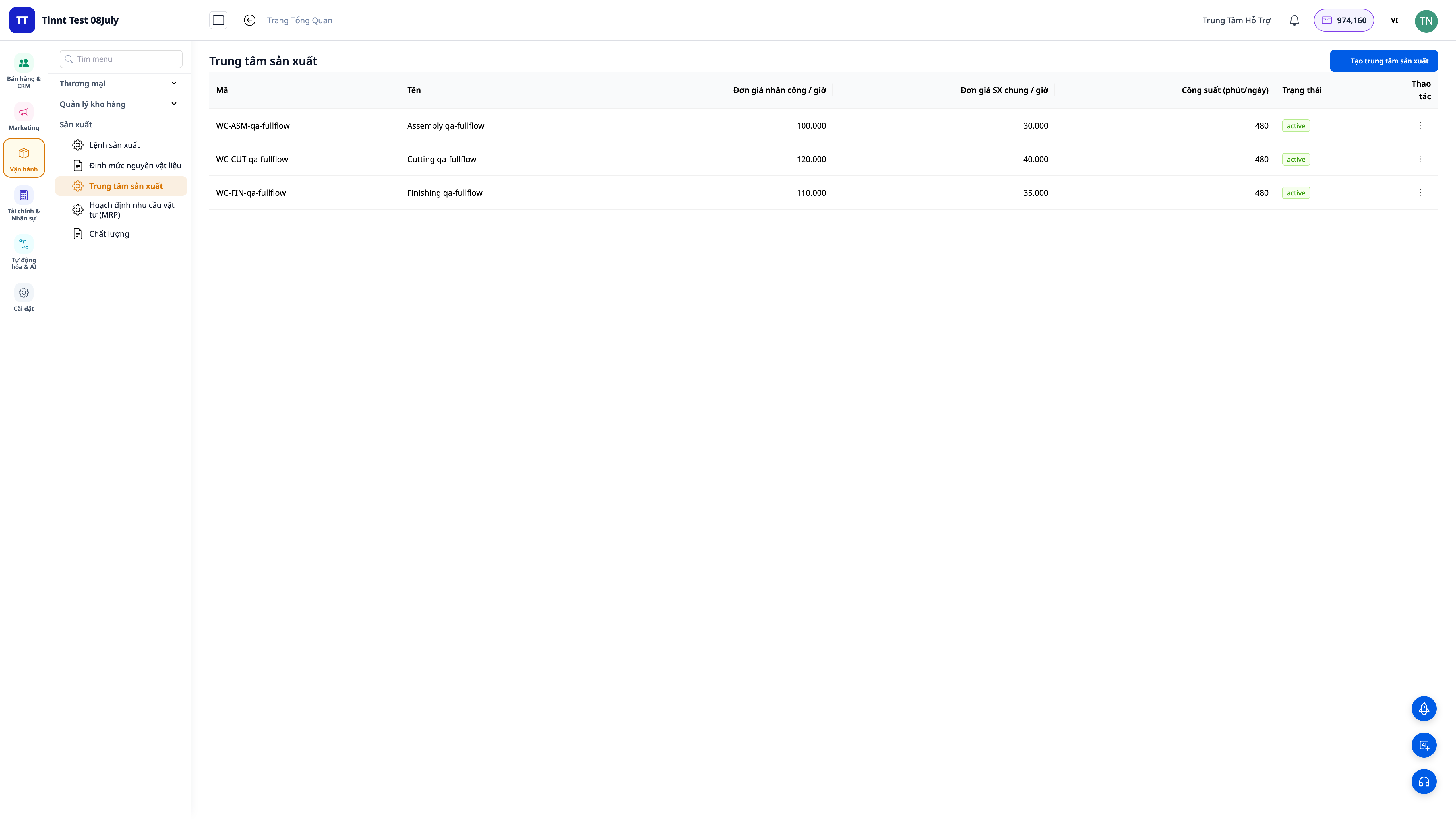
- Přejděte do Work Centers (Výrobní skupiny): vytvořte skupiny, kde probíhají práce (Řezání, Montáž, Dokončování…). Nastavte cenu práce a režijní náklady na hodinu pro každou skupinu — tyto dvě hodnoty se projeví ve výrobních nákladech.
- U každého produktu označte typ: Surovina / Komponenta / Hotový produkt / Obal, a nastavte skladovou jednotku.
✅ Očekávaný výsledek: Máte seznam jednotek, minimálně jednu výrobní skupinu s cenou práce + režijními náklady/hodinu a správně klasifikované produkty.
Krok 2 — Sestavení výrobního listu (BOM)
- Přejděte do Manufacturing ▸ Bills of Materials ▸ New.
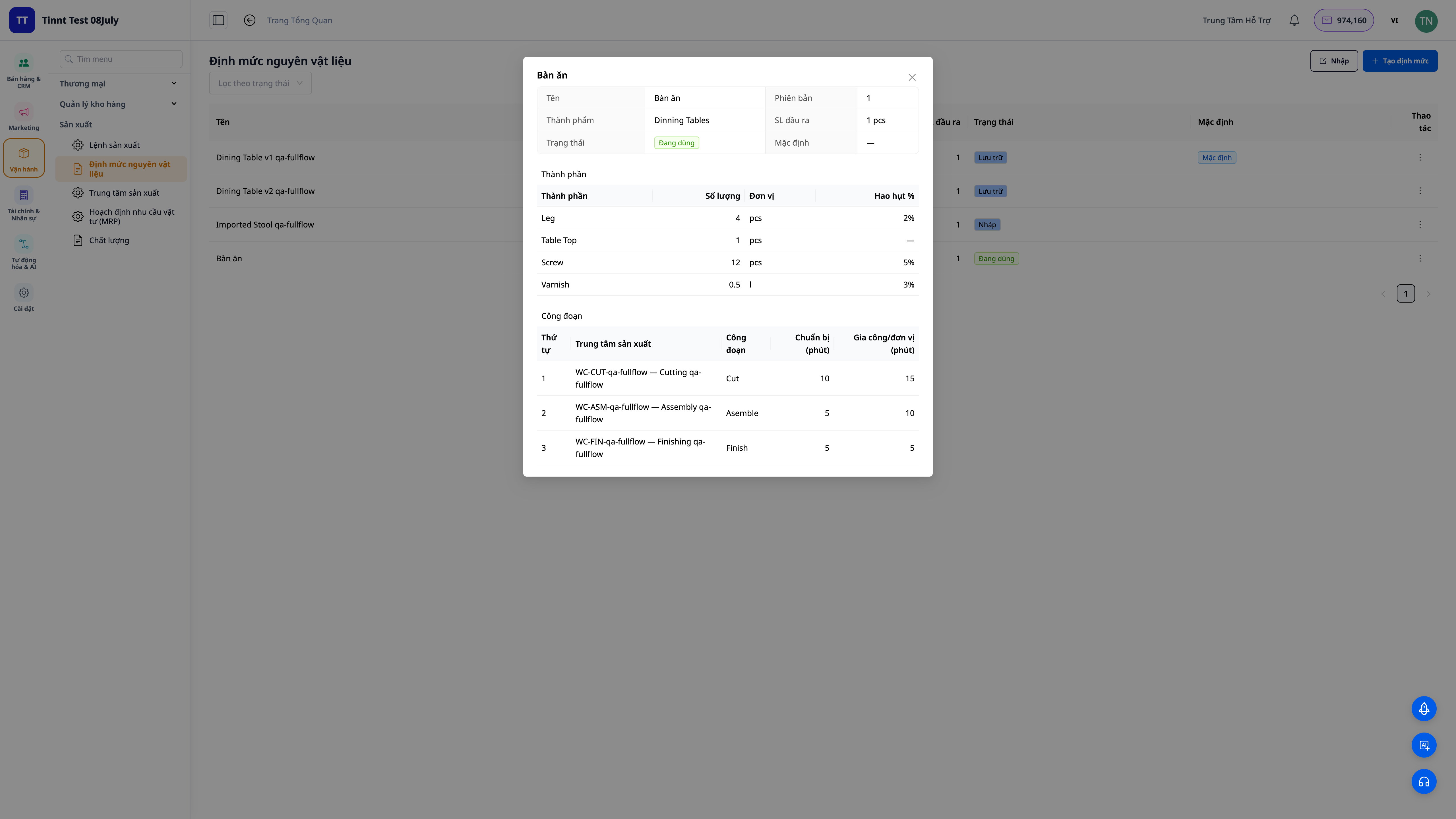
- Vyberte hotový produkt, poté uveďte každou surovinu: množství, jednotku, % odpadu (scrap).
- Přidejte pracovní operace (routing): v jaké skupině se každá operace provádí, čas přípravy + čas na jednotku.
- Klikněte na Activate (Aktivovat), jakmile je výrobní list připraven.
✅ Očekávaný výsledek: BOM je ve stavu Activated, zobrazuje veškeré suroviny (včetně odpadu) a pracovní operace. Pokud má komponenta svůj vlastní BOM, systém jej rozpozná jako vícestupňový výrobní list.
💡 Tip: Máte seznam surovin/BOM v Excelu? Použijte šablonu ke stažení nebo přetáhněte svůj soubor a nechte AI spárovat sloupce — ušetříte si ruční přepisování.
Krok 3 — Vytvoření výrobního příkazu
- Přejděte do Manufacturing ▸ Production Orders ▸ New.
- Vyberte produkt, výrobní list (BOM) a požadované množství.
- Vyberte zdrojový sklad (odběr surovin) a cílový sklad (naskladnění hotových výrobků).
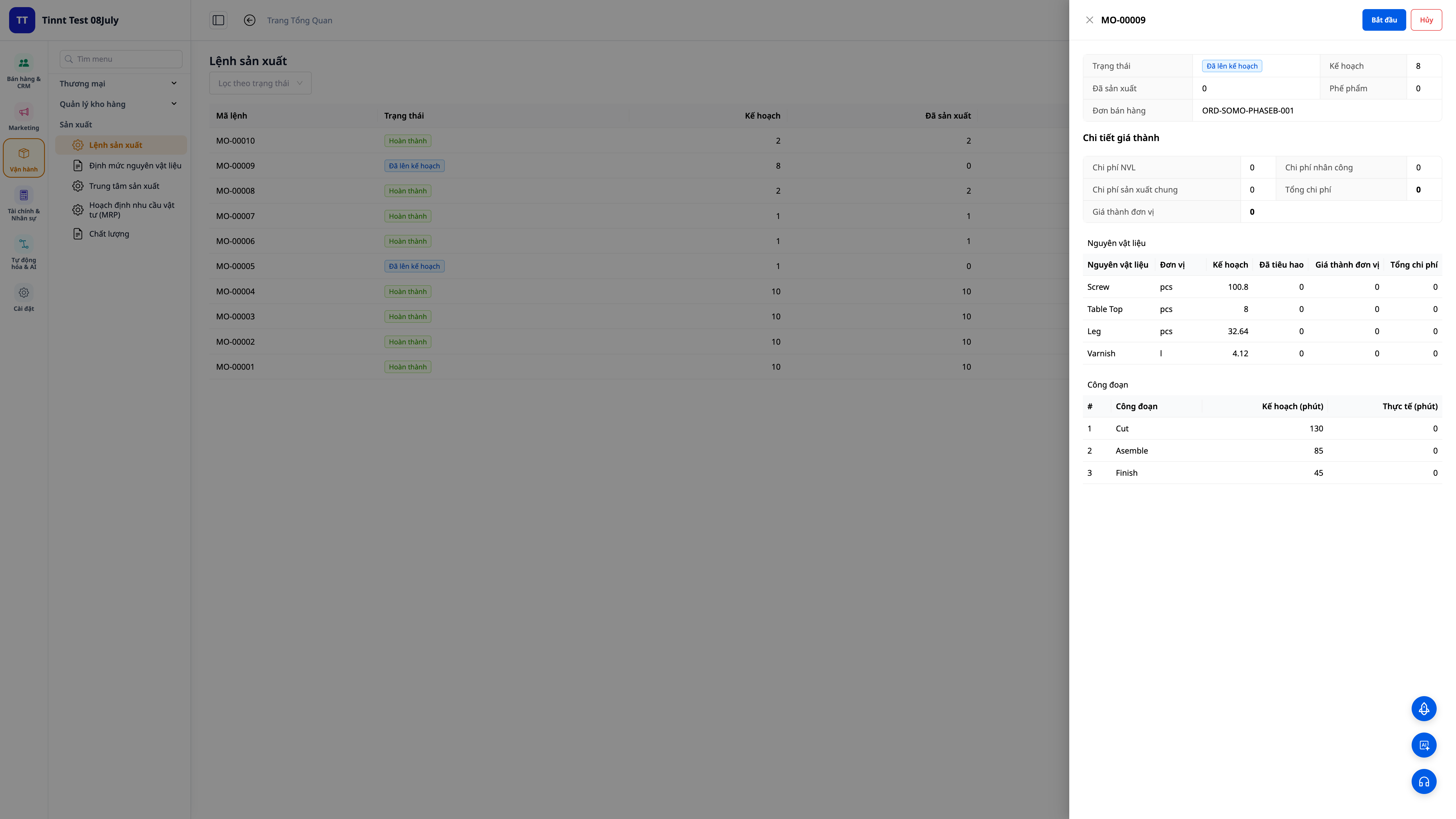
✅ Očekávaný výsledek: Výrobní zakázka je vytvořena, systém automaticky rozloží recepturu na seznam surovin a pracovních kroků potřebných pro dané množství (včetně přídavku na prostoje).
Krok 4 — Plánování výroby podle kapacity (Ganttův diagram)
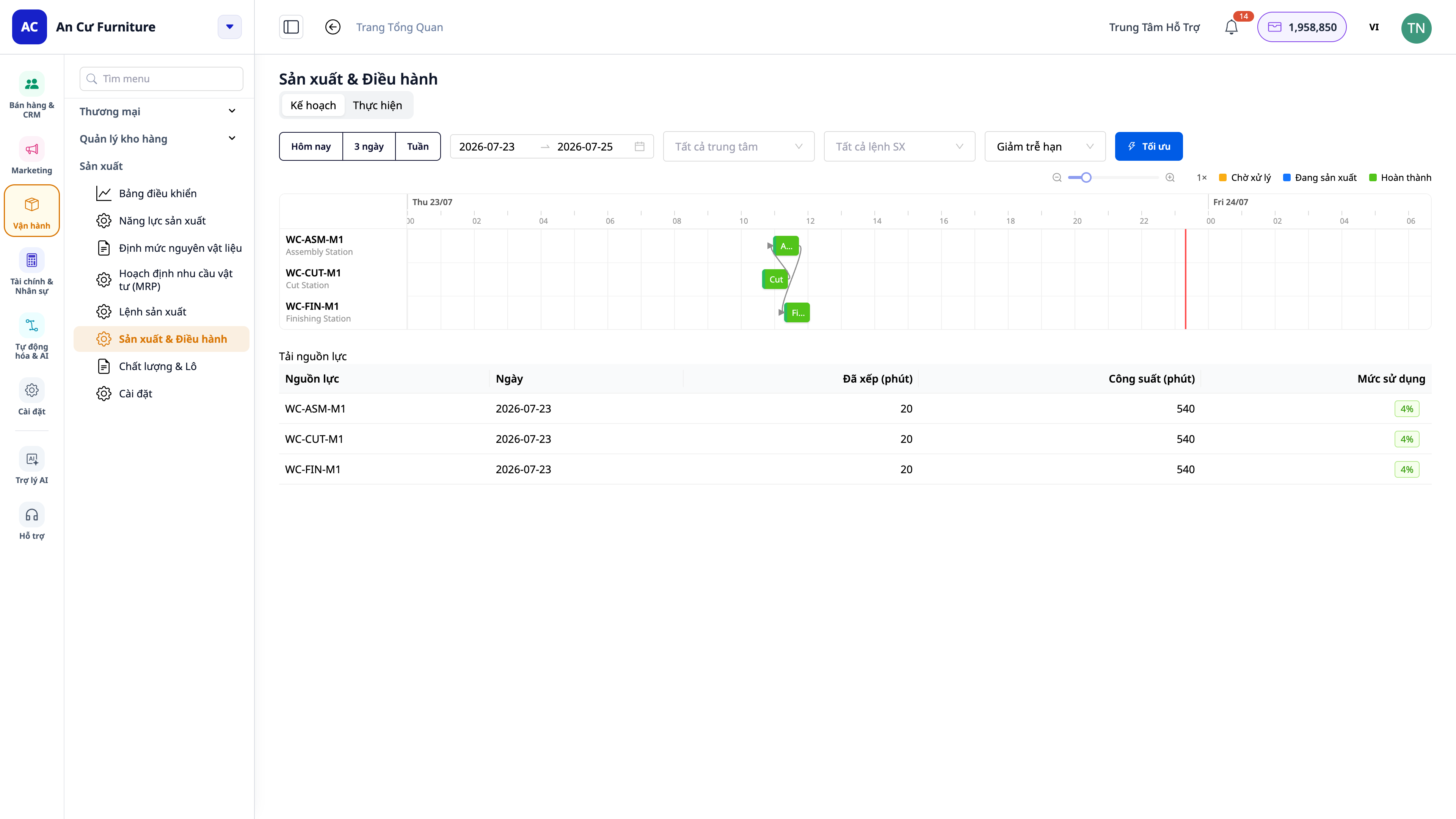
- Přejděte do Výroba ▸ Produkce ▸ Plán — obrazovka plánování ve formátu Ganttova diagramu. Nejprve nakonfigurujte stroje/výrobní linky s jejich pracovní kalendáři a kapacitou, pokud ještě nejsou nastaveny.
- Systém přiřadí pracovní kroky zakázek ke strojům/linkám podle omezené kapacity; každý pracovní krok je znázorněn jako pruh na časové ose.
- Klikněte na Dnes / 3 dny / Týden — nebo vyberte časové období — abyste ohraničili přesný rozsah, který chcete zobrazit.
- Prohlédněte si pruhy a zjistěte předpokládaná data dokončení, které linky jsou přetížené a čas potřebný na přechod (changeover) mezi různými produkty na stejném stroji.
✅ Očekávaný výsledek: Pracovní kroky jsou naplánovány podle zdrojů a pracovních kalendářů; tlačítka Dnes / 3 dny / Týden okamžitě mění časové období na ose Ganttova diagramu; zobrazí se předpokládaná data dokončení, úzká místa a časy přechodu.
Krok 5 — Provoz přímo ve výrobě: terminál pro pracovníky (MES)
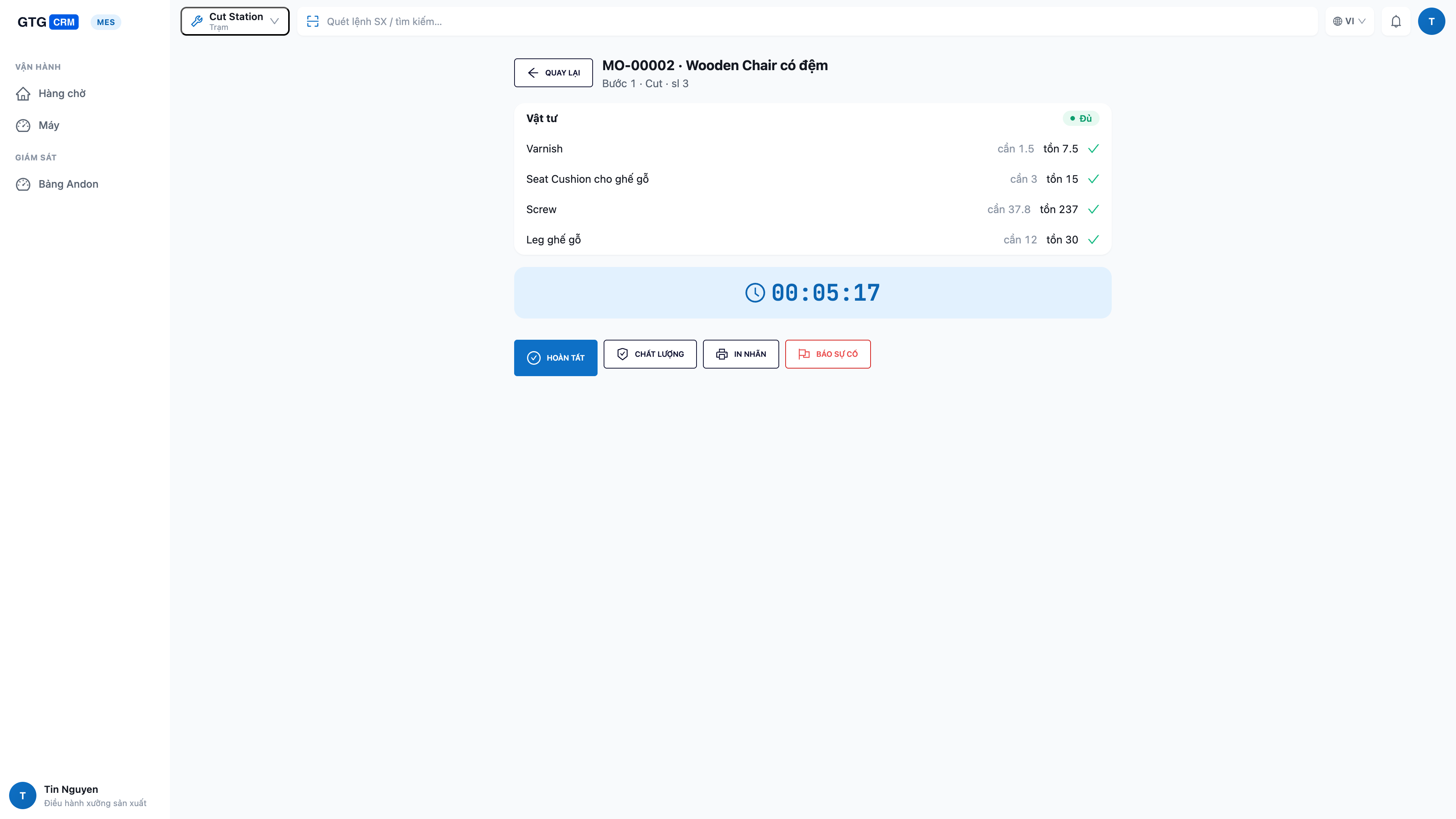
- Ujistěte se, že je zapnutá „Obrazovka výrobní haly v reálném čase“ (Krok přípravy 4). Na tabletu u stanice otevřete aplikaci Obrazovka výrobní haly, přihlaste se a vyberte pracoviště (Work Center) dané linky.
- Pracovníci uvidí frontu pracovních kroků pro své konkrétní pracoviště; úkoly označené jako připravené jsou nahoře. Klepnutím na úkol otevřete jeho podrobnosti (receptura + kontrola surovin: kolik je potřeba / kolik zbývá / kolik chybí).
- Klepněte na Spustit (Start) pro zahájení práce — suroviny se odečtou ze skladu. Po dokončení klepněte na Dokončit (Complete) a zadejte počet vyrobených kusů, počet zmetků a čas prostoje.
- V případě potřeby změňte stav stroje (běží / volný / přechod / zastaveno), proveďte krok kontroly kvality nebo vytiskněte etikety šarží přímo na stanici.
- Stroj je poškozený nebo chybí suroviny? Klepněte na Nahlásit problém (andon) — jedno klepnutí pro upozornění managementu.
✅ Očekávaný výsledek: Úkoly se přesunou ze stavu „čeká se“ do stavu „v běhu“; po dokončení se ihned zaznamená počet vyrobených kusů/zmetků a aktualizuje se průběh výrobní zakázky; nahlášení problému odešle upozornění managementu.
ℹ️ Oprávnění: pracovníci obsluhy mohou spouštět pouze pracovní kroky na svých pracovištích; uvolňování (Release) a plánování úkolů je určeno pro výrobní manažery. Pokud je tlačítko neaktivní, nemáte příslušná oprávnění — kontaktujte správce pracovního prostoru.
Krok 6 — Sledování celé výrobní linky na Andon nástěnce
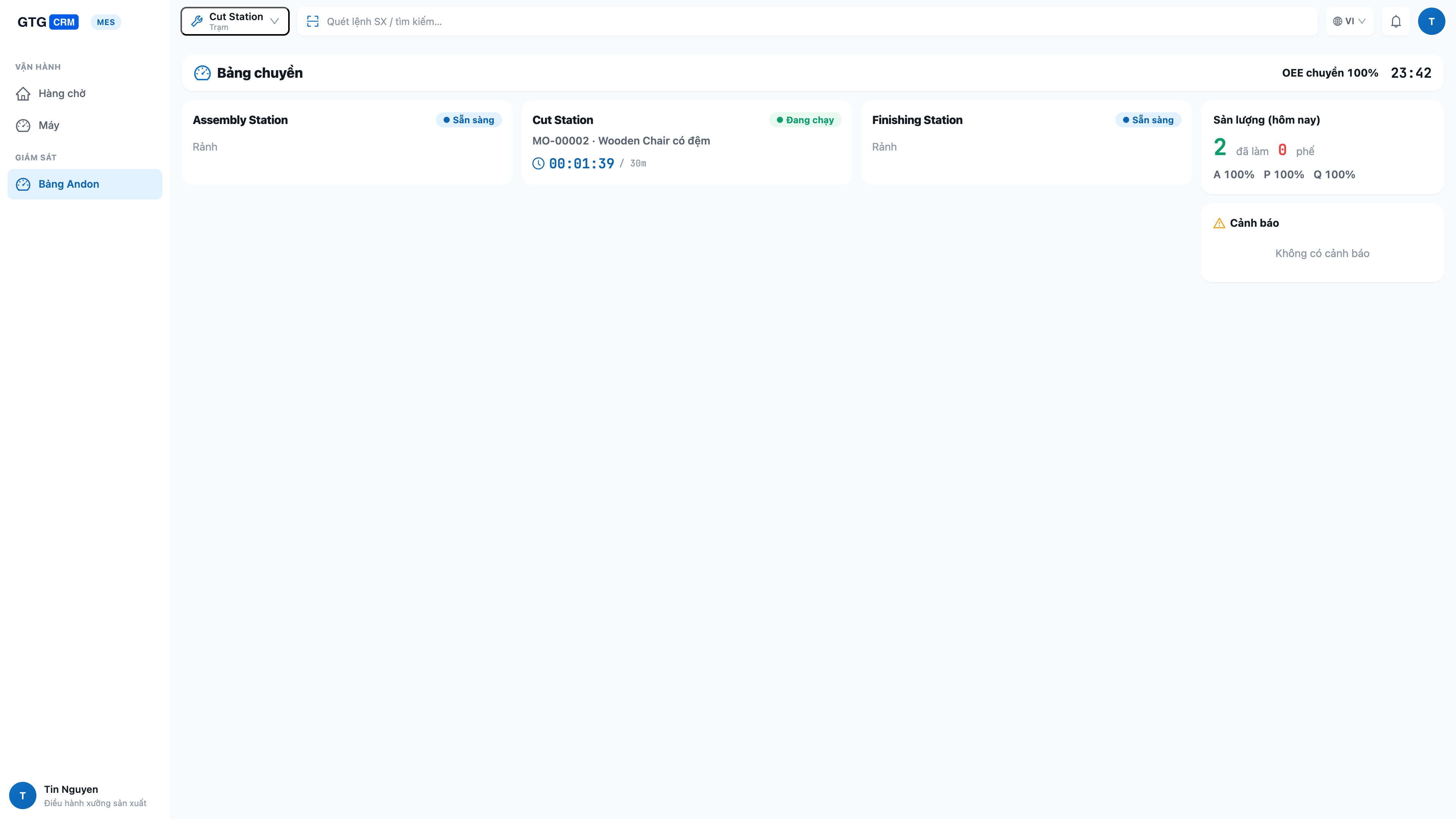
- Na velké nástěnné obrazovce otevřete aplikaci Obrazovka výrobní haly v režimu Nástěnka (Andon) — tento režim zobrazuje všechna pracoviště.
- Zobrazte aktuální stav každého pracoviště (běží / volný / přechod / zastaveno), aktuální úkoly a jejich průběh, spolu s produktivitou a OEE statistikami celé linky.
✅ Očekávaný výsledek: Tabule zobrazuje všechny stanice v reálném čase; zastavené stanice nebo stanice s nedostatkem surovin jsou zvýrazněny; metriky se automaticky aktualizují, když pracovníci spustí/dokončí práci na stanicích.
Krok 7 — Dokončení objednávky a zobrazení vypočítané ceny
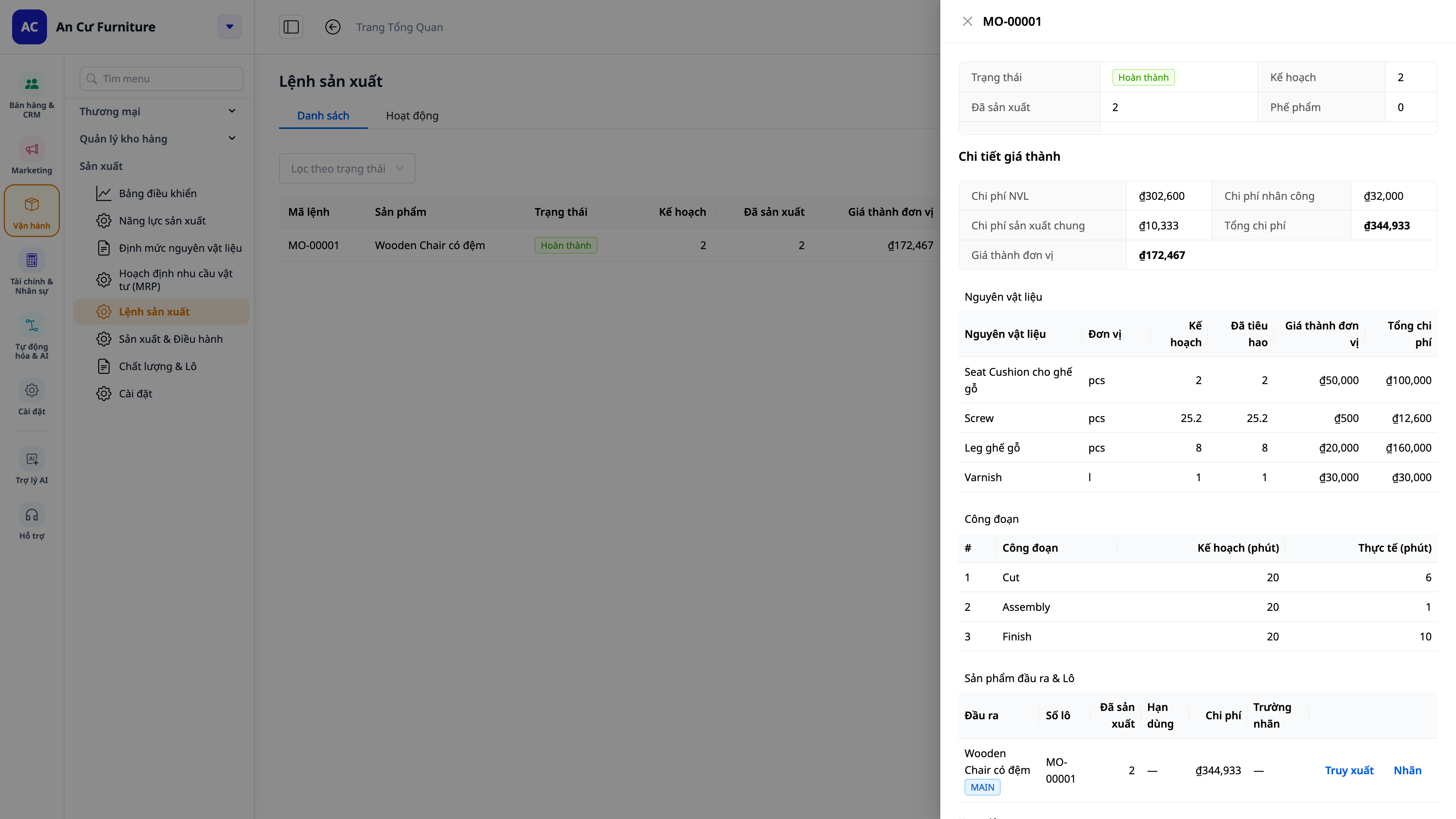
- Po dokončení poslední fáze objednávky (z pracovní stanice v kroku 5 nebo kliknutím na Complete v portálu) systém zaznamená vyrobené množství.
✅ Očekávaný výsledek: Systém vypočítá jednotkovou cenu = (suroviny + práce + režie) ÷ vyrobené množství — správně sečte skutečné vyrobené množství a zmetky zaznamenané v každé fázi; hotový produkt je zanesen do skladu za tuto cenu; do hlavní knihy bude zaznamenán účetní zápis o nákladech na hotové výrobky (COGM). Pokud jste nastavili standardní náklady, objednávka zobrazí také část rozdílu (skutečné oproti standardním).
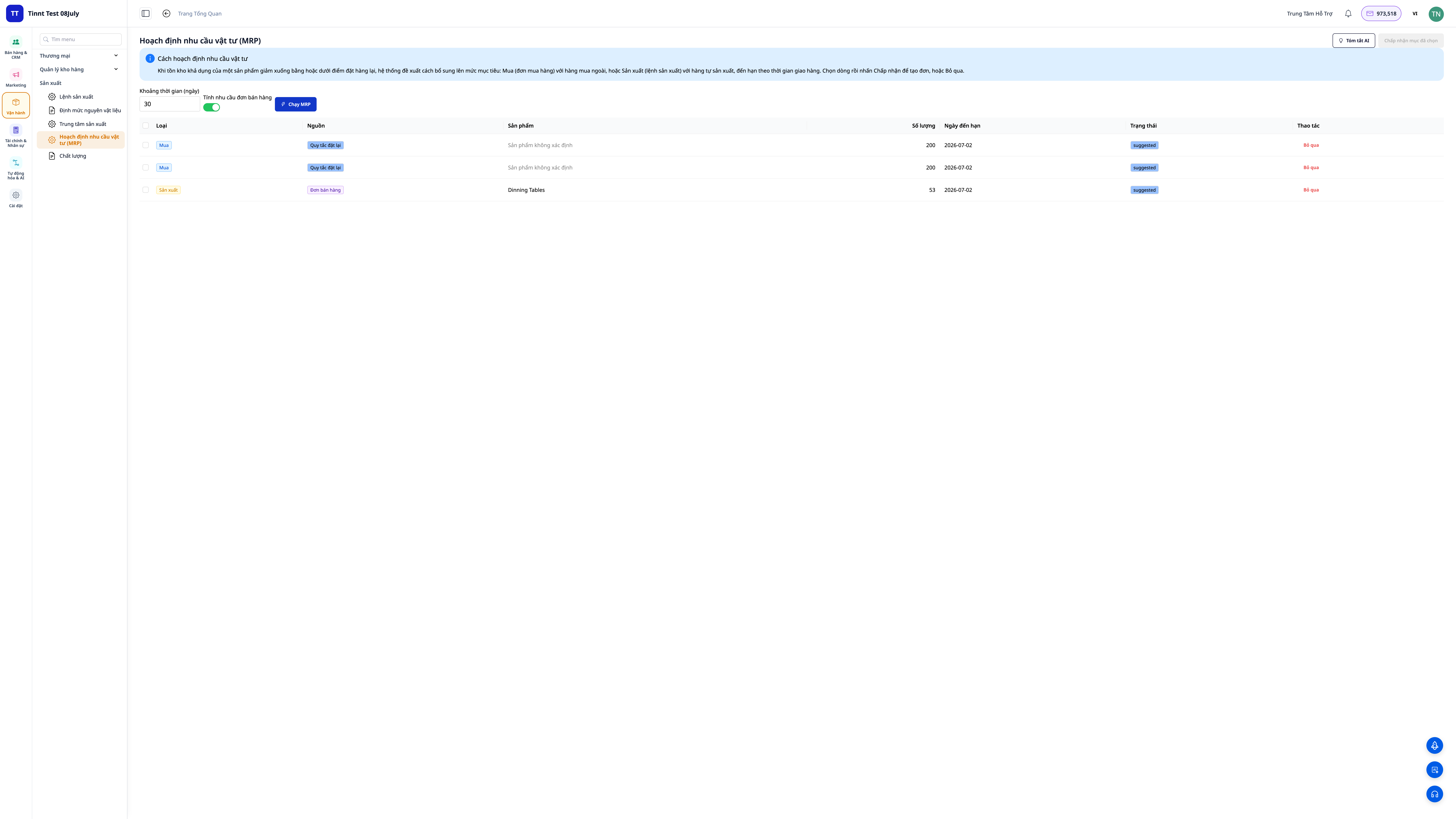
Krok 8 — Plánování nákupu a výroby (MRP)
- Nastavte zásobovací limity (minimální / bod přeoobjednání / cíl) pro každý produkt.
- Přejděte do Manufacturing ▸ Planning (MRP). Pokud chcete počítat podle zákaznických objednávek, před spuštěním zapněte možnost "Include sales-order demand".
- Klikněte na Run. Zobrazí se návrhy Purchase Orders (potřebujete koupit) a Manufacturing Orders (potřebujete vyrobit), každý návrh uvádí zdroj.
- Projděte a schvalte návrhy, které chcete použít — schválené návrhy na "výrobu" se stanou novými výrobními objednávkami.
✅ Očekávaný výsledek: Zobrazí se seznam návrhů nákupu/výroby, každý řádek bude mít označení zdroje (zásobovací limit / prodejní objednávka / obojí); schválené návrhy na "výrobu" se převedou na nové výrobní objednávky.
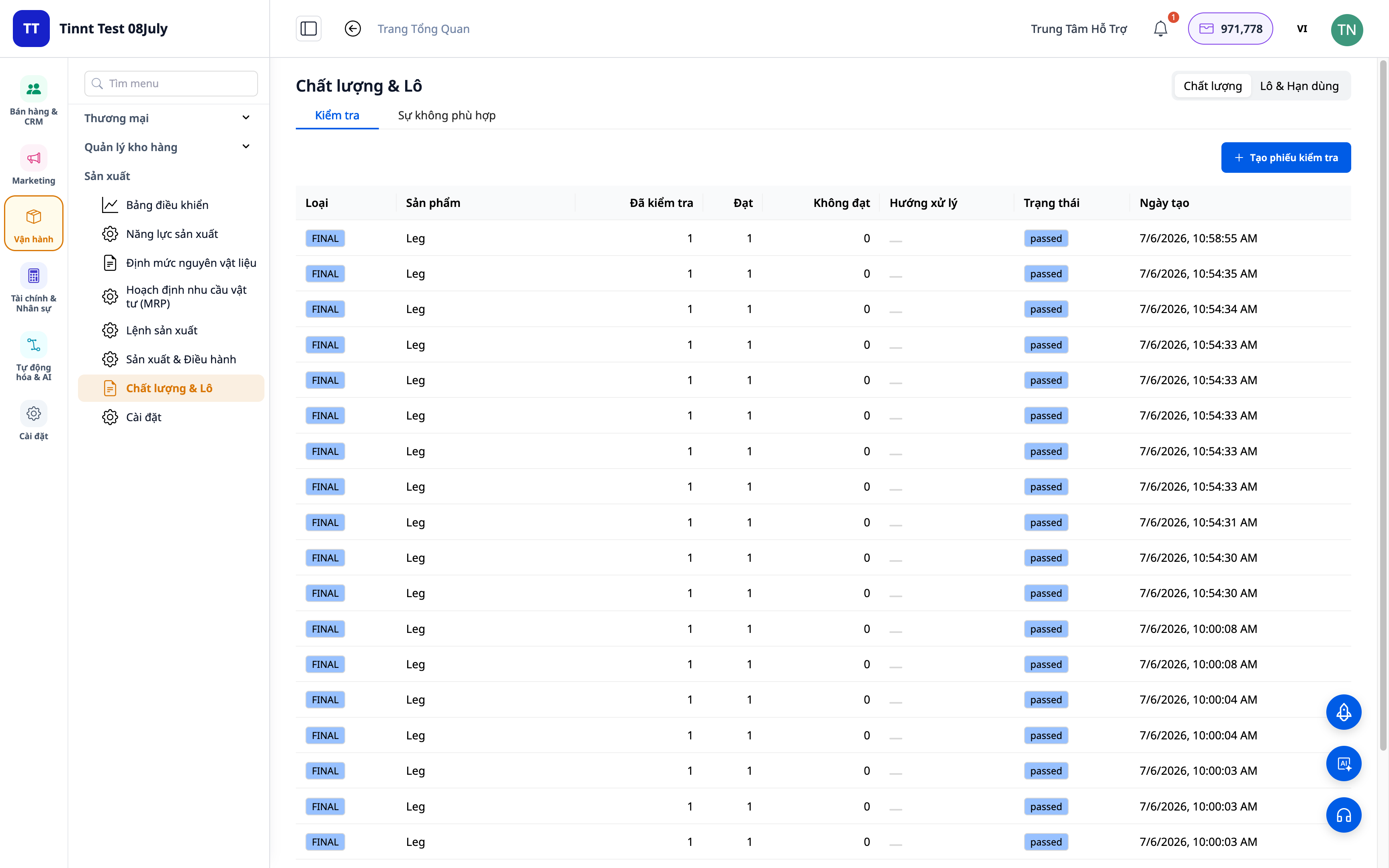
Krok 9 — Deklarace hlavních/vedlejších produktů a sledovatelnost šarží
- V receptuře (BOM) deklarujte další hlavní/vedlejší produkty (outputs), pokud jedna šarže produkuje více typů hotových výrobků/vedlejších produktů.
- Po dokončení objednávky systém přiřadí hotovému výrobku číslo šarže. Přejděte do Lot Traceability a prohlédněte si rodokmen (jaké šarže surovin byly použity v této šarži) a datum expirace.
- Nastavte datum expirace pro suroviny/hotové výrobky, abyste obdrželi upozornění před vypršením platnosti.
✅ Očekávaný výsledek: Hotové výrobky mají čísla šarží; lze sledovat rodokmen surovin; suroviny/hotové výrobky blížící se expiraci zobrazují upozornění. Lze normálně zadávat zlomkové množství (jednotky v podobě zlomků).
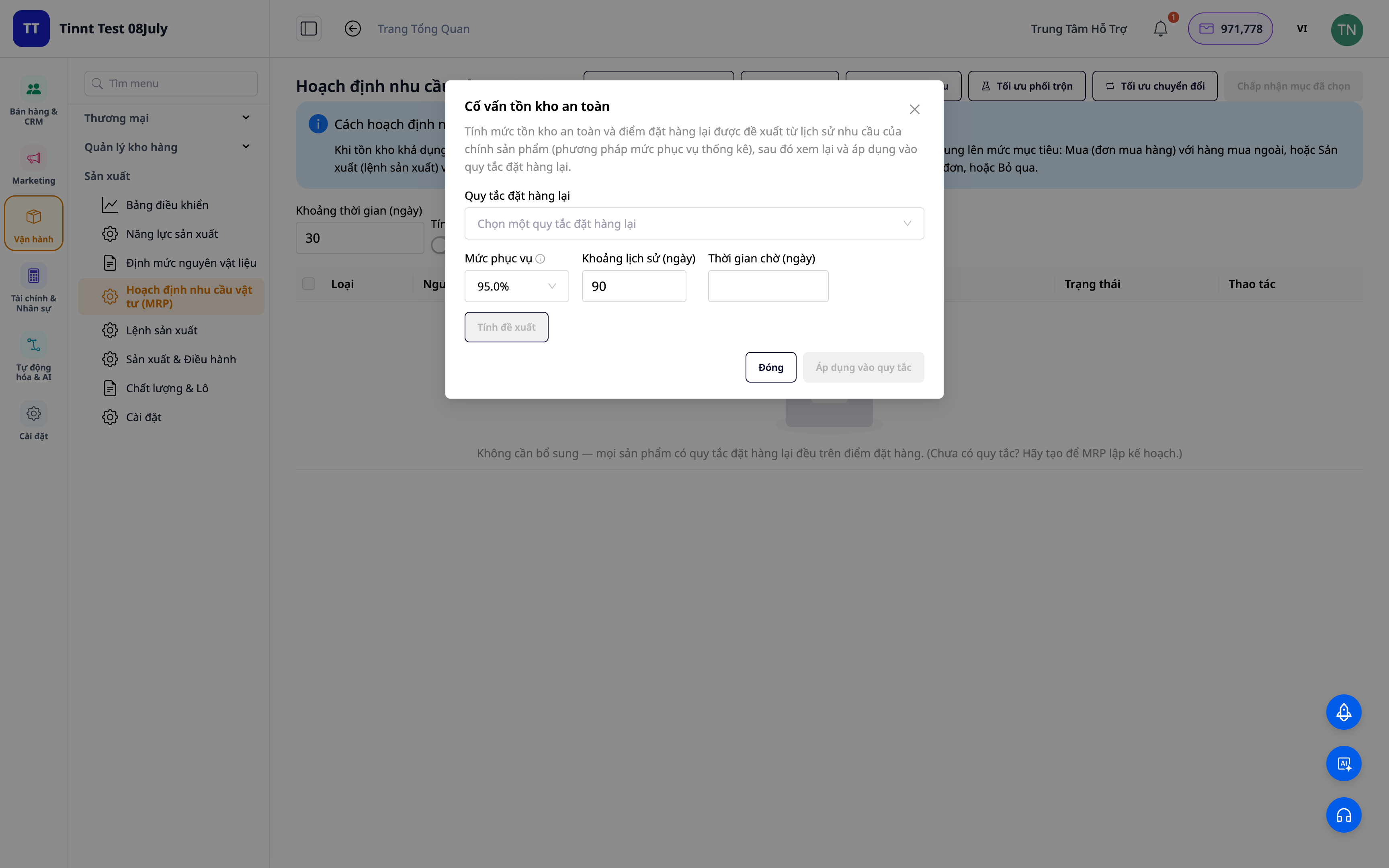
Krok 10 — Čtení rad MRP a tisk etiket šarží
- V sekci Planning (MRP) otevřete rady: bezpečnostní zásoby, velikost šarže, míchání, optimalizace přestavení strojů, předpověď poptávky — prezentované srozumitelným jazykem a správným pojmenováním produktů.
- Zobrazte ukazatele OEE/SPC pro hodnocení výkonu zařízení a kvality.
- Z hotové šarže produktu klikněte na Print Lot Label (PDF) pro tisk samolepicích etiket.
✅ Očekávaný výsledek: Rady zobrazují jasné návrhy s názvy produktů; lze zobrazit ukazatele OEE/SPC; etikety šarží jsou exportovány do souboru PDF pro tisk.
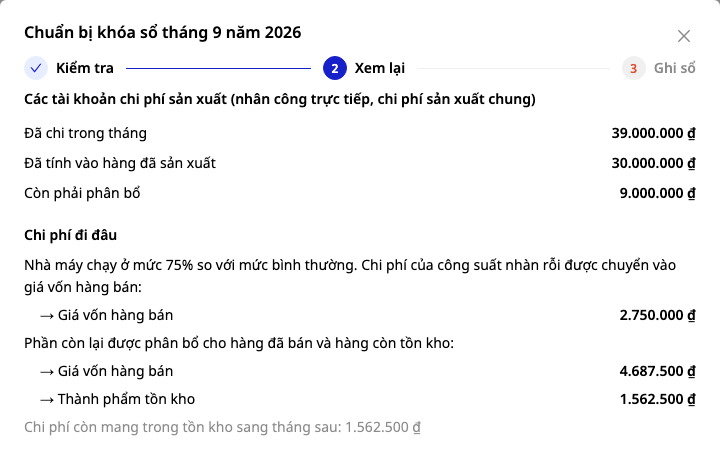
Krok 11 — Koniec mesiaca: zatvorenie a prevod nákladov na prácu, réžijných nákladov
Tento krok je určený pre firmy používajúce vietnamský účtovný systém s účtami 622 (priame mzdové náklady) a 627 (réžijné náklady výroby). Pri uzatváraní mesačného účtovníctva by tieto dva účty nemali mať zostatok: časť nákladov, ktorá ešte nebola započítaná do nákladov na výrobu, sa rozdelí do nákladov na predané tovary a do zásob nedokončenej výroby. GTG CRM pripraví účtovné zápisy na kontrolu — nič sa neúčtuje automaticky a uzatvorenie účtovného obdobia vždy vykonáva jedna osoba kliknutím.
- Plánovač výroby prejde do sekcie Výroba ▸ Kapacita (Manufacturing ▸ Capacity) a zadá Normálny objem výroby (štandardné hodiny / mesiac) pre každú výrobnú dielňu — ide o objem práce, ktorý dielňa zvyčajne dokončí za mesiac, nie o počet hodín, počas ktorých je dielňa otvorená.
- Účtovník prejde do sekcie Účtovníctvo ▸ Účtovné obdobia (Accounting ▸ Accounting Periods). Ak požadovaný mesiac na uzatvorenie ešte neexistuje, kliknite na Vytvoriť ďalšie mesačné obdobie. Keď sa mesiac skončí, kliknite na Pripraviť uzatvorenie v riadku daného mesiaca. Pri prvom spustení GTG CRM vás požiada o určenie spôsobu normálneho objemu výroby — ide o vašu účtovnú politiku, ktorá sa uloží spolu s vaším menom, dátumom a dôvodom.
- Krok Kontrola zrozumiteľne vysvetlí, čo bráni uzatvoreniu účtovného obdobia (napr. nezadaný normálny objem výroby, nezaplatené režijné náklady na variabilné alebo fixné náklady) a obsahuje priamy odkaz na obrazovku, ktorú je potrebné opraviť.
- Krok Prehľad zobrazí tri čísla: Mesačné náklady, Náklady započítané do vyrobených položiek a Zvyšné na alokáciu. Kliknite na Zobraziť účtovné zápisy na prečítanie každého riadku, ktorý bude zaúčtovaný, a na Stiahnuť podrobný hárok (Excel alebo PDF) na uloženie záznamu — toto je pracovný dokument, nie záväzný formulár.
- Kliknite na Zaúčtovať nákladové účtovné zápisy. Mesiac zostáva otvorený: ak zistíte nesprávne čísla, znova otvorte riadok mesiaca a kliknite na Vrátiť nákladové účtovné zápisy a potom znova pripravte.
- Keď ste pripravení, kliknite na Uzatvoriť mesiac, začiarknite políčko prehľadu čísel a potvrďte. Uzatvorenie účtovného obdobia nie je možné vrátiť späť; ak zistíte chyby neskôr, opravte ich v nasledujúcom otvorenom mesiaci.
✅ Očakávaný výsledok: Po zaúčtovaní sa účty 622 a 627 v danom mesiaci vynulujú; časť nákladov nezapočítaná do nákladov na výrobu sa nachádza v nákladoch na predané tovary a v zásobách nedokončenej výroby; riadok mesiaca po uzatvorení zobrazí Uzatvorené po vašom uzatvorení.

Rýchla tabuľka očakávaných výsledkov
Kalkulácia výrobných dielní — Jednotková cena práce + jednotková réžia za hodinu nastavená
Aktivácia kusovníkov — Stav Activated, dostatočné suroviny + výrobné kroky
Vytvorenie výrobných príkazov — Vzorec automaticky rozloží suroviny a výrobné kroky
Plánovanie Ganttovho diagramu (Krok 4) — Výrobné kroky zoradené podľa kapacity; tlačidlá Dnes/3 dni/Týždeň menia časový rámec; zobrazené prestávky medzi výrobami
Pracovisko pre pracovníkov (Krok 5) — Začiatok/Dokončenie na pracovisku, zadanie počtu vyrobených/pokazených kusov, hlásenie problémov jedným kliknutím
Andon tabuľa (Krok 6) — Stav všetkých pracovísk v reálnom čase + OEE celého radu
Dokončenie príkazu (Krok 7) — Jednotkové náklady na výrobu sa počítajú automaticky (sčítané z jednotlivých výrobných krokov), hotové výrobky sú na sklade za správnu cenu, účtovný zápis COGM je zaúčtovaný
Spustenie MRP — Návrhy na nákup/výrobu spolu so zdrojmi dopytu
Sledování šarží (Krok 9) — Hotové výrobky se šarží, sledovat rodokmen + varování o datu expirace
MRP poradce / tisk štítků (Krok 10) — Doporučení podle názvu produktu; štítky šarží generují PDF
Uzávěrka měsíce (Krok 11) — 622 a 627 na 0; rozdíl je v nákladech na prodané zboží a skladových hotových výrobcích; měsíc označen jako Uzavřeno
Poznámky
- Náklady na prodané zboží a rozdíly se zobrazují pouze uživatelům s právem Costing.
- Záplata nákladů na vlastní výrobky je platná od nynějška — staré výrobní příkazy před aktivací funkce se přepočítají zpětně na náklady.
- Obrazovka výrobní linky v reálném čase musí být povolena v Nastavení výroby; operátoři potřebují práva pro obsluhu výrobní linky k zahájení kroků, zatímco uvolnění (Release) je odpovědností manažera.
- Pracovní stanice a Andon displeje sdílejí jednu aplikaci: jeden tablet na každé stanici (režim pracovní stanice), jeden velký displej pro celou linku (režim Andon displeje).
- Nemusíte ručně držet zásoby pro prodejní objednávky — prodejní objednávky již drží potřebné zásoby a vyrobené hotové výrobky plynou přímo do této rezervy.
- Účtování nákladů vyžaduje nastavený Systém účtů v Účetnictví, aby mohl být zaúčtován.
- Uzávěrka výrobních nákladů je pracovní nástroj, nikoli účetní poradenství. Nezpracovává nadlimitní suroviny, neobvyklé odpady ani náklady na konkrétní dílnu a nenahrazuje roční inventuru — nechte svého účetního zkontrolovat podrobné výpočty před tím, než se na ně budete spoléhat.
- Uzavřený měsíc nelze znovu otevřít. Pokud váš systém účtů neobsahuje účty 622/627 (např. standard TT133), měsíc se uzavře jako dříve a tato závěrka se neprovede.


