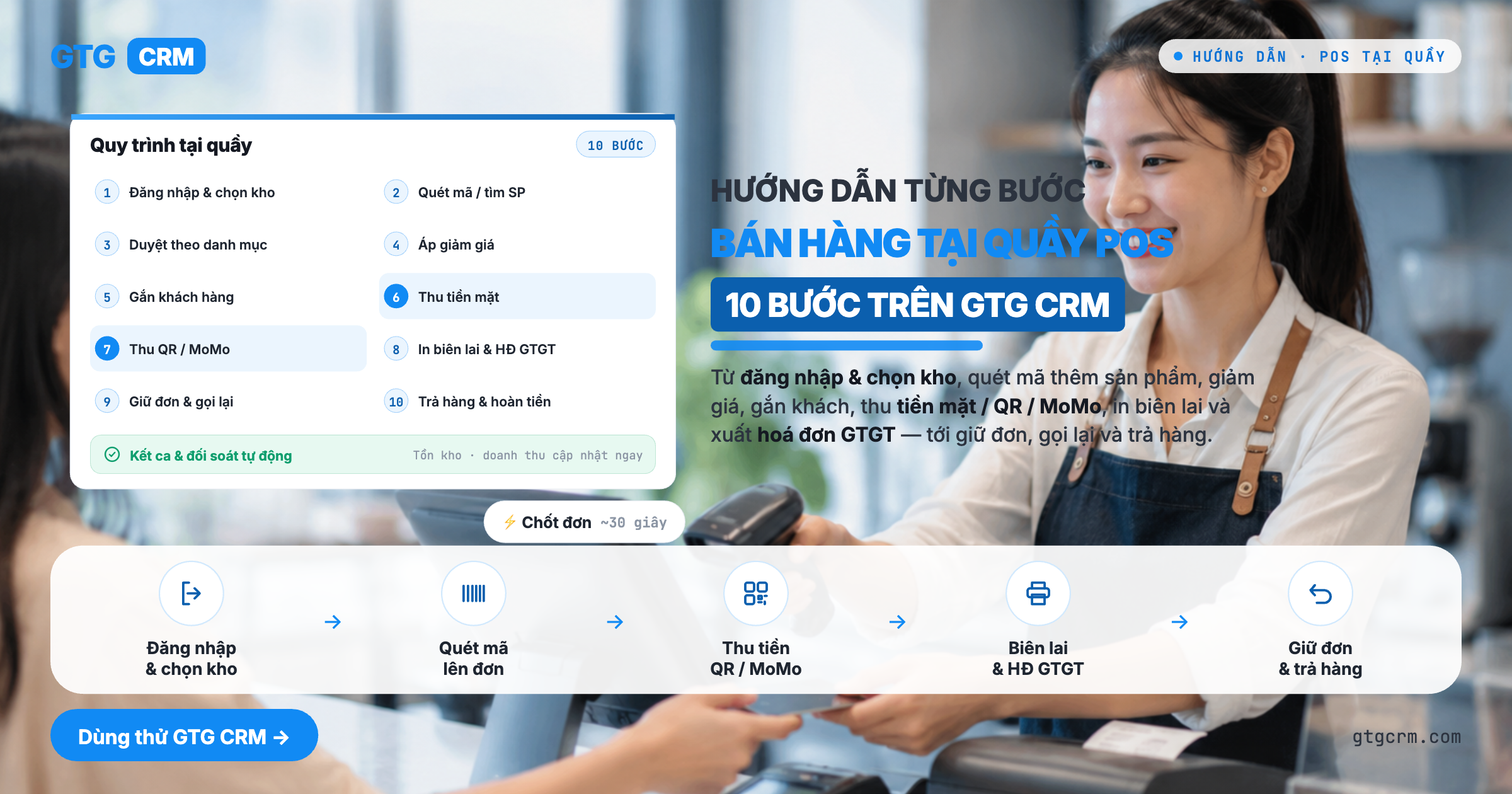
Co budete moci dělat po tomto průvodci
Přihlaste se na obrazovku pokladny a vyberte sklad obchodu → přidejte produkty do košíku (skenování kódu / procházení / vyhledávání) → slevy a připojení zákazníka v případě potřeby → přijímejte hotovost nebo QR/MoMo → vytiskněte účtenku a (volitelně) nechte zákazníka převzít fakturu DPH → ponechte objednávku/zavolejte zpět v případě potřeby → a vrácení zboží, vrácení peněz podle účetnictví. Závěr: úspěšně jste vedli celou směnu prodeje na přepážce a všechny objednávky jsou synchronizovány se zásobami + zákazníky v online prodejním systému.
Zatím nerozumíte přehledu? Podívejte se nejdřív na článek Prodej na přepážce (POS), abyste pochopili, co POS umí.
Příprava dopředu
1. Účet GTG CRM s oprávněním Create POS sale (Prodej na přepážce). — Bez tohoto oprávnění nelze dokončit objednávku na přepážce.
2. Máte již sklad obchodu v systému a produkty mají cenu, čárový kód (je-li skenován), zásoby na skladě. — POS odečítá zásoby ze skladu obchodu; skenování kódu vyžaduje čárový kód na produktu.
3. (Pokud přijímáte QR/peněženku) Povolili a nakonfigurovali jste MoMo/VNPay v sekci plateb online obchodu. — POS sdílí konfiguraci platby; zobrazuje pouze připravené metody.
4. (Pokud vracíte zboží) Účet má oprávnění k vrácení zboží (vyšší než běžný pokladní). — Vrácení zboží je obrácená transakce, takže vyžaduje zvláštní oprávnění; bez něj je sekce Vrácení skryta.
5. (Volitelné) Tiskárna na horký papír 58mm/80mm připojená k počítači na přepážce. — Na tisk účtenek a automatické otevření zásuvky na peníze.
Krok 1 — Přihlášení do POS a výběr skladu obchodu
Otevřete prohlížeč na pos.gtgcrm.com na počítači na přepážce a přihlaste se pomocí svého účtu GTG CRM.
Pokud máte více pracovních prostorů/obchodů, vyberte správný obchod k prodeji.
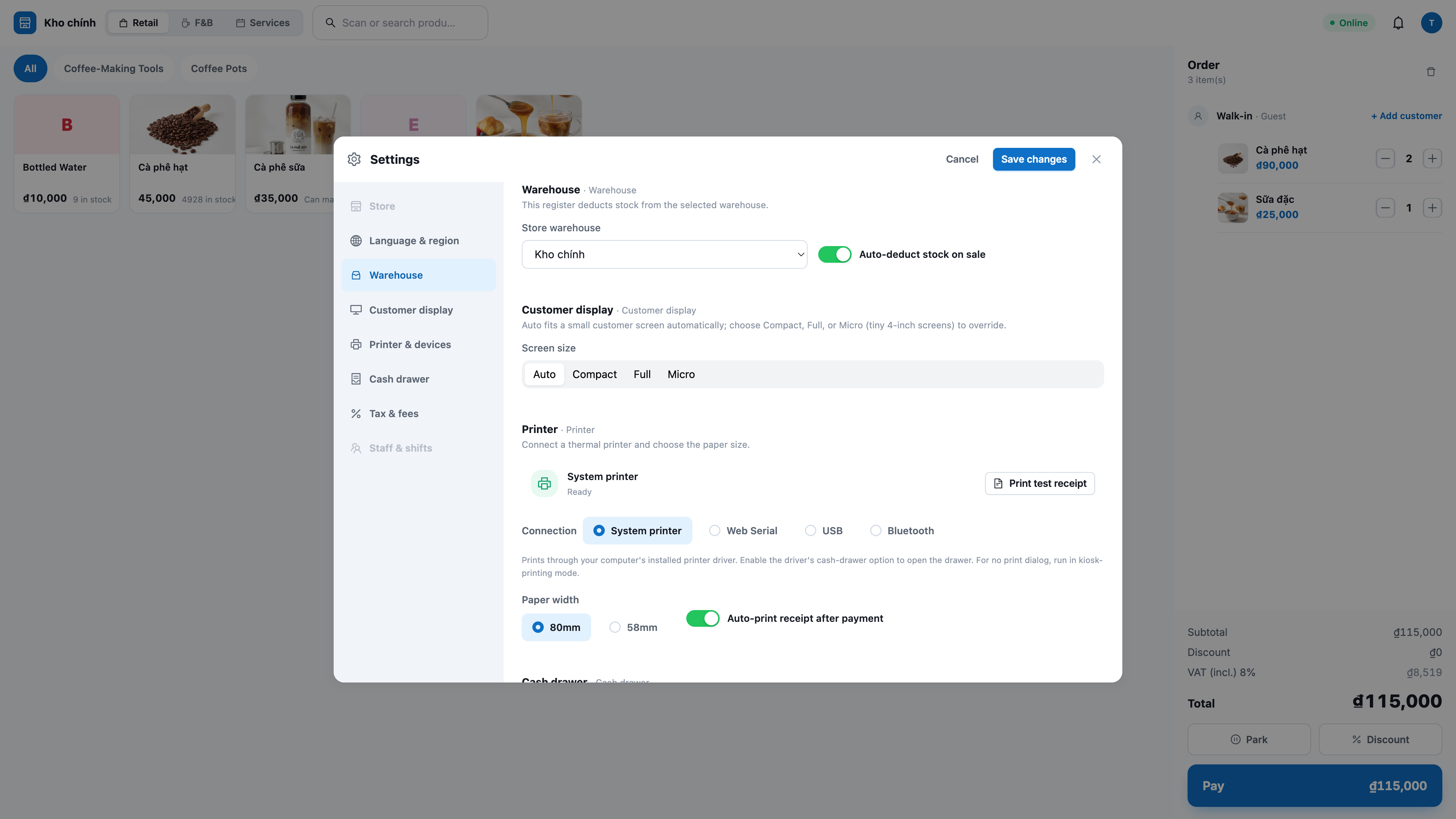
Při prvním použití: přejděte do Settings (Nastavení) → vyberte sklad obchodu (store warehouse).
✅ Očekávaný výsledek: Objeví se obrazovka POS (bez rozhraní CRM), horní lišta zobrazuje název skladu obchodu a jméno pokladního. Mřížka produktů se zobrazuje uprostřed obrazovky.
Krok 2 — Přidání produktů do košíku (skenování kódu / procházení / vyhledávání)
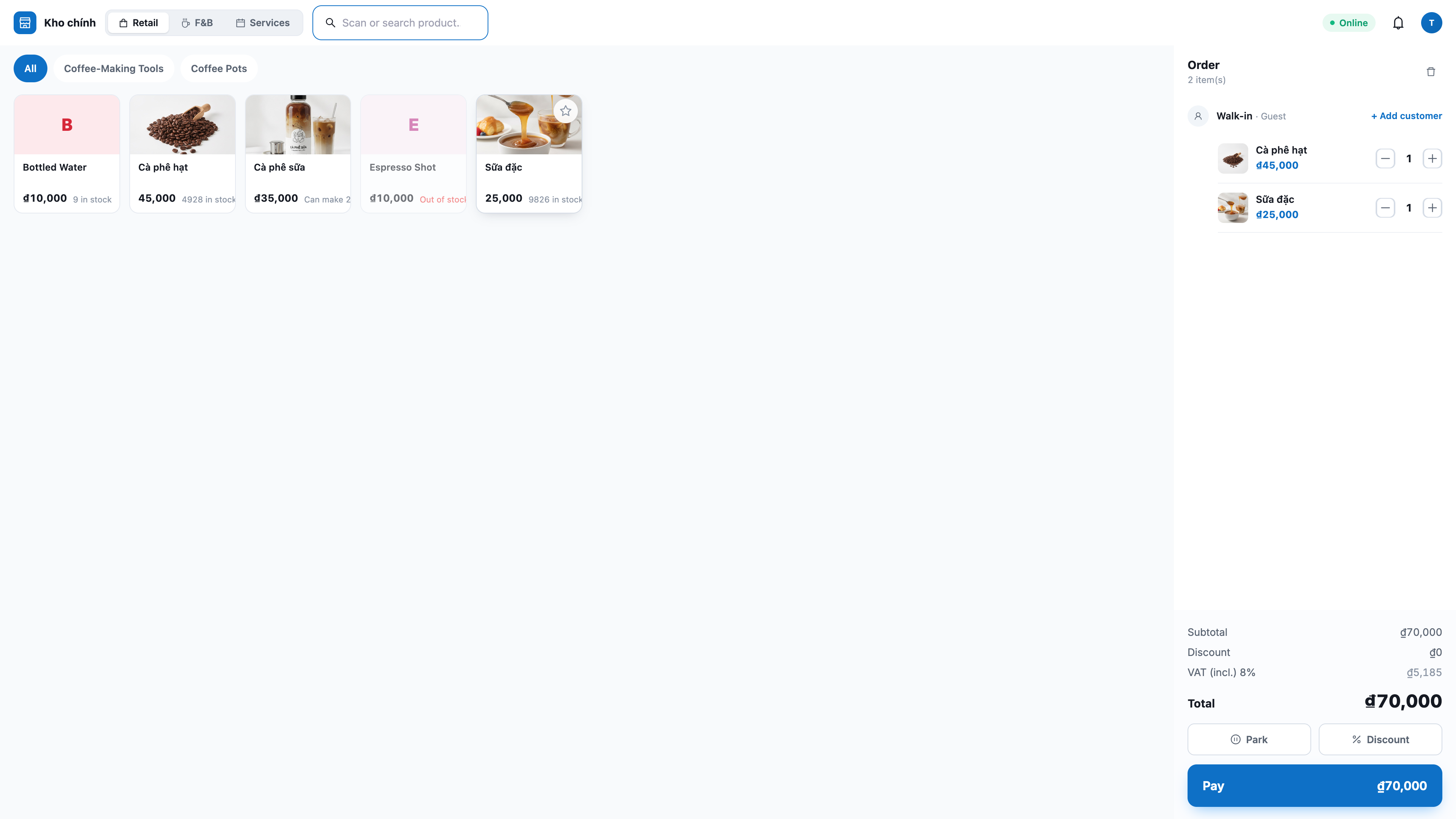
Naskenujte čárový kód pomocí skenovací pistole USB (umístěte kurzor do skenovacího pole a naskenujte), nebo napište kód a stiskněte Enter.
Nebo procházejte mřížkou produktů: klepněte na kartu produktu pro přidání; klepněte na kartu kategorie pro filtrování podle skupiny; posuňte dolů, aby se načetly další.
Nebo vyhledávejte: zadejte název/kód produktu do vyhledávacího pole, klepněte na výsledek pro přidání.
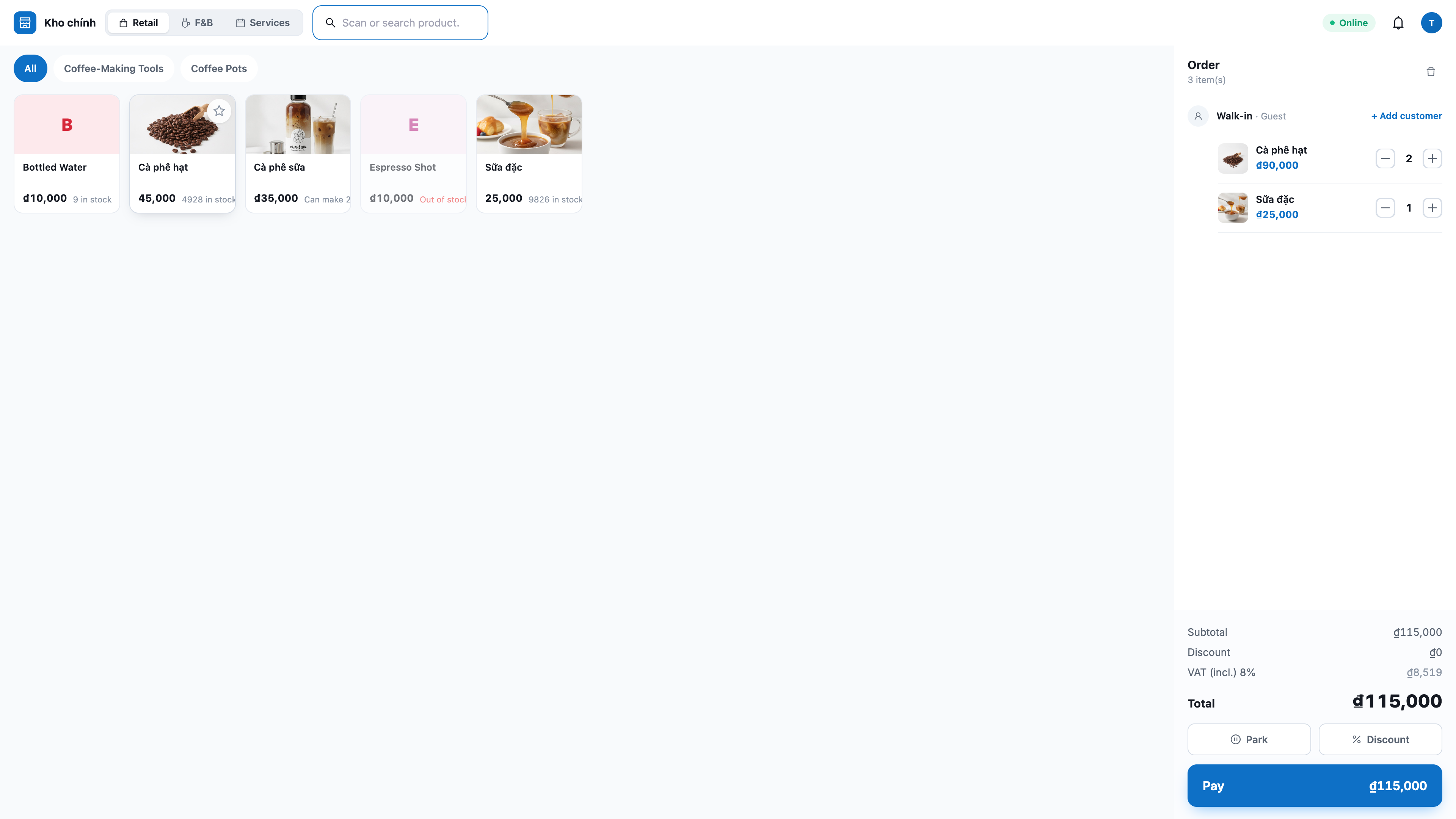
Upravte množství v košíku: stiskněte + / −, nebo klepněte přímo na číslo množství pro zadání čísla (například 12); smažte řádek pomocí ikony koše 🗑.
✅ Očekávaný výsledek: Produkt se zobrazí v košíku se správnou cenou; Součet (Total) se aktualizuje okamžitě pokaždé, když přidáte/upravíte/smažete. Vyprodané produkty jsou zašedivělé a nelze je přidat.
💡 Tip: Přepážka bez skenovací pistole prodává normálně — stačí klepnout na produkt v mřížce nebo vyhledávat podle názvu.
Krok 3 — (Volitelné) Použití slev
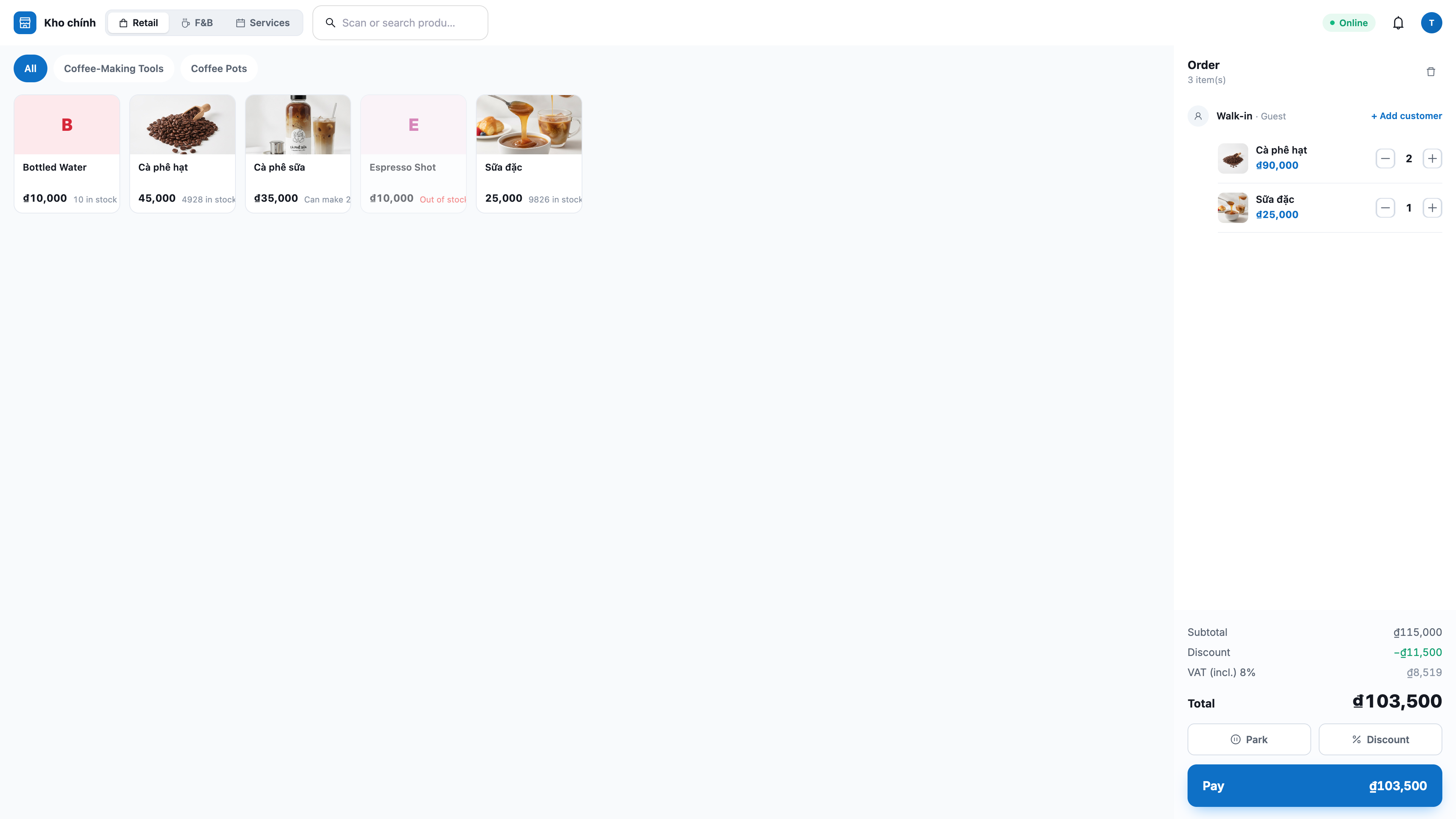
Sleva na jeden řádek: klepněte na tlačítko slevy na řádku produktu, vyberte částku nebo procento (%).
Sleva na celou objednávku: otevřete pole slevy objednávky, zadejte částku nebo procento.
✅ Očekávaný výsledek: Košík jasně zobrazuje tři řádky Subtotal (Mezisoučet) / Discount (Sleva) / Total (Součet); součet je přepočítán serverem. Pokud zadáte slevu větší než mezisoučet, systém ji odmítne a součet nikdy není záporný.
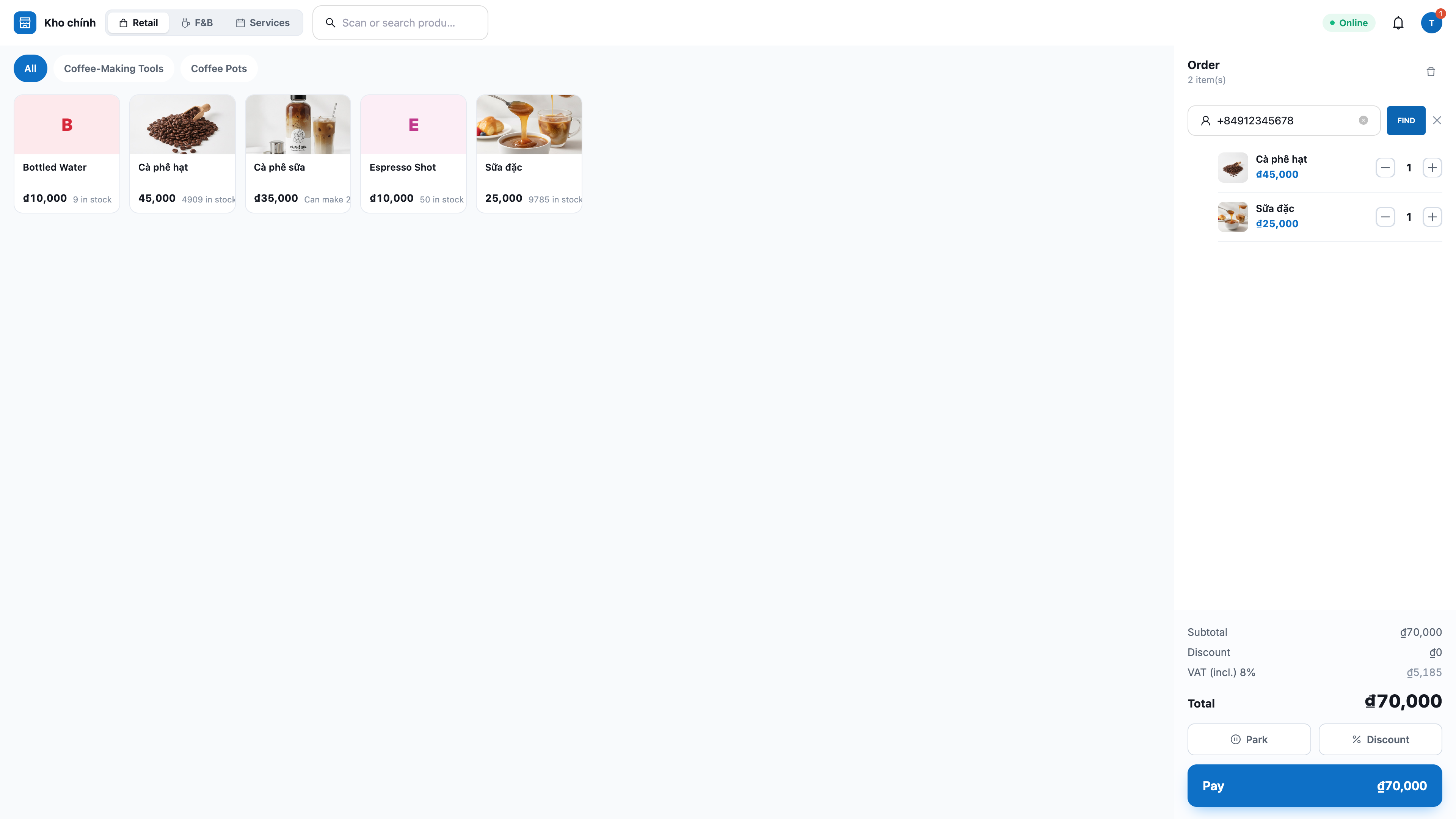
Krok 4 — (Volitelné) Připojení zákazníka podle telefonního čísla
V poli zákazníka zadejte telefonní číslo zákazníka.
✅ Očekávaný výsledek: Pokud je číslo již v CRM, jméno kontaktu se zobrazí místo "Walk-in (Náhodný zákazník)" a objednávka bude propojena s tímto zákazníkem. Pokud číslo nezadáte, objednávka bude od náhodného zákazníka — prodej probíhá normálně.
Krok 5 — Platba v hotovosti
Klepněte na Pay (Zaplatit) → vyberte Cash (Hotovost).
Zadejte částku, kterou zákazník poskytl, pomocí číselné klávesnice, nebo klepněte na tlačítka rychlých nominálů (10K–500K), nebo Exact (Přesná částka).
Klepněte na Confirm (Potvrdit).
✅ Očekávaný výsledek: Obrazovka zobrazuje Total / Tendered (Zákazník zaplatil) / Change (Vrácená částka); po potvrzení se objednávka vytvoří (zdroj POS), zásoby se okamžitě snížejí, nákupní košík se vyprázdní a kurzor se vrátí do skenovacího pole pro dalšího zákazníka.
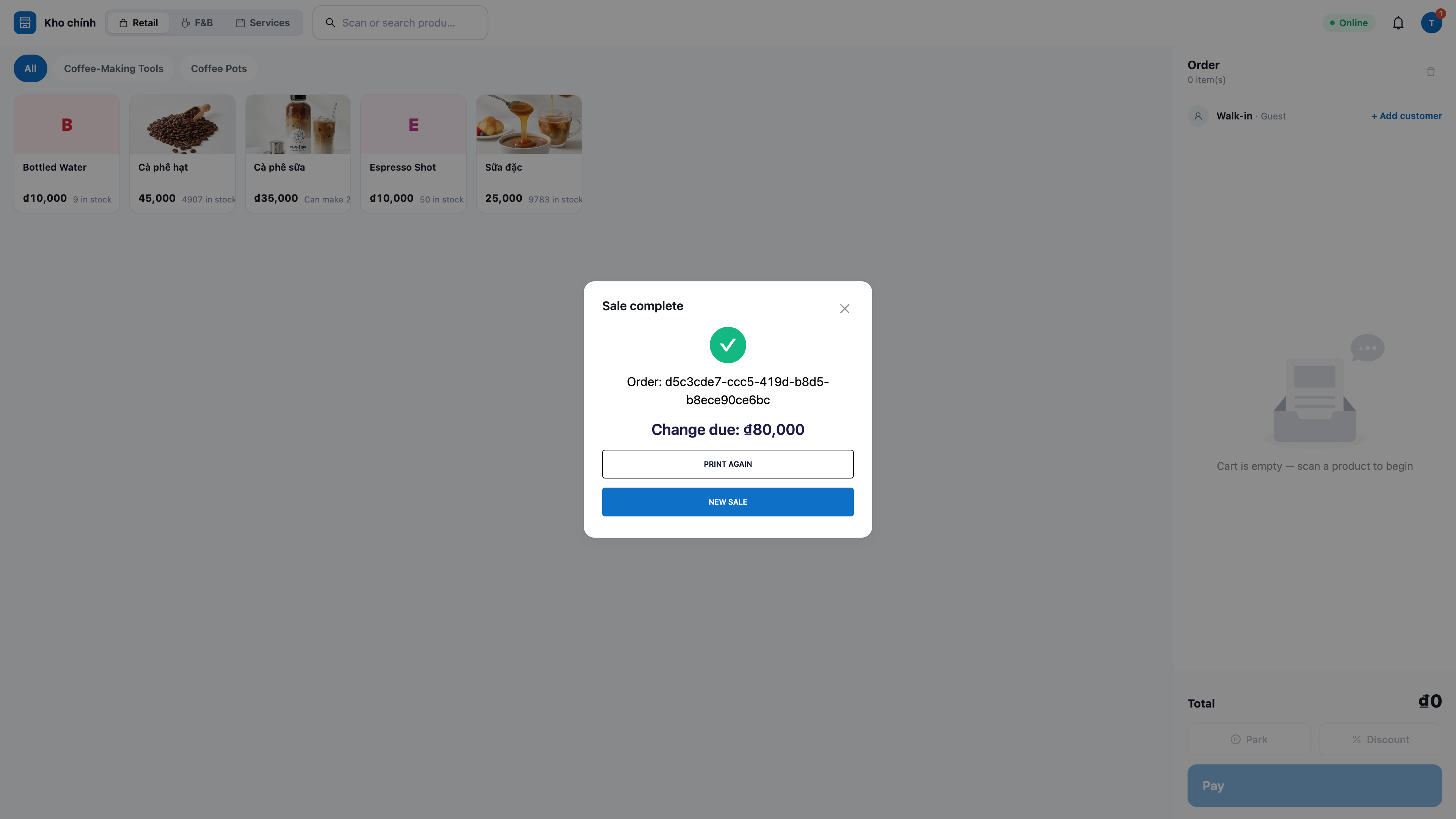
ℹ️ Pokud se prodáte více, než je dostupný inventář, systém zablokuje a sdělí, které produkty chybějí — snížení zásob vůbec nenastane.
Krok 6 — Platba pomocí QR kódu banky / peněženky MoMo
Klepněte na Pay (Zaplatit) → vyberte MoMo nebo VNPay (zobrazuje se pouze pokud jste to povolili/nakonfigurovali).
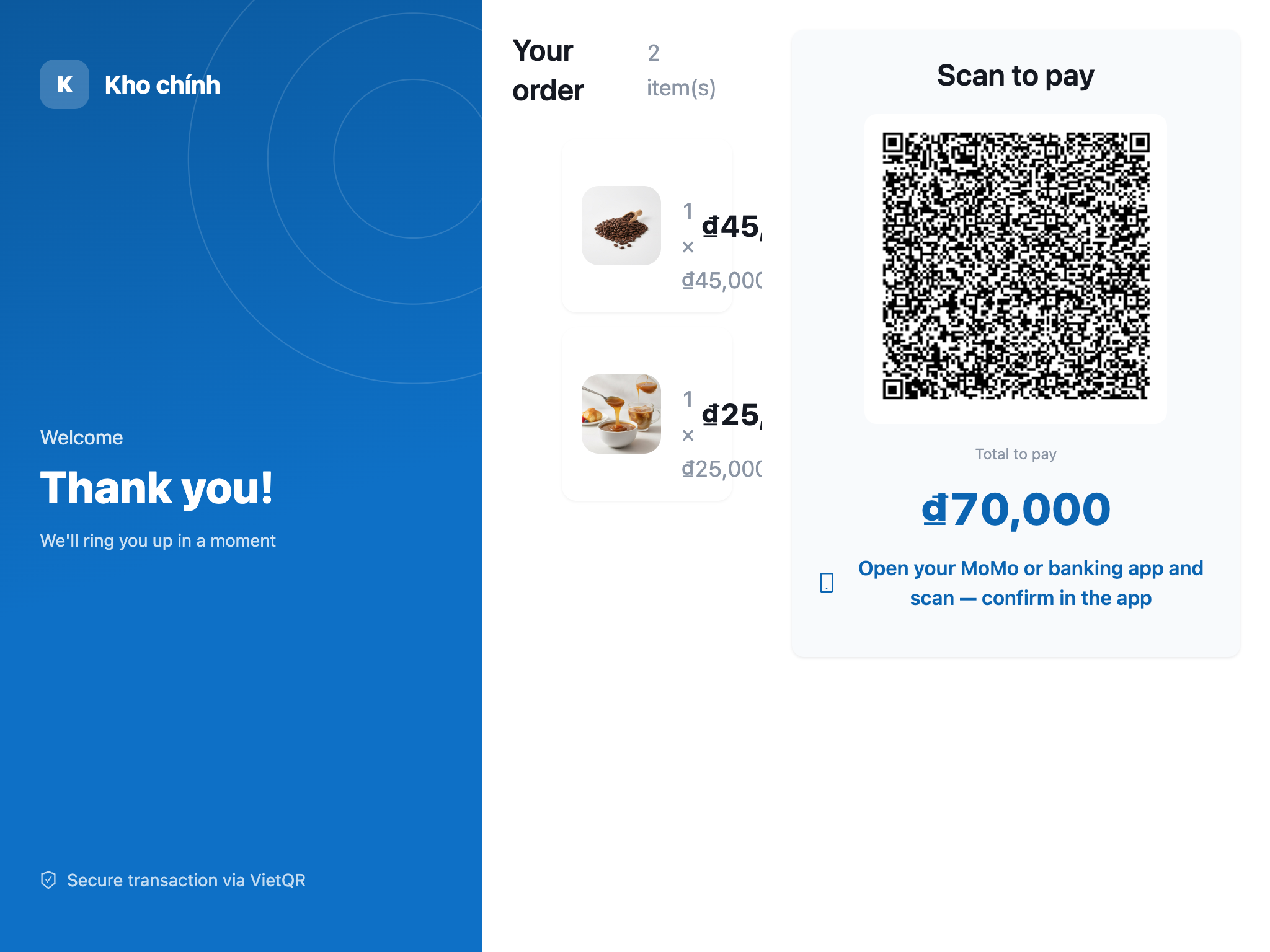
Klepněte na zobrazení QR kódu platby — QR kód se zobrazí na sekundární obrazovce směřující k zákazníkovi.
Zákazník skenuje k úhradě: MoMo skenuje pomocí aplikace MoMo (nepoužívá fotoaparát telefonu); VNPay otevírá QR stránku VNPay.
✅ Očekávaný výsledek: Když peníze přijdou, objednávka se automaticky dokončí, zásoby se snížují, tisk se vytiskne; oznámení "platba přijata" se zobrazí na zvonku 🔔 na panelu POS. Pokud inicializace platby selže, nákupní košík se zachová, abyste to mohli zkusit znovu.
Krok 7 — Tisk účtenky a (volitelně) otevření peněžní zásuvky
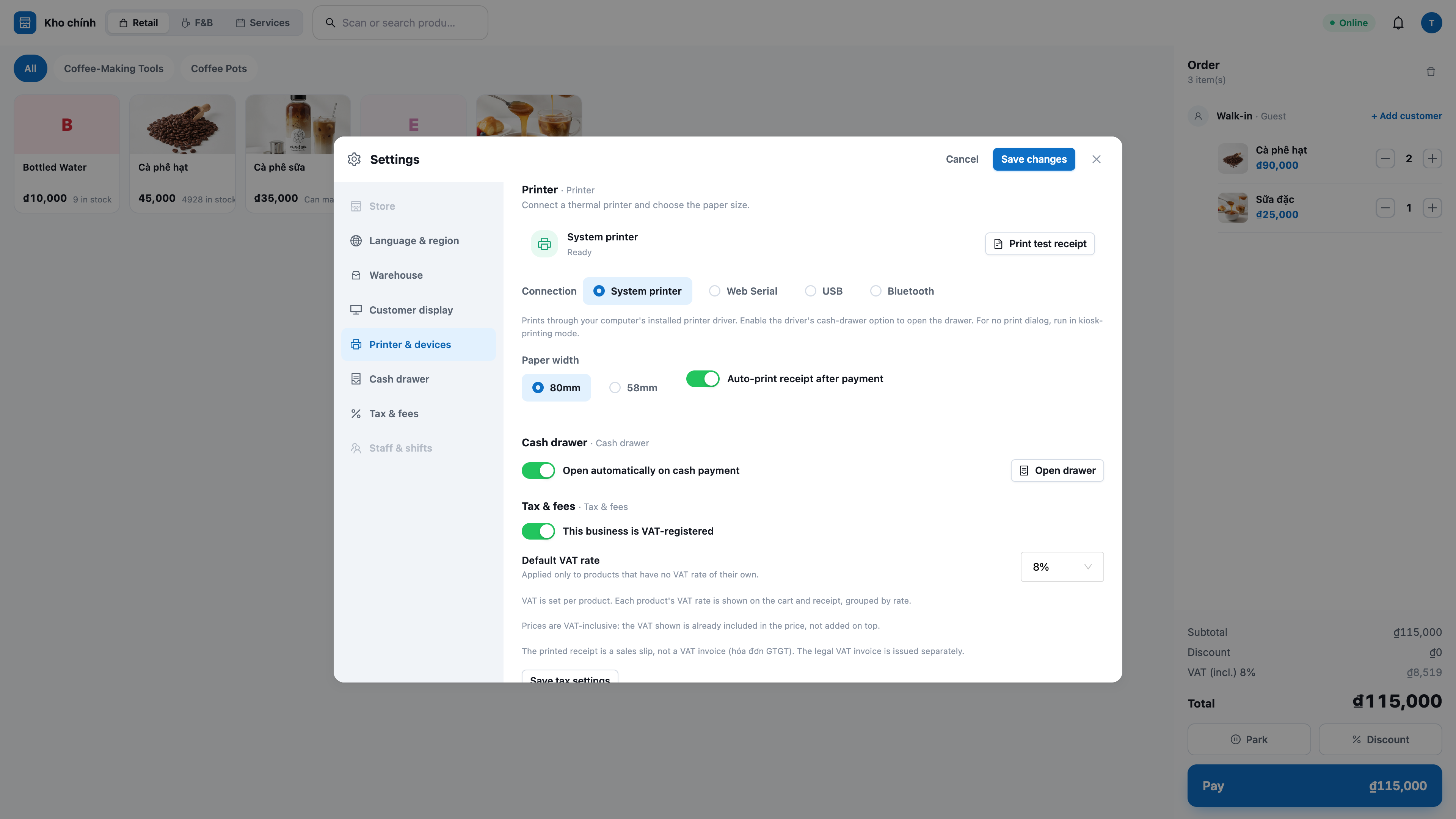
Poprvé na každé pokladně: přejděte na Settings → Printer (Tiskárna), vyberte vhodné Connection (Připojení) (System printer / WebUSB / Web Serial), vyberte šířku papíru 58 mm/80 mm, povolte/zakažte otevření zásuvky při prodaji v hotovosti, potom Print test receipt (Tisk testovací účtenky).
Od té doby se každá dokončená objednávka automaticky vytiskne (a zásuvka se otevře u hotovostních objednávek, pokud je to povoleno).
Potřebujete znovu tisknout? Klepněte na Print again (Tisknout znovu) na obrazovce právě prodaného zboží, nebo otevřete Recent sales (Poslední prodeje) a tisknout kteroukoliv objednávku znovu.
✅ Očekávaný výsledek: Účtenka se vytiskne správně ve vietnamštině (s diakritikou), s úplnými informacemi o obchodě, seznamem zboží, celkovou cenou, vrácená částka; přetisk je označen RE-PRINT. Pokud tiskárna selhala, objednávka se stále dokončí — zobrazí se pouze malé oznámení s tlačítkem opakování.
Krok 8 — Faktura DPH: Zobrazení daně a umožnění zákazníkovi získat elektronickou fakturu
Zobrazení daně v ceně: nákupní košík a účtenka jasně oddělují část DPH zahrnutou v ceně podle jednotlivých daňových sazeb produktu (například 8 %, 10 %) — celková cena zůstává stejná.
Nový produkt bez DPH: u obchodu se hlášením DPH se nový produkt, u kterého majitel obchodu ještě nevybral DPH, nebude moci prodat. Při inkasu budete vidět zprávu "Daňová sazba nebyla nastavena pro …. Požádejte správce, aby ji nastavil v části Produkty a poté zkuste znovu, nebo odeberte tuto položku a pokračujte." Pokud odeberete tuto položku z objednávky, zbývající položky se budou moci prodávat normálně. Dříve existující produkty se prodávají jako dříve.
Zapnutí/vypnutí hlášení DPH: pokud obchod není povinen hlašovat DPH, vypněte to v Settings — POS nebude zobrazovat daň ani ji zaznamenávat.
Zákazník si vytiskne elektronickou fakturu sám: pokud si zákazník vyžádá fakturu DPH, vyplní si informace sám na svém telefonu, pokladní nemusí zadávat znovu jméno, DIČ, adresu. Na účtence je QR kód: zákazník jej naskenuje telefonem, otevře stránku Vydat fakturu DPH, vyplní údaje kupujícího a klikne na Vydat fakturu. Elektronická faktura je vydána prostřednictvím poskytovatele faktur, kterého jste připojili.
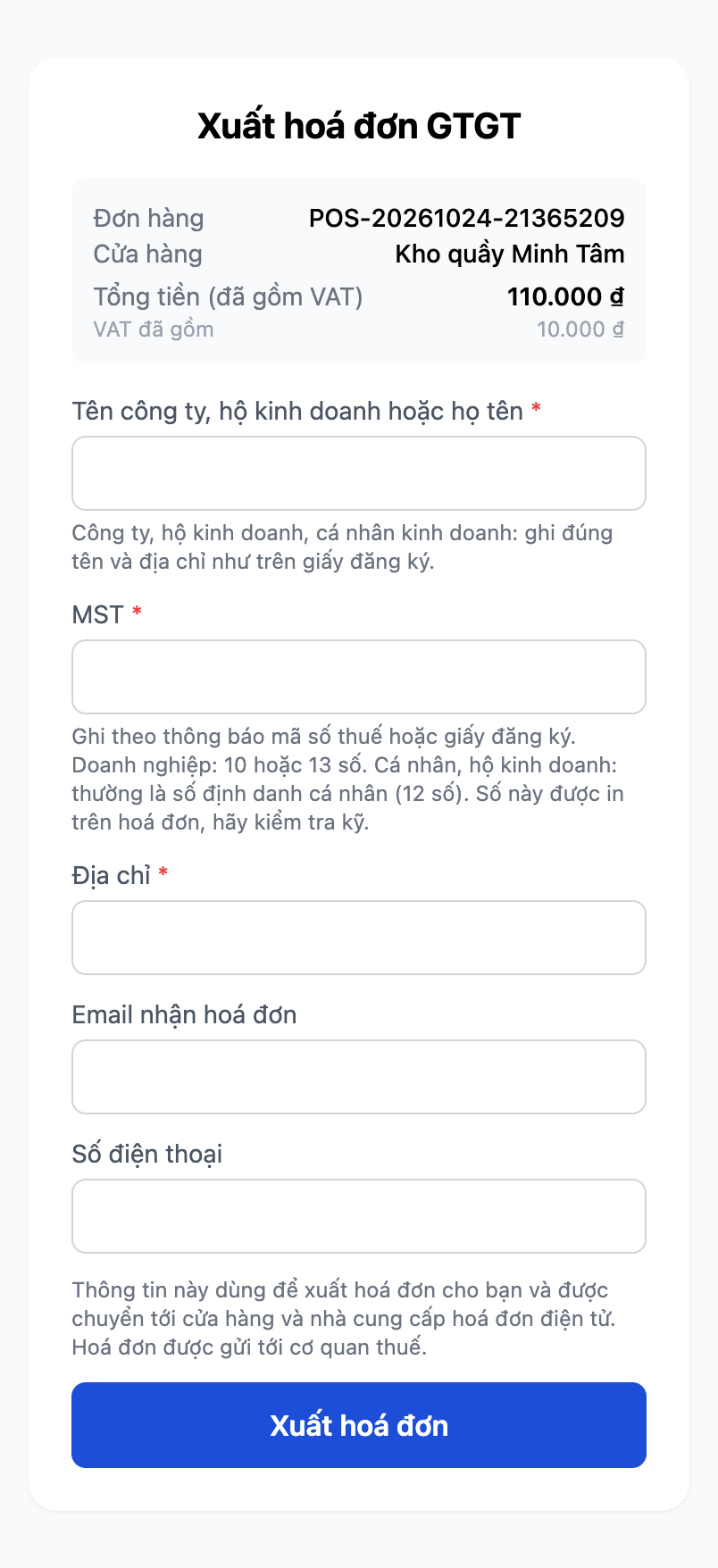
Stránka, kterou zákazník vidí při naskenování QR kódu z účtenky na telefonu.
Firmy, podnikatelny a fyzické osoby s DIČ mohou tuto stránku používat. Zákazník vyplní:
- Jméno firmy, podnikatelny nebo jméno a příjmení (povinné): malý řádek níže připomíná firmám, podnikatelům a fyzickým osobám, aby uvedli jméno a adresu přesně tak, jak jsou uvedeny v registračním dokumentu.
- DIČ (povinné): podniky uvedou 10místné DIČ, nebo 13místné, pokud jde o pobočku. Podnikatelny a fyzické osoby obvykle uvádějí 12místné identifikační číslo osoby. Stránka upozorňuje zákazníka, aby zadal údaje v souladu s oznámením DIČ nebo registračním dokumentem, a toto číslo je vytisknuto na faktuře, takže je třeba je pečlivě zkontrolovat.
- Adresa (povinná).
- Email pro příjem faktury a Telefonní číslo: nejsou povinné.
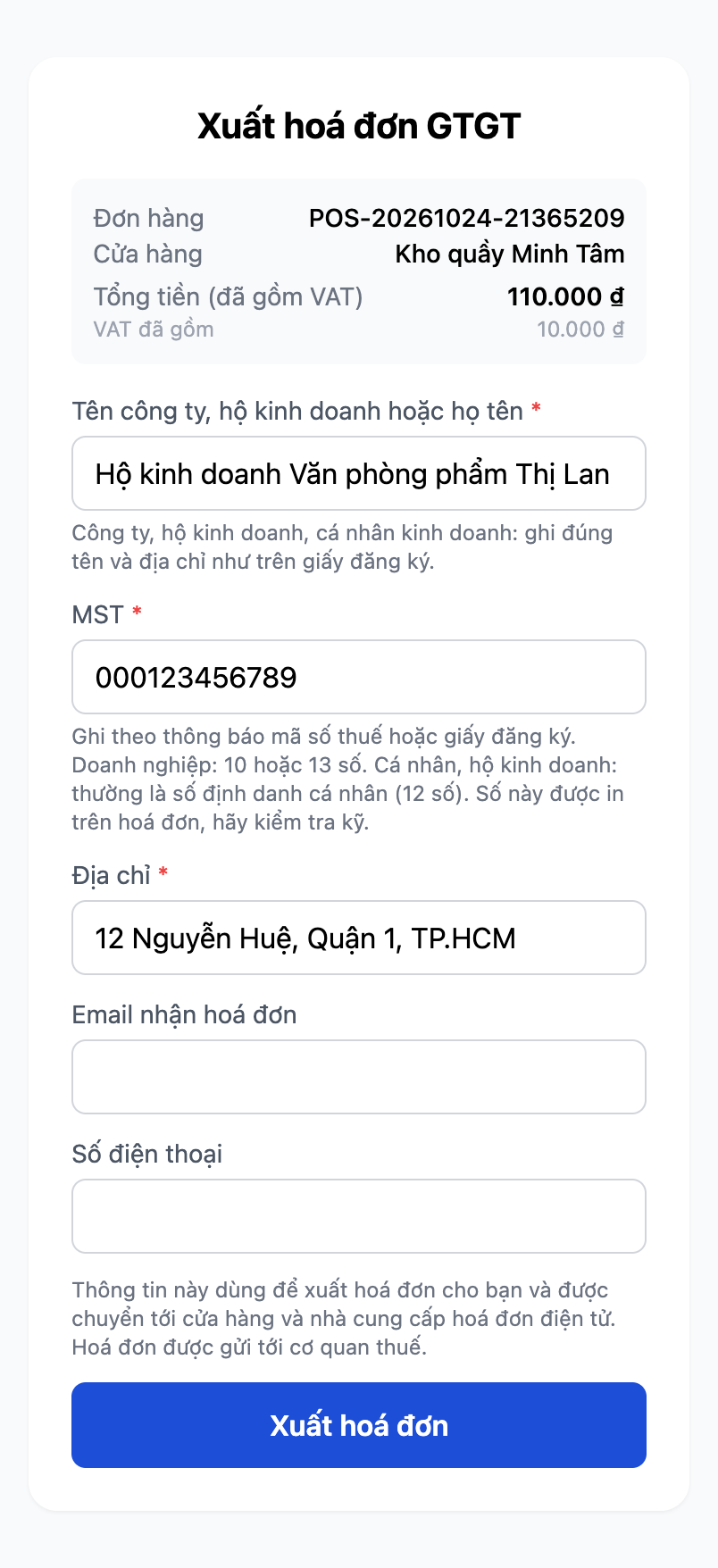
Podnikatelna vyplnila 12místné identifikační číslo osoby do pole DIČ (číslo na obrázku je vzorové číslo). Stránka toto číslo akceptuje.
Nad tlačítkem Vydat fakturu stránka jasně uvádí, k čemu se tyto informace používají a komu se předávají.
Stránka kontroluje pouze, zda má DIČ 10, 12 nebo 13 číslic, neověřuje, zda číslo patří zákazníkovi. Pokud zákazník zadá číslo s jinou délkou (například 11 číslic), stránka zobrazí červený řádek Neplatné: DIČ nad tlačítkem Vydat fakturu, zachová vše, co zákazník zadal, a nevydá žádnou fakturu. Pokud si zákazník uděla chybu, ale číslo má stále 10, 12 nebo 13 číslic, stránka jej přijme. Chybně zadané 12místné identifikační číslo osoby nebude blokováno poskytovatelem faktur, ale bude vytisknuto na faktuře, proto prosím požádejte zákazníka, aby si číslo přečetl, než klikne na odeslání. Pokud chybí jméno nebo adresa, nebo je jméno nebo adresa delší než je limit poskytovatele faktur, stránka jasně uvedeníka, které pole je třeba opravit.
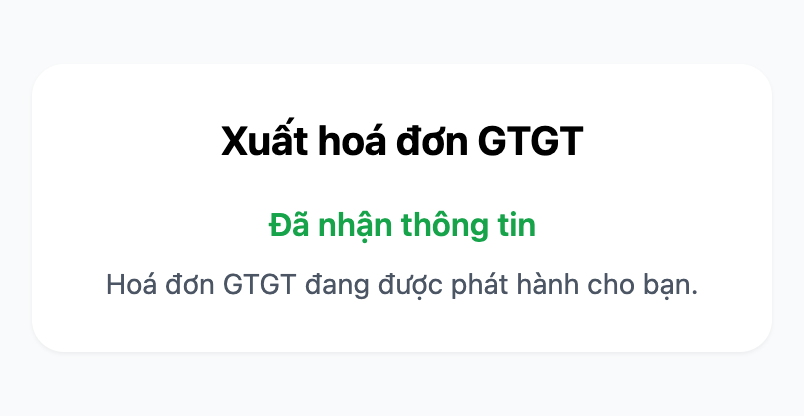
Po odeslání zákazník vidí Informace přijaty a řádek Vaše faktura DPH se právě vydává.
Pokud se faktura nedá vydat. Zákazník naskenuje QR kód z účtenky znovu a vidí stránku s hlášením Fakturu se nepodařilo vydat. U některých chyb (neplatné DIČ, chybí jméno nebo adresa kupujícího) stránka jasně uvádí důvod, například: DIČ kupujícího není platné. Porovnejte jej s oznámením DIČ nebo registračním dokumentem. U jiných chyb a u některých poskytovatelů faktur stránka pouze informuje, že poskytovatel dosud neobdržel tyto informace, a doporučuje zákazníkovi: pokud opakované odeslání nepomůže, kontaktujte obchod.
ℹ️ Poznámka: v současné době kliknutí na Odeslat znovu nemění informace nevystavené faktury. Stránka stále hlásí, že byla přijata, ale pokud je chyba v informacích vyplněných zákazníkem, faktura se stejně nevytvoří. Z této stránky si zákazník nemůže údaje sám opravit, takže se může vrátit a zeptat se obchodu.
Pokud obchod ještě nezapnul automatické vystavení faktury pro tuto objednávku. V případě, že obchod není připojen nebo ještě nezapnul funkci automatického vystavování elektronických faktur, zákazník po naskenování QR kódu uvidí jasné oznámení "Není k dispozici" — "Obchod ještě nezapnul automatické vystavování faktury pro tuto objednávku. Můžete to zkusit později, nebo kontaktujte obchod." — místo slibu faktury "právě se vystavuje", která se nikdy nedostaví. Zákazník se může vrátit a zkusit to později, jakmile obchod funkci zapne, nebo může obchod kontaktovat přímo, aby mu poskytl podporu.
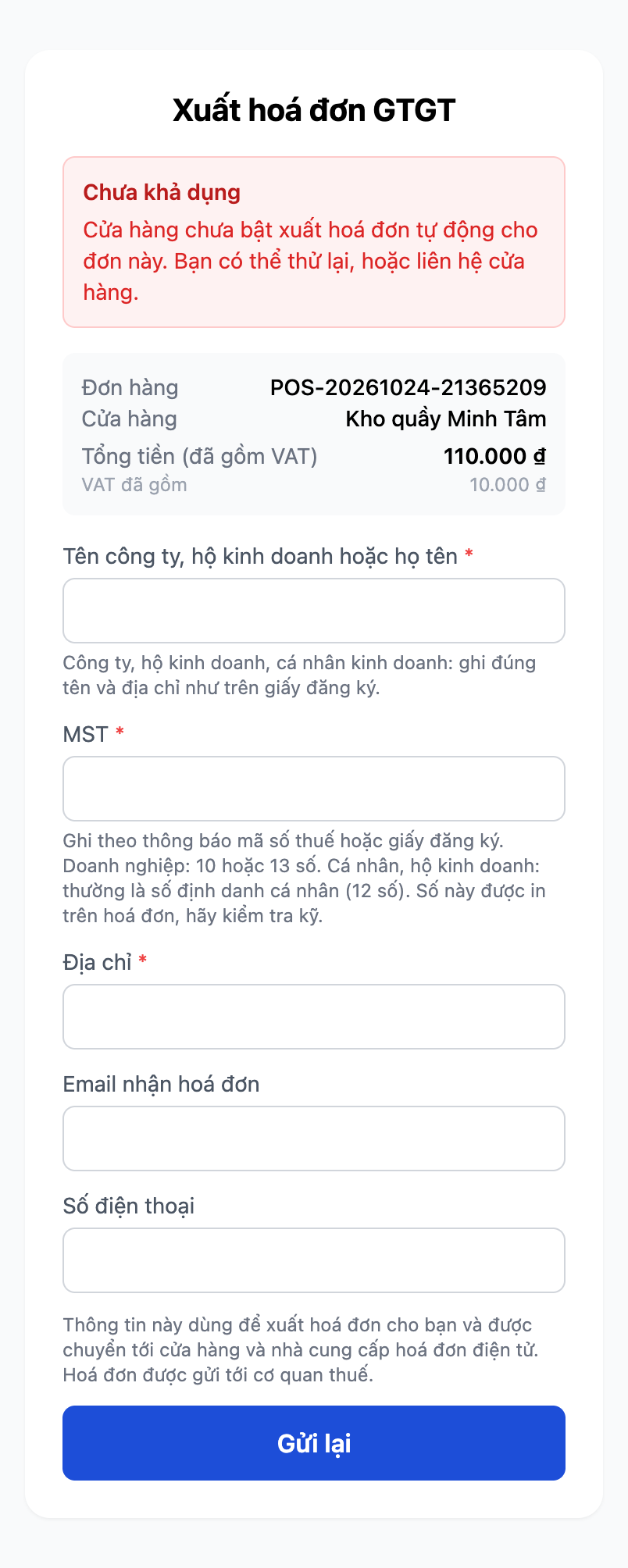
Obrazovka, kterou vidí zákazník, když obchod ještě nezapnul automatické vystavení faktury pro tuto objednávku — zákazník může kliknout na "Odeslat znovu", aby to zkusil hned poté, co obchod funkci zapne, nebo kontaktovat obchod.
✅ Očekávaný výsledek: Nákupní košík/účtenka zobrazuje správné DIČ podle jednotlivých sazeb; účtenka má QR kód, aby si zákazník mohl sám zadat informace pro vystavení faktury; poté, co zákazník vyplní jméno, DIČ, adresu a odešle, uvidí Informace přijaty a řádek Vaše faktura GTGT se právě vytváří. Podnikatel, který zadá 12místné identifikační číslo osoby do pole DIČ, uvidí, že stránka toto číslo přijala.
ℹ️ Vystavení elektronické faktury vyžaduje, abyste již připojili poskytovatele faktury pro váš obchod. Pokud jste ještě nepřipojili, účtenka jasně uvádí, že toto není platná faktura GTGT.
Pokud byla objednávka vrácena před vystavením faktury. Výše uvedené části, včetně Očekávaného výsledku, popisují objednávky, které nebyly vráceny. Když zákazník vrátí zboží přímo u pultu v okamžiku, kdy ještě nikdo nenaskenu QR kód, faktura pro tuto objednávku neexistuje a to, jak by měla faktura vypadat, je na volbě majitele obchodu: GTG CRM si za vás nevybírá. Majitel obchodu si vybere v Faktura → kartu Automatizace, v sekci Prodejní objednávka vrácena před vystavením faktury, mezi dvěma způsoby:
- Vystavit fakturu pouze pro část, kterou si zákazník ponechal: faktura zaznamenává část, kterou si zákazník ponechal, takže tato vrácení nepotřebují opravnou fakturu. Pokud zákazník vrátí vše, žádná faktura se nevytvoří.
- Vystavit fakturu pro celou objednávku a pak ji opravit opravnou fakturu: faktura zaznamenává celou objednávku a účetní si opravou opravnou fakturu zajistí vrácení, jako by šlo o objednávku, která již měla fakturu.
Tato obrazovka jasně uvádí: toto je interpretace GTG CRM, není to daňová rada, takže se poraďte se svým účetním. Zpočátku není vybrána žádná možnost. Majitel obchodu může volbu změnit a nová volba se vztahuje na faktury vytvořené poté.
Tato otázka se zobrazuje pouze pro obchody ve Vietnamu, které již nastavily způsob vystavení faktury a vybraly si účet pro zadržení vrácené částky na stejné kartě. Ostatní obchody stále vystavují faktury za celou objednávku jako dříve.
Když zákazník naskenuje QR kód vrácené objednávky, uvidí jinou stránku Vystavení faktury GTGT, v závislosti na tom, co si majitel obchodu vybere:
- Zvolte možnost vystavit fakturu pouze pro část, kterou si zákazník ponechá, část vrátil: stránka zobrazuje celkovou částku ponechané části, řádek Část objednávky byla vrácena. Faktura obsahuje pouze ponechanou část. a formulář jako obvykle. Následně vydaná faktura obsahuje pouze ponechanou část.
- Zvolte možnost vystavit fakturu pouze pro část, kterou si zákazník ponechá, vrátil vše: stránka zobrazí Objednávka byla vrácena a Tato objednávka byla zcela vrácena, proto není žádná faktura k vystavení. Není formulář, není částka a pro tuto objednávku se nevystavuje žádná faktura. Majitel obchodu obdrží oznámení, že prodej byl vrácen v plném rozsahu, a proto se faktura nevystavuje.
- Ještě nezvoleno: stránka nezobrazuje částku, obsahuje text Z této objednávky byly vráceny zboží. Prodávající potvrzuje obsah faktury. Vaše informace jsou ponechány. a umožňuje zákazníkovi vyplnit formulář. Po odeslání zákazník vidí Informace přijaty a řádek Vaše informace byla uložena. Prodávající potvrzuje obsah faktury., ne řádek "vydávání se". GTG CRM automaticky nevydá fakturu pro tuto objednávku. Majitel obchodu obdrží žádost na výběr (maximálně jednou denně).
- Zvolte vystavit fakturu za celou objednávku a poté upravit: faktura obsahuje celý prodej a stránka se neliší od objednávky bez vrácení zboží.
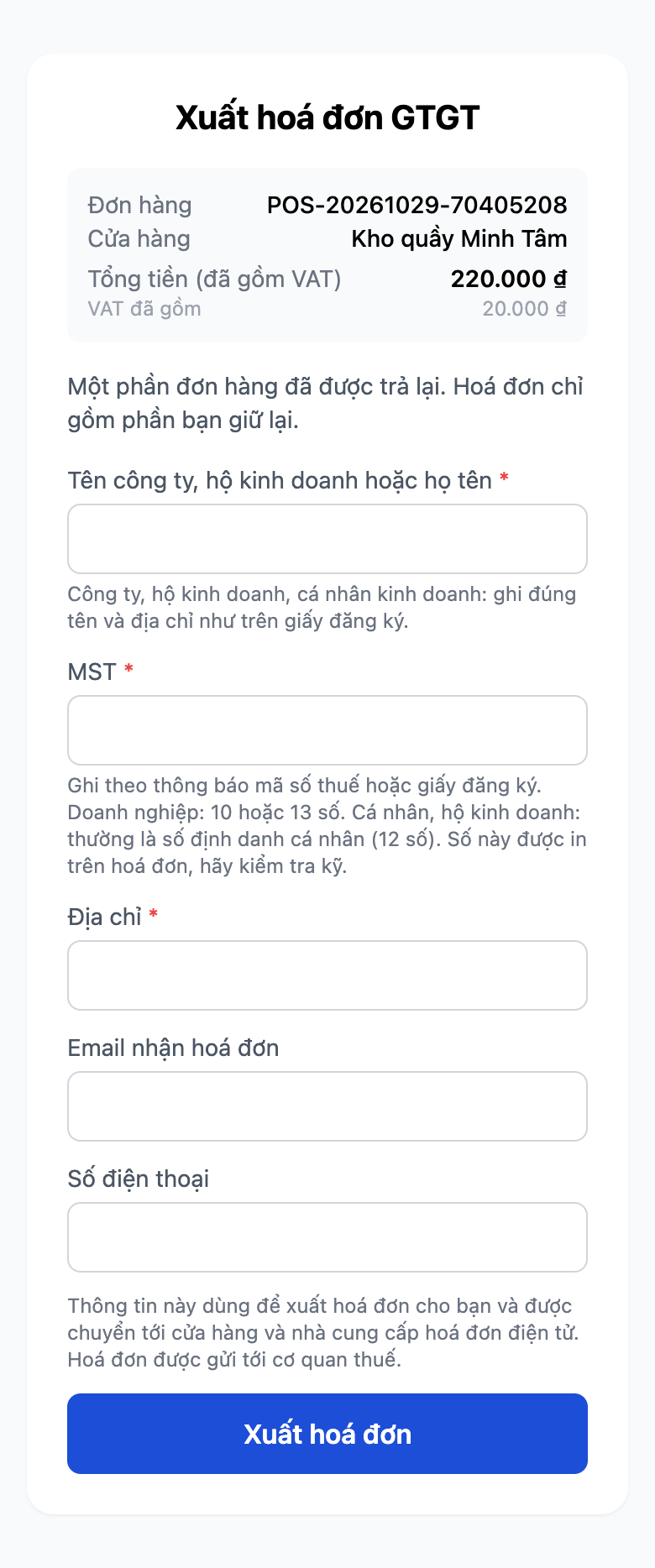
Objednávka s částečným vrácením, majitel obchodu zvolil vystavit fakturu pouze pro ponechanou část: celková částka je za ponechanou část s vysvětlujícím řádkem.
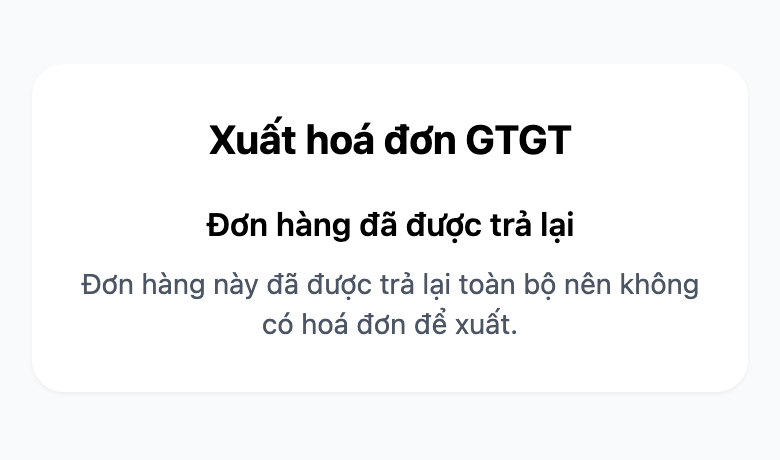
Objednávka se zcela vráceným zbožím: stránka pouze informuje o vrácení, bez formuláře a bez částky.
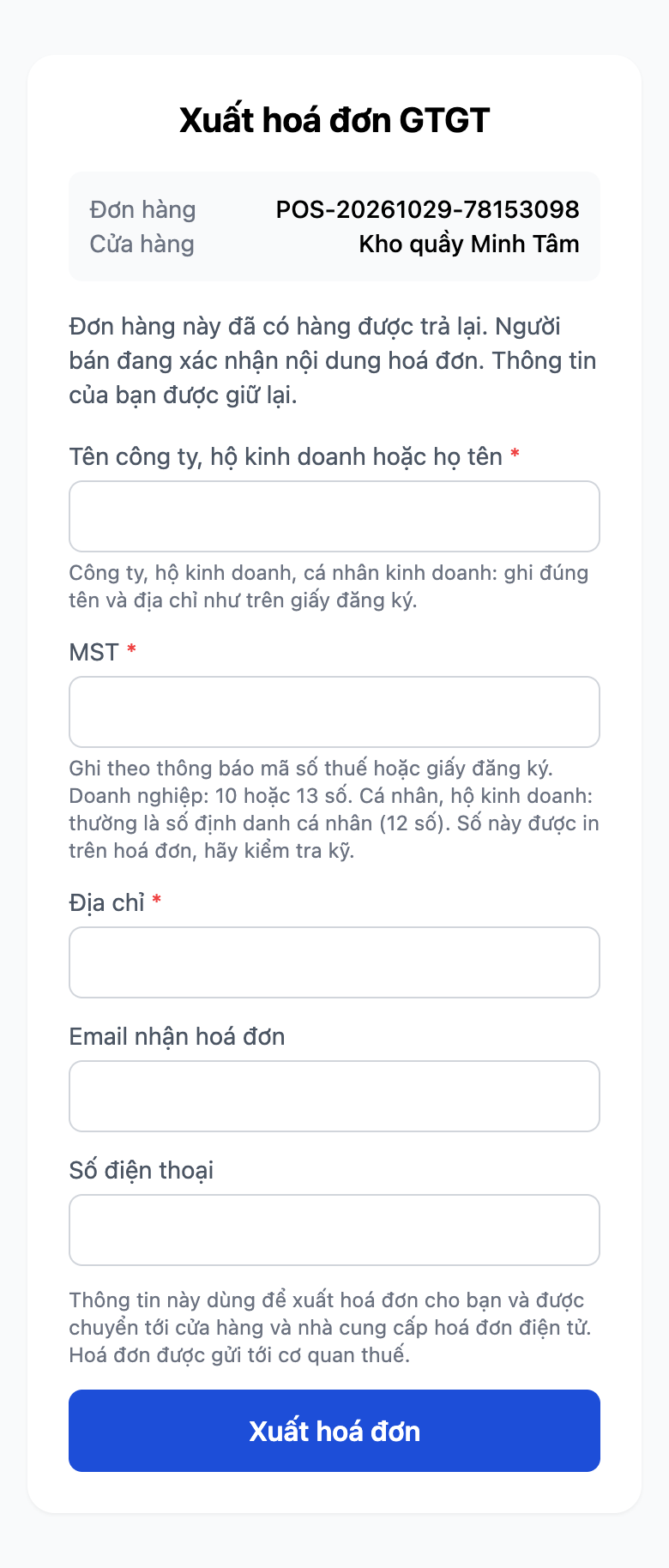
Majitel obchodu ještě nezvolil: není částka, je řádek informující, že prodávající potvrzuje obsah faktury, a formulář lze stále vyplnit.
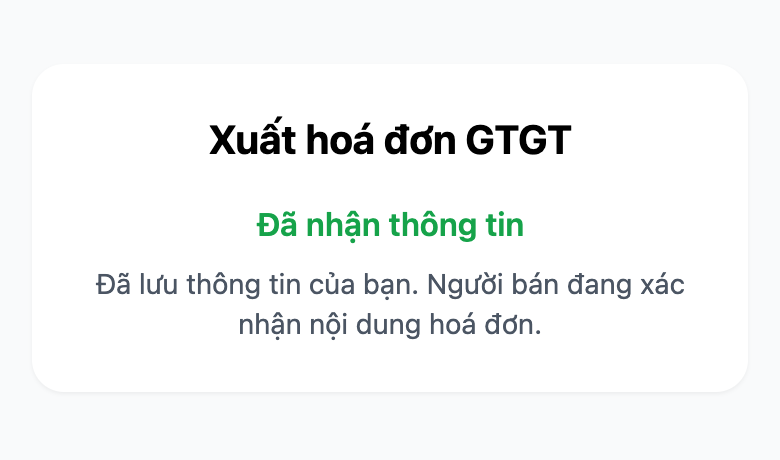
Zákazník odešle informace, když majitel obchodu ještě nezvolil: stránka hlásí uložení informací a že prodávající potvrzuje obsah faktury.
Objednávka s vrácením zboží, kdy ještě nebyl vybrán žádný způsob, čeká. Poté, co majitel obchodu zvolí a uplyne čekací doba na skenování kódu zákazníkem (výchozí nastavení 2 hodiny od prodeje), přejděte na Účetnictví → Úprava příjmů → Refundace čekající na upravnou fakturu: řádek objednávky má tlačítko Vystavit fakturu nyní. Po výběru objednávka čekající stále není automaticky vydána: musí ji vydát osoba, která stiskne toto tlačítko. Před vydáním si můžete přečíst obsah faktury, která bude zapsána, a každá prodejní objednávka se vydá pouze jednou.
Krok 9 — Uschování objednávky (Park) a znovuvolání (Recall)
Zákazník váhá/zapomněl peněženku? Stiskněte Park (Uschování objednávky) pro uložení aktuálního nákupního košíku.
Normálně obsluhujte dalšího zákazníka.
Otevřete seznam zadržených objednávek a klikněte na Recall (Obnovit) pro obnovení starého košíku.
✅ Očekávaný výsledek: Po parkovanju se košík vyprázdní a objeví se jedna položka zadržené objednávky (počet položek + součet + čas). Po kliknutí na Recall se košík obnoví správně s řádky, množstvím, slevami a připojeným zákazníkem; zadržená objednávka zůstane zachována i po obnovení stránky.
Krok 10 — Vrácení zboží a refundace
Otevřete menu ⋯ na lište POS → Returns (Vrácení) (zobrazuje se pouze pokud máte právo vracet zboží).
Vyberte objednávku k vrácení z nedávného seznamu (nebo zadejte kód objednávky) → Load (Načíst).
Zadejte počet vrácených kusů na řádku určeném k vrácení, zadejte důvod a klikněte na Issue refund (Vydat refundaci).
✅ Očekávaný výsledek: Zobrazí se zpráva "Refund issued (Refundace vydána): "; vrácené zboží se přidá zpět do skladu (lze jej použít znovu); objednávka se změní na stav partially_returned/returned (částečně vráceno/vráceno); je zaznamenána reversní položka pro sladění účtů. Pokud vrátíte více, než bylo prodáno, systém zamítne požadavek.
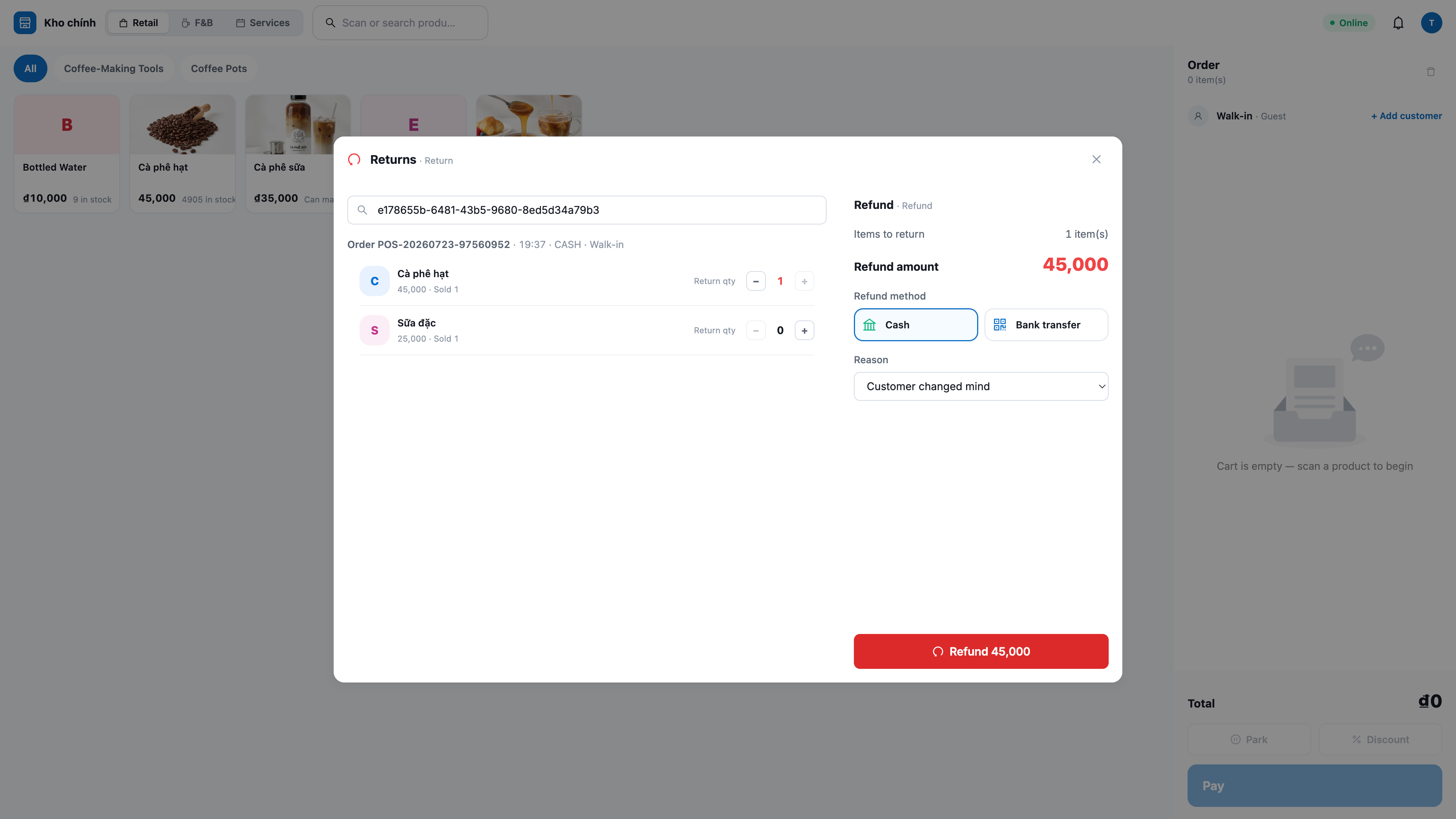
ℹ️ Objednávka s QR kódem, který zákazník ještě nezkontroloval (objednávka bez faktury): ihned po refundaci se na obrazovce vrácení zobrazí věta informující o tom, jak bude zákaznická faktura vyřešena, podle možnosti zvolené majitelem prodejny v Kroku 8: Faktura zákazníka bude obsahovat pouze část, kterou si zákazník ponechal. Není třeba dělat nic dalšího. nebo Tato objednávka byla vrácena v plném rozsahu, takže nebude vystavena žádná faktura. nebo Faktura zákazníka bude vystavena pro celou objednávku a účetnictví ji upraví pomocí dobropisné faktury. Pokud majitel prodejny ještě neučinil volbu, věta zní Způsob vystavení faktury pro objednávku se vrácením nebyl vybrán. Zeptejte se majitele prodejny.
Krok 11 — Ověření objednávky POS a aktivit v 360° v CRM
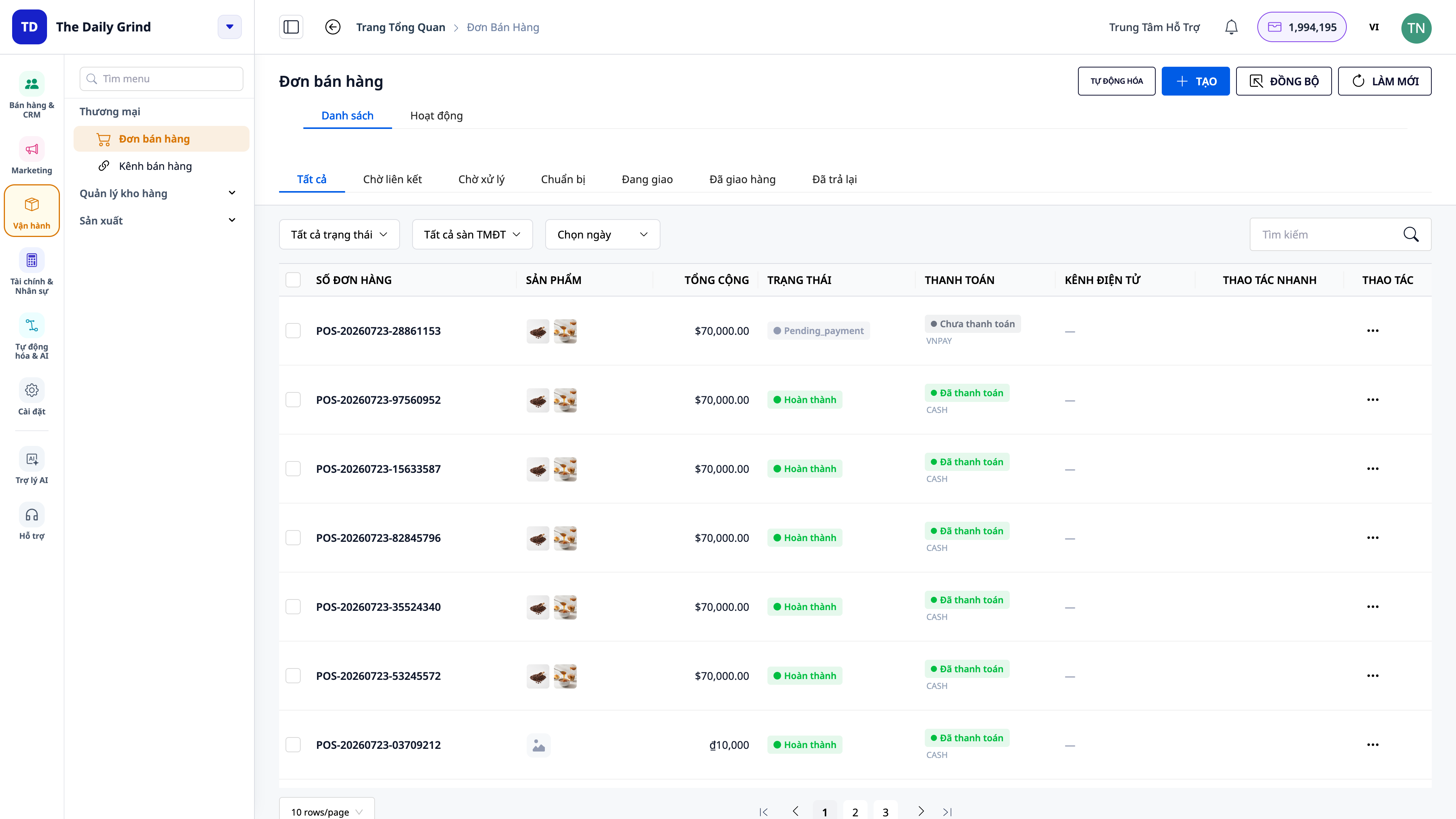
Otevřete CRM (app.gtgcrm.com) → Orders (Objednávky): najděte právě prodanou objednávku se zdrojem POS.
Pokud je připojen zákazník: otevřete daný kontakt → záložka Activity (Aktivita).
Otevřete menu Orders → Activities pro zobrazení všech objednávek na prodejně.
✅ Očekávaný výsledek: Objednávka se zobrazí se zdrojem POS, s správnou částkou, bez adresy doručení; pokud je připojen zákazník, na časové ose zákazníka se objeví aktivita "POS sale"; všechny objednávky na prodejně se zobrazují v informačním kanálu Activities v menu Objednávky (lze filtrovat podle prodejce/data).
Tabulka rychlého přehledu očekávaných výsledků
Přihlášení do POS + výběr skladu — Obrazovka POS zobrazí jméno skladu + jméno pokladního, mřížka produktů se zobrazí připravena
Skenování kódu / dotyky produktu — Produkt vchází do košíku se správnou cenou; součet se aktualizuje okamžitě
Dotyky množství — Numerická klávesnice pro přímé zadání množství
Aplikování slevy — Zobrazí se Mezisoučet / Sleva / Součet; server přepočítá; neumožní překročit zprostředkující součet
Připojení zákazníka podle telefonního čísla — Zobrazí se jméno kontaktu místo "Náhodný návštěvník"
Přijetí hotovosti + Potvrzení — Zobrazí se drobné; objednávka (zdroj POS) je vytvořena, sklad se sníží, košík se vyprázdní
Přijetí QR/MoMo — Zákazník zkontroluje a zaplatí; objednávka se dokončí automaticky; zvuk upozornění na "přijaté platby"
Prodej přes sklad — Zablokuje se, zobrazí se jméno chybějícího produktu, sklad se nesníží
Tisk příjmu / Opětovný tisk — Příjem v češtině jasný; opakovaný tisk označen RE-PRINT
Zobrazení DPH — Jasně rozděluje DPH obsaženou v ceně podle jednotlivých sazeb
Park → Recall — Košík se uloží a správně obnoví (i po obnovení stránky)
Issue refund — Refundace + zboží na sklad + reversní položka; blokuje vrácení více než prodáno
Ověření v CRM — Objednávka se zdrojem POS + aktivita 360° na zákaznickém profilu a v informačním kanálu Objednávky
Poznámka
Potřebujete oprávnění Create POS sale k dokončení objednávky; potřebujete samostatné oprávnění vrácení zboží k použití sekce Returns — pokud chybí, kontaktujte správce workspace a přihlaste se znovu abyste získali nová oprávnění.
POS snižuje zásoby z vybraného skladiště obchodu v Nastavení; každý pokladní si pamatuje vlastní konfiguraci tiskárny / formátu papíru / zásuvky na peníze.
MoMo QR musí být naskenován aplikací MoMo, ne fotoaparátem telefonu; pouze platební brány, které jste aktivovali a nakonfigurovali, se zobrazují na pokladně.
Vydání elektronické faktury zákazníkům, kterým jste připojili poskytovatele faktur; pokud ještě nejste připojeni, účtenka jasně uvádí, že se nejedná o platnou fakturu DPH.
Rozhraní POS se nyní může zobrazit s angličtinou štítky (Pay, Confirm, Settings, Returns, Recent sales…) — tato příručka obsahuje také vietnamský překlad, abyste si mohli porovnat.
Nákup a inventura obchodu se provádí na sdílené obrazovce Sklad (Warehouse) — podívejte se na průvodce Sklad a Zásoby.