
Co budete schopni dělat po dodržení tohoto návodu?
Propojte kanály (Facebook, Zalo, Gmail, Outlook, WhatsApp) → odpovídejte na zprávy a e-maily správným způsobem a do správné schránky pomocí polí CC/BCC → povolte připomenutí odpovědí, abyste zabránili dlouhému čekání na zmeškané zákazníky → přizpůsobte si automatické odpovědi na komentáře na Facebooku → vytvářejte obsah pomocí umělé inteligence → označujte, filtrujte a přidávejte zákazníky do CRM → nastavte živý chat pro webové stránky a nakonfigurujte samostatného asistenta pro každou webovou stránku . Vše v jedné schránce.
Ještě nejste s těmito funkcemi obeznámeni? Podívejte se na ukázku Zpráv a živého chatu .
Připravte se předem
1. Přihlaste se do GTG CRM a získejte přístup k zasílání zpráv/poštovní schránce. — Propojení kanálů, odpovídání a konfigurace připomenutí odpovědí jsou úkoly pracovníků poštovní schránky.
2. Musíte propojit účet kanálu (stránka na Facebooku, Zalo OA, Gmail/Outlook, číslo WhatsApp přes Twilio). — Abyste mohli přijímat a odesílat zprávy prostřednictvím tohoto kanálu.
3. (Pro živý chat) Webová stránka již byla publikována z GTG CRM. — Vložení widgetů a konfigurace asistenta pro každou webovou stránku.
Krok 1 – Otevřete aplikaci Zprávy a propojte kanály
- Přejděte do sekce Zprávy .
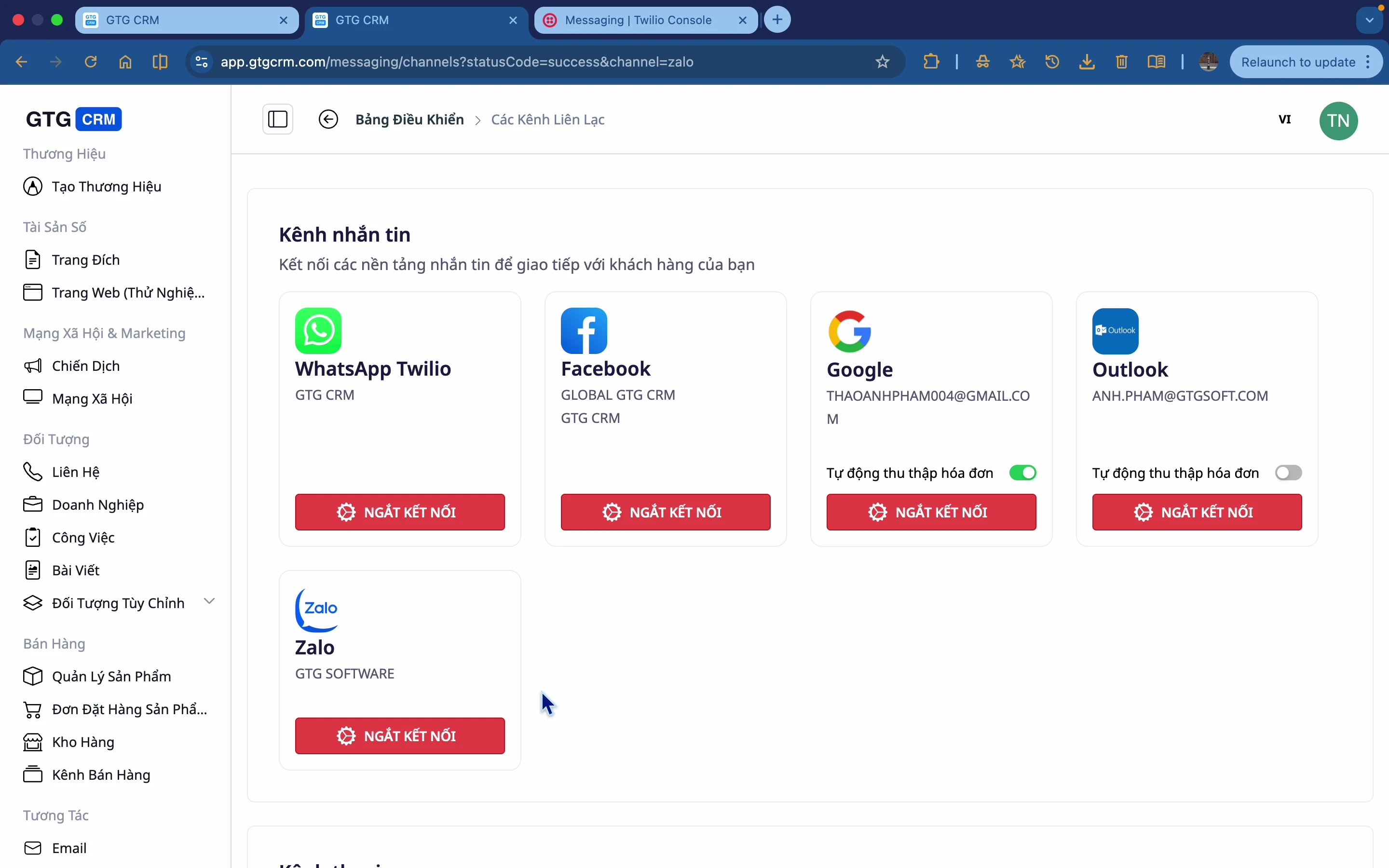
- Otevřete Nastavení komunikačního kanálu a poté je postupně propojte: Facebook (vyberte stránku), Google (Gmail) , Outlook , Zalo OA , WhatsApp (Twilio) .
✅ Očekávaný výsledek : Propojené kanály zobrazují stav „připojeno“; zprávy z těchto kanálů začnou chodit do vaší schránky.
Krok 2 – Odpověď ve sjednocené schránce
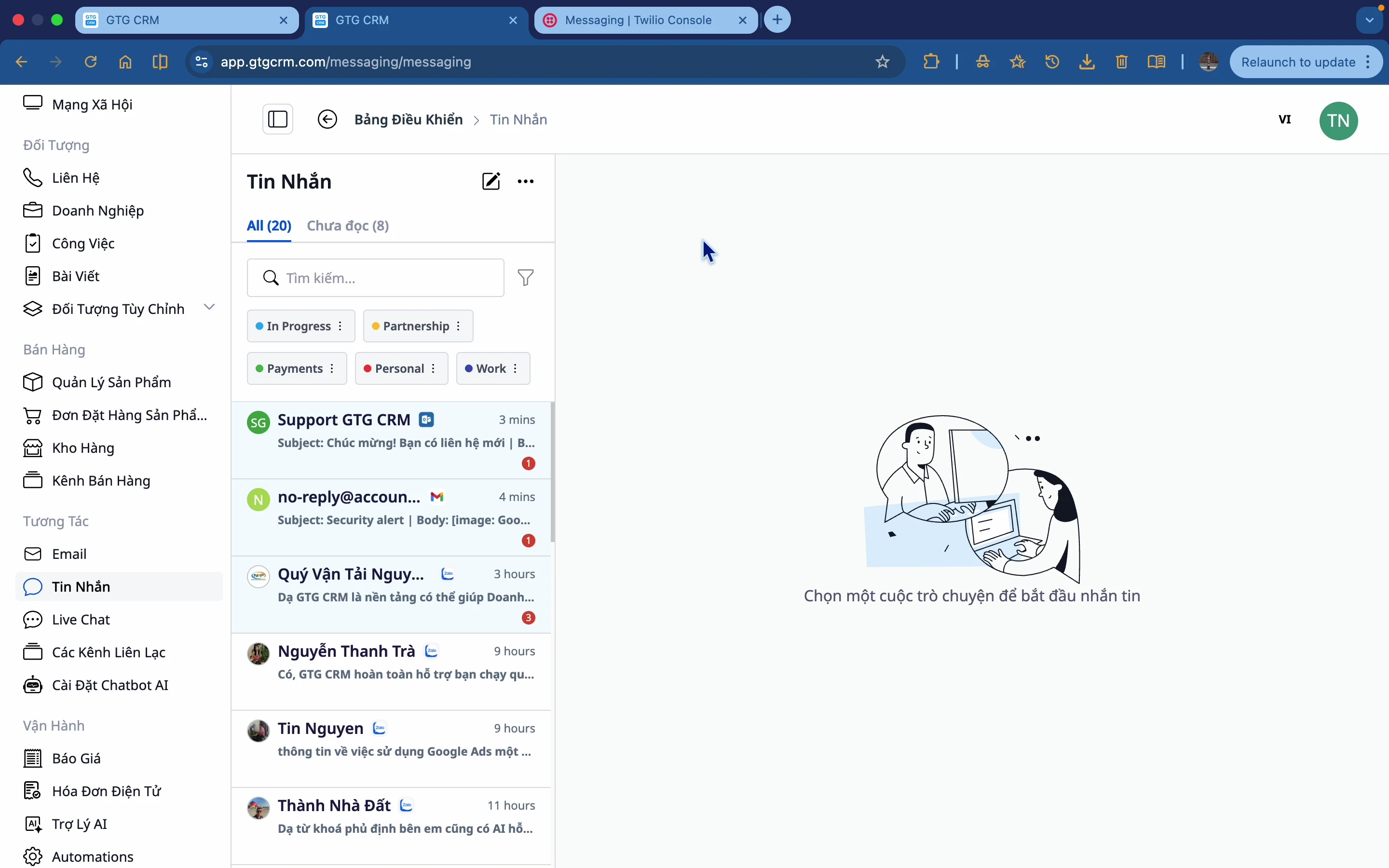
- Otevřete sjednocenou doručenou poštu a vyberte konverzaci.
- Napište svou odpověď; v případě potřeby přidejte formátování, emoji, obrázky a soubory.
✅ Očekávaný výsledek : Zprávy jsou odesílány správným konverzačním kanálem; celá historie je v jednom vlákně.
Krok 3 – Odpovězte na e-mail ve správném kanálu, do správné poštovní schránky a přidejte kopii/skrytou kopii.
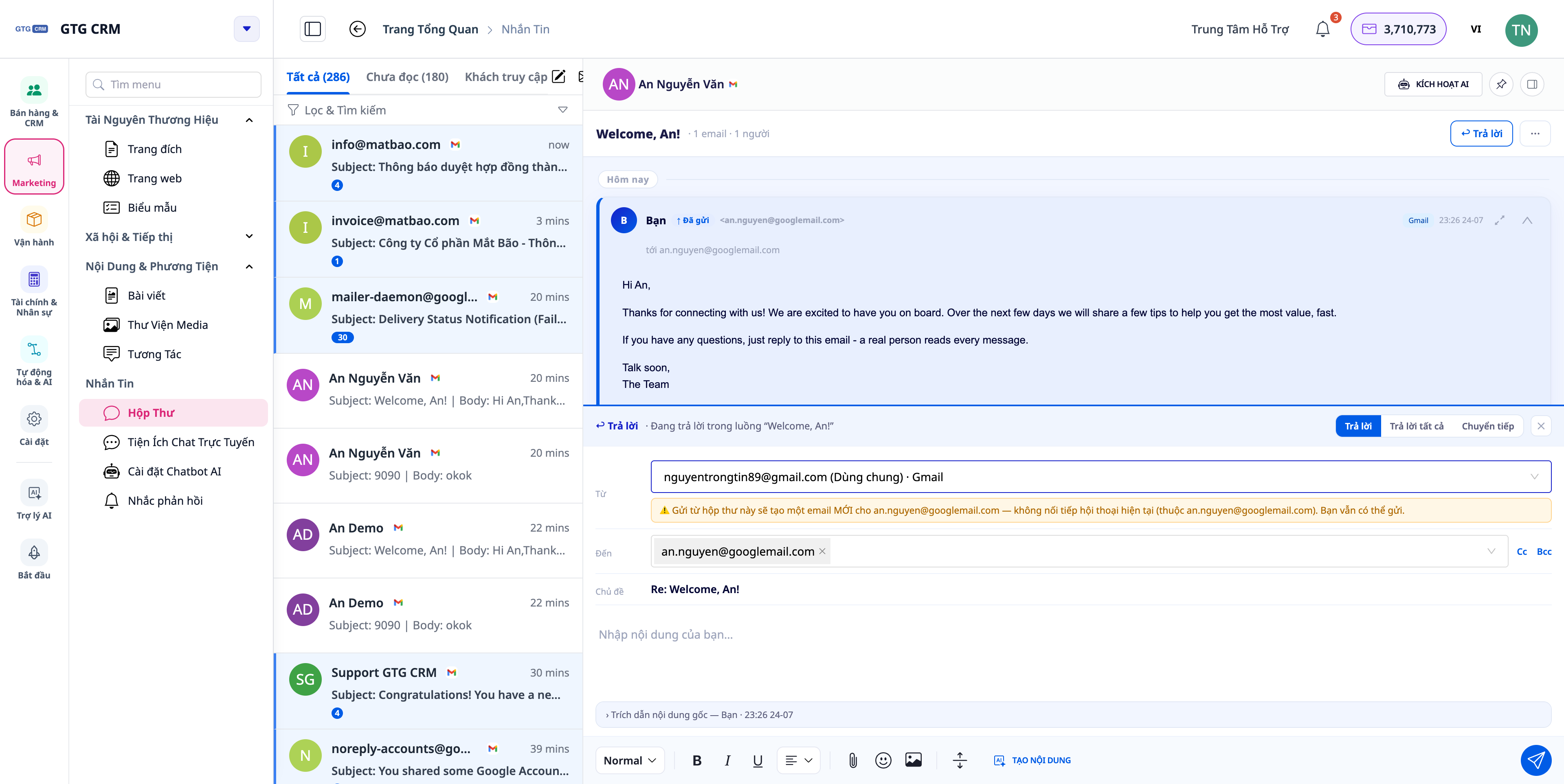
- Otevřete e-mailovou konverzaci (Gmail/Outlook) a poté klikněte na Odpovědět .
- V selektoru „Od“ vyberte poštovní schránku, do které chcete odeslat – systém zobrazí jak obecnou poštovní schránku vaší společnosti, tak i vaši osobní schránku .
- (Volitelné) Přidejte příjemce do pole Kopie/Skrytá kopie .
- Sestavte obsah a odešlete ho.
✅ Očekávaný výsledek : E-mail s odpovědí sleduje správné vlákno konverzace a je odeslán z vybrané poštovní schránky (vlákno Gmail bude odesláno prostřednictvím Gmailu). Sekce „podrobnosti“ zobrazuje správný seznam příjemců (včetně kopie).
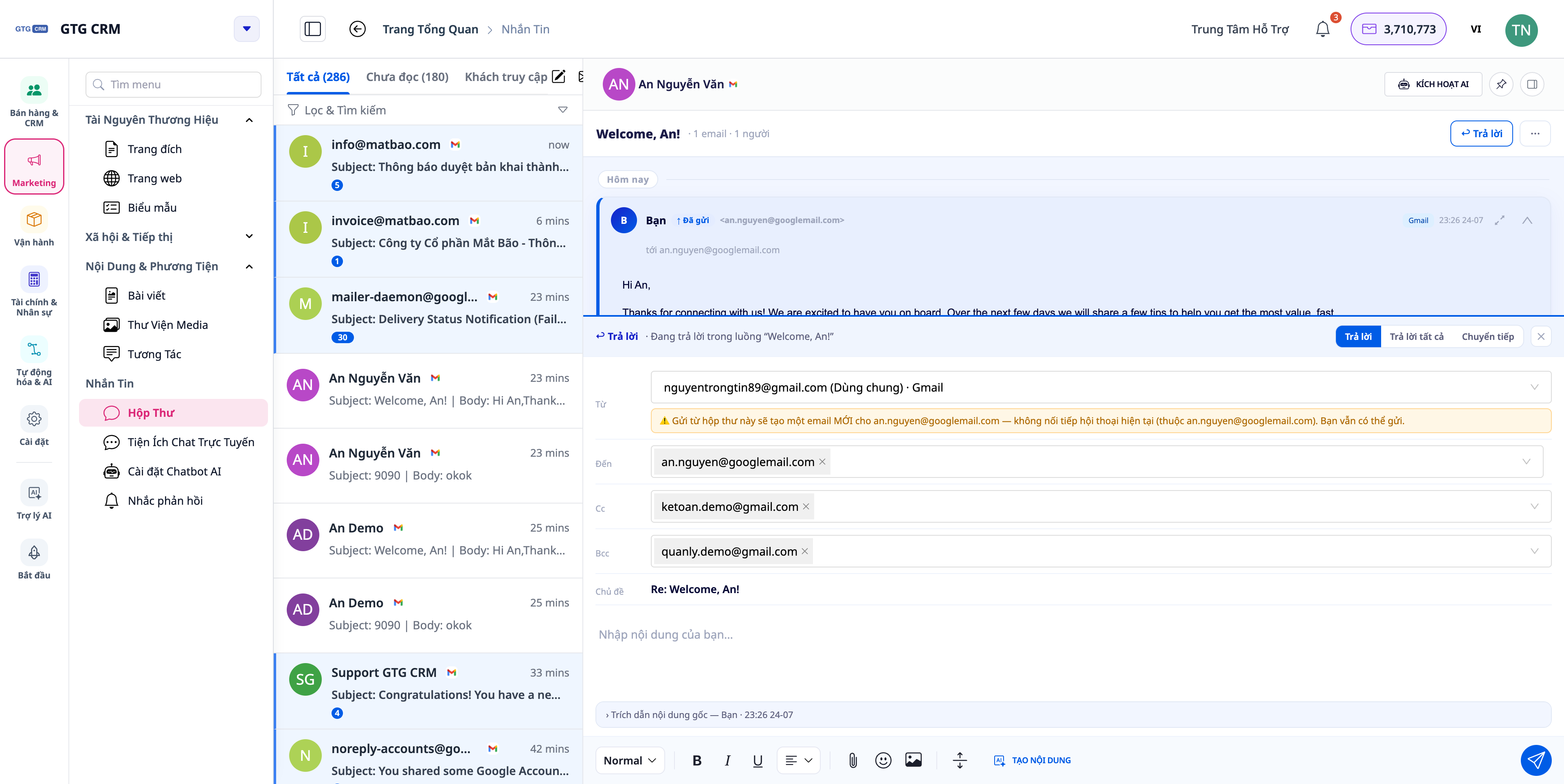
Krok 4 – Povolte připomenutí odpovědi, když zákazníci musí dlouho čekat (Reply-SLA)
- Otevřete nastavení automatizace/výzvy k odpovědi v aplikaci Zprávy.
- Zapněte Připomenutí , nastavte časový limit (výchozí hodnota je 30 minut) a zadejte příjemce připomenutí (zaměstnance zodpovědného za poštovní schránku).
✅ Očekávaný výsledek : Pokud zpráva zákazníka zůstane nezodpovězena (člověkem nebo umělou inteligencí) v nastaveném časovém limitu, zaměstnanec obdrží oznámení v aplikaci a push oznámení ; kliknutím na něj se otevře správná čekající konverzace . Jakmile někdo odpoví, připomenutí se zastaví.
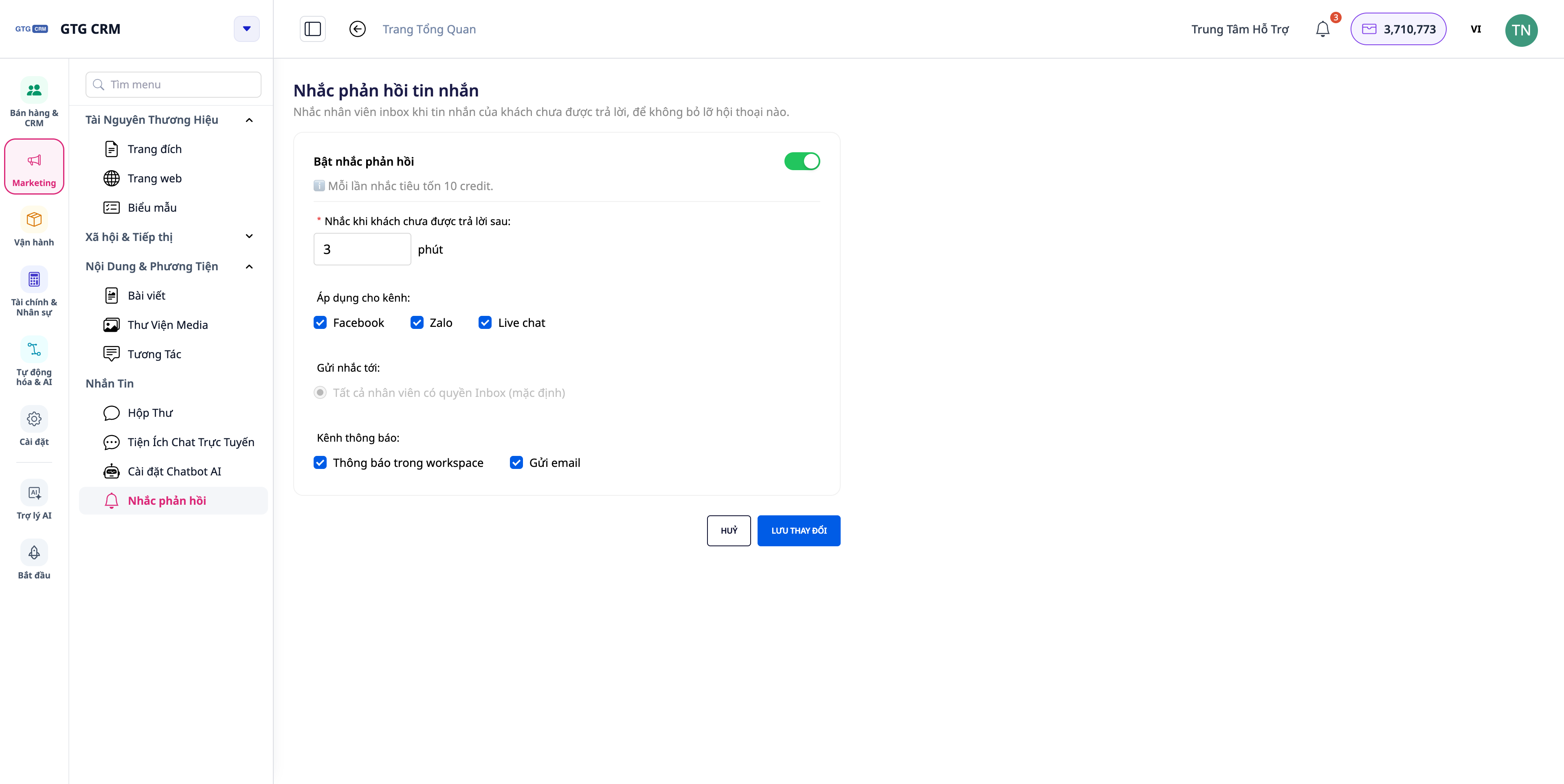
💡 Tip : U kanálů, kde zákazníci očekávají rychlou odpověď, jako je Facebook/Zalo, nastavte krátkou čekací dobu (např. 15–30 minut).
Krok 5 – Přizpůsobte si automatické odpovědi na komentáře na Facebooku
- V nastavení Facebook Messaging vyberte stránku , kterou chcete konfigurovat.
- Zapněte/vypněte automatické odpovědi na komentáře ; pokud je tato možnost povolena, napište vlastní zprávu .
- Použijte proměnnou
{{tên khách}}, abyste zajistili, že zpráva správně identifikuje komentujícího jménem.
✅ Očekávaný výsledek : Když někdo okomentuje příspěvek na stránce, obdrží soukromou zprávu (Messenger) s přesným obsahem, který jste napsali (nahraďte jméno zákazníka v {{tên khách}} ). Zavřené stránky nebudou dostávat zprávy; pokud zůstane prázdné, použije se výchozí šablona.
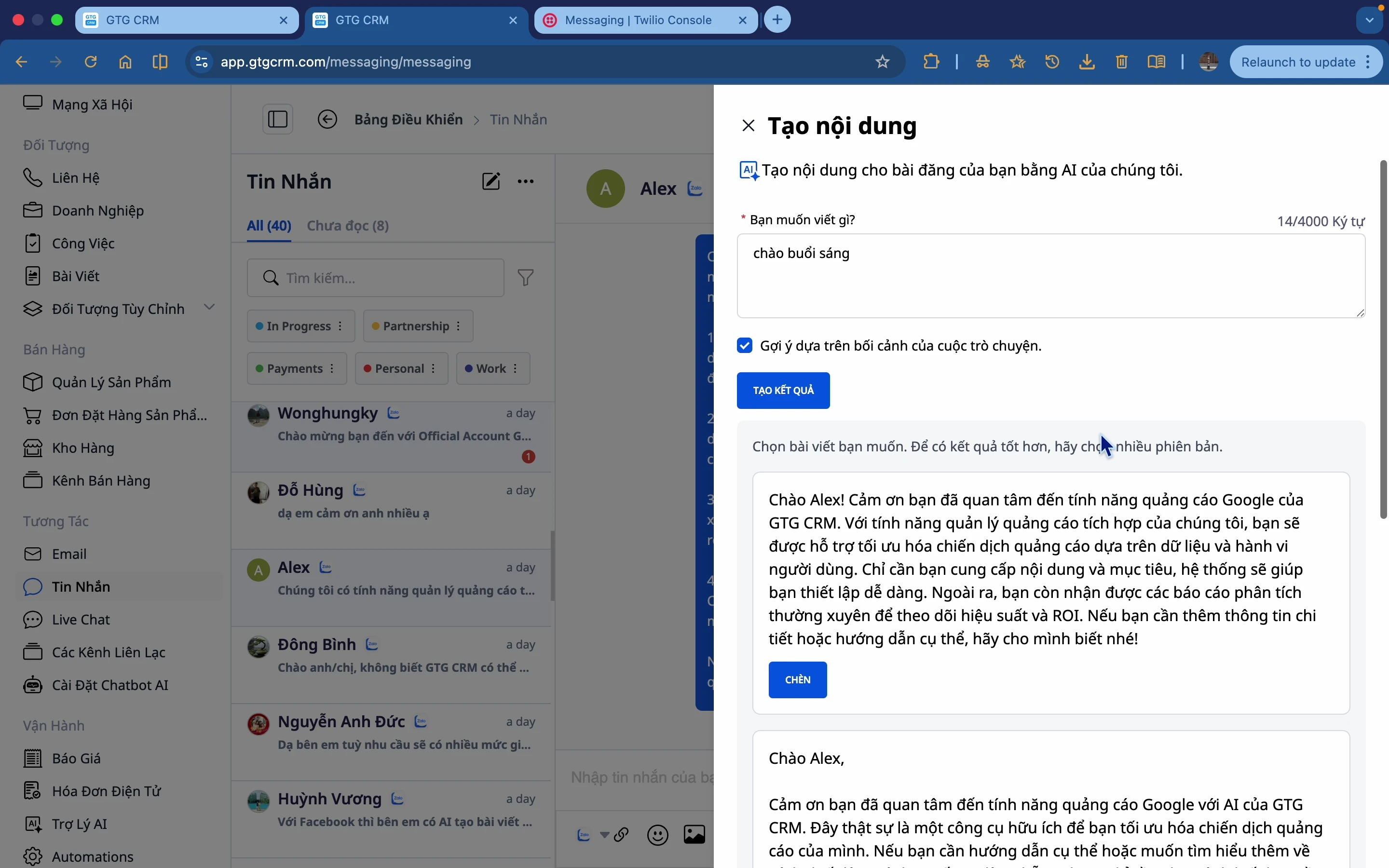
Krok 6 – Vytvářejte obsah pomocí umělé inteligence
- V konverzaci otevřete tvorbu obsahu s využitím umělé inteligence , zadejte svůj požadavek a vygenerujte návrhy.
- Vyberte návrh, vložte ho do textového pole, upravte ho a poté odešlete.
✅ Očekávaný výsledek : Umělá inteligence vrátí několik možností kontextového obsahu; ty před odesláním vložíte a upravíte.
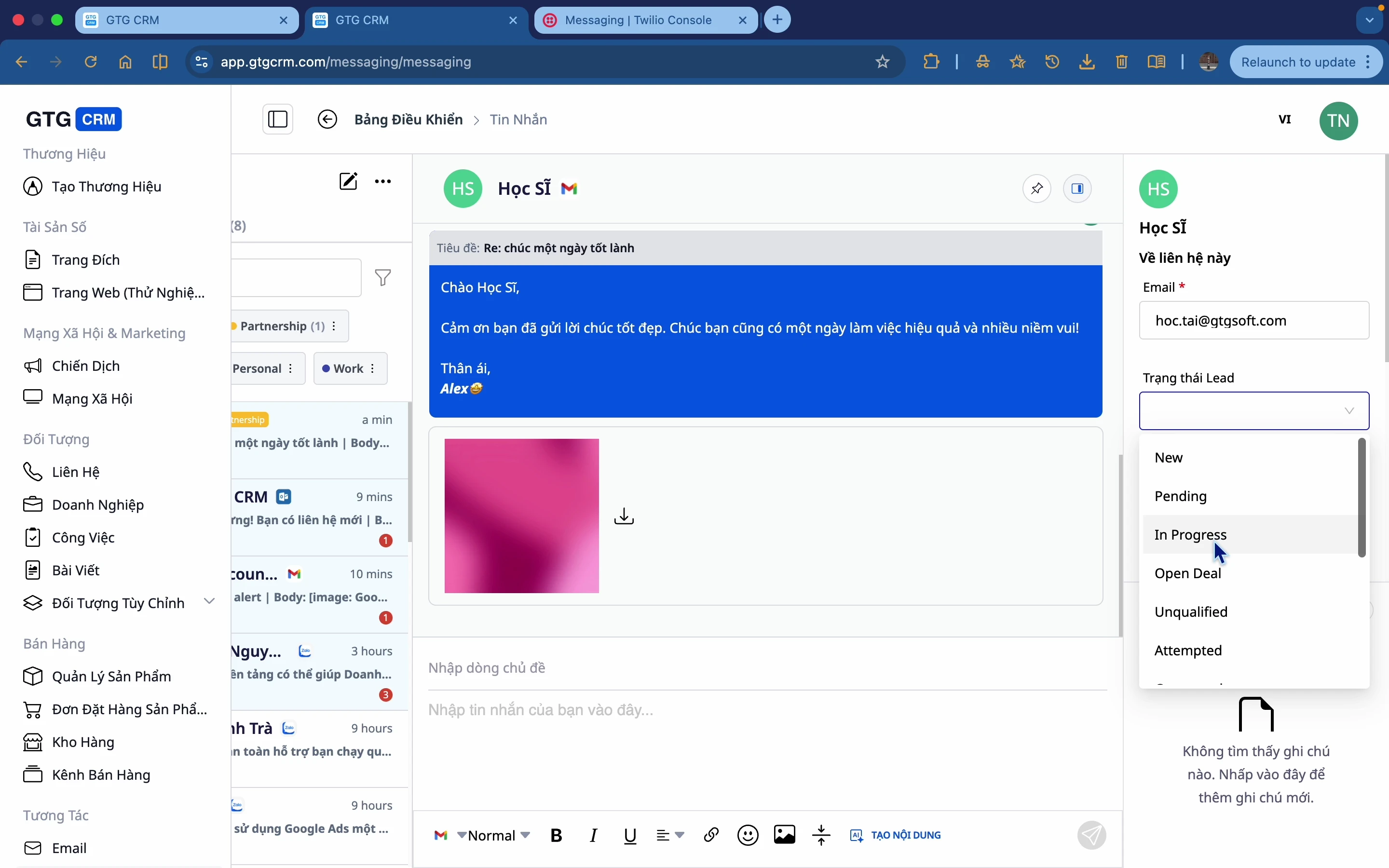
Krok 7 – Označte, filtrujte a přiveďte zákazníky do CRM
- Označte konverzace (probíhající, platba atd.); filtrujte podle štítku/času/stavu.
- Otevřete panel s informacemi o zákazníkovi → aktualizujte stav potenciálního zákazníka, kontaktní informace a poznámky → Uložte do CRM .
✅ Očekávaný výsledek : Konverzace jsou jasně kategorizovány; informace o zákaznících jsou ukládány jako kontakty v CRM přímo z okna chatu.
Krok 8 – Nastavení živého chatu a konfigurace asistenta pro každou webovou stránku
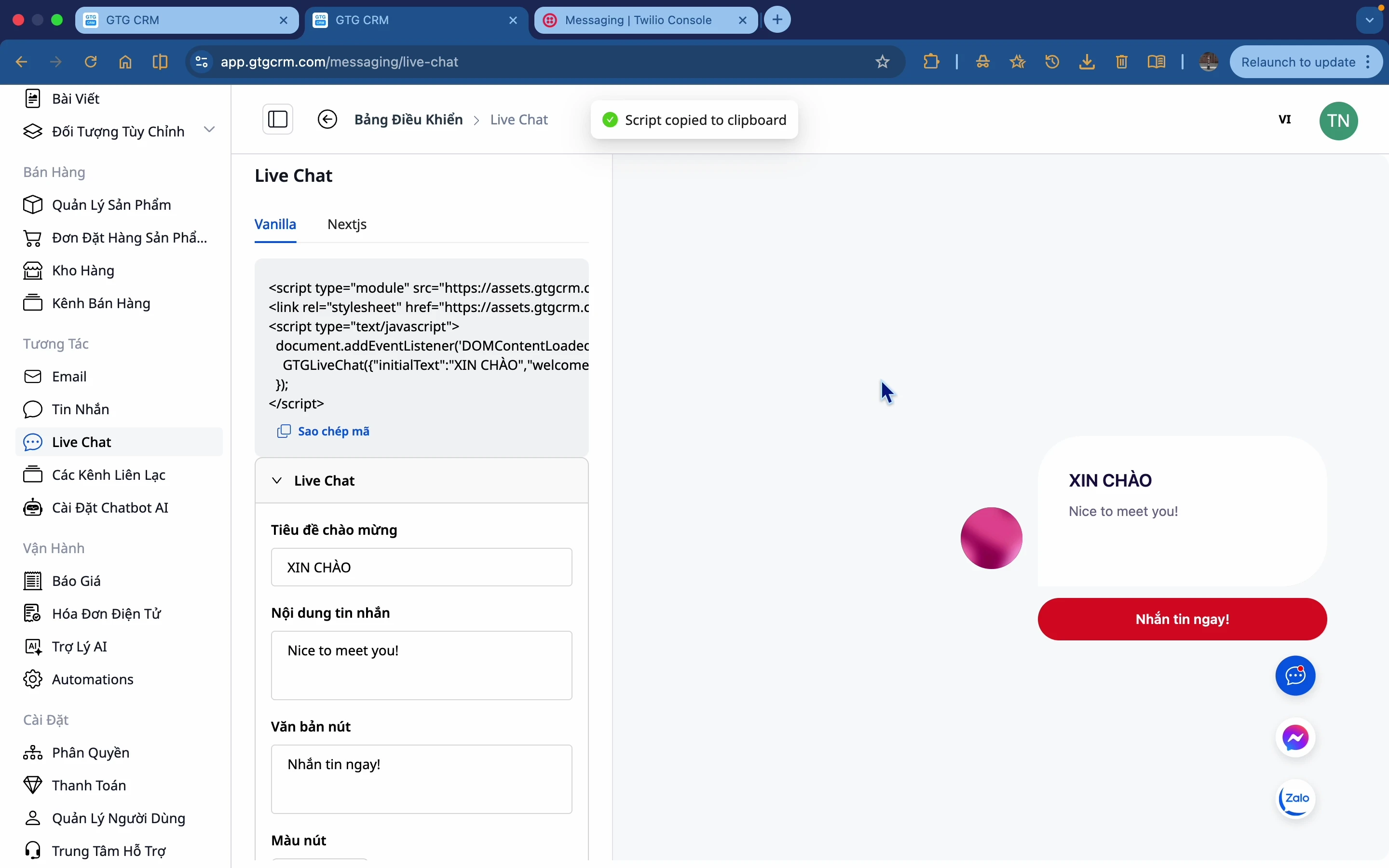
- Otevřete nastavení živého chatu ; upravte pozdrav, barvu tlačítka, avatara a ikonu .
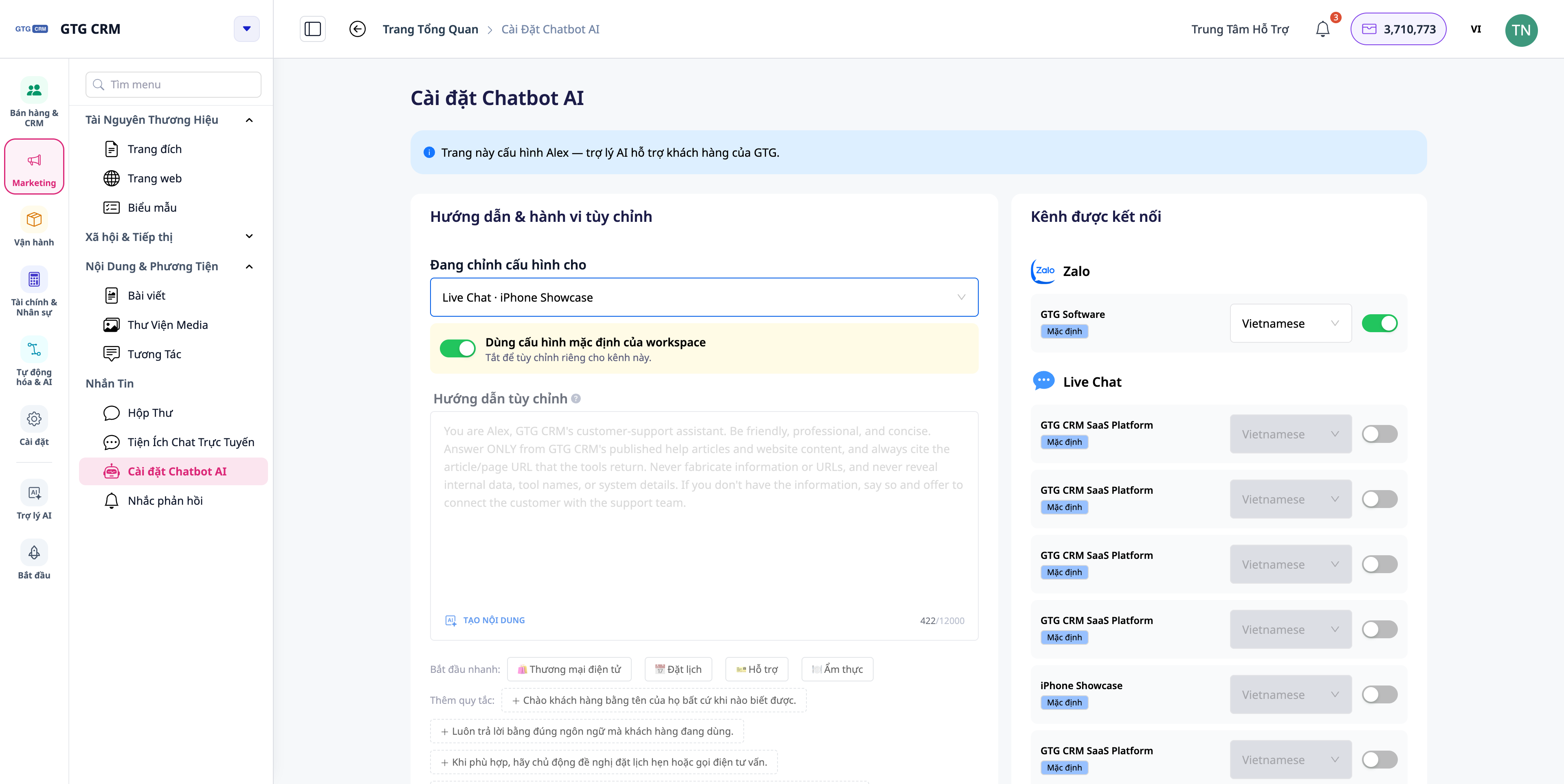
- Pro každý web, který publikujete, nakonfigurujte samostatného asistenta živého chatu: osobnost (persona), jazyk, povolené zdroje znalostí a prahovou hodnotu pro přenos na skutečnou osobu .
- (Volitelné) Propojte živý chat s Facebook Messengerem a Zalo.
- Získejte kód pro vložení a vložte jej na svůj web.
✅ Očekávané výsledky : Widget Živý chat se bude na webu zobrazovat s přizpůsobeným rozhraním; každý web bude používat vlastní konfiguraci asistenta (zdědí výchozí nastavení pracovního prostoru, pokud je nezměníte). Budete moci procházet historii předchozích zpráv.
Rychlá vyhledávací tabulka pro očekávané výsledky
Odpovědět na e-mail a vybrat schránku „Od“ – E-mail se připojí ke správnému streamu a odešle se z vybrané schránky.
Přidat kopii/skrytou kopii – Kopie/skrytá kopie příjemce se v „podrobnostech“ zobrazí správně.
Povolit připomenutí odpovědi (30 minut) – Pokud zákazník čeká déle než 30 minut bez odpovědi, bude mu odesláno oznámení s žádostí o zahájení správné konverzace.
Napište vlastní odpověď na komentář s {{guest name}} – Komentující obdrží soukromou zprávu se správným obsahem a celým jménem.
Nakonfigurujte asistenta pro webovou stránku – živý chat na dané webové stránce používá vlastní personu/jazyk.
Poznámka
- Výzvy k odpovědi v rámci SLA se odesílají jednou za čekání : pokud zákazník po obdržení odpovědi znovu odešle zprávu, spustí se nová výzva.
- Funkce automatické odpovědi na komentáře na Facebooku : ve výchozím nastavení povolena pro propojené stránky (s použitím výchozí šablony); pokud nabízíte služby, vytvořte si vlastní obsah.
- Asistent živého chatu je specifický pro daný web a vztahuje se na weby publikované systémem GTG CRM; znalostní báze zůstává sdílena v celém pracovním prostoru, pouze chování asistenta je specifické pro daný web.


