

Co zvládnete po tomto návodu
Vytvořte si vlastní produktové kategorie (až 3 úrovně) → přidejte produkty s variantami a cenami → rychle naimportujte celou řadu produktů z odkazu na web → stáhněte obrázky z PDF katalogu a upravte je přímo v knihovně médií → nastavte skladové zásoby → nahrajte produkty na Shopee/Lazada/TikTok s mapováním kategorií. Od prázdného katalogu po plně zásobený vícekanaálový obchod, vše v jednom systému.
Ještě jste nezískali přehled o funkcích? Podívejte se na článek Product Hub, abyste pochopili, co tento modul umí.
Příprava
1. Přihlaste se do GTG CRM a ujistěte se, že máte oprávnění spravovat Produkty. — Oprávnění ke správě produktů/kategorií/skladu uděluje správce pracovního prostoru.
2. (Pro import z webu) Mějte odkaz na obchod/produktovou stránku a dostatek kreditů na vyzkoušení. — Každé skenování stránky spotřebuje malé množství kreditů.
3. (Pro synchronizaci s tržišti) Mějte připojené účty Shopee/Lazada/TikTok Shop. — Pro stahování z / nahrávání na tržiště.
Krok 1 — Vytvořte si vlastní kategorie (až 3 úrovně)
- Přejděte do Produkty (Products), otevřete formulář pro vytvoření/úpravu produktu a přejděte na pole Kategorie.
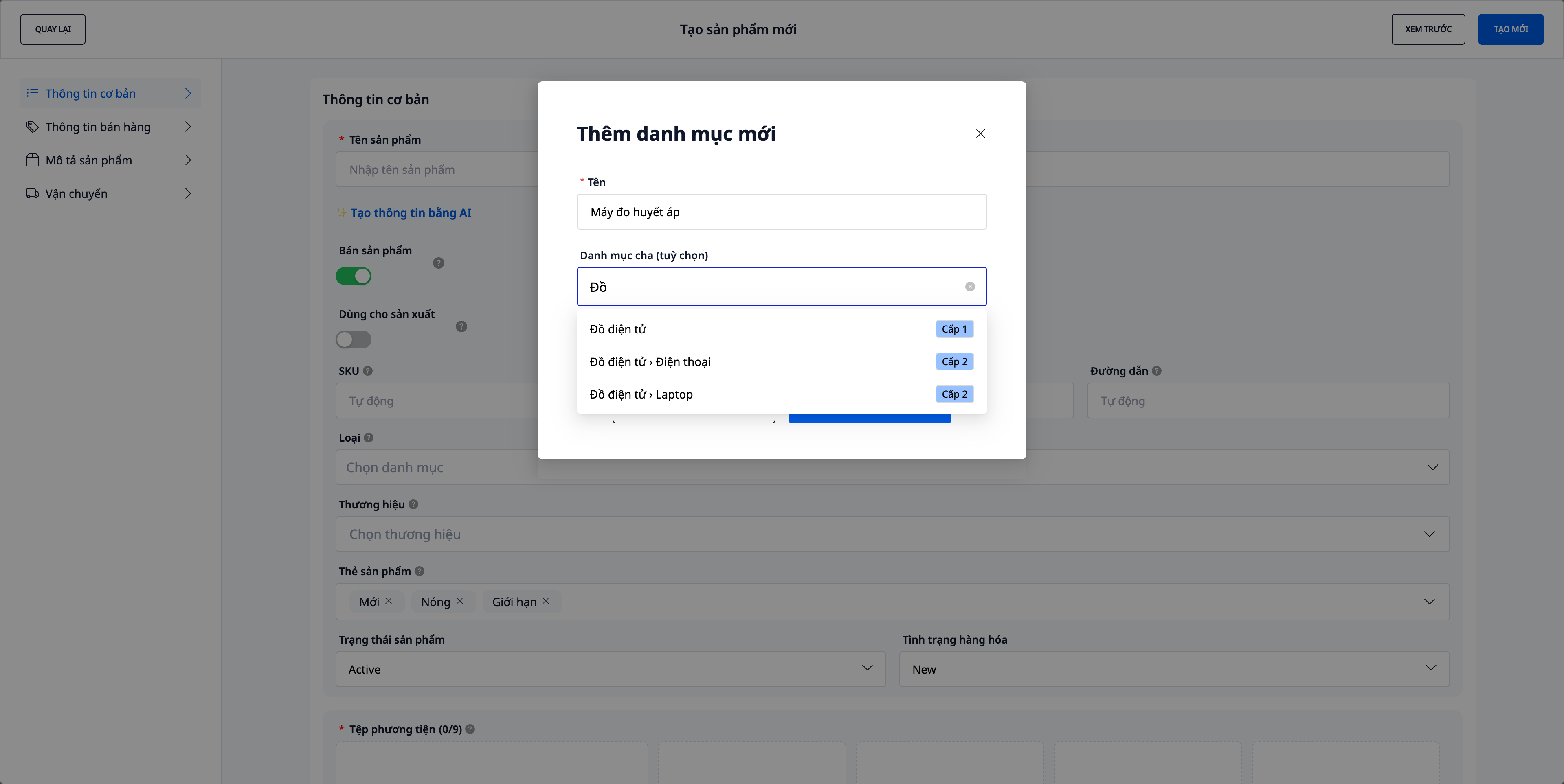
- Klikněte na "Přidat novou kategorii".
- Zadejte Název kategorie (např.
Herní). - (Volitelné) Vyberte Nadřazenou kategorii — abyste viděli označení Úroveň 1 / Úroveň 2 u každé možnosti; chcete-li dosáhnout 3 úrovní, vyberte položku, která je již na Úrovni 2 (položka se symbolem
›). - Podívejte se na řádek "Náhled" — např.
Elektronika › Notebooky › Herní — 3 úrovně— a poté klikněte na Uložit.
✅ Očekávaný výsledek: Nová kategorie se zobrazí ve výběru kategorií jako hierarchické stromové zobrazení. Staré produkty (pokud existují) zůstanou v režimu pouze pro čtení se zobrazením "Stará kategorie", dokud je znovu nepřesunete.
💡 Tip: Pro většinu obchodů stačí 1–2 úrovně. Klasifikace tržišť (Shopee/Lazada/TikTok) se používá pouze při nahrávání produktů na tržiště (Krok 6).
Krok 2 — Přidání produktů & variant
- V Produktech klikněte na vytvoření nového produktu.
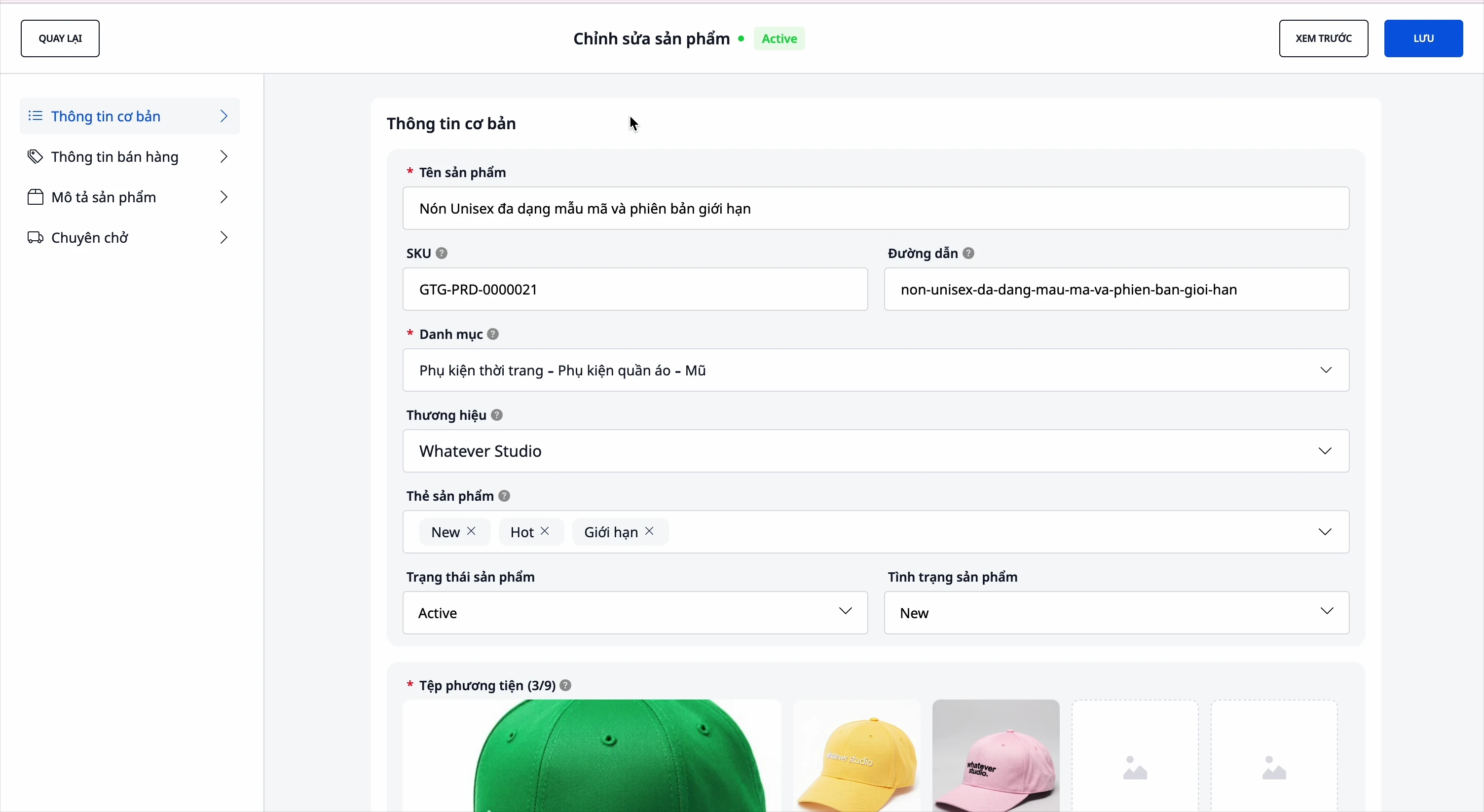
- Vyplňte název, SKU, kategorii, značku, popis, specifikace.
- Přidejte varianty (barvy, velikosti… až 3 atributy); pro každou variantu nastavte samostatné SKU + cenu.
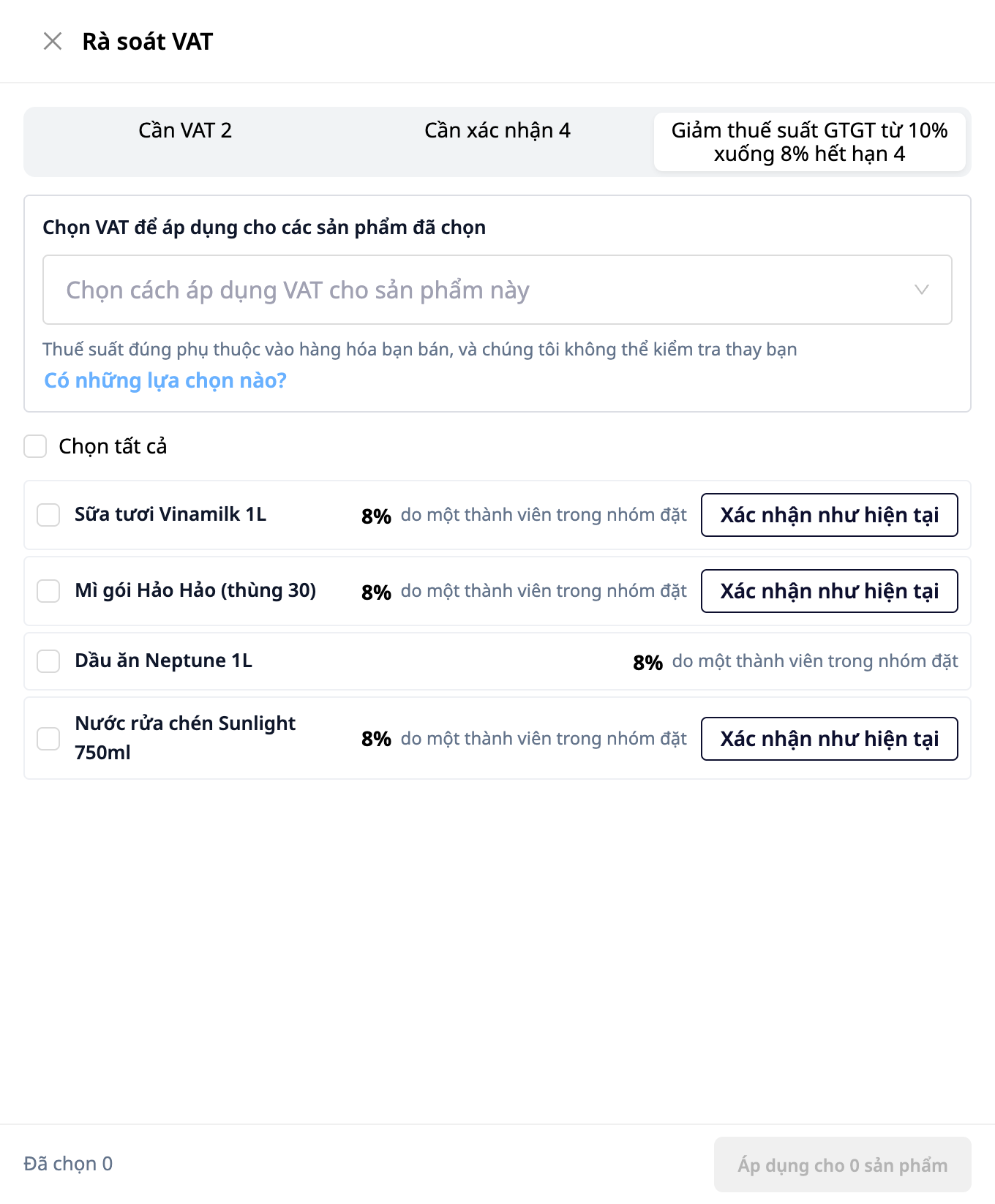
- Zadejte původní cenu a prodejní cenu a poté vyberte DPH pro produkt. Pole DPH je ponecháno prázdné: systém za vás žádnou úroveň nepředvyplní. Můžete kliknout na Návrh pomocí AI pro referenci (vyžaduje kredity AI; jde pouze o návrh, vy se rozhodujete), nebo zvolit Ještě si nejsem jistý, zeptám se účetní, pokud si nejste jistí: produkt se stále uloží a zůstane v seznamu vyžadujícím DPH, abyste se k němu mohli vrátit. Po výběru DPH systém automaticky spočítá zisk.
✅ Očekávaný výsledek: Produkt je uložen s plnými variantami; tabulka cen zobrazuje automaticky spočítaný zisk pro každou variantu poté, co jste vybrali DPH.
Již existující produkty: pokud Product Hub zobrazuje upozornění na produkty bez DPH, je třeba je potvrdit, nebo pokud používáte úroveň, která brzy vyprší, klikněte na Zkontrolovat DPH pro potvrzení nebo nastavení DPH pro více produktů najednou. Uživatelé s pouze oprávněním ke zobrazení vidí seznam, ale nemohou nastavit DPH.
Krok 3 — Hromadný import produktů z odkazu na web
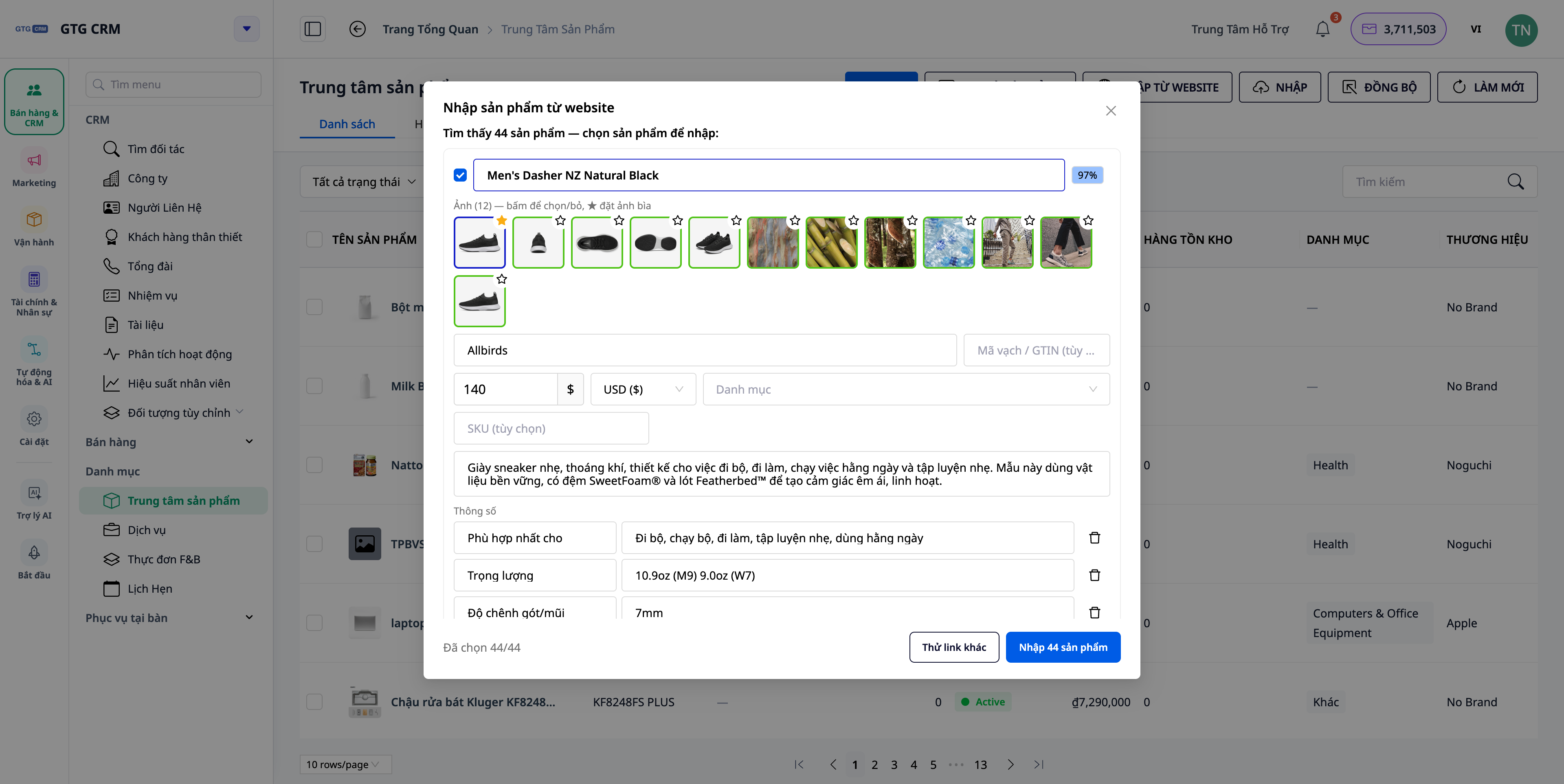
- V části Produkty vyberte Importovat produkty z webu.
- Vložte odkaz (na stránku produktu nebo stránku kategorie / „všechny produkty“), nastavte maximální počet produktů, zaškrtněte souhlas a klikněte na Skenovat stránku.
- (Volitelné) Zapněte „získat podrobné detaily“, aby systém otevřel každou stránku produktu a získal kompletní sadu obrázků, popisů, specifikací a variant.
- Na obrazovce pro kontrolu: upravte název/cenu/kategorii/SKU/popis/značku/čárový kód/specifikace/varianty; odznačte nepotřebné produkty; vyberte obrázky k ponechání a nastavte náhledový obrázek (★).
- Klikněte na Vytvořit.
✅ Očekávaný výsledek: Produkty jsou vytvořeny v katalogu přesně podle revize — včetně značky, čárového kódu, specifikací, variant, vybrané sady obrázků a náhledového obrázku; navrhovaná kategorie je přiřazena do vaší vlastní kategorie.
Krok 4 — Import obrázků z PDF katalogu & ořez/úprava na místě
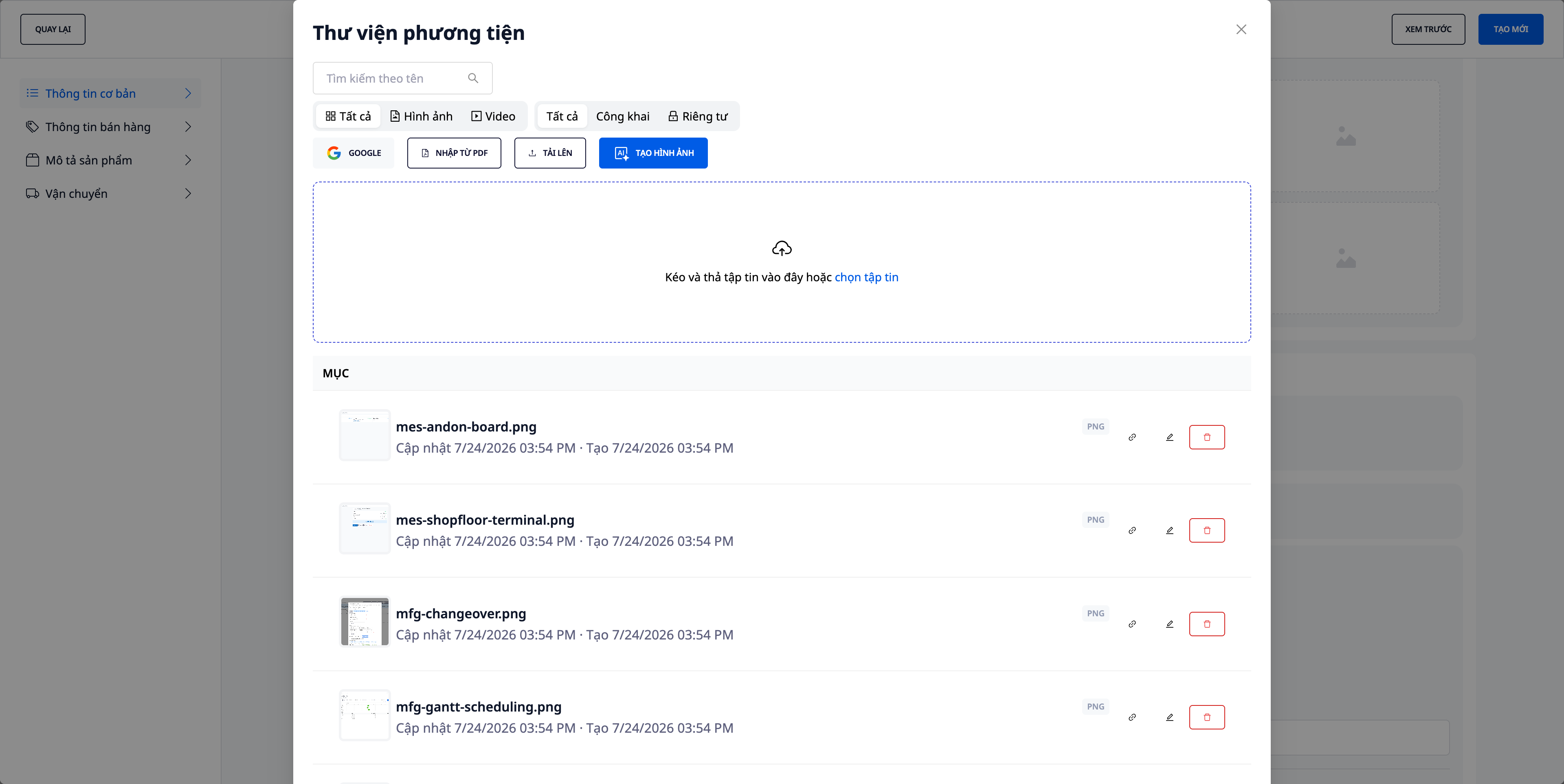
- Při vytváření/úpravě produktu klikněte na pole obrázku pro otevření Knihovny médií.
- Vyberte importovat obrázky z PDF katalogu, přetáhněte soubor katalogu dodavatele a poté vyberte obrázky, které chcete použít.
- U libovolného obrázku použijte nástroj ořez/úprava přímo v knihovně pro úpravu rámečku.
- Přiřaďte obrázek k produktu/variantě.
✅ Očekávaný výsledek: Obrázky z PDF jsou importovány do knihovny (se zachovanými původními názvy souborů) a lze je okamžitě upravit, aniž byste museli opustit formulář produktu.
Krok 5 — Nastavení skladu
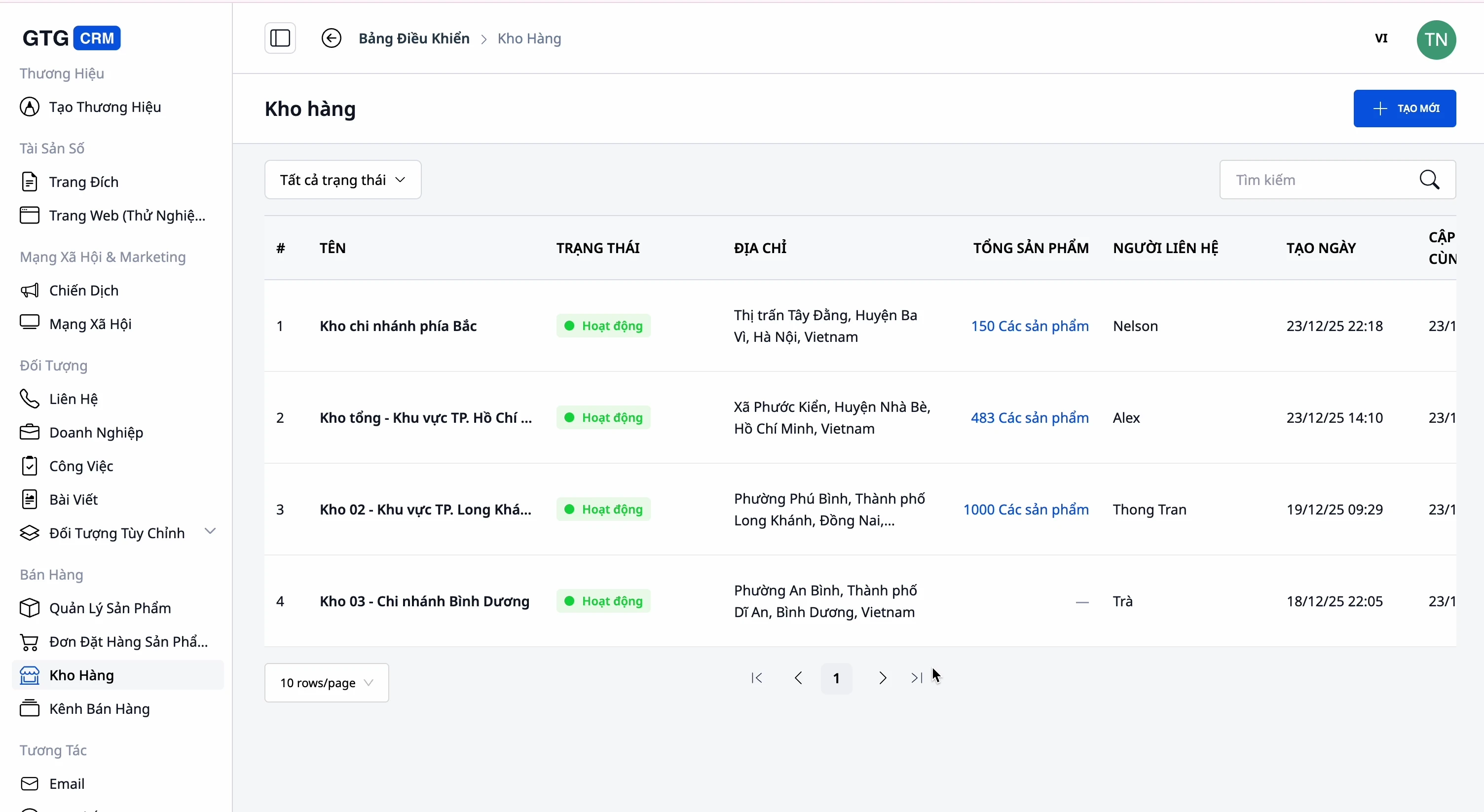
- Přejděte do sekce Sklad (Warehouse), vytvořte sklad (název, kód, adresa, kontaktní osoba).
- Propojte produkty se skladem a sledujte zásoby pro každý sklad.
✅ Očekávaný výsledek: Existuje alespoň jeden sklad; zásoby jsou zobrazeny pro každý sklad pro každý produkt.
Krok 6 — Odeslání produktů na tržiště s mapováním kategorií
- Připojte tržiště (Shopee/Lazada/TikTok Shop), pokud ještě není připojeno.
- Vyberte produkty k odeslání → Odeslat na tržiště.
- Když budete dotázáni na kategorii tržiště, podívejte se na návrhy odpovídajících kategorií a potvrďte (nebo vyberte znovu).
✅ Očekávaný výsledek: Produkty jsou odeslány na tržiště s potvrzenou kategorií tržiště; mapování kategorií je uloženo, takže při dalším odeslání již není třeba vybírat znovu.
Rychlá referenční tabulka očekávaných výsledků
Přidání nové kategorie s nadřazenou kategorií „Úroveň 2“ — Náhled zobrazí A › B › C — 3 úrovně, po uložení se vytvoří 3úrovňová kategorie
Skenování odkazu na obchod — Seznam konceptů produktů s obrázky, značkou, čárovým kódem, specifikacemi, variantami k revizi
Přetažení PDF katalogu do Knihovny médií — Zobrazí se obrázky z PDF k výběru, se zachovanými původními názvy souborů
Odeslání produktů na tržiště — Vyskakovací okno s návrhy kategorií tržiště k potvrzení; příště si mapování uloží
Poznámky
- Staré kategorie (podle předchozí kategorizační struktury platformy) nejsou smazány – zobrazují se v režimu pouze pro čtení, dokud je znovu nezařadíte pomocí vlastních kategorií.
- Import z webových stránek spotřebuje malé množství kreditů na každé skenování – zobrazí se vždy před spuštěním.
- Kategorizační struktura platformy se používá pouze při kroku nahrání na platformu (mapování kategorií), nikoli pro interní organizaci vašeho katalogu.


