

Úvod do funkcí
Váš tým každý den opakuje řadu manuálních úkolů: rozesílání uvítacích e-mailů novým klientům, přidělování následných úkolů, připomínání týmu, kdy jsou obchody pozastaveny, a aktualizaci stavů objednávek. Čím více manuálních kroků je provedeno, tím snadněji se na ně zapomene, přijde pozdě a každý bude dělat věci jinak.
To dnes končí.
Automatizace vám umožňuje vytvářet automatizované procesy přímo ve vašem systému pomocí známého modelu Spouštěč → Podmínka → Akce , zcela bez nutnosti kódování . Tato aktualizace přidává knihovnu s více než 120 akcemi napříč různými obchodními procesy, návrhy kroků s využitím umělé inteligence, když si nejste jisti, který zvolit, vizuální historii pro zobrazení postupu procesu a uchovává všechny scénáře přehledně uspořádané ve dvouvrstvé knihovně automatizace .
Problémy, kterým čelí firmy
Ruční práce, krok za krokem, opakovaně – Časově náročné, snadno zapomenutelné kroky, pomalá reakce zákazníků.
Každý člověk to zvládá jinak – což má za následek nekonzistentní procesy a obtíže s kontrolou kvality.
Nevíme, ve kterém kroku proces dosáhl nebo kde se zastavil – Proces, který selže z neznámých důvodů a je obtížné jej opravit.
Konfigurační panel je zcela prázdný, což ztěžuje jeho spuštění – noví uživatelé váhají s jeho používáním a proces se zdá být nikdy nedokončen.
Automatizace sdružuje všechny procesy na jednom místě, což vám poskytuje jasný přehled o každém běhu a automatizuje napříč více obchodními procesy.
Hlavní body
1. Model Spouštěč → Podmínka → Akce, není vyžadováno žádné kódování.
Automatizace funguje ve třech snadno srozumitelných blocích:
- Spouštěč : událost, která spouští proces – například vytvoření nového kontaktu, aktualizace úkolu.
- Podmínka : podmínka, která musí být splněna před pokračováním – například stav = „Úkol“.
- Akce : automatizovaná operace, která je provedena – například odeslání e-mailu, vytvoření/přiřazení úkolu.
Dále existují možnosti Čekání/Zpoždění (čekání po určitou dobu: minuty/hodiny/dny) a Člověk (vložení kroku, který vyžaduje lidský zásah před provedením kroku).
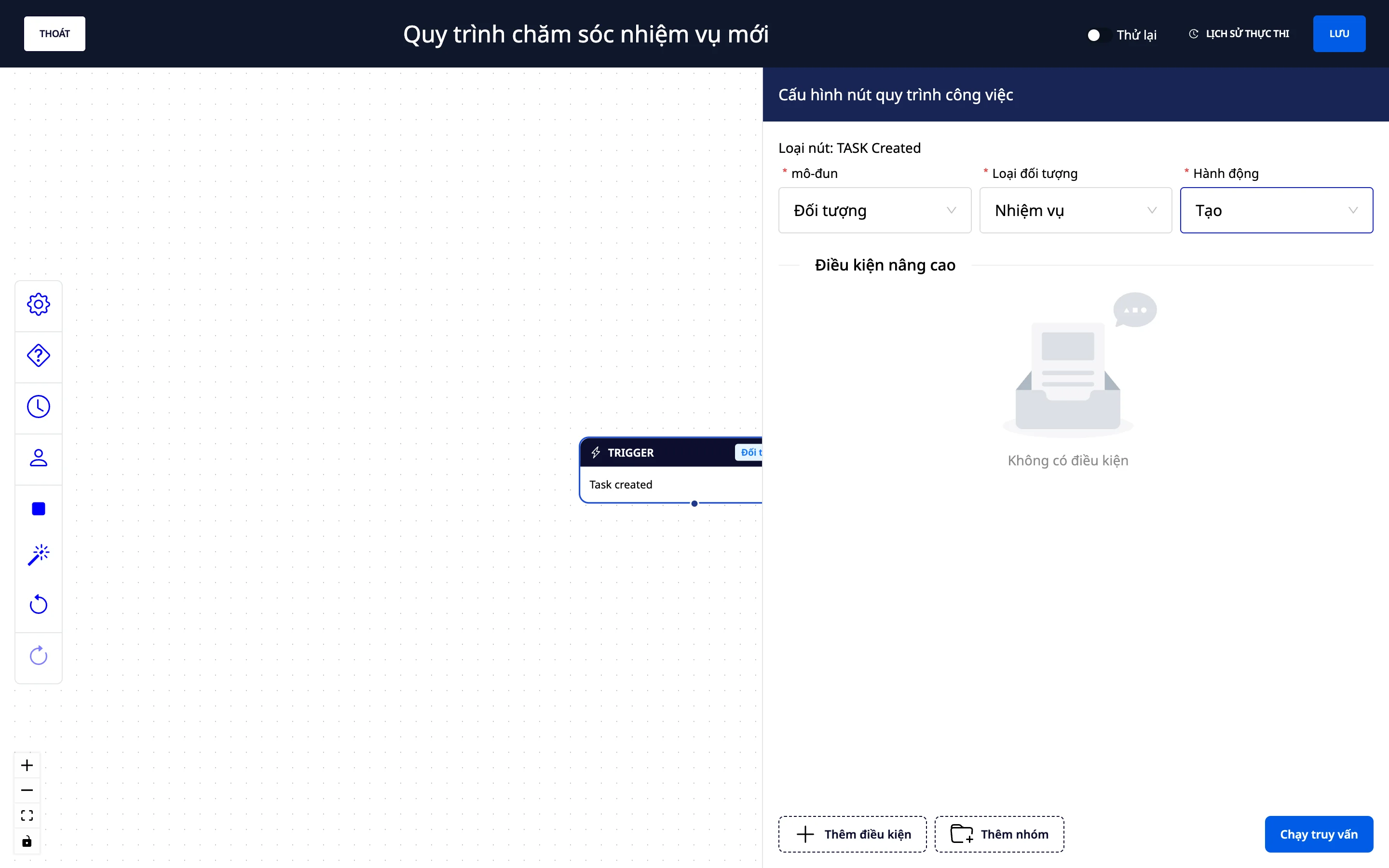
2. Intuitivní nástroj pro tvorbu pracovních postupů – drag and drop umožňuje zobrazení celého obrazu.
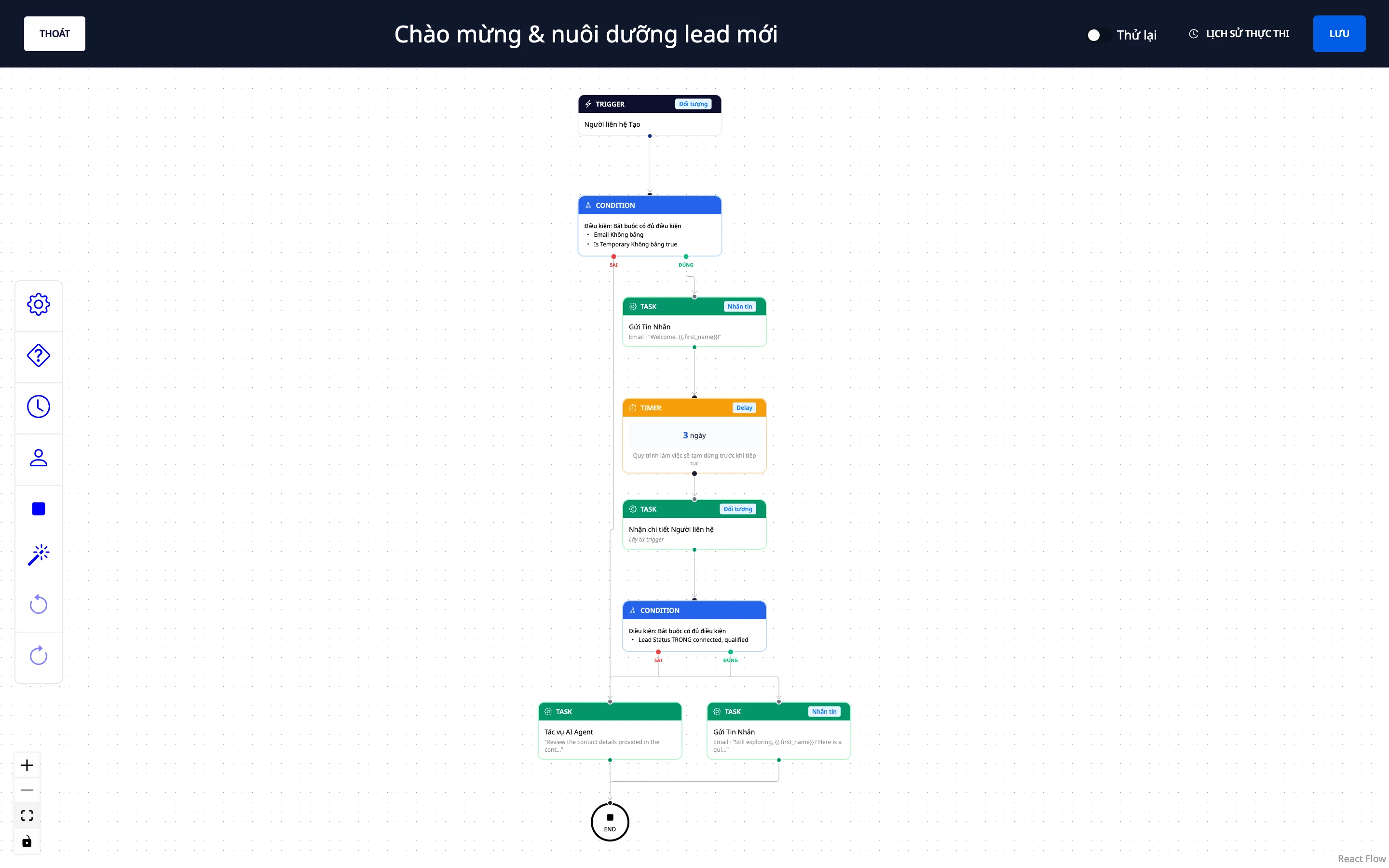
- Přetáhněte jednoduché kroky a propojte je do diagramu.
- Prohlédněte si celý proces jako vizuální diagram a uspořádejte si rozvržení sami.
- Připravené šablony : Začněte rychle s oblíbenými šablonami procesů.
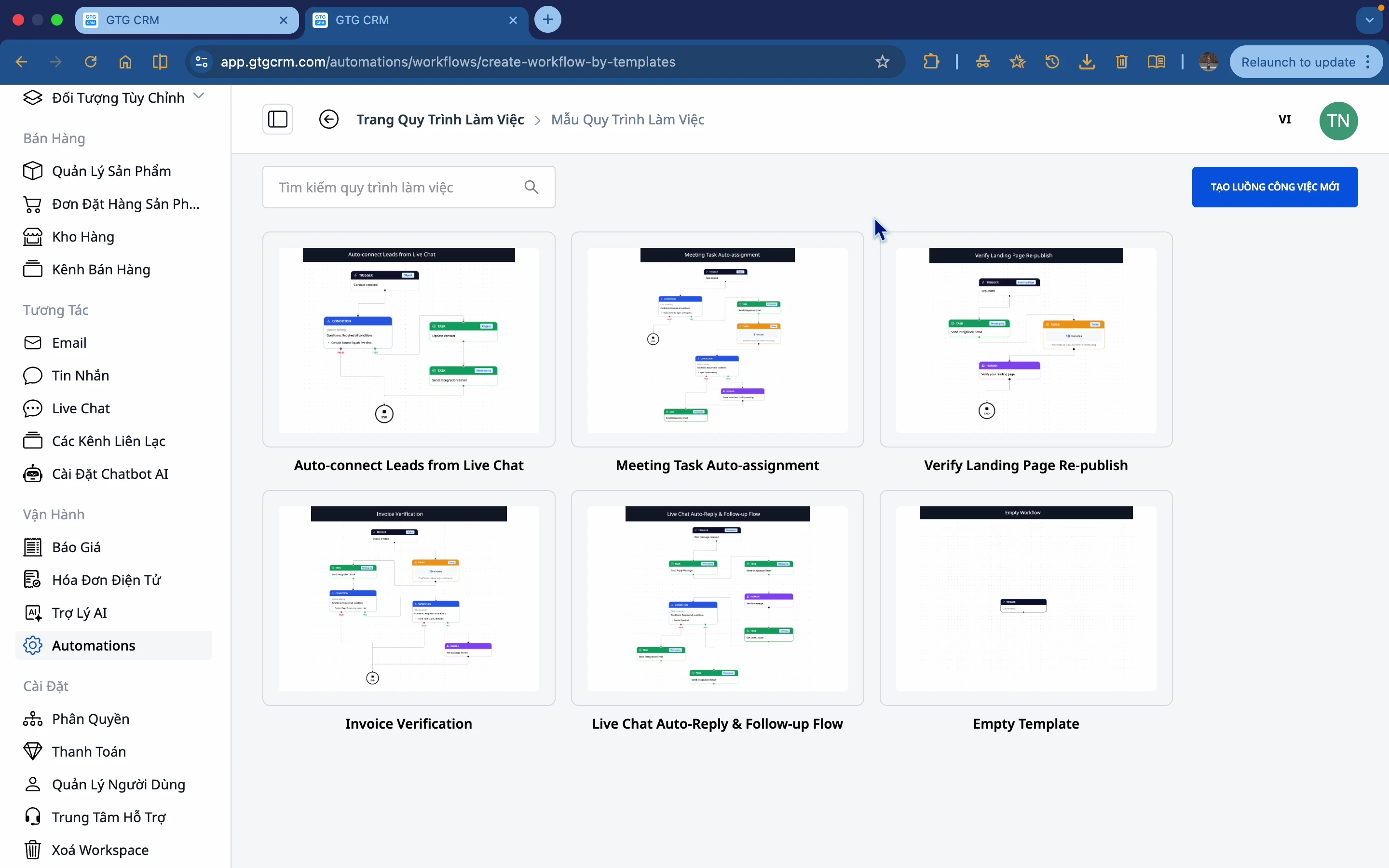
3. Databáze s více než 120 akcemi – napříč různými obchodními procesy.
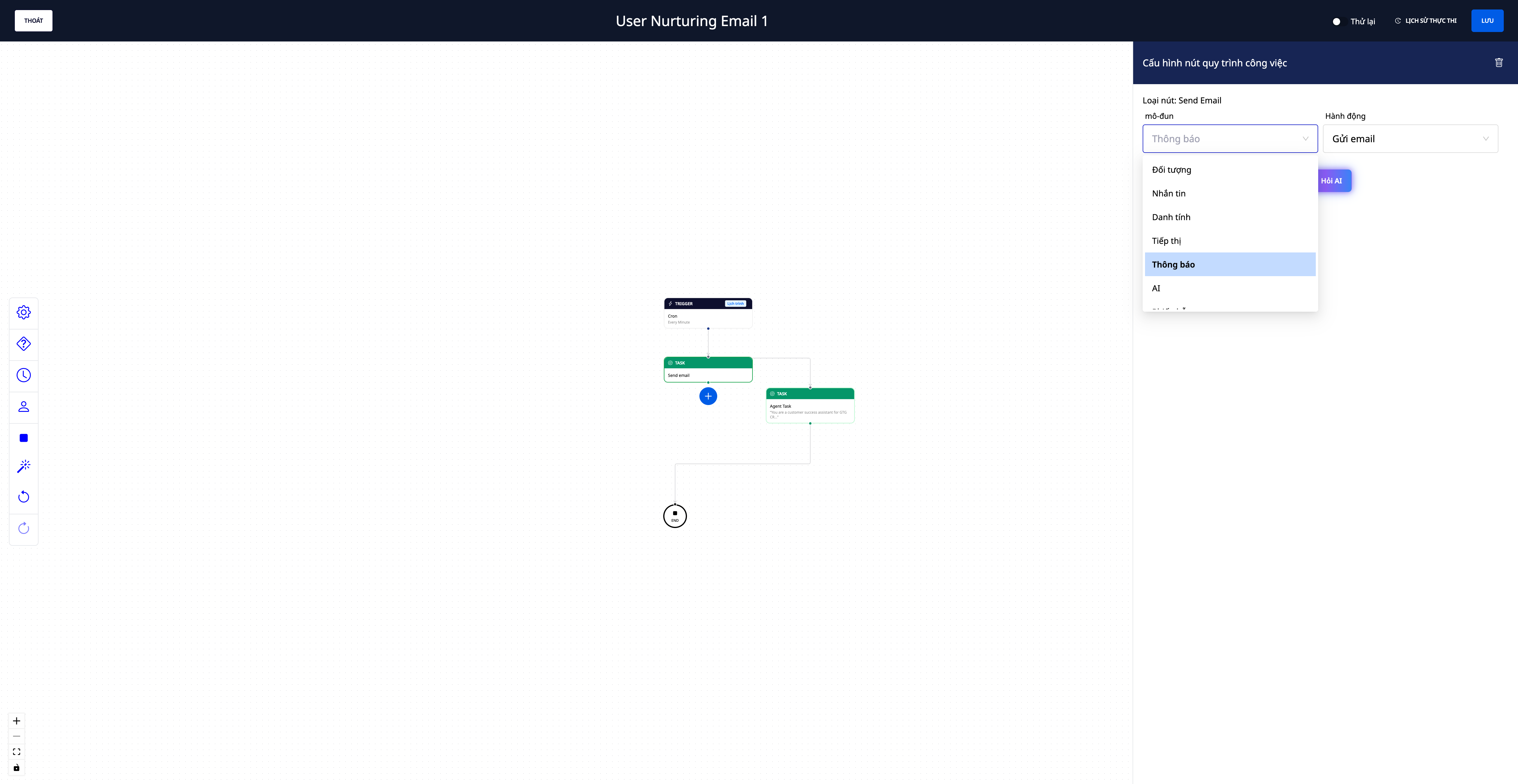
- Více než 120 automatizovaných akcí , které můžete integrovat do svého pracovního postupu, zahrnující: CRM (kontakty, společnosti, obchody), prodej a objednávky , inventář (příchozí/odchozí/převody), účetnictví a fakturaci , zasílání zpráv a e-mailů , oznámení a webhooky , podporu (tickety) , úkoly a další.
- Jeden proces, více operací : například „Nový kontakt → odeslat uvítací e-mail → vytvořit obchod → přiřadit následné úkoly“ probíhá bezproblémově v několika částech systému.
- Existuje také krok s využitím umělé inteligence : použití asistenta s umělou inteligencí k provedení části procesu (např. tvorby obsahu) v případě potřeby.
4. Návrhy kroků s využitím umělé inteligence – už žádné „obtížně použitelné bílé tabule“

- Napište, co chcete, ústně : například „odeslat děkovný e-mail novým zákazníkům“ – umělá inteligence automaticky vybere příslušnou akci a předkonfiguruje kroky; stačí vyplnit údaje.
- Bezpečnost : Umělá inteligence pouze navrhuje akce, které systém skutečně může provést; kroky „nevymýšlí“.
- Kontextové návrhy dalšího kroku : Klikněte na „+ přidat krok“ pod krokem a systém navrhne vhodné akce pro daný objekt (například po „Vytvoření kontaktu“ → Odeslat e-mail · Vytvořit dohodu · Aktualizovat kontakt · Vytvořit úkol). Vyberte jednu z možností pro okamžitý přístup k předkonfigurovanému kroku.

5. Vizuální historie běhů – přesně uvidíte, kde proces pokročil.

- Seznam spuštění s jejich stavem (spuštěno · čeká · úspěšné · neúspěšné).
- Podívejte se na samotný diagram vývoje procesu : každý krok je zbarven podle svého stavu (zelená = dokončeno, modrá = spuštěno, oranžová = čeká, červená = chyba) a aktuální/pozastavený krok je zvýrazněn.
- Kliknutím na krok zobrazíte zpracovaná obchodní data (komu byl e-mail odeslán, zda byla podmínka pravdivá/nepravdivá, na koho se čeká s jejím zpracováním atd.) – okamžitě budete vědět, proč se krok zastavil a kde se zastavil.
6. Běží hladce napříč více obchodními procesy.
- Žádné přerušení : Automatizovaným krokům jsou udělena dostatečná oprávnění k dokončení všech doprovodných interních operací – například odeslání zprávy novému zákazníkovi a současná aktualizace jeho profilu – takže proces napříč podniky probíhá hladce, a nezastavuje se v polovině.
7. Automatizovaný sklad – dvouúrovňový katalog, snadno se vyhledává a snadno se aktivuje.
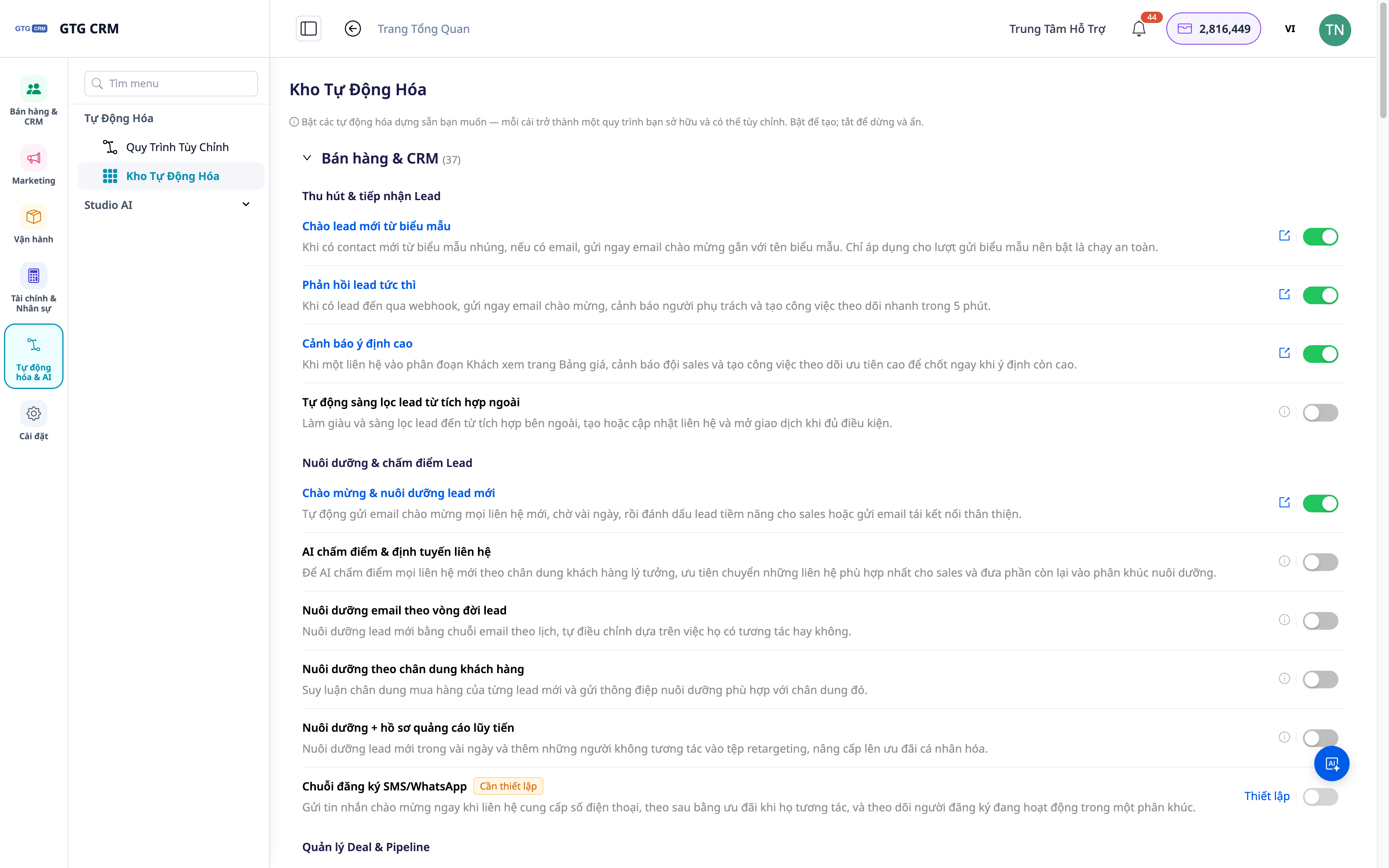
- Seskupení funkcí do klastrů (CRM/zákazník, účetnictví, HR, přidělování úkolů atd.) a následné rozdělení do jednotlivých playbooků – účetnictví a HR jsou nyní na jednom místě, což usnadňuje jejich vyhledávání a přístup.
- Předpřipravené kontaktní/firemní scénáře : uvítání, zákaznický servis, připomenutí následné komunikace.
- Scénář pro hledání potenciálních partnerů a klientů : Okamžitě připojte řetězec pro oslovení ke kontaktům/společnostem, které jste právě importovali z vyhledávače s umělou inteligencí.
- Úhledné zapínání/vypínání : nepoužívané skripty jsou skryté; spustí se ihned po aktivaci.
Výhody pro firmy
Spouštěč–Podmínka–Akce nevyžaduje žádné kódování – Vytvořte si vlastní pracovní postup bez programátora.
Více než 120 akcí pro více firem – proces s jedním dotykem zahrnující CRM, prodej, skladování, účetnictví, zasílání zpráv, podporu a další.
Návrhy kroků s využitím umělé inteligence + návrhy dalších kroků – Začátečníci si mohou rychle vytvářet pracovní postupy a vyhnout se tak „nepopsaným papírům“.
Vizuální historie běhů – Okamžitě uvidíte, kam běh vedl, kde se zastavil a proč.
Hladké fungování více obchodních procesů – Proces se nezastaví v polovině kvůli interním provozním problémům.
Dvouvrstvý automatizační sklad – Rychlé vyhledání a aktivace předpřipravených skriptů
Pro koho je to vhodné?
- Majitelé malých a středních podniků chtějí standardizovat procesy, aniž by museli najímat další operátory.
- Obchodní a marketingový tým potřebuje automatizovat uvítání zákazníků, následné komunikace, připomínání slev a péči o zákazníky.
- Provozní a účetní týmy chtějí automatizovat přiřazování úkolů, oznámení a iterativní kroky mezi obchodními procesy.
Jak mám začít?
V levém postranním panelu přejděte do sekce Automatizace , klikněte na Vytvořit nyní , vyberte šablonu nebo vytvořte od nuly; vyzkoušejte tlačítko „Zeptejte se AI“ u kroku, aby AI předvyplnila akci, a poté otevřete Historii spouštění , abyste viděli, kde se proces nachází. Další informace naleznete v podrobném návodu k vytvoření automatizace . Chcete automatizovat konkrétní úlohy? Viz Správa úloh 2.0 .
Vyzkoušejte si to zdarma – není potřeba kreditní karta.


