
Úvod k funkci
Prodáváte jak online, tak v kamenné prodejně, ale pokladna je úplně jiný svět: stará pokladna nebo ručně vedený sešit, na konci dne až pak všechno sčítáte, sklad v systému je jedna věc — na regálu druhá. Zákazník přijde, koupí a odejde, nikdo neví, kdo to je, a jeho údaje se nedostanou do vašeho zákaznického databáze. Sleva, rezervace objednávky pro pozdější vyzvednutí nebo vrácení zboží — pokaždé jinak, účetnictví je v chaosu.
To dnes končí.
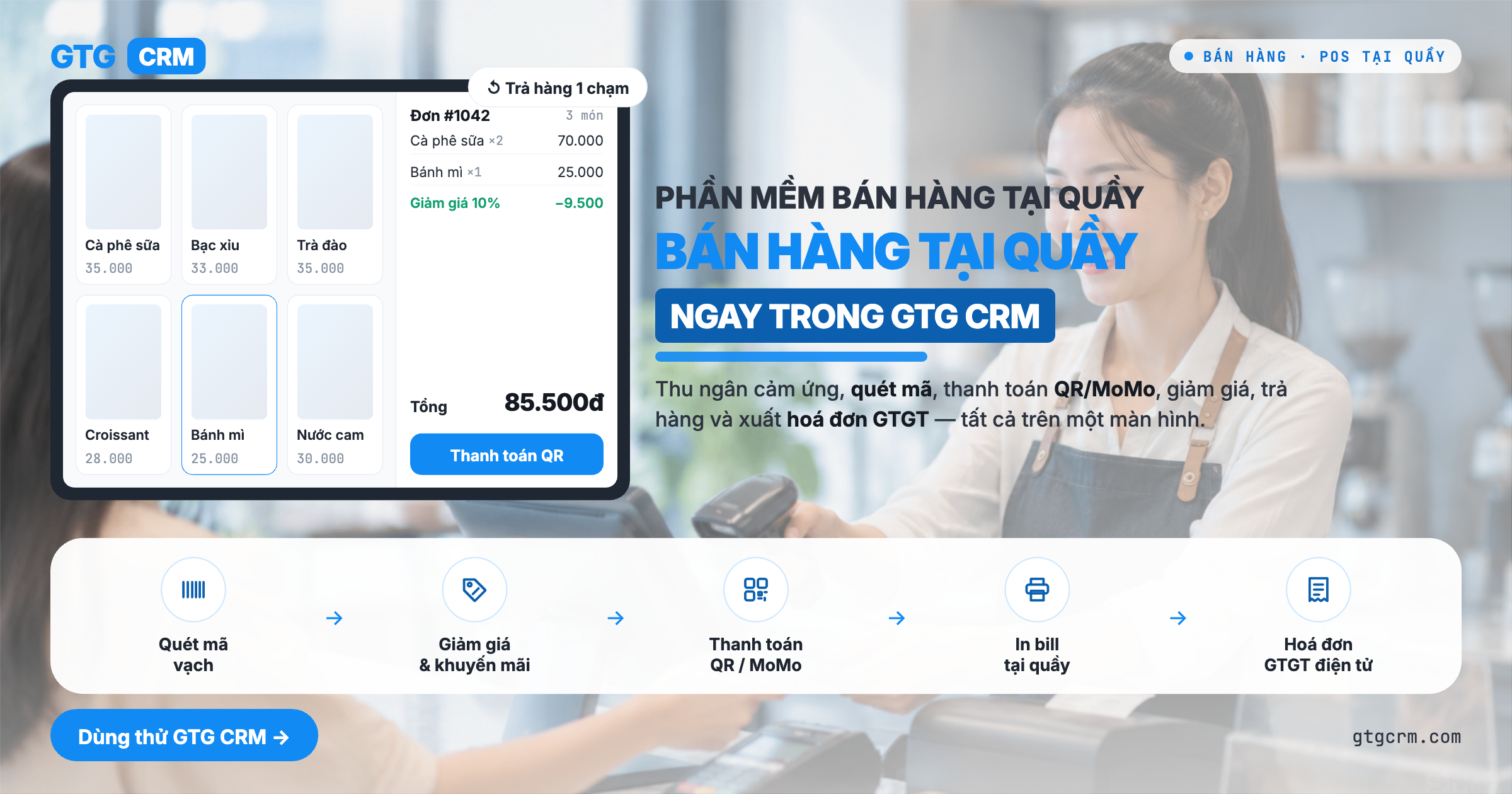
GTG CRM přidává obrazovku pro prodej na pokladně (POS) — samostatnou pokladní obrazovku běžící v prohlížeči na pos.gtgcrm.com (otevřete ji na počítači nebo tabletu u pokladny a přihlaste se svým účtem GTG CRM). Naskenujete čárový kód → přidáte do košíku → přijmete hotovost nebo necháte zákazníka naskenovat bankovní QR / peněženku MoMo → kliknete na potvrzení a sklad se okamžitě odečte. Každý prodej na pokladně se aktualizuje ve stejném skladu a ve stejném seznamu zákazníků jako váš online obchod — žádná dvojí čísla skladu, žádní „anonymní“ zákazníci. Prodej na pokladně a online prodej jsou konečně jedno.
Problémy, se kterými se firmy potýkají
Pokladna / sešit oddělený od softwaru pro správu — až na konci dne se teprve sčítá, skutečný stav skladu nesedí a snadno dochází ke ztrátám
Zákazníci nakupující na prodejně se neregistrují v CRM — nevíte, kdo je stálý zákazník, a nemůžete je znovu oslovit
Při platbě QR/kartou přes peněženku se otevírá zvláštní bankovní aplikace a ručně se to páruje — nejasnosti, zda už peníze dorazily, dlouhé čekání, ztráta zákazníků
Slevy, rezervace objednávek a vrácení zboží se pokaždé řeší jinak — špatná data o tržbách a skladu, složité uzavírání dne
Online prodej a prodej na pokladně běží ve dvou systémech — dvojí zadávání dat, nesoulad mezi dvěma sklady
GTG CRM vše spojuje do jediné pokladny: naskenovat kód → prodat → přijmout platbu → odečíst sklad → zaznamenat zákazníka → vystavit účtenku/fakturu — v jednom plynulém procesu a vše se přímo propisuje do stejného systému, který už používáte pro správu skladu, zákazníků i účetnictví.
Hlavní přednosti
1. Dotyková pokladní obrazovka — rychlý prodej i bez skeneru
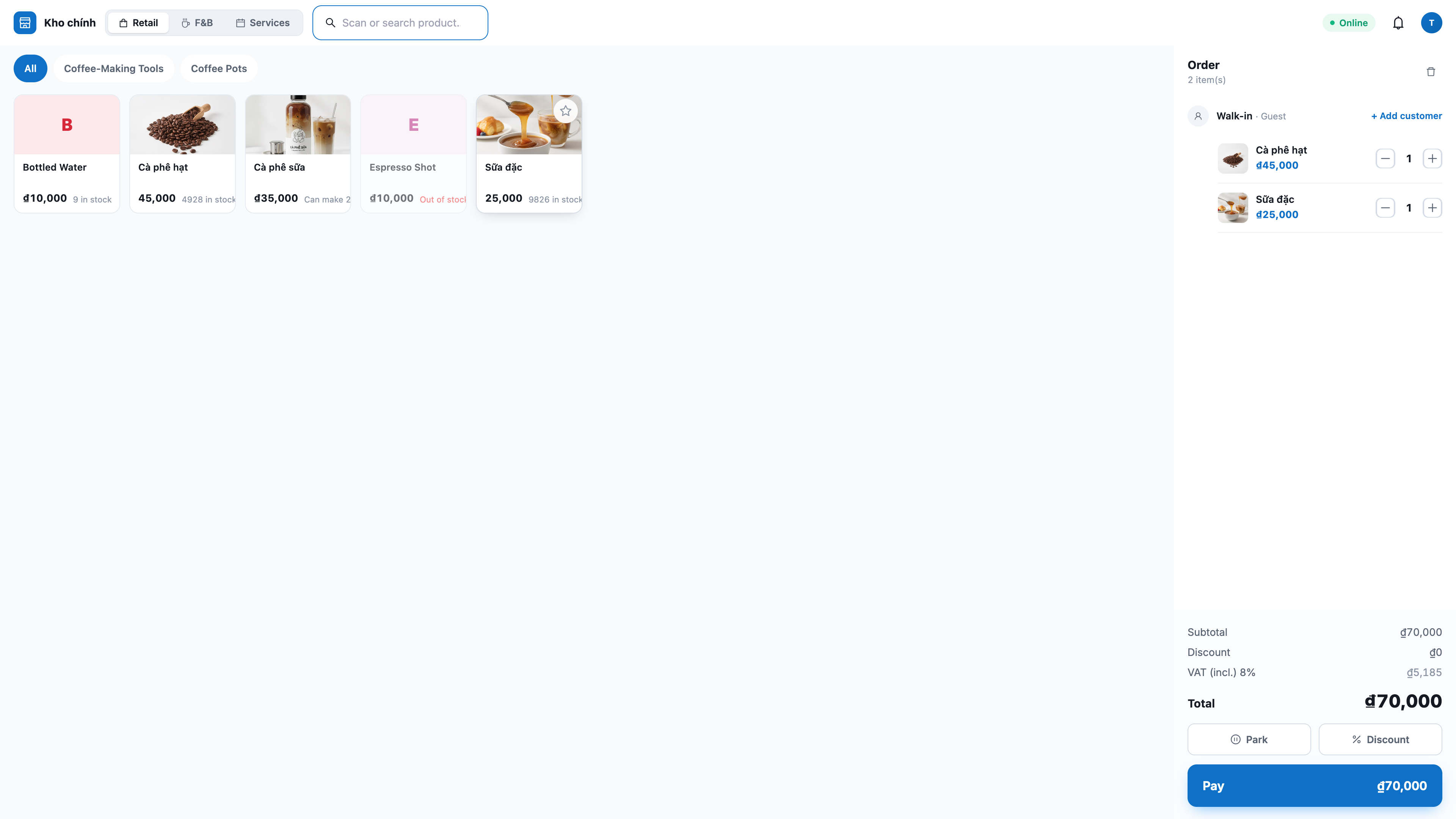
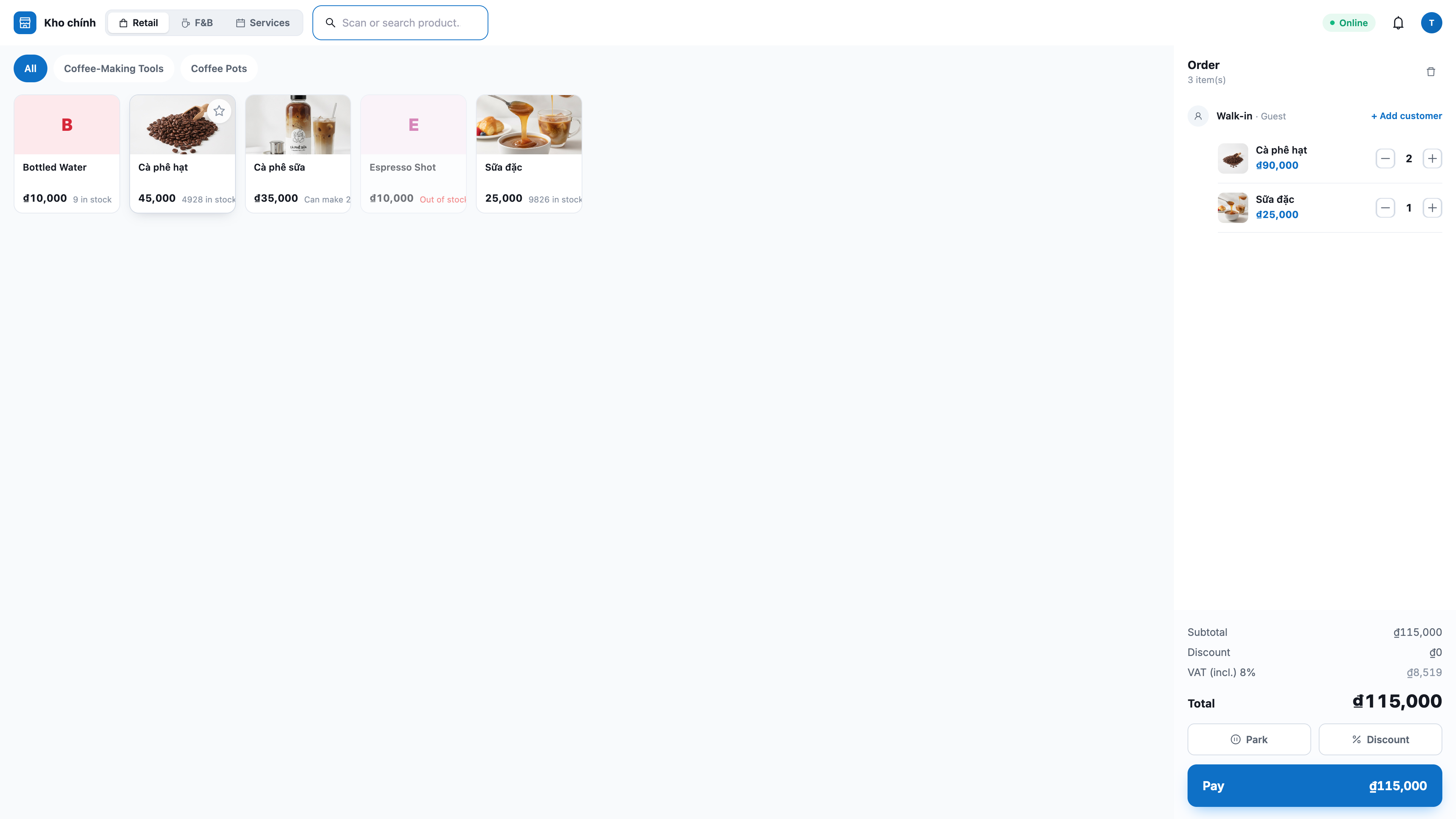
Zobrazuje všechny produkty rovnou: po otevření POSu hned vidíte mřížku produktů, při posouvání se načítají další — klepnutím je přidáte do košíku, bez psaní. K dispozici jsou záložky kategorií pro rychlé filtrování a pole pro vyhledávání podle názvu/kódu.
Okamžité skenování čárových kódů: zapojte USB skener (funguje jako klávesnice, bez instalace) a skenujte — produkt se rovnou přidá do košíku.
Navrženo pro prsty: velká, snadno klepatelná tlačítka; klepněte na množství a rovnou napište číslo (není třeba mačkat plus opakovaně); rychlá tlačítka nominálních hodnot (10K–500K) pro bleskové spočítání drobných.
2. Hotovost, bankovní QR a MoMo peněženka — přímo u pokladny
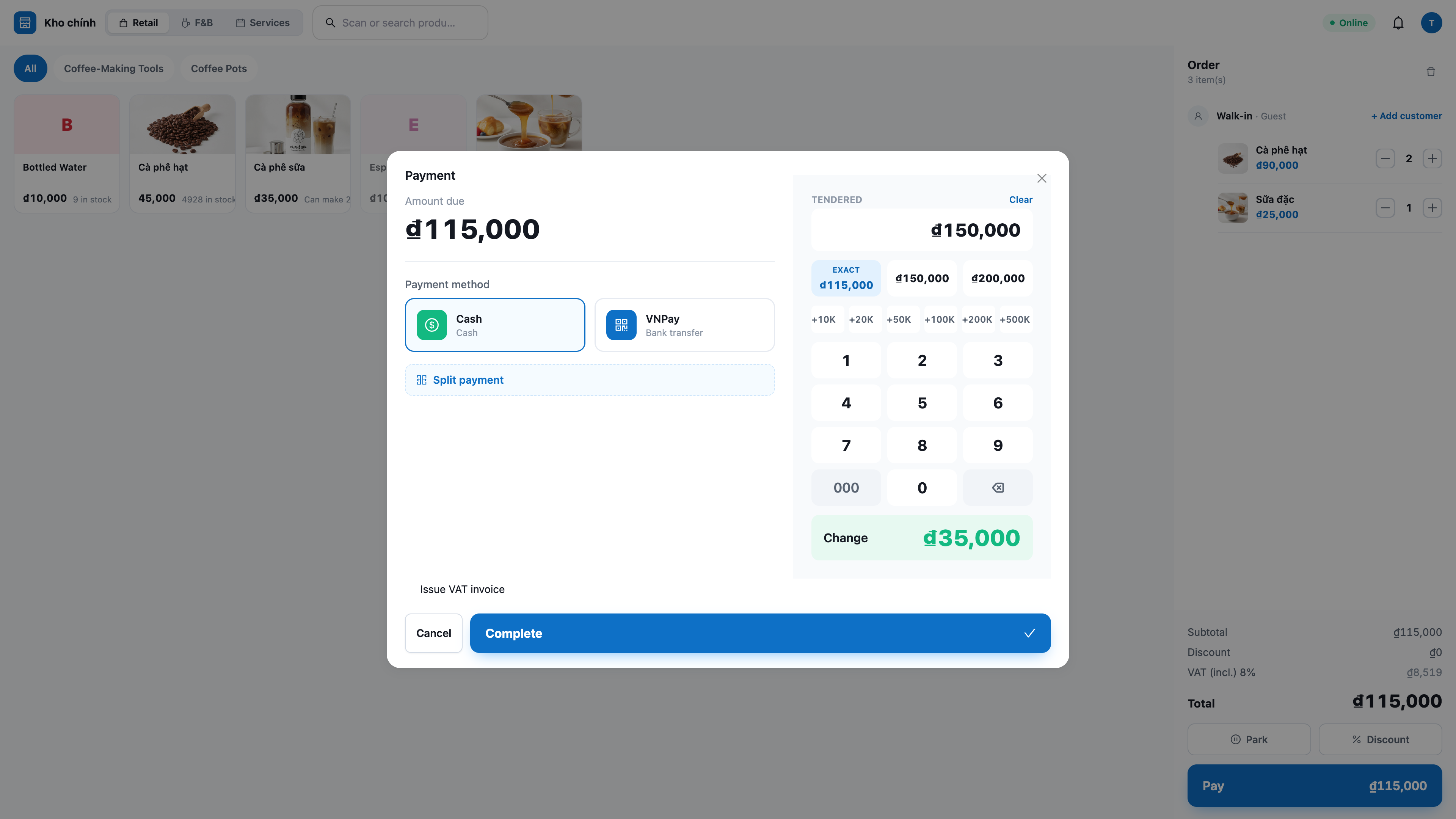
Hotovost: zadejte částku, kterou zákazník předal, obrazovka hned ukáže vrácené peníze; potvrdíte a je hotovo.
QR / MoMo peněženka: zákazník naskenuje QR kód zobrazený na sekundární obrazovce a zaplatí. QR kód je originální kód poskytovatele — u MoMo zákazník skenuje v aplikaci MoMo (ne fotoaparátem telefonu); u VNPay jde o QR stránku VNPay. Jakmile platba dorazí, systém automaticky dokončí objednávku a odečte sklad.
Zobrazují se jen metody, které jste zapnuli: POS nabízí pouze platební brány, které jste již propojili a nastavili (se stejnou konfigurací jako v online obchodě) — nic nepřipraveného se nezobrazuje, aby se předešlo chybám uprostřed procesu.
3. Zákaznická obrazovka (Customer Display) — zákazník vidí košík i QR kód
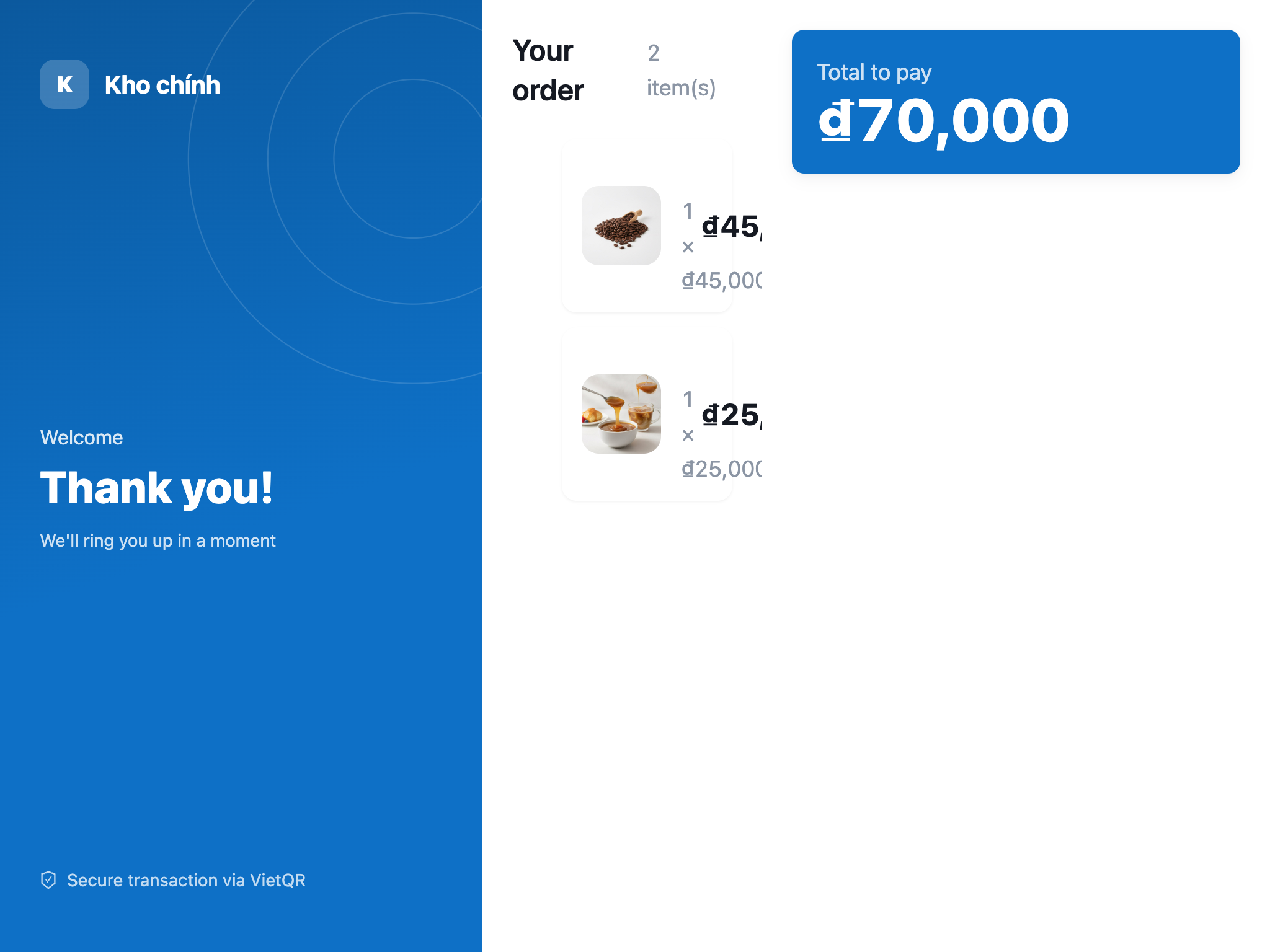
Dvě obrazovky, jeden terminál: otevřete vedlejší obrazovku přes celou obrazovku na monitoru směrem ke zákazníkovi, která zobrazuje košík a celkovou částku v reálném čase.
Vlastní tablet: spárování pomocí kódu/QR — tablet u pultu přes síť zobrazuje přesně tentýž košík.
Pro každou velikost obrazovky: automaticky se přizpůsobí velikosti; má režim pro velmi malé obrazovky (zobrazuje jen velkou celkovou částku + naposledy přidanou položku a při platbě QR přes celou obrazovku), aby zákazník vždy viděl nejdůležitější číslo.
V barvách vaší značky: pokladní pult i zákaznická obrazovka používají brand kit workspace — zvýrazňovací barvu, logo a název obchodu přesně podle vaší značky.
4. Slevy a odložení objednávky (Park) pro obsluhu dalšího zákazníka
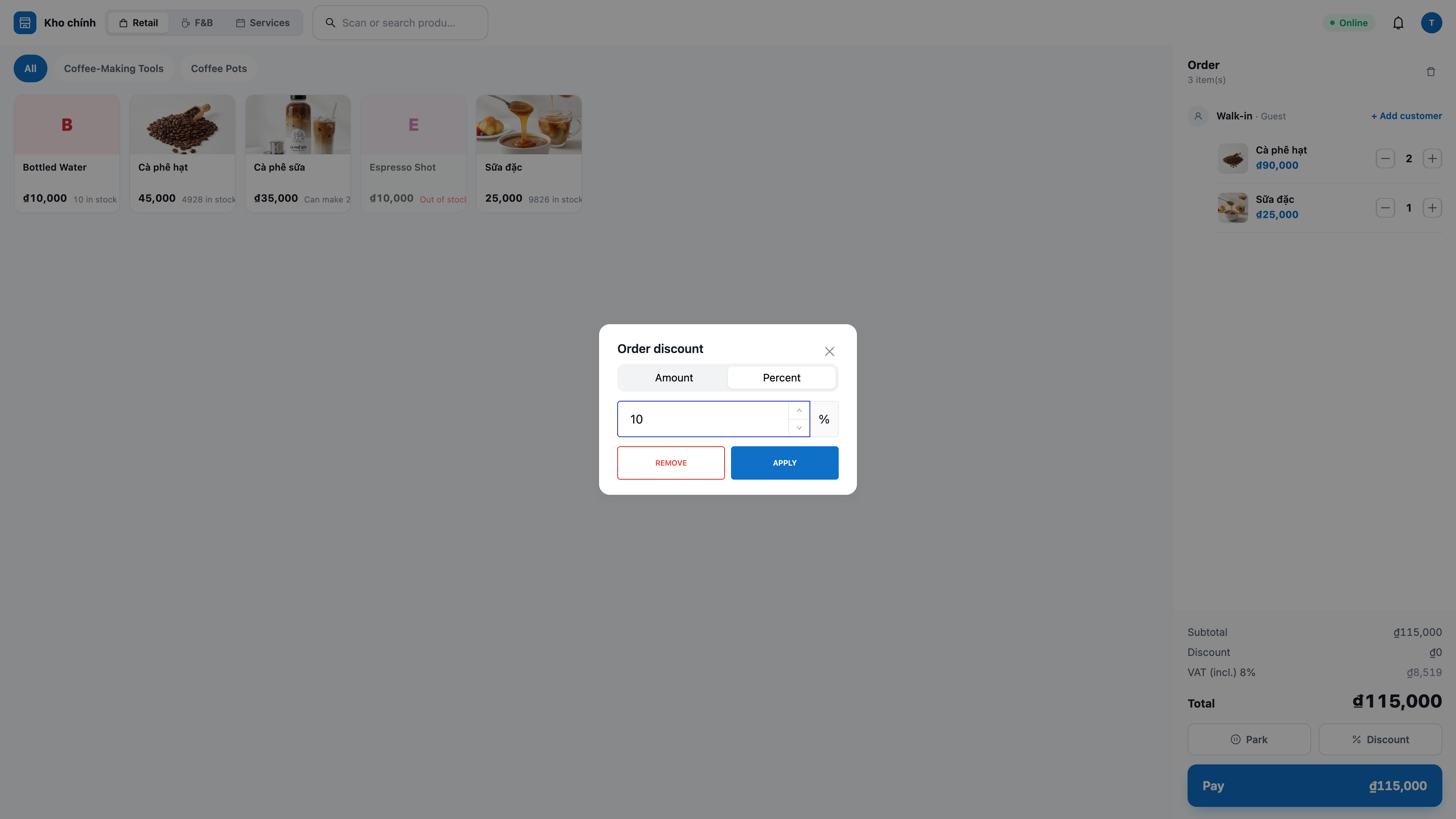
Sleva na položku nebo na celou objednávku: podle pevné částky nebo procenta. Konečnou částku přepočítá server — pokladní si cenu nemůže sám „vymyslet“, tržby tak vždy sedí s účtováním.
Odložit / znovu načíst objednávku (Park & Recall): zákazník zapomněl peněženku? Klikněte na Park, uložte košík, obslužte dalšího zákazníka a poté použijte Recall k obnovení přesně stejného košíku (včetně slevy i přiřazeného zákazníka). Odložená objednávka zůstane zachována i po obnovení stránky.
5. Vrácení zboží a refundace — správně do skladu i účetnictví
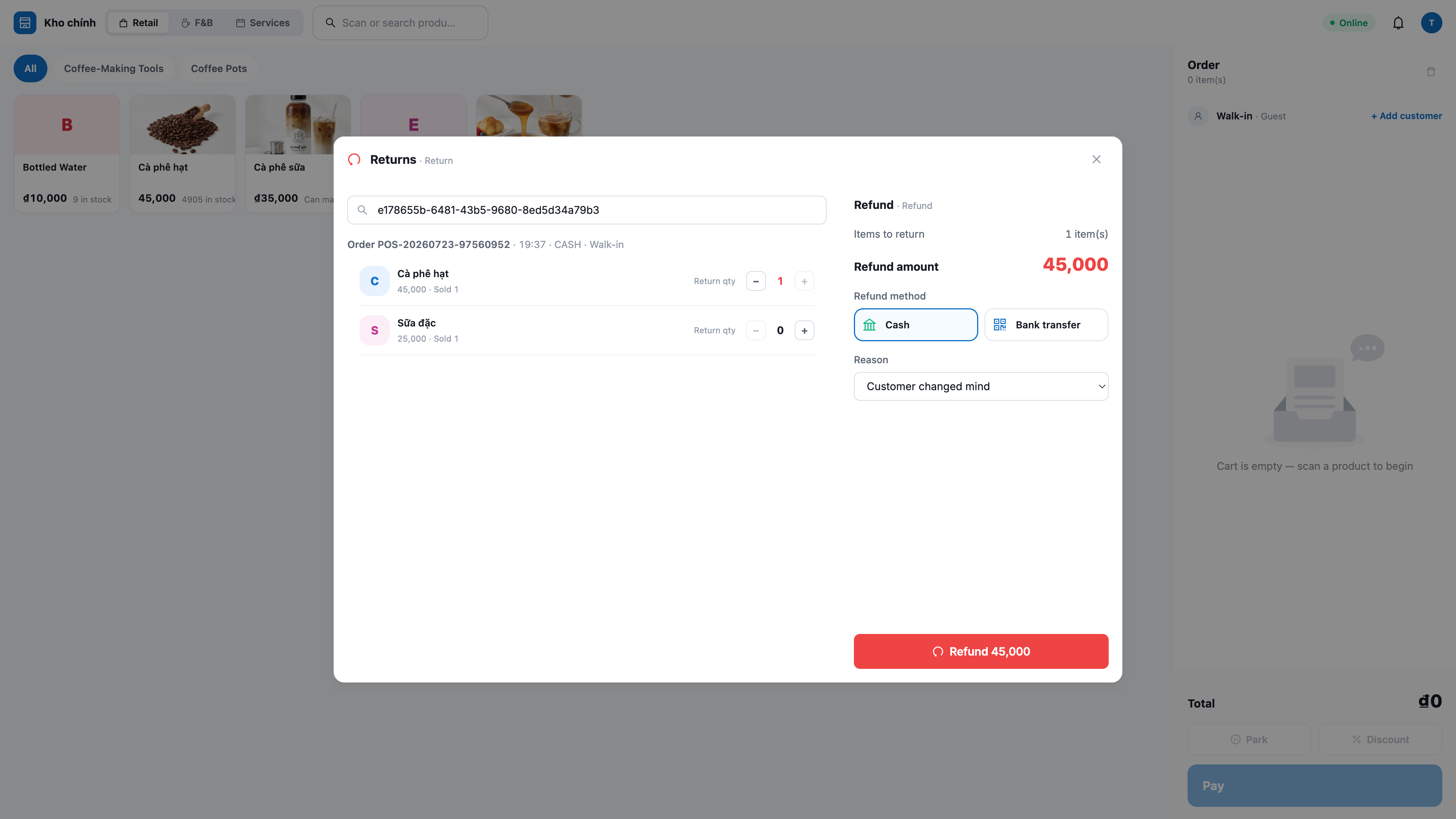
Částečné nebo úplné vrácení: otevřete Returns (Vrácení zboží), vyberte prodanou objednávku, zvolte řádek a množství k vrácení, uveďte důvod — systém provede refundaci, vrátí zboží zpět do skladu (aby šlo znovu použít) a zaznamená protiúčtování (proti tržbě i nákladům na prodané zboží), aby účetnictví sedělo.
Nelze vrátit více, než bylo prodáno: systém zablokuje vrácení většího množství, než bylo zakoupeno — nikdy nedojde k přeplatku.
Samostatné oprávnění: funkce vrácení zboží se zobrazí jen uživatelům s oprávněním k vrácení zboží (finanční operace, vyžaduje vyšší oprávnění než běžná pokladní).
6. Přehledné DPH u pokladny — a zákazník si e-fakturu vyzvedne sám
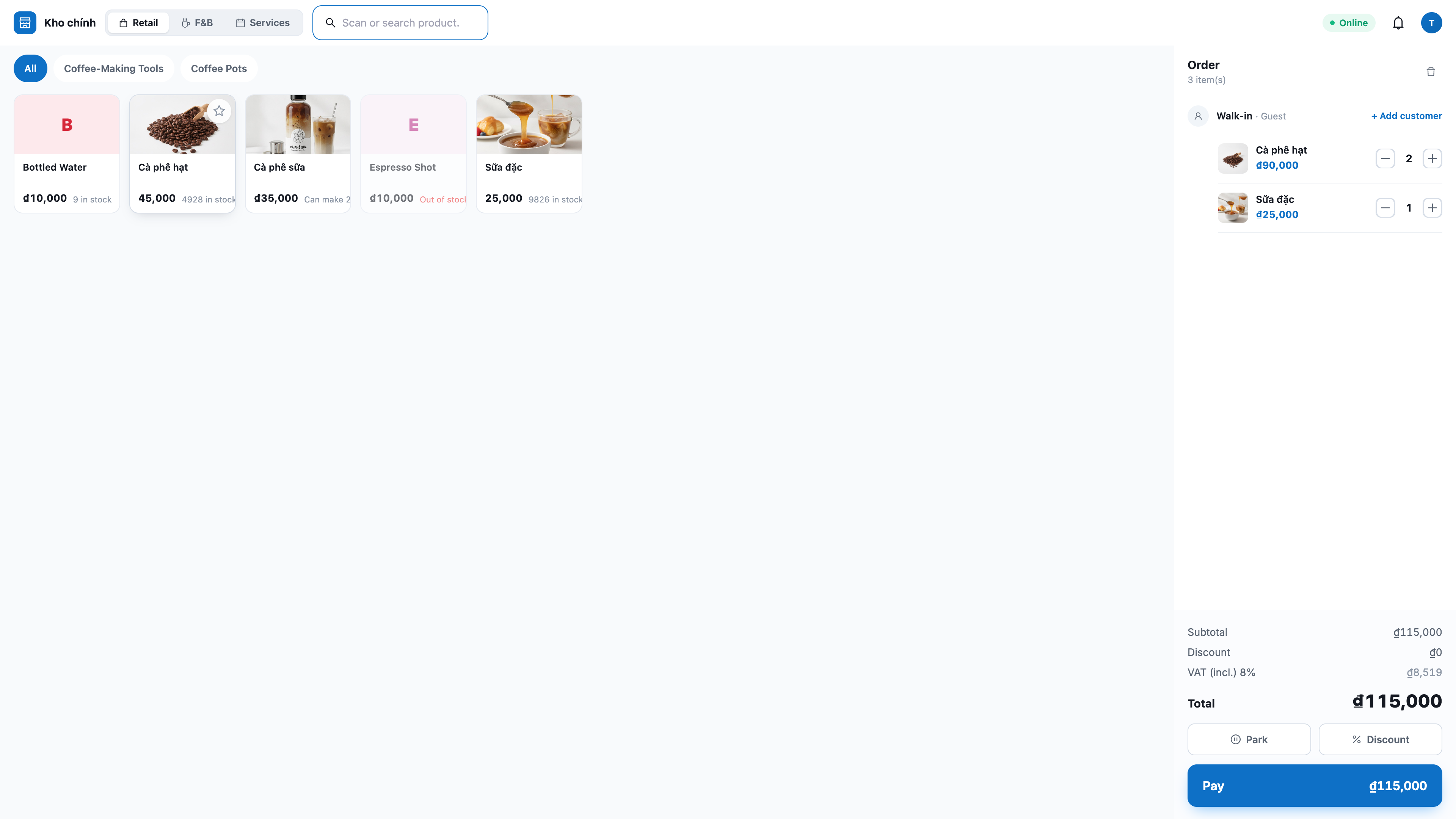
Jasně zobrazené DPH v ceně: košík i účtenka jasně oddělují část DPH zahrnutou v ceně podle jednotlivých sazeb u produktů (např. 8 %, 10 %) — celková částka se nemění a vy i zákazník máte přehled.
Zapnutí/vypnutí podle vašeho podnikání: pokud obchod ještě/nebo vůbec nevede DPH, vypněte zobrazení daně v Nastavení — POS ji nebude zobrazovat ani účtovat.
Zákazník si e-fakturu vyzvedne sám: na účtence je QR kód; zákazník jej naskenuje telefonem a otevře se stránka, kde sám vyplní název (společnosti, podnikání nebo jméno a příjmení), DIČ/IČO a adresu, a poté je e-faktura vystavena přes poskytovatele fakturace, kterého máte připojeného, pokud je v obchodě zapnuté automatické vystavování faktur. Živnostníci a jednotlivci obvykle používají 12místné rodné/identifikační číslo jako daňové číslo. Údaje zadává zákazník sám, pokladní nic nevyplňuje.
7. Tisk termální účtenky a otevření pokladní zásuvky
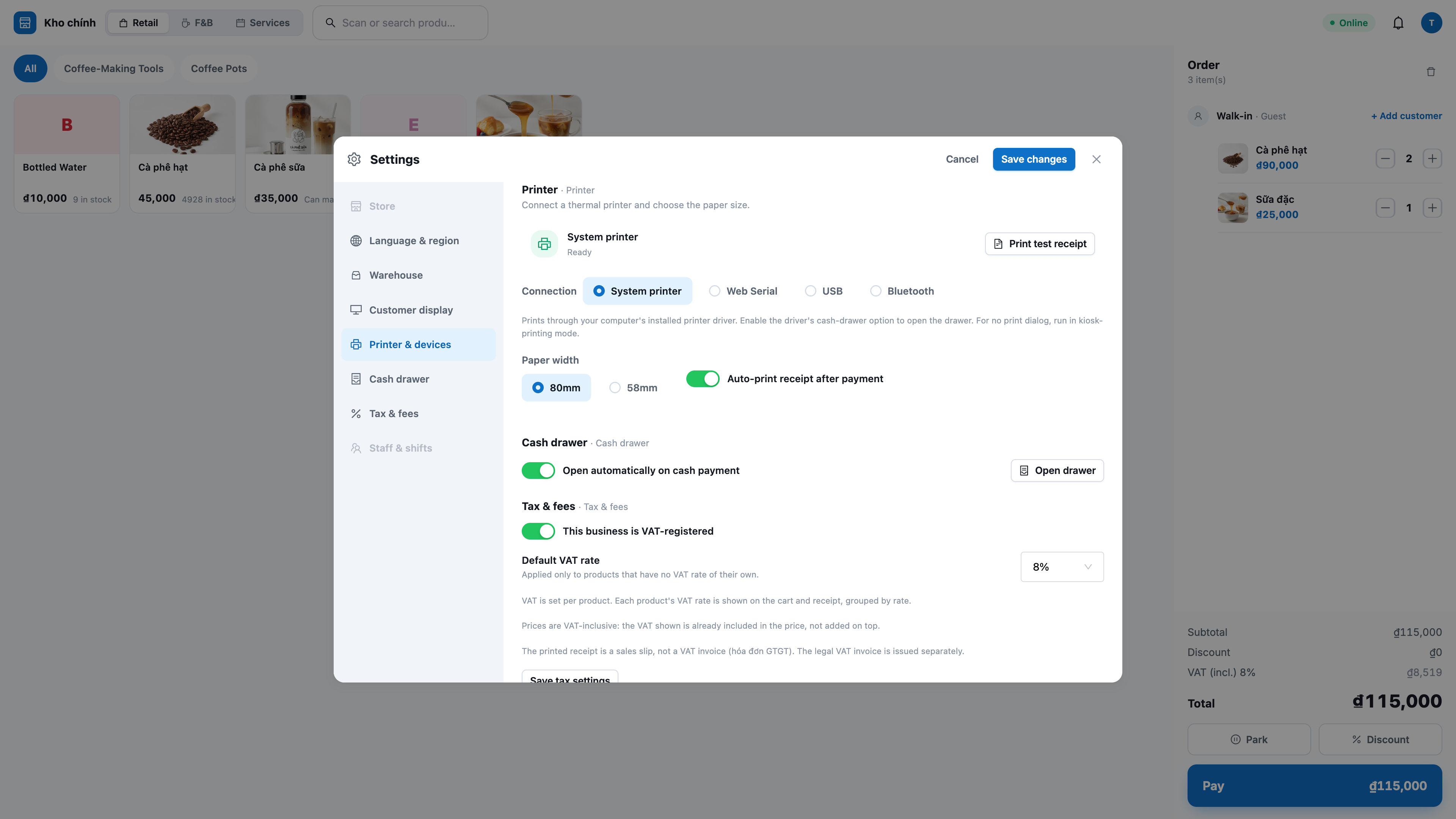
Automatický tisk při každém prodeji: k jedné pokladně jednou připojte termální tiskárnu (formát 58 mm/80 mm); účtenka se vytiskne ihned po dokončení, a to správně a čitelně v češtině (včetně háčků a čárek).
Otevření pokladní zásuvky u hotovostních objednávek (když je volba zapnutá), a znovu vytisknout jakoukoli nedávnou objednávku z Recent sales (Nedávné prodeje) — přetištěná kopie je označena RE-PRINT.
Chyba tisku prodej nezablokuje: pokud má tiskárna problém, objednávka se stejně dokončí — zobrazí se jen malé upozornění s tlačítkem pro opakování.
8. Upozornění u pokladny (zvonek 🔔) — nic důležitého nepřehlédnete
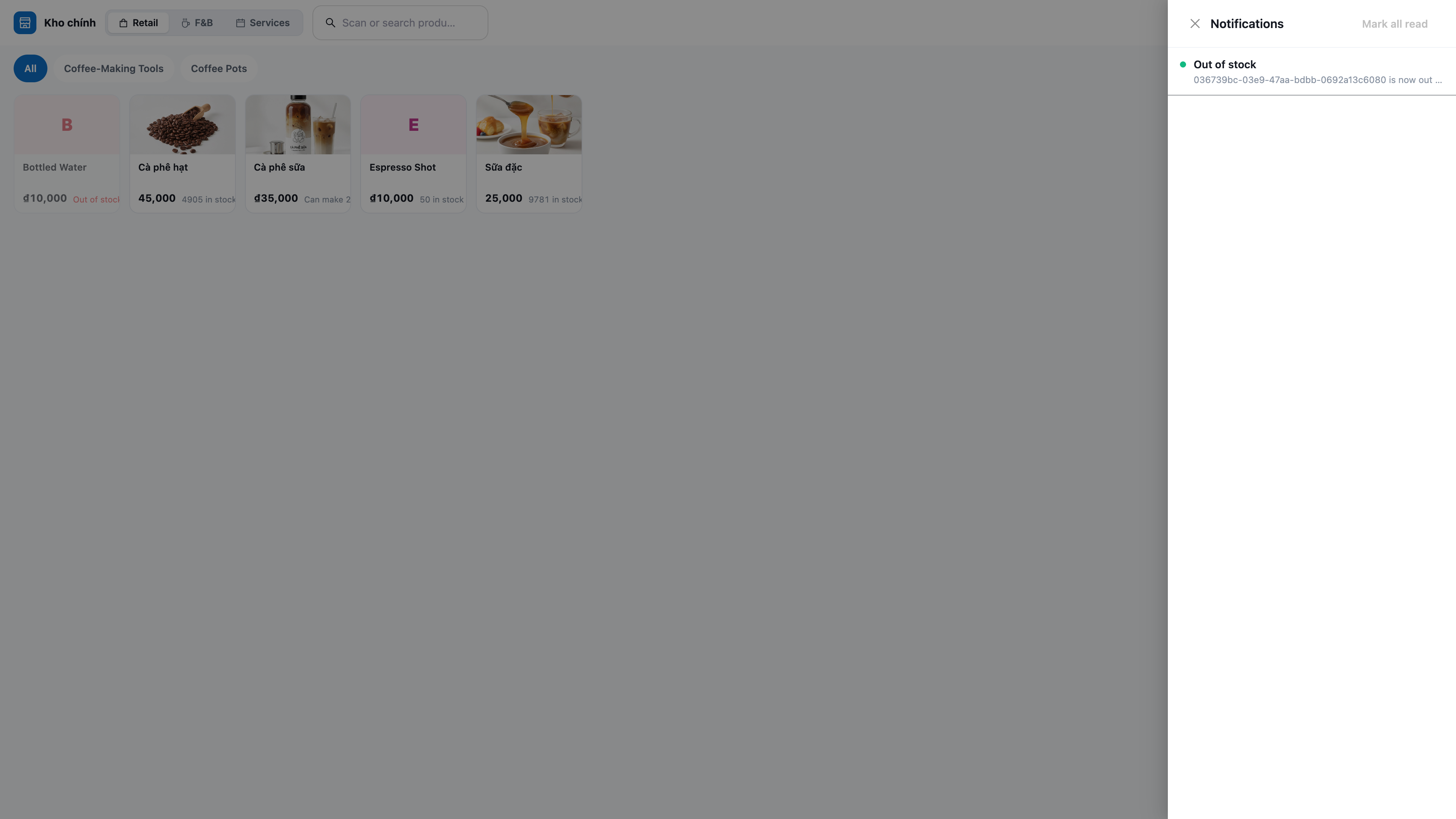
Přijato QR platba: když zákazník úspěšně zaplatí QR, u zvonku se zobrazí upozornění „peníze přijaty“ — pokladní nemusí neustále sledovat obrazovku a čekat.
Upozornění na vyprodání: když jeden prodej vyprodá poslední kus produktu, zvonek oznámí „vyprodáno: “, abyste mohli včas doplnit zásoby.
Odesílání oznámení do prohlížeče: pokud to povolíte, tato upozornění se zobrazí i jako pop-up, i když je karta POS na pozadí.
9. Příjem zboží a inventura skladu přímo v prodejně
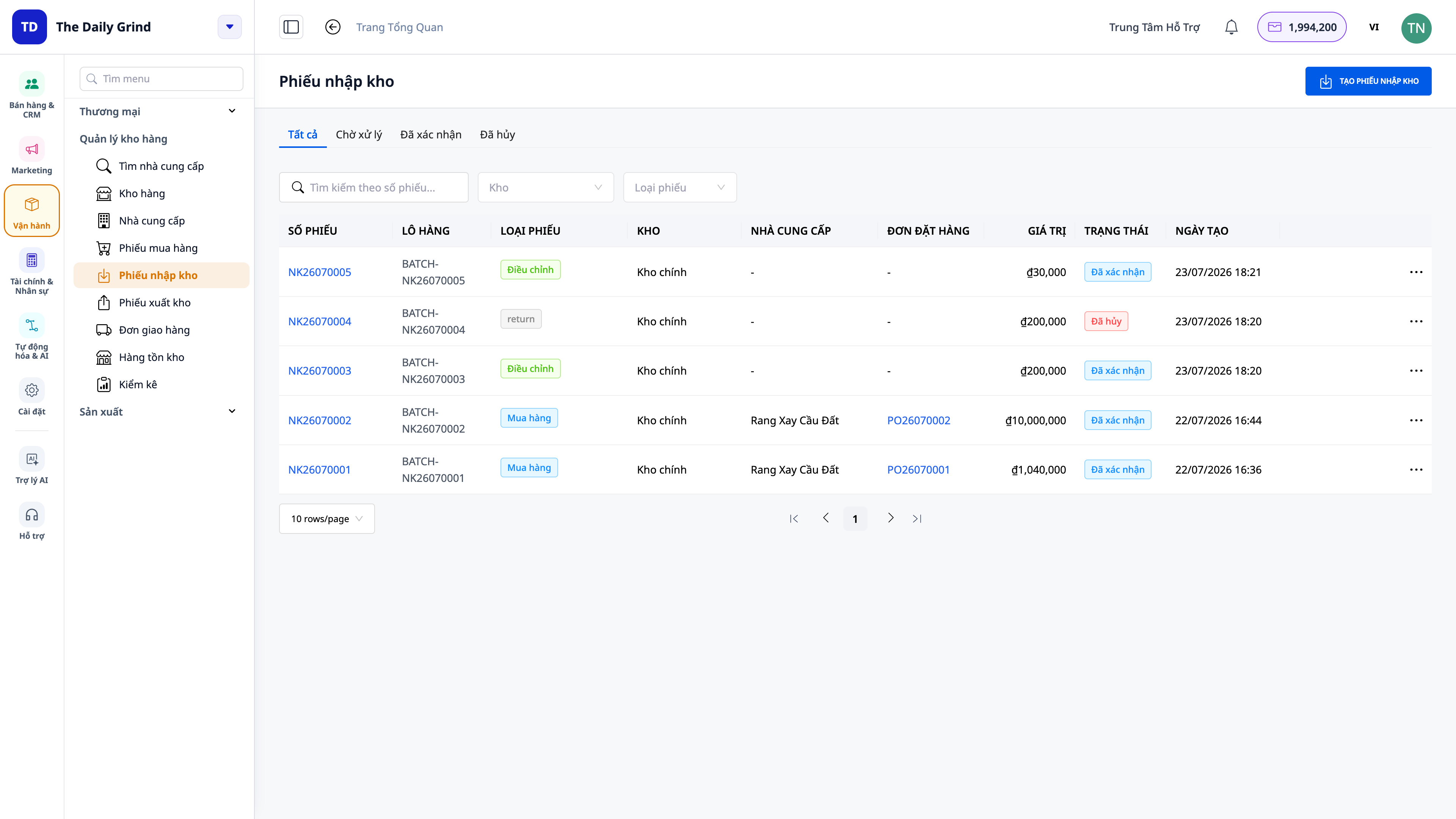
Příjem zboží (příjemka do skladu): když dodavatel doručí zboží, zaměstnanec ho rovnou zaeviduje do skladu prodejny — zásoby i účetnictví se okamžitě aktualizují, není třeba otevírat jiný software. Lze zaznamenat nákup na fakturu se splatností, platbu ihned nebo počáteční stav zásob při prvním nasazení systému.
Inventura (sčítání skutečného stavu): spočítáte zboží na regálech, systém porovná stav se záznamy ve skladu a automaticky zaúčtuje rozdíl (přebytek/manko) do účetnictví — už žádné „nejasné ztráty“.
Všechno používá jeden společný sklad pro prodej na pokladně i online prodej, takže data jsou vždy jednotná.
10. Propojte zákazníky s CRM a získejte 360° přehled — i prodej na pokladně má svá data
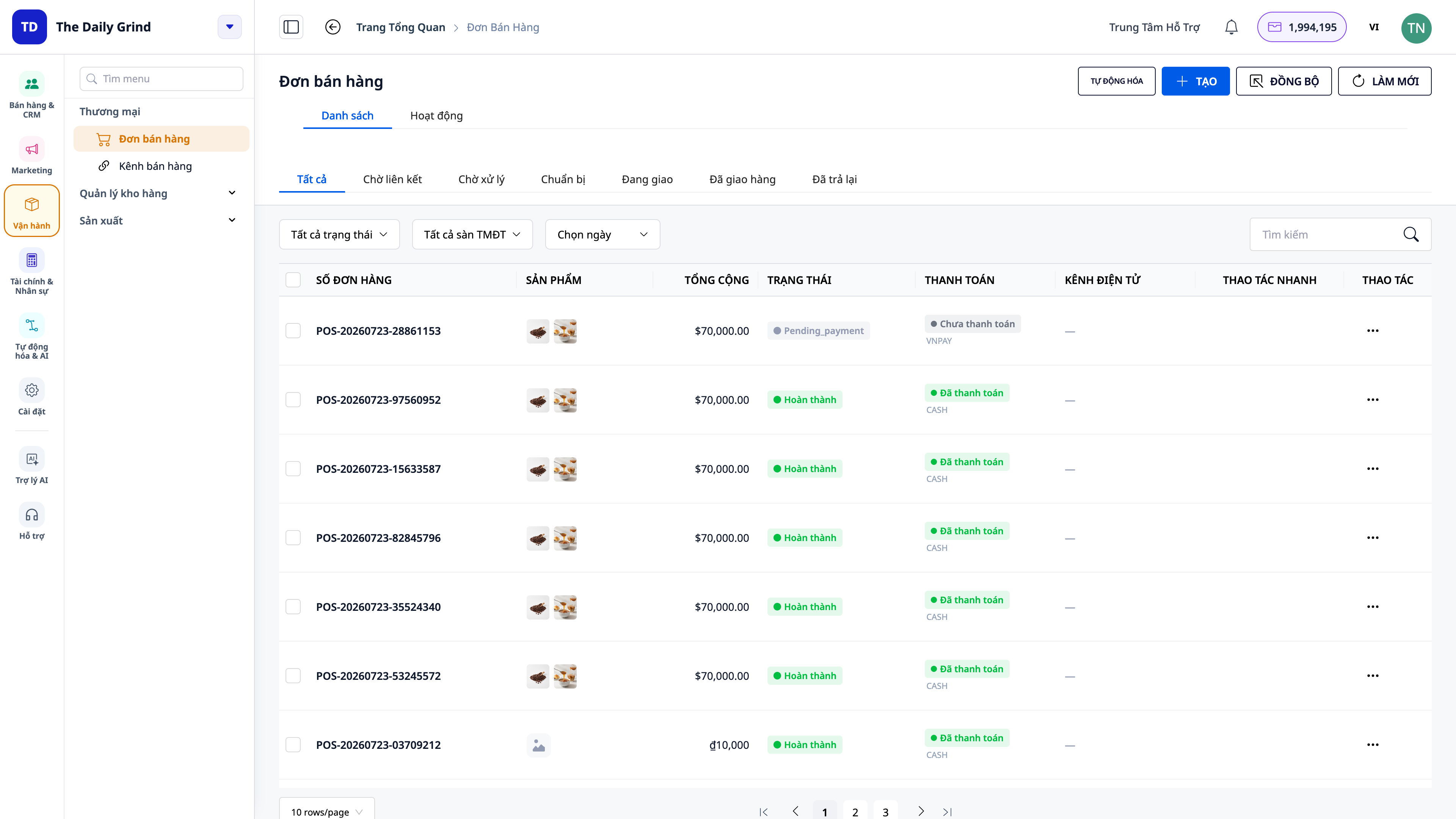
Přiřazení zákazníka podle telefonního čísla: zadejte telefonní číslo a objednávka se propojí s CRM kontaktem; pokud ne, objednávka bude vedena jako náhodný zákazník (walk-in).
Objednávky z POS se spojují s online objednávkami: všechny objednávky z prodejny se zobrazují v CRM → Orders (Objednávky) se zdrojem POS, vedle online objednávek.
360° aktivita: objednávky přiřazené zákazníkovi se zobrazují v Activity (Aktivita) daného kontaktu; všechny objednávky z prodejny se zobrazují ve feedu Activities v menu Objednávky — víte, kdo co prodal, kdy a komu.
Přínosy pro podnikání
Odpočet zásob ihned při prodeji, společný sklad s online kanálem — zásoby jsou vždy správně, konec nesrovnalostí na konci dne
Příjem hotovosti + QR/MoMo na pokladně — rychlé přijetí platby, automatická kontrola, žádné zmatky, zda bylo zaplaceno
Slevy přepočítává server — pokladní si cenu nevymýšlí; tržby vždy sedí s účetnictvím
Odložit objednávku / zavolat později — pokladna se nezasekne, když zákazník váhá, a obslouží dalšího hned
Vrácení zboží přesně podle účetnictví — vrácení peněz + naskladnění zpět + automatický storno zápis, správné uzavření účtů
Zobrazení DPH + zákazník si vyzvedne fakturu sám — transparentní daňová evidence; méně práce pro pokladnu s vyplňováním údajů pro vystavení faktury
Tisk účtenky + zvukové upozornění — plynulý prodej, nic vám neunikne, ať už jde o přijatou platbu nebo vyprodané zboží
Příjem zboží + inventura v prodejně — příjem i počítání přímo u pokladny, rozdíly se automaticky účtují
Propojení zákazníka + 360° přehled — zákazníci z prodejny se stávají daty pro péči i opakovaný prodej
Pro koho je to vhodné?
Maloobchodní prodejny: potraviny, mini markety, móda, kosmetika, mobilní/elektronika, příslušenství, lékárny, papírnictví, domácí potřeby.
Majitelé obchodů prodávající online i na prodejně, kteří chtějí jednu zásobu a jeden společný seznam zákazníků pro oba kanály.
Víceprodejní řetězce: každá pokladna běží nad správným skladem dané prodejny, správa je centralizovaná v jednom systému.
Pokladní a vedoucí prodejen, kteří potřebují rychlou, dotykovou a snadno použitelnou prodejní obrazovku od prvního dne.
Jak začít?
Otevřete pos.gtgcrm.com na počítači u pultu a přihlaste se pomocí účtu GTG CRM (potřebujete oprávnění Create POS sale (Bán hàng tại quầy), které uděluje správce workspace). Při prvním použití přejděte do Settings a vyberte sklad obchodu, aby POS odečítal správný sklad. Chcete přijímat platby přes QR/peněženku? Zapněte a nastavte MoMo/VNPay v části plateb internetového obchodu — POS je sdílí společně. Podívejte se na podrobný návod k používání POS pro prodej u pultu, abyste zvládli celou prodejní směnu od začátku do konce.
Vyzkoušejte zdarma — není potřeba kreditní karta.


