

Úvod
Spouštění reklam na Google Ads je nyní snadnější než kdy jindy, protože můžete vytvářet a spravovat reklamní kampaně přímo na platformě GTG CRM. Není třeba přepínat mezi více kartami, není třeba se obávat složitého nastavení - vše je hladce a intuitivně integrováno.
Díky vestavěné funkci Google Ads v GTG CRM můžete vytvářet kampaně typu Search Ads a Display Ads během několika minut, s přívětivým rozhraním ve vietnamštině a podrobnými pokyny krok za krokem. Systém také podporuje automatickou synchronizaci stávajících kampaní, což vám pomůže centralizovat veškeré marketingové aktivity na jednom místě.
Hlavní funkce
- Snadné připojení účtu Google Ads - Propojení vašeho reklamního účtu jen několika kliknutími
- Vytvořte zcela novou kampaň - Vytvořte kampaň od začátku pomocí průvodce krok za krokem
- Synchronizace stávajících kampaní - Automaticky synchronizujte běžící kampaně do GTG CRM pro centralizovanou správu
- Podpora různých cílů - Prodej, Leady, Návštěvnost webu s mnoha možnostmi konverzí
- Přesné cílení - Nastavte podrobně lokalitu, jazyk, demografické údaje a čas
- Flexibilní správa rozpočtu - Kontrolujte rozpočet podle dne a kampaně
- Rozhraní ve vietnamštině - Všechny operace jsou ve vietnamštině, snadno srozumitelné a přívětivé
Podrobný návod k použití
Krok 1: Připojení účtu Google Ads
Před vytvořením reklamy je třeba připojit účet Google Ads k GTG CRM:
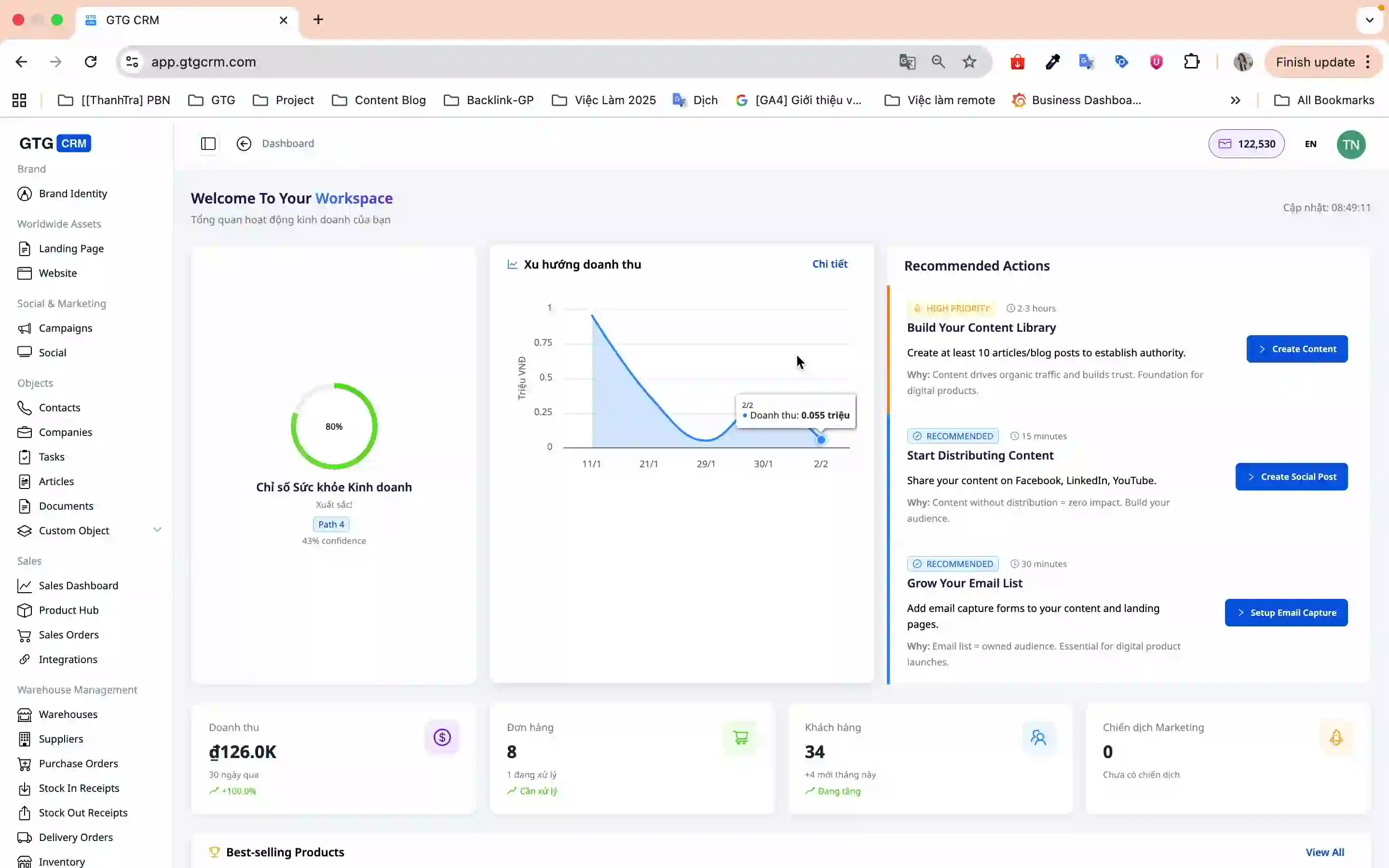
- Na hlavní obrazovce klikněte na nabídku Kampaně (Campaigns)
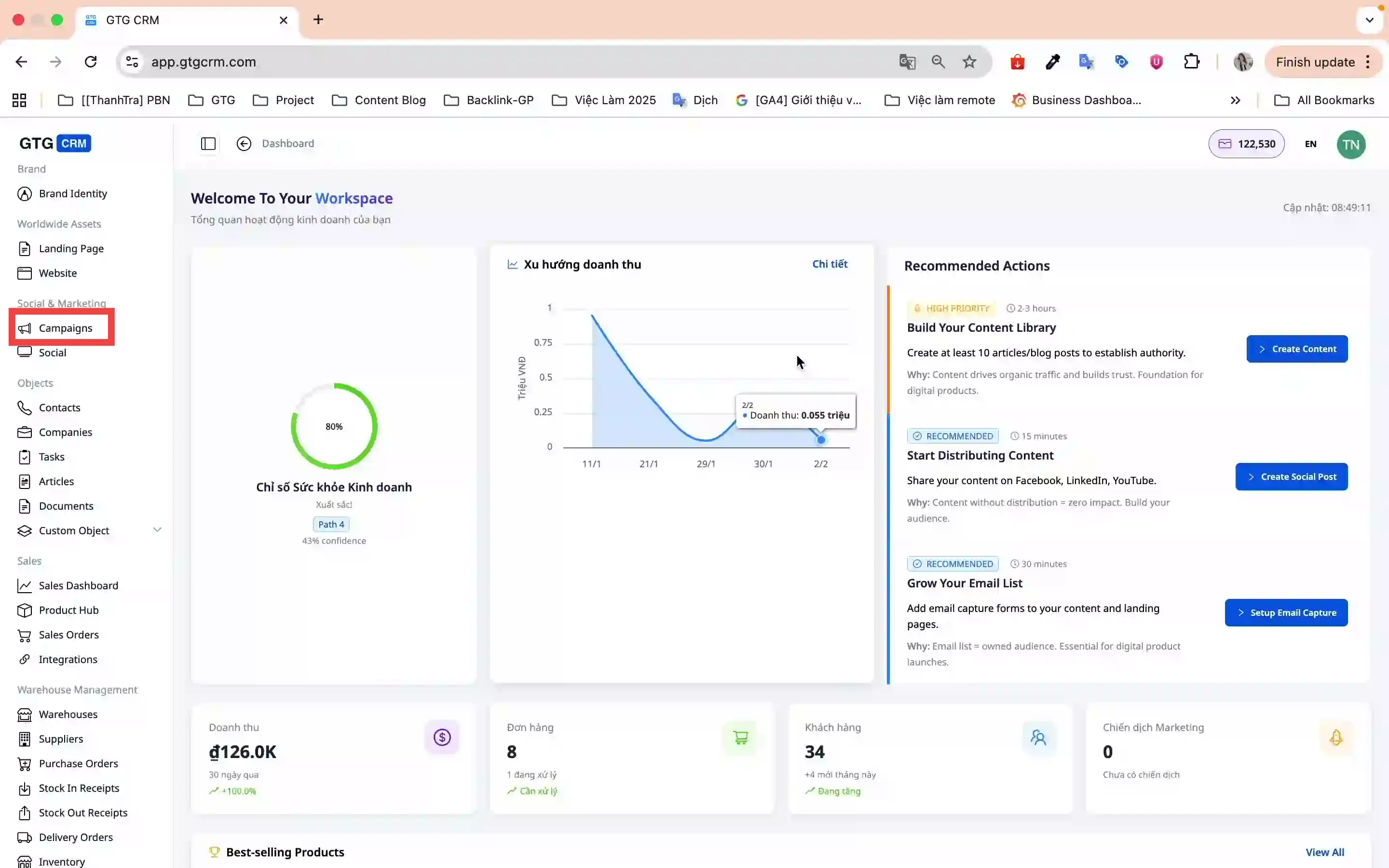
- Přejděte na Nastavení účtu → Připojit účet
- Vyberte platformu Google (GTG CRM podporuje Google i Facebook)
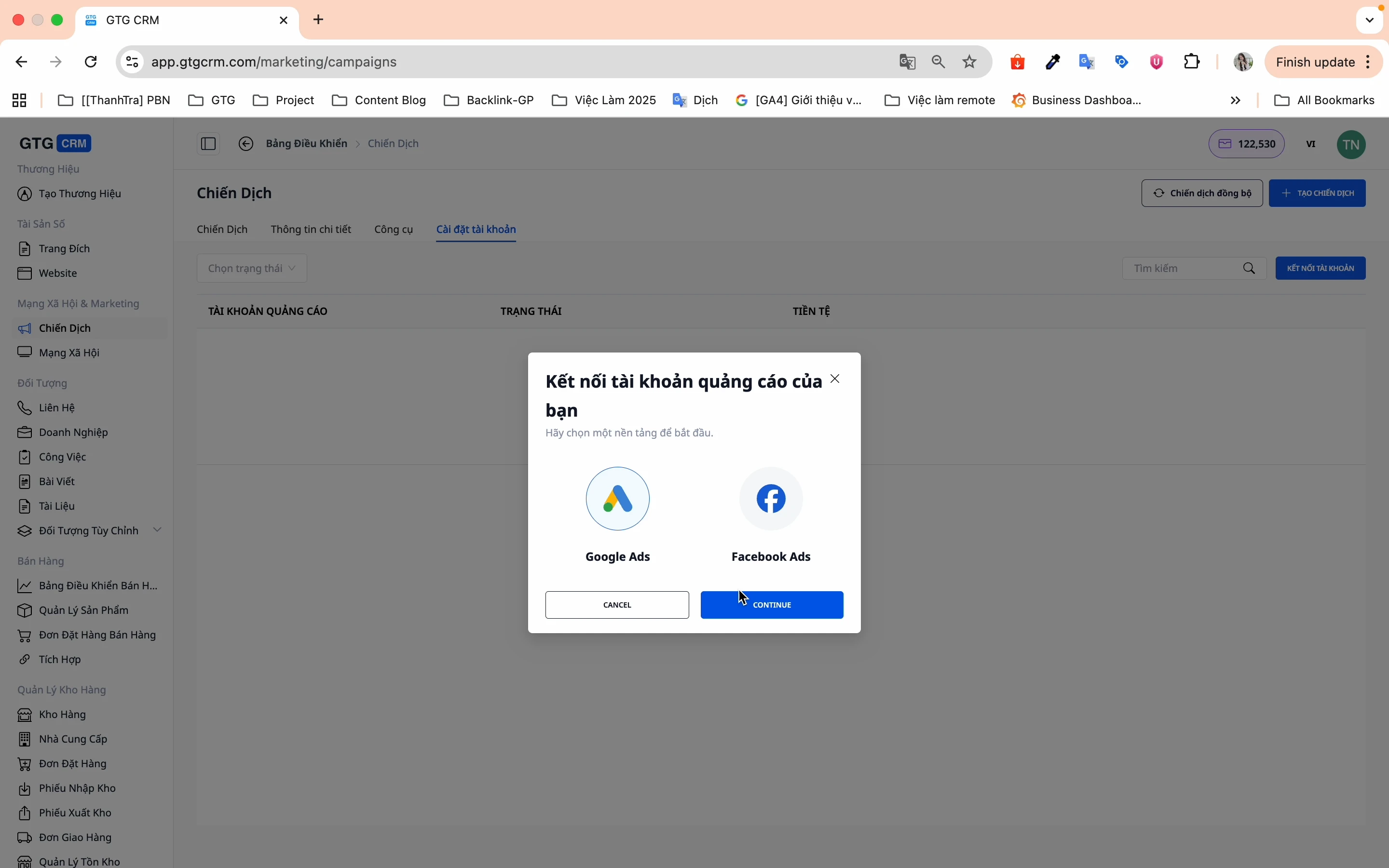
- Klikněte na Přihlásit se a vyberte svůj účet Google Ads
- Klikněte na Připojit účet pro dokončení
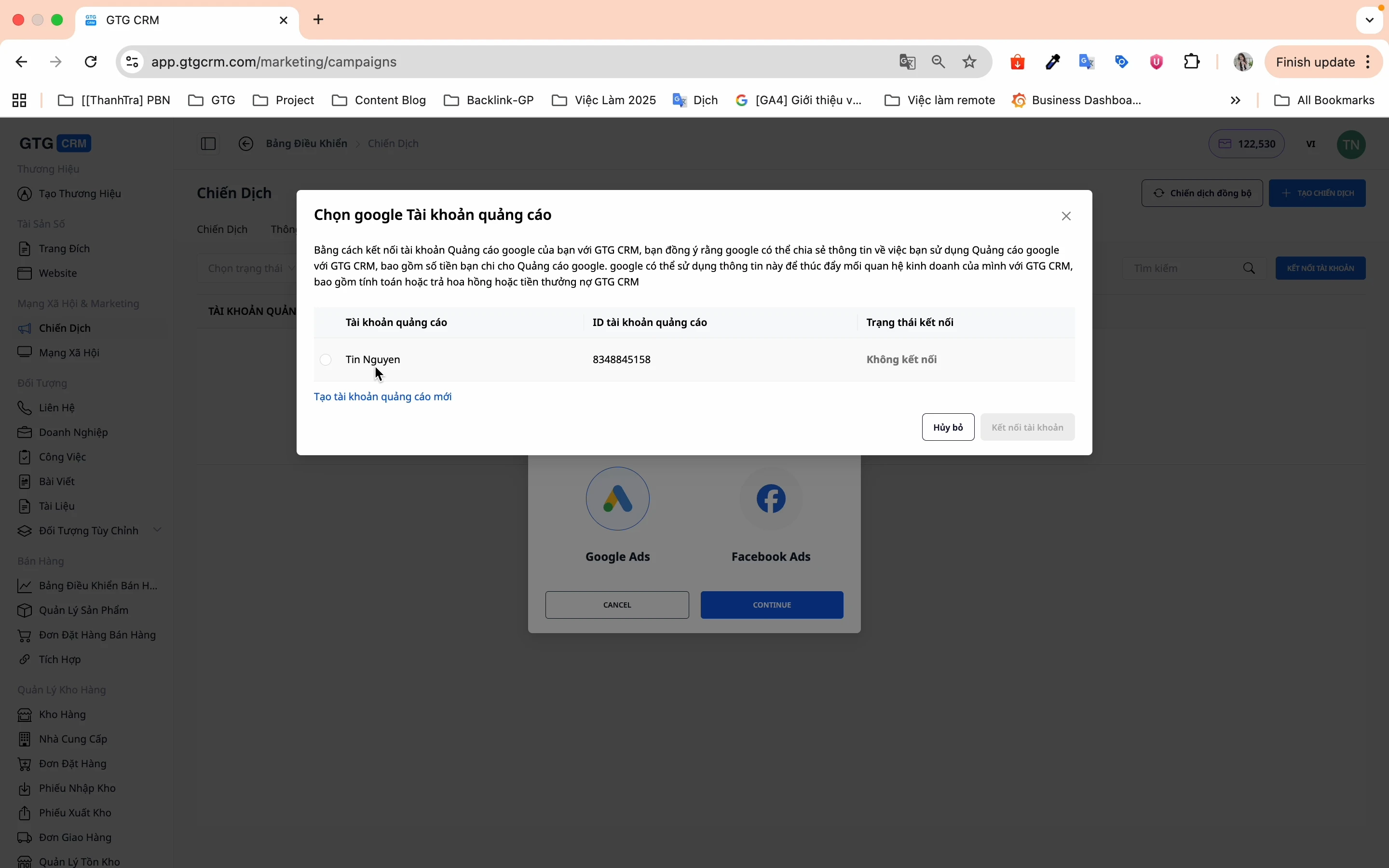
✅ Účet byl úspěšně připojen! Můžete ihned začít vytvářet kampaně.
Krok 2: Synchronizace stávajících kampaní
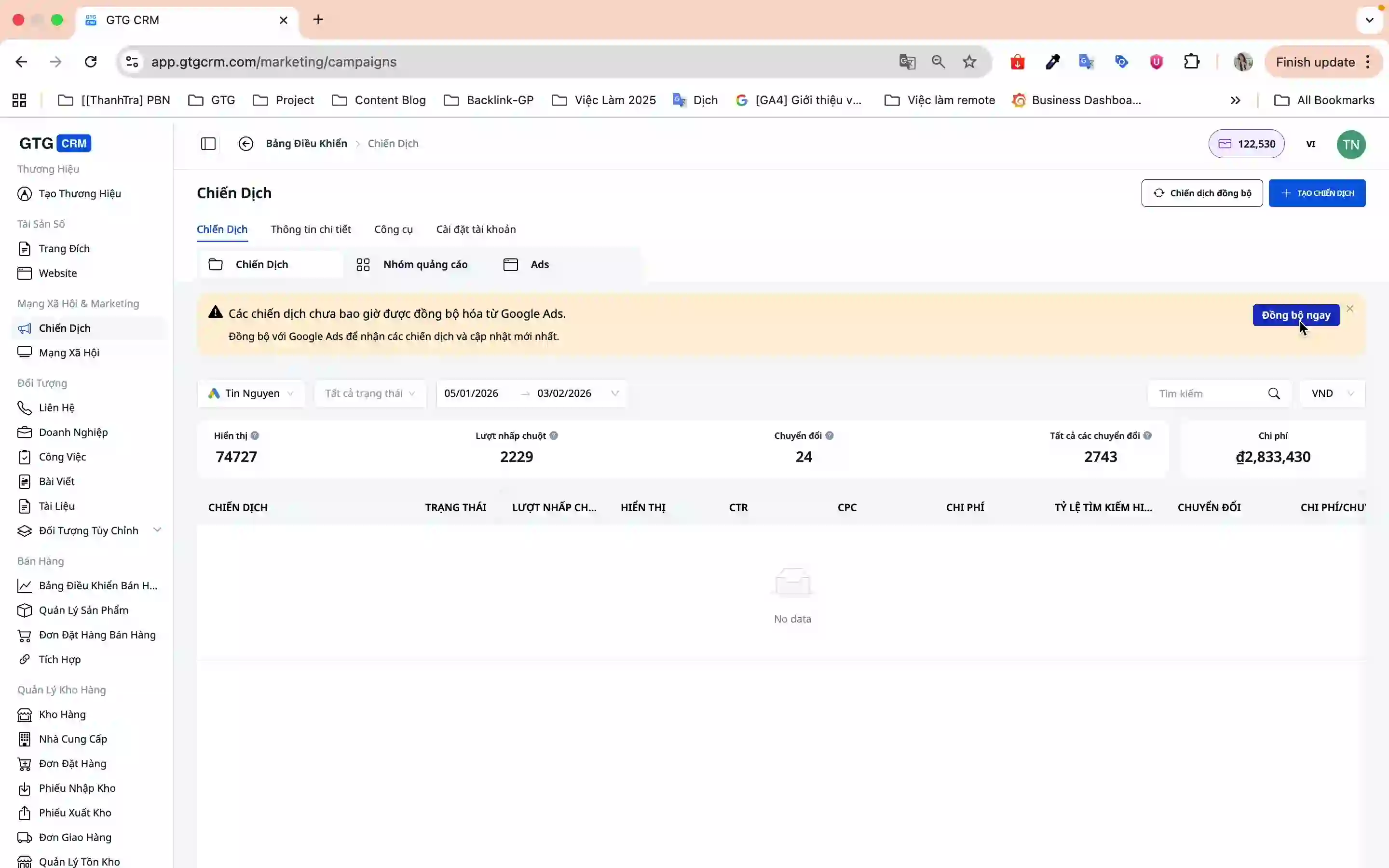
Pokud již spouštíte reklamy na Google Ads, synchronizujte je do GTG CRM pro snadnější správu:
- Na obrazovce Kampaně klikněte na Synchronizovat nyní
- Systém automaticky synchronizuje všechny kampaně z Google Ads do GTG CRM
Krok 3: Vytvoření nové kampaně
3.1. Inicializace kampaně
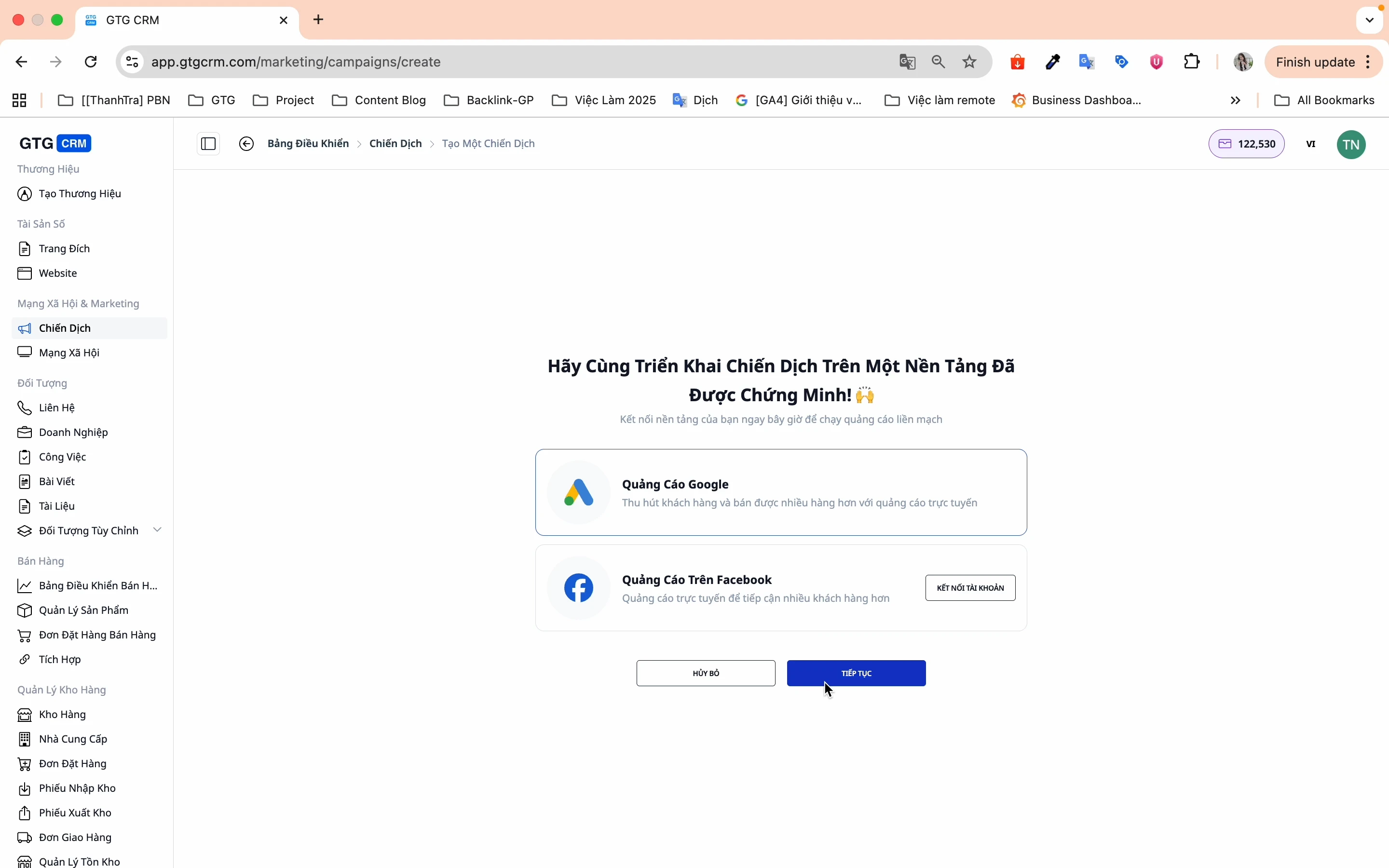
- Klikněte na Vytvořit kampaň
- Vyberte Google Ads → Pokračovat
3.2. Nastavení kampaně (Krok 1/5)
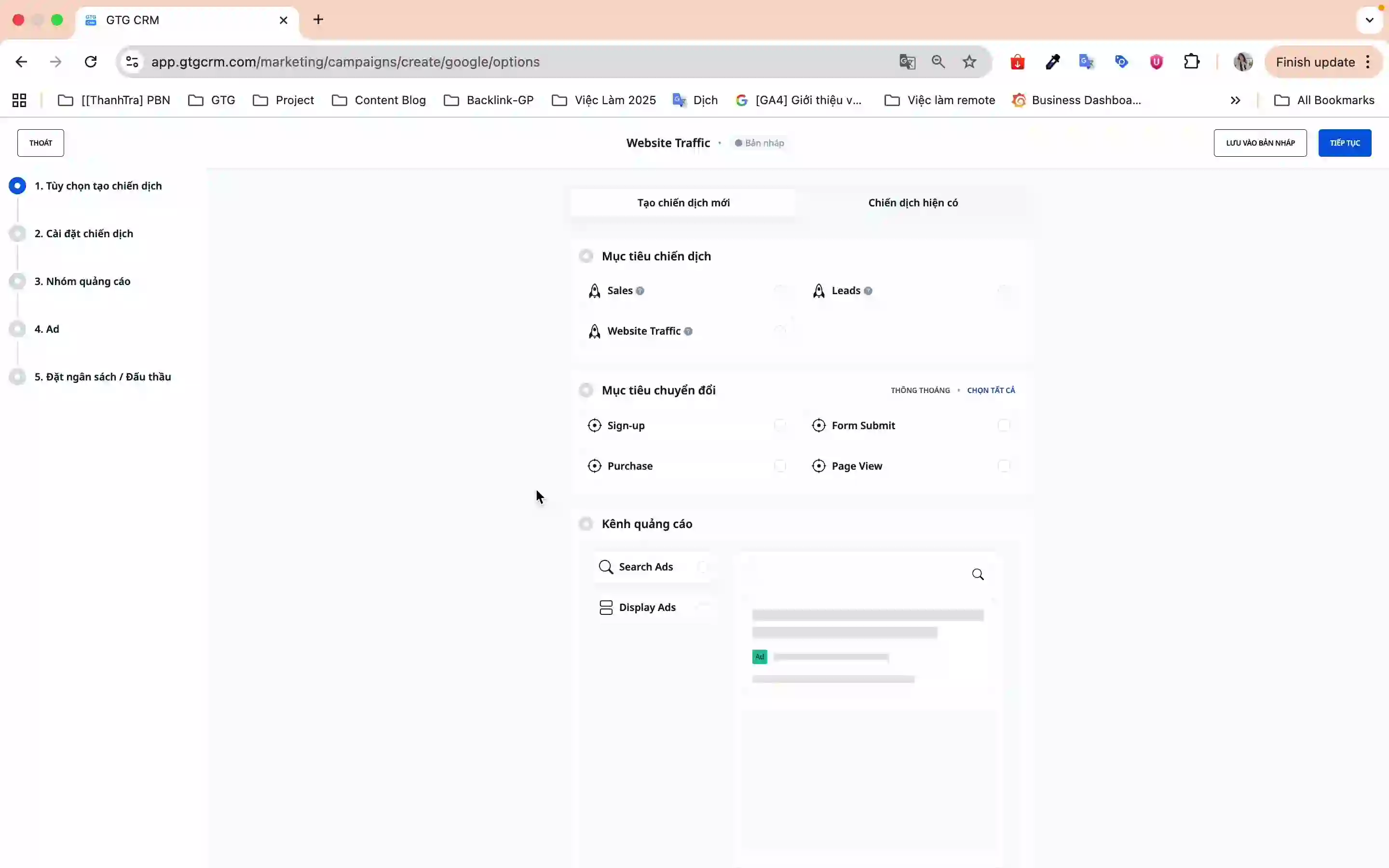
Uvidíte přehledovou obrazovku s 5 kroky pro vytvoření kampaně:
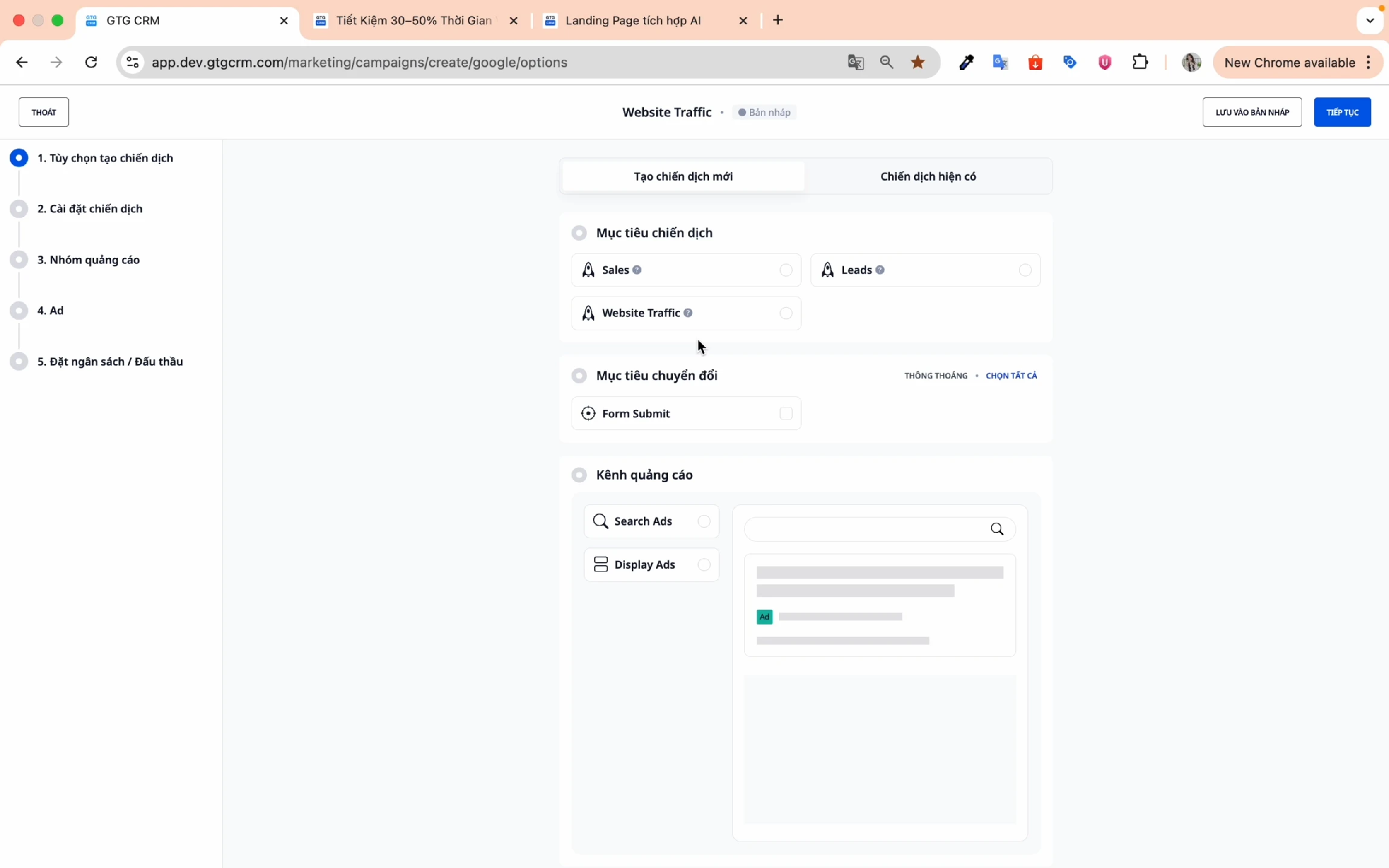
Vyberte cíl kampaně:
- Prodej - Optimalizováno pro přímý prodej
- Zájemci - Sběr kontaktních údajů o potenciálních zákaznících
- Webový provoz - Zvýšení návštěvnosti webových stránek
Konverzní cíle:
- Vyberte typ konverze, kterou chcete sledovat (např. Odeslání formuláře, Nákup, Registrace)
- Typický příklad: Když zákazník vyplní formulář a klikne na Odeslat → zaznamená se 1 konverze
Reklamní kanály:
- Reklama ve vyhledávání - Zobrazuje se ve výsledcích vyhledávání Google
- Obsahová reklama - Zobrazuje se v síti partnerských webových stránek
Cílení na zařízení:
- Mobilní telefony, Stolní počítače, Tablety (doporučuje se vybrat všechny tři pro maximální pokrytí)
Klikněte na Pokračovat pro přechod na další krok.
3.3. Nastavení kampaně (Krok 2/5)
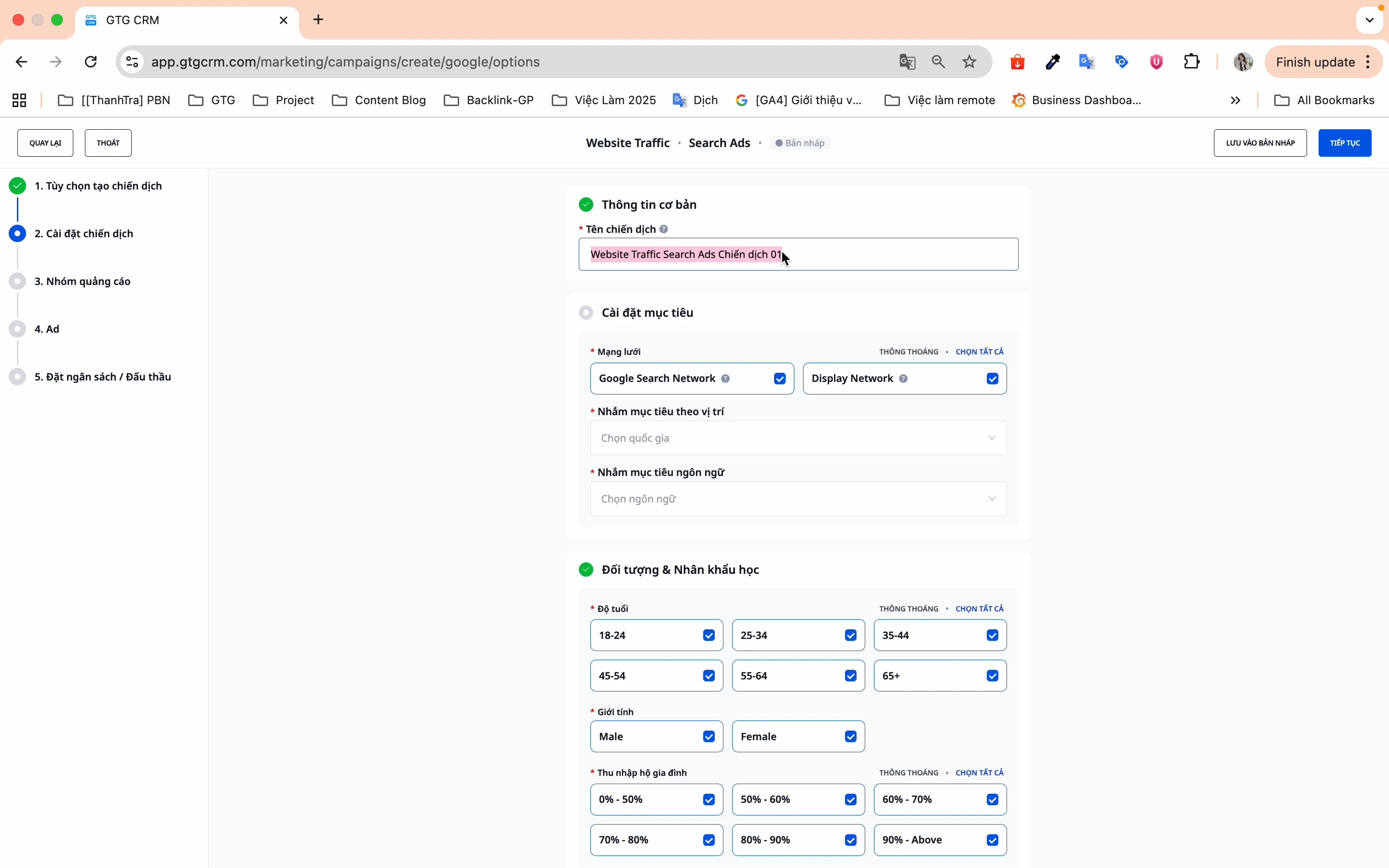
Název kampaně:
- Zvolte zapamatovatelný název, který se neshoduje se starými kampaněmi
- Příklad: "Funkce GTG CRM 2026"
Nastavení cílů:
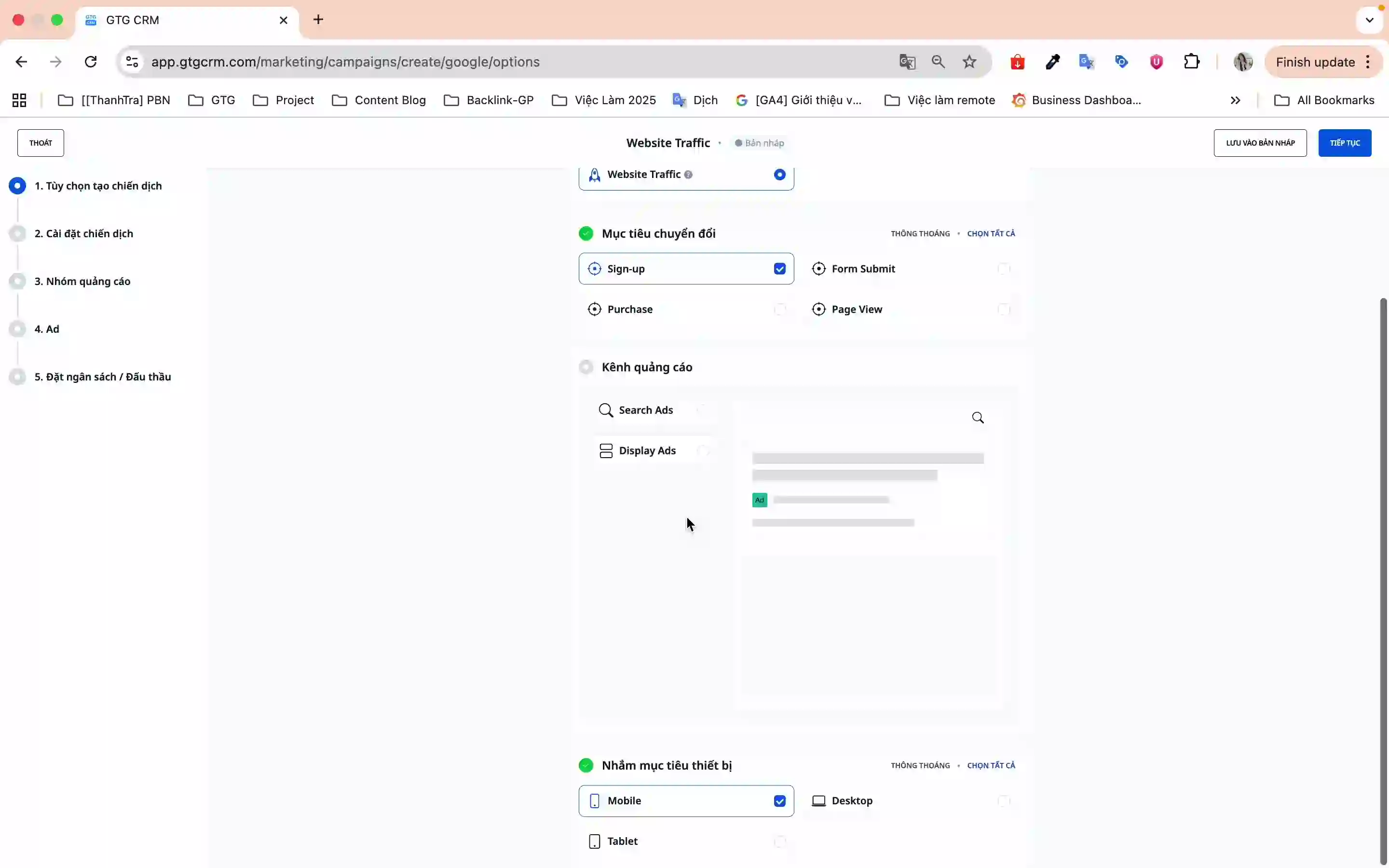
- Sítě:
- Síť Google Search - Zobrazuje se, když uživatelé hledají
- Síť Google Display - Zobrazuje se na partnerských webových stránkách
- Cílení na polohu:
- Vyberte zemi, provincii nebo město, na které chcete cílit
- Lze vybrat více míst najednou
- Cílení na jazyk:
- Vyberte jazyk, kterým mluví vaše cílové publikum
- Příklad: Vietnamština pro vietnamský trh
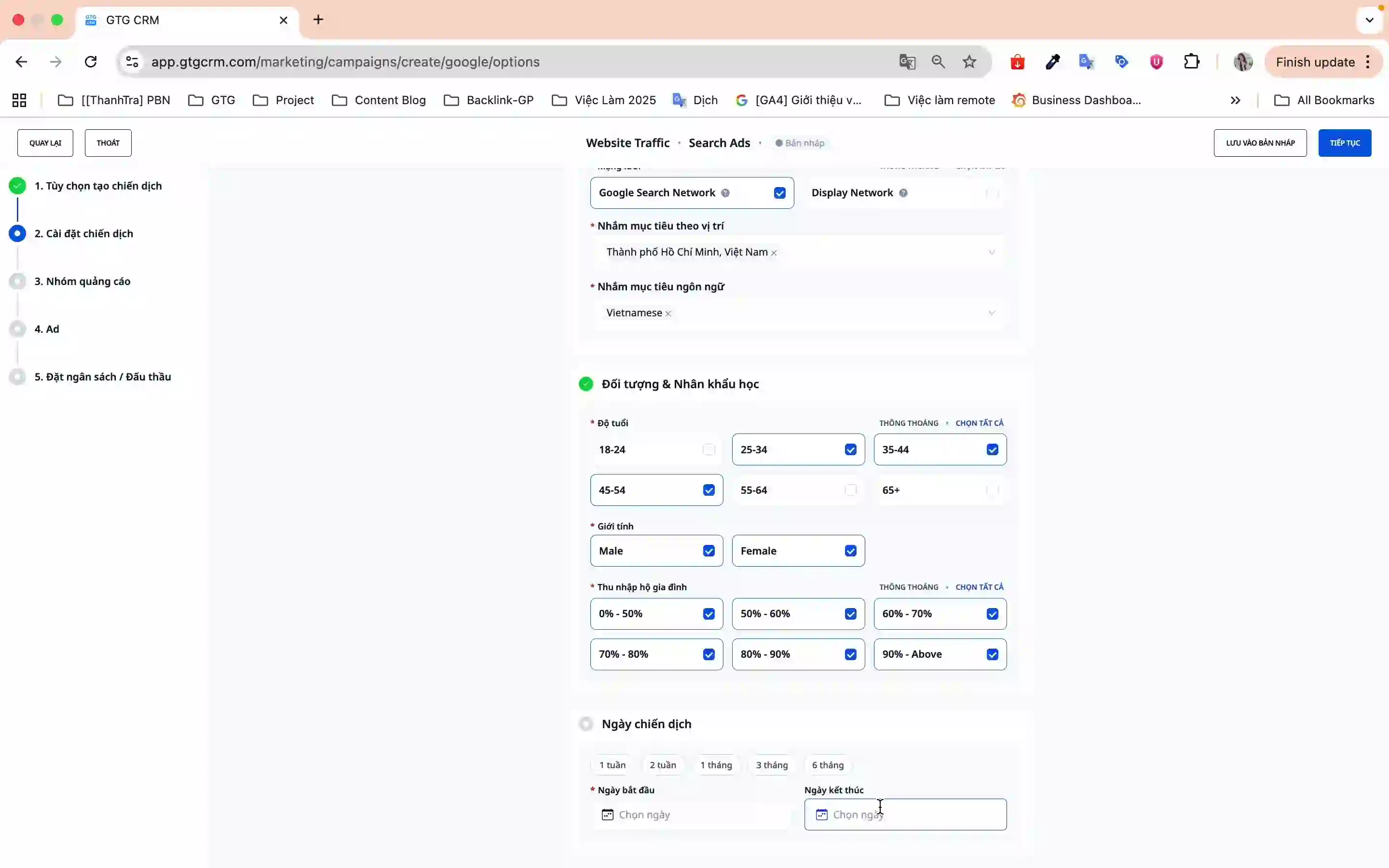
Publikum a demografie:
- Věk - GTG CRM standardně vybere všechny, můžete odznačit nevhodné skupiny
- Pohlaví - Muži, ženy nebo všichni
- Příjem domácnosti - Segmentace podle úrovně příjmů
Plán kampaně:
- Vyberte datum zahájení a ukončení
- Nebo použijte předdefinované časové rozsahy
Klikněte na Pokračovat pro přechod na další krok.
3.4. Reklamní skupiny (Krok 3/5)
V tomto kroku nastavíte:
- Název reklamní skupiny
- Cílová klíčová slova
- Strategii nabídek
- Denní rozpočet
3.5. Obsah reklamy (Krok 4/5)
Vytvořte poutavý obsah pro reklamu:
- Nadpis reklamy (až 3 nadpisy)
- Popis reklamy (až 2 popisy)
- Zobrazovaná URL a cílová URL
3.6. Kontrola a publikování (Krok 5/5)
- Znovu zkontrolujte všechny informace o kampani
- Klikněte na Publikovat, aby kampaň začala fungovat
- Kampaň bude odeslána do služby Google Ads a spustí se
Výhody používání této funkce
- Úspora času - Není třeba přepínat mezi více platformami, vše je soustředěno v GTG CRM
- Snadná správa - Sledujte Facebook Ads i Google Ads na jednom místě
- Přátelské rozhraní - Průvodce krok za krokem ve vietnamštině, vhodný pro začátečníky
- Automatická synchronizace - Kampaně jsou aktualizovány v reálném čase s Google Ads
- Flexibilní a výkonný - Plné cílení jako v nativním Google Ads
Důležité poznámky
- Připojení účtu - Před použitím funkce se ujistěte, že máte účet Google Ads
- Rozpočet - Důkladně zkontrolujte rozpočet a platební metodu na svém účtu Google Ads
- Klíčová slova - Vyberte klíčová slova vhodná pro vaše produkty/služby, abyste maximalizovali efektivitu reklamy
- Konverze - Před vytvořením kampaně nastavte cíle konverzí pro přesné sledování
- Pravidelná synchronizace - Doporučuje se pravidelně synchronizovat kampaně, abyste měli nejnovější data
Díky vestavěné funkci Google Ads vám GTG CRM pomůže efektivněji spouštět reklamy, ušetřit více času a snadněji je spravovat. Začněte ještě dnes a oslovte své produkty k milionům potenciálních zákazníků na Googlu!
Jste připraveni vyzkoušet tuto funkci zdarma pro vaši firmu?
Zkusit zdarma

