
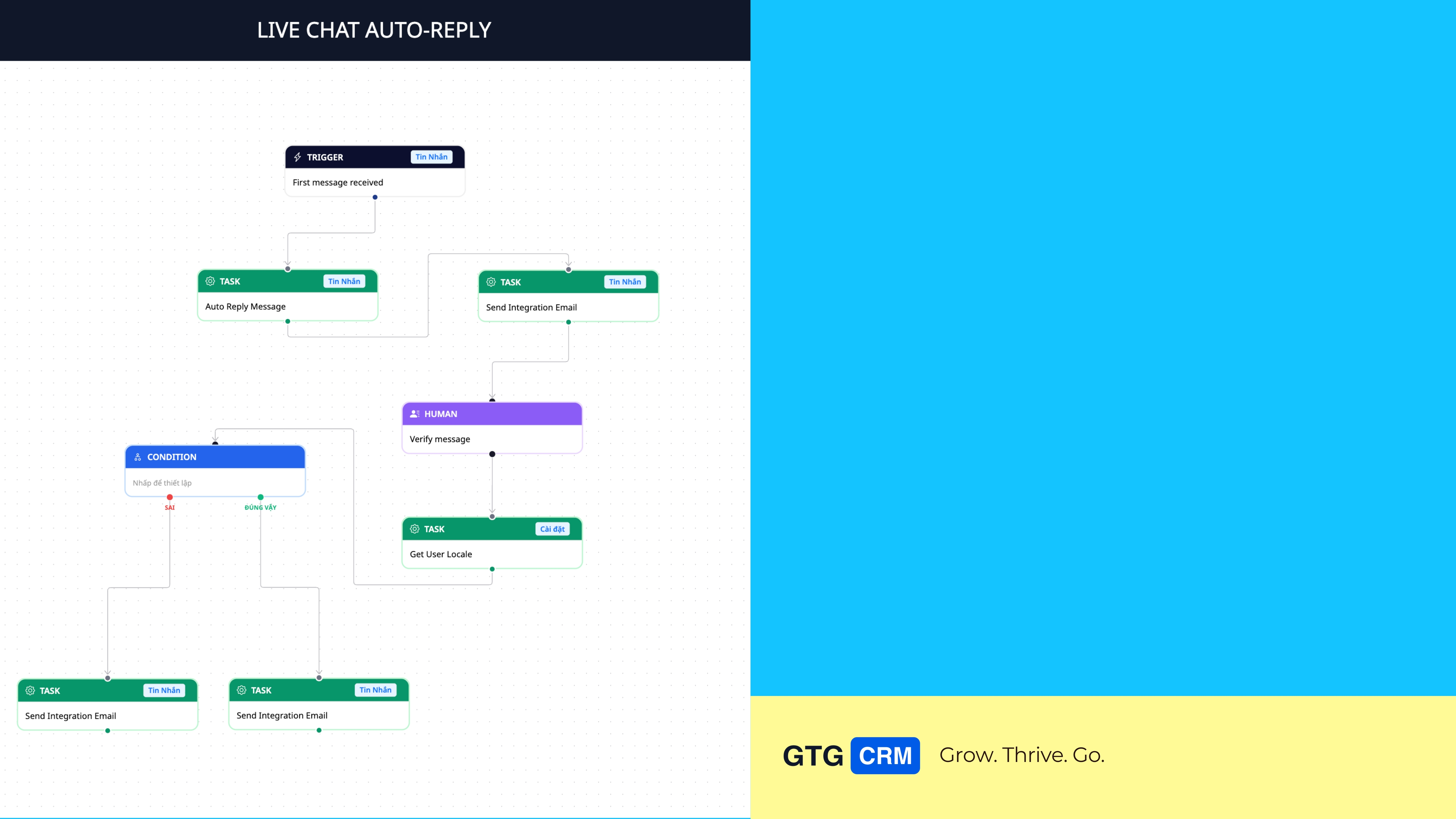
Hvad du vil kunne efter denne vejledning
Tilgå Automations → opret en workflow (fra en skabelon eller fra bunden) → opsæt Trigger, Condition, Action, Wait, Human → brug "Ask AI" til hurtig trin-konfiguration og næste-trins-forslag baseret på kontekst → gem og aktiver → se visuel kørselshistorik for at se, hvor langt processen er nået → brug de medfølgende scripts i "Two-Tier Automation Library".
Har du brug for en generel oversigt over funktioner? Se først artiklen Automation — Workflow Automatisering.
Forberedelser
1. Log ind på GTG CRM, se menuen Automations i venstre sidebar. — Hvor du opretter og administrerer automatiserede workflows.
2. (Anbefalet) Hav email-skabeloner klar i Email Builder. — Til brug i trinnet til udsendelse af e-mails.
Trin 1 — Tilgå Automation & se listen
Fra hovedskærmen skal du klikke på menuen Automations i venstre sidebar.
Se listen over oprettede workflows: navn, status (Aktiv/Inaktiv), oprettelsesdato, opdateringsdato.
✅ Forventet resultat: Listen over automatiseringer vises med status for hver enkelt workflow.


Trin 2 — Opret ny Automation (vælg skabelon eller fra bunden)
Klik på knappen "Opret Nu".
Vælg en eksisterende skabelon for at starte hurtigt, eller Opret fra bunden for at bygge din egen.
Workflow Builder-grænsefladen vises, hvor du kan designe din workflow.
✅ Forventet resultat: Workflow Builder åbnes og er klar til at tilføje trin.


Trin 3 — Opsæt Trigger (startpunkt)
Træk og slip elementet Trigger til canvas (eller klik på den eksisterende Trigger-node).
Vælg Object Type (typen af udløsende objekt).
Vælg Activity: Create (opret) · Update (opdater) · Delete (slet).
✅ Forventet resultat: Triggeren er konfigureret. Bemærk: Efter tilføjelse af Condition vil Triggeren blive låst — konfigurer din Trigger korrekt først.


Trin 4 — Opsæt Condition (betingelse)
Træk og slip Condition-elementet ind i lærredet, og forbind det med Trigger.
Vælg den Field, der skal kontrolleres (Status, Type, Priority, Owner…).
Vælg den værdi, der skal sammenlignes (To Do, Open, In Progress, Done, Cancelled…).
Vælg Operator: equals (lig med) · not equals (ikke lig med) · in (er indeholdt i listen).
Hvis du ændrer datakilden for Condition, vil systemet bede om bekræftelse og vise, hvor mange regler der vil blive slettet. Ved lagring, hvis der er en betingelse, der altid er sand, vil systemet advare på forhånd.
✅ Forventet resultat: Condition filtrerer korrekt de tilfælde, du ønsker, før det fortsætter.

Trin 5 — Konfigurer Action (handling)
Træk og slip Action-elementet ind i lærredet, og forbind det med Condition.
Vælg typen af handling. Handlingslageret er meget rigeligt (mere end 120 handlinger på tværs af CRM, salg, lager, regnskab, beskeder, notifikationer, support, opgaver…), f.eks. Send Email:
Vælg modtager: Relateret kontakt eller et specifikt teammedlem.
Vælg e-mail-skabelon oprettet i Email Builder.
Vælg afsender (e-mail-konto til afsendelse).
✅ Forventet resultat: Action er konfigureret og forbundet til processen.


Trin 6 — Brug "Ask AI" til hurtig konfiguration
Tilføj et Action-trin, og åbn konfigurationspanelet (når det er tomt, har panelet en "Ask AI"-knap).
Klik på "Ask AI", og skriv, hvad du ønsker, med ord — f.eks. * "send en takke-e-mail til nye kunder" *.
AI vælger automatisk den relevante handling og udfylder trinnet; du skal blot tilføje detaljer.
✅ Forventet resultat: Trinnet udfyldes automatisk med den handling, du beskrev (AI foreslår kun handlinger, som systemet kan udføre).

Trin 7 — Tilføj næste trin med kontekstuelle forslag
Klik på "+ Tilføj trin" under et eksisterende trin.
Vælg fra listen handlinger foreslået baseret på kildetrinets objekt (f.eks. efter "Kontakt oprettet" → Send e-mail · Opret deal · Opdater kontakt · Opret opgave).
✅ Forventet resultat: Et nyt forudkonfigureret trin vises og forbindes automatisk til processen.

Trin 8 — Konfigurer Wait/Delay & Human (hvis nødvendigt)
Vent/Forsinkelse: træk elementet Vent ind på lærredet, indtast antallet, og vælg enheden (Minutter/Timer/Dage). Eksempel: vent 10 minutter, før du fortsætter til næste trin.
Menneske: træk elementet Menneske ind, når der kræves menneskelig intervention — udfyld Titel, Noter, Prioritet (Lav/Mellem/Høj), Ansvarlig, og Forfaldsdato (relativ: X dage fra dette trin; eller absolut: vælg en specifik dato).
✅ Forventet resultat: Processen pauser i den angivne tidsperiode; trinnet 'Menneske' opretter en opgave, der venter på den ansvarlige, før den fortsætter.


Trin 9 — Gem og aktiver Automatisering
Gennemgå hele processen.
Klik på Gem for at gemme.
Systemet viser en meddelelse om succesfuld lagring; slå processen til Aktiv for at køre den.
✅ Forventet resultat: Processen gemmes og aktiveres, og begynder at køre, når udløseren sker.


Trin 10 — Se visuel kørehistorik
I builder, åbn Kørehistorik.
Vælg en kørsel fra listen (med status: kører · venter · succes · fejl).
Se procesdiagram farvelagt efter status for hvert trin (grøn = færdig, ravfarvet = venter, rød = fejl); klik på et trin for at se detaljer (varighed, årsag til venten, fejl, behandlede forretningsdata).
✅ Forventet resultat: Du ser præcis, hvilke trin den pågældende kørsel er nået til, hvor den stopper, og hvorfor — lige på diagrammet.

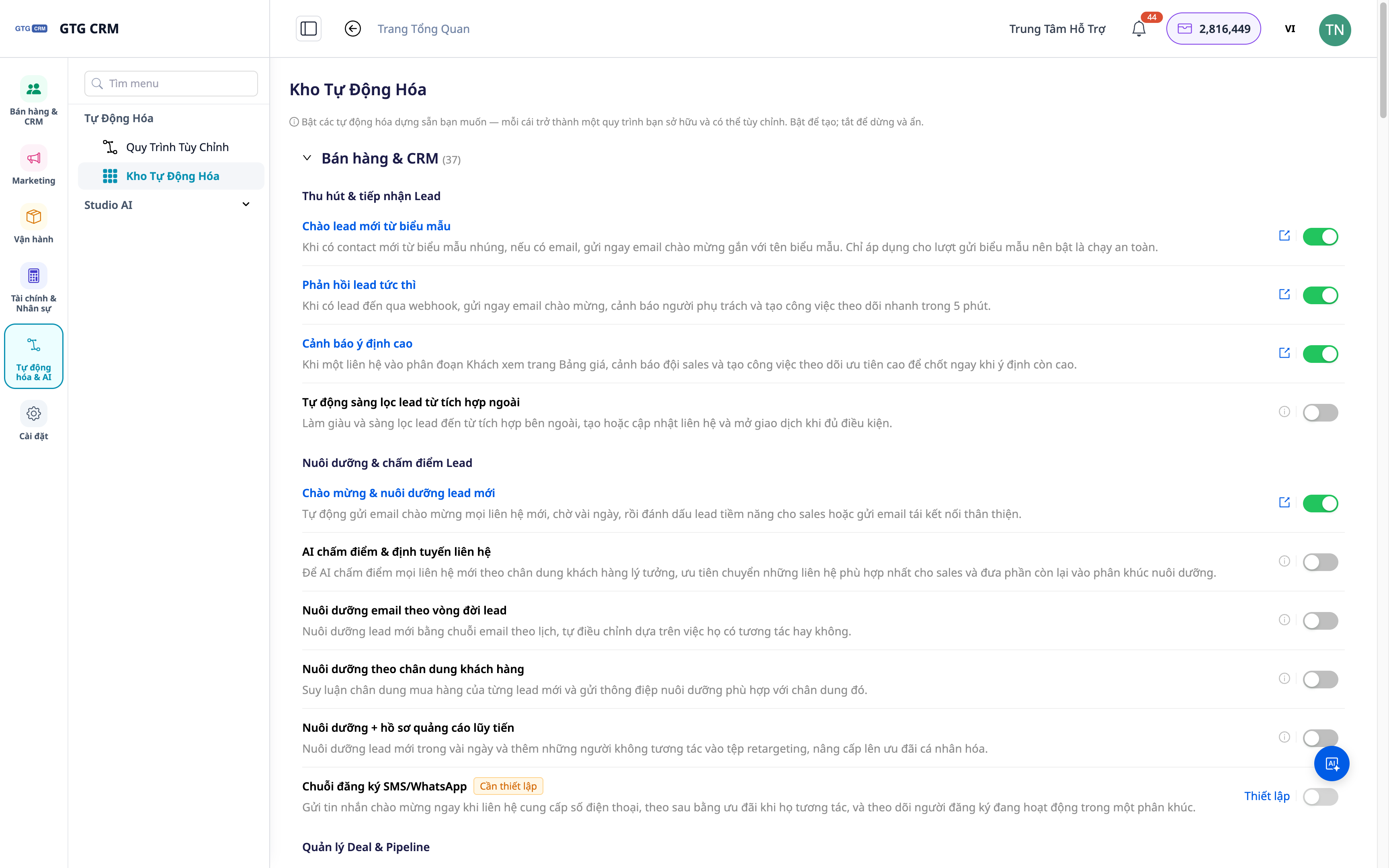
Trin 11 — Gennemse to-lags Automationslager og brug foruddefinerede scripts
Gå til Automatiseringer, åbn Automationslager (Katalog). Gennemse efter funktionsgruppe (CRM/kunder, regnskab, HR, opgavefordeling...) og åbn derefter scripts (playbooks) indeni.
Brug hurtigt:
Scripts til kontakter/virksomheder: velkomst, opfølgning på kunde/virksomhed — aktiver og kør.
Scripts til at finde partnere og potentielle kunder: efter indtastning af kontakt/virksomhed fra AI-søgeværktøj, tilknyt et outreach-script for at starte en kontakt-kæde.
✅ Forventet resultat: Foruddefinerede scripts aktiveres og kører; scripts, der endnu ikke er i brug, skjules for at holde det overskueligt.
Hurtig opslagstabel for forventede resultater
Åbn Automatiseringer — Liste over processer + status
Opret ny + vælg skabelon — Workflow Builder åbnes
Konfigurer udløser/betingelse/handling — Trinene forbundet som et procesdiagram
Klik på "Spørg AI" — Trinnet udfyldes med den korrekte beskrevne handling
"+ tilføj trin" — Næste trin er forudkonfigureret og kontekstuelt passende
Gem + Aktiv — Processen kører, når udløseren sker
Åbn Kørehistorik — Diagram farvelagt efter hvert trin; detaljer for hvert trin
Automatiseret Lager — Skabeloner organiseret efter funktionsgruppe, slå til og kør
Brugstips
Start simpelt: opret korte workflows først, udvid gradvist.
Brug skabeloner og "Spørg AI" til hurtig oprettelse.
Test før aktivering: kør med testdata, tjek derefter Kørselslog for at gennemgå hvert trin.
Navngiv tydeligt for nem administration.
Forbered e-mailskabeloner i E-mail Builder, før du bruger dem i e-mailtrinnet.


