
Hvad kan du gøre efter denne vejledning
Er saldoen ved årets udgang fra den gamle bogføring allerede i en CSV- eller Excel-fil? Slip filen ind, det er ligegyldigt, hvilken kolonne der står først, og hvad den hedder: du vælger kolonnen, matcher kontoen, vælger datoen og sender til godkendelse.
Begrænsninger, du bør kende på forhånd
- Begyndelsessaldo kan kun indtastes på den første dag i et regnskabsår (denne version understøtter regnskabsår efter kalenderåret), og hver virksomhed (workspace) kan kun have én.
- Kun aktiv-, gælds- og egenkapitalkonti accepteres; indtægts- og omkostningskonti afvises. En virksomhed, der starter midt i året, kan derfor endnu ikke få indtastet tal for perioden fra årets start til overtagelsesdatoen på denne måde: indtast begyndelsessaldoen her, og bogfør derefter de løbende bevægelser med GTG CRM's almindelige funktioner (import af kontoudtog, købsfakturaer, salgsfakturaer).
- Tilgodehavender (131), leverandørgæld (331) og lager kan indgå i hovedbogen og balanceopgørelsen. Men listerne over salgsfakturaer, købsfakturaer og lagerskærmene viser dem ikke: tilgodehavender pr. kunde, gæld pr. leverandør og lager pr. vare kan endnu ikke indtastes på denne måde. Skærmbillederne med den gule note fortæller dette.
Har du ikke det fulde overblik endnu? Se Manuelle posteringer, annullering eller rettelse, begyndelsessaldo: overblik. Skal du oprette, godkende, annullere eller rette en postering? Se Vejledning til manuelle posteringer: opret, godkend, annuller eller ret.
Forberedelse
| # | Betingelse | Hvorfor det er nødvendigt |
|---|---|---|
| 1 | Opretteren har rettighederne Opret postering og Se kontoplan (for at kunne matche konti). Den anden person har både rettigheden Godkend manuelle posteringer og Se posteringer (rollerne Accountant og Administrator er på forhånd oprettet med begge). | Som standard skal begyndelsessaldoen godkendes af en anden person, før den bogføres. Er der kun én person til at føre regnskabet? Slå kontakten til i Vejledning til manuelle posteringer, trin 4: en person med både oprettelses- og godkendelsesrettigheder kan godkende sine egne posteringer. |
| 2 | Kontoplanen er anvendt, og regnskab er aktiveret. | Hver linje i filen matches med en konto fra denne kontoplan. |
| 3 | En CSV- eller Excel-fil på maks. 5 MB; Excel læser kun det første regneark; første række er kolonneoverskrifterne (f.eks. kontonummer, kontonavn, Debet, Kredit). | Det er ligegyldigt, hvilken kolonne der står først, og hvad den hedder. Denne skærm har ikke noget felt til at indtaste tal: har du ingen fil, må du selv lave en lille tabel som denne i Excel. |
Trin 1 — Slip filen ind og vælg kolonner
- Klik på + Nyt bilag → Primo saldo (når Listen er tom, findes der også en Primo saldo-knap). Skærmen har fire trin: Fil, Kolonner, Konti og total, Gennemse. Intet bliver gemt, før du klikker Send til godkendelse i sidste trin.
- Fil: træk din årsafslutningsfil fra det gamle regnskab ind i feltet, præcis som det gamle system eksporterede den, og klik derefter Fortsæt. Filen læses direkte i browseren: intet sendes nogen steder, før du vælger AI-forslag.
- Kolonner: svar på Hvordan er tallene i denne fil skrevet? (1.234.567,89 eller 1,234,567.89); der er ikke noget forvalgt valg. For Excel-filer skal du vælge det talformat, der svarer til det, du ser i cellen: hvis cellen viser 120,000,000, så vælg 1,234,567.89.
- Under Hvilken kolonne er hvilken? skal du klikke på AI-forslag (koster 100 credits pr. fil; kun kolonnenavne og op til 8 eksempelrækker sendes; AI foreslår kun kolonner) eller Brug min mapping (tilknyt kolonner manuelt, uden kreditforbrug). Forslag kan være forkerte: hvis en kolonne er forkert, skal du åbne kolonnevælgeren i den række og vælge igen.
- Læs De første rækker, læs igen: hvis et tal læses forkert, så ændr talformatet, for hvis punktum og komma tolkes forkert, kan tabellen stadig se korrekt ud, men være 1.000 gange forkert. Klik derefter Fortsæt.
✅ Forventet resultat: tabellen Dine kolonner matcher Vi forstår det som efter din hensigt, og de første rækker læses tilbage med de korrekte tal.

Trin 2 — Match konti og vælg dato
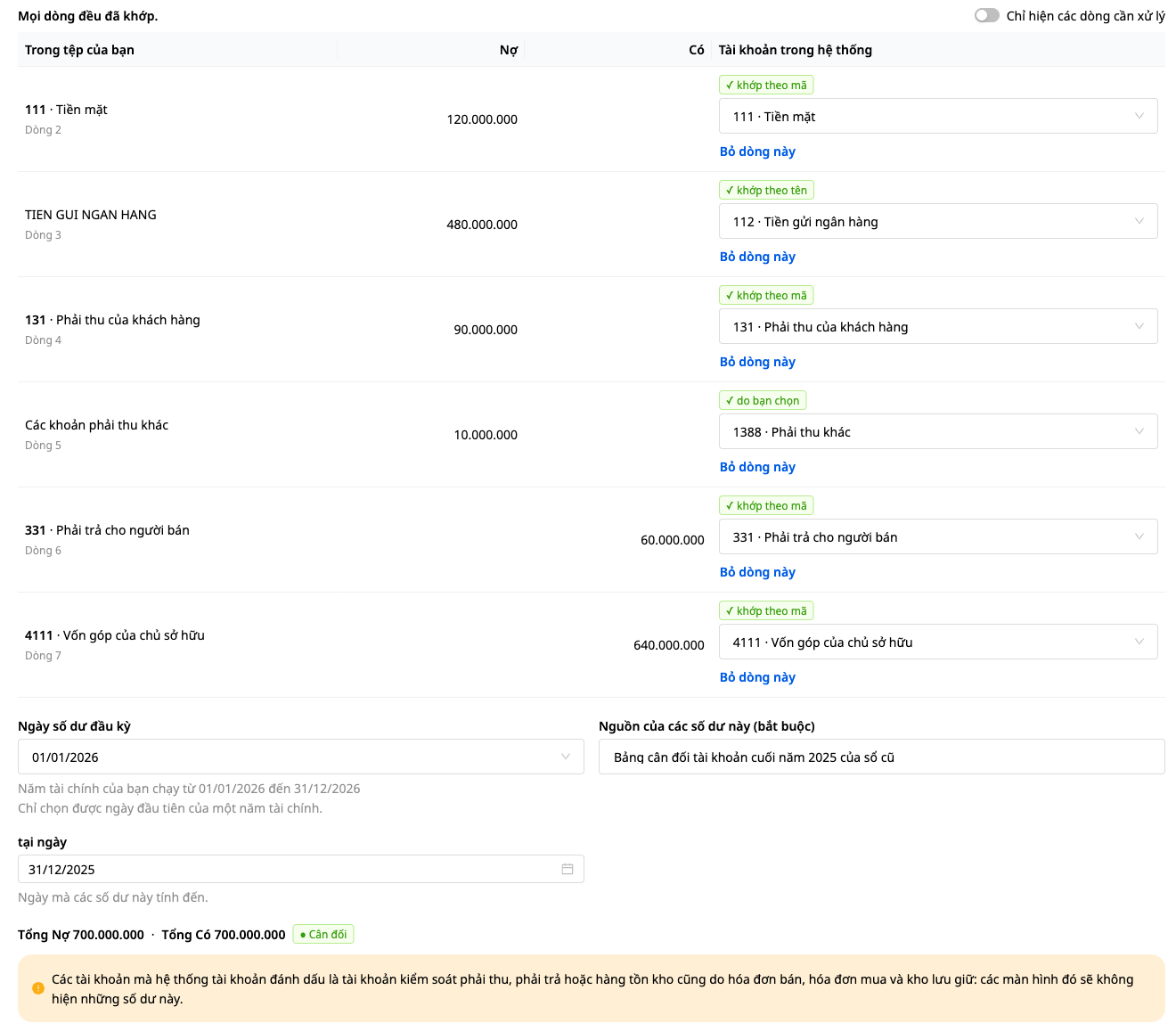
- I Konti og total matches hver række i filen med en konto i dit system: først match efter kode, derefter match efter navn (uanset store og små bogstaver samt tegn). Rækken Ikke matchet skal du selv vælge en konto til; mærkaten bliver derefter valgt af dig. GTG gætter ikke konti. Hvis en række skal udelades (f.eks. en totalrække), klik på Udelad denne række.
- Indtægts- og omkostningskonti afvises med en forklaring.
- Vælg Dato for primo saldo (den første dag i et regnskabsår, ikke forvalgt), udfyld Kilde til disse saldi (påkrævet) og pr.
- Debet i alt skal være lig Kredit i alt: rækken viser Balanceret.
- Skærmen kan også vise GTG’s noter: læs dem, før du klikker Fortsæt.
✅ Forventet resultat: skærmen viser “Alle rækker er matchet.” og linjen Debet i alt … Kredit i alt … viser Balanceret.
Trin 3 — Send til godkendelse og se resultatet
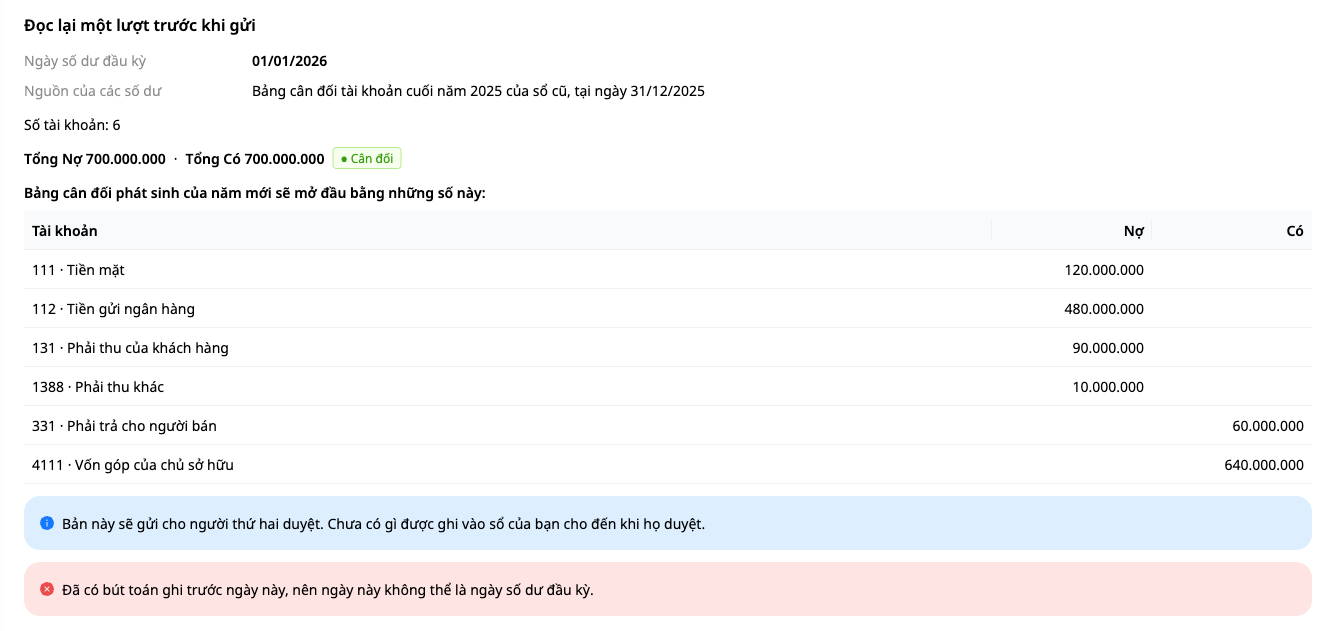
- I Gennemse skal du læse det igennem og derefter klikke Send til godkendelse. Som standard bogføres intet, før en anden person har godkendt det.
- Den anden person går til Regnskab → Bilag → Kladde → Gennemse (panelet Gennemse: primo saldo) → Godkend og bogfør, som beskrevet i vejledningen til manuelle bilag.
Hvis Send til godkendelse afvises med beskeden “Der er allerede posteringer dateret før denne dato, så denne dato kan ikke være begyndelsesbalance-datoen.”: regnskabet har allerede posteringer med en tidligere dato end den, du valgte. Skærmen bliver stående på trin Gennemse, og intet er bogført endnu. Datoen for begyndelsesbalancen skal være den første dag i det år, som saldoerne åbnes i (slutbalance for 2025 åbnes 01/01/2026); pr. dato er datoen, som saldoerne beregnes til, og den må ikke være senere end den dato. Vælg kun den første dag i et tidligere år (klik Tilbage for at ændre), når din fil faktisk er slutbalancen fra året før det år. Er filen slutbalancen for 2025, men regnskabet har allerede posteringer fra december 2025? Spørg din bogholder eller kontakt GTG, før du sender igen.
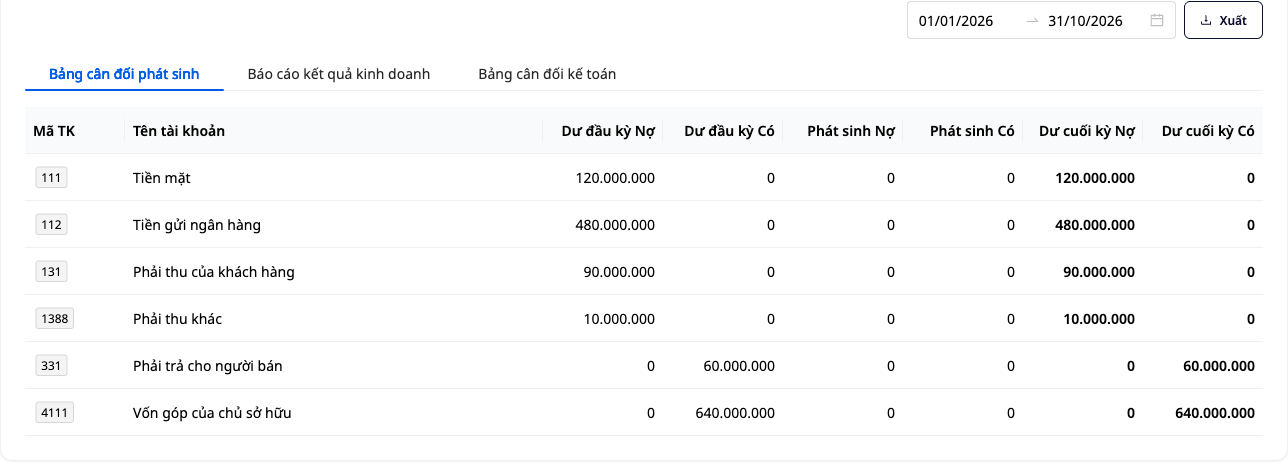
✅ Forventet resultat: efter godkendelse åbner Balanceopgørelse (bogholdere kalder det ofte prøvesaldo; Regnskab → Finansielle rapporter, kræver retten Se finansielle rapporter) med dine tal i Debetsaldo primo og Kreditsaldo primo, og det samme gælder for alle måneder i året; begyndelsessaldoen tælles ikke som omsætning.
Indtastet forkert? Åbn begyndelsessaldoen fra Liste, klik Vend eller ret og vælg Denne postering er forkert: jeg retter en fejl (begyndelsessaldoer kan kun vendes på denne måde). Ved spørgsmålet Skal der bogføres en korrekt erstatningspostering? vælg Nej: den korrekte saldo indtaster du igen på skærmen Begyndelsessaldo (+ Ny postering → Begyndelsessaldo) efter at den vendte postering er godkendt. Derefter kan kolonnen Omsætning vise den vendte postering (debetsaldo er lig kreditsaldo); begyndelsessaldo og slutsaldo forbliver tallene fra den korrekte indtastning.
Hurtig oversigt over forventede resultater
| Handling | Det, du vil se |
|---|---|
| + Ny postering → Begyndelsessaldo | De fire trin Fil, Kolonner, Konti og total, Gennemse |
| Send til godkendelse | Venter på, at en anden godkender; intet er bogført endnu |
| Efter godkendelse | Balanceopgørelse har Debetsaldo primo, Kreditsaldo primo |
Bemærk
- Filer som bilag kan endnu ikke vedhæftes: Kilde til disse saldi og pr. dato er stedet til at angive saldoens oprindelse.
- Åbner du Begyndelsessaldo igen, mens der stadig findes et kladdeudkast fra dig, som ikke er sendt til godkendelse, viser skærmen: “Du har gemt et kladdeudkast til en begyndelsessaldo, men det er ikke sendt til godkendelse. Slet kladden og prøv igen, eller gå tilbage til posteringslisten.” Klik Slet kladde og prøv igen: kladden slettes med det samme, og du går tilbage til trin Fil.
Har du allerede en begyndelsessaldo og skal oprette, godkende, vende eller rette en postering? Se Vejledning til manuelle posteringer.


