
Hvad du kan gøre efter denne vejledning
Indtast grunddata (enheder, produktionsafdelinger, produktkategorier) → opret produktformler (BOM) → opret og kør en produktionsordre → planlæg efter kapacitet ved hjælp af Gantt-diagram → drift direkte på værkstedet med touchskærm og ANDON-paneler (MES) → se systemet automatisk beregne varens produktionsomkostninger og bogføre dem → kør planlægning (MRP) for at vide, hvad der skal købes og gøres → sidst på måneden afslutningsregnskab og overførsel af produktionsomkostninger (Trin 11). Fra råvarer til færdige varer med nøjagtige produktionsomkostninger, alt i samme system.
Forstår du ikke oversigten over funktioner endnu? Se først artiklen Produktionsstyring for at forstå, hvad modulet kan gøre.
Forberedelse
1. Log ind på GTG CRM og få tildelt Manufacturing-rettigheder (Vis/Manipuler for BOM, Produktionsordre; og separate omkostningsrettigheder for at se omkostninger/afvigelser). — Produktionsrettigheder tildeles af workspace-administratoren; varens omkostninger vises kun for brugere med omkostningsrettigheder.
2. Har et kontoplan (Chart of Accounts) i Regnskab. — For at bogføringen af varens produktionsomkostninger (COGM) kan bogføres i hovedbogen.
3. Har oprettet produkter/råvarer og har lagerbeholdning. — Produktionsordren trækker råvarer fra kildelageret og indtaster færdige varer på destinationslageret.
4. (Til Trin 7–8) Aktiver "Realtids værkstedsskærm" i Produktionsindstillinger; operatører skal have tilladelse til at betjene værkstedet. — Aktiver realtids værkstedsskærm med en kontakt; operatører kan kun køre en station, hvis de har tilladelse til drift.
Trin 1 — Indtast grunddata (Enheder, Produktionsafdelinger, Produktkategorier)
- Åbn Manufacturing ▸ Settings. Standardenheder (kg, g, L, stk., kasse, time...) er allerede tilgængelige; tilføj egne enheder, hvis nødvendigt.
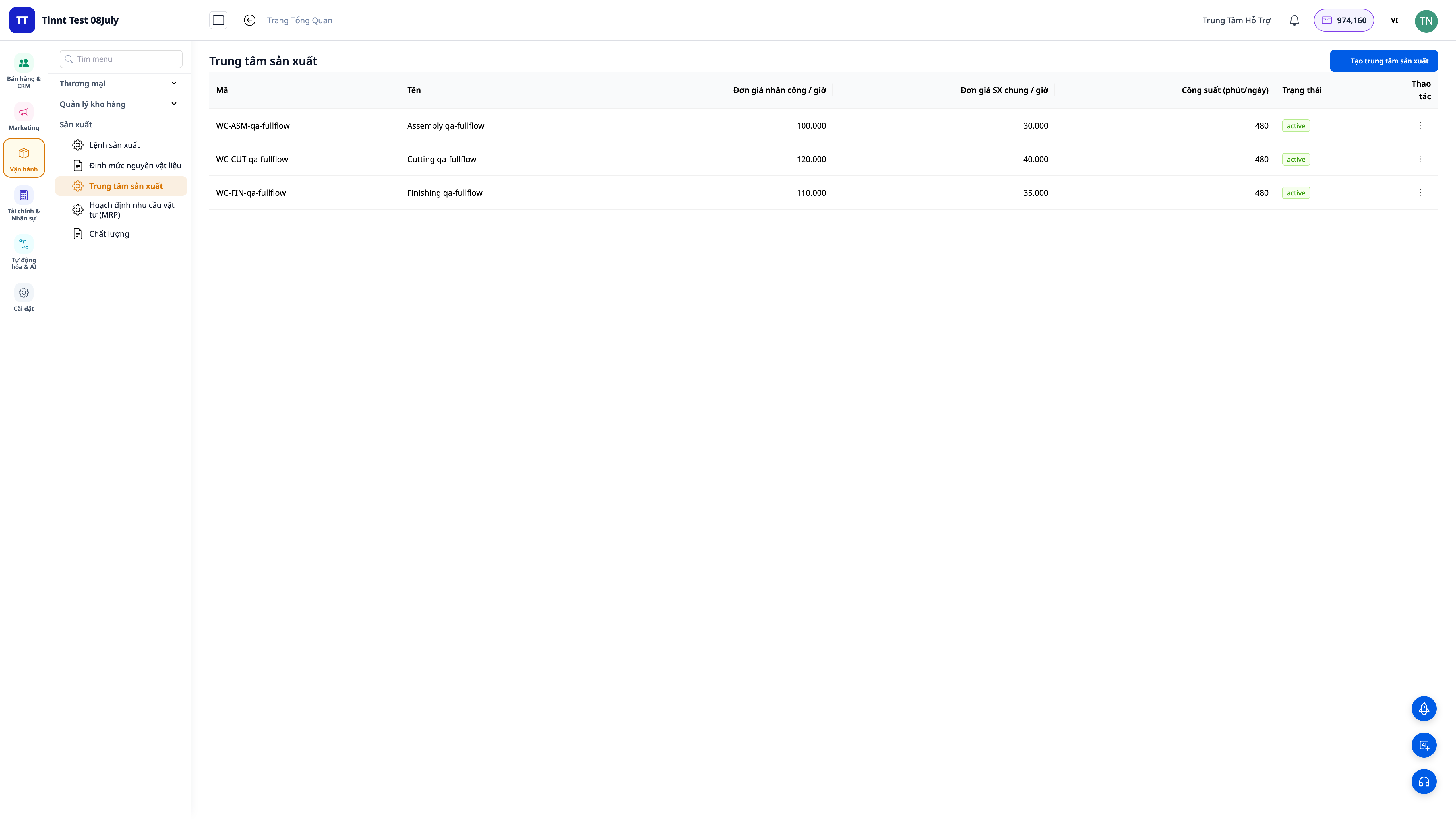
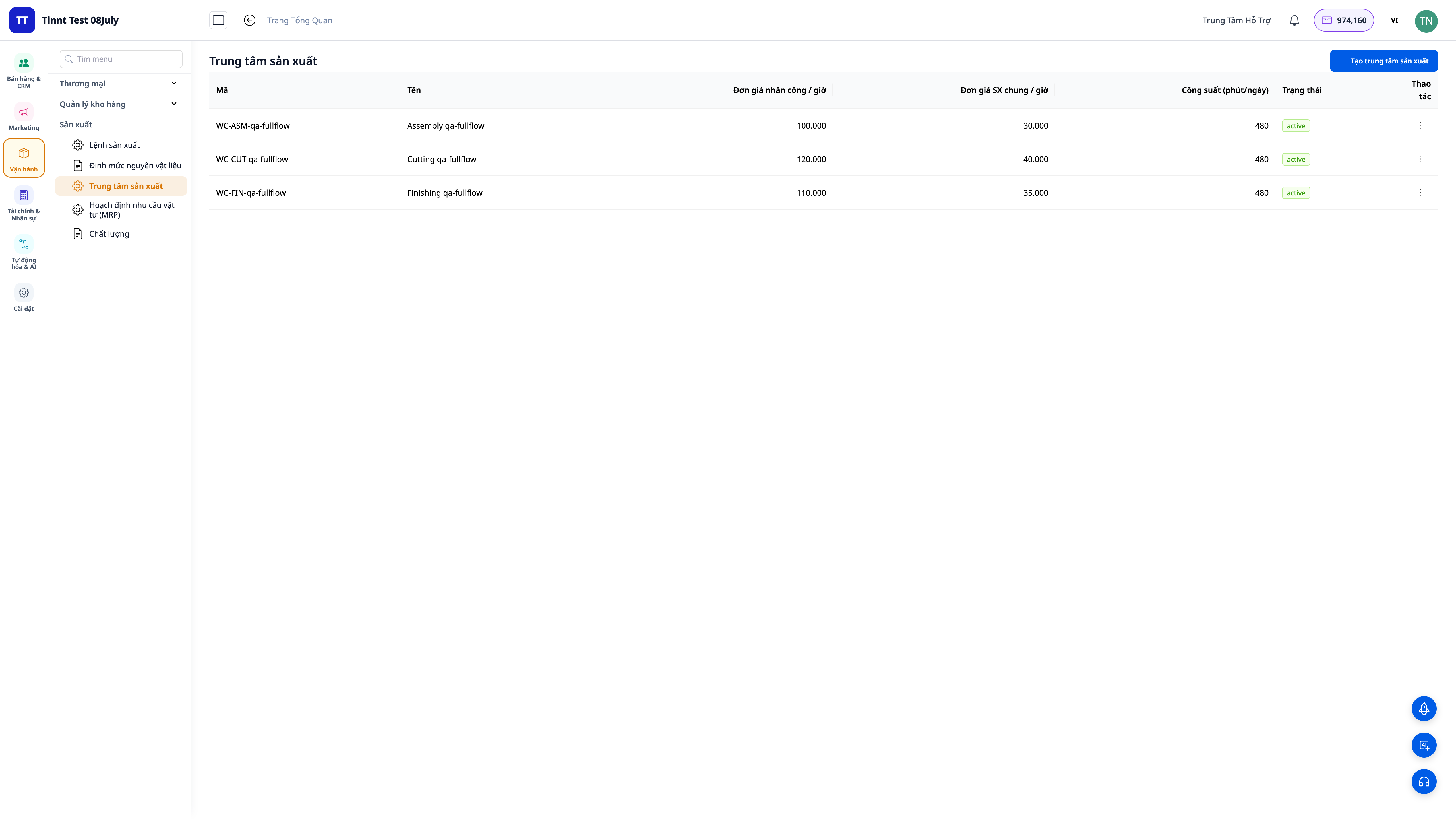
- Gå til Work Centers (Produktionsafdelinger): Opret de afdelinger, hvor arbejdet udføres (Skæring, Samling, Færdiggørelse...). Indtast lønpris per time og fællesomkostninger per time for hver afdeling — disse to tal bruges til produktionsomkostningerne.
- For hvert produkt, markér typen: Råvare / Komponent / Færdigvare / Emballage, og indtast lagerenhed.
✅ Forventet resultat: En liste over enheder, mindst én produktionsafdeling med lønpris per time + fællesomkostninger/time, og produkter er korrekt kategoriseret.
Trin 2 — Opret produktformler (BOM)
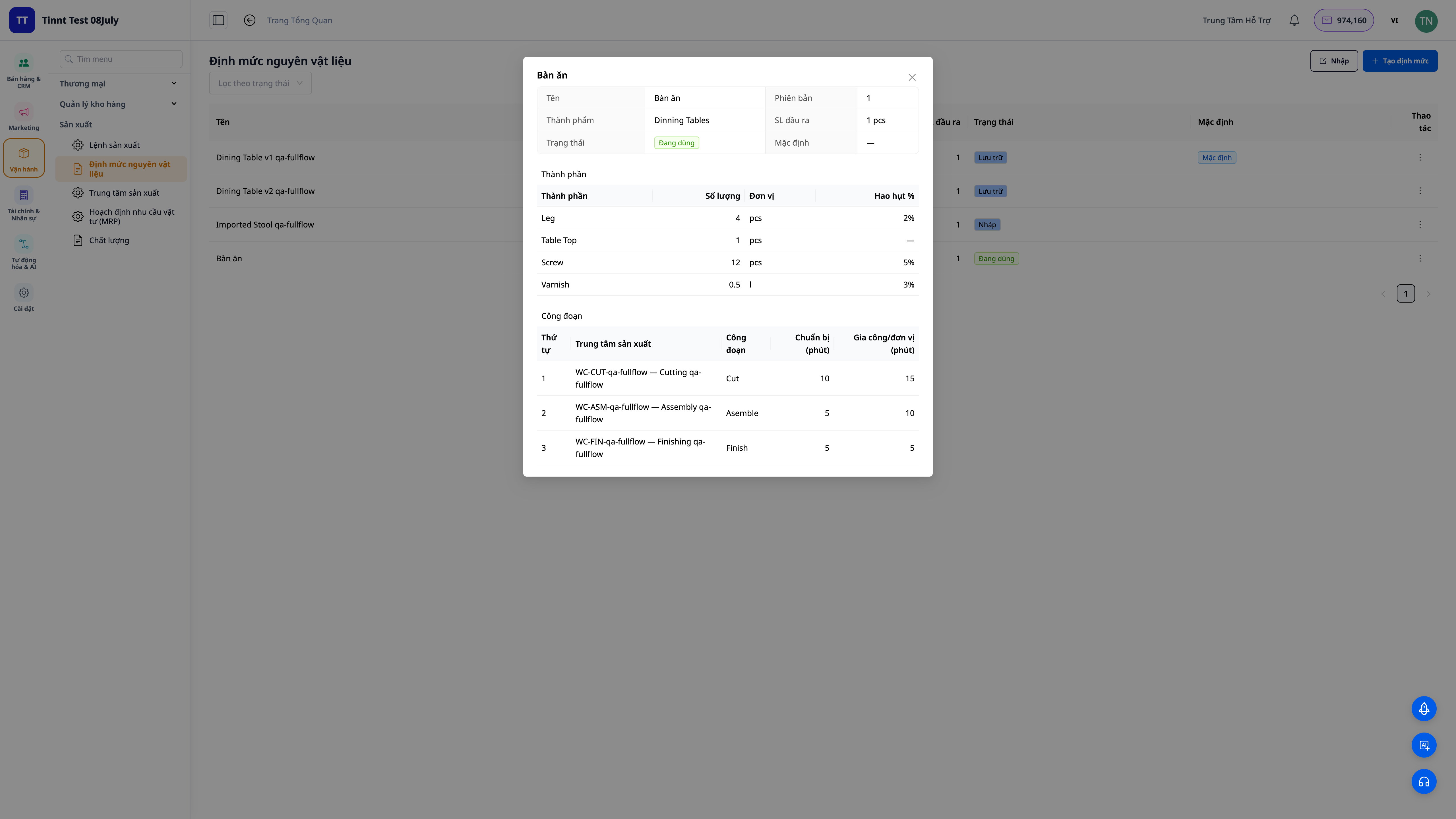
- Gå til Manufacturing ▸ Bills of Materials ▸ New.
- Vælg den færdige vare, og angiv derefter hver råvare: mængde, enhed, % svind (scrap).
- Tilføj arbejdstrin (routing): hvilken afdeling hvert trin kører i, forberedelsestid + køretid per enhed.
- Klik på Activate (Aktiver), når formlen er klar.
✅ Forventet resultat: BOM i aktiveret status, der viser alle råvarer (inklusive svind) og arbejdstrin. Hvis en komponent har sin egen BOM, genkender systemet dette som en flertrinsformel.
💡 Tip: Har du allerede en liste over råvarer/BOM i Excel? Brug skabelonen til download, eller træk din fil direkte ind og lad AI matche kolonnerne — sparer dig for manuel indtastning.
Trin 3 — Opret en produktionsordre
- Gå til Manufacturing ▸ Production Orders ▸ New.
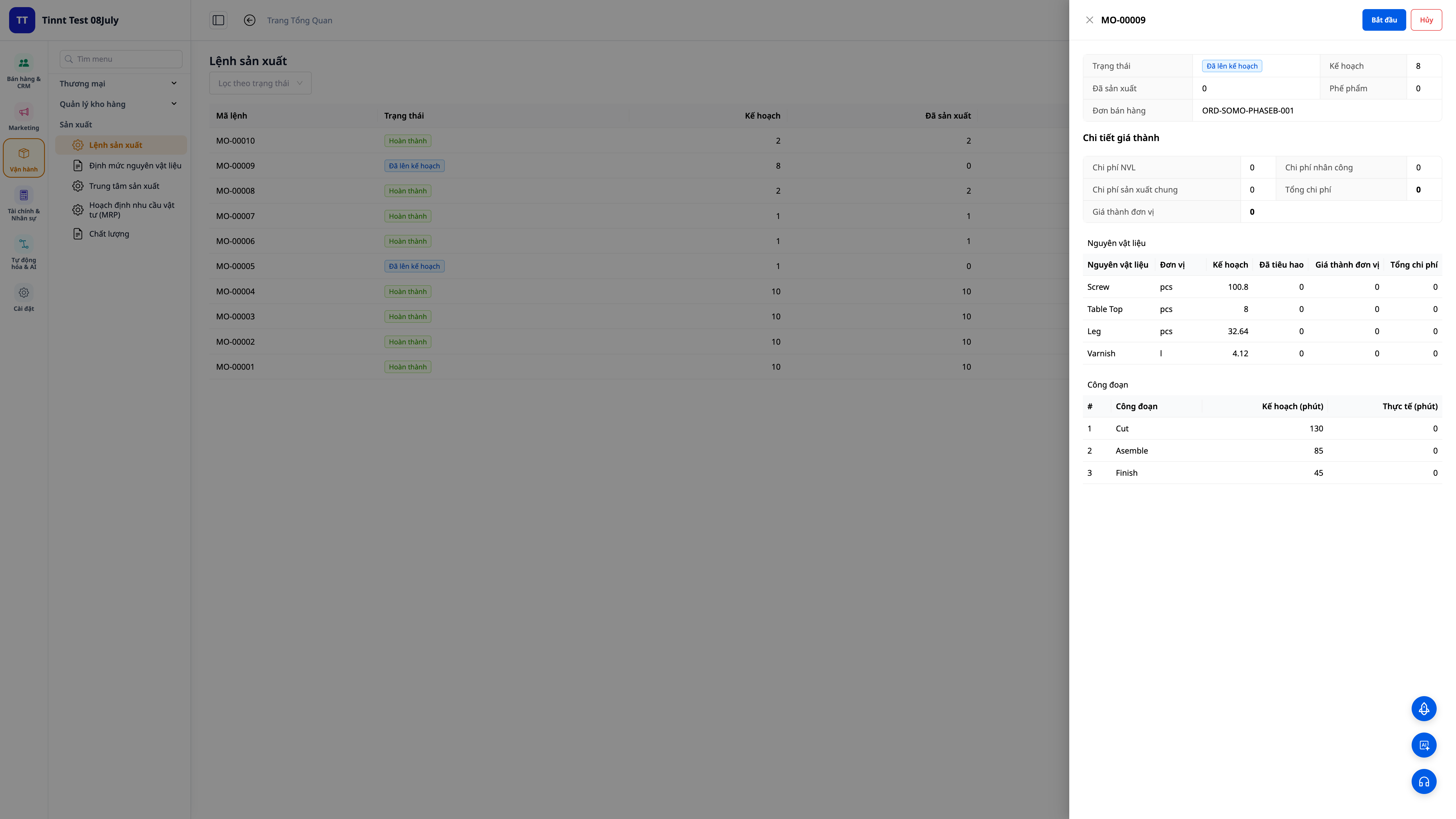
- Vælg den produkt, formel (BOM) og mængde der skal produceres.
- Vælg kildelager (til at tage råvarer fra) og destinationslager (til at indtaste færdige varer).
✅ Forventet resultat: En produktionsordre oprettes, og systemet udbryder automatisk opskriften på materialer og processer, der er nødvendige for det pågældende antal (med hensyntagen til svind).
Trin 4 — Kapacitetsbaseret produktionsplanlægning (Gantt-diagram)
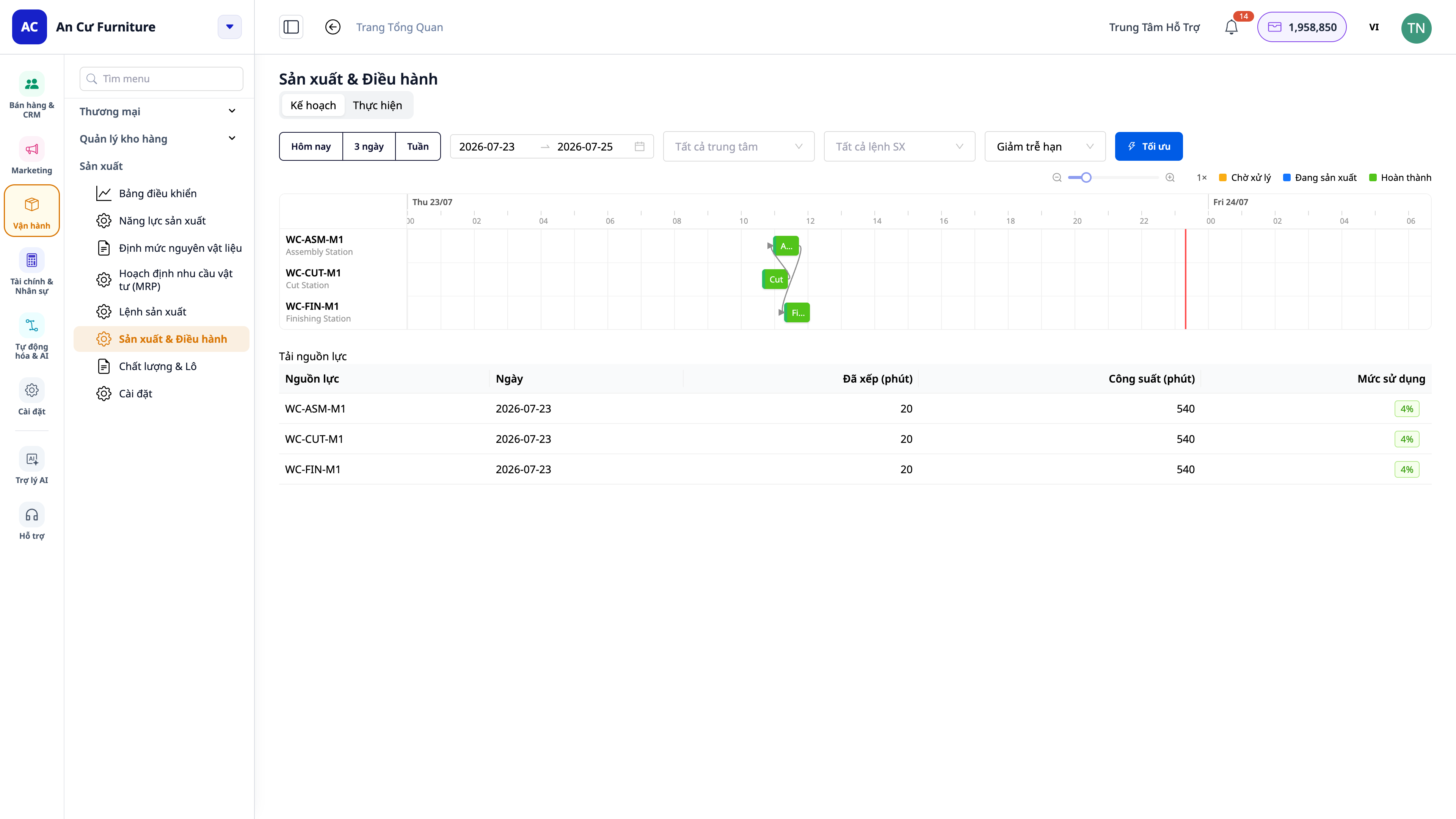
- Gå til Manufacturing ▸ Production ▸ Plan — dette er planlægningsskærmen i Gantt-diagramformat. Konfigurer først maskiner/produktionslinjer sammen med arbejdskalendere og kapacitet, hvis det ikke allerede er gjort.
- Systemet tildeler processerne for ordrerne til maskiner/linjer baseret på begrænset kapacitet; hver proces er en bjælke på tidslinjen.
- Klik på Today (I dag) / 3 days (3 dage) / Week (Uge) — eller vælg en datointerval — for at indramme den specifikke periode, du vil se.
- Se på bjælkerne for at se forventede færdiggørelsesdatoer, hvilke linjer der er overbelastede, og skiftetiden (changeover) mellem forskellige produkter på samme maskine.
✅ Forventet resultat: Processer planlægges i henhold til ressourcer og arbejdsplaner; knapperne I dag / 3 dage / Uge ændrer tidsrammen på Gantt-aksen øjeblikkeligt; du ser forventede færdiggørelsesdatoer, flaskehalse og skiftetider.
Trin 5 — Drift direkte på værkstedet: operatørterminal (MES)
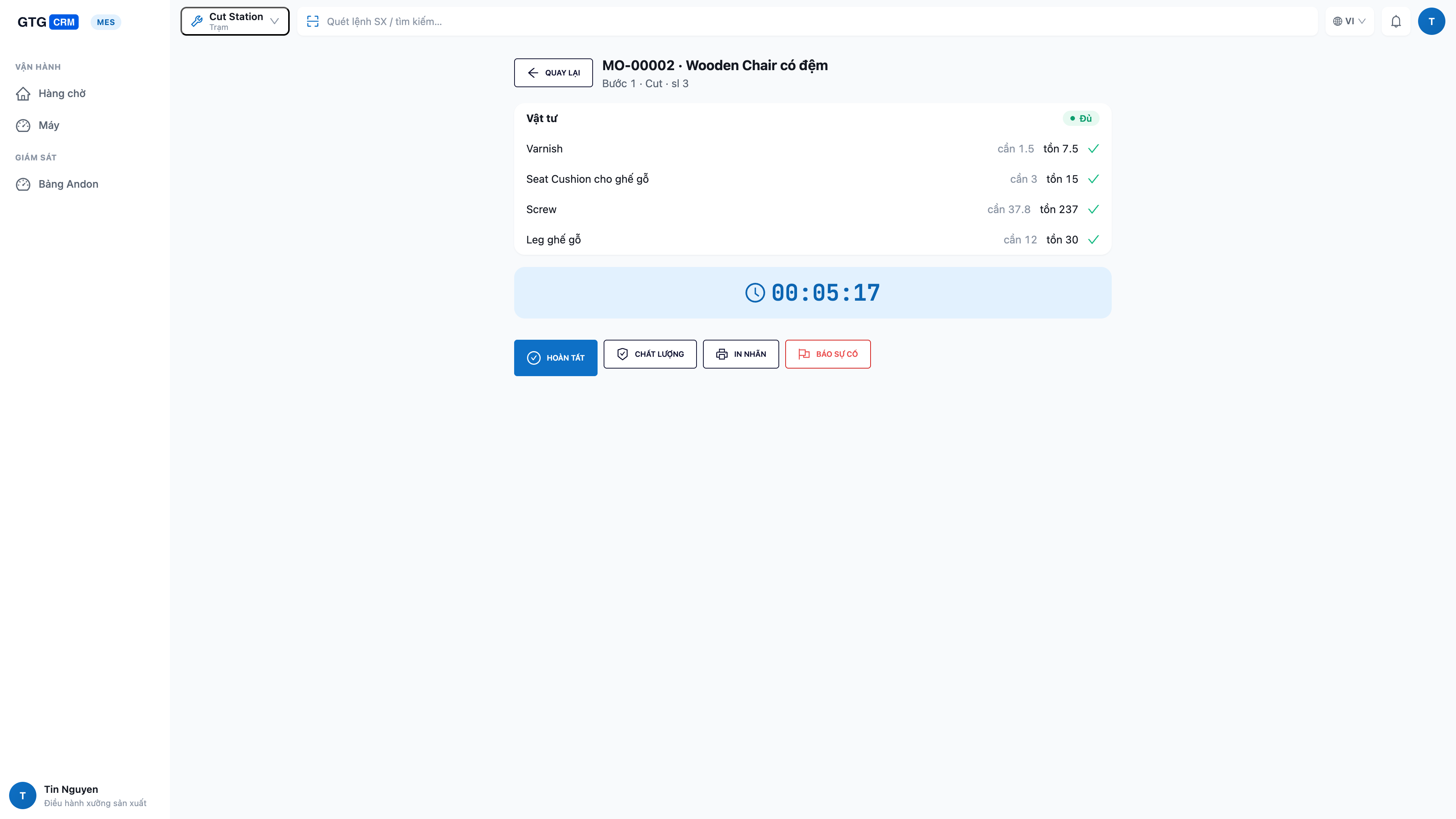
- Sørg for, at "Realtids værkstedsskærm" er aktiveret (Trin 4 forberedelse). Åbn applikationen Værkstedsskærm på tabletten ved terminalen, log ind og vælg arbejdsstationen (Work Center) for den pågældende linje.
- Operatørerne ser køen af processer for deres specifikke arbejdsstation; klar-til-start-opgaver er øverst. Tryk på en opgave for at åbne detaljer (opskrift + materialekontrol: nødvendigt antal / tilgængeligt antal / manglende antal).
- Tryk på Start (Start) for at køre — materialer trækkes fra lageret. Når du er færdig, tryk på Afslut (Complete) og indtast antal produceret, antal defekte, stoppetid.
- Skift om nødvendigt maskinstatus (kører / ledig / skift / stoppet), udfør kvalitetskontroltrinnet, eller print batch-etiketter direkte ved terminalen.
- Maskinen går i stykker eller mangler materialer? Tryk på Rapportér problem (andon) — et enkelt tryk for at sende en alarm til ledelsen.
✅ Forventet resultat: Opgaver, der er startet, fjernes fra køen og skifter til "kører"; efter afslutning registreres antal produceret/defekt øjeblikkeligt, produktionsordren opdateres med status; problemrapporter sender notifikationer til ledelsen.
ℹ️ Adgangsrettigheder: Operatører kan kun køre processer på deres egen arbejdsstation; frigivelse (Release) af ordrer og planlægning er for produktionsledere. Hvis en knap er nedtonet, har du ikke de tilsvarende tilladelser — kontakt din workspace-administrator.
Trin 6 — Overvåg hele produktionslinjen på Andon-skærmen
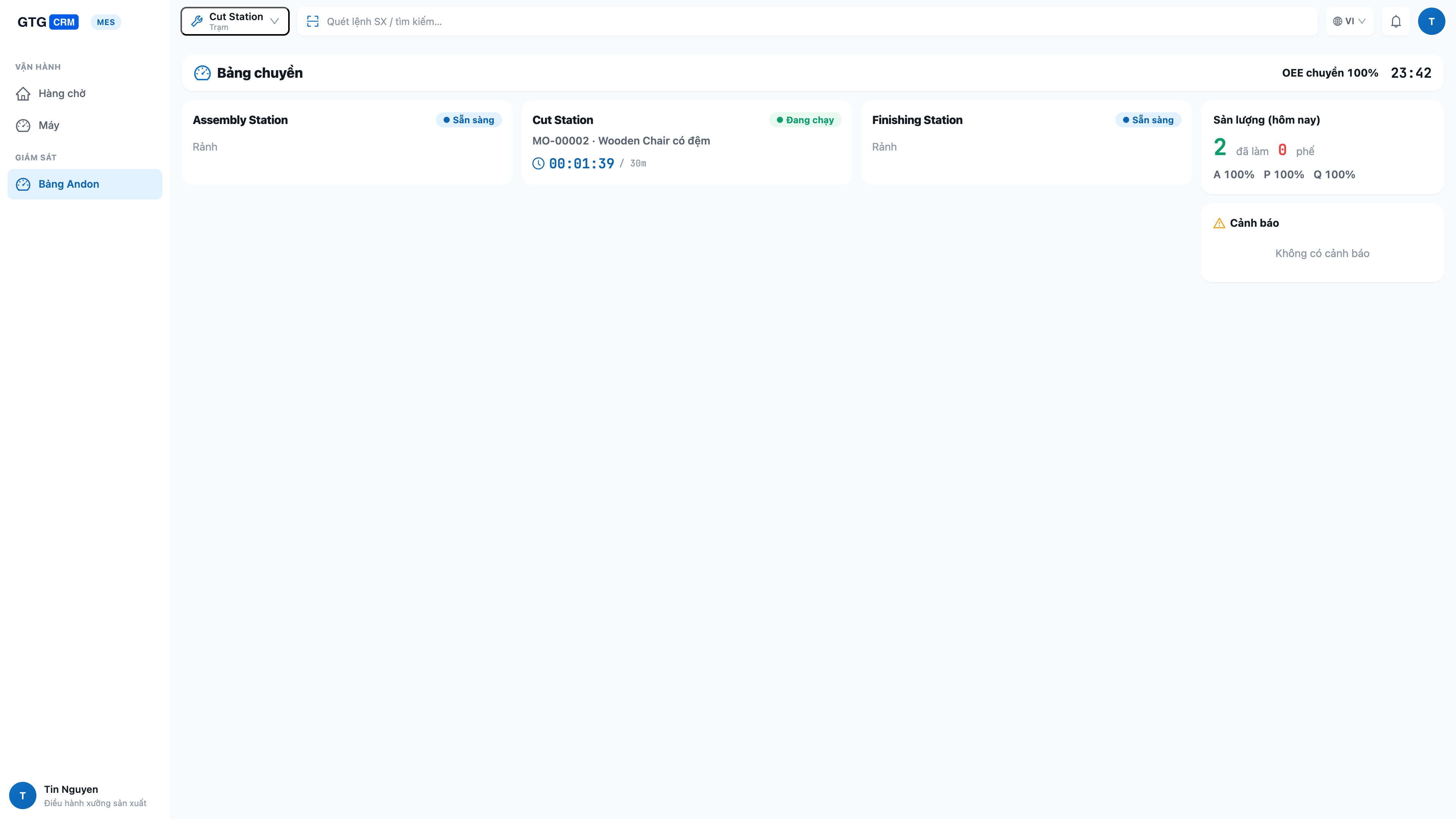
- På en stor vægmonteret skærm, åbn applikationen Værkstedsskærm i Andon-tilstand — denne tilstand giver dig mulighed for at se alle arbejdsstationer.
- Se den aktuelle status for hver arbejdsstation (kører / ledig / skift / stoppet), den igangværende opgave og dens status, samt produktivitet og OEE-statistikker for hele produktionslinjen.
✅ Forventet resultat: Oversigt viser alle stationer med realtidsstatus; stationer der holder op eller mangler materialer fremhæves; tal opdateres automatisk, når operatører markerer kørsel/afslutning på arbejdsstationerne.
Trin 7 — Afslut ordre og se beregnet kostpris
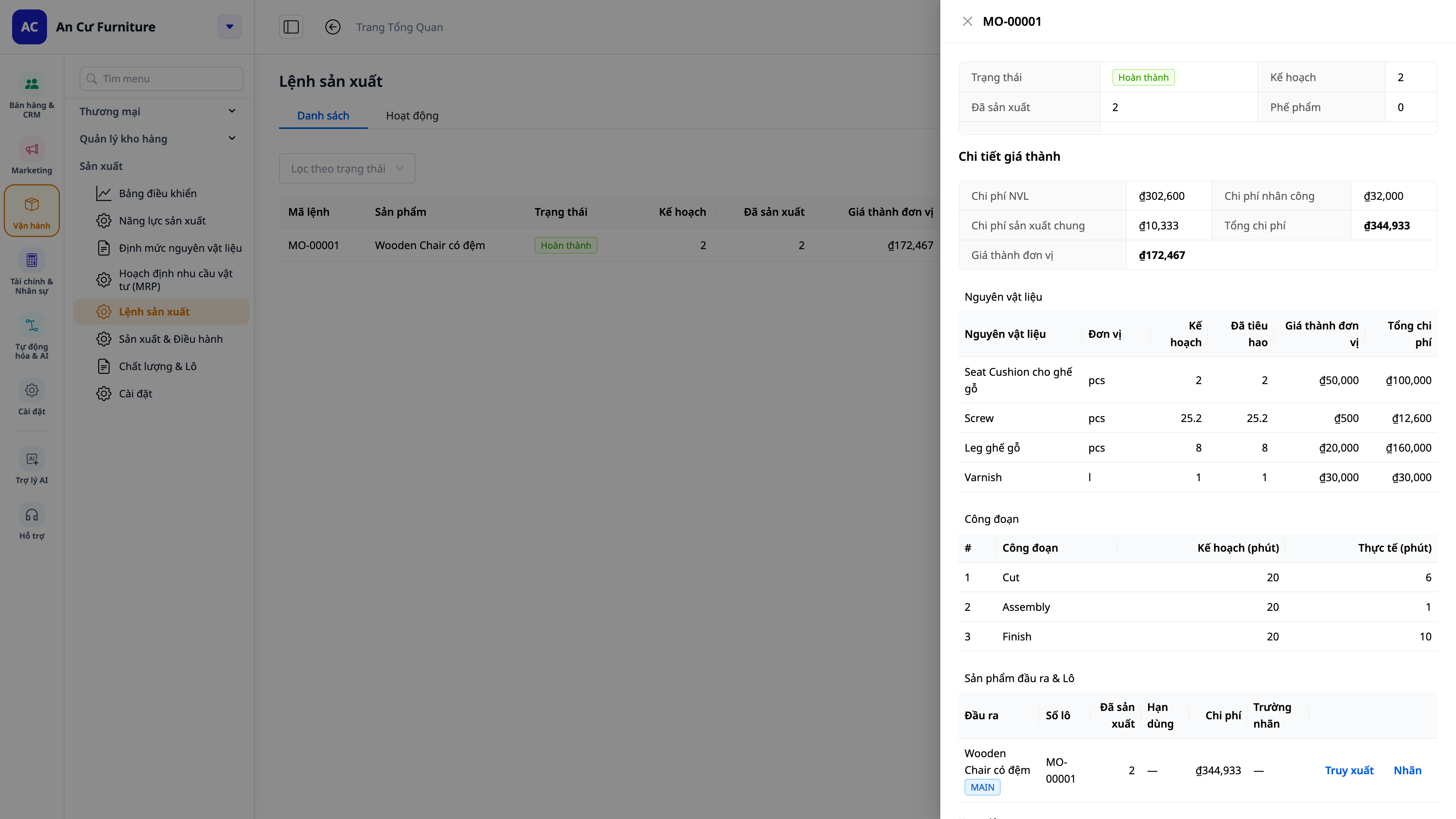
- Når den sidste fase af ordren er afsluttet (fra arbejdsstationen i Trin 5, eller ved at klikke Complete i portalen), lukker systemet antallet af producerede enheder.
✅ Forventet resultat: Systemet beregner enhedspris = (materialer + arbejdskraft + omkostninger) ÷ antal producerede enheder — akkumuleret korrekt ud fra faktiske producerede og kasserede enheder registreret ved hver fase; færdigvarer lagres til denne kostpris; en bogføringspost for omkostning for producerede varer (COGM) bogføres. Hvis du har indstillet en standardpris, viser ordren også en **afvigelse** (faktisk vs. standard).
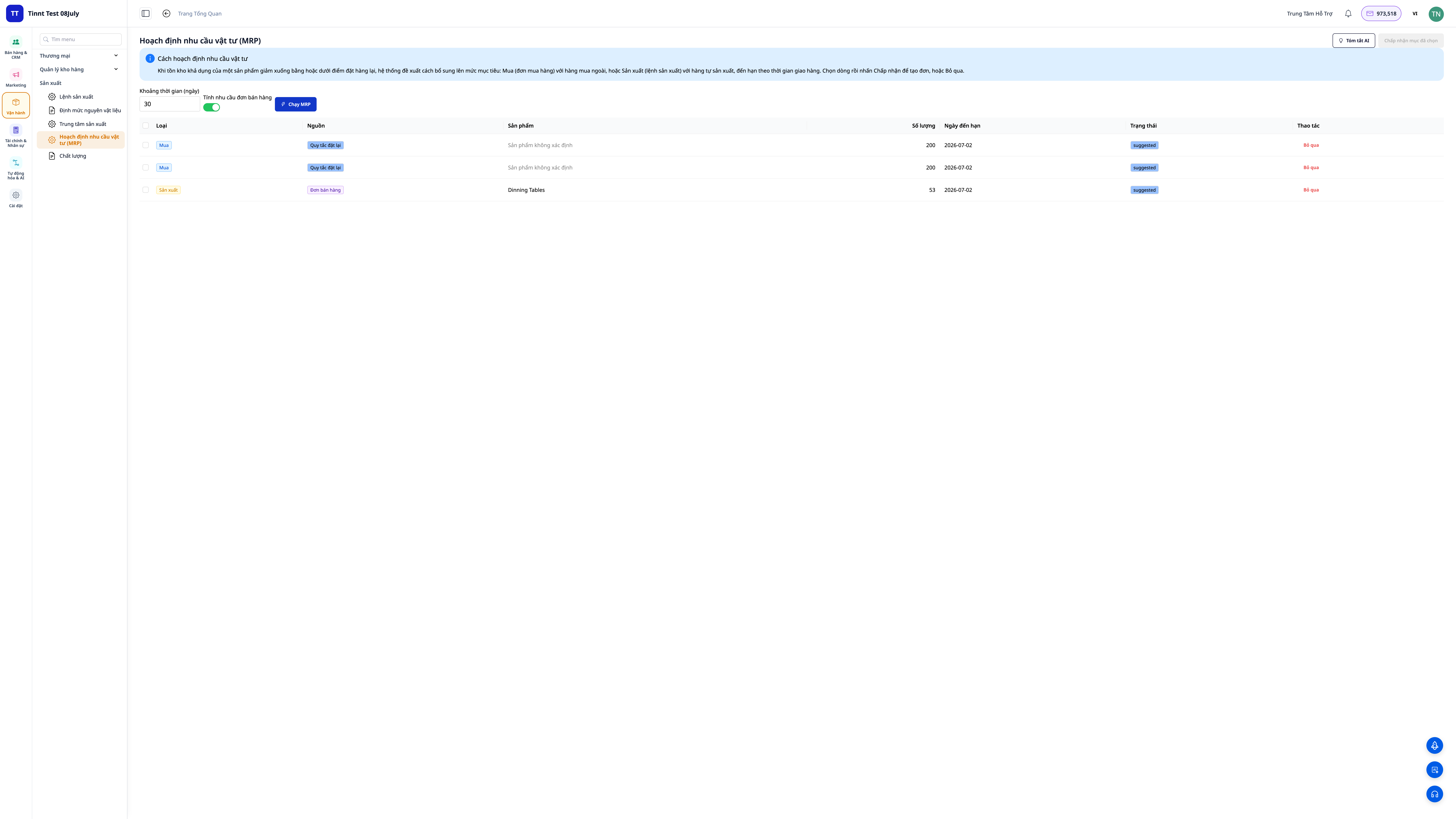
Trin 8 — Planlægning af indkøb og produktion (MRP)
- Indstil lagerbeholdningsniveauer (minimum / genbestillingspunkt / målniveau) for hvert produkt.
- Gå til Manufacturing ▸ Planning (MRP). Hvis du vil beregne baseret på kundespecifikke ordrer, skal du aktivere "Include sales-order demand" før kørsel.
- Klik Run. Se forslag til Purchase Orders (skal købes) og Manufacturing Orders (skal produceres), med angivelse af kilden for hvert forslag.
- Gennemgå og accepter de forslag, du ønsker at bruge — "producer" forslag, der accepteres, bliver til produktionsordrer.
✅ Forventet resultat: En liste over forslag til indkøb/produktion vises, med en kilde-tag (lagerbeholdning / salgsordre / begge) på hver linje; "producer" forslag, der accepteres, konverteres til nye produktionsordrer.
Trin 9 — Angivelse af biprodukter/underprodukter og sporing af partier
- I opskriften (BOM), angiv yderligere biprodukter/underprodukter (outputs), hvis en produktion giver flere typer af færdigvarer/biprodukter.
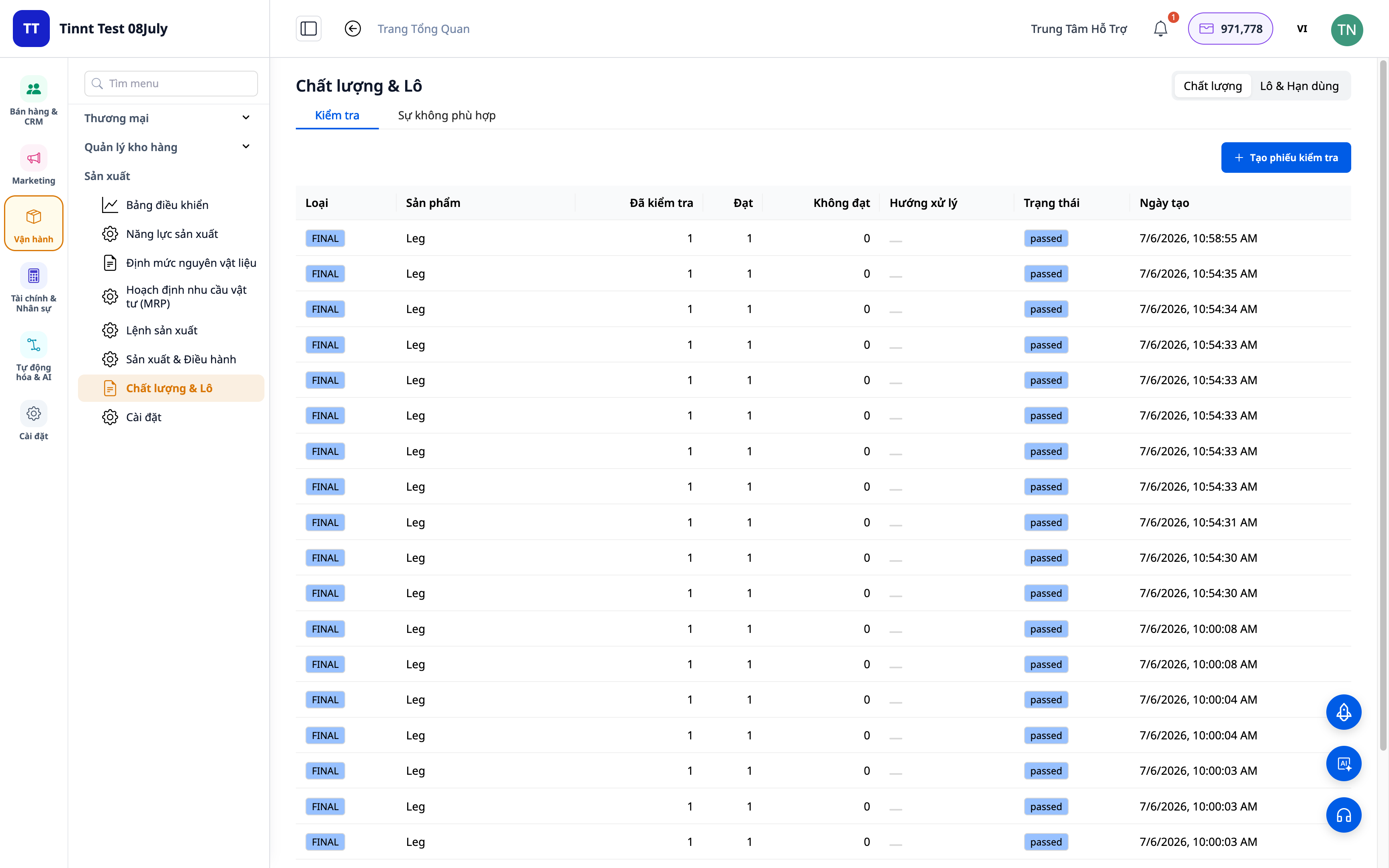
- Ved afslutning af en ordre tildeles færdigvaren et partinummer. Gå til Lot Traceability for at se stamtræet (hvilke parti-råmaterialer der blev brugt i denne produktion) og udløbsdatoen.
- Indstil udløbsdatoer for råmaterialer/færdigvarer for at modtage advarsler før udløb.
✅ Forventet resultat: Færdigvarer har partinumre; råmaterialernes stamtræ kan spores; råmaterialer/færdigvarer tæt på udløb viser en advarsel. Mængder med decimaler (brøkenheder) kan indtastes normalt.
Trin 10 — Læsning af MRP-rådgivere og udskrivning af partietiketter
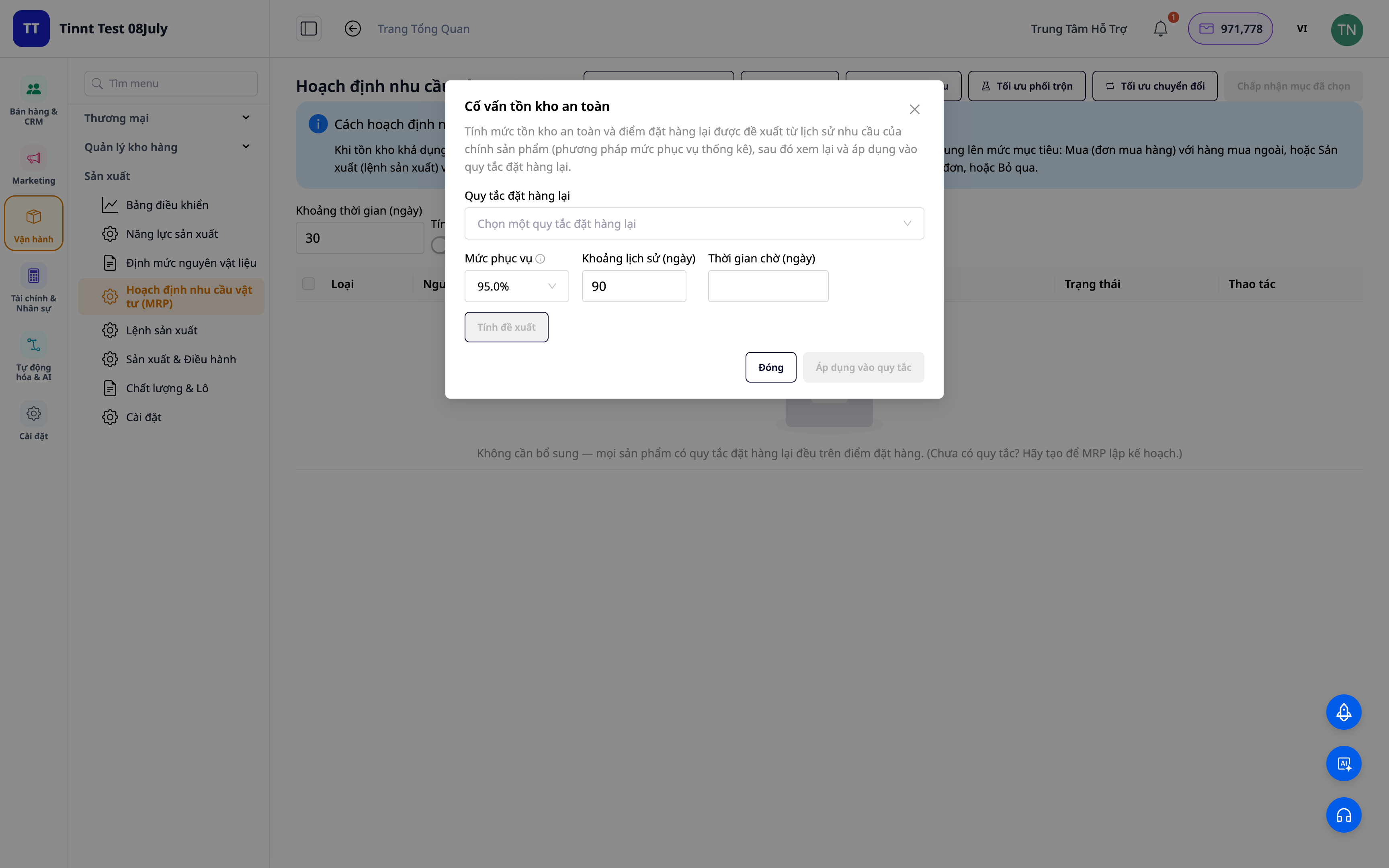
- I Planning (MRP), åbn rådgiverne: sikkerhedslager, batchstørrelser, blandinger, optimering af maskinbytte, efterspørgselsprognoser — præsenteret i letforståeligt sprog, med korrekt produktnavn.
- Se OEE/SPC-indikatorer for at vurdere udstyrsydelse og kvalitet.
- Fra et parti af færdigvarer, klik Print Lot Label (PDF) for at udskrive etiket.
✅ Forventet resultat: Rådgiverne viser klare forslag med produktnavn; OEE/SPC-indikatorer er synlige; partietiketter genereres som en udskrivbar PDF-fil.
Trin 11 — Slutningen af måneden: afslutning og overførsel af lønomkostninger, indirekte produktionsomkostninger
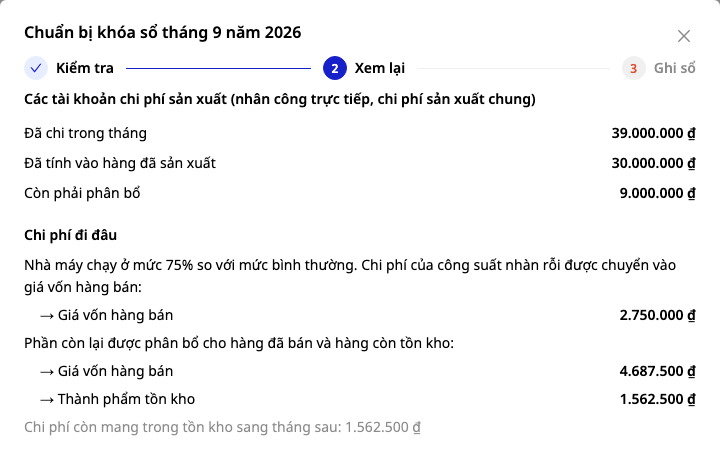
Dette trin er for virksomheder, der bruger det vietnamesiske kontosystem med konto 622 (direkte lønninger) og 627 (indirekte produktionsomkostninger). Ved månedafslutning skal disse to konti have nul saldi: de faktiske omkostninger, der endnu ikke er inkluderet i produktionsomkostningerne, fordeles til varens omkostninger og lagerbeholdning. GTG CRM beregner posterne på forhånd, så du kan gennemgå dem — intet bogføres automatisk, og månedafslutningen udføres altid af en person.
- Produktionsplanlæggeren går til Produktion ▸ Kapacitet (Manufacturing ▸ Capacity) og indtaster Normal produktion (standardtimer / måned) for hver produktionsafdeling — den mængde arbejde, værkstedet normalt producerer på en måned, ikke antallet af timer værkstedet er åbent.
- Bogholderen går til Regnskab ▸ Regnskabsperiode. Hvis den måned, der skal afsluttes, ikke findes, skal du klikke på Opret næste månedsperiode. Når måneden er afsluttet, skal du klikke på Forbered afslutning på den pågældende måneds linje. Første gang vil GTG CRM spørge dig, hvordan du bestemmer den normale produktion — dette er din regnskabspolitik, som gemmes med dit navn, dato og begrundelse.
- Trinnet Kontrol forklarer med et letforståeligt sprog, hvad der forhindrer månedafslutningen (f.eks. manglende indtastning af normal produktion, manglende markering af indirekte omkostningskonti som faste eller variable) og har en knap, der fører direkte til den nødvendige skærm til rettelse.
- Trinnet Gennemgang viser tre tal: Brugt i måneden, Beregnet på producerede varer og Endnu ikke fordelt. Klik på Vis poster for at læse hver enkelt post, der vil blive bogført, og Download detaljeret regneark (Excel eller PDF) for at gemme filen — dette er arbejdsdokumentation, ikke en lovpligtig formular.
- Klik på Bogfør omkostningsposter. Måneden er stadig åben: hvis du opdager, at tallene er ukorrekte, skal du åbne månedens linje igen og klikke på Tilbagefør omkostningsposter og derefter forberede igen.
- Når du er klar, skal du klikke på Afslut måneden, markere, at du har gennemgået tallene, og bekræfte. Afslutningen kan ikke fortrydes; hvis du opdager fejl senere, skal du rette dem i den næste åbne måned.
✅ Forventet resultat: Efter bogføring skal konti 622 og 627 være 0 for måneden; den del af omkostningerne, der endnu ikke er medregnet i produktionsomkostningerne, findes i varens omkostninger og lagerbeholdning; månedens linje viser Afsluttet efter din afslutning.

Hurtig oversigt over forventede resultater
Oprettelse af produktionsafdeling — Arbejdsløn + indirekte omkostninger pr. time indstillet
Aktivering af stykliste — Status Aktiveret, tilstrækkelige materialer + trin
Oprettelse af produktionsordre — Formel udløser automatisk materialer og trin
Gantt-planlægning (Trin 4) — Trin planlagt efter kapacitet; knappen I dag/3 dage/Uge ændrer tidsrammen; viser omstillingstid
Arbejdsstation for medarbejdere (Trin 5) — Start/Afslut ved stationen, indtast produceret/defekt antal, rapporter problemer med et enkelt tryk
Andon-tavle (Trin 6) — Alle stationer viser realtidsstatus + OEE for hele linjen
Færdiggørelse af ordre (Trin 7) — Enhedsomkostninger beregnes automatisk (akkumuleret fra hvert trin), færdige varer indlagres til korrekt pris, COGM-post bogføres
Kør MRP — Foreslår køb/produktion sammen med efterspørgselskilder
Batch tracing (Step 9) — Finished goods have a batch, traceable to genealogy + expiry warnings
MRP Advisor / Print Labels (Step 10) — Suggestions by product name; batch labels exported to PDF
Month-End Closing (Step 11) — 622 and 627 become 0; the difference lies in Cost of Goods Sold and Inventory of Finished Goods; the month is marked as "Closed"
Notes
- Cost and difference figures are only visible to users with the Costing permission.
- The patch for the cost of self-produced goods is effective from now on — old production orders created before enabling this feature will not have their costs recalculated retroactively.
- The Real-time Workshop screen must be enabled in Production Settings; operators need to be granted Workshop operation permission to run stages, while releasing orders (Release) is the responsibility of the manager.
- Workstations and Andon boards share the same application: a tablet at each station (workstation mode), a large screen for the entire line (Andon board mode).
- You do not need to manually reserve inventory for sales orders — sales orders already reserve the necessary inventory, and finished goods produced flow directly into this reserved amount.
- The cost of goods journal entry requires a Chart of Accounts to be set up in Accounting for proper recording.
- Closing production costs is a working tool, not accounting advice. It does not handle costs for raw materials exceeding standards, unusual scrap, or costs per workshop, and it does not replace year-end inventory counts — have your accountant review the detailed calculation before relying on it.
- A closed month cannot be reopened. If your Chart of Accounts does not have accounts 622/627 (e.g., standard TT133), the month will be closed as before, and this transfer step will not occur.


