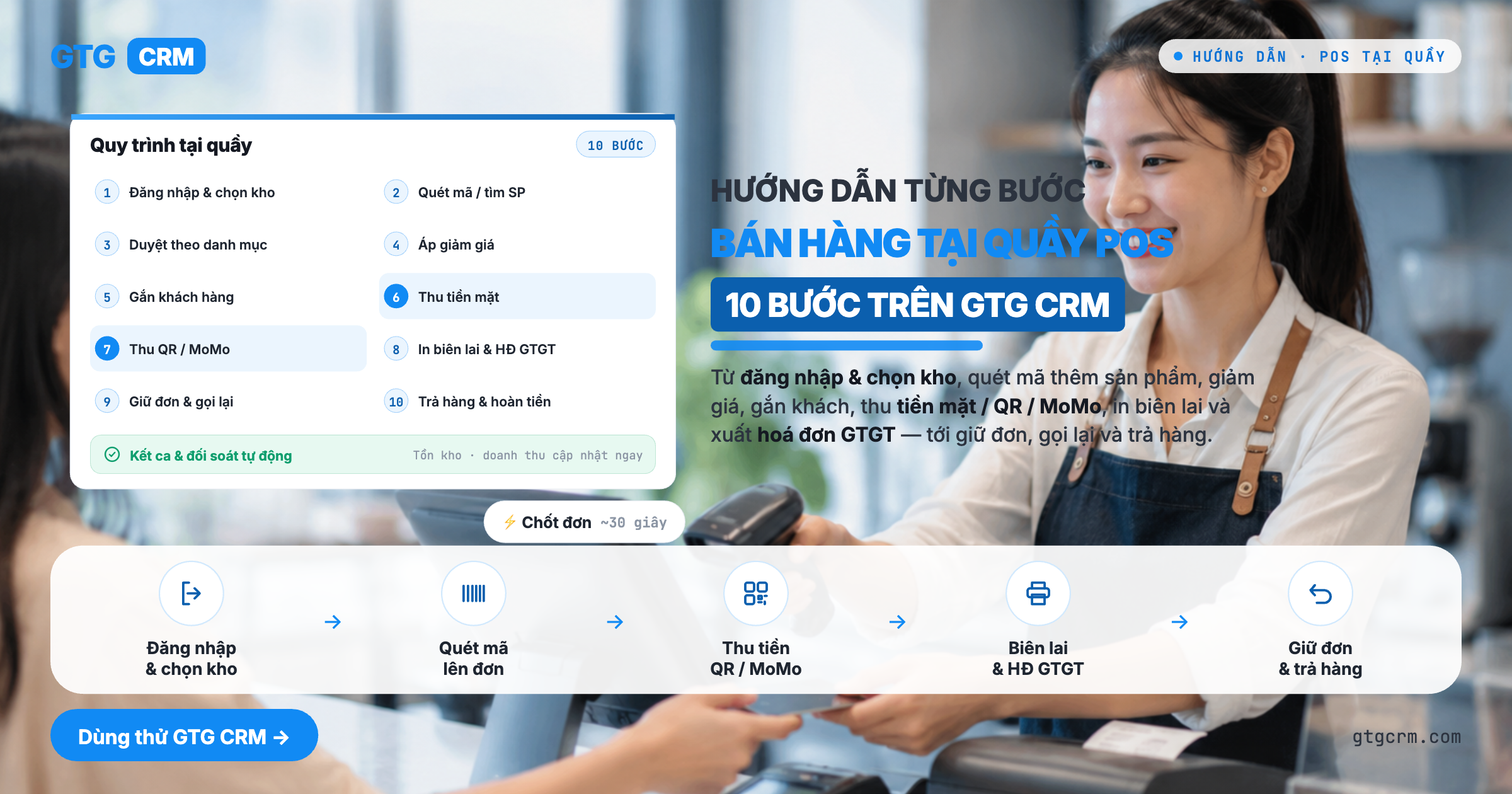
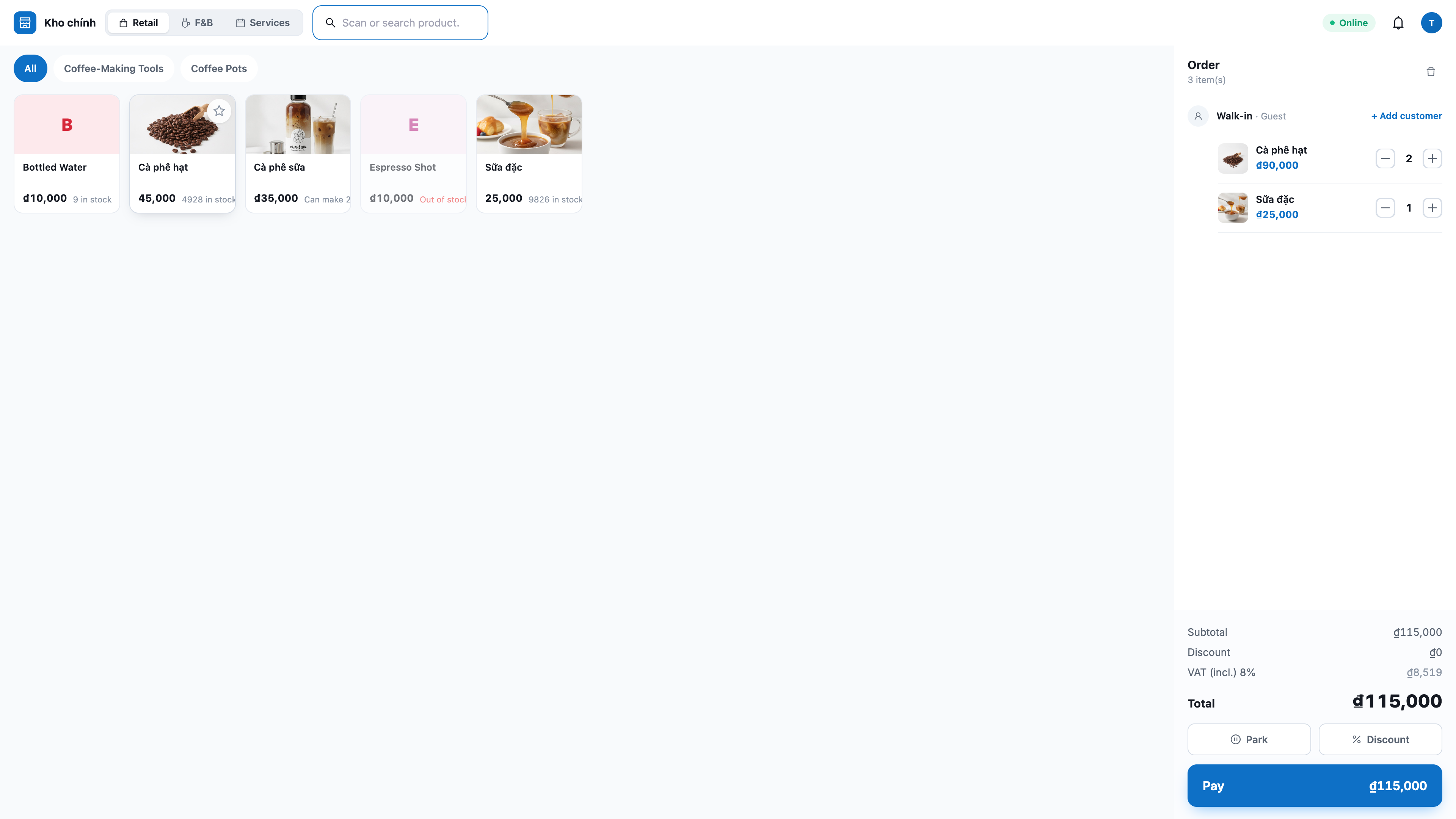
Du vil kunne gøre følgende efter denne vejledning
Log ind på kasseskermen og vælg butikslager → tilføj produkter til kurven (scan/browse/søg) → anvend rabat og tilknyt kunde om nødvendigt → modtag kontanter eller QR/MoMo → udskriv kvittering og (valgfrit) lad kunden hente fakturaen selv → gem ordren/ring tilbage når det er nødvendigt → og returner varer og refunder korrekt. Resultat: du kan køre et helt salgsskift ved skranken, og alle ordrer synkroniseres med lagerbeholdning + kundedatabase og onlinesal.
Mangler du overblik? Se vejledningen Bán Hàng Tại Quầy (POS) for at forstå hvad POS kan gøre.
Forberedelse
1. GTG CRM-konto med tilladelse til Create POS sale (Salg ved skranken). — Uden denne tilladelse kan du ikke fuldføre ordrer ved skranken.
2. Du har allerede butikkens lager i systemet, og produkterne har pris, stregkode (hvis scanning), og lagerbeholdning på det pågældende lager. — POS trækker lagerbeholdningen fra butikkens lager; scanning kræver stregkode på produktet.
3. (Hvis du modtager QR/pung) Du har allerede aktiveret og konfigureret MoMo/VNPay i betalingssektionen på din onlinebutik. — POS bruger samme betalingskonfiguration; viser kun metoder der er klar.
4. (Hvis varer returneres) Kontoen har tilladelse til returner (højere end almindelig kasserer). — Returneringer er en pengevendende operation, så det kræver særlig tilladelse; uden den er Returns-menuen skjult.
5. (Valgfrit) 58 mm/80 mm termisk printer forbundet til maskinen ved skranken. — For at udskrive kvitteringer og åbne pengeskuffen automatisk.
Trin 1 — Log ind i POS og vælg butikslager
Åbn browseren på pos.gtgcrm.com på maskinen ved skranken, og log ind med din GTG CRM-konto.
Hvis du har flere workspaces/butikker, skal du vælge den rigtige butik til salg.
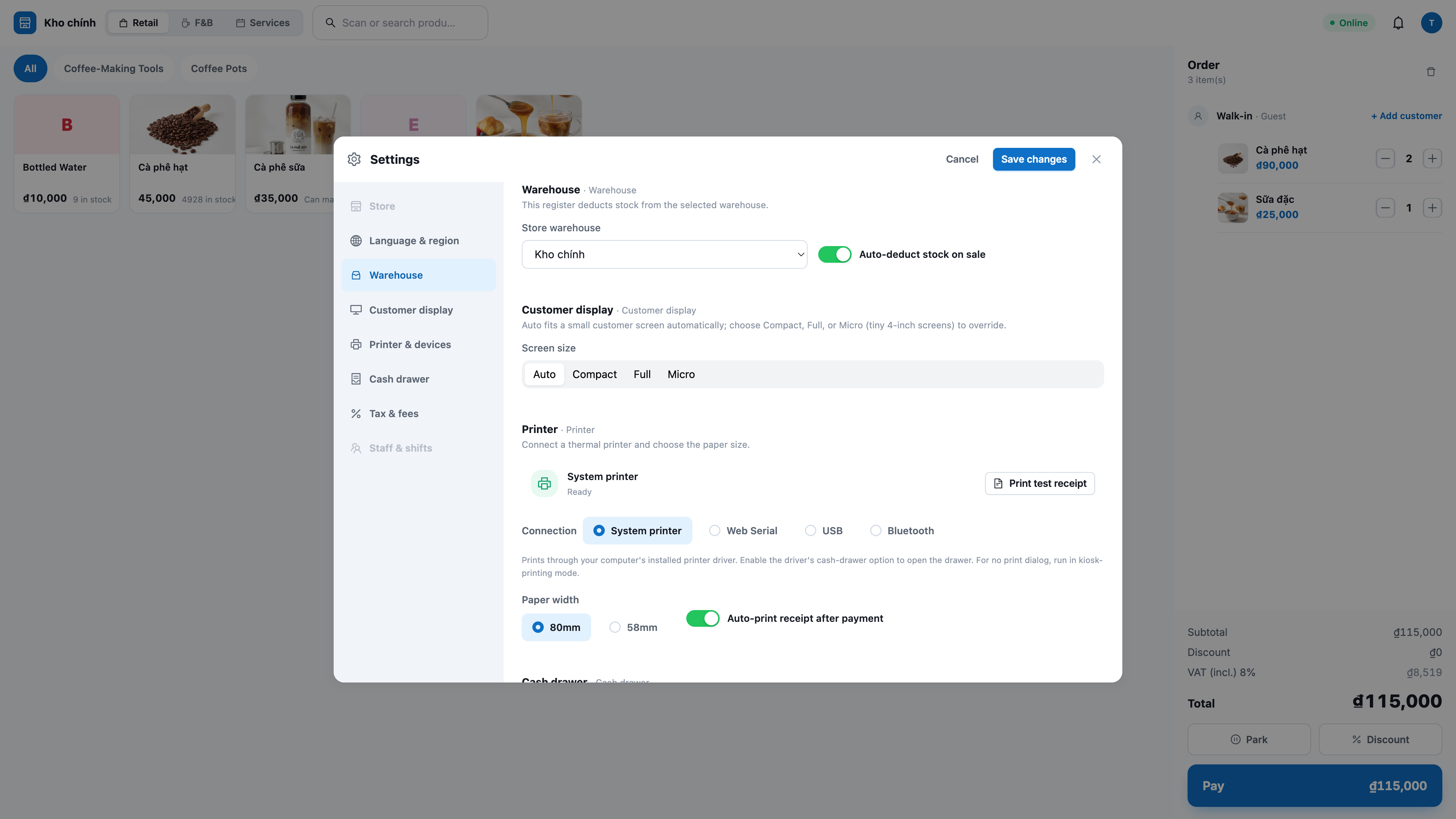
Første gang: gå til Settings (Indstillinger) → vælg butikkens lager (store warehouse).
✅ Forventet resultat: POS-skærmen vises (uden CRM-interface), øverste linje viser lagernavn og kassernavn. Produktgitteret vises i midten af skærmen.
Trin 2 — Tilføj produkter til kurven (scan/browse/søg)
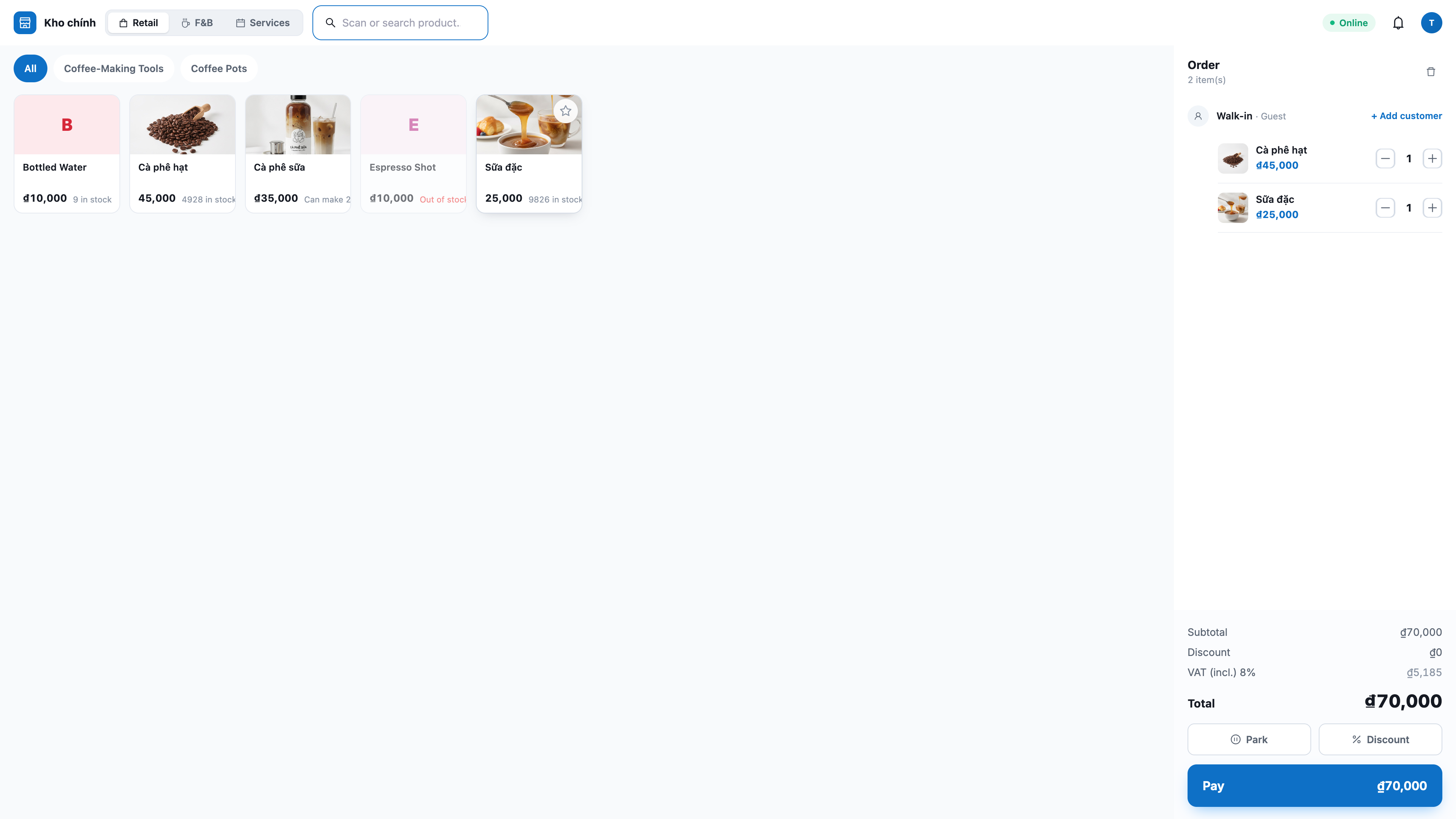
Scan stregkode med USB-scanner (placer markøren i scanfeltet og scan), eller skriv koden og tryk Enter.
Eller browse produktgitteret: tryk på produktkortet for at tilføje; tryk på kategoriTab for at filtrere efter gruppe; rul ned for at indlæse flere.
Eller søg: skriv produktnavn/kode i søgefeltet, tryk på resultatet for at tilføje.
Juster antal i kurven: tryk + / −, eller tryk direkte på antallet for at skrive tallet (f.eks. 12); slet rækken med skraldespands-ikonet 🗑.
✅ Forventet resultat: Produktet vises i kurven med korrekt pris; Samlet beløb (Total) opdateres med det samme hver gang du tilføjer/redigerer/sletter. Produkter uden lager er nedtonet og kan ikke tilføjes.
💡 Tip: Skranken uden scanner fungerer stadig normalt — tryk blot på produktet i gitteret eller søg efter navn.
Trin 3 — (Valgfrit) Anvend rabat
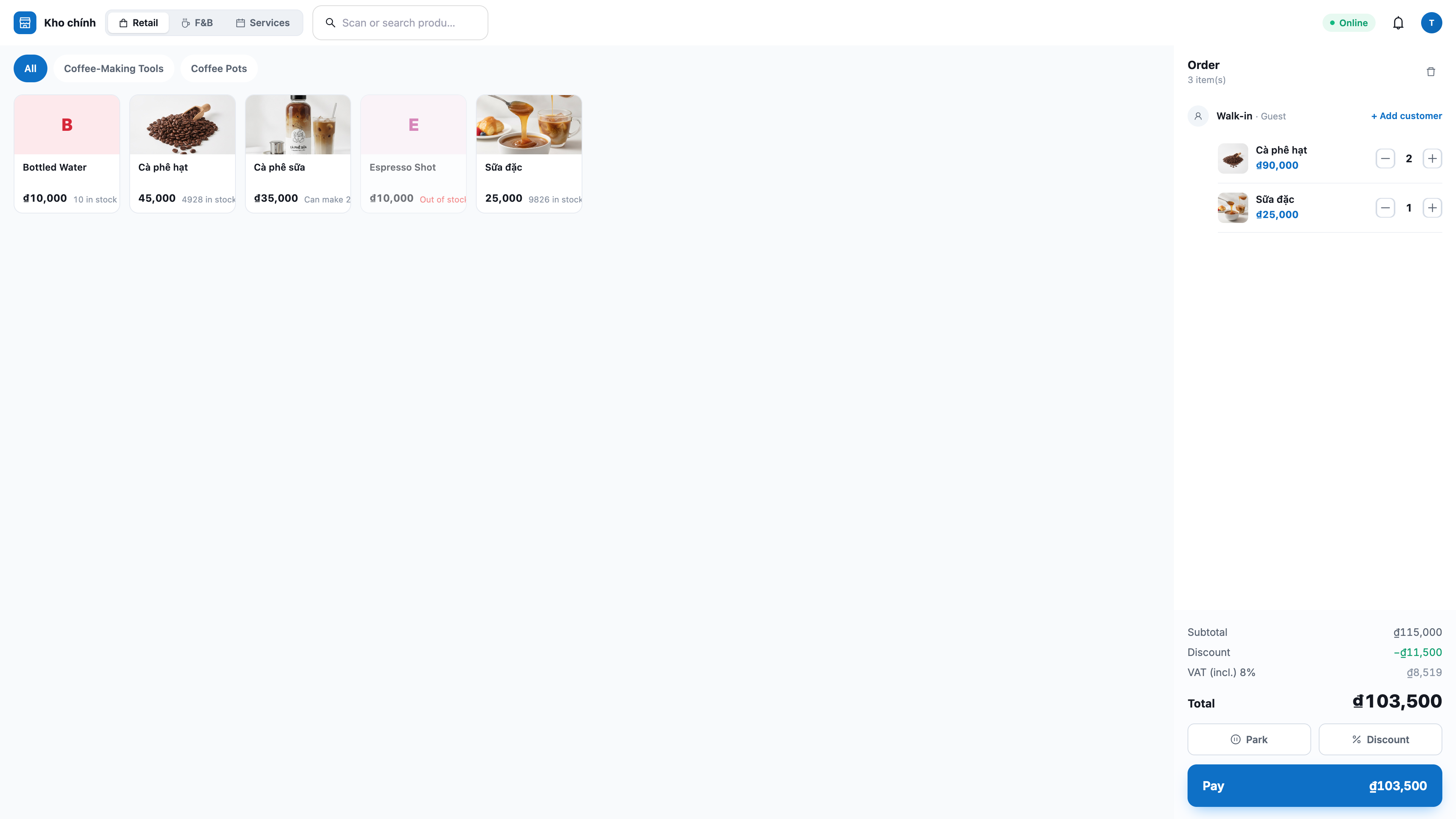
Rabat på en linje: tryk rabatknappen på produktlinjen, vælg efter beløb eller procent (%).
Rabat på hele ordren: åbn rabatfeltet for ordren, skriv beløbet eller procenten.
✅ Forventet resultat: Kurven viser tre linjer klart Subtotal (Delsum) / Discount (Rabat) / Total (Samlet); totalen beregnes på serveren igen. Hvis du angiver rabat større end deltotalen, afviser systemet det, og totalen bliver aldrig negativ.
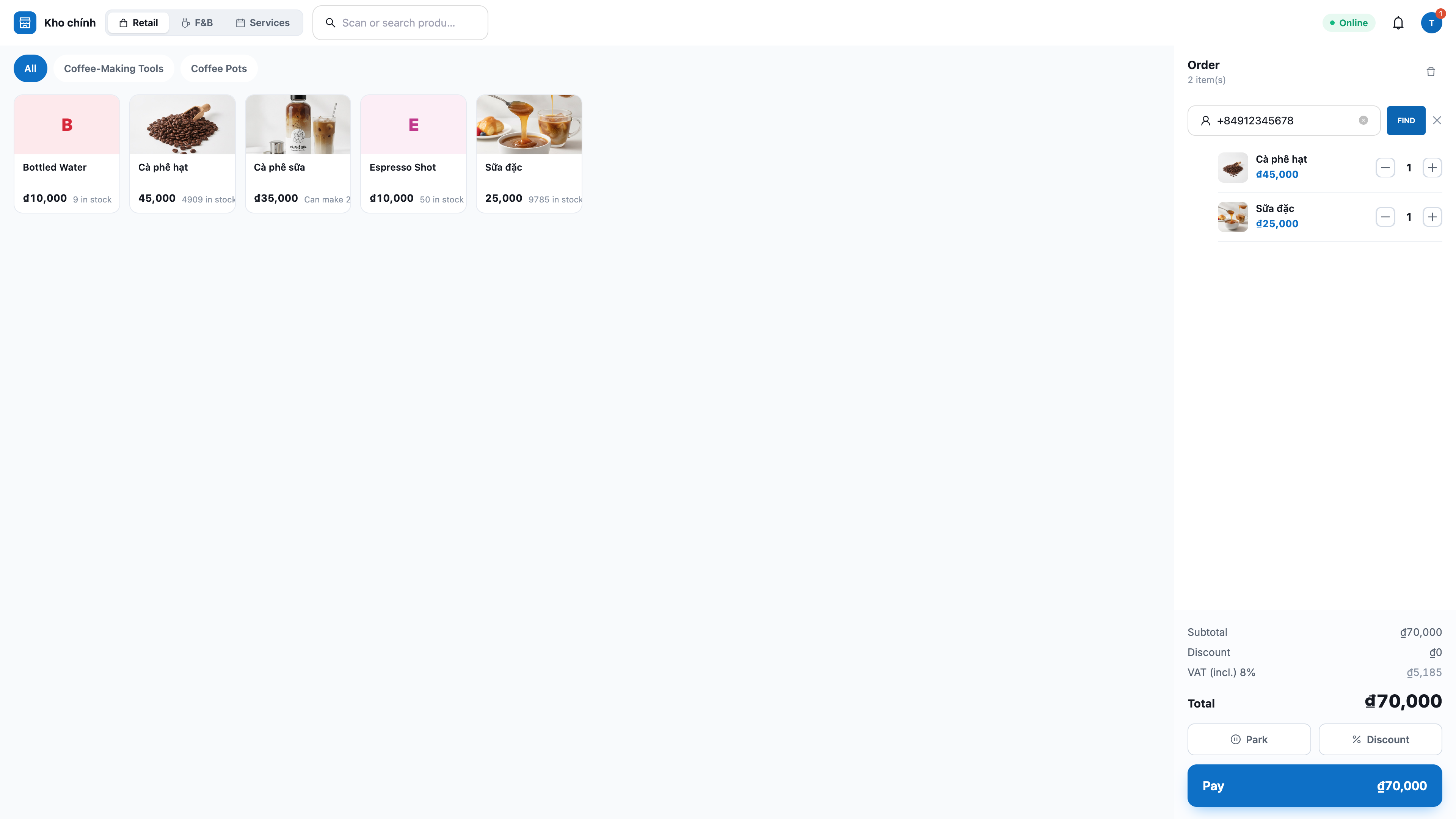
Trin 4 — (Valgfrit) Tilknyt kunde efter telefonnummer
I kundefeltet skal du skrive kundens telefonnummer.
✅ Forventet resultat: Hvis nummeret allerede findes i CRM, vises kontaktnavnet i stedet for "Walk-in (Gæst)" og ordren knyttes til denne kunde. Hvis du ikke indtaster nummeret, er ordren en gæst — salgene fungerer stadig normalt.
Trin 5 — Kontantbetaling
Tryk Pay (Betaling) → vælg Cash (Kontant).
Indtast beløbet, som kunden betaler, via nummertastaturet, eller tryk på hurtigbeløb-knapperne (10K–500K), eller Exact (Nøjagtig beløb).
Tryk Confirm (Bekræft).
✅ Forventet resultat: Skærmen viser Total / Tendered (Beløb betalt af kunde) / Change (Vekselpenge); efter bekræftelse oprettes ordren (kilde POS), lageret reduceres øjeblikkeligt, indkøbskurven bliver tom og markøren vender tilbage til scanningsfeltet for næste kunde.
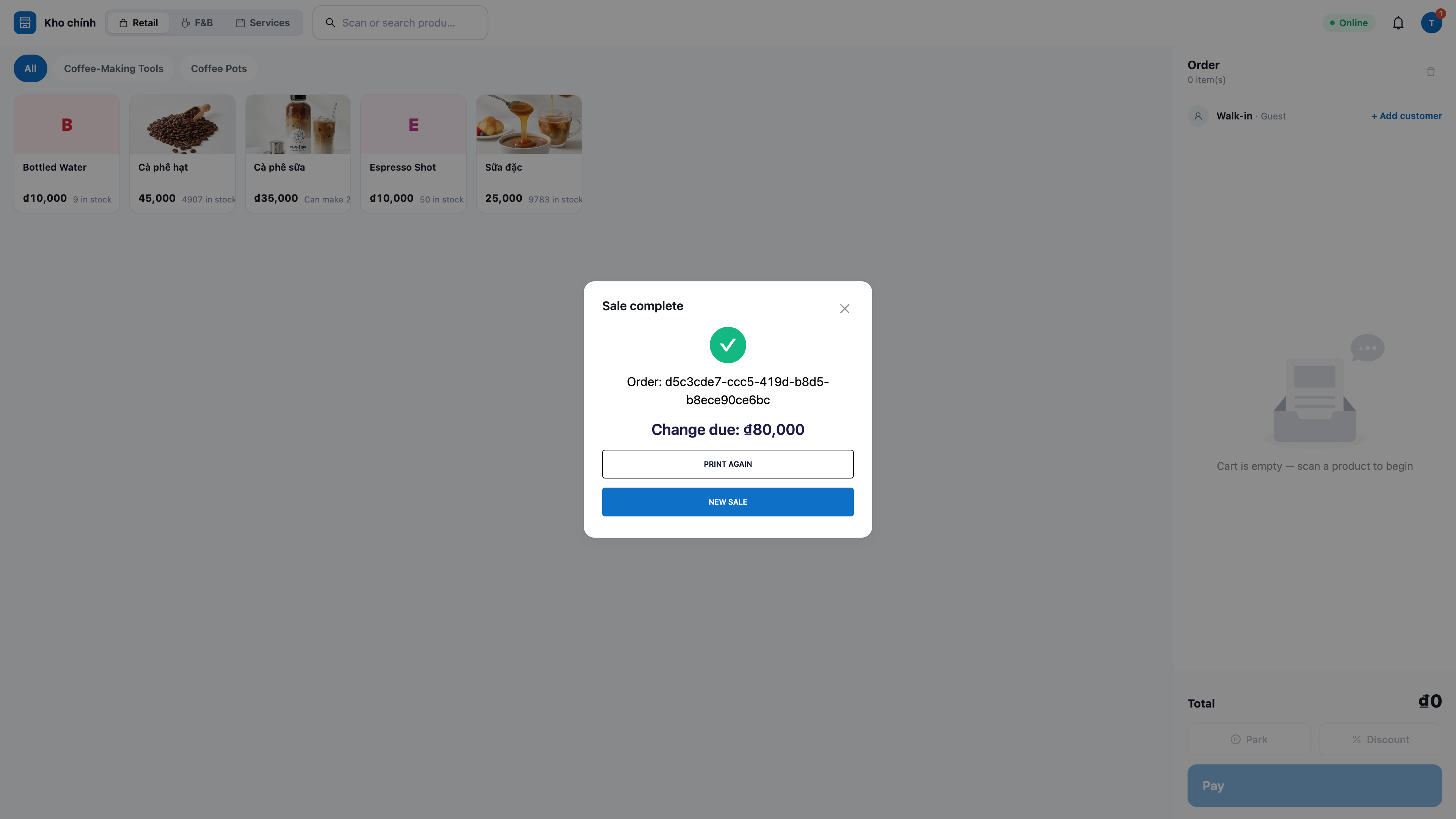
ℹ️ Hvis salget overstiger det disponible lager, blokerer systemet og informerer dig om, hvilket produkt der mangler — lageret reduceres ikke overhovedet.
Trin 6 — Betaling via QR-bank / MoMo-tegnebog
Tryk Pay (Betaling) → vælg MoMo eller VNPay (vises kun hvis du har aktiveret/konfigureret det).
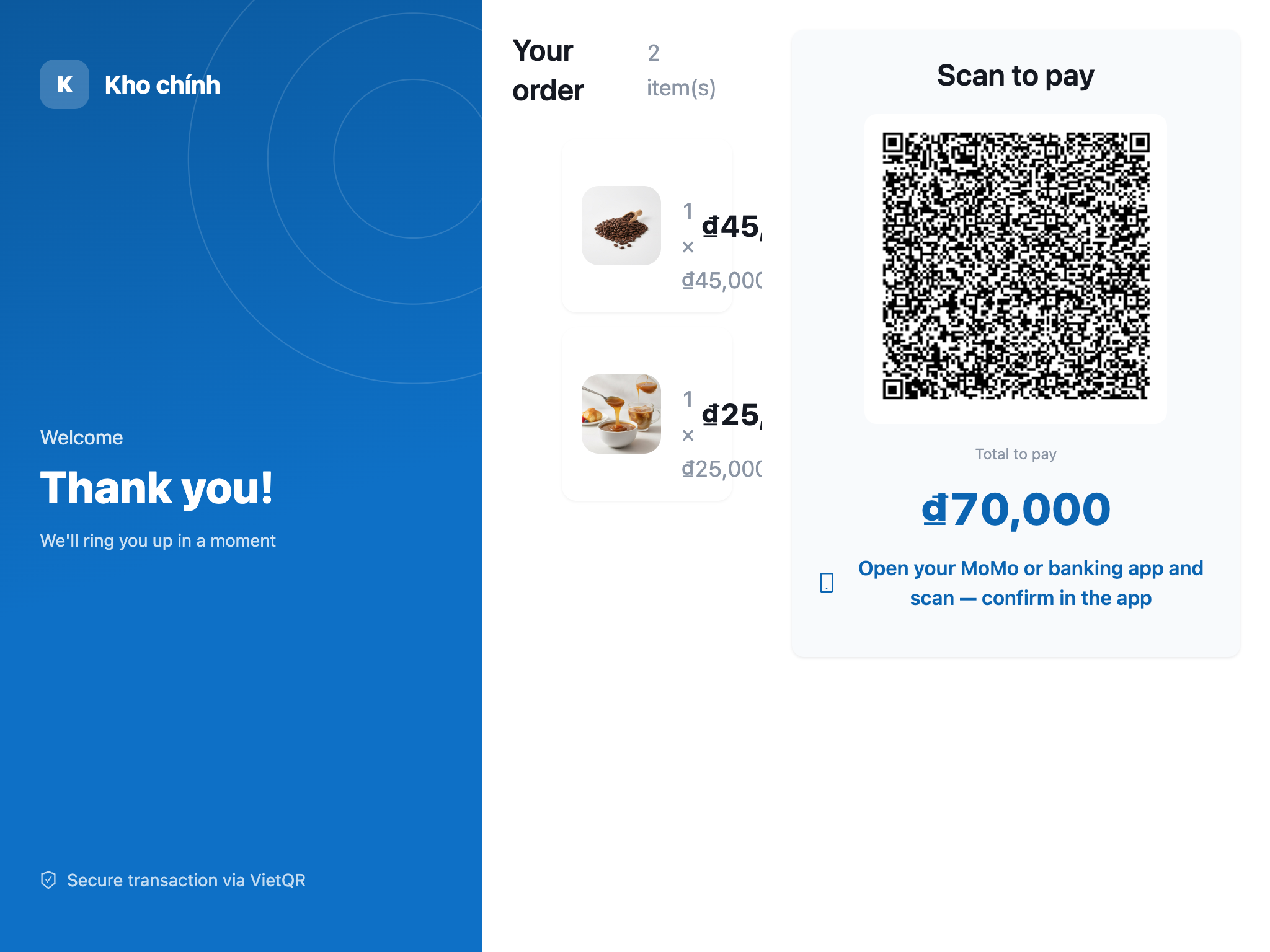
Tryk for at vise betalings-QR — QR-koden vises på sekundær skærm vendt mod kunden.
Kunden scanner for at betale: MoMo scanner ved hjælp af MoMo-appen (brug ikke telefonkameraet); VNPay åbner VNPays QR-side.
✅ Forventet resultat: Når pengene ankommer, fuldføres ordren automatisk, lageret reduceres, kvittering udskrives; en meddelelse om "betaling modtaget" vises i klokken 🔔 på POS-linjen. Hvis betalingsinitiering mislykkes, bevares indkøbskurven for at prøve igen.
Trin 7 — Udskriv kvittering og (eventuelt) åbn pengeskuffe
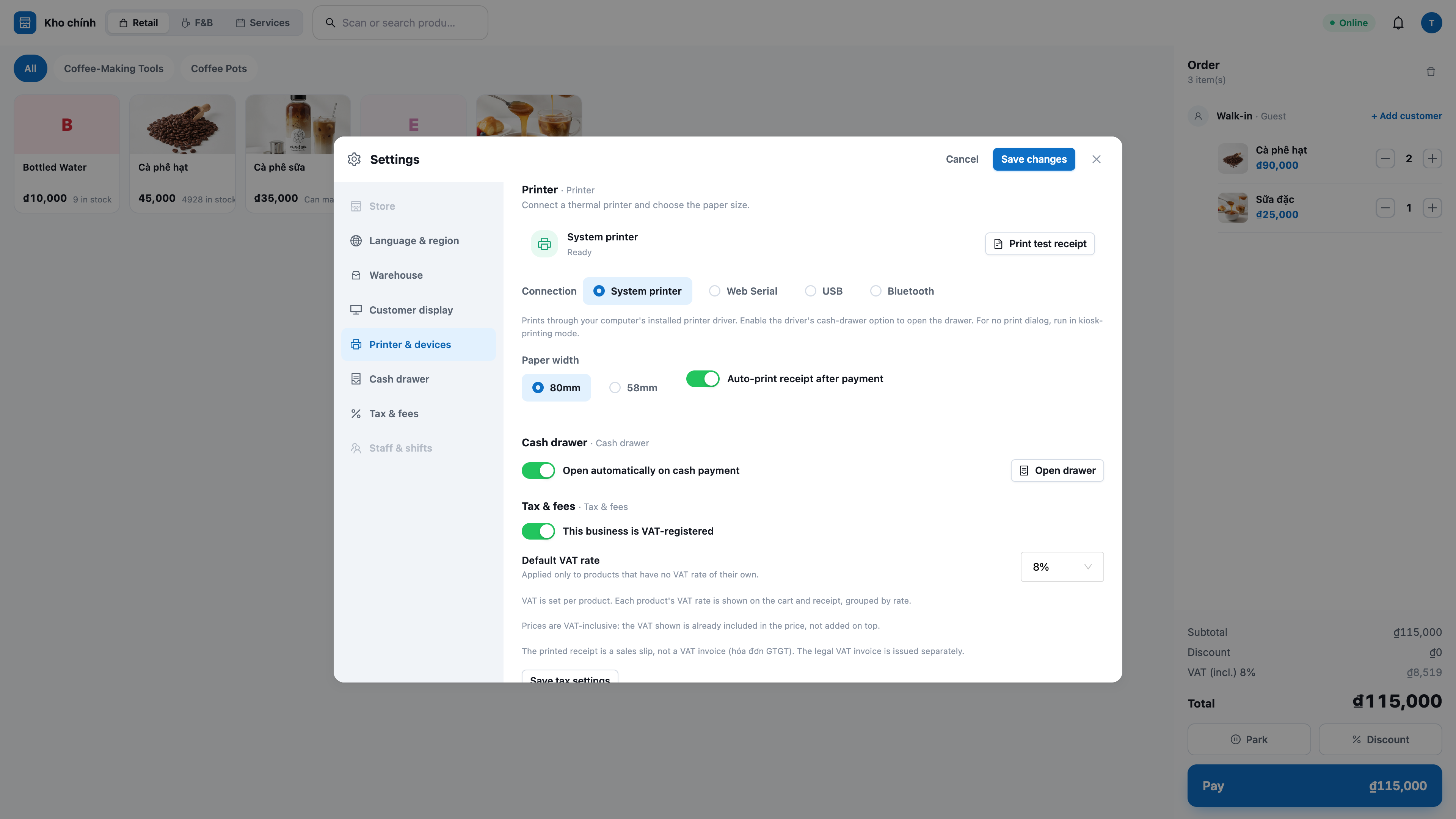
Første gang på hver kasse: gå til Settings → Printer (Printer), vælg passende Connection (Forbindelse) (Systemprinter / WebUSB / Web Serial), vælg papirstørrelse 58mm/80mm, aktivér/deaktivér åbning af pengeskuffe ved kontantsalg, og tryk derefter Print test receipt (Udskriv testkvittering).
Derefter udskrives kvitteringen automatisk for hver fuldført ordre (og pengeskuffen åbnes på kontantordrer hvis aktiveret).
Skal du udskrive igen? Tryk Print again (Udskriv igen) på salgsskærmen, eller åbn Recent sales (Seneste salg) og udskriv en ordre igen.
✅ Forventet resultat: Kvitteringen udskrives korrekt på vietnamesisk (med accenter), med fuldstændige butikoplysninger, vareliste, totalbeløb og vekselpenge; genskabt udskrift markeres RE-PRINT. Hvis printeren fejler, fuldføres ordren stadig — kun en lille meddelelse vises med genprøveknap.
Trin 8 — GTGT-faktura: se afgift og lad kunden selv hente elektronisk faktura
Se afgift i pris: indkøbskurven og kvitteringen viser tydeligt GTGT-afgiften inkluderet i prisen efter hver produktafgiftssats (f.eks. 8%, 10%) — det samlede beløb ændres ikke.
Nyt produkt uden moms: for butikker med GTGT-erklæring vil et nyt produkt, hvor ejeren ikke har valgt moms, ikke kunne sælges. Ved betaling vises meddelelsen "Afgiftssats ikke angivet for .... Bed lederen om at angive det under Produkter og prøv igen, eller slet denne vare for at fortsætte." Hvis du sletter denne vare fra ordren, kan de resterende varer stadig sælges. Tidligere produkter sælges som normalt.
Aktiver/deaktiver GTGT-erklæring: hvis butikken ikke har/ikke erklærer GTGT, deaktiverer du det i Settings — POS viser og registrerer ikke afgift.
Kunde henter selv e-faktura: hvis kunden anmoder om en moms-faktura, udfylder kunden selv oplysningerne på sin telefon, og kasserereren behøver ikke at indtaste navn, skattenummer og adresse igen. På kvitteringen er der en QR-kode: kunden skan med telefonen, åbner siden Udsted moms-faktura, udfylder køberens oplysninger og trykker Udsted faktura. E-fakturaen udstedes via den fakturaforsyning, du har forbundet.
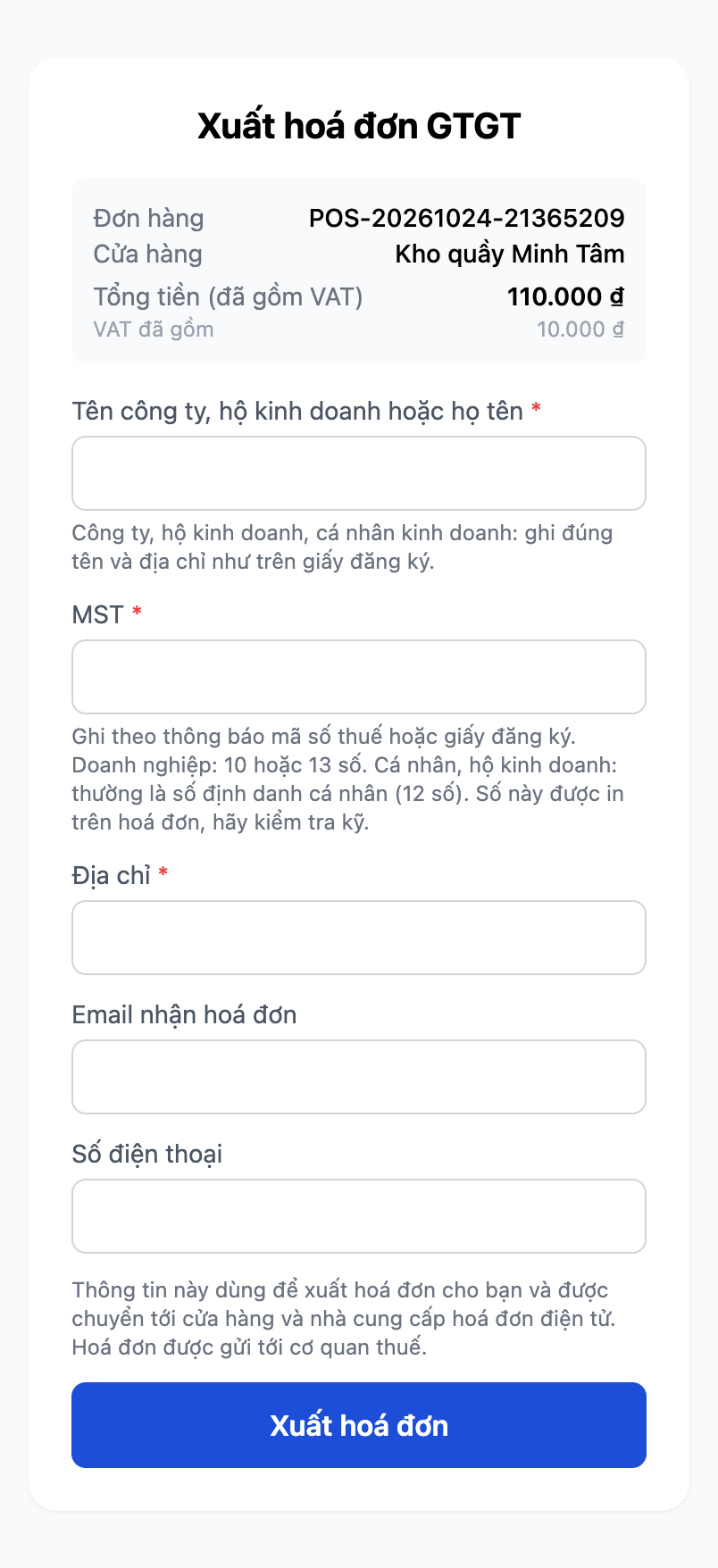
Siden, som kunden ser, når han skannes QR-koden på kvitteringen, på telefonen.
Virksomheder, erhvervsdrivende og personer med skattenummer kan alle bruge denne side. Kunden udfylder:
- Firmanavn, erhvervsdrivende eller navn (obligatorisk): den lille linje nedenfor minder virksomheder, erhvervsdrivende og selvstændige om at skrive navn og adresse korrekt som på registreringscertifikatet.
- Skattenummer (obligatorisk): virksomheder angiver 10-cifret skattenummer, eller 13-cifret, hvis det er en filial. Erhvervsdrivende og personer angiver normalt 12-cifret personligt ID-nummer. Siden minder kunden om at angive dette i henhold til skattemyndighedernes meddelelse eller registreringscertifikat, og da dette nummer udskrives på fakturaen, skal det kontrolleres nøje.
- Adresse (obligatorisk).
- E-mail for at modtage faktura og Telefonnummer: ikke obligatorisk.
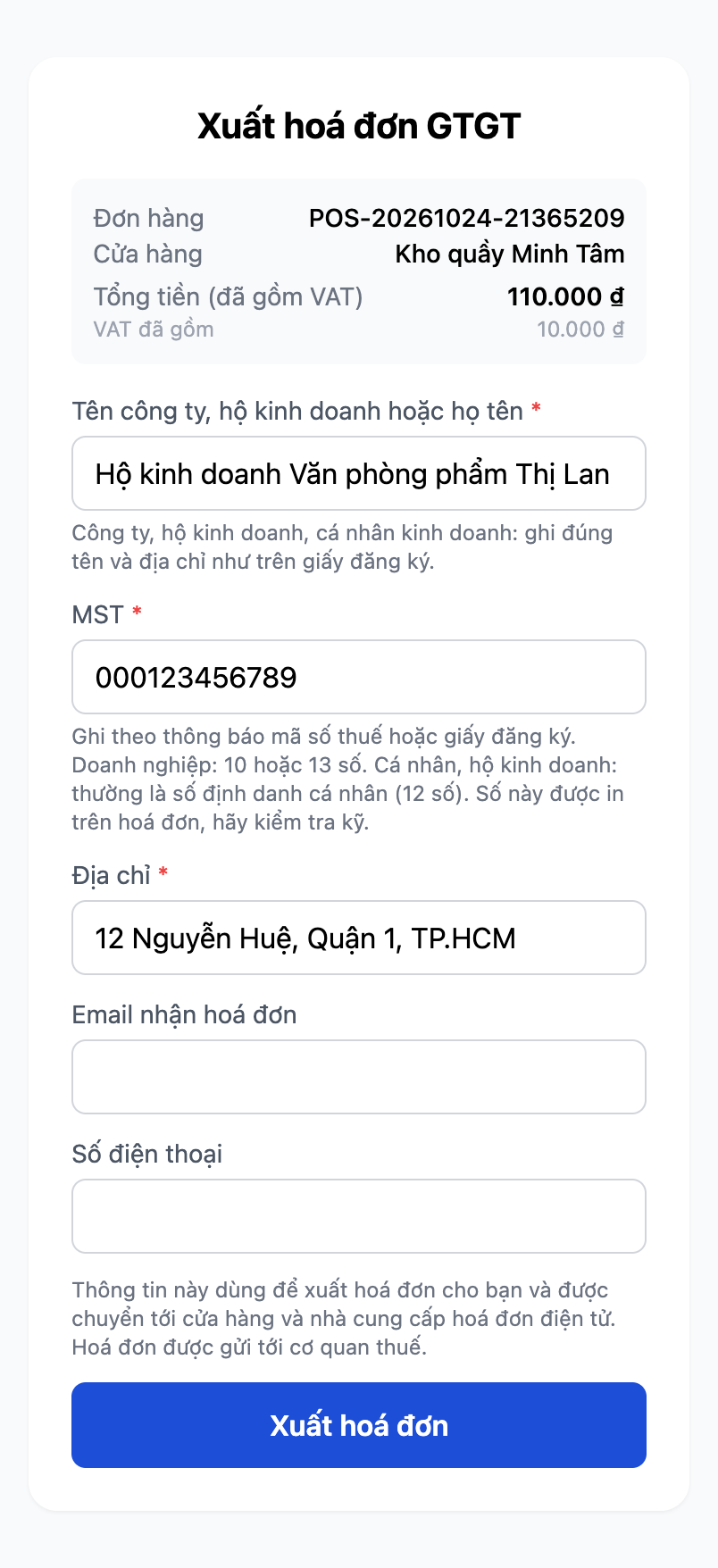
En erhvervsdrivende angiver 12-cifret personligt ID-nummer i skattenummerfeltet (nummeret på billedet er et mønster). Siden accepterer dette nummer.
Over knappen Udsted faktura angiver siden klart, hvad disse oplysninger bruges til, og hvem de videregives til.
Siden kontrollerer kun, at skattenummeret har 10, 12 eller 13 cifre, den kontrollerer ikke, om nummeret tilhører kunden. Hvis kunden angiver et nummer med en anden længde (f.eks. 11 cifre), viser siden en rød linje Ugyldigt: skattenummer over knappen Udsted faktura, beholder det, som kunden har udfyldt, og udsender ingen faktura. Hvis kunden angiver det forkert, men tallet stadig har 10, 12 eller 13 cifre, accepterer siden det. Et forkert angivet 12-cifret personligt ID-nummer blokeres ikke af fakturaforsyningen, men udskrives på fakturaen, så bed kunden læse nummeret igen, før han trykker send. Hvis navn eller adresse mangler, eller hvis navn eller adresse er længere end fakturaforsyningens grænse, angiver siden klart, hvilket felt der skal rettes.
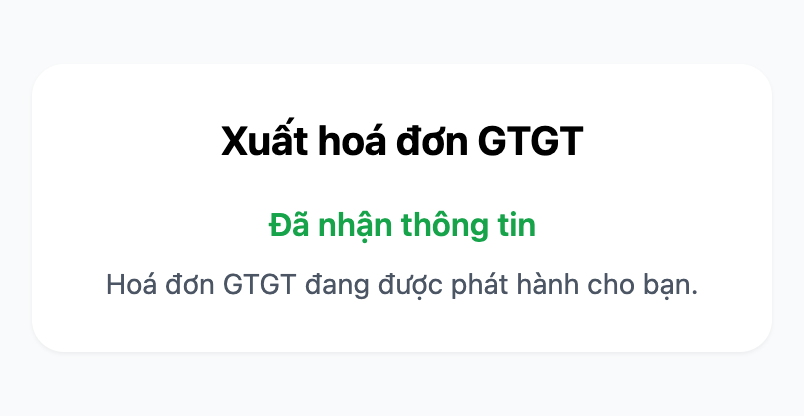
Når det er sendt, ser kunden Oplysninger modtaget og linjen Moms-fakturaen bliver udstedt til dig.
Hvis fakturaen ikke kan udstedes. Når kunden skannes QR-koden på kvitteringen igen, ser han siden rapportere Fakturaen kunne ikke udstedes. For nogle fejl (ugyldigt skattenummer, manglende navn eller køberens adresse) angiver siden årsagen klart, for eksempel: Køberens skattenummer er ugyldigt. Sammenlign med skattemyndighedernes meddelelse eller registreringscertifikat. Med anden fejl, og med nogle fakturaforsyninger, rapporterer siden kun, at forsyningen ikke har modtaget disse oplysninger, og instruerer kunden: hvis du sender igen uden resultat, skal du kontakte butikken.
ℹ️ Bemærk: i øjeblikket kan du ikke ændre oplysningerne på en ikke-udstedt faktura ved at klikke på Gensend. Siden viser stadig, at den er modtaget, men hvis fejlen ligger i de oplysninger, kunden har udfyldt, udsend faktuaen stadig ikke. Kunden kan ikke selv rette den fra denne side, så du kan kontakte butikken igen.
Hvis butikken ikke har aktiveret automatisk fakturaudstedelse for denne ordre. Hvis butikken ikke har forbundet eller ikke har aktiveret funktionen til automatisk udstedelse af elektroniske fakturaer, vil kunden se en klar meddelelse "Ikke tilgængelig" — "Butikken har ikke aktiveret automatisk fakturaudstedelse for denne ordre. Du kan prøve igen eller kontakte butikken." — i stedet for et løfte om en faktura "under udstedelse", der aldrig ankommer. Kunden kan forsøge igen senere, når butikken har aktiveret funktionen, eller kontakte butikken direkte for at få hjælp.
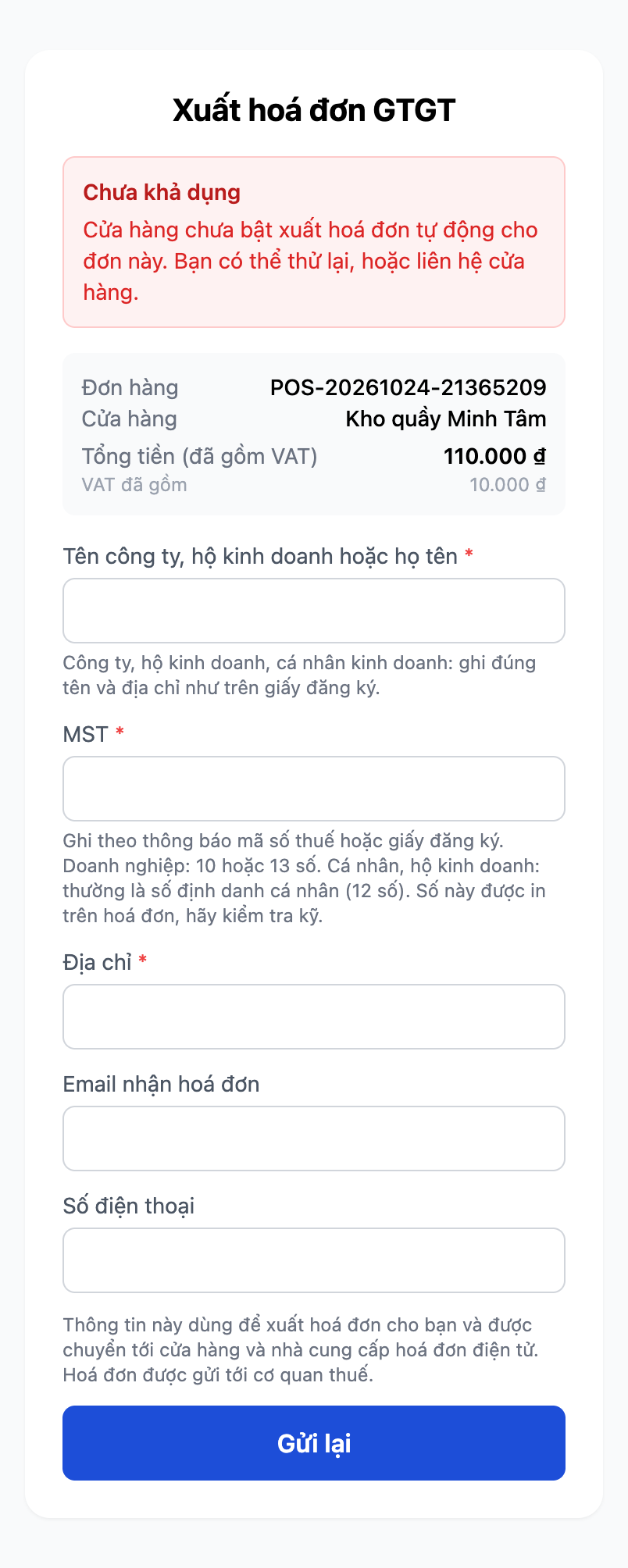
Skærmen som kunden ser, når butikken ikke har aktiveret automatisk fakturaudstedelse for denne ordre — kunden kan klikke på "Gensend" for at forsøge igen, så snart butikken har aktiveret det, eller kontakte butikken.
✅ Forventet resultat: Kurv/bilag viser det rigtige momsbeløb efter hver sats; bilaget har en QR-kode, så kunden selv kan indtaste fakturaudstedelsesoplysninger; kunden udfylder navn, skatteidentifikationsnummer, adresse og sender det, derefter ser de Oplysninger modtaget og linjen Momsfaktura GTGT bliver udstedt til dig. En lille virksomhed, der indtaster et 12-cifret personligt identifikationsnummer i feltet for skatteidentifikationsnummer, så siden accepterer dette nummer.
ℹ️ Elektronisk fakturaudstedelse kræver, at du har forbundet en fakturarepræsentant til butikken. Hvis du ikke har forbundet det, viser bilaget klart, at dette endnu ikke er en gyldig momsfaktura.
Hvis ordren blev returneret, før der var en faktura. De afsnit ovenfor, inklusive Forventet resultat, handler om ordrer, der ikke er blevet returneret. Når kunden returnerer varen over disk, før nogen scannede QR-koden, er der endnu ingen faktura for ordren, og hvad fakturaen skal angive, er op til butiksejerens valg: GTG CRM vælger ikke for dig. Butiksejer vælger under Faktura → fanen Automatisering, under Salgsorden returneret, før der var faktura, mellem to muligheder:
- Udsted kun faktura for den del, kunden beholder: fakturaen angiver kun den del, kunden beholder, så returneringen ikke kræver en kreditnota. Hvis kunden returnerer alt, bliver der ikke udstedt nogen faktura.
- Udsted faktura for hele ordren og juster derefter med kreditnota: fakturaen angiver hele salgsordren, og revisor retter returneringen ved hjælp af en kreditnota, som med en ordre, der allerede havde en faktura.
Denne skærm præciserer: dette er GTG CRM's fortolkning, ikke skatteadvis, så spørg din revisor. Der blev ikke forudvalgt nogen mulighed i starten. Butiksejer kan ændre valget, og det nye valg gælder for fakturaer, der oprettes derefter.
Dette spørgsmål vises kun for butikker i Vietnam, der har konfigureret fakturaudstedelsesmetoden og valgt en konto til refunderede beløb i samme fane. Andre butikker udsender stadig fakturaer for hele ordren som før.
Når en kunde scanner QR-koden for en ordre, der er blevet returneret, ser de siden Udsted momsfaktura GTGT anderledes, afhængigt af hvad butiksejer valgte:
- Vælg at udstede faktura kun for den del, som kunden beholder, kunde returnerer en del: siden viser det samlede beløb for den del, kunden beholder, linjen En del af ordren er blevet returneret. Fakturaen indeholder kun den del, du beholder. og formularen som sædvanligt. Fakturaen, der udstedes efterfølgende, indeholder kun den del, kunden beholder.
- Vælg at udstede faktura kun for den del, som kunden beholder, kunde returnerer alt: siden viser Ordren er blevet returneret og Denne ordre er blevet fuldt returneret, så der er ingen faktura at udstede. Ingen formular, intet beløb, og ingen faktura udstedes for ordren. Butiksejer modtager en meddelelse om, at ordren er fuldt returneret, så der ikke udstedes faktura.
- Ikke valgt endnu: siden viser ikke beløbet, viser Denne ordre har returnerede varer. Sælger bekræfter fakturaindholdet. Dine oplysninger gemmes. og giver kunden mulighed for at udfylde formularen stadig. Efter indsendelse ser kunden Oplysninger modtaget og linjen Dine oplysninger er gemt. Sælger bekræfter fakturaindholdet., ikke linjen "udstedes". GTG CRM udsteder ikke automatisk en faktura for ordren. Butiksejer modtager en meddelelse, der anmoder om valg (maksimalt én gang dagligt).
- Vælg at udstede faktura for hele ordren og foretag derefter justering: fakturaen viser hele ordren, og siden ændres ikke sammenlignet med en ordre uden returnering.
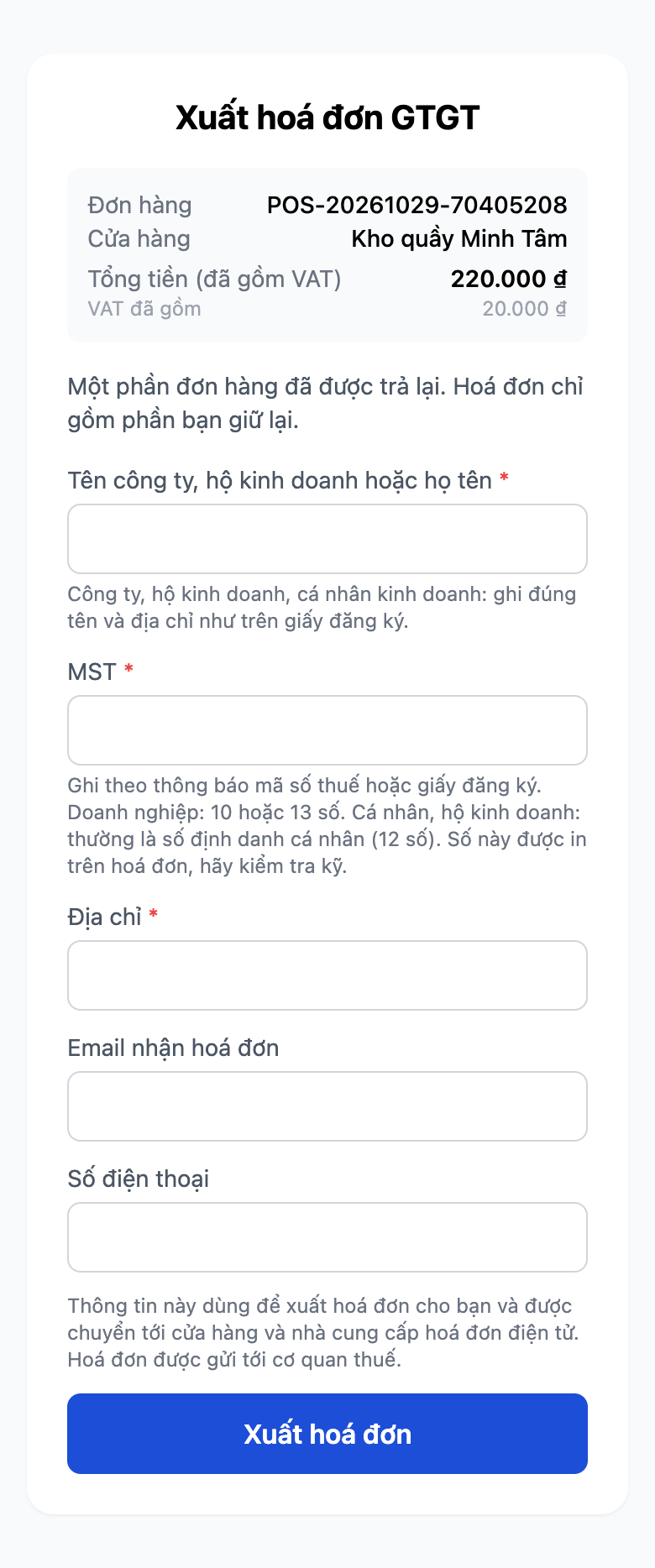
Ordre med delvis returnering, butiksejer har valgt at udstede faktura kun for den del, kunden beholder: det samlede beløb er for den del, kunden beholder, sammen med forklaringslinje.
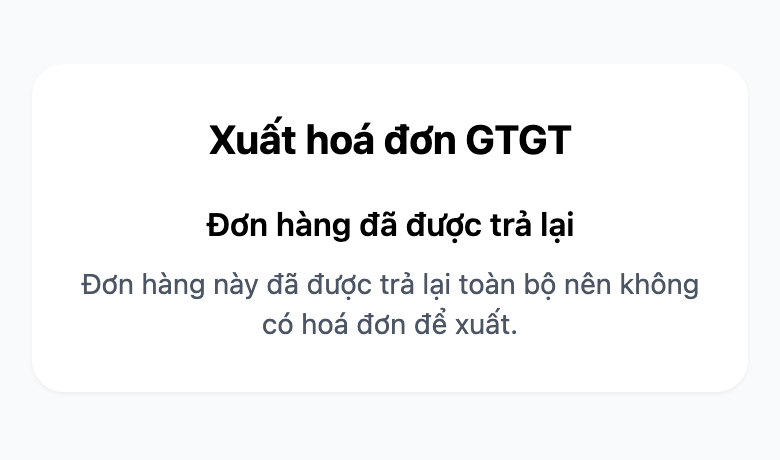
Ordre der er fuldt returneret: siden viser kun, at ordren er returneret, ingen formular og intet beløb.
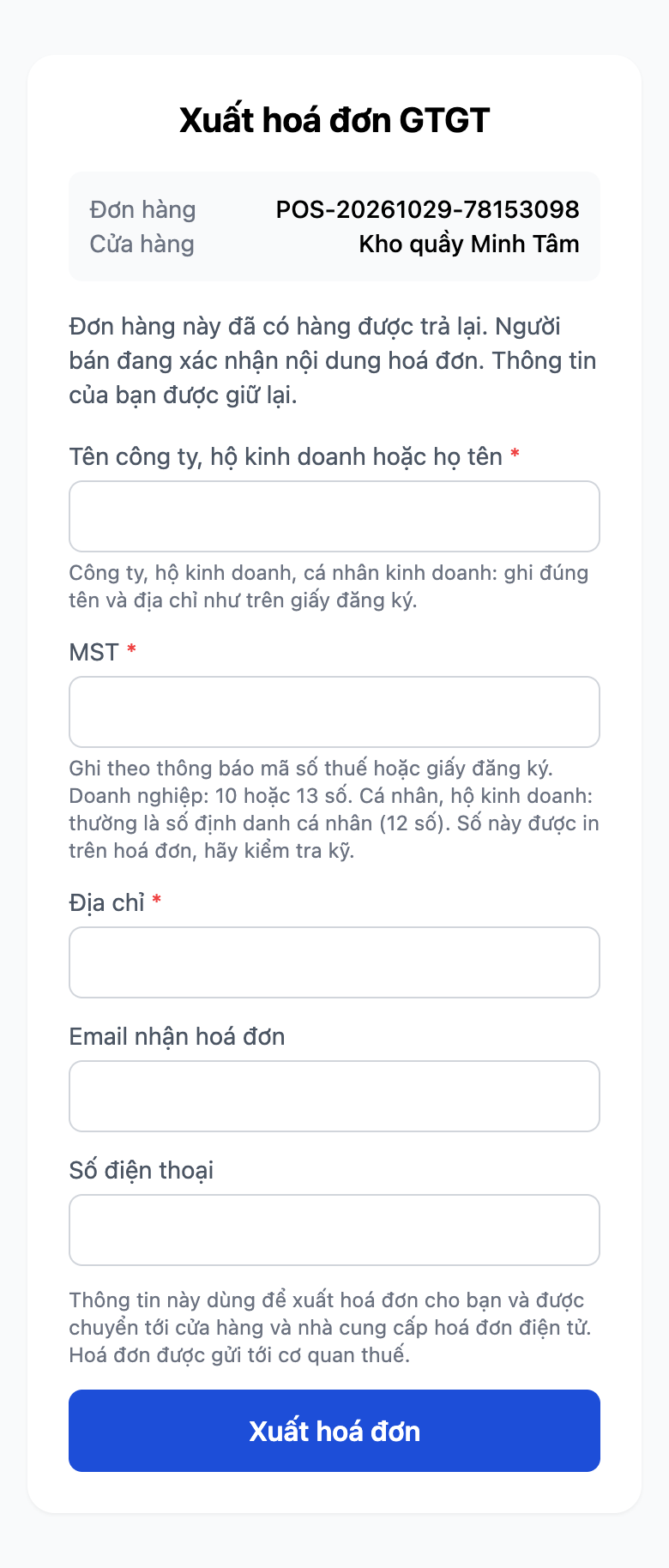
Butiksejer har ikke valgt endnu: intet beløb, linje der angiver, at sælger bekræfter fakturaindholdet, og formular kan stadig udfyldes.
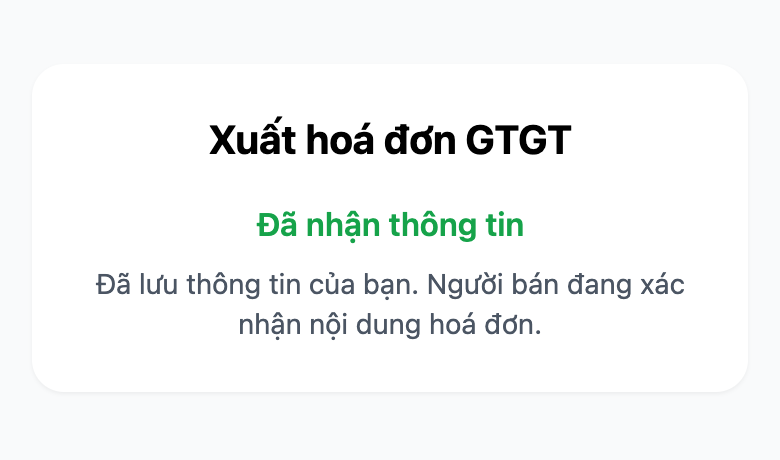
Kunde indsender oplysninger, når butiksejer ikke har valgt: siden viser, at oplysningerne er gemt, og sælger bekræfter fakturaindholdet.
En ordre med returnering, når intet valg er foretaget, venter. Efter at butiksejer har valgt, og ventetiden for kundens scanning af kode er gået ud (som standard 2 timer fra salget), skal du gå til Regnskab → Tilpas indtjening → Refusioner, der venter på justeret faktura: ordren har en knap Udsted faktura nu. Efter valg udstedes ordren, der venter stadig ikke automatisk: en person skal trykke på denne knap. Før udstedelse kan du læse fakturaens indhold, og hver ordre kan kun udstede én faktura.
Trin 9 — Gem ordre (Park) og genkald (Recall)
Kunden er usikker/har glemt pung? Tryk på Park (Gem ordre) for at gemme den aktuelle indkøbskurv.
Betjen næste kunde normalt.
Åbn listen over parkerede ordrer, klik Recall (Genkald) for at gendanne den gamle kurv.
✅ Forventet resultat: Efter parkering vises tom kurv og en parkeret ordre (antal varer + total + tidspunkt). Ved genkald gendannes kurven korrekt med linjer, mængder, rabatter og tilknyttet kunde; den parkerede ordre forbliver selv efter sidegenindlæsning.
Trin 10 — Returnering og refundering
Åbn menu ⋯ på POS-linjen → Returns (Returneringer) (vises kun hvis du har returneringsrettigheder).
Vælg ordre til returnering fra den seneste liste (eller indtast ordrenummer) → Load (Indlæs).
Indtast returmængde på linjen der skal returneres, notér årsagen, klik Issue refund (Udfør refundering).
✅ Forventet resultat: Meddelelse vises "Refund issued (Refundering udført): "; returnerede varer føjes tilbage til lageret (kan bruges igen); ordren skifter status til partially_returned/returned (delvist returneret/returneret); en modregningspost registreres for at balancere bøger. Hvis der returneres mere end det solgte antal, afvises det af systemet.
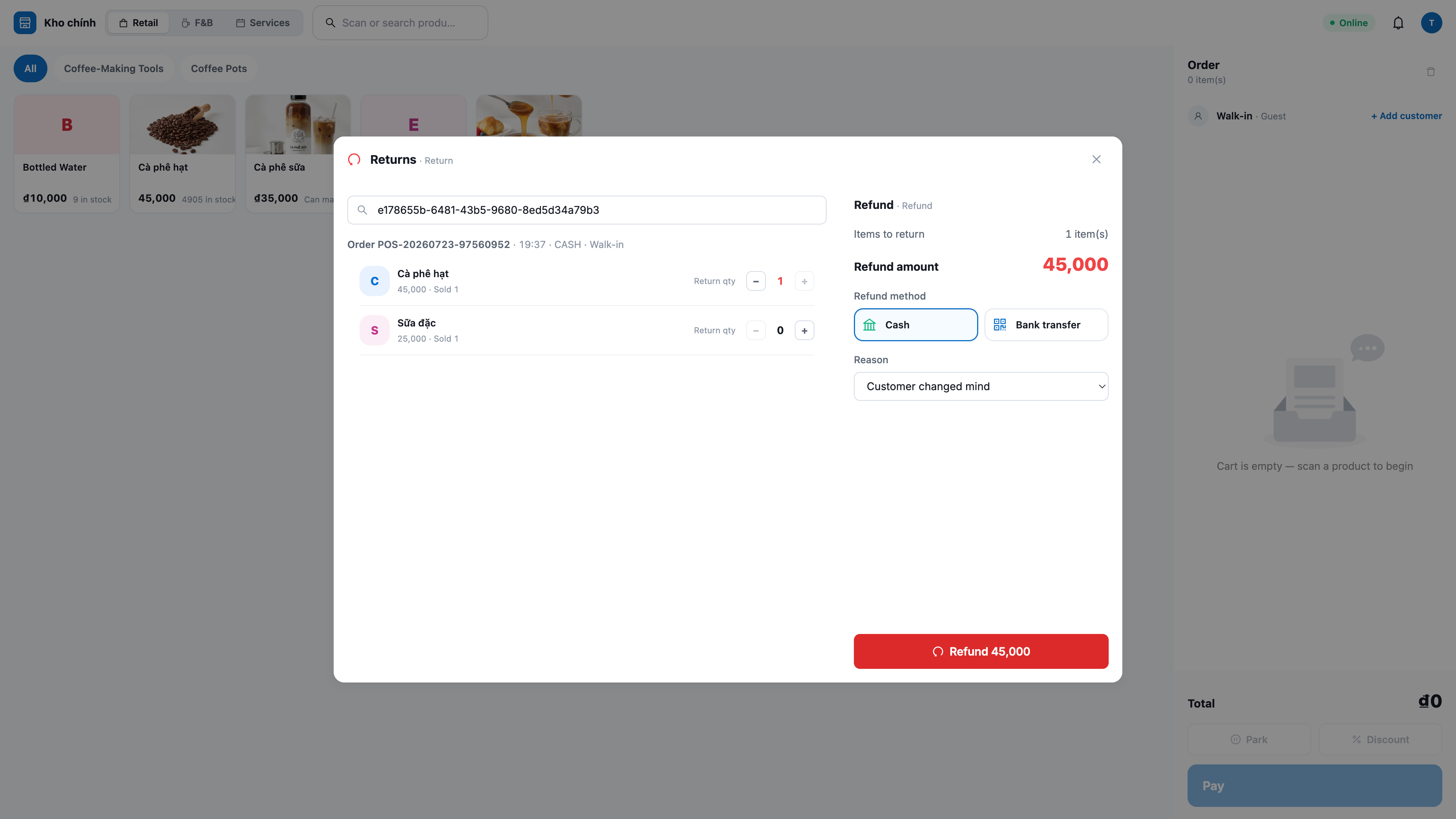
ℹ️ Ordrer med QR-kode som kunden ikke har scannet endnu (ordrer uden faktura): umiddelbart efter refundering viser returskærmen en note om hvordan kundens faktura vil blive håndteret, baseret på hvad butiksejer valgte i Trin 8: Kundens faktura indeholder kun den del som kunden beholder. Ingen yderligere handling nødvendig. eller Denne ordre blev fuldt returneret, så ingen faktura vil blive udstedt. eller Kundens faktura udstedes for hele ordren, og regnskab justerer med en kreditnota. Når butiksejer ikke har valgt, er noten Fakturametode for returordre er ikke valgt. Spørg butiksejer.
Trin 11 — Verificer POS-ordre og 360° aktivitetslinje i CRM
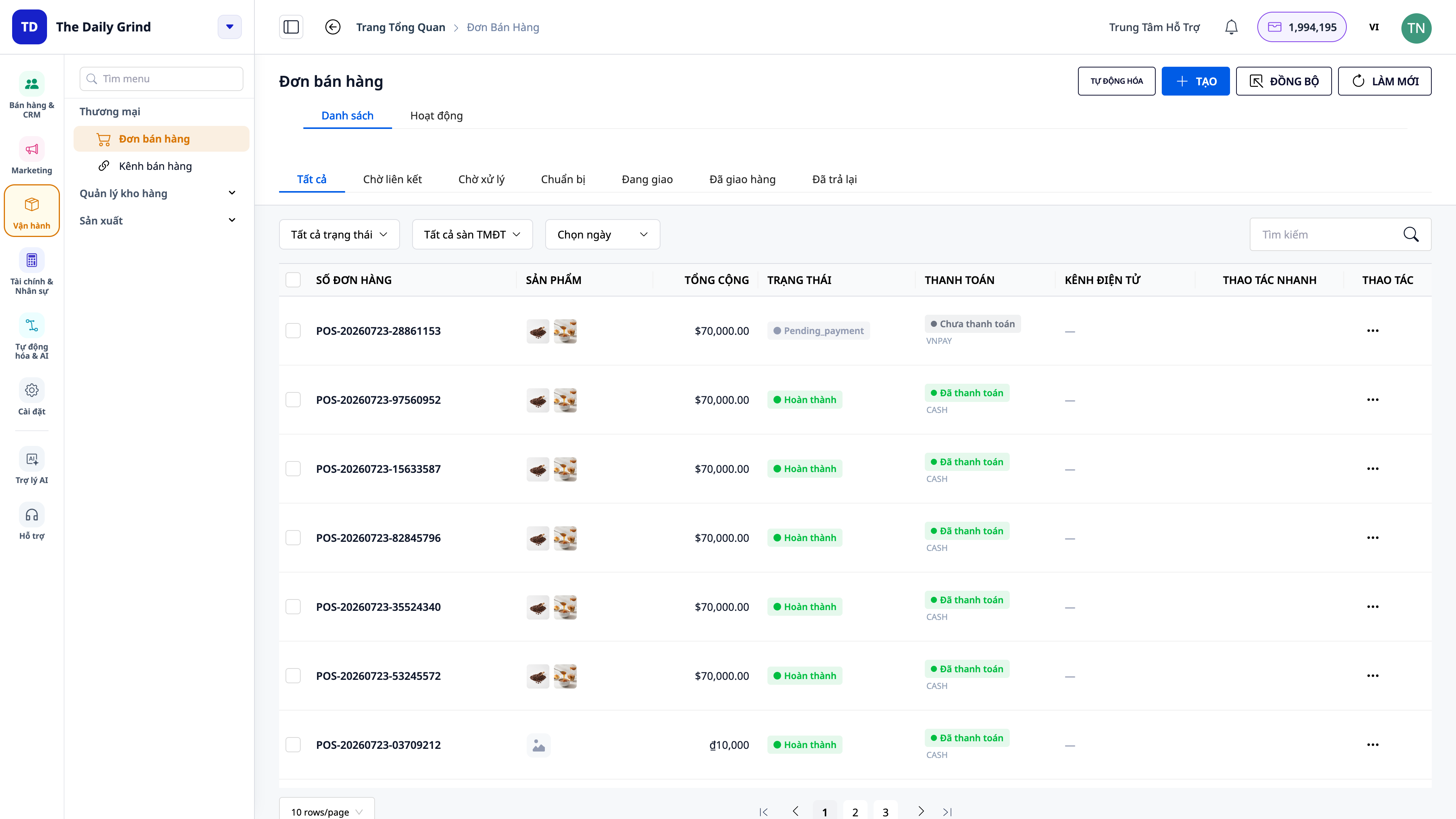
Åbn CRM (app.gtgcrm.com) → Orders (Ordrer): find den netop solgte ordre, kilde POS.
Hvis kunde er tilknyttet: åbn denne kontakt → fanen Activity (Aktivitet).
Åbn menu Orders → Activities for at se feed for alle ordrer ved disken.
✅ Forventet resultat: Ordre vises med kilde POS, korrekt beløb, uden leveringsadresse; hvis kunde er tilknyttet, vises en "POS sale" aktivitet på kundens tidslinje; alle diskordrer vises i Activities feed under Ordremenu (kan filtreres efter sælger/dato).
Oversigtstabel over forventet resultat
Login til POS + vælg lager — POS-skærm viser lagernavn + kassererens navn, produktgitter vises
Scan kode / tryk på produkt — Produkt føjes til kurv til korrekt pris; total opdateres øjeblikkeligt
Tryk på mængde — Numerisk tastatur til direkte mængdeinput
Anvend rabat — Viser subtotal / rabat / total; server genberegner; tillader ikke at overstige delsum
Tilknyt kunde efter tlf.nr. — Viser kontaktnavn i stedet for "Walk-in"
Samlet kontant + Bekræft — Viser byttepenge; ordre (POS-kilde) oprettes, lager reduceres, kurv tømmes
Samlet QR/MoMo — Kunde scanner til betaling; ordre fuldføres automatisk; klokke signalerer "betaling modtaget"
Salg ud over lager — Blokeres, viser produktnavn som mangler, reducerer ikke lager
Udskriv kvittering / Udskriv igen — Kvittering på vietnamesisk er klar; genudtryk markeret RE-PRINT
Se moms — Viser klart momsdel inkluderet efter niveau
Park → Genkald — Kurv gemmes og gendannes korrekt (også efter sidegenindlæsning)
Udfør refundering — Refundering + varer tilbage på lager + modregningspost; blokerer overreturnering
Verificer i CRM — POS-kildorder + 360° aktivitet på kunde og ordrefeed
Bemærkninger
Du skal have tilladelsen Create POS sale for at fuldføre ordren; du skal have separat tilladelse til returvarer for at bruge funktionen Returns — hvis du mangler det, skal du kontakte workspace-administratoren og logge ind igen for at få de nye tilladelser.
POS trækker fra lageret fra den valgte butikslager i Indstillinger; hver kasse skal have sin egen konfiguration af printer / papirbredde / pengeskuffe.
MoMo QR skal scannes via MoMo-appen, ikke via telefonens kamera; kun de betalingsgateways, du har aktiveret og konfigureret, vises ved kassen.
Udsted elektroniske fakturaer til kunder, når du har forbundet din fakturaleverandør; når du endnu ikke har forbundet den, angiver kvitteringen klart, at dette endnu ikke er en gyldig momsregning.
POS-grænsefladen kan nu vise etiketter på engelsk (Pay, Confirm, Settings, Returns, Recent sales…) — denne vejledning indeholder også vietnamesiske betydninger, så du kan sammenligne.
Varelager og beholdning for butikken gøres på skærmen Lager (Warehouse), som bruges på tværs — se vejledningen til Lager & Beholdning.