
Hvad vil du kunne gøre efter at have fulgt denne vejledning?
Forbind kanaler (Facebook, Zalo, Gmail, Outlook, WhatsApp) → besvar beskeder og e-mails i det korrekte flow og til den korrekte postkasse med CC/BCC → aktiver svarpåmindelser for at undgå, at kunder går glip af ventetid for længe → tilpas automatiske svar på Facebook-kommentarer → brug AI til at oprette indhold → tag, filtrer og tilføj kunder til CRM → opsæt livechat for websteder og konfigurer en separat assistent for hvert websted . Alt i én postkasse.
Er du endnu ikke bekendt med funktionerne? Se forhåndsvisningen af Beskeder og Livechat .
Forbered dig på forhånd
1. Log ind på GTG CRM og få adgang til Beskeder/Postkasse. — Opgaver for postkassepersonalet er at oprette forbindelse til kanaler, besvare og konfigurere svarpåmindelser.
2. Du skal oprette forbindelse til en kanalkonto (Facebook-side, Zalo OA, Gmail/Outlook, WhatsApp-nummer via Twilio). — For at modtage og sende beskeder via den pågældende kanal.
3. (Til livechat) Et websted er allerede blevet udgivet fra GTG CRM. — For at integrere widgets og konfigurere assistenten for hvert websted.
Trin 1 — Åbn Beskeder og forbind kanaler
- Gå til Beskeder .
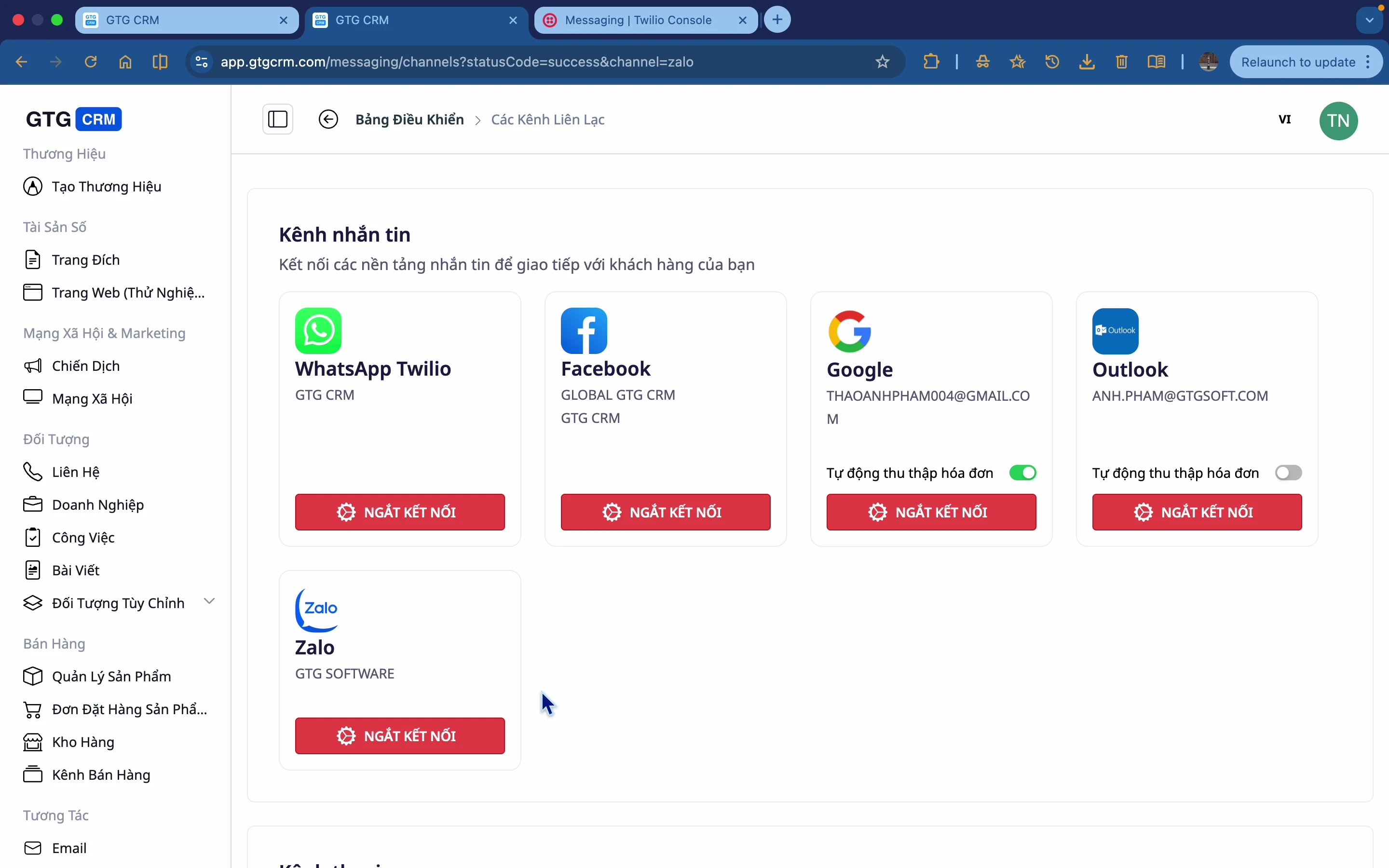
- Åbn indstillinger for kommunikationskanaler , og forbind dem derefter en efter en: Facebook (vælg side), Google (Gmail) , Outlook , Zalo OA , WhatsApp (Twilio) .
✅ Forventet resultat : Forbundne kanaler viser status som "forbundet"; beskeder fra disse kanaler begynder at ankomme i din indbakke.
Trin 2 — Svar i den samlede indbakke
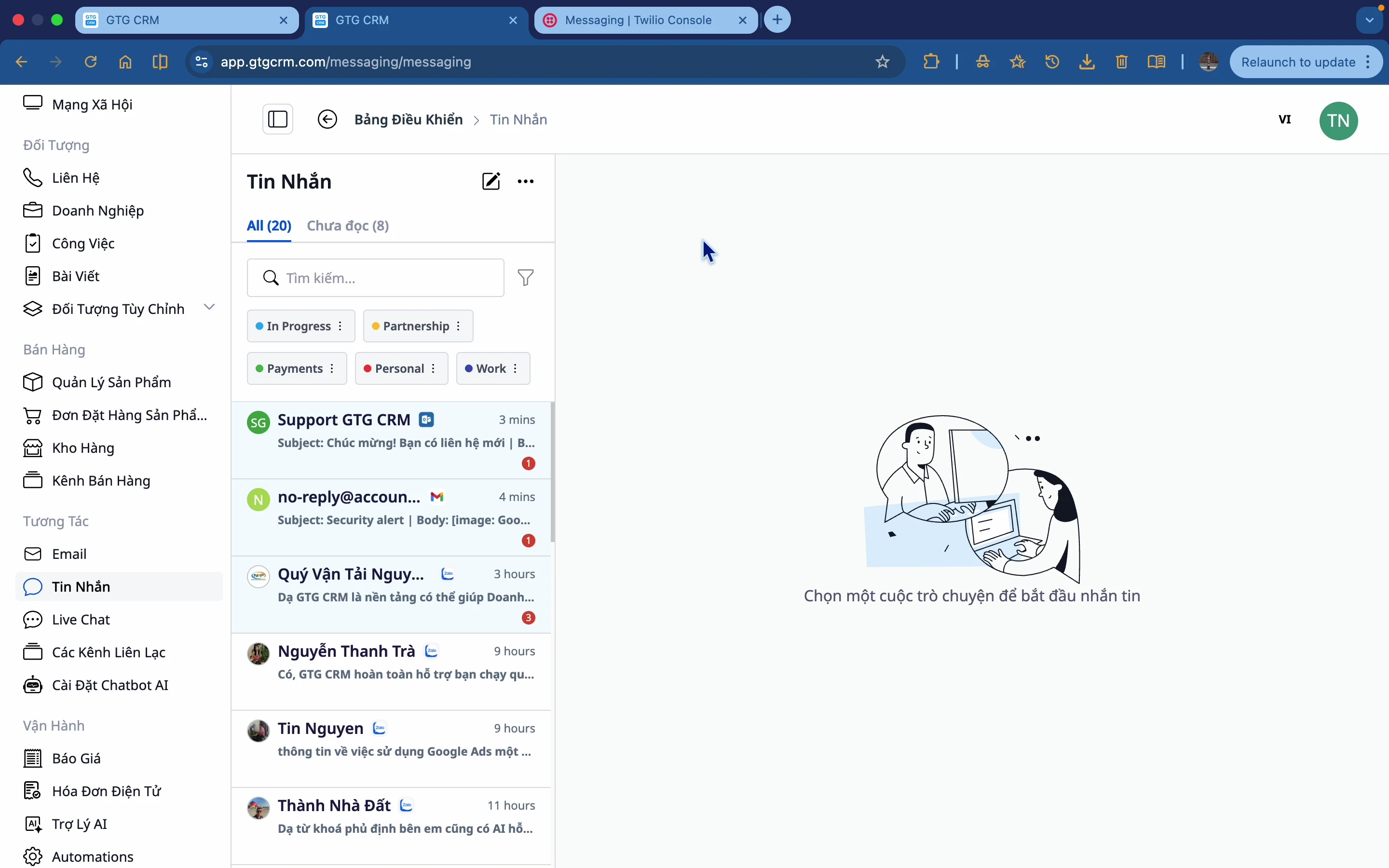
- Åbn den samlede indbakke , og vælg en samtale.
- Skriv dit svar; inkluder formatering, emojis, billeder og filer, hvis det er nødvendigt.
✅ Forventet resultat : Beskeder sendes via den korrekte samtalekanal; hele historikken er i en enkelt tråd.
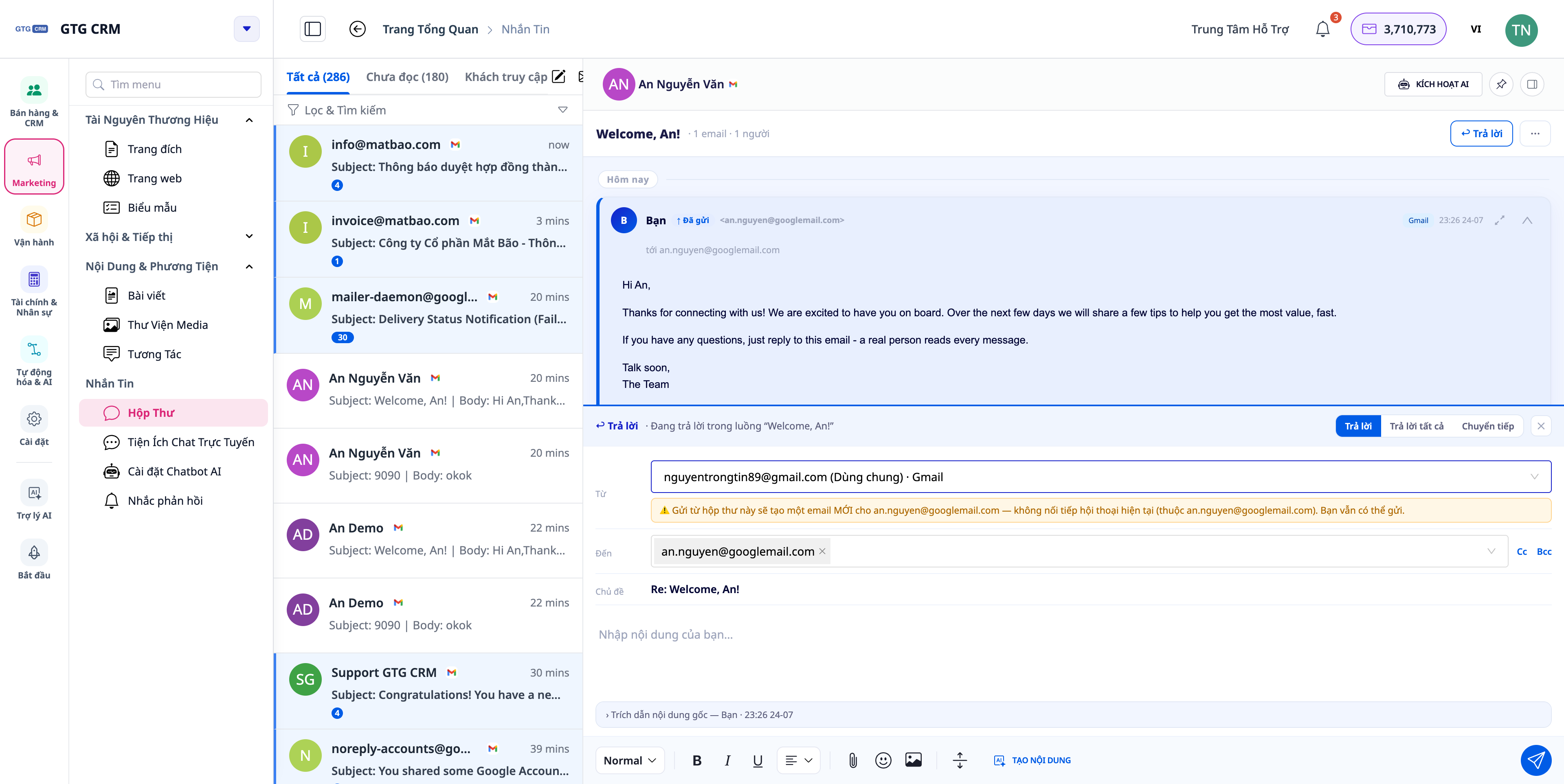
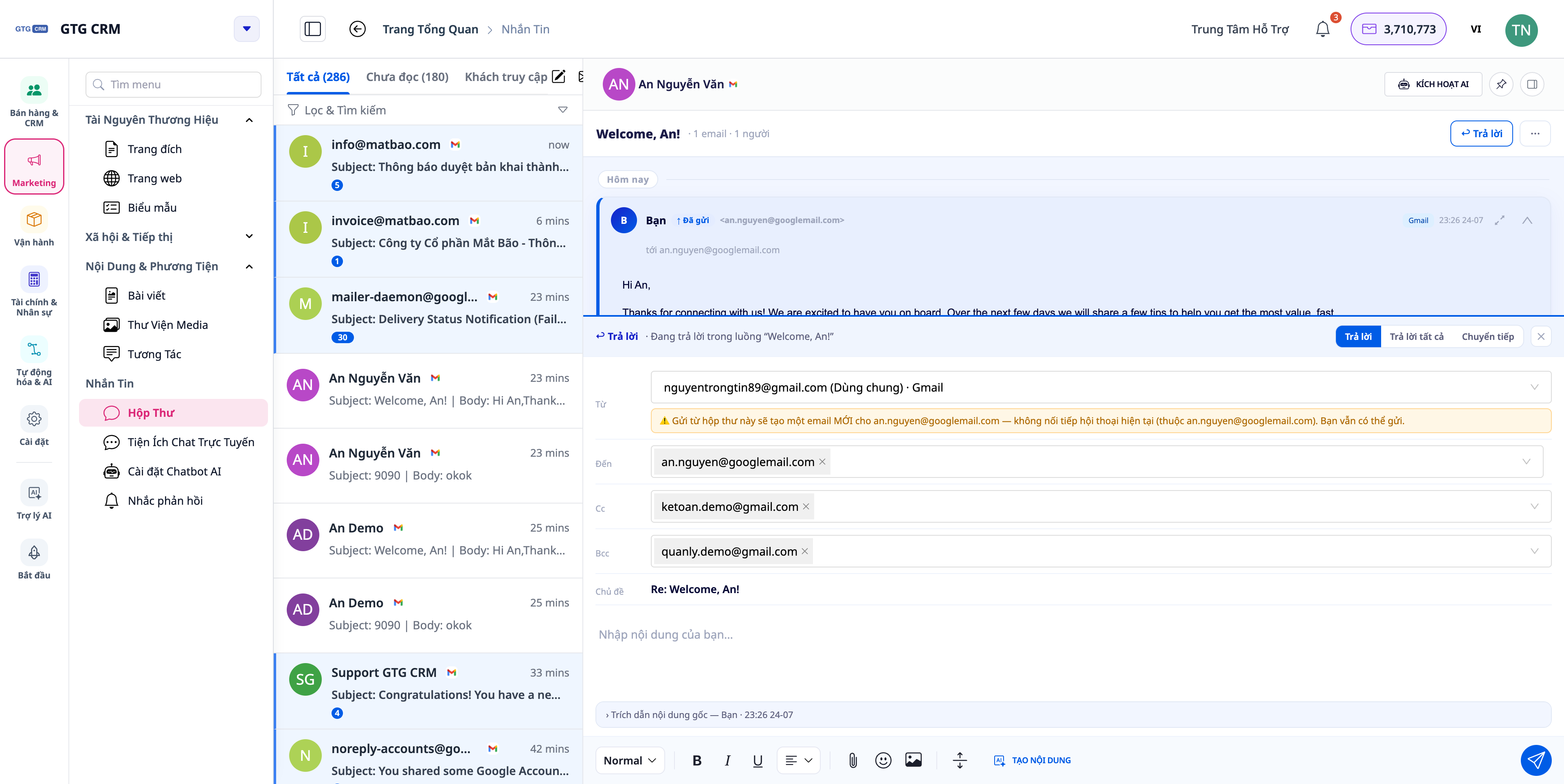
Trin 3 — Besvar e-mailen i den korrekte kanal, til den korrekte postkasse, og inkluder Cc/Bcc.
- Åbn en e-mailsamtale (Gmail/Outlook) , og klik derefter på Svar .
- I "Fra" -vælgeren skal du vælge den postkasse, du vil sende til – systemet viser både din virksomheds generelle postkasse og din personlige postkasse .
- (Valgfrit) Tilføj modtager Cc/Bcc .
- Skriv indholdet og send det.
✅ Forventet resultat : Svar-e-mailen følger den korrekte samtaletråd og sendes fra den valgte postkasse (en Gmail-tråd sendes via Gmail). Afsnittet "detaljer" viser den korrekte liste over modtagere (inklusive Cc).
Trin 4 — Aktivér svarpåmindelser, når kunder skal vente længe (Svar-SLA)
- Åbn indstillingerne for automatisering/svarprompter i Beskeder.
- Slå Påmindelse til , angiv en timeout (standard 30 minutter), og angiv modtageren af påmindelsen (den medarbejder, der er ansvarlig for postkassen).
✅ Forventet resultat : Når en kundes besked forbliver ubesvaret (menneskelig eller AI) inden for den angivne tidsfrist, modtager medarbejderen en notifikation i appen plus en push-notifikation ; et klik på den åbner den korrekte ventende samtale . Når nogen svarer, stopper påmindelsen.
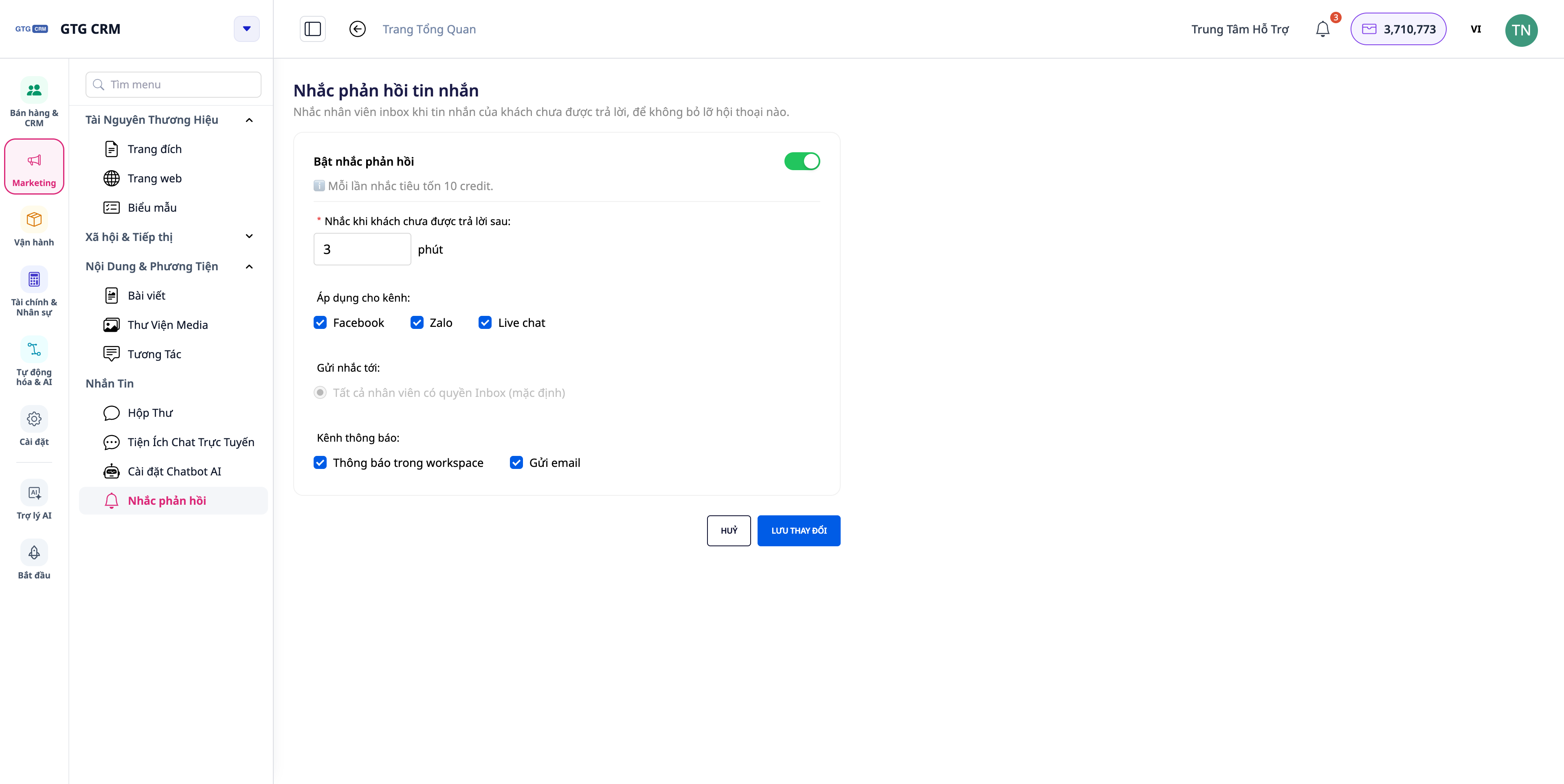
💡 Tip : Indstil en kort ventetid (f.eks. 15-30 minutter) for kanaler, hvor kunderne forventer et hurtigt svar, såsom Facebook/Zalo.
Trin 5 — Tilpas automatiske svar på Facebook-kommentarer
- I indstillingerne for Facebook-beskeder skal du vælge den side , du vil konfigurere.
- Slå automatiske svar på kommentarer til/fra; skriv din egen besked , hvis den er aktiveret.
- Brug variablen
{{tên khách}}til at sikre, at beskeden korrekt identificerer kommentatorens navn.
✅ Forventet resultat : Når nogen kommenterer på et sideindlæg, modtager de en privat besked (Messenger) med præcis det indhold, du har skrevet (erstat {{tên khách}} med kundens navn). Sider, der er lukkede, vil ikke modtage beskeder. Hvis feltet er tomt, bruges standardskabelonen.
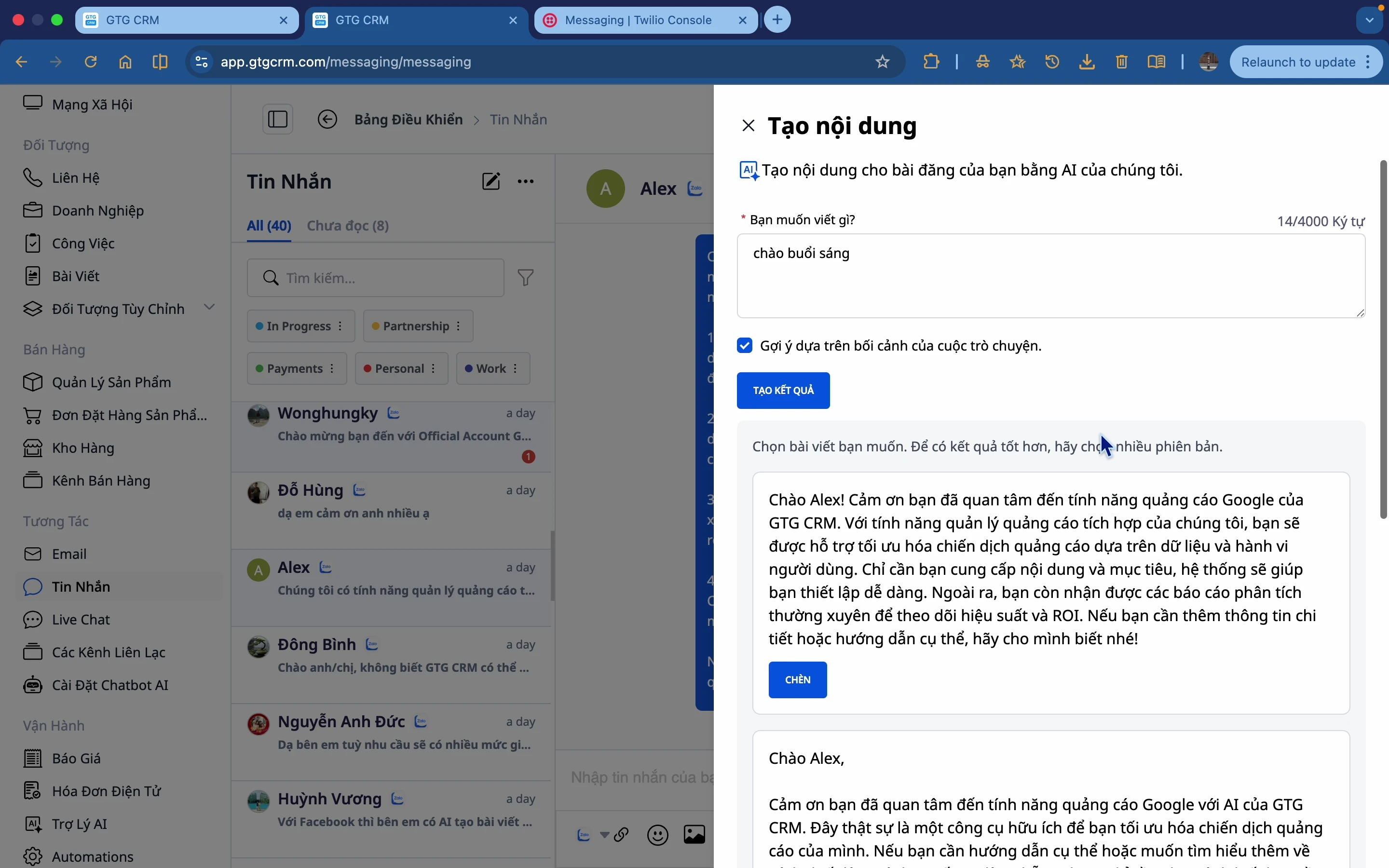
Trin 6 — Brug AI til at skabe indhold
- I en samtale skal du åbne oprettelse af AI-indhold , indtaste din anmodning og generere forslag.
- Vælg et forslag, indsæt det i tekstfeltet, rediger det, og send det derefter.
✅ Forventet resultat : AI'en returnerer flere kontekstuelle indholdsmuligheder; du indsætter og redigerer dem, før du sender dem.
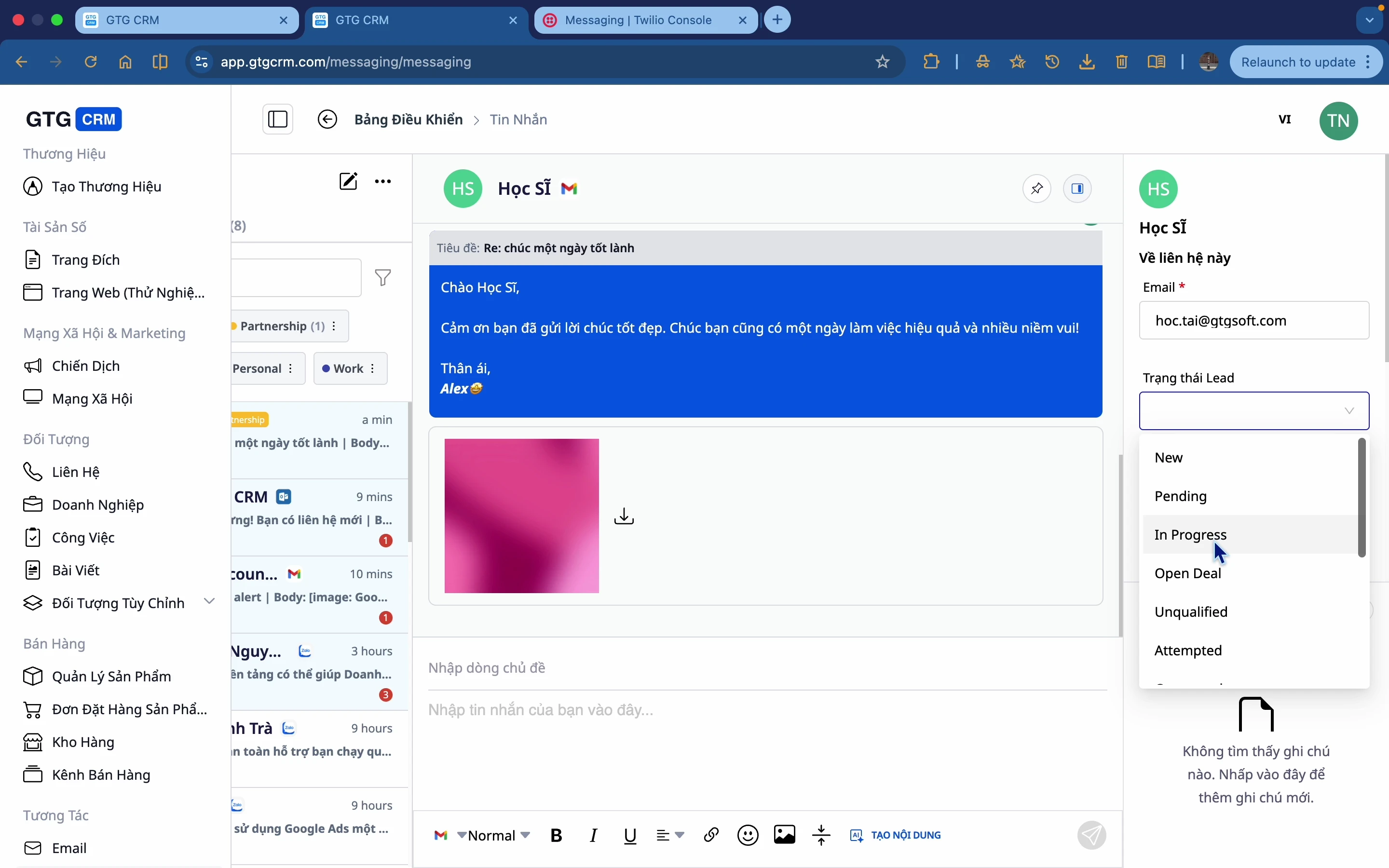
Trin 7 — Tag, filtrer og bring kunder ind i CRM
- Tag samtaler (igangværende, betaling osv.); filtrer efter tag/tidspunkt/status.
- Åbn kundeinformationspanelet → opdater leadstatus, kontaktoplysninger og noter → Gem i CRM .
✅ Forventet resultat : Samtaler er tydeligt kategoriseret; kundeoplysninger gemmes som kontakter i CRM'et direkte fra chatvinduet.
Trin 8 — Opsæt livechat og konfigurer assistenten for hvert websted
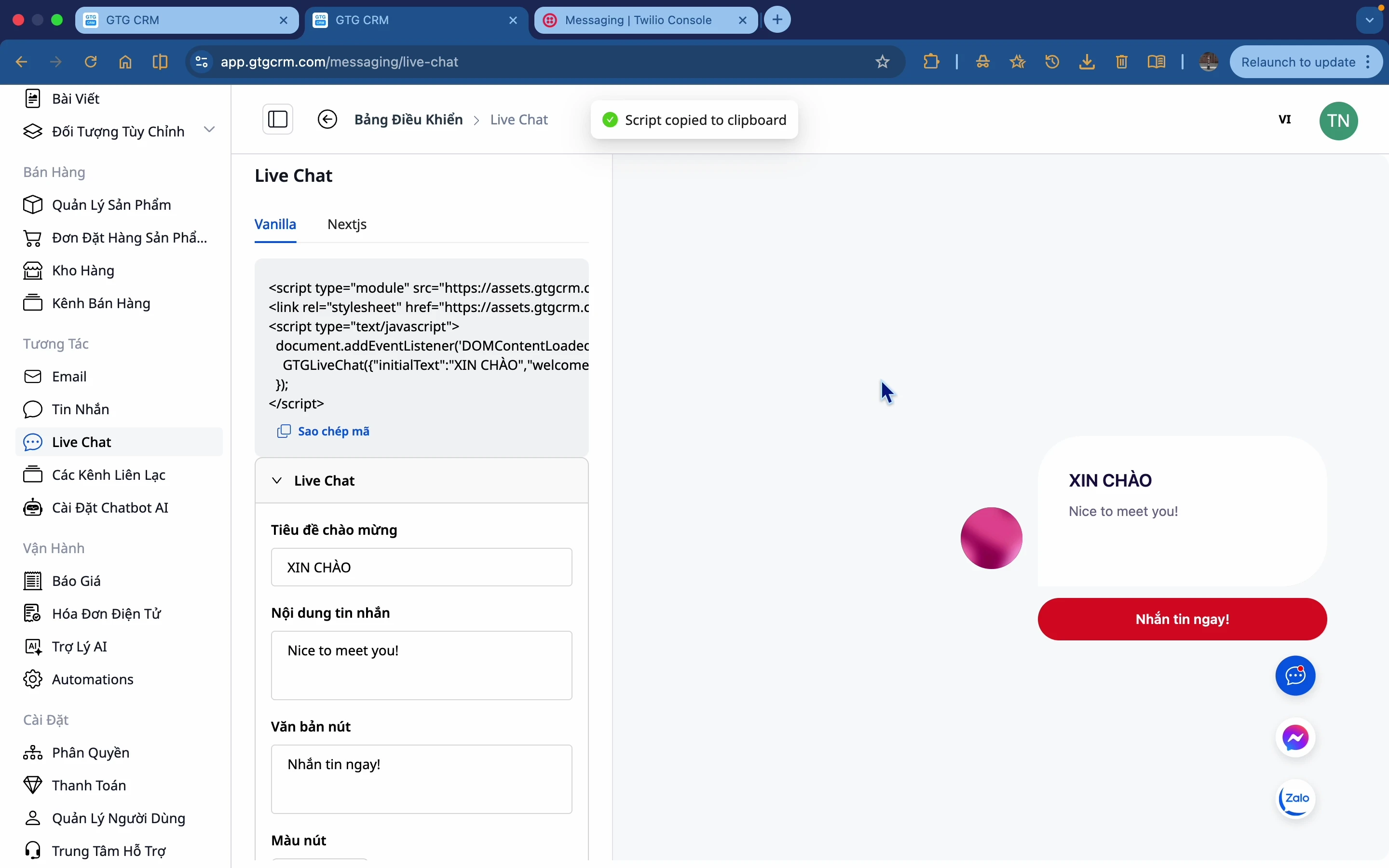
- Åbn indstillinger for Live Chat ; tilpas hilsen, knapfarve, avatar og ikon .
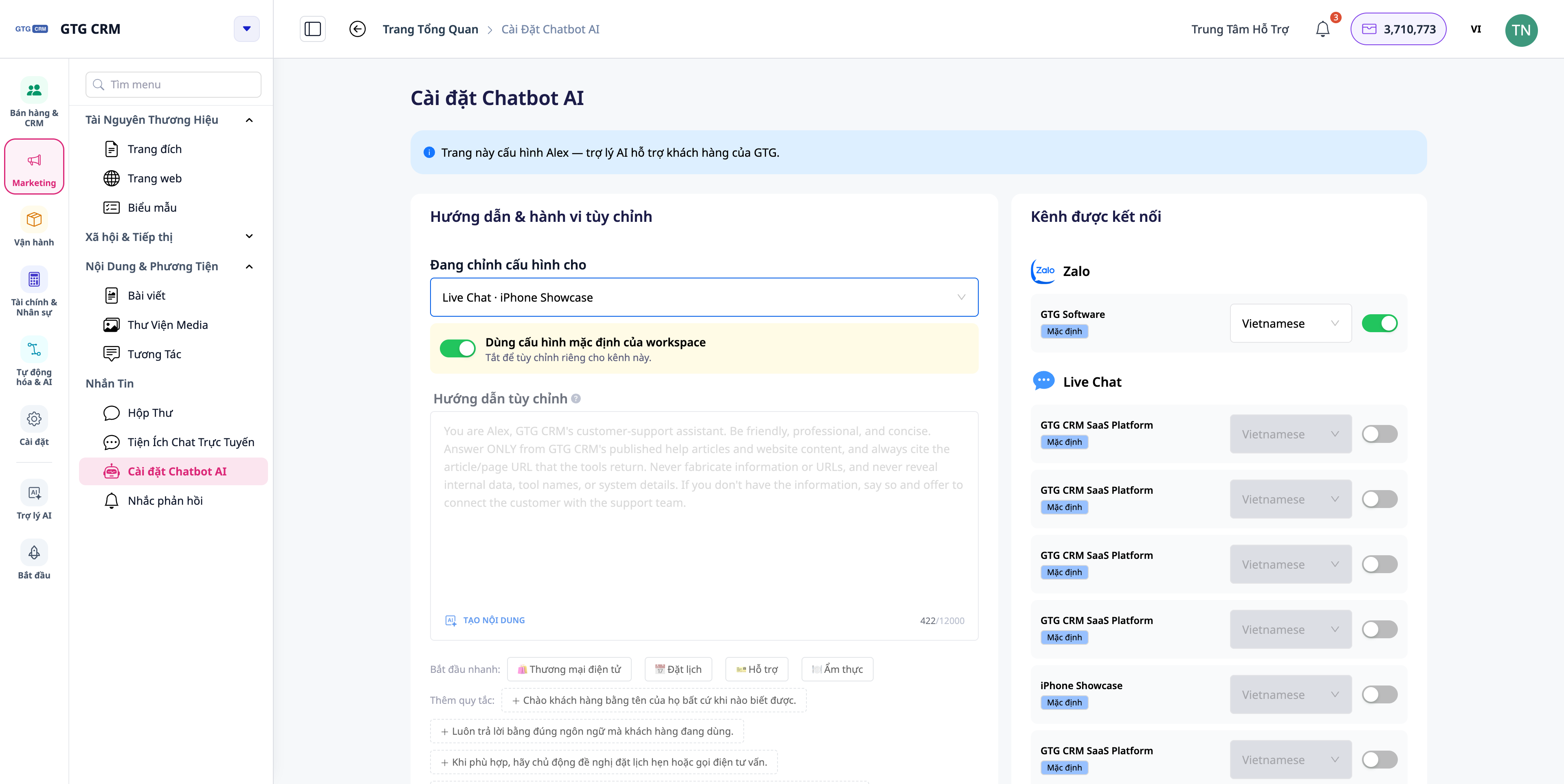
- For hvert websted , du publicerer, skal du konfigurere en separat Live Chat-assistent: personlighed (persona), sprog, aktiverede videnskilder og tærskel for overførsel til en rigtig person .
- (Valgfrit) Forbind Live Chat med Facebook Messenger og Zalo.
- Hent embed-koden og indsæt den på din hjemmeside.
✅ Forventede resultater : Live Chat-widgetten vises på webstedet med en tilpasset brugerflade; hvert websted bruger sin egen assistentkonfiguration (arver arbejdsområdets standardindstillinger, medmindre du ændrer dem). Du vil kunne rulle gennem historikken over tidligere beskeder.
Hurtig opslagstabel for forventede resultater
Besvar en e-mail, og vælg postkassen "Fra" — E-mailen opretter forbindelse til den korrekte strøm og sendes fra den valgte postkasse.
Tilføj Cc/Bcc — Modtagerens Cc/Bcc vises korrekt i "detaljer"
Aktivér svarpåmindelse (30 minutter) – Hvis en kunde venter mere end 30 minutter uden et svar, sendes der en besked for at åbne den korrekte samtale.
Skriv en selvbesked til en kommentar med {{gæstenavn}} — Kommentatoren modtager en privat besked med det korrekte indhold og fulde navn.
Konfigurer en assistent til et websted — webstedets livechat bruger sin egen persona/sprog.
Note
- Svar-SLA-spørgsmål én gang per ventetid : Hvis en kunde sender en besked igen efter at have modtaget et svar, udløses en ny spørgsmål.
- Facebooks automatiske svarfunktion til kommentarer : aktiveret som standard for forbundne sider (ved hjælp af standardskabelonen); opret dit eget indhold, hvis du tilbyder tjenester.
- Live Chat-assistenten er webstedsspecifik og gælder for websteder udgivet af GTG CRM; vidensbasen forbliver delt på tværs af arbejdsområdet, kun assistentens adfærd er webstedsspecifik.


