

Hvad du kan gøre efter denne vejledning
Opret dine egne produktkategorier (op til 3 niveauer) → tilføj produkter med varianter og priser → importer hurtigt en hel serie af produkter fra et website-link → hent billeder fra PDF-kataloger og klip/rediger dem direkte i Mediebiblioteket → opsæt lager → upload produkter til Shopee/Lazada/TikTok med kategorimapping. Fra et tomt katalog til en fuldt udstyret omnichannel-butik, alt sammen i ét system.
Er du ikke fortrolig med funktionsoversigten? Se den forudgående artikel om Product Hub for at forstå, hvad modulet kan.
Forberedelser
1. Log ind på GTG CRM, og få tilladelse til at administrere Produkter. — Tilladelser til at administrere produkter/kategorier/lager gives af workspace-administratoren.
2. (Til import fra website) Hav et link til en butik/produktside og resterende prøveperiode-kreditter. — Hver gang siden scannes, forbruges en lille mængde kreditter.
3. (Til synkronisering med markedspladser) Hav forbundet din Shopee/Lazada/TikTok Shop-konto. — For at trække varer tilbage fra/sende varer til markedspladserne.
Trin 1 — Opret dine egne kategorier (op til 3 niveauer)
- Gå til Produkter, åbn formularen til oprettelse/redigering af et produkt, og gå til feltet Kategori.
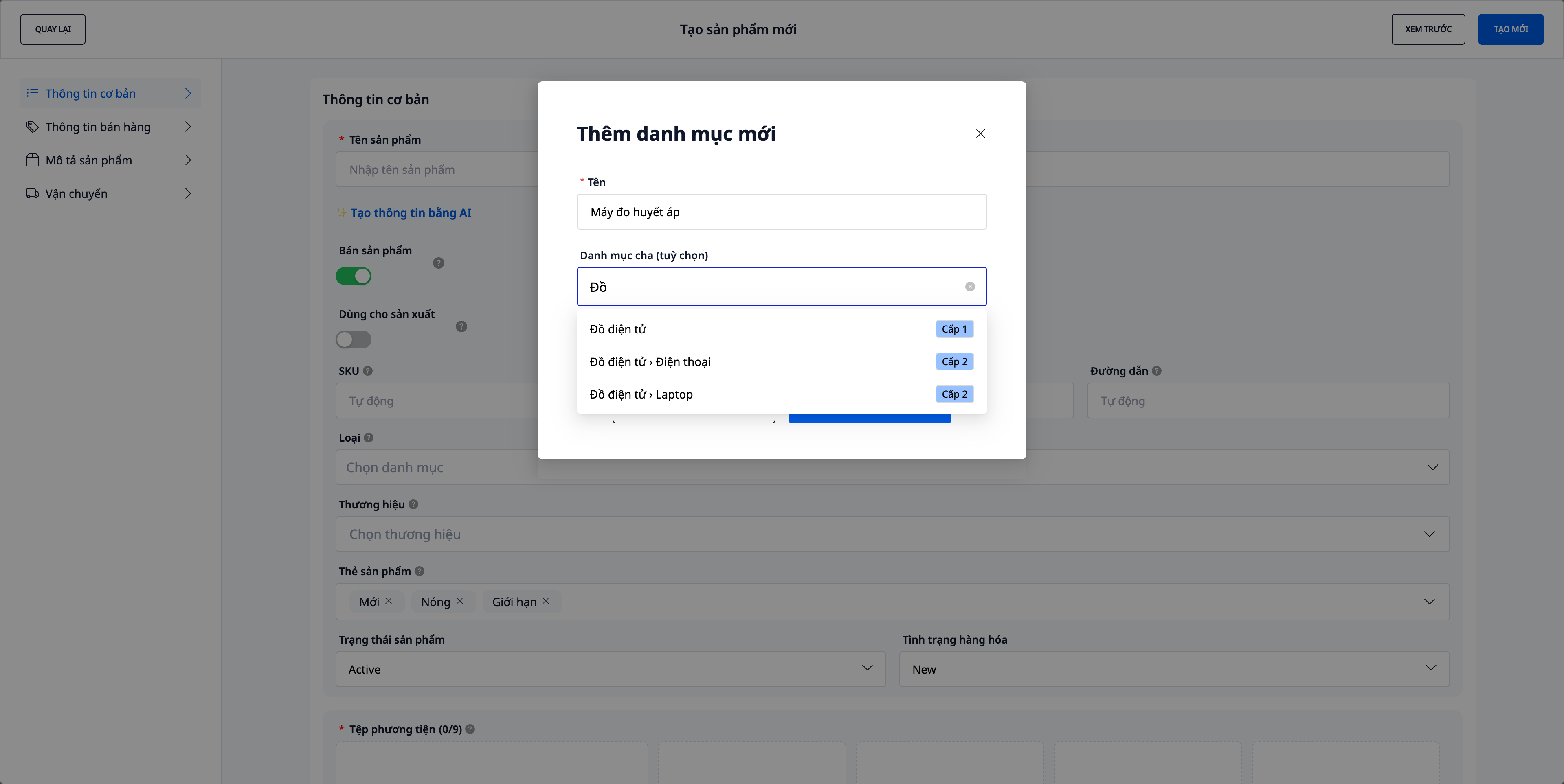
- Klik på "Opret ny kategori".
- Indtast kategorinavnet (f.eks.
Gaming). - (Valgfrit) Vælg en Overordnet kategori — for at se mærkatet Niveau 1 / Niveau 2 på hvert valg; hvis du vil have 3 niveauer, skal du vælge et emne, der allerede er Niveau 2 (emne med et
›symbol). - Se linjen "Forhåndsvisning" — f.eks.
Elektronik › Laptops › Gaming — 3 niveauer— og klik derefter på Gem.
✅ Forventet resultat: Den nye kategori vises i kategorivælgeren som et hierarkisk træ. Eksisterende produkter (hvis nogen) vil stadig blive vist med "Gammel kategori" i skrivebeskyttet tilstand, indtil du omklassificerer dem.
💡 Tip: Kun 1-2 niveauer er nok for de fleste butikker. Markedspladsens kategorihierarki (Shopee/Lazada/TikTok) bruges kun, når produkter uploades til markedspladsen (Trin 6).
Trin 2 — Tilføj produkter & varianter
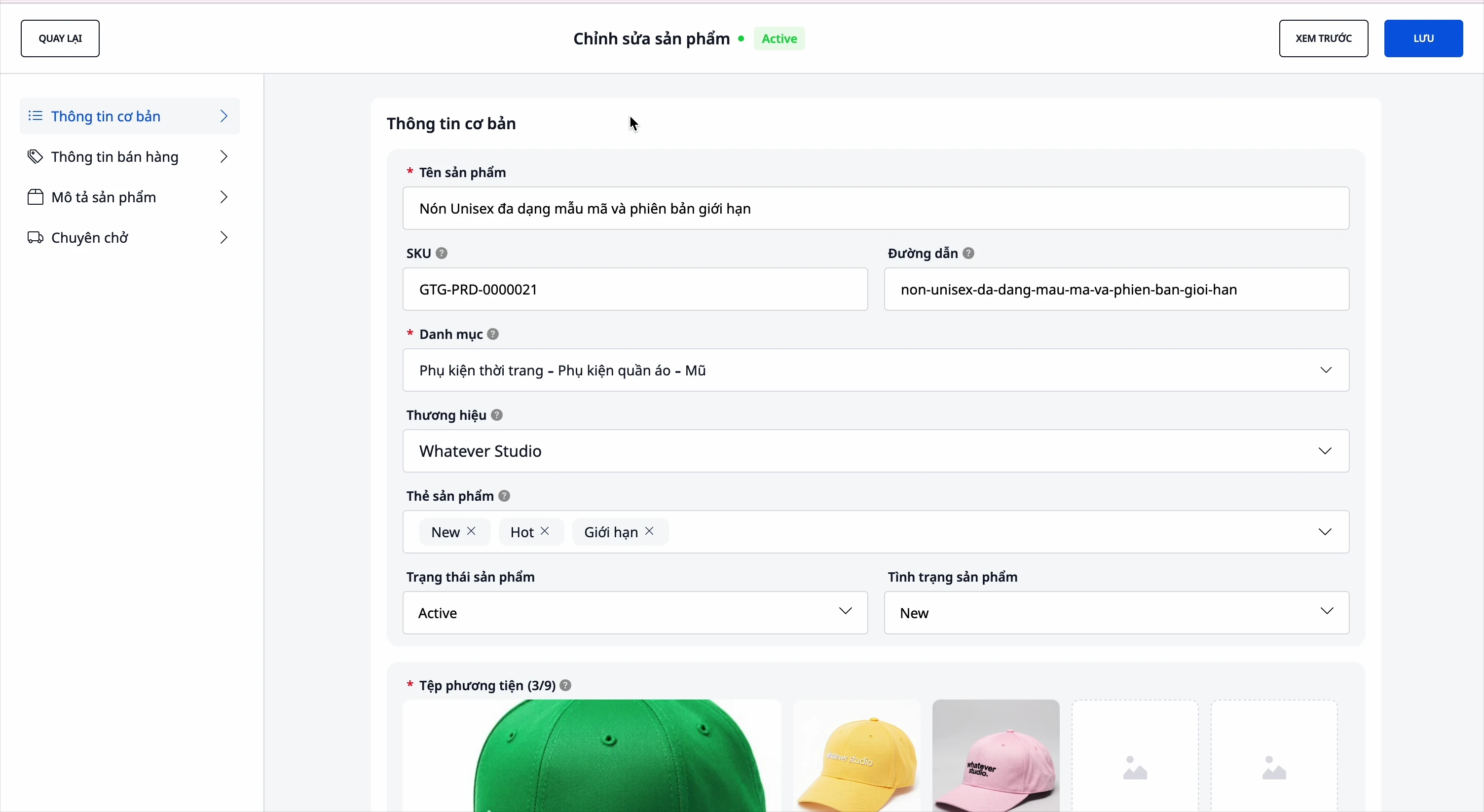
- I Produkter, klik på for at oprette et nyt produkt.
- Udfyld navn, SKU, kategori, mærke, beskrivelse, specifikationer.
- Tilføj varianter (farver, størrelser... op til 3 attributter); angiv en unik SKU + pris for hver variant.
- Indtast listepris og salgspris, og vælg VAT for produktet. VAT-feltet er tomt som standard: systemet vælger ikke noget niveau for dig. Du kan klikke på AI-forslag for at få en reference (bruger AI-kreditter; det er kun et forslag, du træffer den endelige beslutning), eller vælge Jeg er ikke sikker, jeg vil spørge revisoren, hvis du er usikker: produktet gemmes stadig og vises i listen over produkter, der kræver VAT, så du kan vende tilbage til dem. Når du har valgt VAT, beregner systemet automatisk fortjenesten.
✅ Forventet resultat: Produktet gemmes med alle dets varianter; prisbordet viser den automatisk beregnede fortjeneste for hver variant, efter du har valgt VAT.
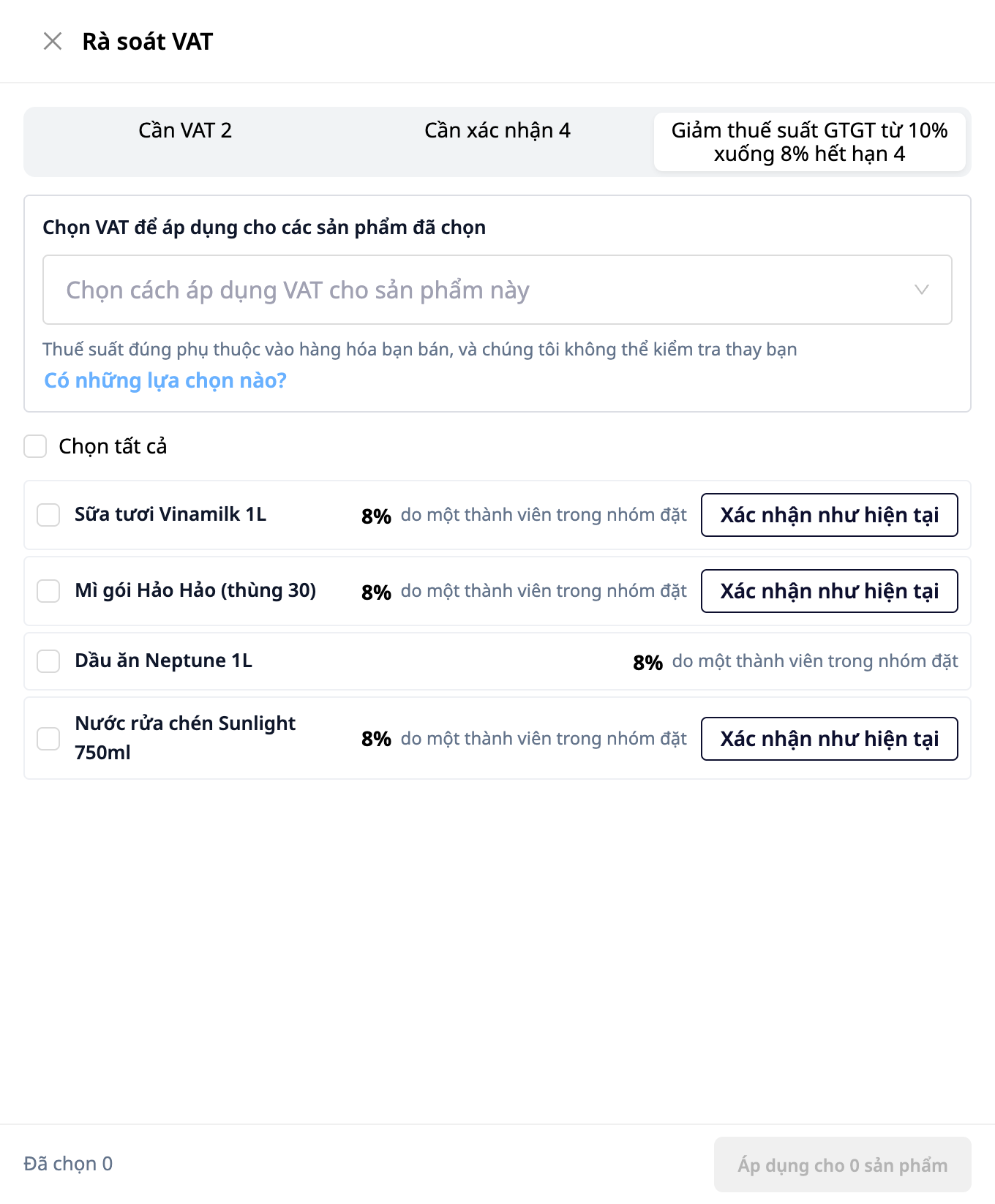
Eksisterende produkter: hvis Product Hub viser en meddelelsesbjælke om produkter uden VAT, som skal bekræftes, eller som bruger et udløbsdato-nærmende niveau, skal du klikke på Gennemgå VAT for at bekræfte eller angive VAT for flere produkter på én gang. Brugere med kun læseadgang kan se listen, men ikke angive VAT.
Trin 3 — Importer produkter i bulk fra et website-link
- Under Produkter skal du vælge Importer produkter fra website.
- Indsæt linket (en produktside eller en kategoriside / "alle produkter"), angiv maksimalt antal produkter, marker for accept, og klik derefter på Scan side.
- (Valgfrit) aktiver "Hent fulde detaljer" for at systemet åbner hver produktside for at hente alle billeder, beskrivelser, specifikationer og varianter.
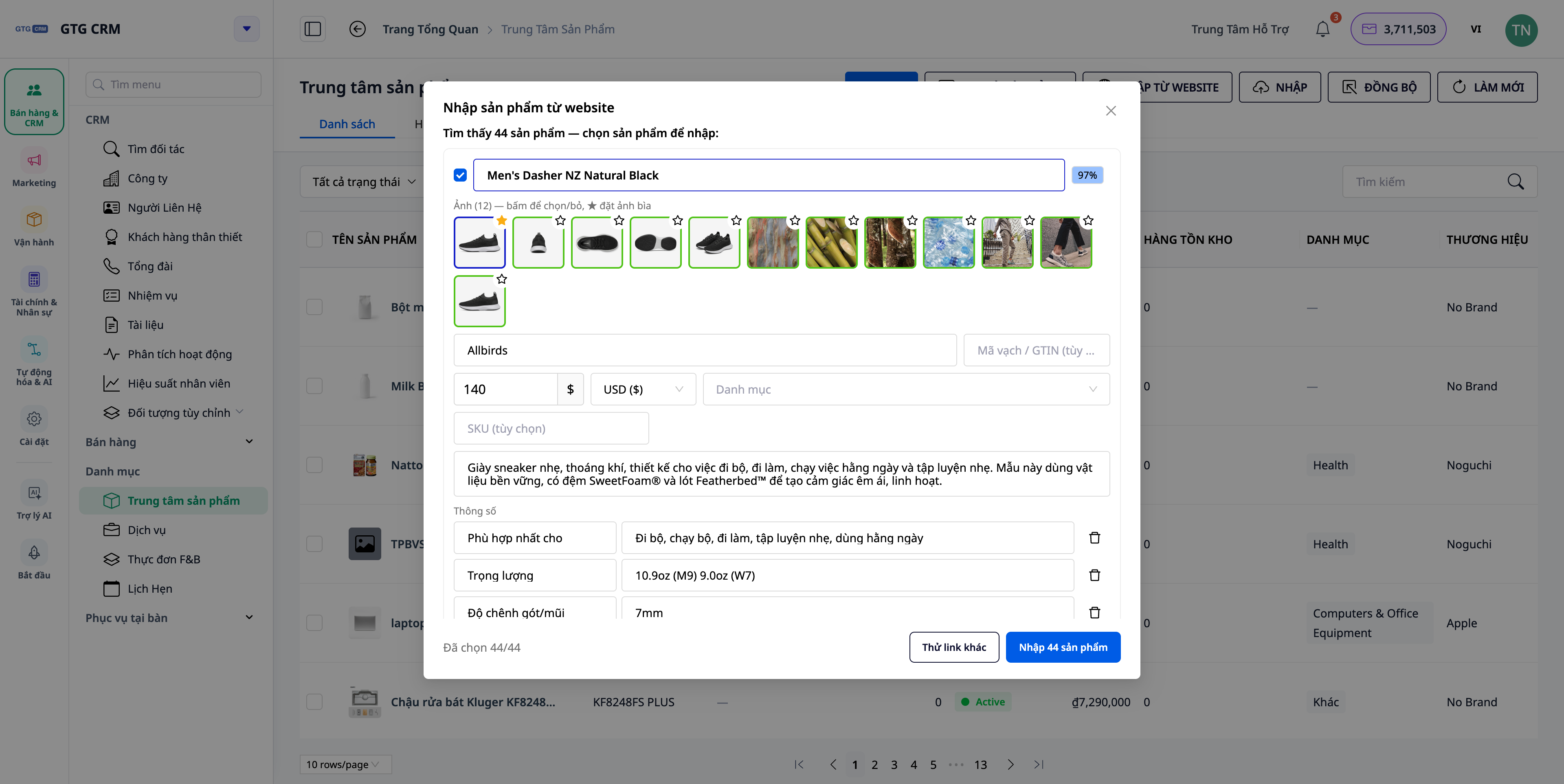
- På gennemgangsskærmen: rediger navn/pris/kategori/SKU/beskrivelse/mærke/stregkode/specifikationer/varianter; fjern markeringen fra produkter, der ikke er nødvendige; vælg billeder, der skal gemmes, og indstil et forsidebillede (★).
- Klik på Opret.
✅ Forventet resultat: Produkter oprettet i kataloget som gennemgået — inklusive mærke, stregkode, specifikationer, varianter, billedsæt og valgte forsidebilleder; foreslåede kategorier matches til dine private kategorier.
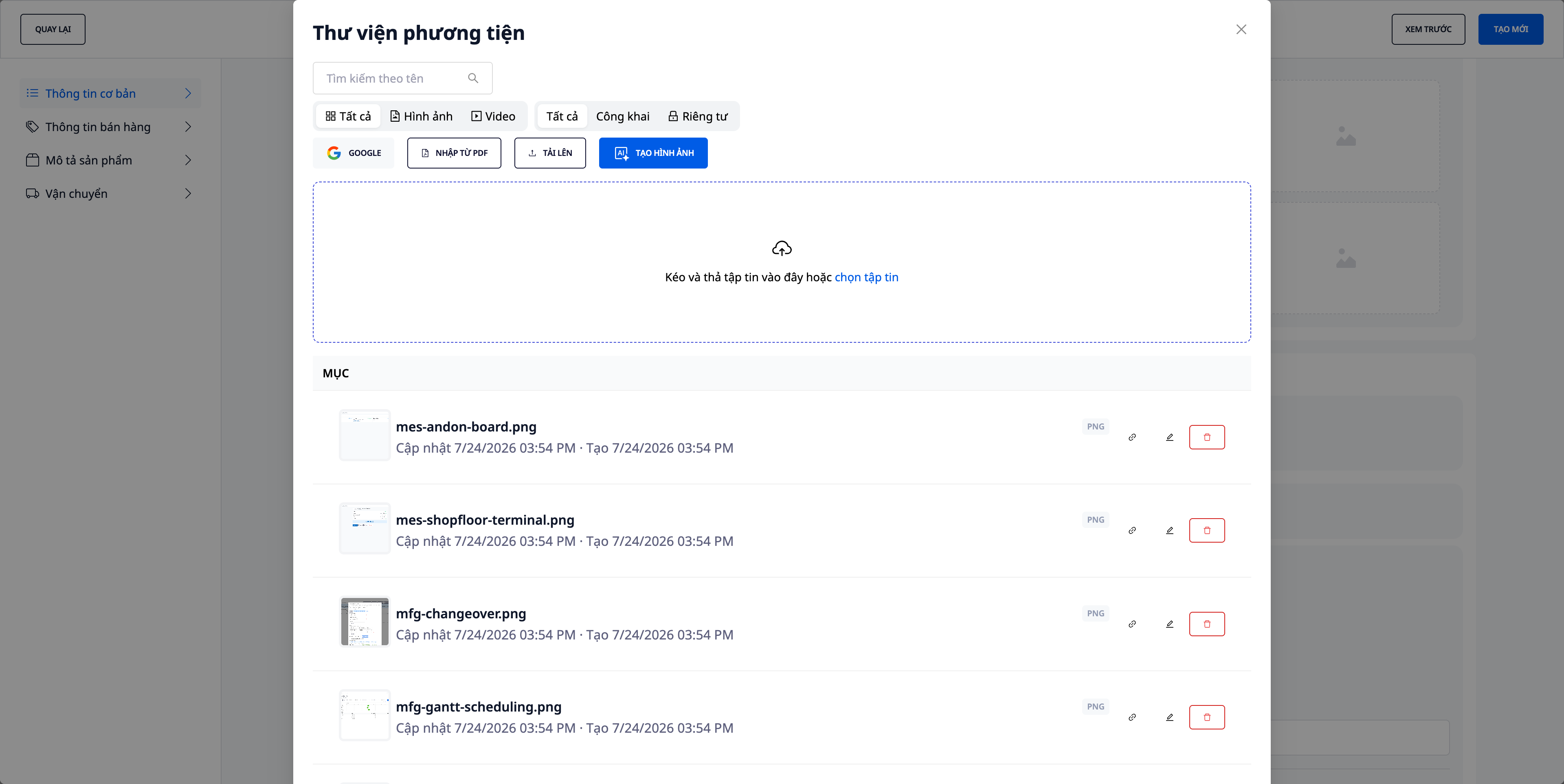
Trin 4 — Importer billeder fra PDF-katalog & beskær/rediger på stedet
- Ved oprettelse/redigering af produkter skal du klikke på billedfeltet for at åbne Mediebibliotek.
- Vælg importér billeder fra PDF-katalog, træk leverandørens katalogfil ind, og vælg derefter de billeder, der skal bruges.
- Med et hvilket som helst billede skal du bruge beskærings-/redigeringsværktøjet i biblioteket til at justere billedrammen.
- Tildel billedet til produktet/varianten.
✅ Forventet resultat: Billeder fra PDF'en importeres til biblioteket (original filnavn bevares) og kan redigeres på stedet uden at forlade produktformularen.
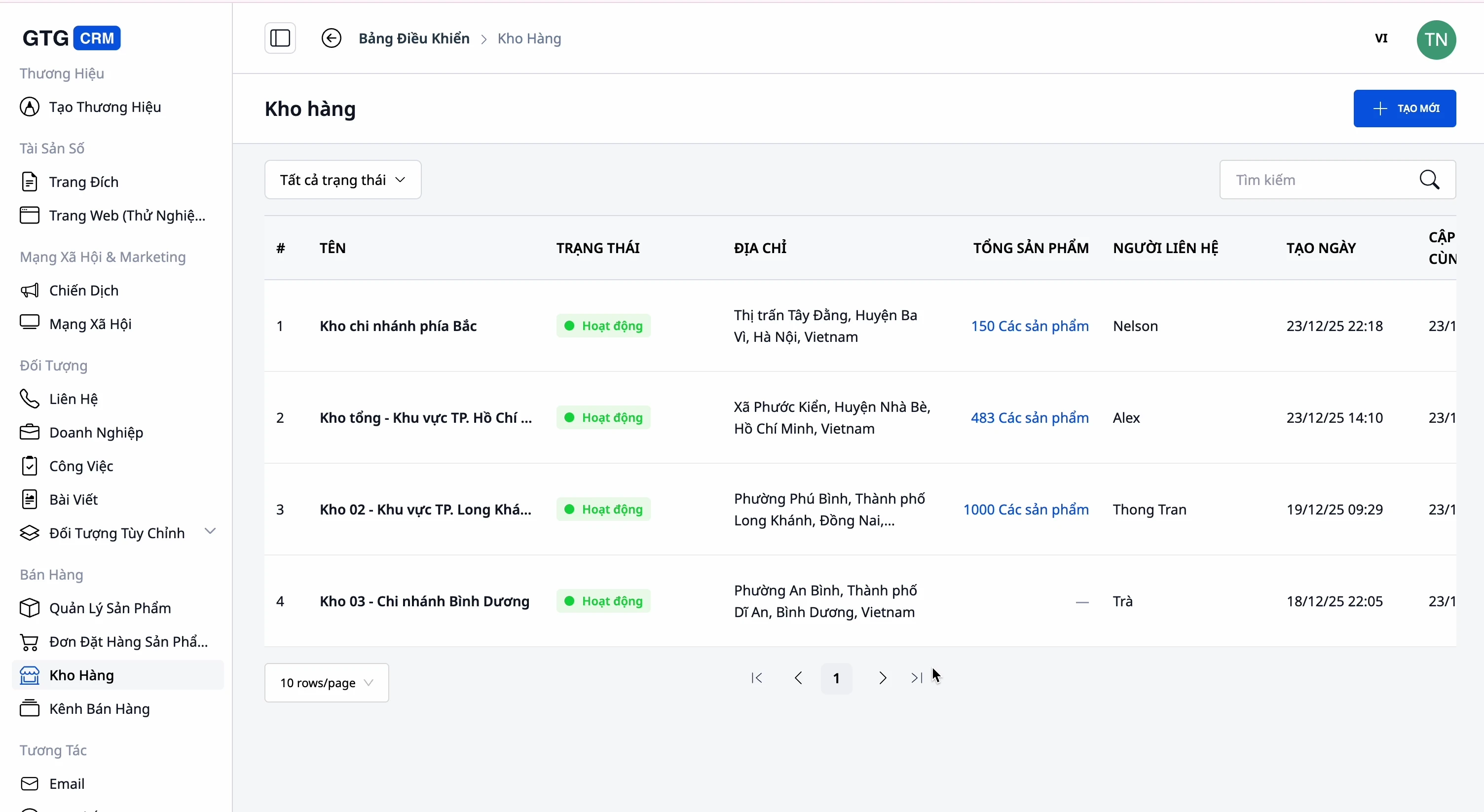
Trin 5 — Opsætning af lager
- Gå til sektionen Lager (Warehouse), opret et lager (navn, kode, adresse, kontaktperson).
- Link produkter til lageret og spor lagerbeholdning pr. lager.
✅ Forventet resultat: Mindst ét lager er oprettet; lagerbeholdningen vises pr. lager for hvert produkt.
Trin 6 — Send produkter til markedspladsen med kategorimapping
- Tilslut markedspladsen (Shopee/Lazada/TikTok Shop), hvis den ikke allerede er tilsluttet.
- Vælg de produkter, der skal sendes → Send til markedsplads.
- Når du bliver spurgt om markedspladsens kategori, skal du se forslag til matchende kategorier og bekræfte (eller vælge igen).
✅ Forventet resultat: Produkter sendes til markedspladsen med den bekræftede markedspladskategori; kategorimappingen gemmes, så du ikke skal vælge den igen næste gang.
Hurtig oversigt over forventede resultater
Tilføj ny kategori med overkategori "Niveau 2" — Forhåndsvisning viser A › B › C — 3 niveauer, gemmes som en 3-niveau kategori
Scan et butikslink — Liste over udkastprodukter med billeder, mærker, stregkoder, specifikationer, varianter til gennemgang
Træk PDF-katalog ind i Mediebiblioteket — Billeder fra PDF'en vises til valg, original filnavn bevares
Send produkter til markedspladsen — Boks med forslag til markedspladskategorier til bekræftelse; gemmes til næste gang
Bemærkninger
- Gamle kategorier (i henhold til den tidligere gulvklassificering) slettes ikke — de vises skrivebeskyttet, indtil du omklassificerer med dine egne kategorier.
- Import fra hjemmesiden bruger en lille mængde kreditter pr. scanning — vises altid, før det kører.
- Gulvets klassificering bruges kun i trinnet upload til gulvet (kategorimapping), ikke til at organisere dit interne katalog.


