

Funktionsintroduktion
Hver dag gentager dit team en række manuelle opgaver: at sende velkomstmails til nye kunder, tildele opfølgningsopgaver, minde teamet om, når handler går i stå, og opdatere ordrestatusser. Jo flere manuelle trin der er, jo lettere er det at glemme det, komme for sent, og jo lettere er det for alle at gøre tingene forskelligt.
Det slutter i dag.
Automatisering giver dig mulighed for at opbygge automatiserede processer direkte i dit system ved hjælp af den velkendte Trigger → Condition → Action- model, helt uden kode . Denne opgradering tilføjer et bibliotek med over 120 handlinger på tværs af forskellige forretningsprocesser, AI-drevne trinforslag, når du er usikker på, hvad du skal vælge, en visuel historik for at se, hvor processen skrider frem, og holder alle scenarier pænt organiseret i et todelt automatiseringsbibliotek .
De problemer, virksomheder står over for
Gør tingene manuelt, trin for trin, gentagne gange — Tidskrævende, trinene glemmes let, langsom kunderespons.
Hver person håndterer det forskelligt – hvilket resulterer i inkonsistente processer og vanskeligheder med kvalitetskontrollen.
Ikke at vide, hvilket trin en proces har nået, eller hvor den er stoppet — En proces, der fejler af ukendte årsager, og som er vanskelig at reparere.
Konfigurationspanelet er helt tomt, hvilket gør det svært at komme i gang — Nye brugere tøver med at bruge det, og processen synes aldrig at blive færdig.
Automatisering samler alle processer ét sted, hvilket giver dig et klart overblik over hver kørsel og automatisering på tværs af flere forretningsprocesser.
Højdepunkter
1. Trigger → Betingelse → Handlingsmodel, ingen kodning nødvendig.
Automatisering fungerer i tre letforståelige blokke:
- Trigger : en begivenhed, der starter en proces — for eksempel oprettelse af en ny kontakt eller opdatering af en opgave.
- Betingelse : den betingelse, der skal være opfyldt, før man fortsætter — for eksempel tilstand = "Opgave".
- Handling : en automatiseret handling, der udføres — for eksempel at sende en e-mail, oprette/tildele en opgave.
Derudover er der Vent/Forsinkelse (venter i et bestemt tidsrum: minutter/timer/dage) og Menneskelig (indsætter et trin, der kræver menneskelig indgriben, før der fortsættes).
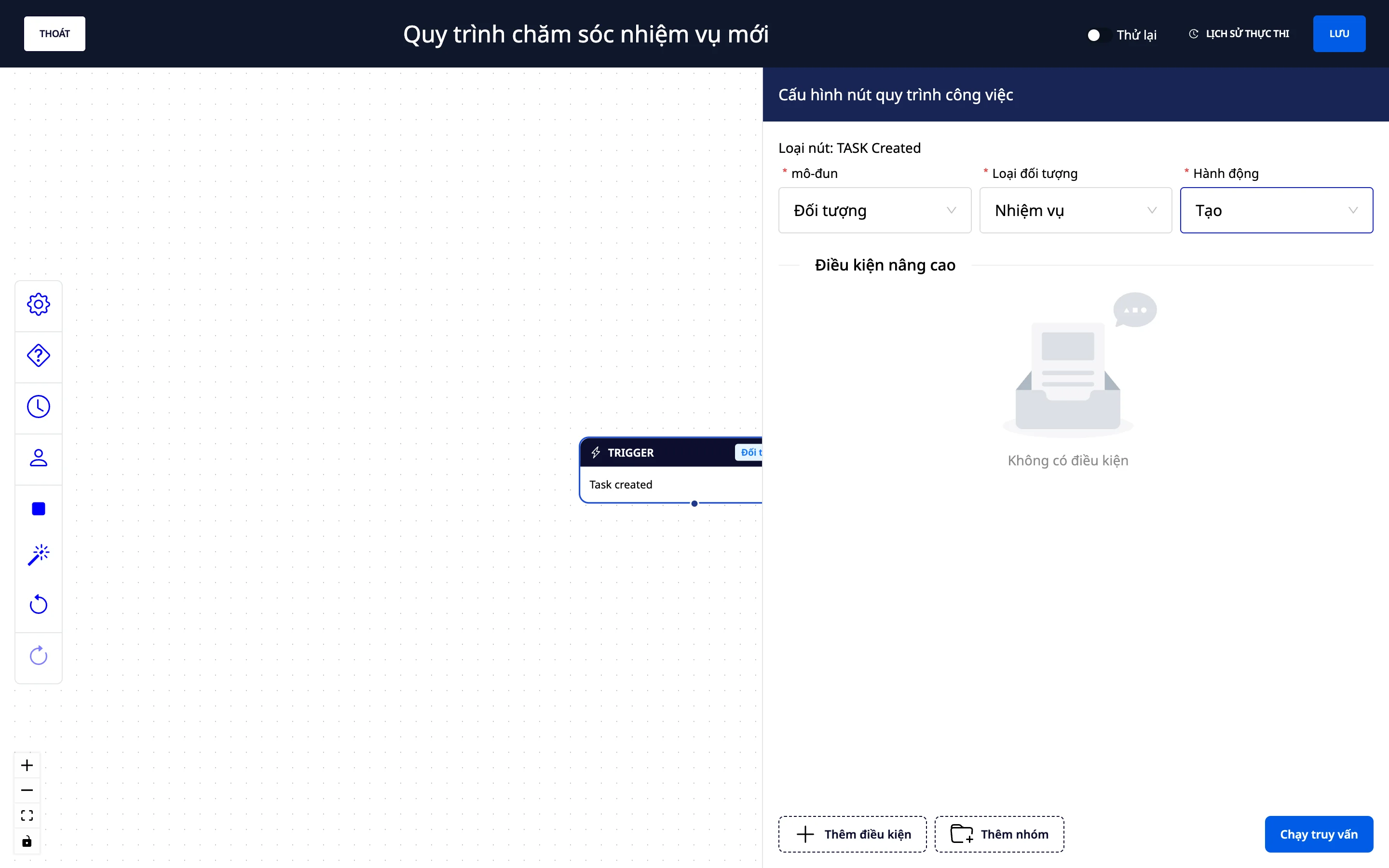
2. Intuitiv Workflow Builder — træk og slip, se hele billedet.
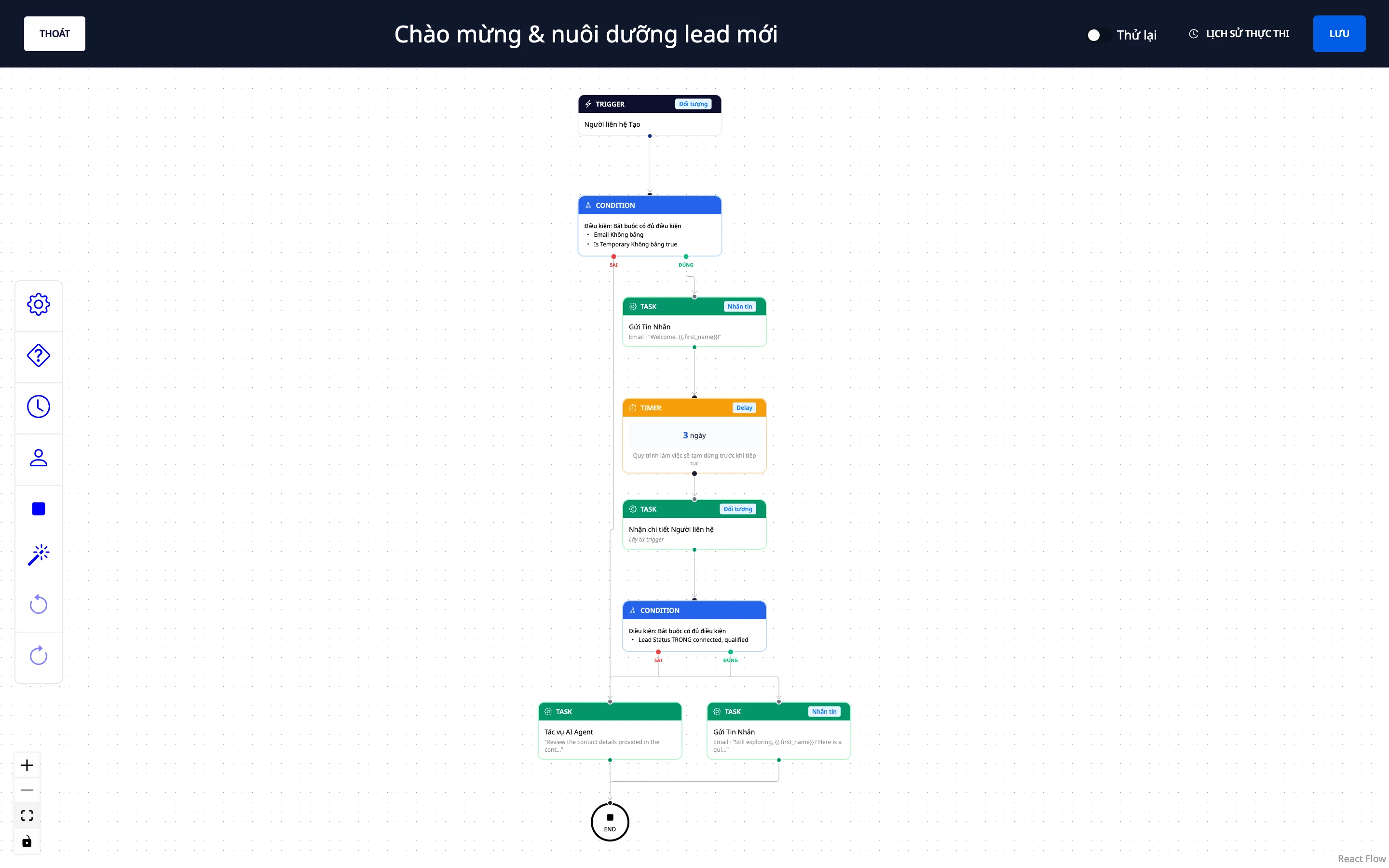
- Træk og slip enkle trin for at forbinde dem til et diagram.
- Se hele processen som et visuelt diagram, og arranger selv layoutet.
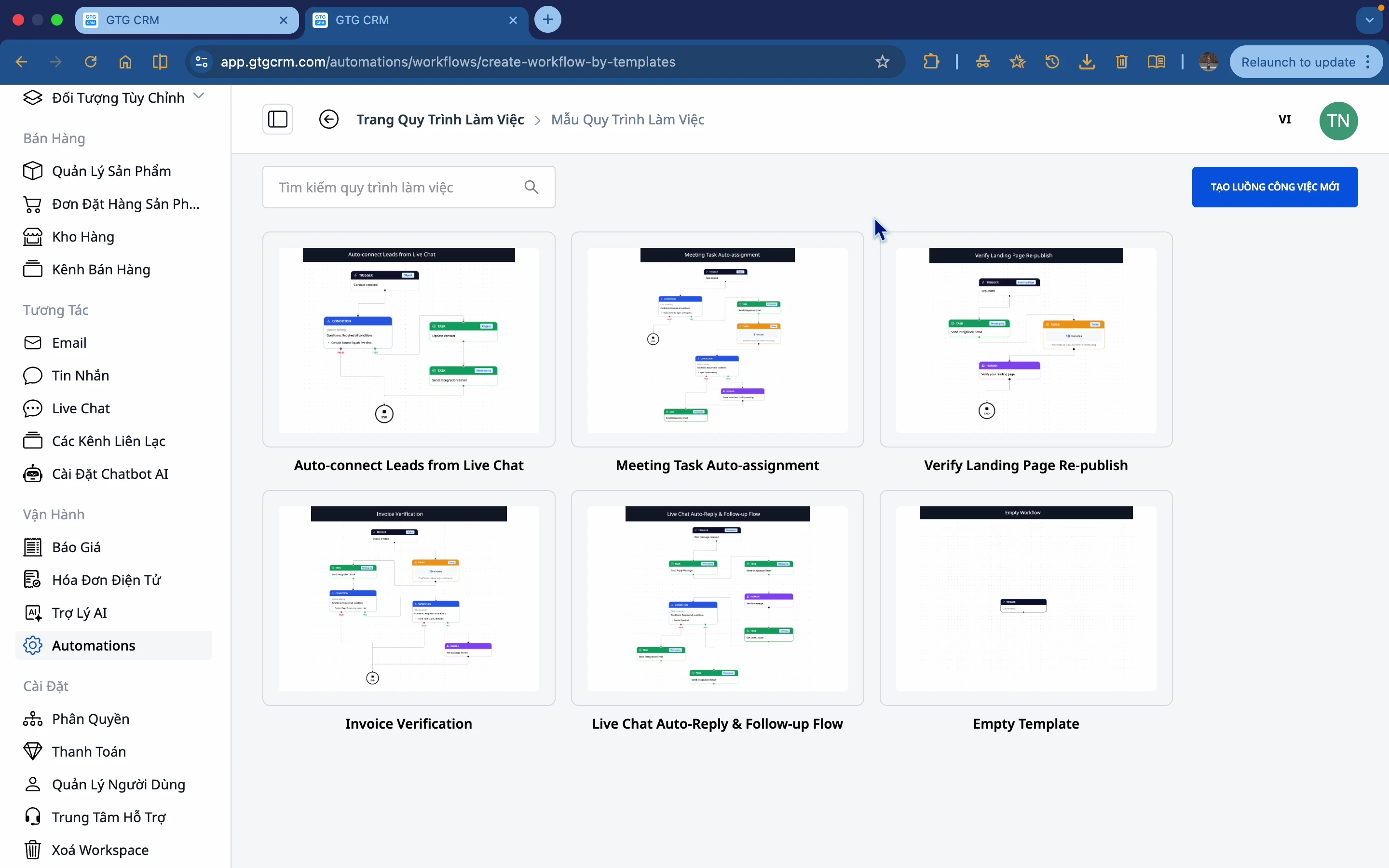
- Færdige skabeloner : Kom hurtigt i gang med populære processkabeloner.
3. En database med over 120 handlinger — der spænder over forskellige forretningsprocesser.
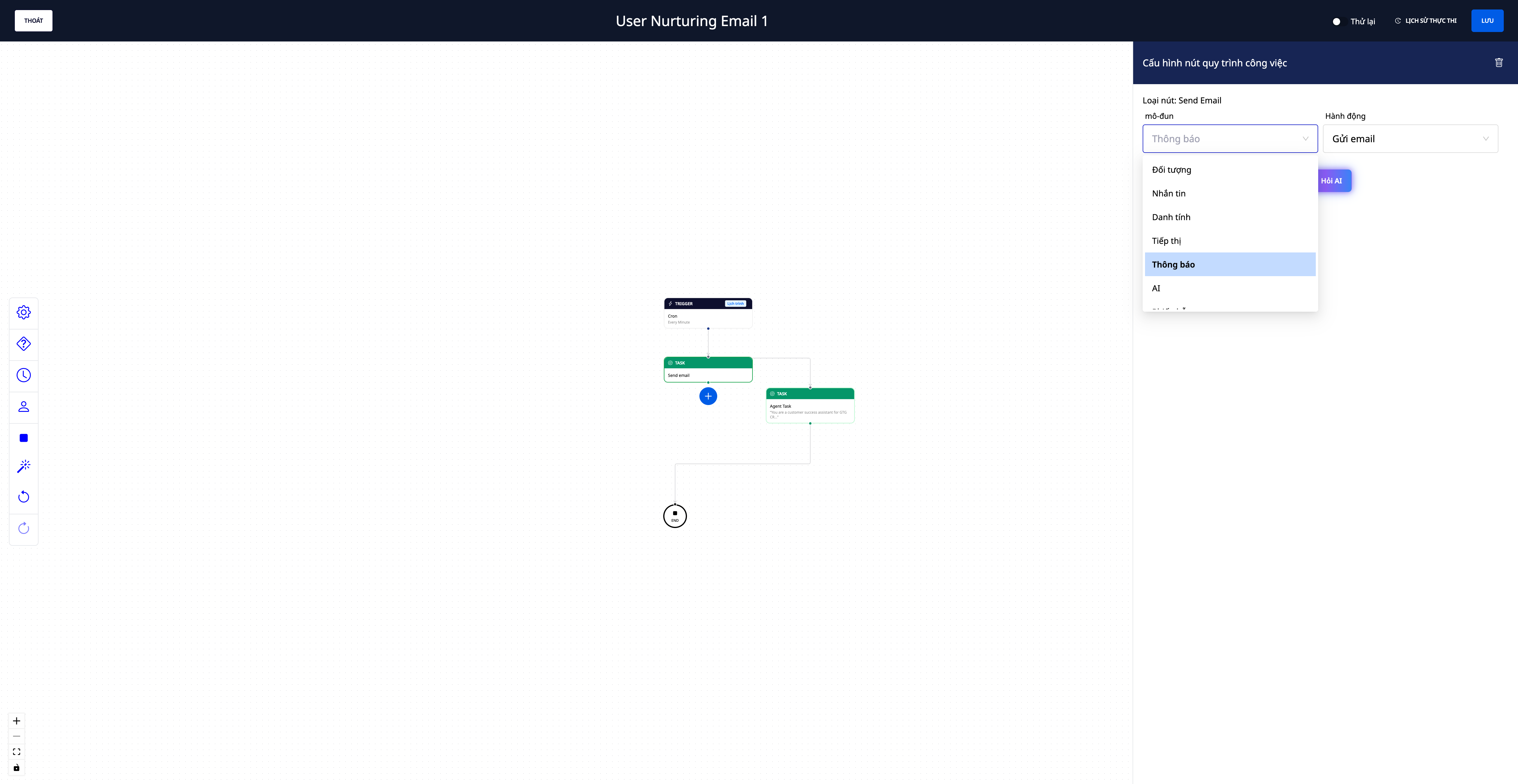
- Over 120 automatiserede handlinger , der kan integreres i din arbejdsgang, spændende over: CRM (kontakter, virksomheder, handler), salg og ordrer , lager (indgående/udgående/overførsler), regnskab og fakturering , beskeder og e-mail , notifikationer og webhooks , support (sager) , opgaver og meget mere.
- Én proces, flere handlinger : for eksempel kører "Ny kontakt → send velkomstmail → opret aftale → tildel opfølgningsopgaver" problemfrit gennem flere dele af systemet.
- Der er også et AI-trin : brug af en AI-assistent til at håndtere en del af processen (f.eks. indholdsoprettelse) når det er nødvendigt.
4. AI-drevne trinforslag — ikke flere "sværtbrugelige whiteboards"

- Skriv det, du ønsker, verbalt : for eksempel "send takkemail til nye kunder" — AI'en vælger automatisk den relevante handling og forudkonfigurerer trinnene; du skal blot udfylde detaljerne.
- Sikkerhed : AI foreslår kun handlinger, som systemet rent faktisk kan udføre; det "opfinder" ikke trin.
- Kontekstuelle forslag til næste trin : Klik på "+ tilføj trin" under et trin, og systemet vil foreslå de relevante handlinger for det pågældende objekt (f.eks. efter "Kontakt oprettet" → Send e-mail · Opret aftale · Opdater kontakt · Opret opgave). Vælg én for at få adgang til det forudkonfigurerede trin med det samme.

5. Visuel kørselshistorik — se præcis, hvor processen er skredet frem.

- Liste over kørsler med deres status (kører · venter · vellykket · mislykkedes).
- Se selve procesdiagrammet : hvert trin er farvet i henhold til dets status (grøn = fuldført, blå = kører, gul = venter, rød = fejl), og det aktuelle/pausede trin er fremhævet.
- Klik på et trin for at se de forretningsdata, der blev behandlet (hvem e-mailen blev sendt til, om betingelsen var sand/falsk, hvem den venter på at behandle den osv.) – du vil straks vide, hvorfor den stoppede, og hvor den stoppede.
6. Kører problemfrit på tværs af flere forretningsprocesser.
- Ingen afbrydelser : Automatiserede trin får tilstrækkelige tilladelser til at fuldføre alle ledsagende interne operationer – for eksempel at sende en besked til en ny kunde, samtidig med at deres profil opdateres – så den tværgående proces kører problemfrit i stedet for at stoppe midtvejs.
7. Automatiseret lager — et todelt katalog, let at finde og let at aktivere.
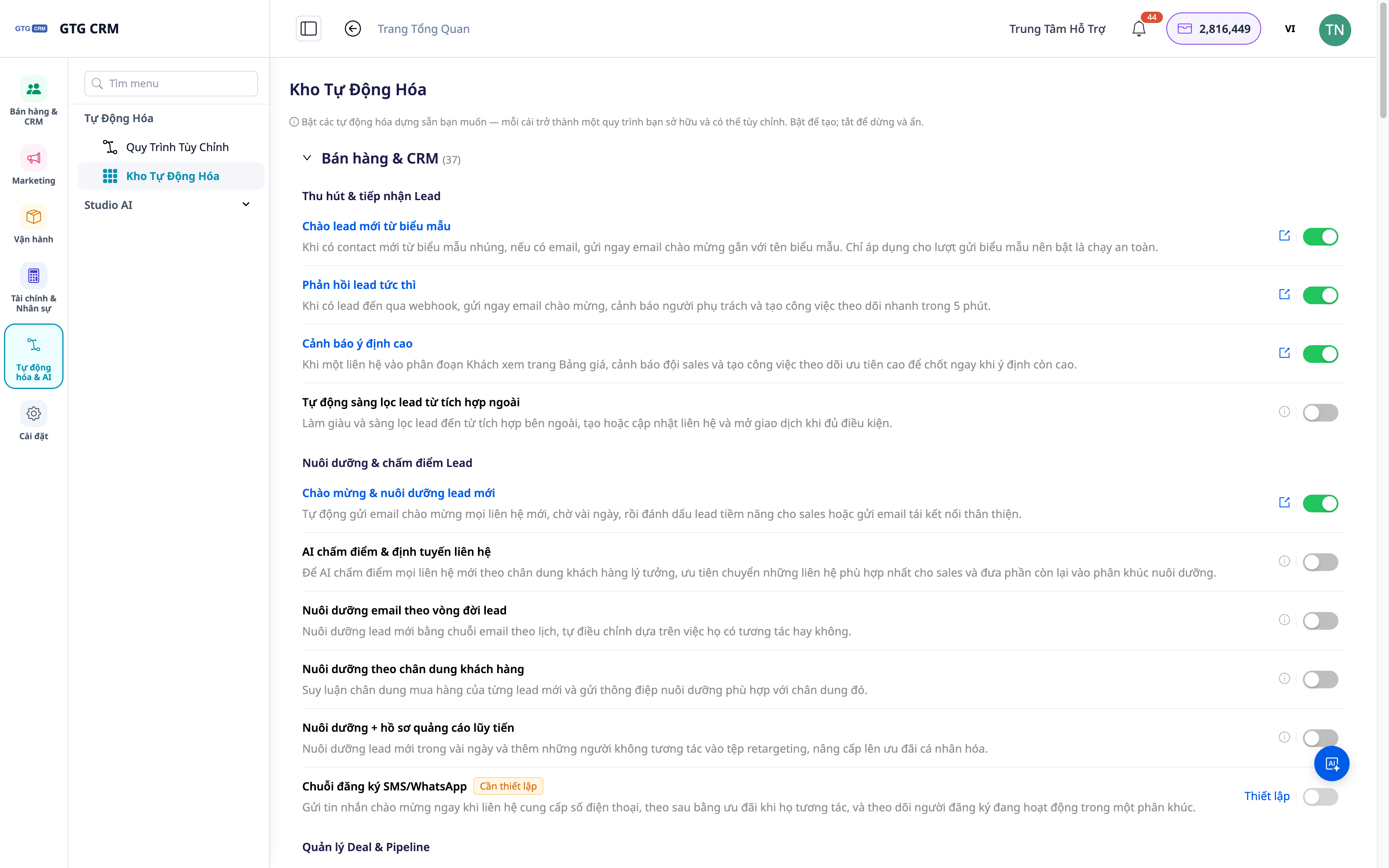
- Gruppering af funktioner i klynger (CRM/kunde, regnskab, HR, opgavetildeling osv.) og derefter ned til individuelle håndbøger — regnskab og HR er nu samlet ét sted, hvilket gør dem hurtigere at finde og tilgå.
- Færdiglavede kontakt-/virksomhedsscripts : velkomst, kundeservice, opfølgningspåmindelse.
- Scenarie for at finde potentielle partnere og kunder : Vedhæft straks kontaktstrengen til de kontakter/virksomheder, du lige har importeret fra AI-søgemaskinen.
- Pænt slået til/fra : ubrugte scripts er skjult; de kører straks efter aktivering.
Fordele for virksomheder
Trigger-Condition-Handling kræver ingen kodning — Byg din egen arbejdsgang uden en programmør.
Over 120 handlinger på tværs af flere virksomheder — En one-touch-proces, der omfatter CRM, salg, lager, regnskab, beskeder, support og meget mere.
AI-drevne trinforslag + forslag til næste trin — Begyndere kan hurtigt opbygge arbejdsgange og undgå "blanke tavler".
Visuel løbehistorik — Se med det samme, hvor løbet gik hen, hvor det stoppede, og hvorfor.
Problemfri afvikling af flere forretningsprocesser — Processen stopper ikke midtvejs på grund af interne driftsproblemer.
To-lags automatiseringslager — Find og aktiver hurtigt præfabrikerede scripts
Hvem er det egnet til?
- SMV-virksomhedsejere ønsker at standardisere processer uden at ansætte yderligere operatører.
- Salgs- og marketingteamet skal automatisere kundehilsner, opfølgninger, påmindelser om tilbud og kundepleje.
- Drifts- og regnskabsteamene ønsker at automatisere opgavetildeling, notifikationer og iterative trin mellem forretningsprocesser.
Hvordan kommer jeg i gang?
Gå til Automatiseringer i venstre sidebjælke, klik på Opret nu , vælg en skabelon eller byg fra bunden; prøv knappen "Spørg AI" på et trin for at få AI'en til at forudfylde handlingen, og åbn derefter Kørselshistorik for at se, hvor processen er. Se den trinvise vejledning til oprettelse af automatisering, der følger. Vil du automatisere specifikke opgaver? Se Opgavestyring 2.0 .
Prøv det gratis – intet kreditkort påkrævet.


