
Introduktion til funktioner
Du sælger både online og i din fysiske butik, men kasseapparatet er en verden for sig: en gammel kassemaskine eller en notesbog, der skal summeres sidst på dagen, med lagertal i softwaren – og et andet tal på hylden. Kunderne kommer og går, ingen ved, hvem de er, og du kan ikke tilgå din kundedata. Hvis du vil give rabat, holde på en ordre til en kunde eller håndtere returneringer, er det en ny proces hver gang, og papirarbejdet bliver kaotisk.
Det stopper i dag.
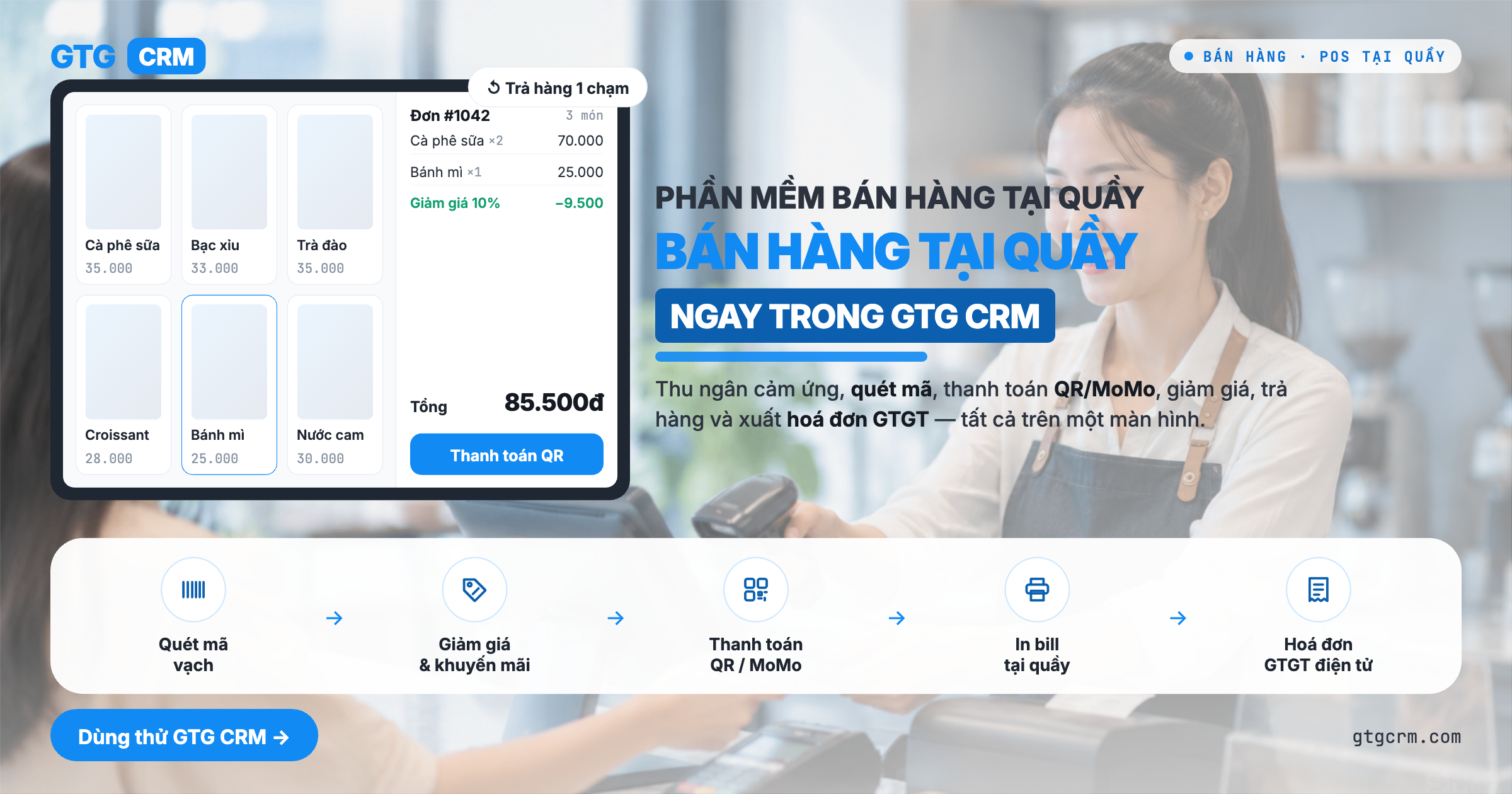
GTG CRM har nu en POS-skærm til salg ved kassen — en dedikeret kasseskærm, der kører i din browser på pos.gtgcrm.com (åbn den på en computer eller tablet ved kassen, log ind med din GTG CRM-konto). Scan en stregkode → tilføj til kurv → modtag kontanter eller lad kunden scanne bank-QR / MoMo-tegnebog → klik på bekræft, og lageret opdateres øjeblikkeligt. Hvert salg ved kassen opdaterer det samme lager og den samme kundeliste som din onlinebutik — ikke flere to forskellige lagertall, ikke flere "anonyme" kunder. Salg ved kassen og online salg er endelig forenet.
Problemer, som virksomheder står overfor
Kasseapparater/notesbøger er adskilt fra administrationssoftware — Summerer sidst på dagen, lagertall stemmer ikke med virkeligheden, let at miste.
Kunder, der køber i butikken, registreres ikke i CRM — Man ved ikke, hvem de faste kunder er, kan ikke følge op på dem.
Modtagelse af QR/tegnebog kræver åbning af separate bankapps, manuel sammenligning — Forvirring om "har jeg modtaget pengene eller ej", ventetid, tab af kunder.
Rabatter, ordrer og returneringer håndteres forskelligt hver gang — Ukorrekte salgs- og lagertal, svært at lukke dagens bogholderi.
Online salg og salg i butikken er i to forskellige systemer — Dobbelt dataindtastning, ikke-overensstemmende lager på to steder.
GTG CRM samler det hele i én enkelt kasse: scan stregkode → sælg → modtag betaling → træk fra lager → registrer kunde → udskriv kvittering/faktura — i én ubrudt kæde, og alt flyder direkte ind i det samme system, du bruger til lagerstyring, kundestyring og bogholderi.
Højdepunkter
1. Touchscreen til kassen — hurtigt salg, ingen scanner nødvendig
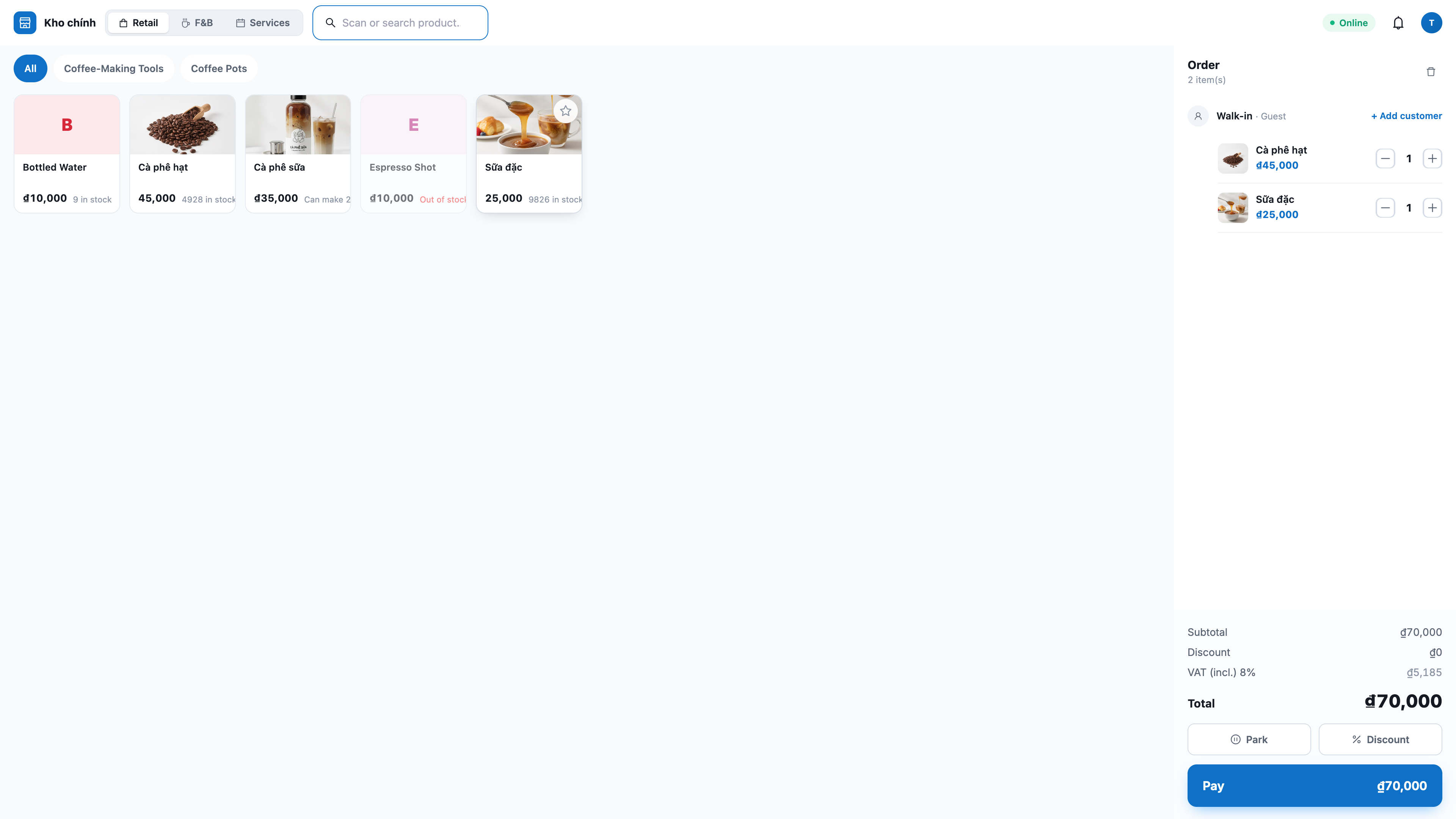
Alle produkter er tilgængelige: Åbn POS, og du vil se produktgitteret, scroll ned for at indlæse flere — tryk for at tilføje til kurven, ingen grund til at taste. Der er kategorier til hurtig filtrering og et søgningfelt efter navn/kode.
Øjeblikkelig stregkode-scanning: tilslut en USB-scanner (fungerer som et tastatur, ingen installation nødvendig) og scan — produktet tilføjes direkte til kurven.
Designet til fingrene: store, lette knapper at trykke på; tryk på antallet for at indtaste direkte (ikke nødvendigt at trykke "+" mange gange); hurtige seddelknapper (10K–500K) til hurtig beregning af byttepenge.
2. Modtag kontanter, bank-QR og MoMo-tegnebog — direkte ved kassen
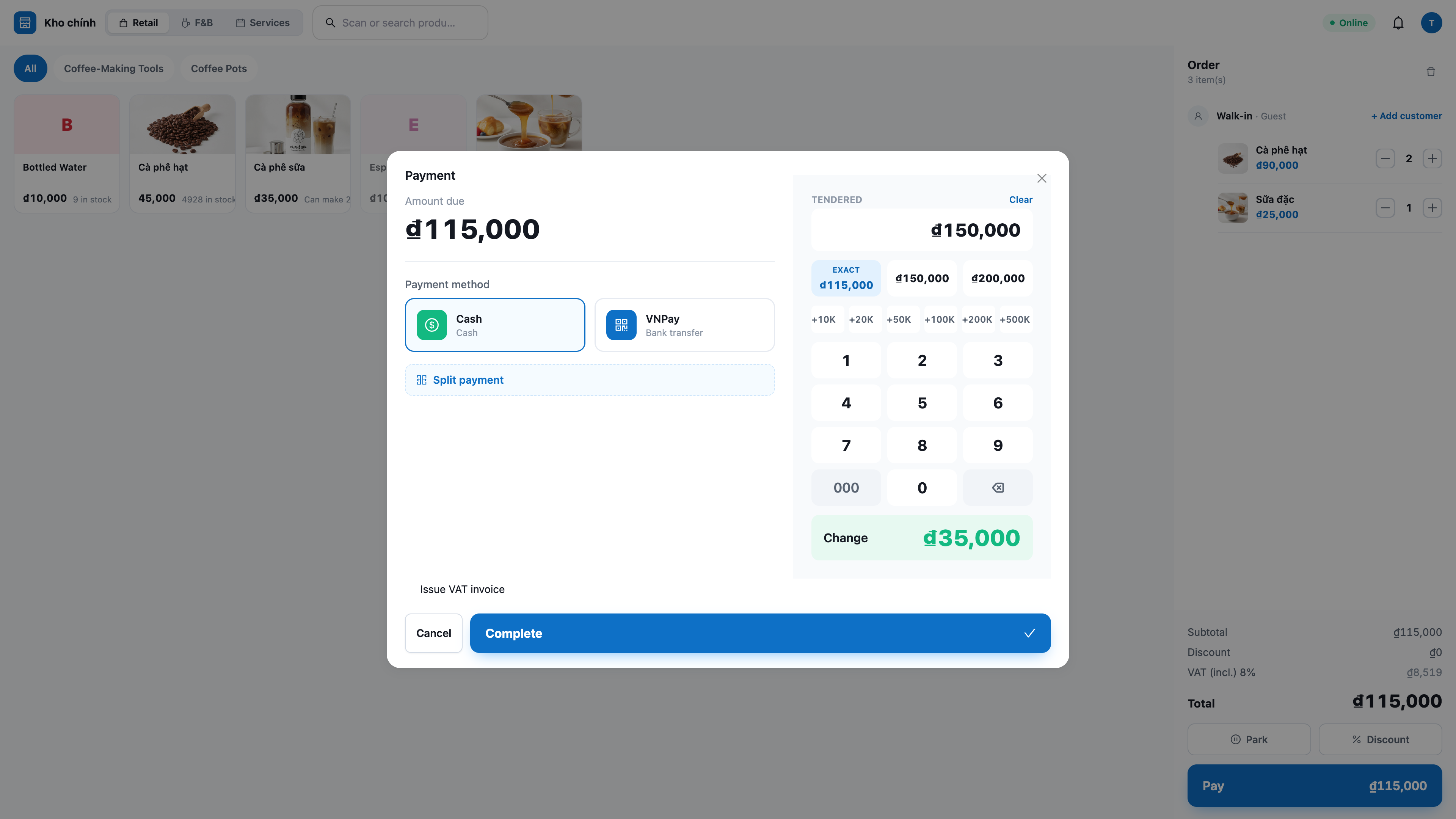
Kontanter: indtast det beløb, kunden giver, og skærmen viser byttepenge med det samme; bekræft for at afslutte.
QR / MoMo-tegnebog: Kunden scanner en QR-kode, der vises på en sekundær skærm, for at betale. QR-koden er leverandørens originale kode — med MoMo scanner kunden med MoMo-appen (ikke telefonens kamera); med VNPay er det VNPay's QR-side. Når pengene er modtaget, fuldfører systemet automatisk ordren og trækker fra lager.
Vis kun metoder, du har aktiveret: POS viser kun de betalingsgateways, du har forbundet og konfigureret (bruger samme konfiguration som onlinebutikken) — viser ikke noget, der ikke er klar, for at undgå fejl undervejs.
3. Kundevendt skærm (Customer Display) — kunden ser indkøbskurven og QR-koden
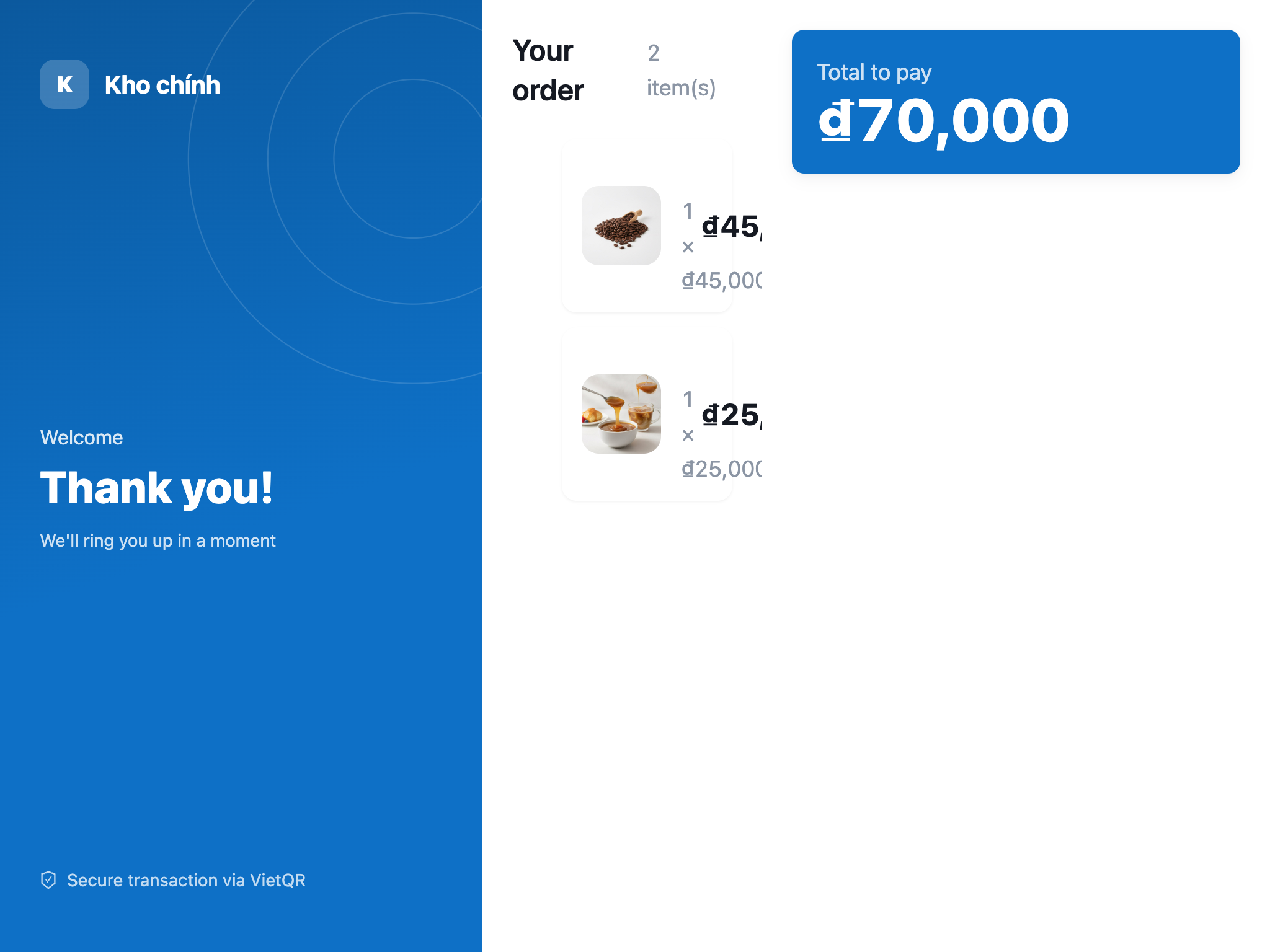
To skærme, én enhed: åbn en fuldskærms sekundær skærm på en gæstevendt skærm, der afspejler indkøbskurven og den samlede pris i realtid.
Dedikeret tablet: parres med kode/QR — en tablet ved disken viser den korrekte indkøbskurv over netværket.
Tilpasser sig alle skærmstørrelser: justeres automatisk efter størrelse; har en tilstand til meget små skærme (viser kun den samlede pris og det sidst tilføjede element, og en fuldskærms QR-kode ved betaling), så gæsten altid kan læse de vigtigste tal.
Dit brand: kassen og kundeskærmen bruger automatisk din arbejdsplads' Brandidentitet — accentfarver, logo og butiksnavn, der passer til dit brand.
4. Rabatter og parkering af ordrer for at servicere den næste kunde
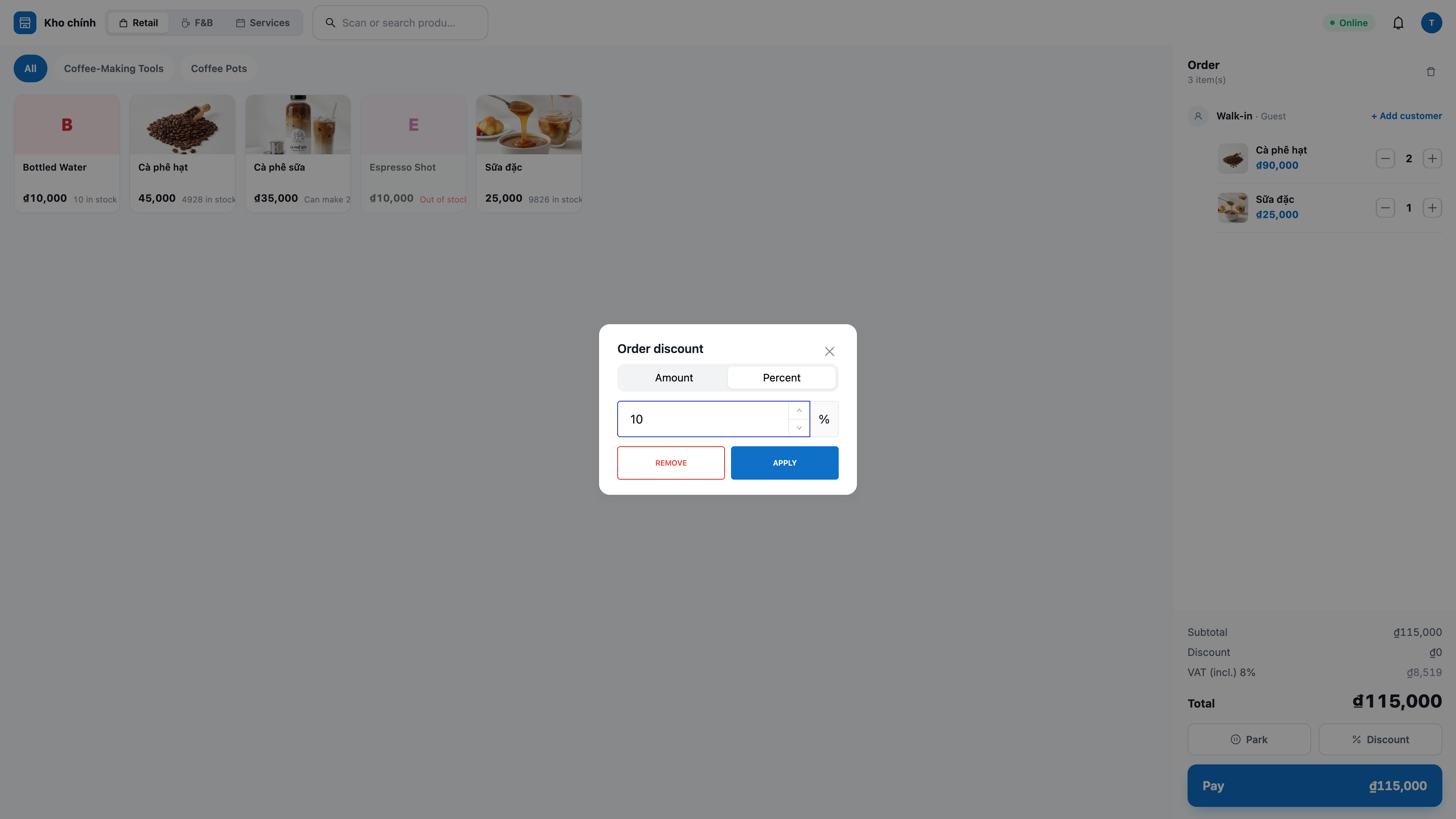
Rabatter på linje eller på hele ordren: efter beløb eller procentdel. Det endelige beløb beregnes af serveren — kassereren kan ikke "opfinde" priser, og omsætningen stemmer altid overens med regnskabet.
Parkering/genkaldelse af ordrer: gæsten glemte sin pung? Tryk på Park for at gemme indkøbskurven, servicere den næste person, og derefter Recall for at hente den gamle indkøbskurv tilbage (med rabatter og den tilknyttede kunde). Ordre, der er blevet parkeret, forbliver intakte, selv efter genindlæsning af siden.
5. Returneringer og tilbagebetalinger — korrekt lager og regnskab
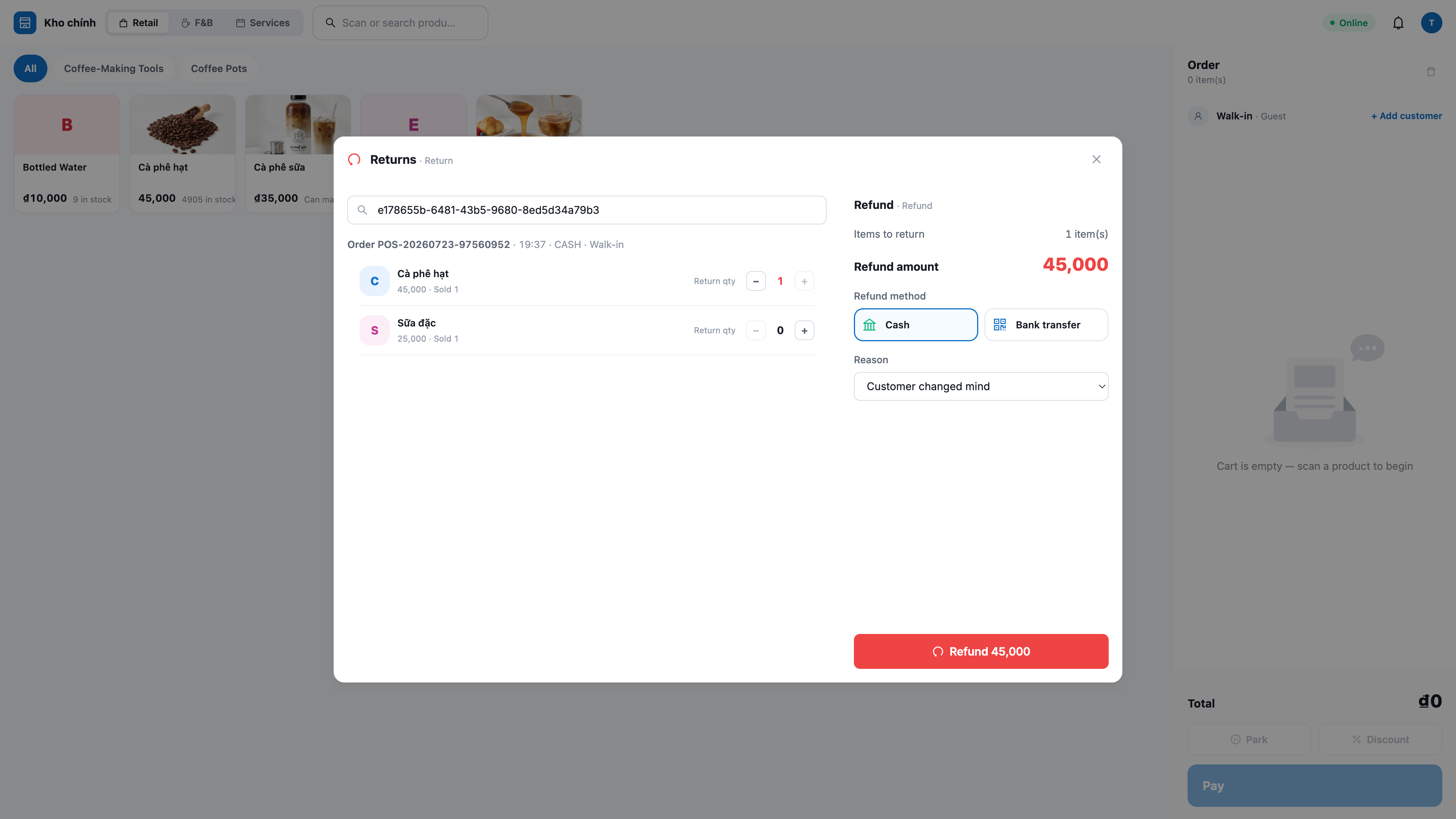
Delvis eller fuld returnering: åbn Returns, vælg den solgte ordre, vælg linje og antal, angiv årsag — systemet tilbagebetaler, tilføjer det returnerede til lageret (kan genbruges), og opretter en modpost (modregner omsætning + vareomkostninger) for at holde regnskabet afstemt.
Forhindrer returnering af mere end solgt: systemet blokerer, hvis der returneres mere end købt — ingen overdreven tilbagebetaling.
Separat godkendelse: returfunktionen vises kun for personer med returgodkendelse (transaktioner, der kræver højere niveau end standard kasserer)
6. Gennemsigtig moms ved kassen — og gæster kan selv hente e-fakturaer
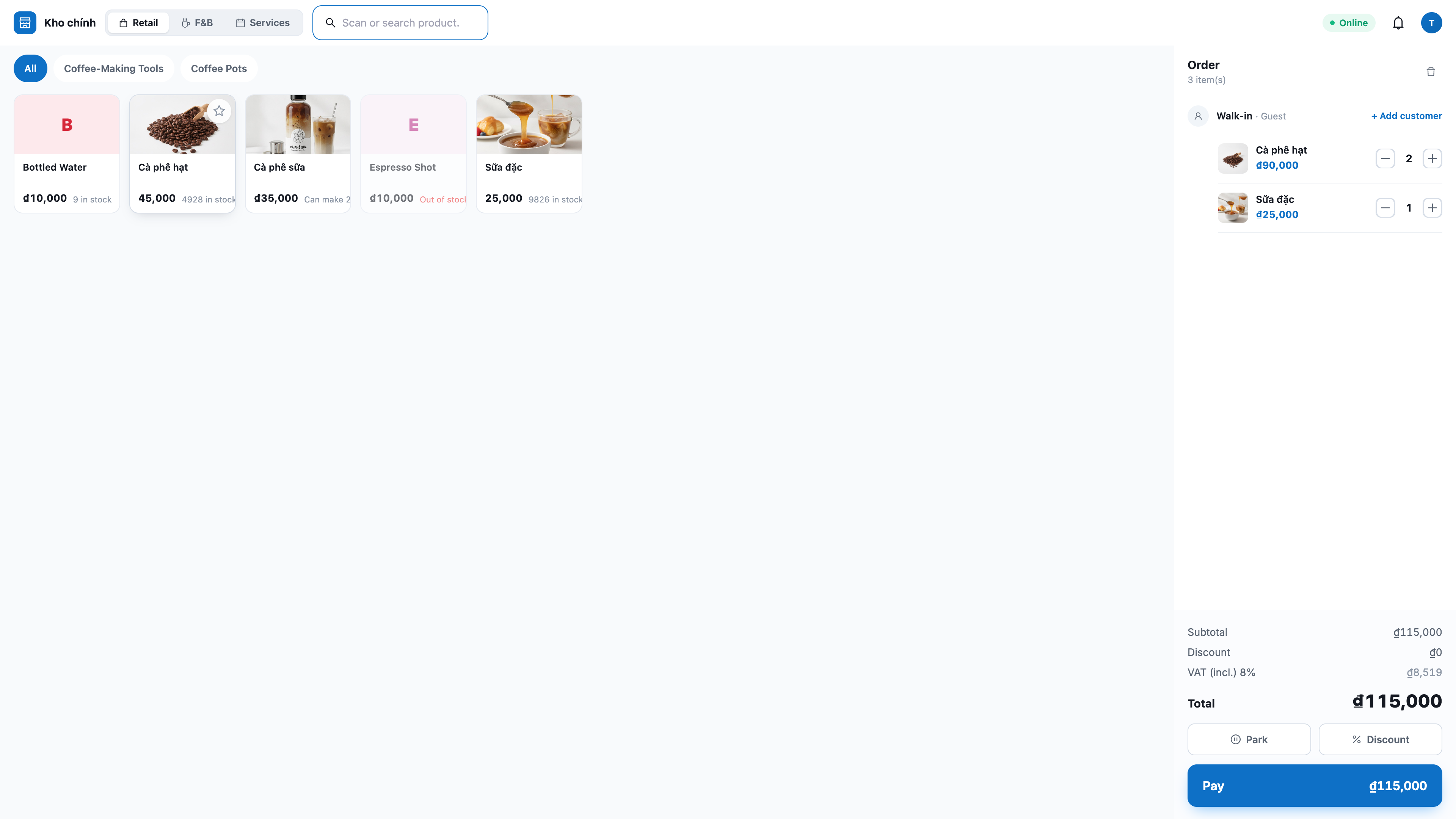
Moms vises tydeligt i prisen: indkøbskurven og kvitteringen viser tydeligt den inkluderede moms i prisen, for hvert momsniveau for produktet (f.eks. 8%, 10%) — den samlede pris forbliver uændret, og både gæsten og du ser det gennemsigtigt.
Aktiver/deaktiver efter din virksomhedstype: hvis butikken ikke er registreret eller ikke afregner moms, skal du deaktivere momsdisplayet i Indstillinger — POS vil ikke vise eller registrere moms.
Gæster henter selv e-fakturaer: på kvitteringen er der en QR-kode; gæsten scanner den med sin telefon for at åbne en side, hvor de selv kan indtaste navn (virksomhed, selvstændig eller fulde navn), skattenummer og adresse, hvorefter e-fakturaen udstedes via din tilsluttede fakturaleverandør, hvis butikken har aktiveret automatisk fakturaudstedelse. Selvstændige og enkeltpersoner bruger normalt et 12-cifret identifikationsnummer som skattenummer. Oplysninger indtastes af gæsten, kassereren behøver ikke taste noget.
7. Print termiske kvitteringer og åbn pengekassetten
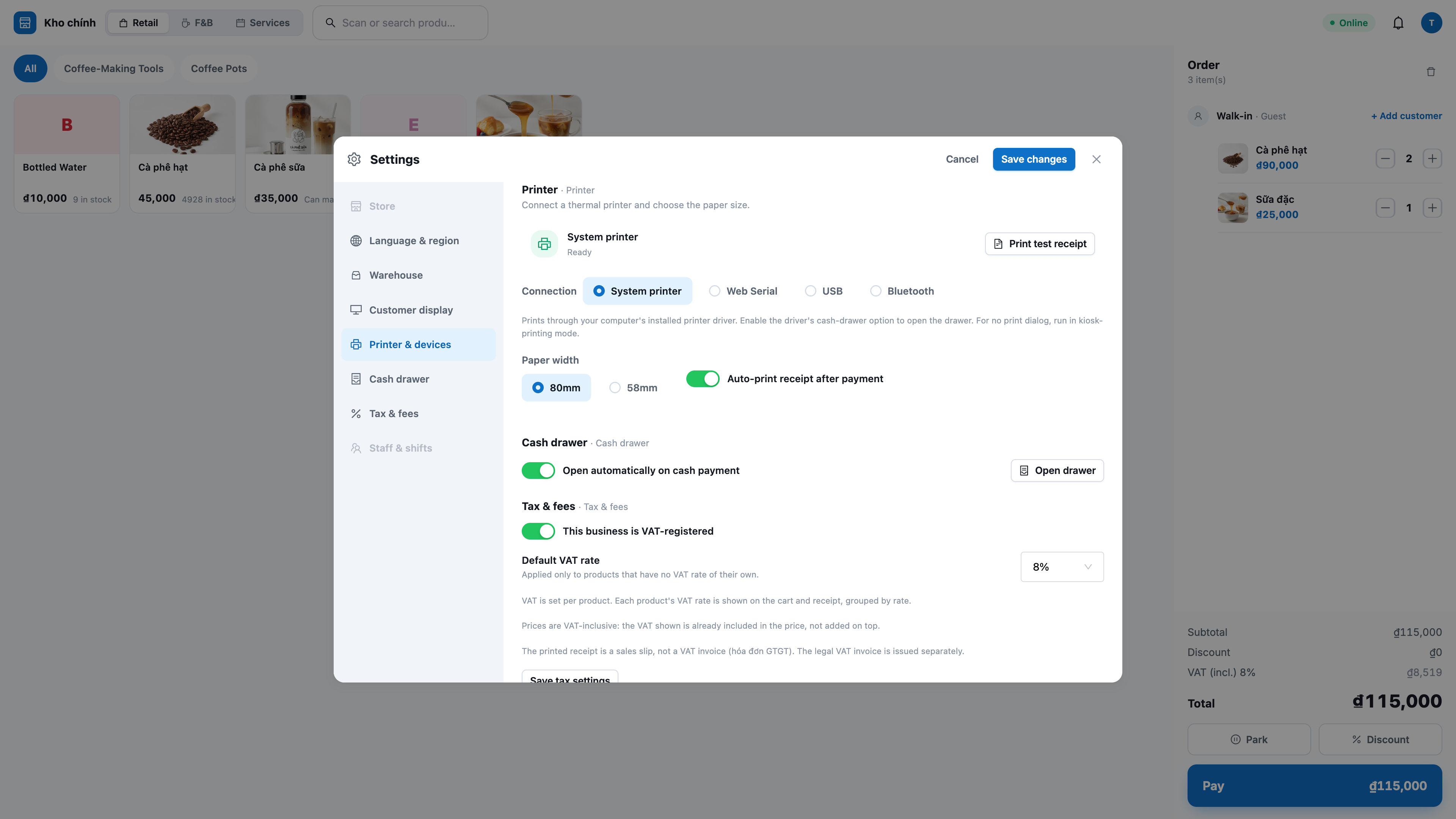
Automatisk udskrivning ved hvert salg: tilslut en termisk printer (58mm/80mm bredde) én gang pr. kasse; kvitteringen udskrives umiddelbart efter færdiggørelse, med tydeligt og korrekt vietnamesisk (med diakritiske tegn og bogstaver).
Åbn pengekassetten ved kontantbetaling (når indstillingen er aktiveret), og genudskriv kvitteringer for enhver nylig ordre fra Recent sales — genudskrifter markeres som RE-PRINT.
Udskrivningsfejl blokerer ikke salg: hvis printeren har problemer, færdiggøres ordren stadig — du modtager kun en lille meddelelse med en prøv-igen-knap.
8. Notifikationer ved kassen (klokke 🔔) — gå ikke glip af betalinger eller udsolgte varer
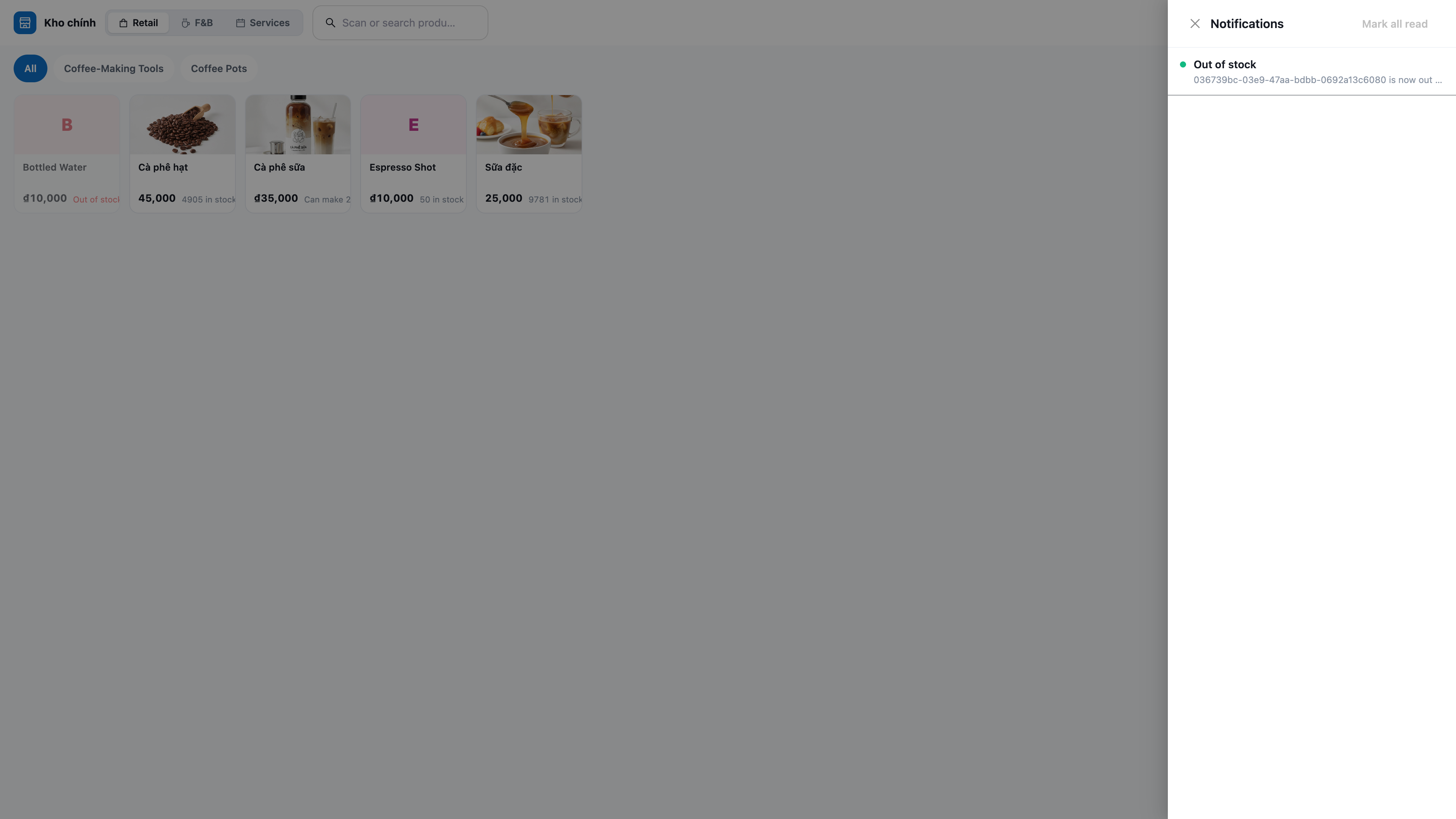
QR-betaling modtaget: Når kunden betaler med QR-kode, vises en "penge modtaget"-besked i klokken — kassereren behøver ikke at holde øje med skærmen.
Advarsel om udsolgt vare: Når en vare bliver udsolgt ved et salg, ringer klokken med "Udsolgt: " så du kan nå at genbestille.
Push-notifikationer til browseren: Hvis tilladt, vises disse advarsler også som pop-ups, selvom POS-fanen er i baggrunden.
9. Varemodtagelse og lagerkontrol direkte i butikken
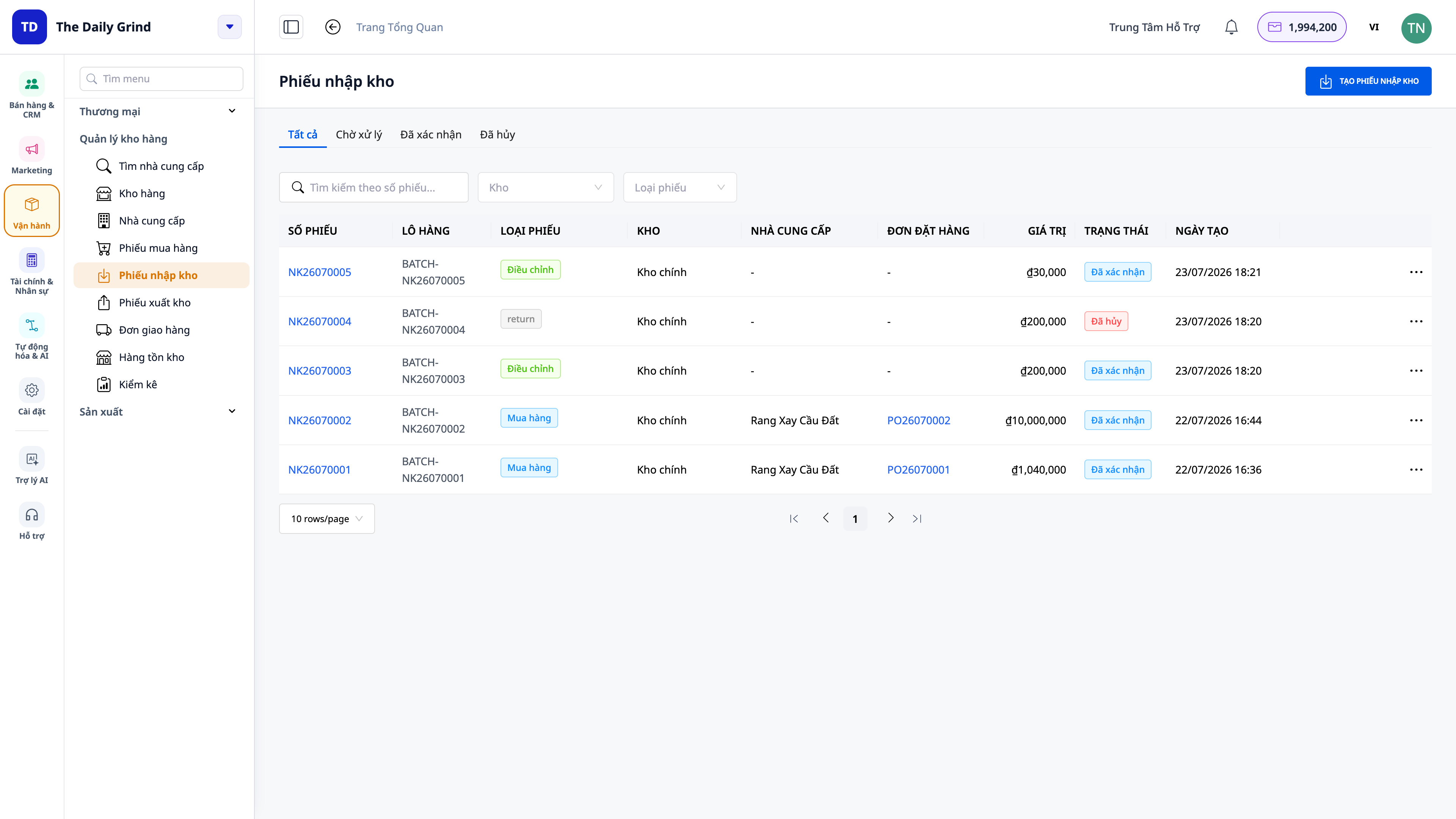
Varemodtagelse (varemodtagelseskuvert): Når leverandøren leverer varer, registrerer personalet dem direkte i butikkens lager — lagerbeholdning og bogføring opdateres med det samme, uden at skulle åbne et andet software. Kan registrere køb med efterfølgende betaling (regnskab), øjeblikkelig betaling, eller startbeholdning ved systemets opstart.
Lagerkontrol (faktisk optælling): Tæl varerne på hylderne, systemet sammenligner med lagerbeholdningen i bogen og registrerer automatisk afvigelser (overskud/mangel) i regnskabet — slut med "ukendt svind".
Alt bruger det samme lager til salg ved kassen og online salg, så data altid er ens.
10. Tilknyt CRM-kunder og se 360° — salg ved kassen genererer også data
Tilknyt kunde efter telefonnummer: Indtast telefonnummeret for at tilknytte ordren til en CRM-kontakt; ellers er ordren fra en udefineret kunde (walk-in).
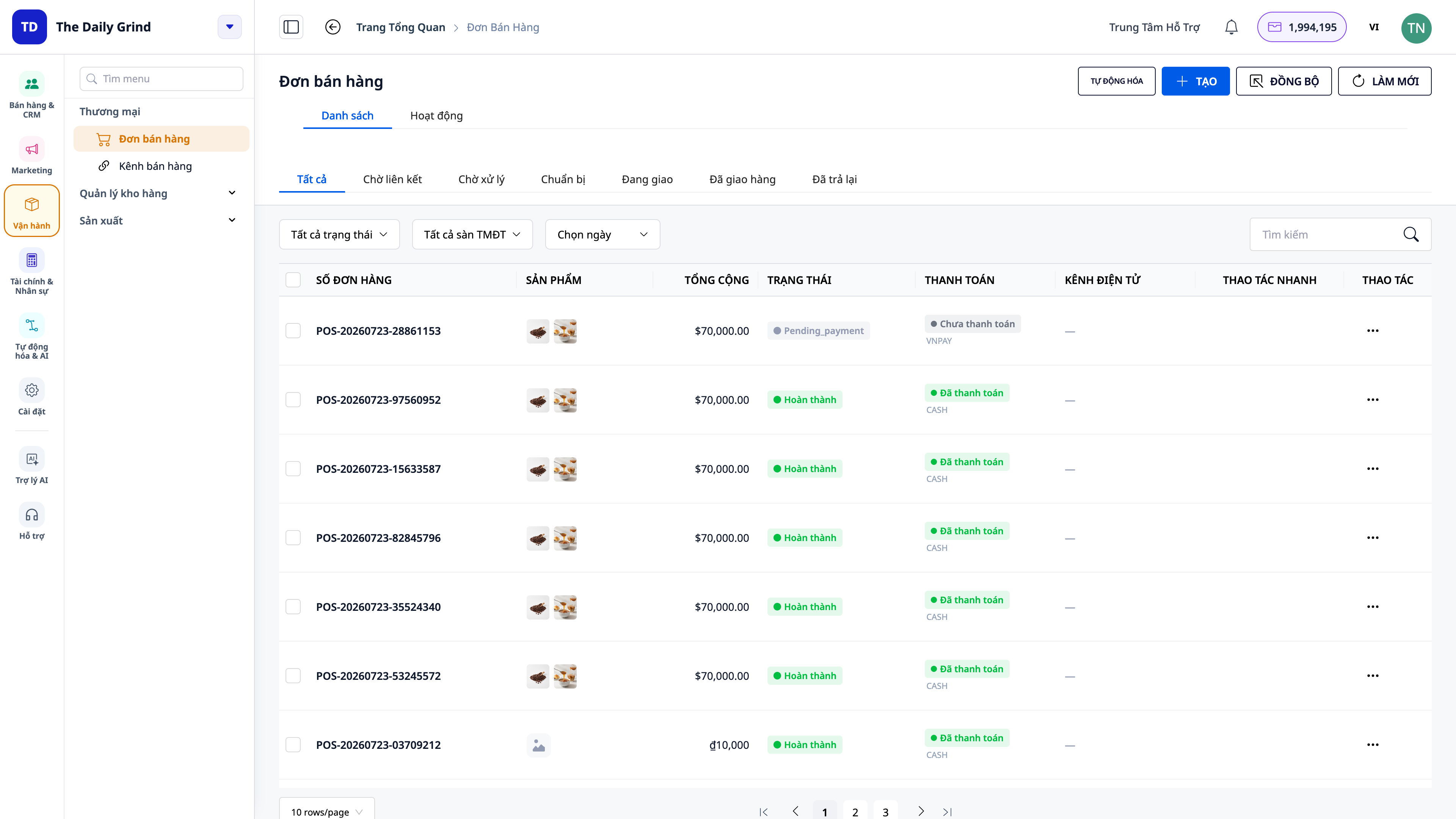
POS-ordrer samles med online ordrer: Alle ordrer ved kassen vises i CRM → Orders (Ordrer) med kilden POS, ved siden af online ordrer.
360° aktivitetsstrøm: Ordrer tilknyttet kunder vises i den pågældende kontakts aktivitetsstrøm (Activity); alle ordrer ved kassen vises i aktivitetsfeedet i menuen Ordrer — du ved, hvem der solgte hvad, hvornår og til hvem.
Fordele for virksomheden
Lager reduceres øjeblikkeligt ved salg, fælles lager med online — Lagerbeholdning er altid korrekt, slut med afvigelser ved dagens afslutning
Modtag kontanter + QR/MoMo ved kassen — Hurtig betalingsmodtagelse, automatisk afstemning, ingen forvirring om "betalt eller ej"
Rabatter beregnes af serveren — Kassereren kan ikke ændre priser; omsætning stemmer altid med bogen
Hold ordre / genkald — Kassen blokerer ikke, når en kunde tøver, og betjener den næste kunde med det samme
Returvarer bogført korrekt — Pengerefundering + returnering til lager + automatisk bogføring af modpostering, korrekt afslutning af dag
Visning af moms + kunden kan selv udskrive faktura — Gennemsigtighed omkring moms; kassen sparer tid på indtastning af fakturaoplysninger
Udskriv kvittering + klokkesignal — Flydende salg, ingen glemte indbetalinger eller udsolgte varer
Varemodtagelse + lagerkontrol i butikken — Modtag/tæl direkte ved kassen, afvigelser registreres automatisk i regnskabet
Tilknyt kunde + 360° — Kunder ved kassen bliver også data til pleje og mersalg
Hvem passer det til?
Detailbutikker: købmand, minimarked, tøj, kosmetik, telefon/elektronik, tilbehør, apotek, papirhandel, husholdningsartikler.
Butiksejere der sælger både online og ved kassen, og som ønsker én lagerbeholdning, én kundedatabase for begge kanaler.
Butikskæder med flere butikker: Hver kasse kører på butikkens egen lagerbeholdning, styret centralt på det samme system.
Kassere og butikschefer der har brug for en hurtig, touch-baseret salgsskærm, der er nem at bruge fra dag ét.
Hvordan kommer man i gang?
Åbn pos.gtgcrm.com på din terminal og log ind med din GTG CRM-konto (du skal have tilladelsen Opret POS-salg, tildelt af din workspace-administrator). Første gang skal du gå til Indstillinger og vælge butikkens lager, så POS kan trække korrekt fra lageret. Vil du acceptere QR/e-wallets? Aktiver og konfigurer MoMo/VNPay under butikkens online betalingsindstillinger – POS deler disse. Se trinvis vejledning til brug af POS til butikssalg for at køre en hel salgssession fra start til slut.
Gratis prøveperiode – intet kreditkort kræves.


