

Introduktion
Det er nemmere end nogensinde at køre Google Ads-annoncer, da du nu kan oprette og administrere annoncekampagner direkte på GTG CRM-platformen. Du behøver ikke længere skifte mellem flere faner, og du behøver ikke bekymre dig om komplicerede opsætninger - alt er integreret problemfrit og intuitivt.
Med den indbyggede Google Ads-funktion i GTG CRM kan du oprette Search Ads og Display Ads-kampagner på få minutter, med en venlig dansk brugerflade og detaljerede trin-for-trin-vejledninger. Systemet understøtter også automatisk synkronisering af eksisterende kampagner, så du kan centralisere alle dine marketingaktiviteter ét sted.
Hovedfunktioner
- Nem forbindelse til Google Ads-konto - Kun et par klik for at forbinde din annoncekonto
- Opret helt nye kampagner - Opret kampagner fra bunden med en trin-for-trin-guide
- Synkroniser eksisterende kampagner - Synkroniser automatisk kørende kampagner til GTG CRM for centraliseret styring
- Understøtter forskellige mål - Salg, leads, webtrafik med mange konverteringsmuligheder
- Præcis målgruppevalg - Indstil placering, sprog, demografi og detaljeret tidspunkt
- Fleksibel budgetstyring - Kontroller budgettet pr. dag og pr. kampagne
- Dansk brugerflade - Alle handlinger er på dansk, lette at forstå og venlige
Detaljeret brugsanvisning
Trin 1: Forbind din Google Ads-konto
Før du kan oprette annoncer, skal du forbinde din Google Ads-konto til GTG CRM:
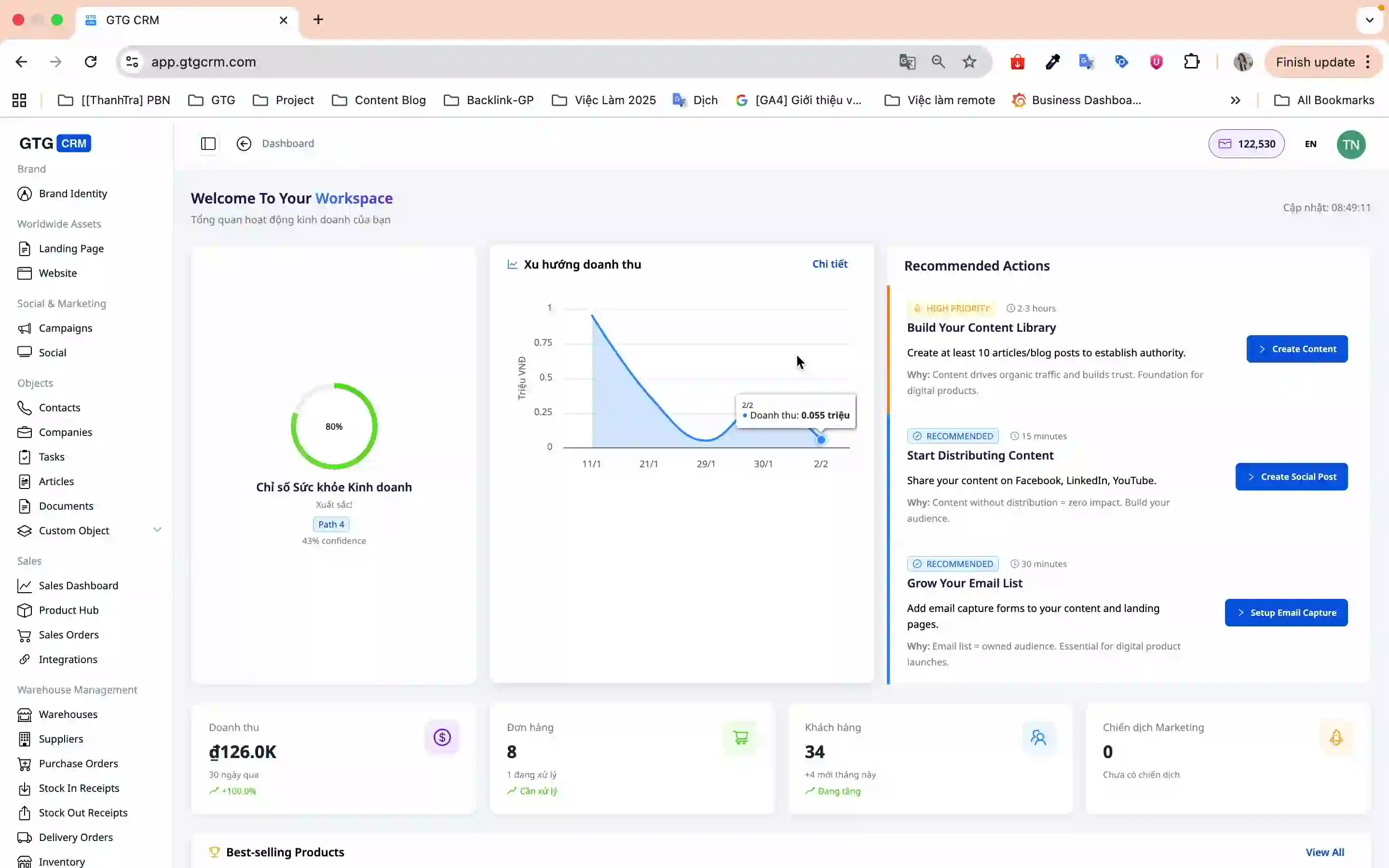
- På hovedskærmen skal du klikke på menuen Kampagner (Campaigns)
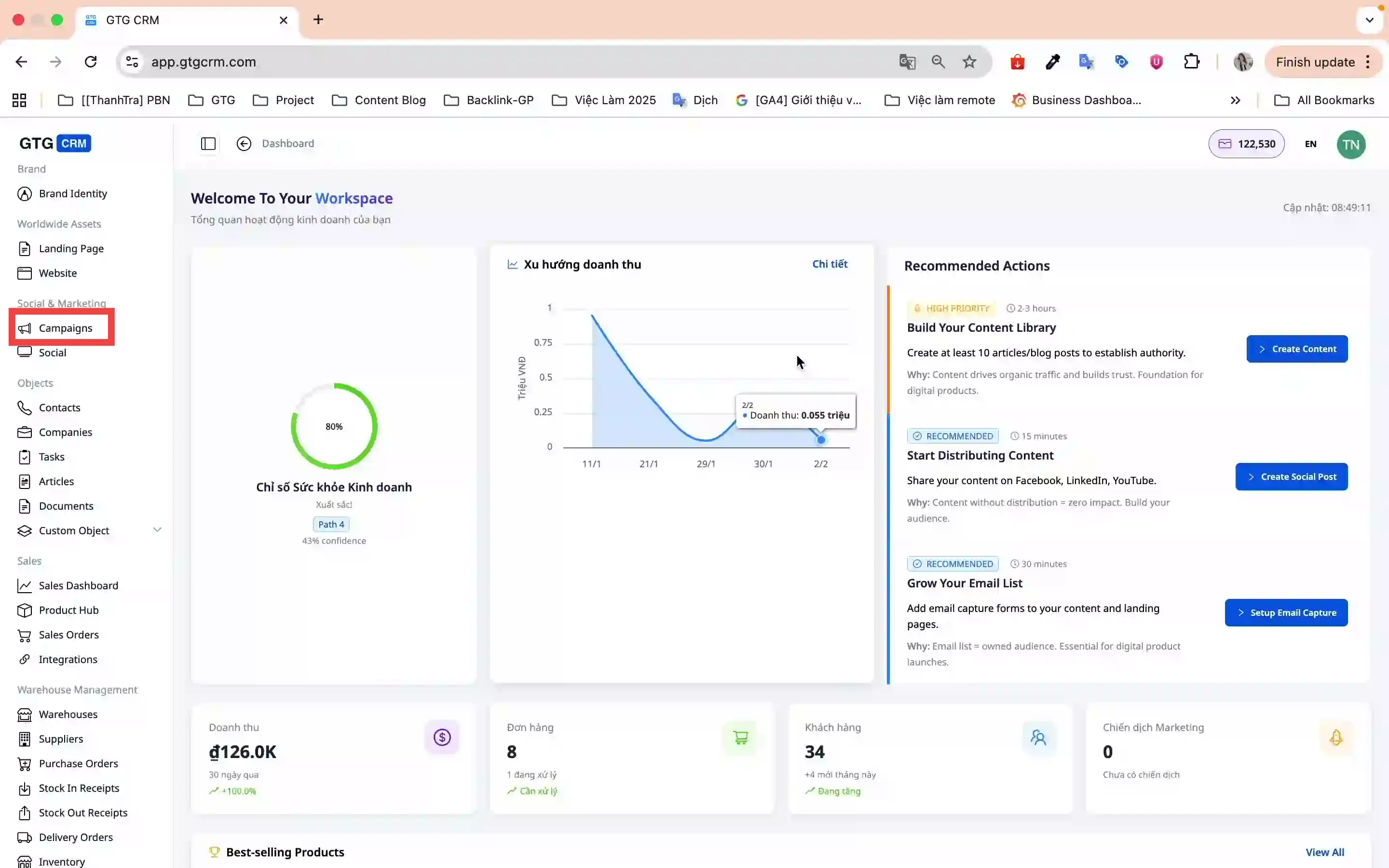
- Gå til Kontoindstillinger → Forbind konto
- Vælg platformen Google (GTG CRM understøtter både Facebook og Google)
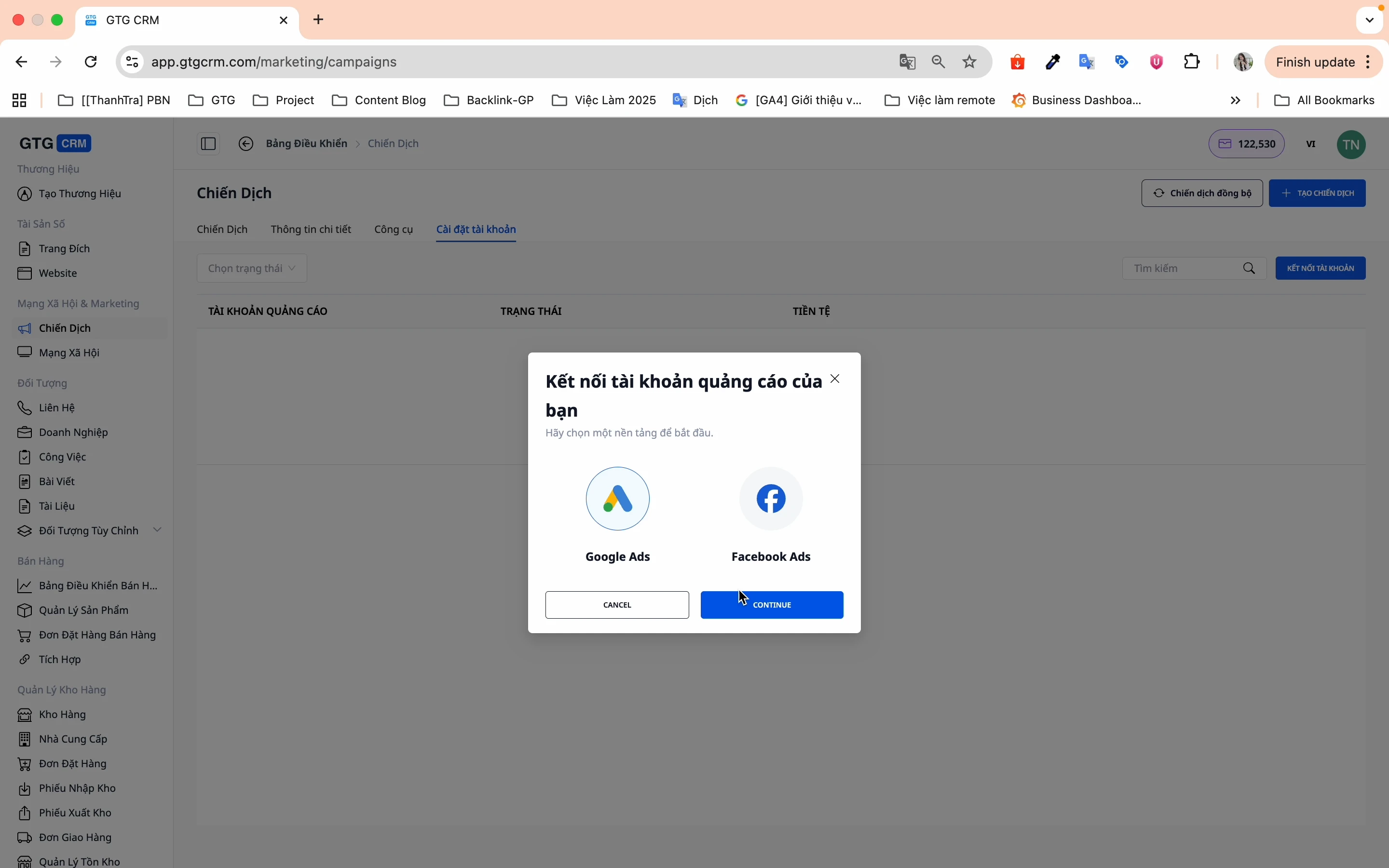
- Klik på Log ind og vælg din Google Ads-konto
- Klik på Forbind konto for at afslutte
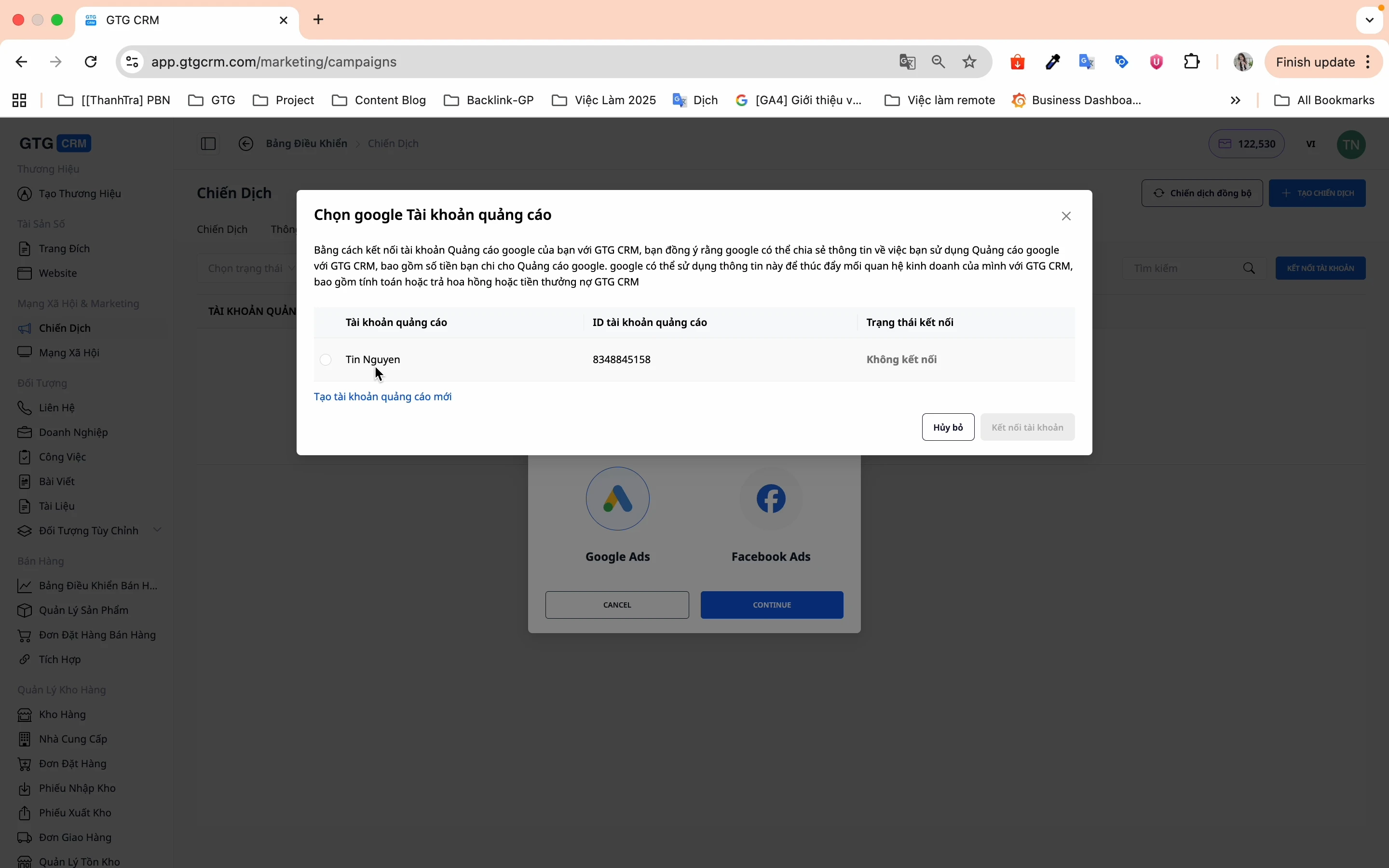
✅ Kontoen er forbundet med succes! Du kan begynde at oprette kampagner med det samme.
Trin 2: Synkroniser eksisterende kampagner
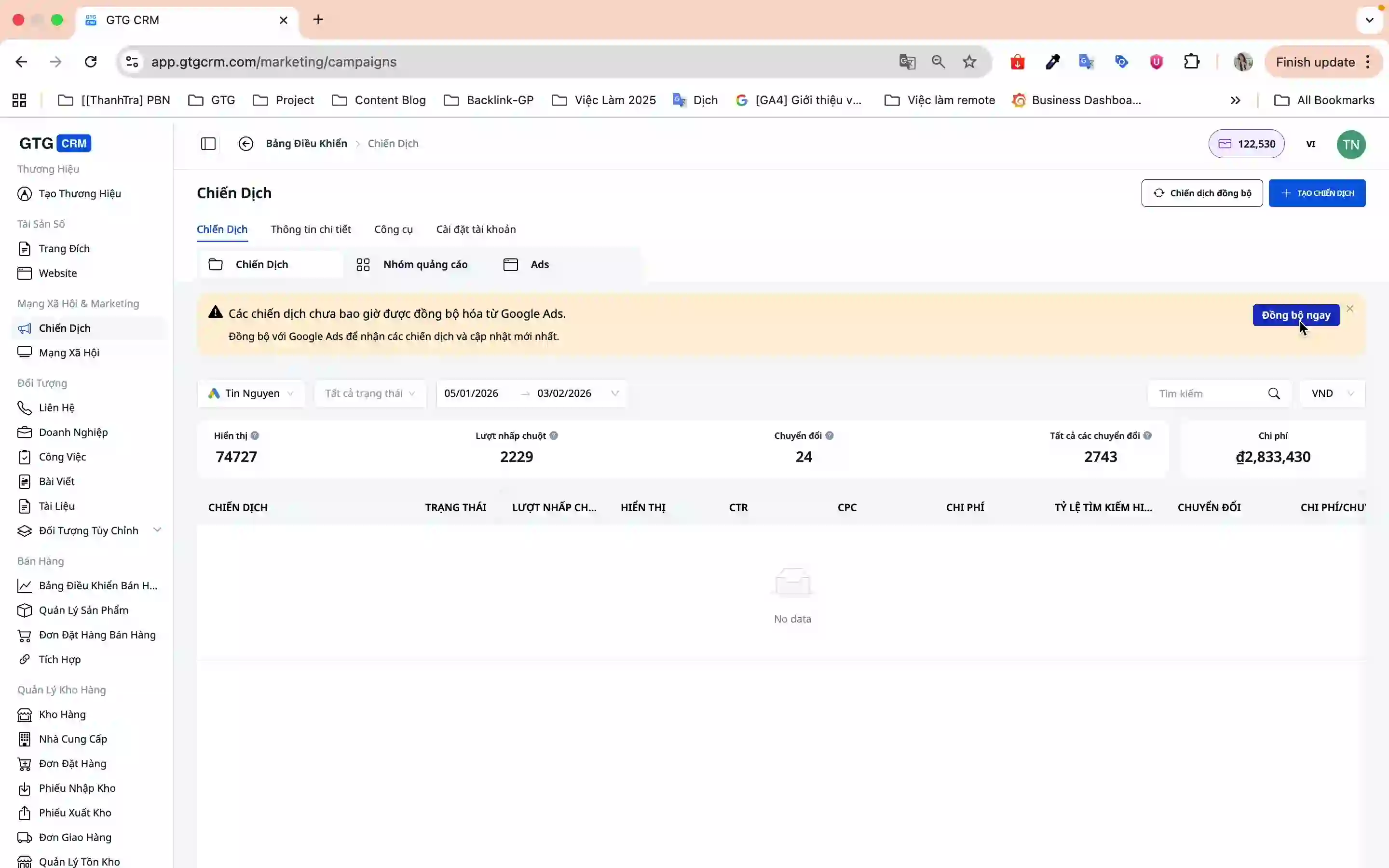
Hvis du allerede kører annoncer på Google Ads, skal du synkronisere dem til GTG CRM for nemmere styring:
- På Kampagner-skærmen skal du klikke på Synkroniser nu
- Systemet synkroniserer automatisk alle kampagner fra Google Ads til GTG CRM
Trin 3: Opret ny kampagne
3.1. Start kampagne
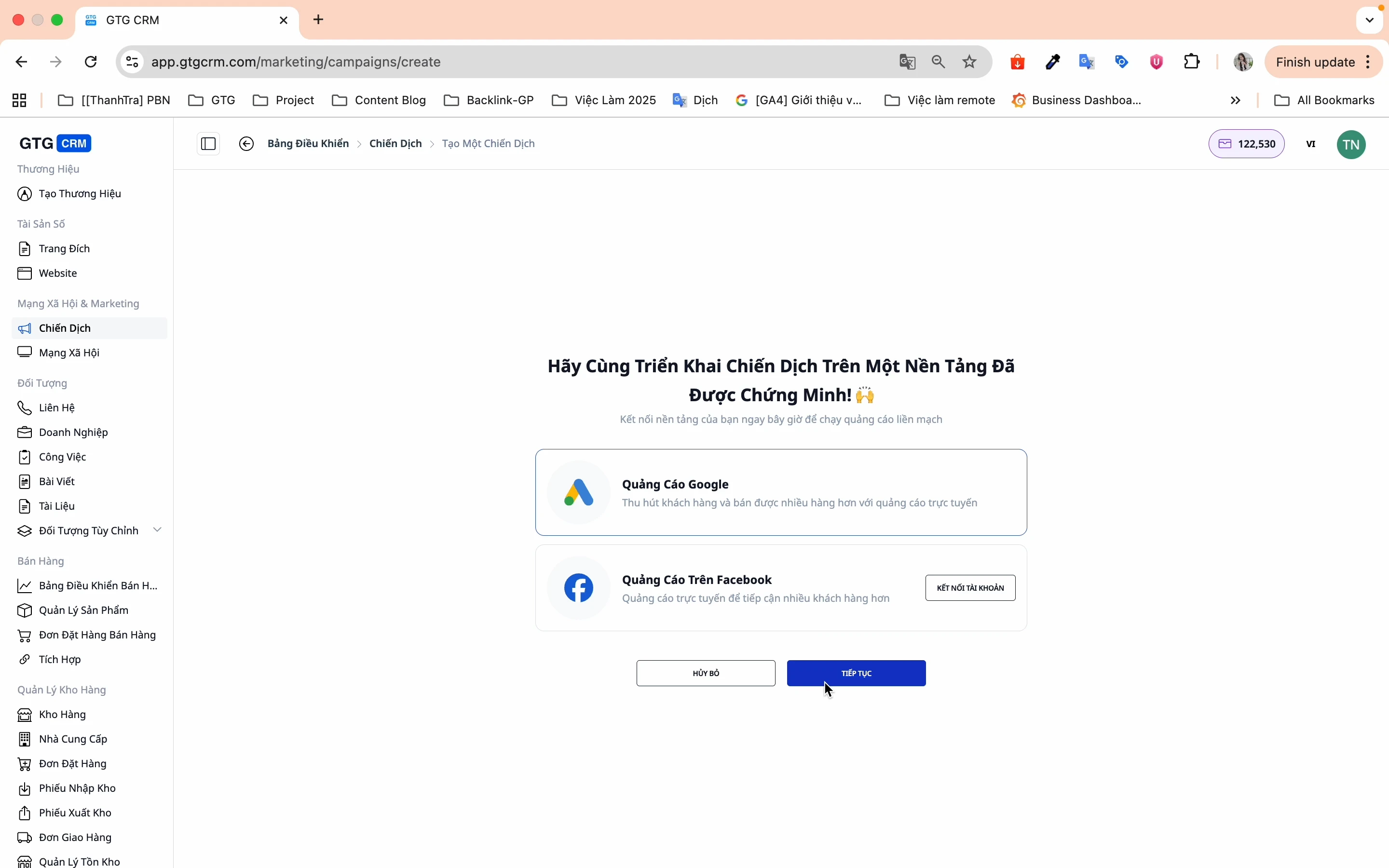
- Klik på Opret kampagne
- Vælg Google-annoncer → Fortsæt
3.2. Kampagneindstillinger (Trin 1/5)
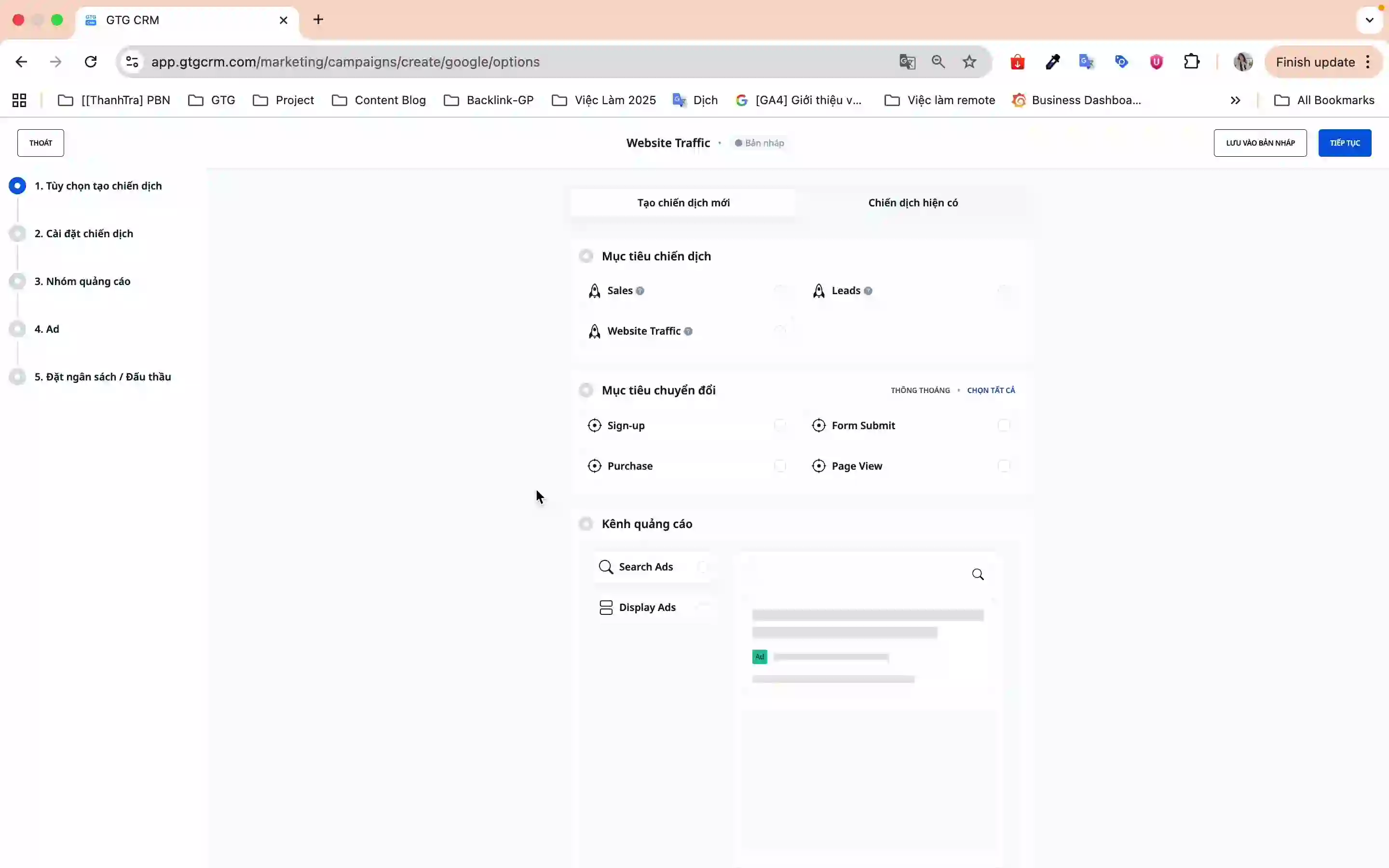
Du vil se et oversigtsbillede med 5 trin til oprettelse af kampagnen:
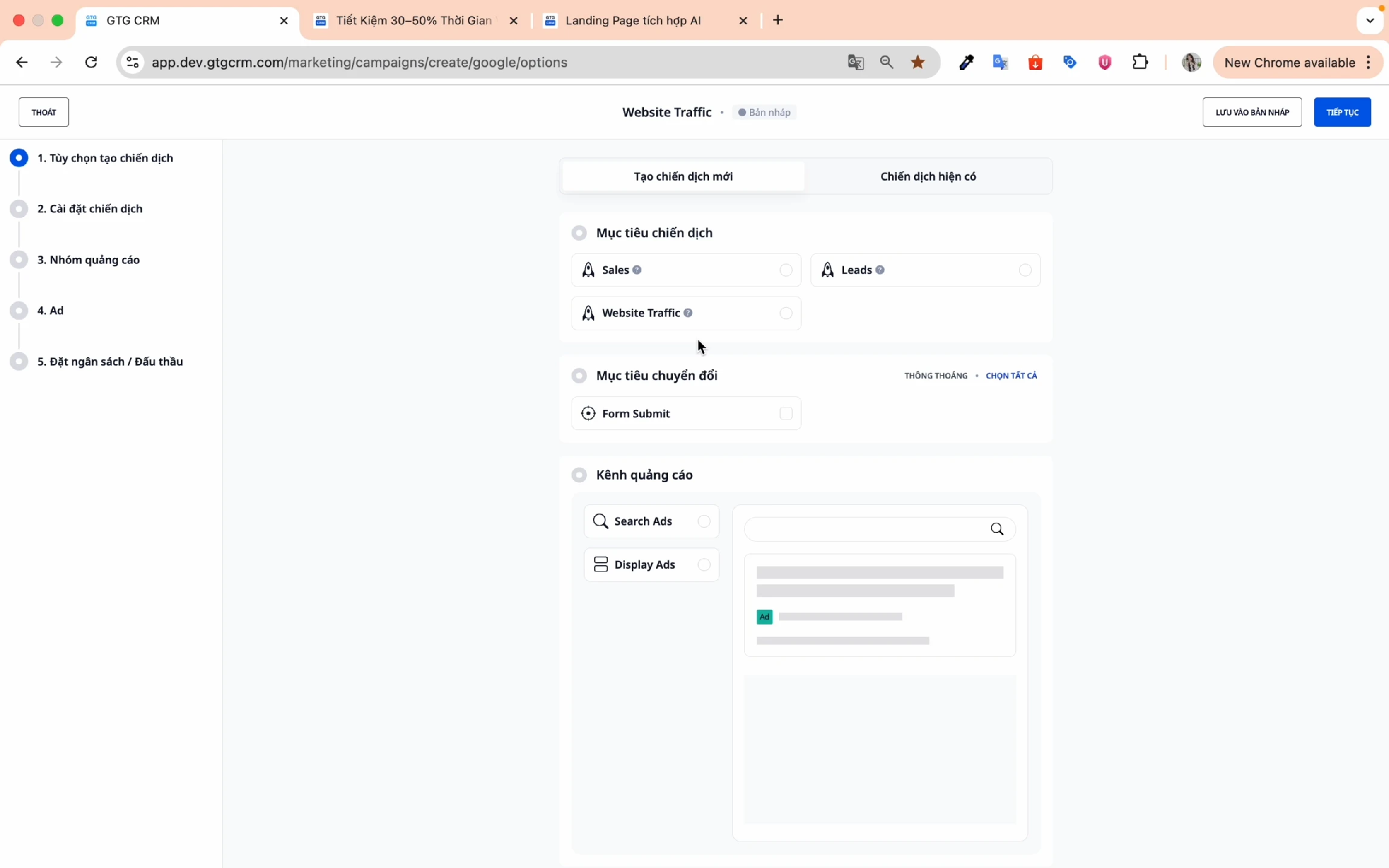
Vælg kampagnemål:
- Salg - Optimeret til direkte salg
- Leads - Indsamling af kundeemneinformation
- Web Traffic - Øg hjemmesidetrafik
Konverteringsmål:
- Vælg den type konvertering, du vil spore (f.eks. Form Submit, Purchase, Sign Up)
- Typisk: Når en kunde udfylder en formular og klikker på Send → registrer 1 konvertering
Annoncekanaler:
- Search Ad - Vises på Google-søgeresultater
- Display Ad - Vises på partnerwebsites netværk
Enhedsmålretning:
- Mobil, Desktop, Tablet (bør vælge alle 3 for maksimal dækning)
Klik på Fortsæt for at gå til næste trin.
3.3. Kampagneopsætning (Trin 2/5)
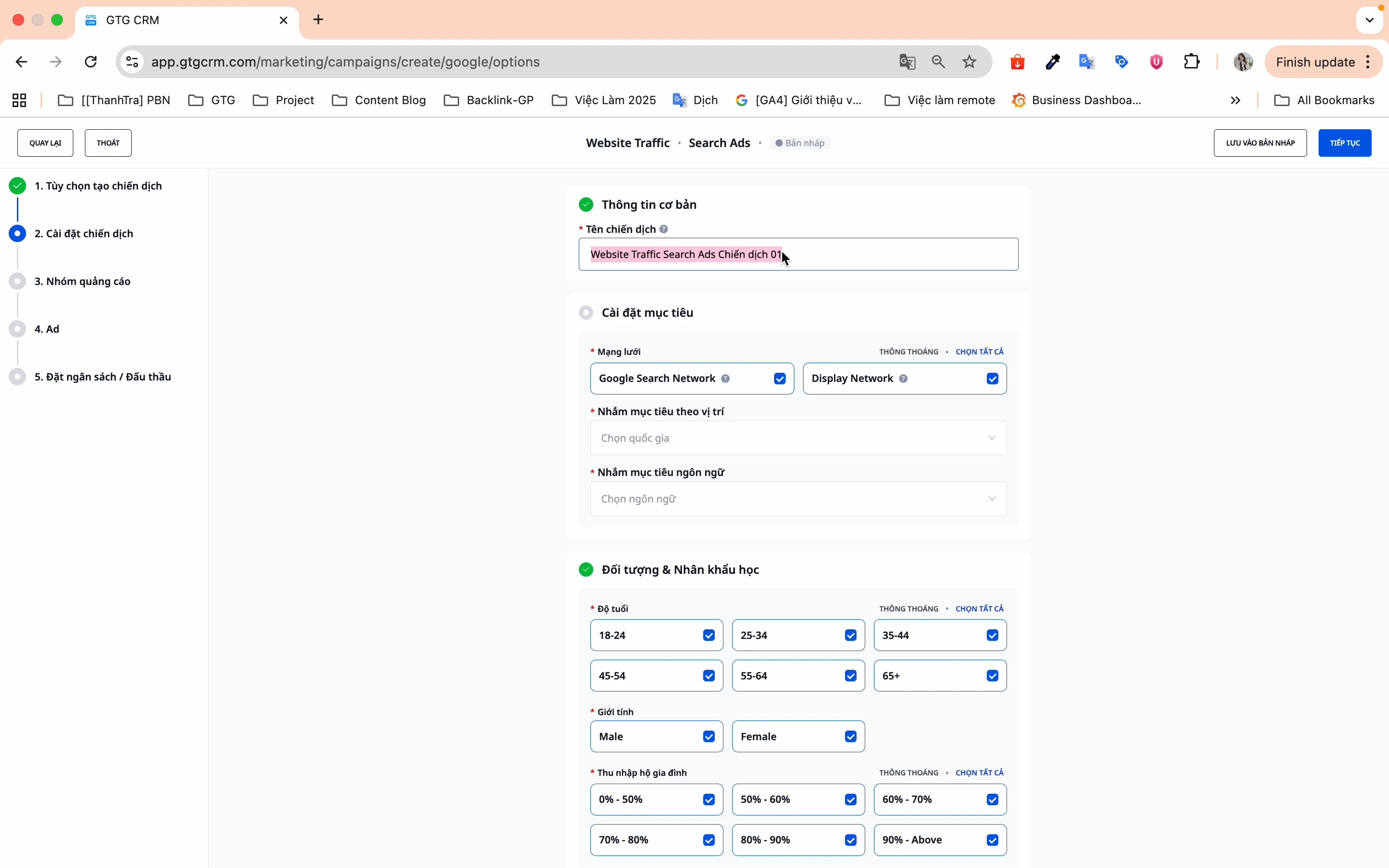
Kampagnenavn:
- Angiv et let genkendeligt navn, der ikke overlapper med gamle kampagner
- Eksempel: "GTG CRM Features 2026"
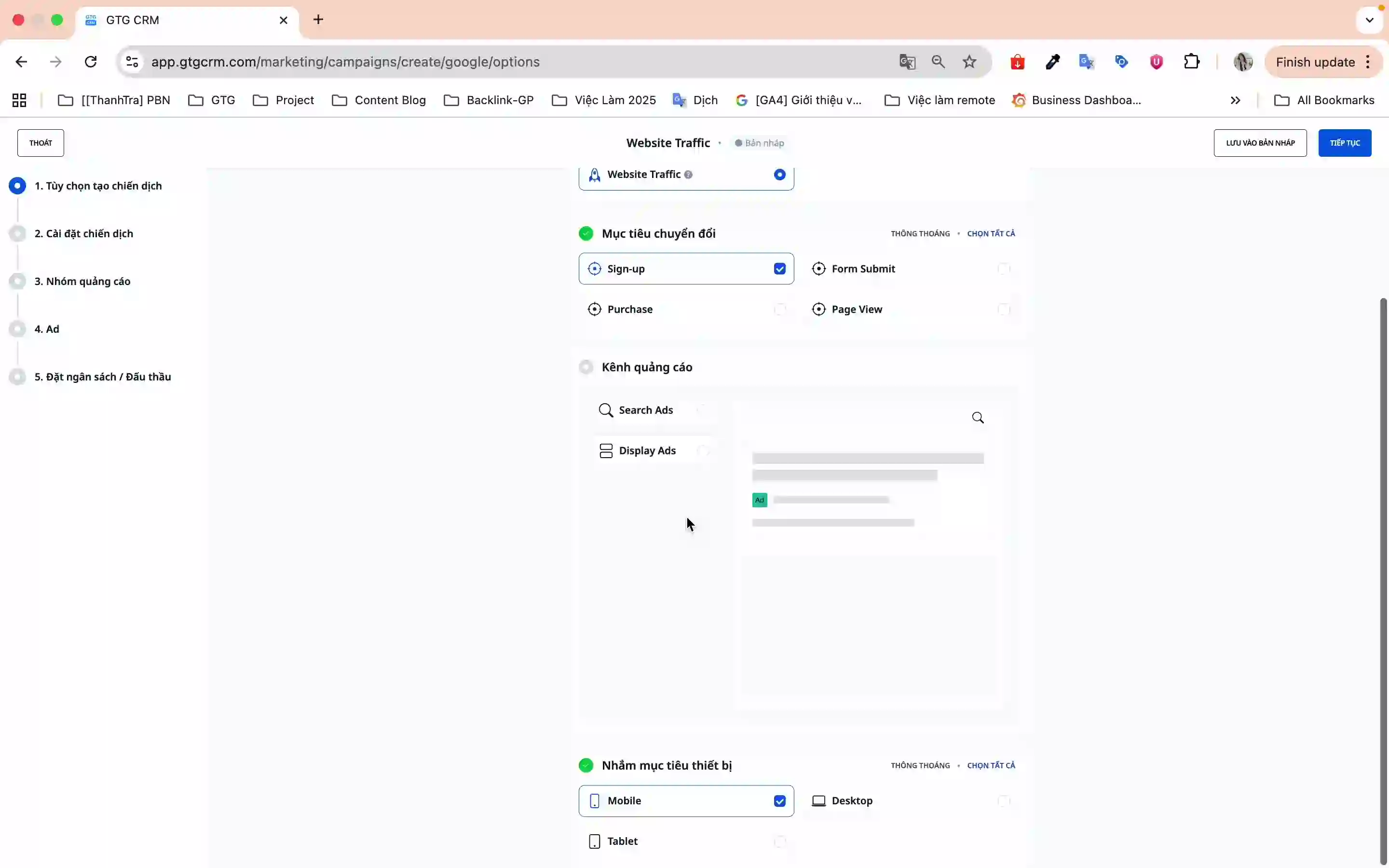
Målsætning:
- Netværk:
- Google Søgenetværk - Vises, når brugere søger
- Google Displaynetværk - Vises på partnerwebsites
- Placeringsmålretning:
- Vælg det land, den provins/stat, du vil målrette mod
- Du kan vælge flere placeringer samtidigt
- Sprogmålretning:
- Vælg det sprog, dine målgrupper bruger
- Eksempel: Vietnamesisk for det vietnamesiske marked
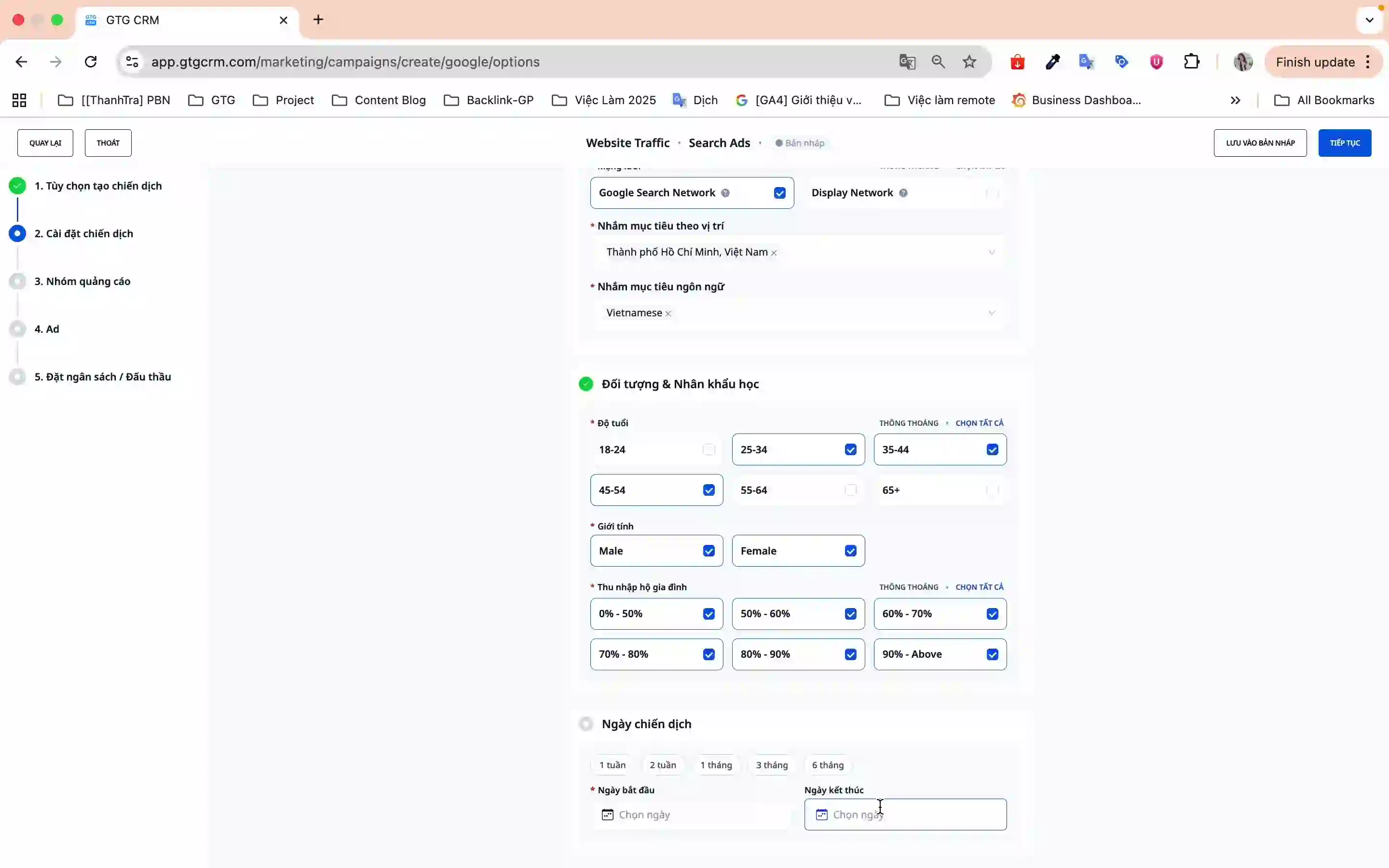
Målgrupper og demografi:
- Alder - GTG CRM vælger som standard alle, du kan fjerne markeringen fra uegnede grupper
- Køn - Mand, kvinde eller alle
- Husstandsindkomst - Segmenter efter indkomstniveau
Kampagneplan:
- Vælg start- og slutdato
- Eller brug foruddefinerede tidsrammer
Klik på Fortsæt for at gå til næste trin.
3.4. Annoncegrupper (Trin 3/5)
I dette trin konfigurerer du:
- Navn på annoncegruppe
- Målrettede søgeord
- Budstrategi
- Daglige budget
3.5. Annonceindhold (Trin 4/5)
Opret overbevisende indhold til dine annoncer:
- Annoncetitel (op til 3 titler)
- Annoncebeskrivelse (op til 2 beskrivelser)
- Visnings-URL og destinations-URL
3.6. Gennemgå og publicer (Trin 5/5)
- Gennemgå alle kampagneoplysninger igen
- Klik på Publicer for at aktivere kampagnen
- Kampagnen sendes til Google Ads og begynder at køre
Fordele ved at bruge denne funktion
- Tidsbesparende - Ingen grund til at skifte mellem flere platforme, alt er samlet i GTG CRM
- Nem administration - Spor både Facebook Ads og Google Ads ét sted
- Brugervenlig grænseflade - Trinvis vejledning på vietnamesisk, velegnet til nybegyndere
- Automatisk synkronisering - Kampagner opdateres i realtid med Google Ads
- Fleksibel og kraftfuld - Fuld targeting-funktioner som i den originale Google Ads
Vigtige bemærkninger
- Opret forbindelse til en konto - Sørg for, at du har en Google Ads-konto, før du bruger funktionen
- Budget - Kontroller budgettet og betalingsmetoden på din Google Ads-konto omhyggeligt
- Nøgleord - Vælg nøgleord, der passer til produktet/tjenesten for at optimere annonceringseffektiviteten
- Konverteringer - Indstil konverteringsmål, før du opretter en kampagne for præcis sporing
- Regelmæssig synkronisering - Synkroniser kampagner regelmæssigt for at opdatere de seneste data
Med den indbyggede Google Ads-funktion hjælper GTG CRM dig med at køre annoncer mere effektivt, spare tid og administrere nemmere. Kom i gang i dag for at nå millioner af potentielle kunder på Google med dine produkter!
Klar til at prøve denne funktion gratis for din virksomhed?
Prøv gratis

