

Voraussetzungen vor dem Start
Workspace hat die Markeninformationen unter Einstellungen → Markenidentität (Brand Identity) hinterlegt – dies sind die Daten, die die KI zur Ableitung des idealen Kundenprofils verwendet.
Um den Abgleich von Werbe-Zielgruppen zu nutzen: Workspace hat ein Facebook Ads- und/oder Google Ads-Konto verbunden.
Um automatische Eröffnungs-E-Mails zu versenden: Ein E-Mail-Postfach (Gmail/Outlook) wurde in Messaging verbunden.
Schritt 1: Skript zur Klassifizierung der Kontaktquelle aktivieren
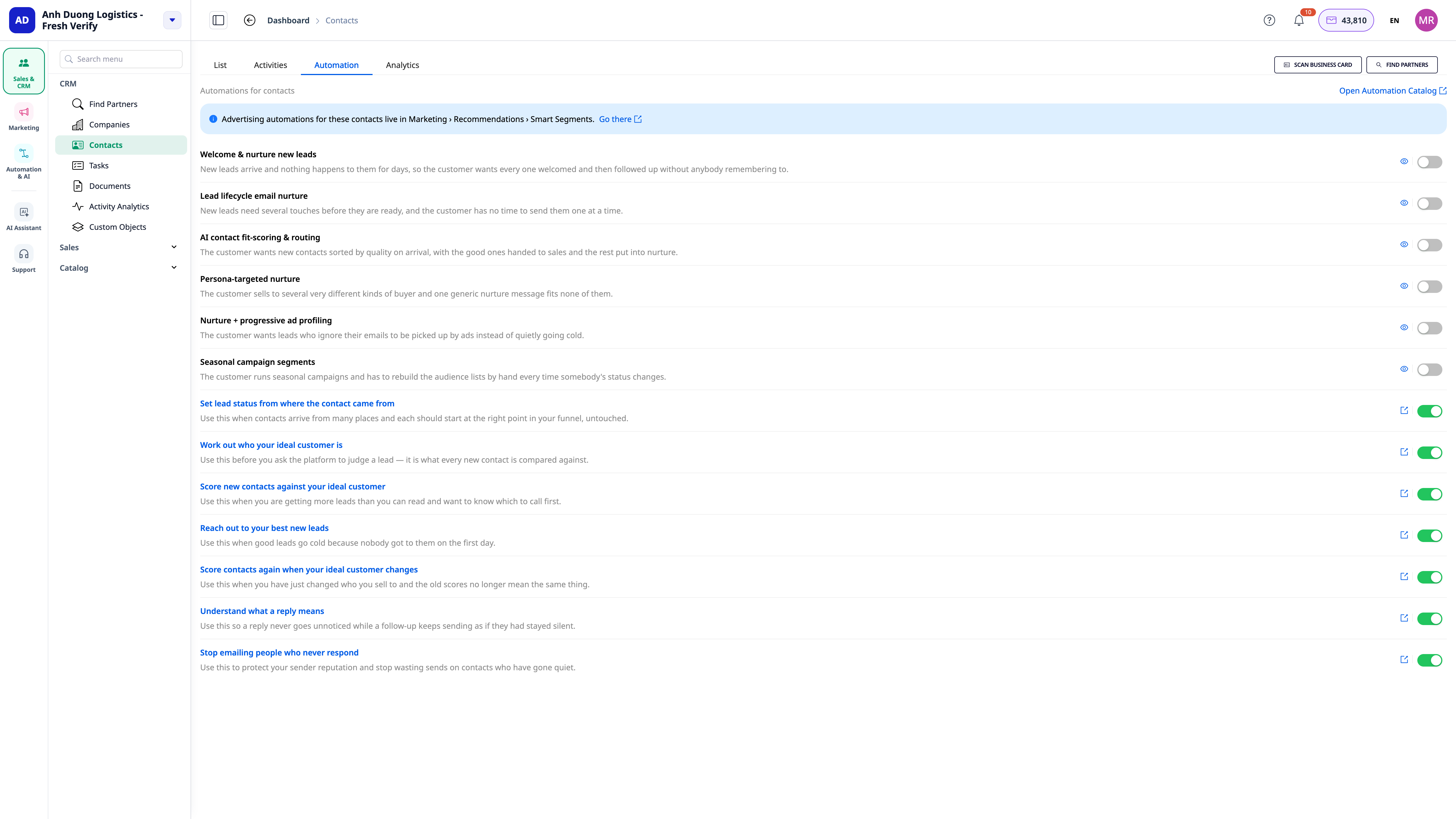
Gehen Sie zu CRM → Kontakte
Öffnen Sie den Tab Automatisierung am oberen Rand der Listenansicht
Suchen Sie das Skript "Klassifizierung nach Kontaktquelle" und klicken Sie auf Aktivieren
(Optional) Öffnen Sie das Skript, um die Zuordnung von Quellen zu Start-Status anzupassen, damit sie Ihrer Lead-Klassifizierung entspricht.
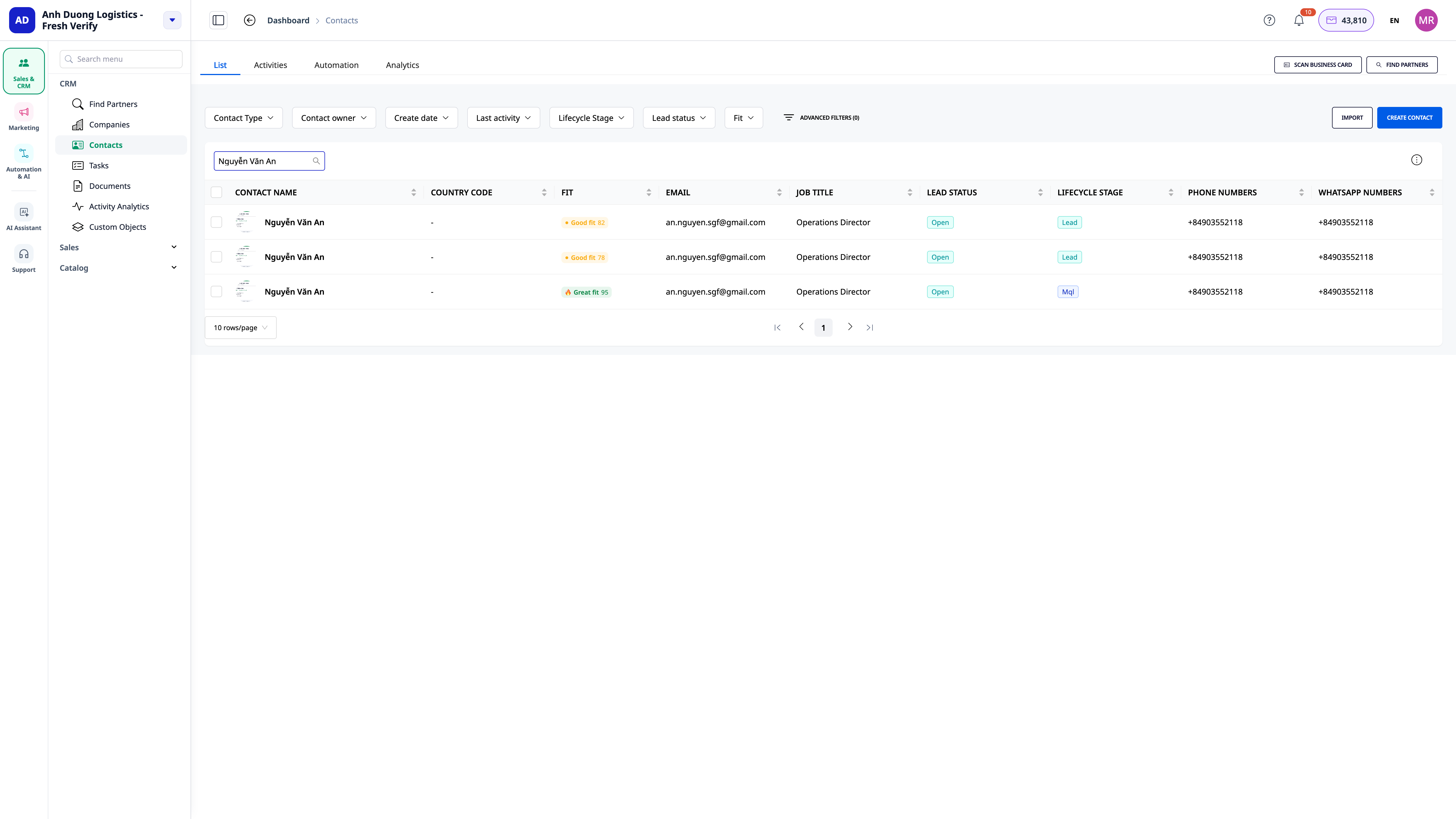 Schritt 2: Skript zur KI-basierten Erstellung von Kundenprofilen & Fit-Bewertung aktivieren
Bleiben Sie im Tab Automatisierung von Kontakte und suchen Sie das Skript "Ideales Kundenprofil basierend auf Marke ableiten". Klicken Sie auf Aktivieren – die KI liest die hinterlegten Markeninformationen, um das ideale Kundenprofil zum ersten Mal zu erstellen.
Aktivieren Sie anschließend das Skript "Kontakt-Passform-Bewertung" – ab sofort wird jeder neu erstellte Kontakt automatisch bewertet.
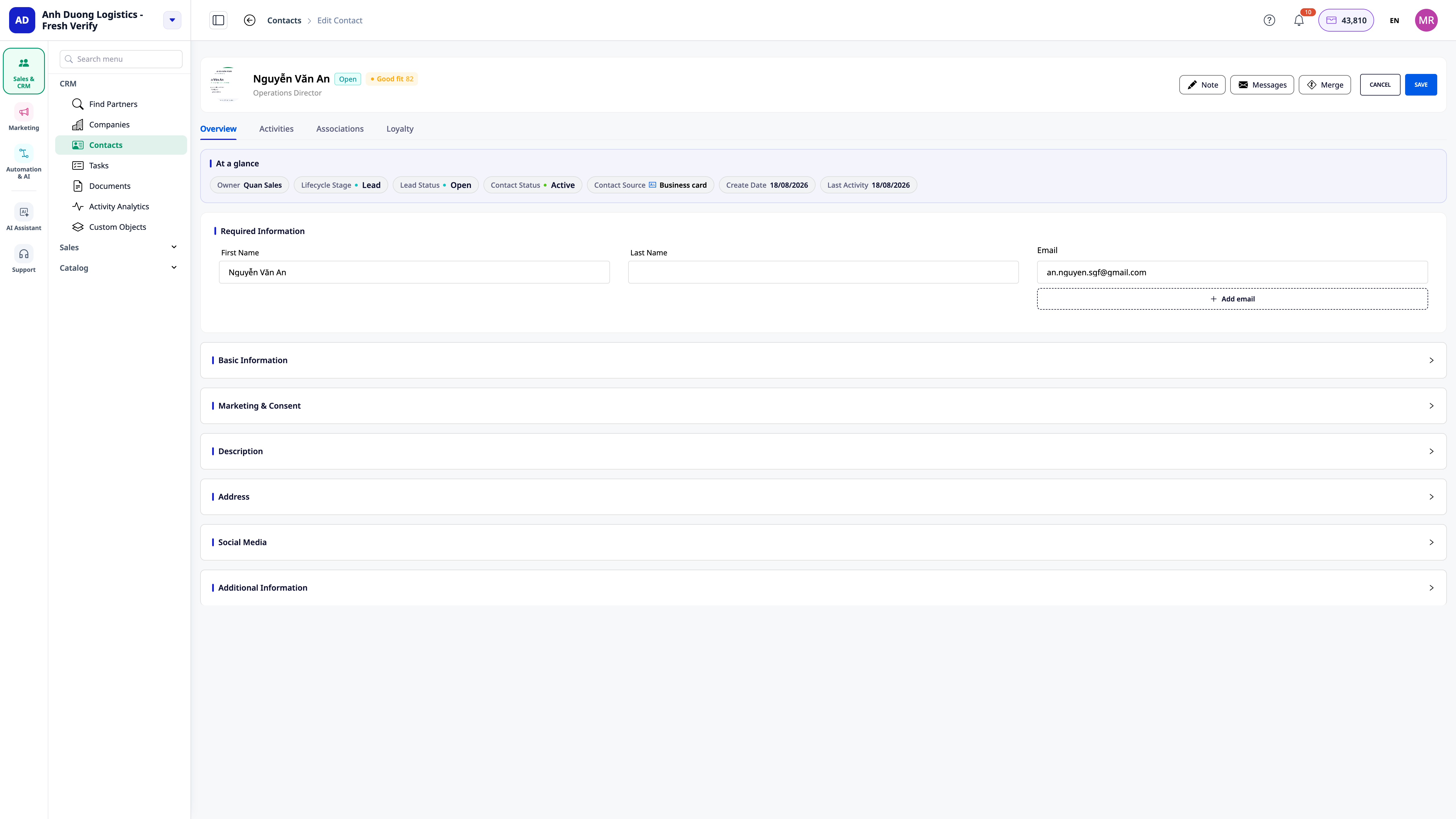
Öffnen Sie das Profil eines beliebigen Kontakts, um die Passform-Bewertung und die Fit-Band-Klassifizierung direkt im Profil anzuzeigen.
 Schritt 3: Skript zur personalisierten Ansprache für Leads mit hoher Punktzahl aktivieren
Gehen Sie zu Messaging und suchen Sie die Schaltfläche ⚡ Automatisierung am oberen Rand der Seite
Aktivieren Sie das Skript "Recherchieren & Eröffnen für High-Scoring Leads"
Wenn ein Kontakt eine hohe Passform-Bewertung erhält, recherchiert das System automatisch und erstellt eine Eröffnungs-E-Mail – gehen Sie zu Messaging, um die erstellte E-Mail vor dem Senden anzuzeigen, oder lassen Sie das System sie gemäß dem im Skript konfigurierten Zeitplan automatisch versenden.
💡 Vorschau vor dem Senden: Jedes Skript kann mit einem Beispielkontakt (Testlauf) ausprobiert werden, bevor es aktiviert wird – gehen Sie zum Skript-Detailbereich und wählen Sie Testlauf, um den von der KI erstellten Inhalt anzuzeigen, ohne ihn tatsächlich zu senden.
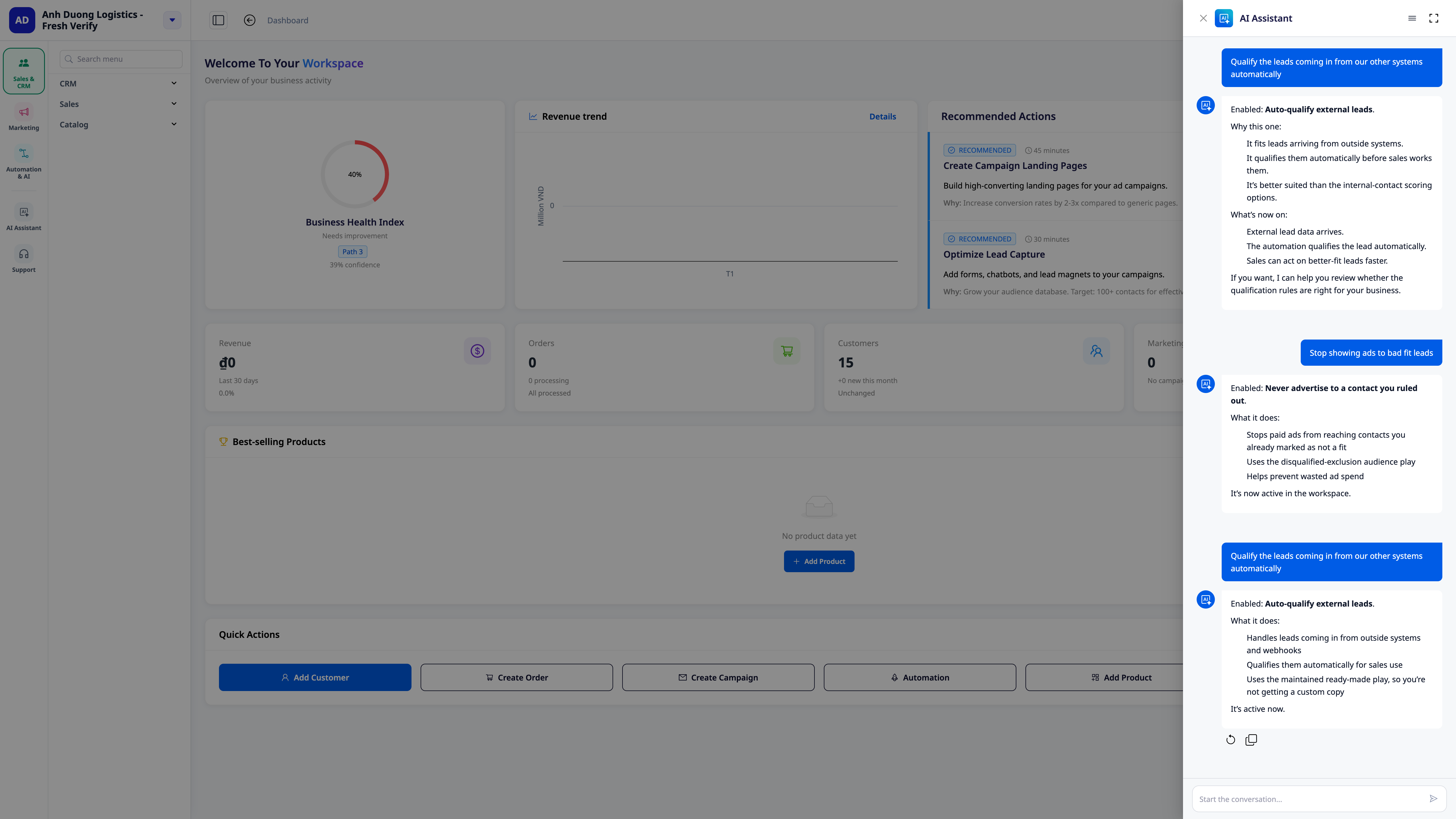 💡 Schnellerer Weg: Sie können auch den KI-Assistenten für Unternehmen öffnen und direkt in natürlicher Sprache eingeben, z. B. "Automatische Bewertung aller Leads aus verschiedenen Quellen" – die KI findet das richtige Skript, erklärt es und aktiviert es für Sie.
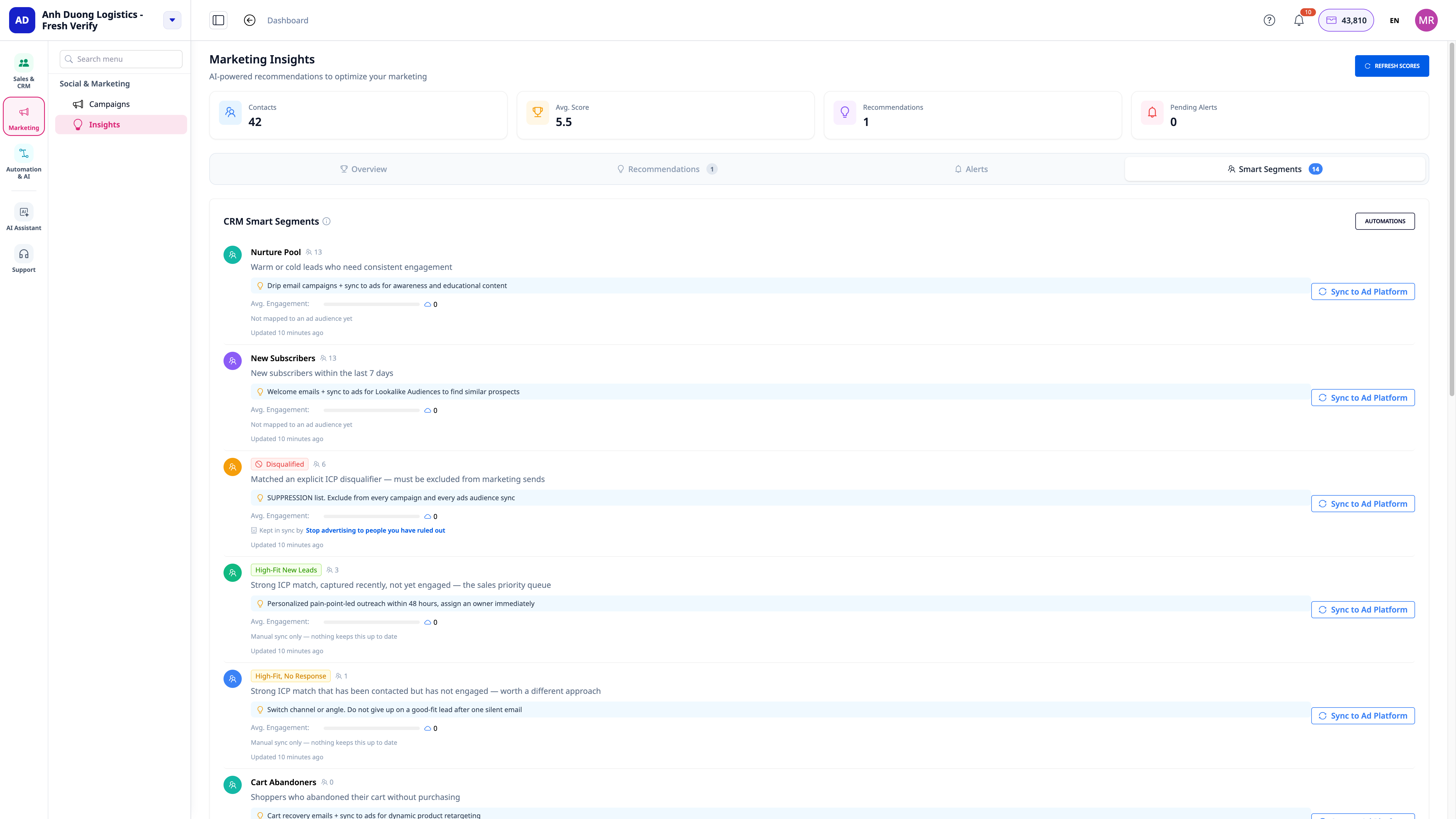 Schritt 4: Synchronisierung von Werbe-Zielgruppen nach Segment aktivieren
Gehen Sie zu Marketing → Intelligente Segmente (Smart Segments)
Klicken Sie auf die Schaltfläche ⚡ Automatisierung am oberen Rand der Seite
Aktivieren Sie nacheinander die benötigten Skripte:
"Segment-Synchronisierung mit Werbe-Zielgruppen" – jedes Mal, wenn ein Kontakt in ein von Ihnen ausgewähltes Segment aufgenommen wird, wird die entsprechende Facebook/Google-Zielgruppe aktualisiert.
"Kontakte aus der Zielgruppe entfernen, wenn sie ausgeschieden sind"
"Lookalike-Zielgruppen aus guten Kunden erstellen"
"High-Scoring Leads, die nicht geantwortet haben, erneut bewerben"
"Werbung für bereits gekaufte Kunden stoppen"
Öffnen Sie für jedes Skript den Konfigurationsbereich, um das richtige CRM-Segment und das entsprechende Werbekonto auszuwählen.
Schritt 5: Gesamten Kontaktbestand neu bewerten, wenn sich das Kundenprofil ändert
Nachdem Sie das Idealprofil des Kunden bearbeitet haben (Änderung von Markeninformationen oder direkte Bearbeitung im Scoring-Skript)
Das Skript "Erneutes Scoring bei Änderung des Kundenprofils" läuft automatisch und aktualisiert die entsprechenden Bewertungen für alle vorhandenen Kontakte — es sind keine weiteren Schritte erforderlich.
Verfolgen Sie den Fortschritt im Verlauf dieses Skripts.
Überwachung & Anpassung
Jedes Skript hat seinen eigenen Verlauf — Sie können sehen, wann es ausgeführt wurde, bei welchen Kontakten und mit welchen Ergebnissen.
Wenn ein Skript fehlerhaft ist oder nicht wie erwartet funktioniert, können Sie die Details jedes Schritts einsehen und erneut ausführen (Retry), direkt im Verlauf, ohne den Support kontaktieren zu müssen.
Jedes Skript kann angepasst werden: Ändern Sie Bedingungen, E-Mail-Inhalte, passende Score-Schwellenwerte — genau wie Sie jede andere Automatisierung in GTG CRM anpassen.
Häufig gestellte Fragen
Kostet die Aktivierung dieses Skripts Geld?
Die KI-Aufrufe (Ableitung des Kundenprofils, Bestimmung der Eignung, Recherche & Erstellung von Einleitungen) werden mit Credits berechnet, basierend auf der tatsächlichen Nutzung Ihres Workspaces. Die übrigen Schritte (Quellenklassifizierung, Audience-Synchronisierung) verursachen keine zusätzlichen KI-Kosten.
Muss ich alle 13 Skripte aktivieren?
Nein. Jedes Skript ist unabhängig und kann einzeln aktiviert/deaktiviert werden, je nachdem, was Sie benötigen — z. B. nur die Eignungsbewertung nutzen, ohne bereits eine Werbe-Audience zu synchronisieren.
Was ist, wenn ich kein Facebook/Google Werbekonto habe?
Sie können die Skripte für Quellenklassifizierung, Eignungsbewertung und personalisierte Einleitungen weiterhin normal nutzen — nur die Skripte zur Synchronisierung von Werbe-Audiences erfordern einen Workspace mit verbundenem Werbekonto.

