
Was Sie nach dieser Anleitung erledigen können
Liegt der Jahresendsaldo aus dem alten Buch in einer CSV- oder Excel-Datei vor? Ziehen Sie die Datei hinein; welche Spalte zuerst kommt und wie sie heißt, ist egal: Sie wählen die Spalte, ordnen die Konten zu, wählen das Datum und senden dann zur Freigabe.
Wichtige Einschränkungen vorab
- Der Anfangssaldo kann nur am ersten Tag eines Geschäftsjahres erfasst werden (diese Version unterstützt ein Kalenderjahr als Geschäftsjahr), und pro Unternehmen (Workspace) gibt es nur einen.
- Es werden nur Vermögens-, Verbindlichkeits- und Eigenkapitalkonten akzeptiert; Ertrags- und Aufwandskonten werden abgelehnt. Ein Unternehmen, das mitten im Jahr startet, kann auf diese Weise noch keine Zahlen vom Jahresanfang bis zum Umstellungsdatum erfassen: Tragen Sie hier den Anfangssaldo ein und erfassen Sie die Bewegungen anschließend mit den regulären Funktionen von GTG CRM (Kontoauszüge importieren, Einkaufsrechnungen, Verkaufsrechnungen).
- Forderungen (131), Verbindlichkeiten (331) und Lagerbestände können ins Hauptbuch und in die Summen- und Saldenliste übernommen werden. In den Listen der Verkaufsrechnungen, Einkaufsrechnungen und in den Lagerbildschirmen werden sie jedoch nicht angezeigt: Einzelne Kundensalden, Lieferantensalden und Bestände je Artikel können auf diese Weise noch nicht importiert werden. Der Bildschirm mit der gelben Hinweisnotiz weist darauf hin.
Noch kein Gesamtbild? Siehe Manuelle Buchung, stornieren oder bearbeiten, Anfangssaldo: Überblick. Sie müssen eine Buchung anlegen, freigeben, stornieren oder bearbeiten? Siehe Anleitung zur manuellen Buchung: anlegen, freigeben, stornieren oder bearbeiten.
Vorbereitung
| # | Voraussetzung | Warum sie nötig ist |
|---|---|---|
| 1 | Die Person, die erfasst, hat die Berechtigung Buchung erstellen und Kontenplan anzeigen (um Konten zuzuordnen). Eine zweite Person hat sowohl die Berechtigung Manuelle Buchungen freigeben als auch Buchungen anzeigen (die Rollen Accountant und Administrator haben beide Rechte bereits enthalten). | Standardmäßig muss der Anfangssaldo von einer zweiten Person freigegeben werden, bevor er gebucht wird. Nur eine Person verwaltet die Bücher? Aktivieren Sie den Schalter in Anleitung zur manuellen Buchung, Schritt 4: Eine Person mit den Rechten zum Erstellen und Freigeben kann ihre eigene Buchung selbst freigeben. |
| 2 | Der Kontenplan ist angewendet und die Buchhaltung ist aktiviert. | Jede Zeile der Datei wird einem Konto dieses Kontenplans zugeordnet. |
| 3 | Eine CSV- oder Excel-Datei, maximal 5 MB; Excel liest nur das erste Arbeitsblatt; die erste Zeile enthält die Spaltennamen (z. B. Kontonummer, Kontoname, Soll, Haben). | Welche Spalte zuerst kommt und wie sie heißt, ist egal. Auf diesem Bildschirm gibt es kein Feld zur Zahleneingabe: Ohne Datei erstellen Sie sich einfach eine kleine Tabelle wie diese in Excel. |
Schritt 1 — Datei ablegen und Spalten auswählen
- Klicken Sie auf + Neuer Buchungssatz → Anfangssaldo (wenn die Liste noch leer ist, gibt es auch die Schaltfläche Anfangssaldo). Der Bildschirm hat vier Schritte: Datei, Spalten, Konto und Summe, Prüfen. Es wird nichts gespeichert, bis Sie im letzten Schritt auf Zur Prüfung senden klicken.
- Datei: Ziehen Sie die Datei mit dem Endsaldo des alten Kontos in den Rahmen, genau so, wie die alte Software sie ausgibt, und klicken Sie dann auf Weiter. Die Datei wird direkt im Browser gelesen: Es wird noch nichts gesendet, bis Sie Mit KI vorschlagen auswählen.
- Spalten: Beantworten Sie Wie sind die Zahlen in dieser Datei geschrieben? (1.234.567,89 oder 1,234,567.89); keine Vorauswahl. Bei Excel-Dateien wählen Sie das Zahlenformat so, wie die Zahl in der Zelle angezeigt wird: Wenn die Zelle 120,000,000 anzeigt, wählen Sie 1,234,567.89.
- Unter Welche Spalte ist welche? klicken Sie auf Mit KI vorschlagen (kostet 100 Credits pro Datei; es werden nur Spaltennamen und maximal 8 Beispieldaten gesendet; die KI schlägt nur Spalten vor) oder auf Meine Zuordnung verwenden (Spalten manuell zuordnen, ohne Credits zu verbrauchen). Vorschläge können falsch sein: Wenn eine Spalte falsch ist, öffnen Sie das Spaltenauswahlfeld in dieser Zeile und wählen Sie sie erneut aus.
- Lesen Sie Erste Zeilen, erneut lesen: Wenn eine Zahl falsch vorgelesen wird, ändern Sie das Zahlenformat, denn bei falsch gelesenen Punkten oder Kommas bleibt die Tabelle zwar ausgeglichen, kann aber um das 1.000-Fache falsch sein. Klicken Sie dann auf Weiter.
✅ Erwartetes Ergebnis: Die Tabelle Ihre Spalten entspricht in Wir verstehen es als genau Ihrer Absicht, und die erneut gelesenen Zeilen zeigen die richtigen Zahlen.

Schritt 2 — Konten abgleichen und Datum wählen
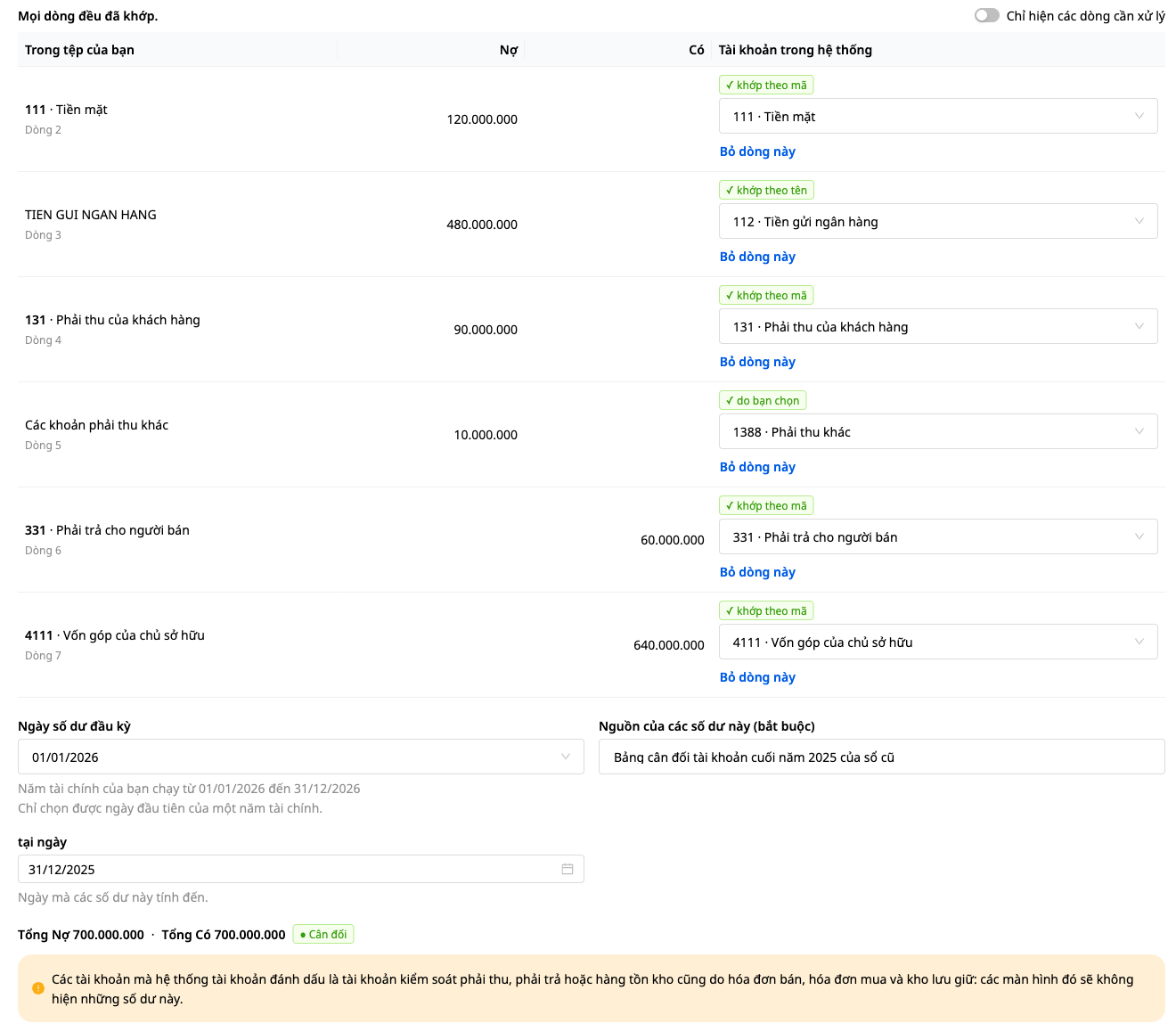
- Unter Konto und Summe wird jede Zeile der Datei einem Ihrer Konten zugeordnet: zuerst nach Code abgleichen, dann nach Name abgleichen (Groß-/Kleinschreibung und Akzente werden ignoriert). Eine Zeile Nicht abgeglichen wählen Sie manuell einem Konto zu; die Kennzeichnung lautet dann von Ihnen ausgewählt. GTG errät keine Konten. Wenn Sie eine Zeile entfernen möchten (z. B. eine Summenzeile), klicken Sie auf Diese Zeile entfernen.
- Ertrags- und Aufwandskonten werden abgelehnt, mit einer Erklärung.
- Wählen Sie das Datum des Anfangssaldos (den ersten Tag eines Geschäftsjahres, keine Vorauswahl), füllen Sie Quelle dieser Salden (erforderlich) und zum Datum aus.
- Gesamtsoll muss Gesamthaben entsprechen: die Zeile zeigt Ausgeglichen an.
- Der Bildschirm kann zusätzliche Hinweise von GTG anzeigen: Lesen Sie sie, bevor Sie auf Weiter klicken.
✅ Erwartetes Ergebnis: Auf dem Bildschirm steht „Alle Zeilen wurden zugeordnet.“ und die Zeile Gesamtsoll … Gesamthaben … zeigt Ausgeglichen an.
Schritt 3 — Zur Prüfung senden und Ergebnis ansehen
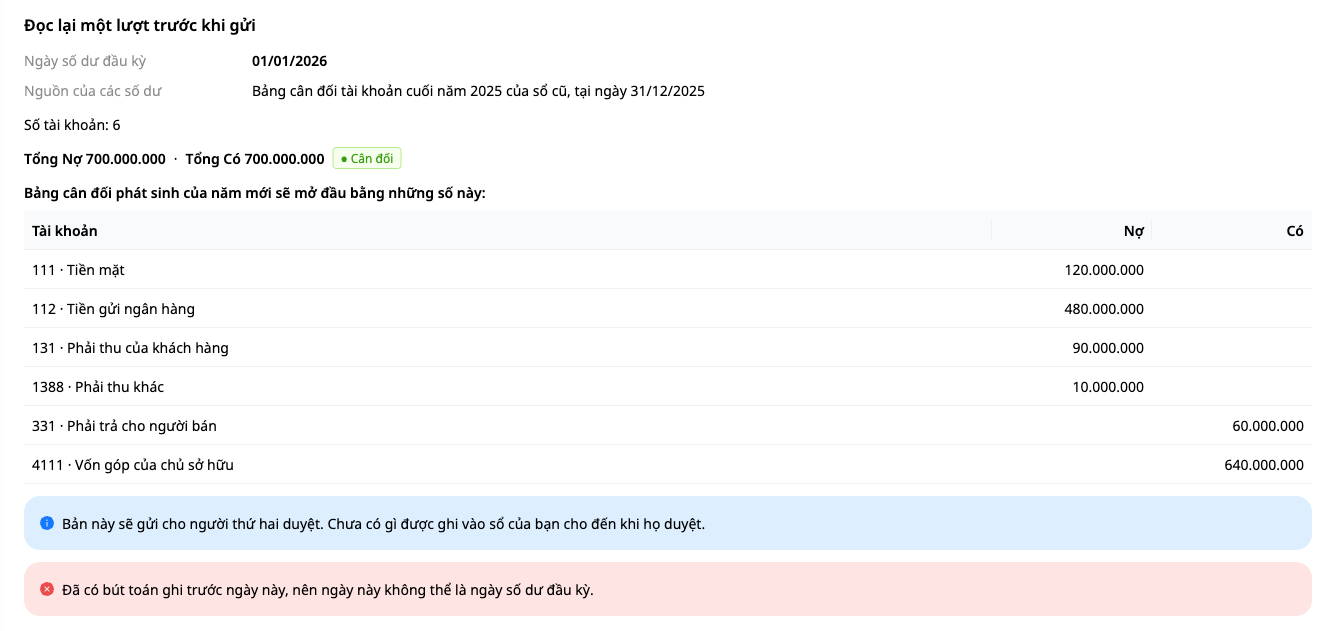
- Lesen Sie unter Prüfen alles noch einmal durch und klicken Sie dann auf Zur Prüfung senden. Standardmäßig wird nichts gebucht, bis eine zweite Person es freigibt.
- Die zweite Person geht zu Buchhaltung → Buchungssätze → Entwürfe → Prüfen (Bereich Prüfen: Anfangssaldo) → Genehmigen und verbuchen, wie in der Anleitung für manuelle Buchungssätze.
Wenn Zur Freigabe senden mit der Meldung abgelehnt wird: „Es gibt bereits einen Buchungssatz vor diesem Datum, daher kann dieses Datum nicht das Datum des Eröffnungsbestands sein.“: Im Buch wurden bereits Buchungen mit einem früheren Datum als dem von Ihnen gewählten erfasst. Der Bildschirm bleibt bei Schritt Überprüfen und es wurde noch nichts gebucht. Das Datum des Eröffnungsbestands muss der erste Tag des Jahres sein, für das die Salden eröffnet werden (Eröffnungsbestand für Ende 2025 wird am 01.01.2026 eröffnet); zum Datum ist das Stichtagsdatum der Salden und darf nicht später liegen. Wählen Sie nur den ersten Tag eines früheren Jahres (klicken Sie auf Zurück, um es zu ändern), wenn Ihre Datei tatsächlich der Abschlussbestand des unmittelbar vorherigen Jahres ist. Handelt es sich bei der Datei um den Abschlussbestand 2025 und enthält das Buch bereits Buchungen aus dem 12/2025? Fragen Sie Ihre Buchhaltung oder wenden Sie sich vor dem erneuten Senden an GTG.
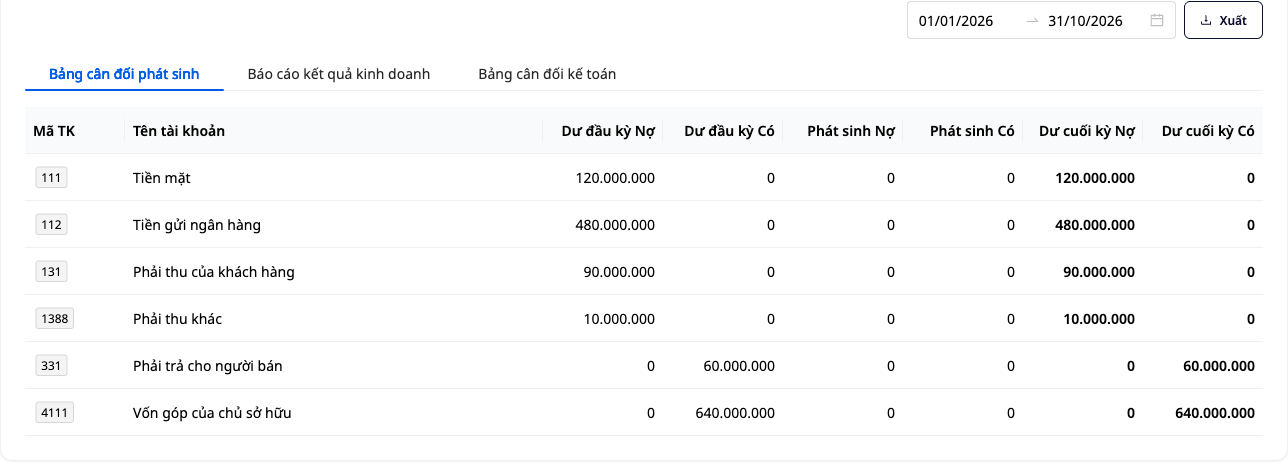
✅ Erwartetes Ergebnis: Nach der Freigabe beginnt die Summen- und Saldenliste (Buchhalter nennen sie oft Summen- und Saldenbilanz; Buchhaltung → Finanzberichte, dafür ist die Berechtigung Finanzberichte ansehen erforderlich) mit Ihren Werten bei Anfangssaldo Soll und Anfangssaldo Haben; das gilt für jeden Monat des Jahres, und der Anfangssaldo wird nicht als Bewegung gezählt.
Falsch eingegeben? Öffnen Sie den Eröffnungsbestand aus der Liste, klicken Sie auf Stornieren oder bearbeiten und wählen Sie Dieser Buchungssatz ist falsch: Ich korrigiere einen Fehler (Eröffnungsbestände können nur auf diese Weise storniert werden). Bei der Frage Muss ein richtiger Ersatzbuchungssatz erfasst werden? wählen Sie Nein: Den korrekten Saldo geben Sie anschließend erneut im Bildschirm Eröffnungsbestand ein (+ Neuer Buchungssatz → Eröffnungsbestand), nachdem die Stornobuchung freigegeben wurde. Danach kann die Spalte Bewegungen die Stornobuchung anzeigen (Soll entspricht Haben); Anfangssaldo und Endsaldo bleiben die Werte der korrekten Eingabe.
Schnellübersicht der erwarteten Ergebnisse
| Aktion | Was Sie sehen werden |
|---|---|
| + Neuer Buchungssatz → Eröffnungsbestand | Die vier Schritte Datei, Spalte, Konten und Gesamtsumme, Überprüfen |
| Zur Freigabe senden | Wartet auf die Freigabe durch die zweite Person; noch nichts gebucht |
| Nach der Freigabe | Summen- und Saldenliste zeigt Anfangssaldo Soll und Anfangssaldo Haben |
Hinweise
- Eine Belegdatei kann noch nicht angehängt werden: Quelle dieser Salden und zum Datum sind die Stellen, an denen die Herkunft der Salden eingetragen wird.
- Wenn Sie Eröffnungsbestand erneut öffnen, während noch Ihr eigener, nicht zur Freigabe gesendeter Entwurf vorhanden ist, zeigt der Bildschirm: „Sie haben einen Entwurf für den Eröffnungsbestand gespeichert, aber noch nicht zur Freigabe gesendet. Bitte verwerfen Sie den Entwurf und beginnen Sie erneut, oder kehren Sie zur Buchungsliste zurück.“ Klicken Sie auf Entwurf verwerfen und neu beginnen: Der Entwurf wird sofort verworfen und Sie kehren zu Schritt Datei zurück.
Haben Sie bereits einen Eröffnungsbestand und müssen einen Buchungssatz erstellen, freigeben, stornieren oder bearbeiten? Sehen Sie sich die Anleitung für manuelle Buchungssätze an.


