
Was Sie nach diesem Tutorial tun können
Stammdaten extrahieren (Einheiten, Produktionsstätten, Produktklassifizierung) → Produktformeln (Stücklisten) erstellen → Produktionsaufträge erstellen und ausführen → Kapazitätsplanung mit Gantt-Diagramm → Sofortiger Betrieb im Werk mit Touchscreen und Andon-Tafel (MES) → Sehen Sie, wie das System die Selbstkosten der Fertigwaren berechnet und Buchungen erfasst → Führen Sie die Bedarfsplanung (MRP) aus, um zu wissen, was gekauft und was getan werden muss → Am Monatsende, Konto abschließen und Produktionskosten umbuchen (Schritt 11). Von Rohmaterial bis zum Fertigprodukt mit genauen Selbstkosten, alles im selben System.
Noch keinen Gesamtüberblick über die Funktionen? Sehen Sie sich zuerst den Beitrag Produktionsmanagement an, um zu verstehen, was das Modul leistet.
Vorbereitungen
1. Melden Sie sich bei GTG CRM an und erhalten Sie die Berechtigung „Fertigung“ (Anzeigen/Bearbeiten für Stücklisten, Produktionsaufträge; und separate Berechtigung „Kostenrechnung“ zum Anzeigen von Selbstkosten/Abweichungen). — Produktionsberechtigungen werden vom Workspace-Administrator erteilt; die Selbstkosten werden nur für Benutzer mit Berechtigung „Kostenrechnung“ angezeigt.
2. Haben Sie ein Kontenplan (Chart of Accounts) in der Buchhaltung. — Damit die Buchung der Selbstkosten der Fertigwaren (COGM) in das Hauptbuch erfolgen kann.
3. Haben Sie Produkte/Rohmaterialien erstellt und Lagerbestände. — Produktionsaufträge ziehen Rohmaterialien aus dem Quelllager ab und buchen Fertigwaren in das Zielager ein.
4. (Für Schritte 7–8) Aktivieren Sie „Werkstattbildschirm in Echtzeit“ in den Fertigungseinstellungen; die Bediener erhalten die Berechtigung zur Werkstattbedienung. — Aktivieren Sie den Werkstattbildschirm in Echtzeit mit einem Schalter; Bediener können Stationen nur ausführen, wenn sie die Bedienberechtigung haben.
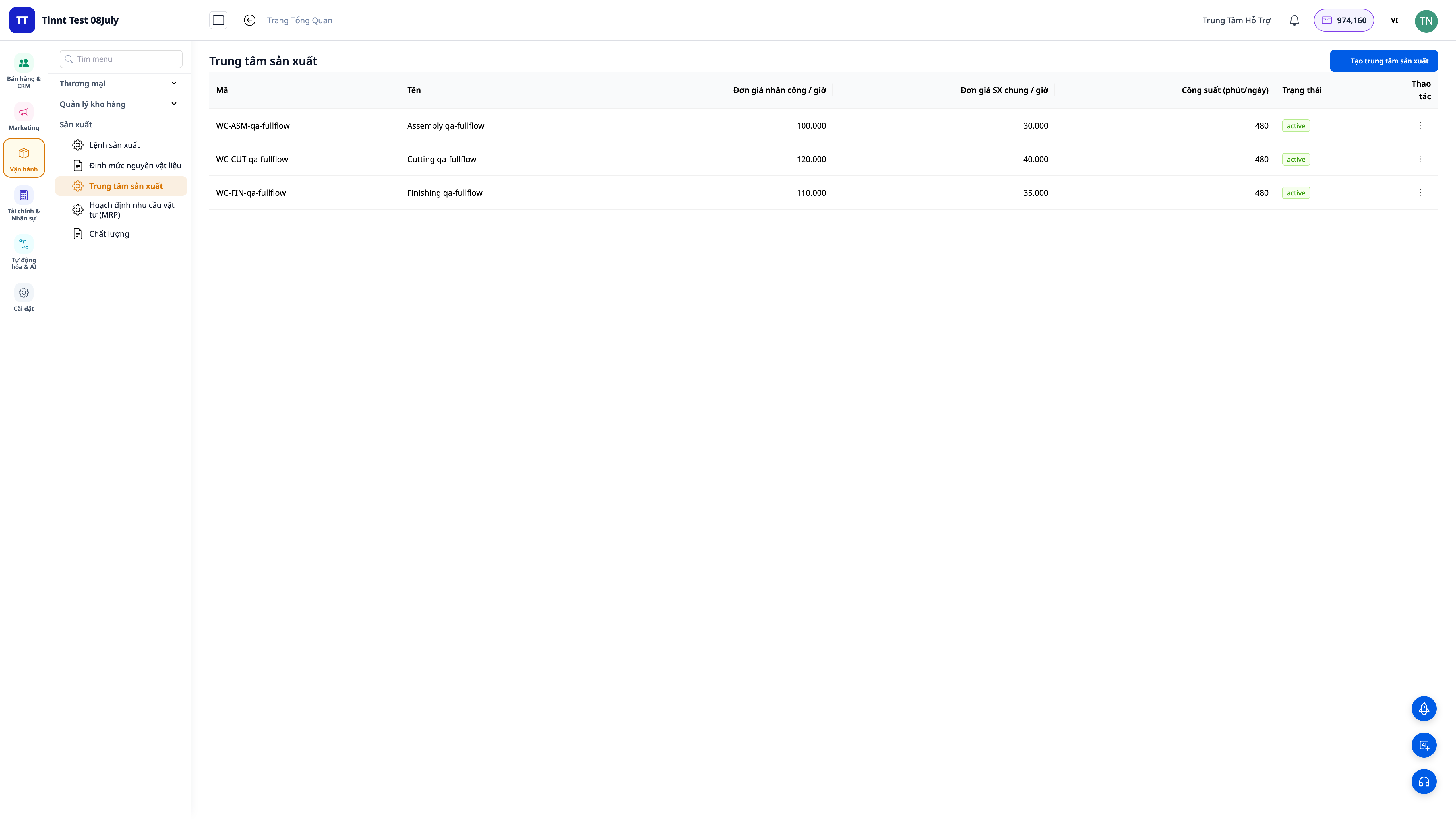
Schritt 1 — Extrahieren von Stammdaten (Einheit, Produktionsstätte, Produktklassifizierung)
- Öffnen Sie Fertigung ▸ Einstellungen. Standardeinheiten (kg, g, L, Stück, Karton, Stunde…) sind bereits vorhanden; fügen Sie bei Bedarf eigene Einheiten hinzu.
- Gehen Sie zu Arbeitszentren (Produktionsstätten): Erstellen Sie die Zentren, in denen die Arbeit stattfindet (Schneiden, Montage, Fertigstellung…). Geben Sie für jedes Zentrum Einheitstarife für die Arbeit und Gemeinkosten pro Stunde ein – diese beiden Zahlen fließen in die Selbstkosten ein.
- Kennzeichnen Sie jeden Produkttyp als: Rohmaterial / Komponente / Fertigprodukt / Verpackung und legen Sie die Lagereinheit fest.
✅ Erwartetes Ergebnis: Eine Liste von Einheiten, mindestens eine Produktionsstätte mit Arbeitstarif + Gemeinkosten/Stunde und korrekt klassifizierte Produkte.
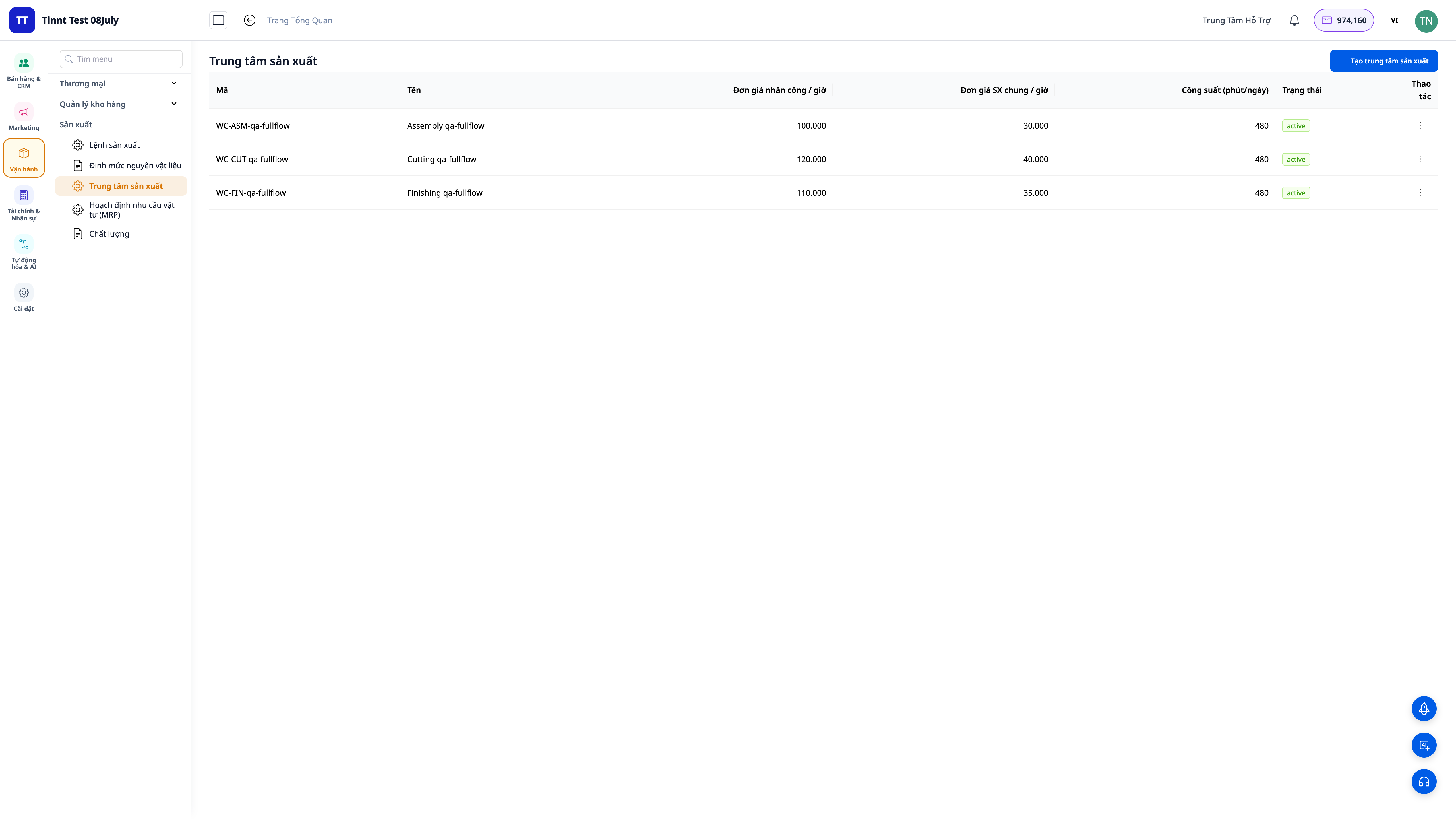
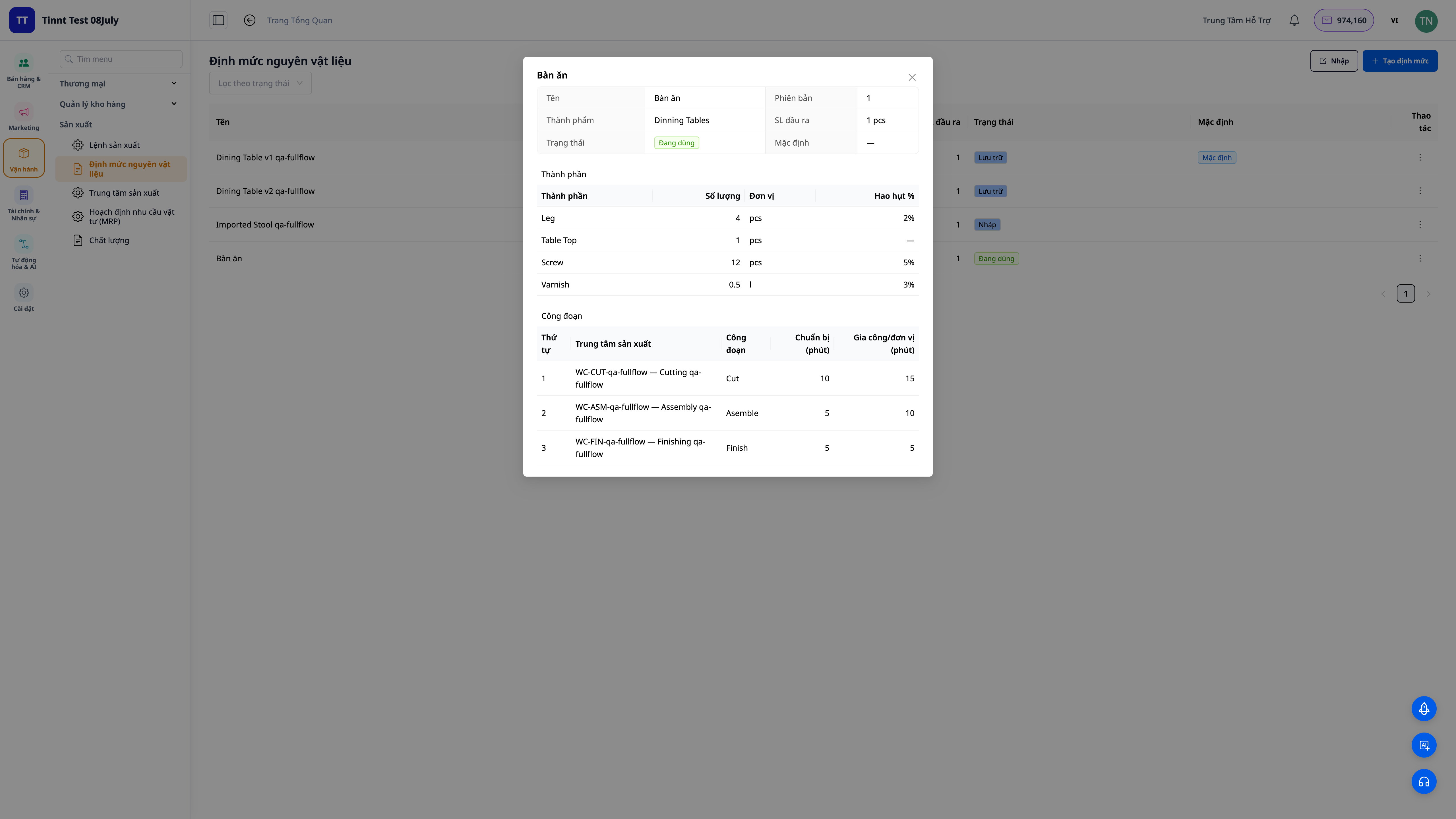
Schritt 2 — Erstellen von Produktformeln (Stücklisten)
- Gehen Sie zu Fertigung ▸ Stücklisten ▸ Neu.
- Wählen Sie das Fertigprodukt aus und listen Sie dann jedes Rohmaterial auf: Menge, Einheit, Ausschussrate (%).
- Fügen Sie Arbeitsgänge (Routing) hinzu: in welchem Zentrum jeder Arbeitsgang ausgeführt wird, Vorbereitungszeit + Laufzeit pro Einheit.
- Klicken Sie auf Aktivieren, wenn die Formel bereit ist.
✅ Erwartetes Ergebnis: Die Stückliste ist im Status „Aktiviert“ und zeigt alle Rohmaterialien (einschließlich Ausschuss) und Arbeitsgänge an. Wenn eine Komponente ihre eigene Stückliste hat, erkennt das System eine mehrstufige Formel.
💡 Tipp: Haben Sie eine Liste von Rohmaterialien/Stücklisten in Excel? Verwenden Sie die Vorlage zum Herunterladen oder ziehen Sie Ihre Datei direkt hinein, und lassen Sie die KI die Spalten zuordnen – das spart manuelles Abtippen.
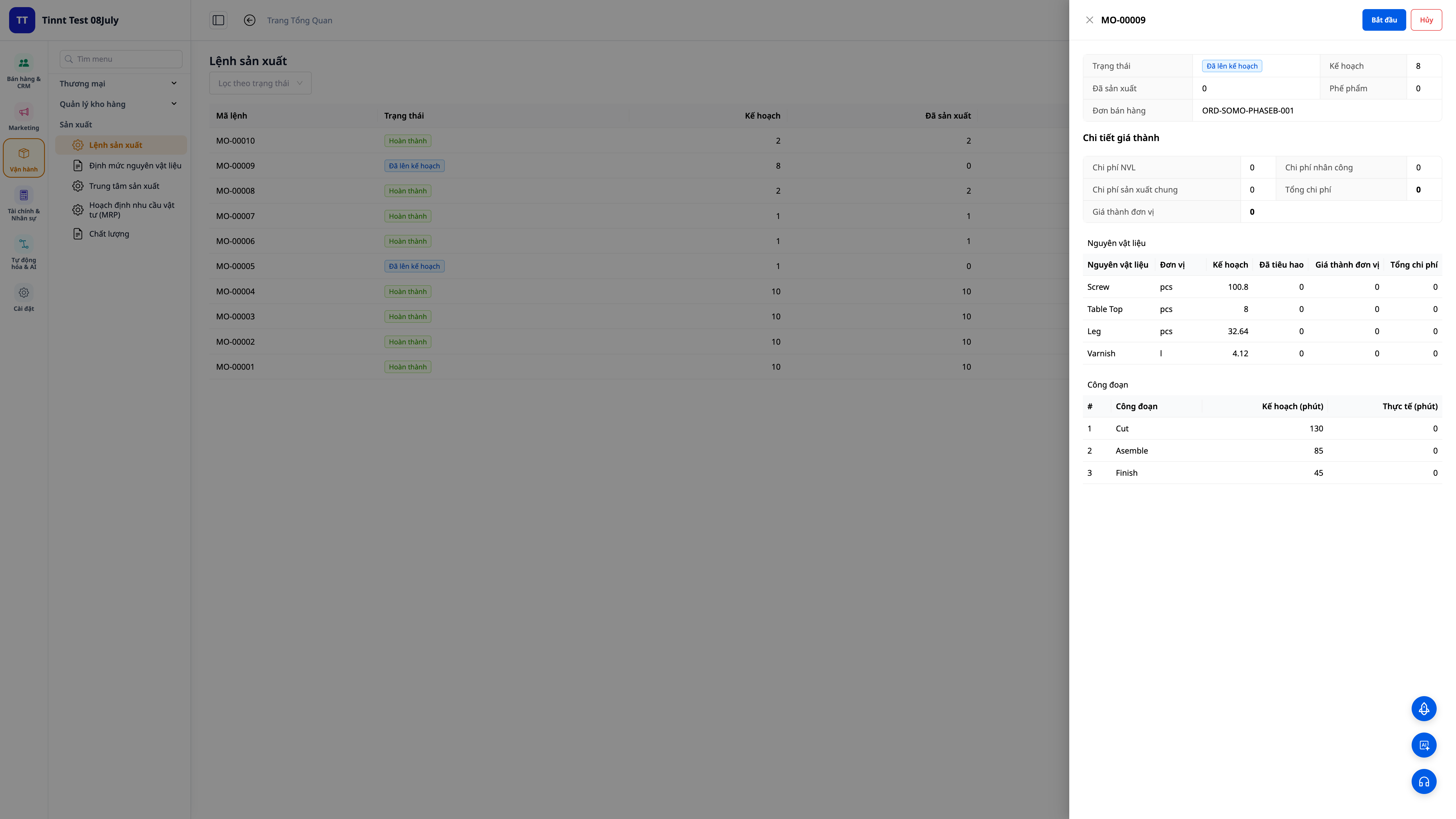
Schritt 3 — Erstellen von Produktionsaufträgen
- Gehen Sie zu Fertigung ▸ Produktionsaufträge ▸ Neu.
- Wählen Sie das Produkt, die Formel (Stückliste) und die benötigte Menge.
- Wählen Sie das Quelllager (zum Entnehmen von Rohmaterialien) und das Zielager (zum Einlagern von Fertigwaren).
✅ Erwartetes Ergebnis: Der Produktionsauftrag wird erstellt, das System bombt die Formel in eine Liste der benötigten Materialien und Schritte für diese Menge aus (inklusive Schwund).
Schritt 4 — Produktionsplanung nach Kapazität (Gantt-Diagramm)
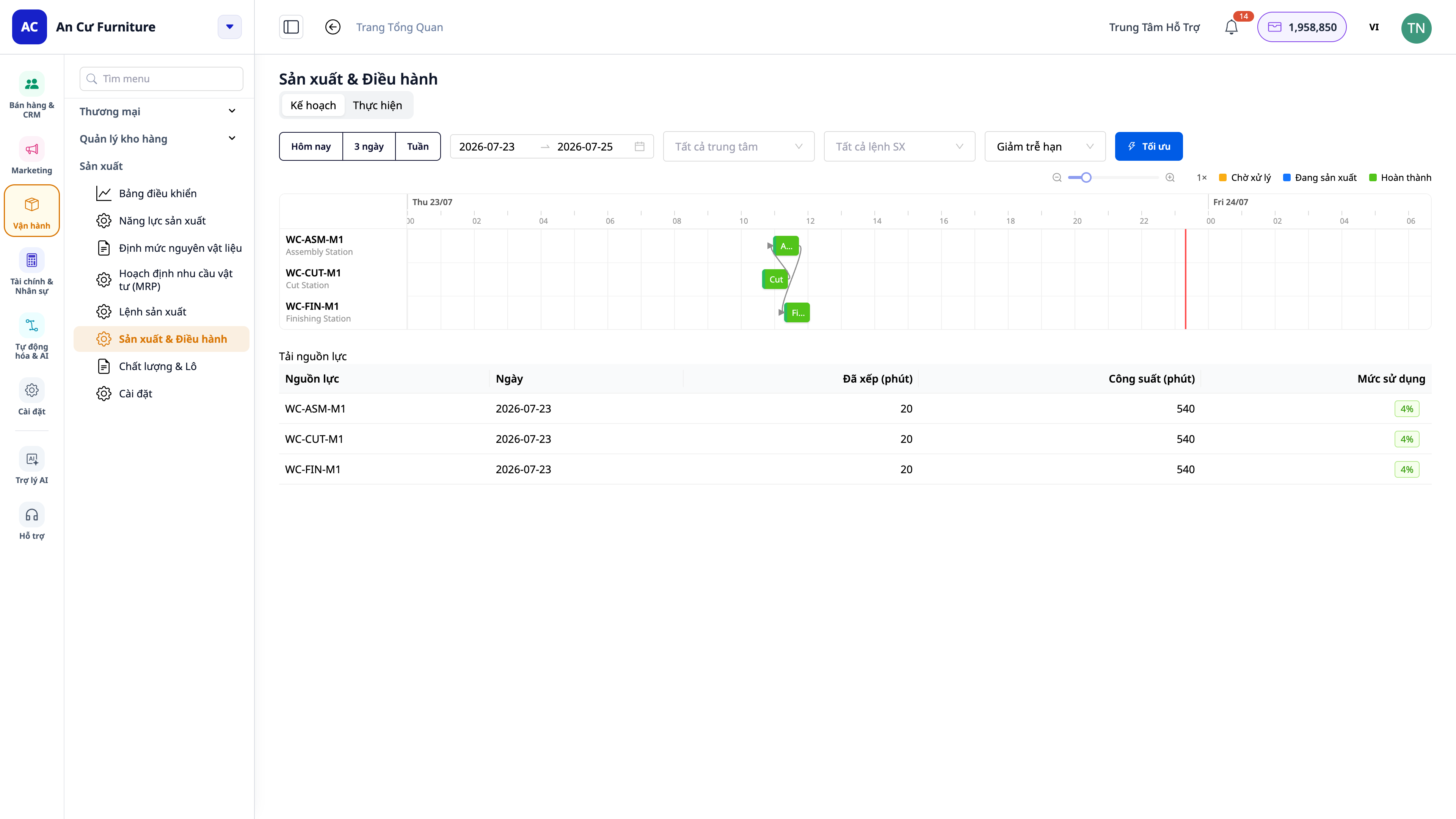
- Gehen Sie zu Manufacturing ▸ Production ▸ Plan — dem Planungsbildschirm im Gantt-Diagramm-Format. Richten Sie zuerst die Maschinen/Produktionsgruppen mit ihrem Arbeitsplan (Kalender) und ihrer Kapazität ein, falls noch nicht geschehen.
- Das System reiht die Schritte der Aufträge nach endlicher Kapazität in die Maschinen/Gruppen ein; jeder Schritt ist ein Balken auf der Zeitachse.
- Klicken Sie auf Today (Heute) / 3 days (3 Tage) / Week (Woche) — oder wählen Sie einen Datumsbereich — um den gewünschten Zeitraum einzugrenzen.
- Betrachten Sie die Balken, um das voraussichtliche Fertigstellungsdatum, welche Gruppen überlastet sind und die Umrüstzeit (changeover) zwischen verschiedenen Produkten auf derselben Maschine zu sehen.
✅ Erwartetes Ergebnis: Die Schritte sind nach Ressource und Arbeitsplan geplant; die Schaltflächen Heute / 3 Tage / Woche ändern sofort den Zeitrahmen auf der Gantt-Achse; Sie sehen das voraussichtliche Fertigstellungsdatum, Engpässe und Umrüstzeiten.
Schritt 5 — Direkte Ausführung im Werk: Arbeitsplatz für Arbeiter (MES)
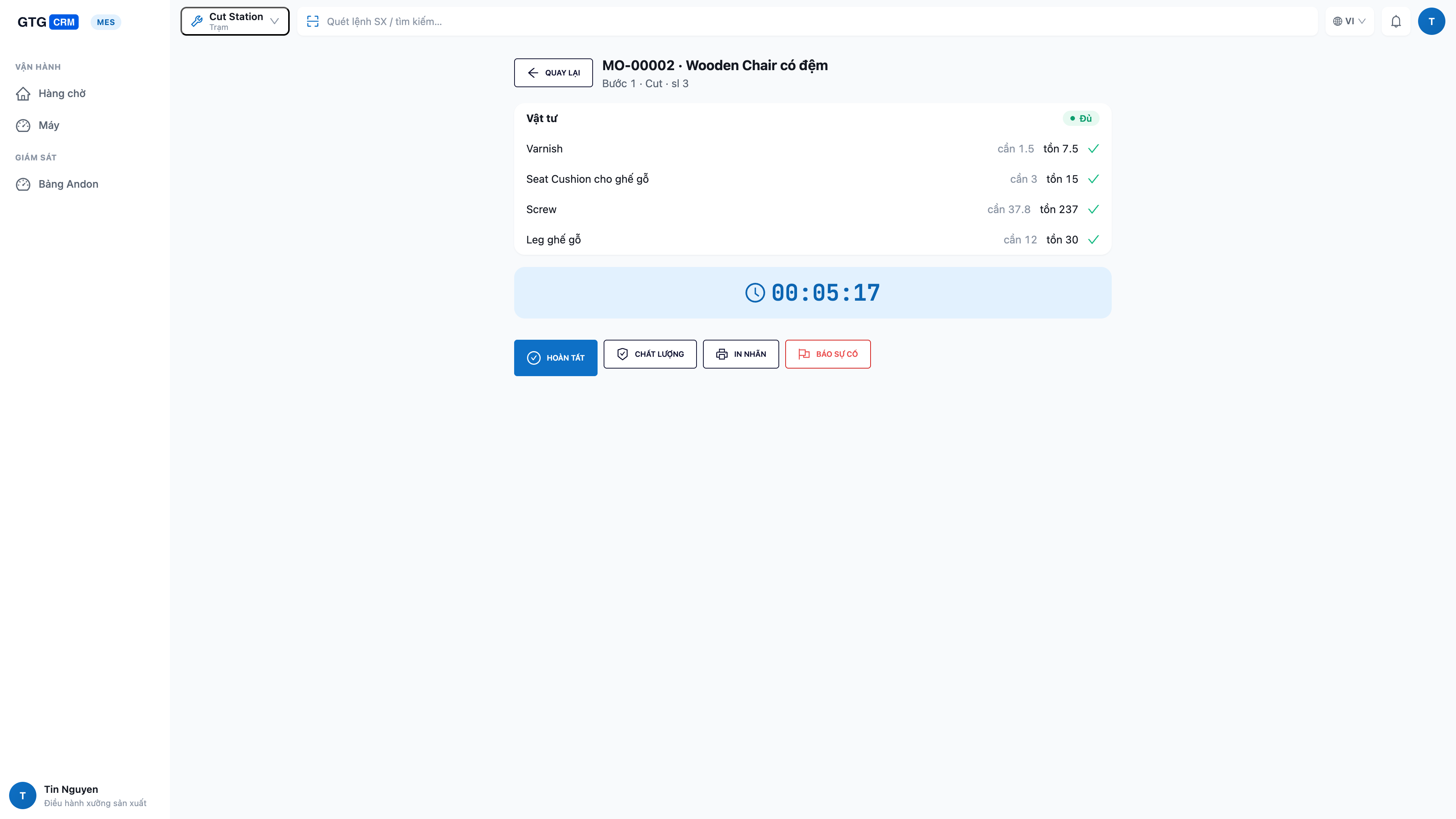
- Stellen Sie sicher, dass der "Echtzeit-Werkstattbildschirm" aktiviert ist (Vorbereitungsschritt 4). Öffnen Sie auf dem Tablet am Arbeitsplatz die Anwendung Werkstattbildschirm, melden Sie sich an und wählen Sie die Arbeitsgruppe (Work Center) dieser Abteilung aus.
- Die Arbeiter sehen die Warteschlange der Schritte für ihre jeweilige Arbeitsgruppe; die Bereitschaft steht ganz oben. Tippen Sie auf eine Aufgabe, um die Details zu öffnen (Formel + Materialprüfung: benötigt / vorhanden / fehlt).
- Tippen Sie auf Start (Starten), um zu beginnen — die Materialien werden vom Lager abgezogen. Wenn Sie fertig sind, tippen Sie auf Complete (Fertigstellen) und geben Sie die Anzahl der produzierten, Anzahl der fehlerhaften und die Stillstandszeit ein.
- Wenn nötig, ändern Sie den Maschinenstatus (läuft / frei / Umrüsten / gestoppt), führen Sie einen Qualitätscheck durch oder drucken Sie Etiketten direkt am Arbeitsplatz.
- Maschine defekt oder Material fehlt? Tippen Sie auf Andon (Meldung) — ein Tipp genügt, um eine Alarmmeldung an das Management zu senden.
✅ Erwartetes Ergebnis: Die begonnene Aufgabe verschwindet aus der Warteschlange und wechselt zu "läuft"; nach Abschluss werden die Anzahl der produzierten/fehlerhaften Teile sofort erfasst, der Produktionsauftrag aktualisiert den Fortschritt; die Störmeldung sendet eine Benachrichtigung an das Management.
ℹ️ Berechtigungen: Arbeiter dürfen nur Schritte an ihrem eigenen Arbeitsplatz ausführen; das Freigeben (Release) und die Planung sind für Produktionsleiter bestimmt. Wenn eine Schaltfläche ausgegraut ist, haben Sie keine entsprechende Berechtigung – kontaktieren Sie Ihren Workspace-Administrator.
Schritt 6 — Überwachung der gesamten Linie auf dem Andon-Board
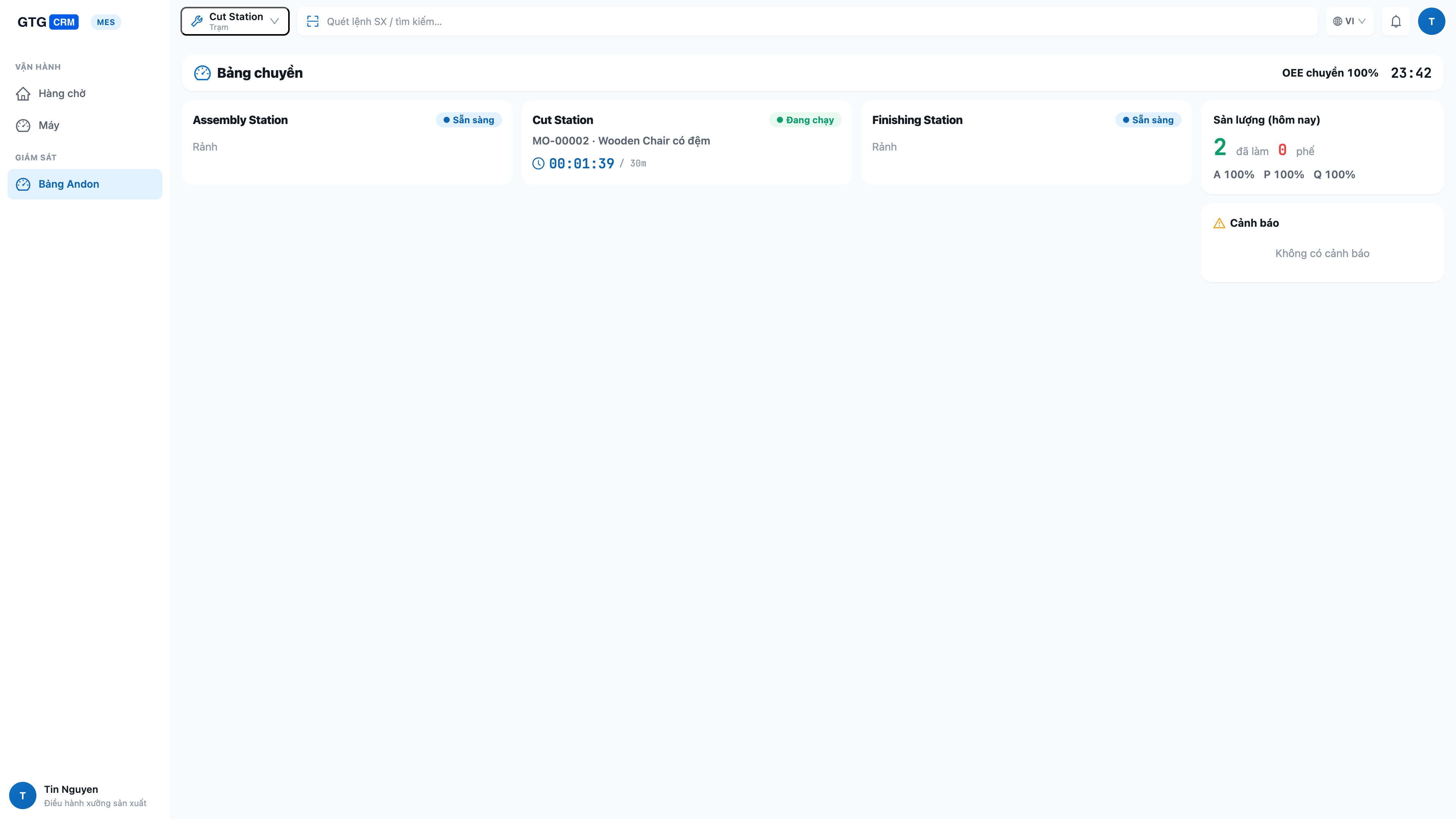
- Öffnen Sie auf einem großen Wandbildschirm die Anwendung Werkstattbildschirm im Modus Dashboard (Andon) — dieser Modus zeigt alle Arbeitsgruppen an.
- Sehen Sie den Live-Status jeder Arbeitsgruppe (läuft / frei / Umrüsten / gestoppt), die aktuelle Aufgabe und den Fortschritt sowie die Produktivität und die OEE-Kennzahlen der gesamten Linie.
✅ Erwartetes Ergebnis: Das Dashboard zeigt alle Stationen mit Echtzeitstatus an; Stopps oder fehlende Rohmaterialien werden hervorgehoben; Kennzahlen aktualisieren sich automatisch, wenn die Arbeiter an den Arbeitsplätzen auf "Start" oder "Fertig" klicken.
Schritt 7 — Auftragsabschluss und Anzeige der berechneten Selbstkosten
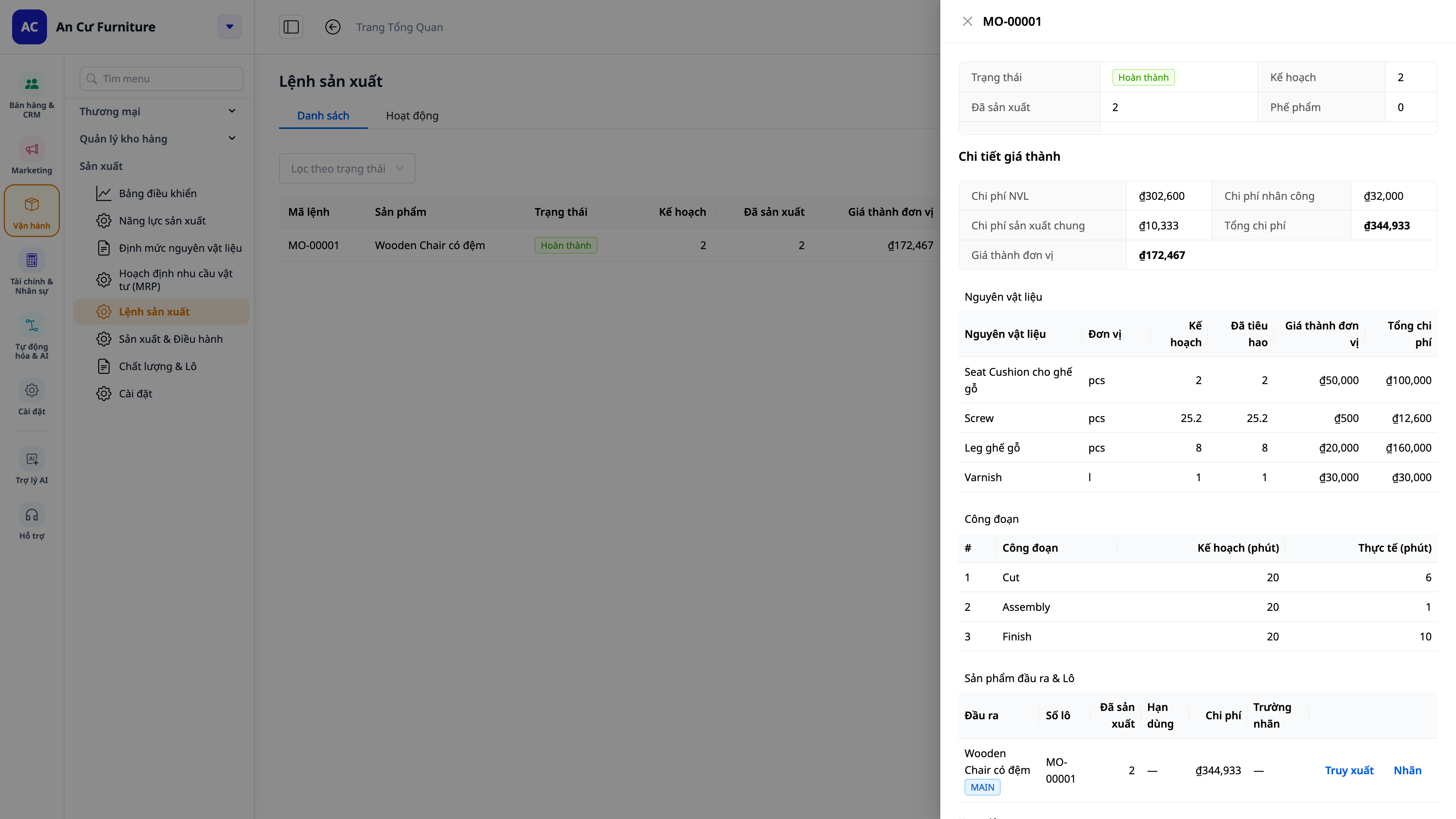
- Wenn die letzte Stufe eines Auftrags abgeschlossen ist (entweder vom Arbeitsplatz in Schritt 5 aus oder durch Klicken auf Complete im Portal), erfasst das System die gefertigten Stückzahlen.
✅ Erwartetes Ergebnis: Das System berechnet die Stückkosten = (Material + Arbeit + Gemeinkosten) ÷ gefertigte Menge – korrekt aggregiert aus den tatsächlich gefertigten und Ausschussmengen, die für jede Stufe erfasst wurden; Fertigprodukte werden zu diesen Selbstkosten ins Lager gebucht; ein Buchungssatz für die Selbstkosten der Fertigerzeugnisse (COGM) wird ins Hauptbuch eingetragen. Wenn Sie Standardkosten festgelegt haben, zeigt der Auftrag zusätzlich die Abweichung (Tatsächlich vs. Standard) an.
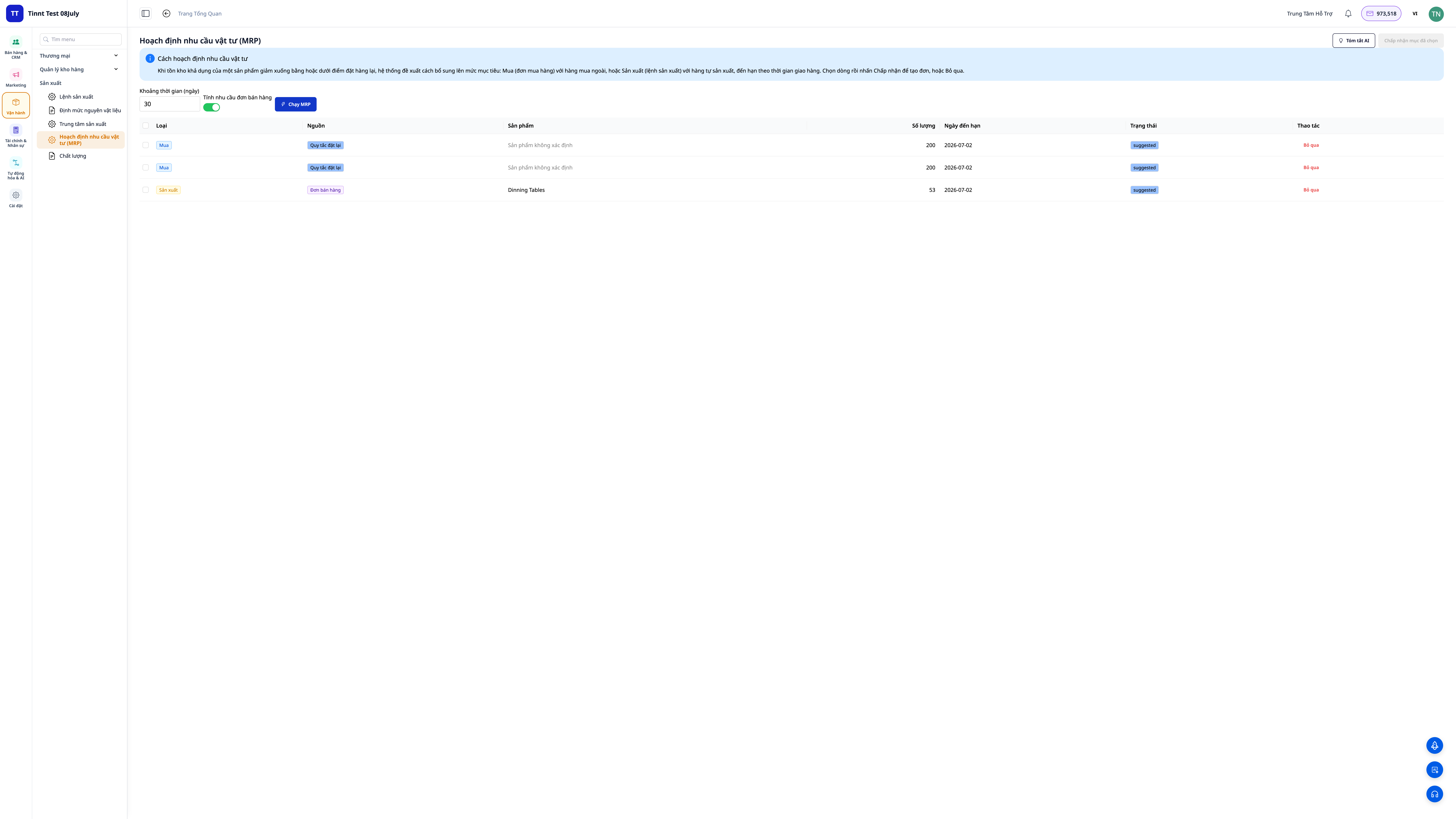
Schritt 8 — Bedarfsplanung (MRP)
- Legen Sie die Lagerbestände (Minimum / Nachbestellpunkt / Ziel) für jedes Produkt fest.
- Gehen Sie zu Manufacturing ▸ Planning (MRP). Wenn Sie nach Kundenaufträgen planen möchten, aktivieren Sie "Include sales-order demand", bevor Sie die Planung ausführen.
- Klicken Sie auf Run. Zeigen Sie die Vorschläge für Purchase Orders (zu kaufende Artikel) und Manufacturing Orders (zu fertigende Artikel) an; jeder Vorschlag gibt die Quelle an.
- Überprüfen und genehmigen Sie die gewünschten Vorschläge – genehmigte "Fertigen"-Vorschläge werden zu Produktionsaufträgen.
✅ Erwartetes Ergebnis: Eine Liste von Kauf-/Fertigungsvorschlägen wird angezeigt, jede Zeile mit einem Quell-Tag (Lagerbestand / Verkaufsauftrag / beides); genehmigte "Fertigen"-Vorschläge werden in neue Produktionsaufträge umgewandelt.
Schritt 9 — Nebenprodukte deklarieren und Chargenverfolgung
- Deklarieren Sie in der Stückliste (BOM) Nebenprodukte (outputs), wenn eine Charge mehrere Arten von Fertigprodukten/Nebenprodukten erzeugt.
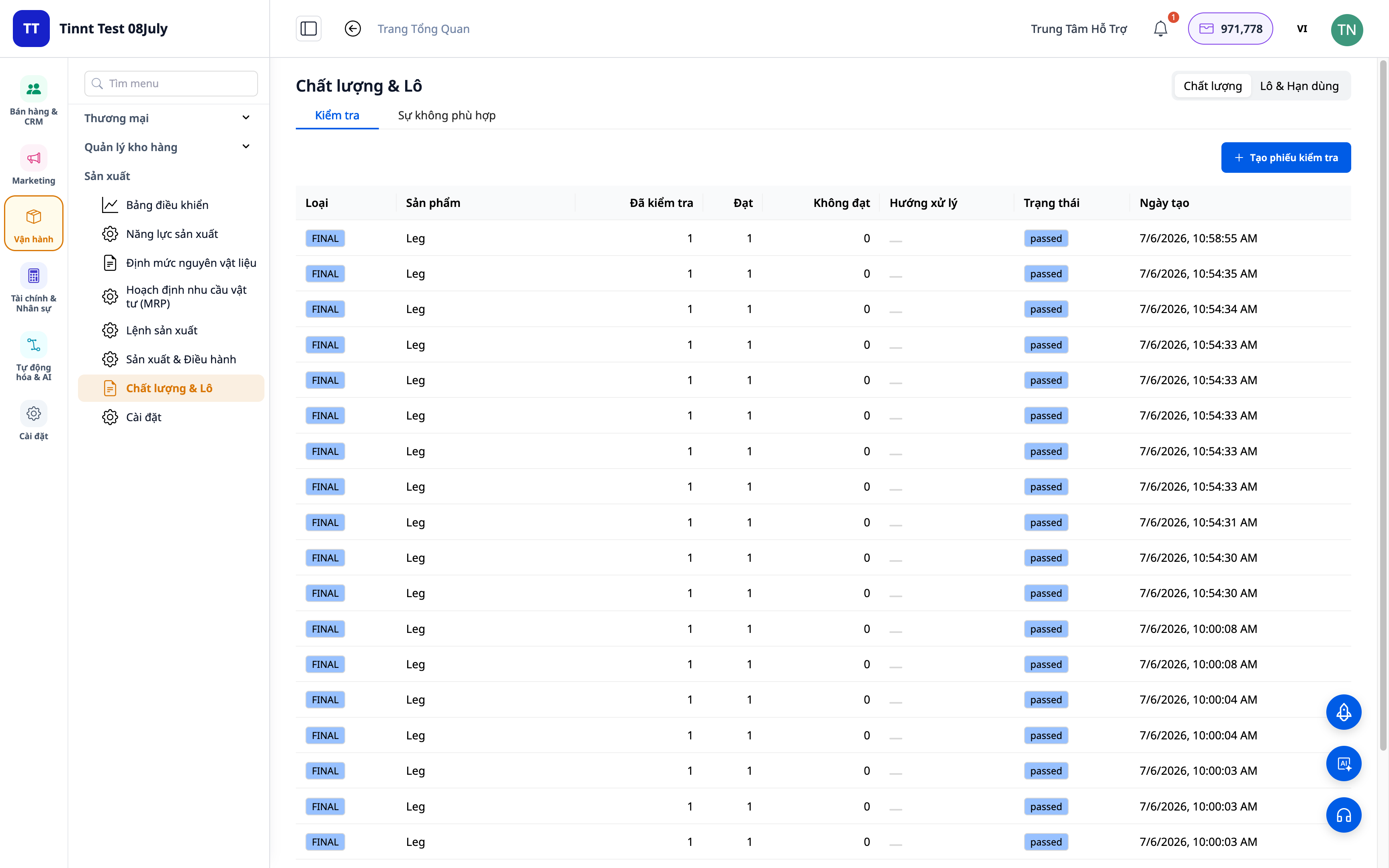
- Nach Abschluss des Auftrags weist das System dem Fertigprodukt eine Chargennummer zu. Gehen Sie zu Lot Traceability, um die Abstammung (welche Chargen von Rohmaterialien wurden für diese Charge verwendet) und das Verfallsdatum einzusehen.
- Legen Sie Verfallsdaten für Rohmaterialien/Fertigprodukte fest, um Warnungen vor dem Verfallsdatum zu erhalten.
✅ Erwartetes Ergebnis: Fertigprodukte mit Chargennummern; Rohmaterialien-Abstammung kann nachverfolgt werden; Rohmaterialien/Fertigprodukte, die bald ablaufen, zeigen Warnmeldungen an. Restmengen (bruchstückhafte Einheiten) können normal erfasst werden.
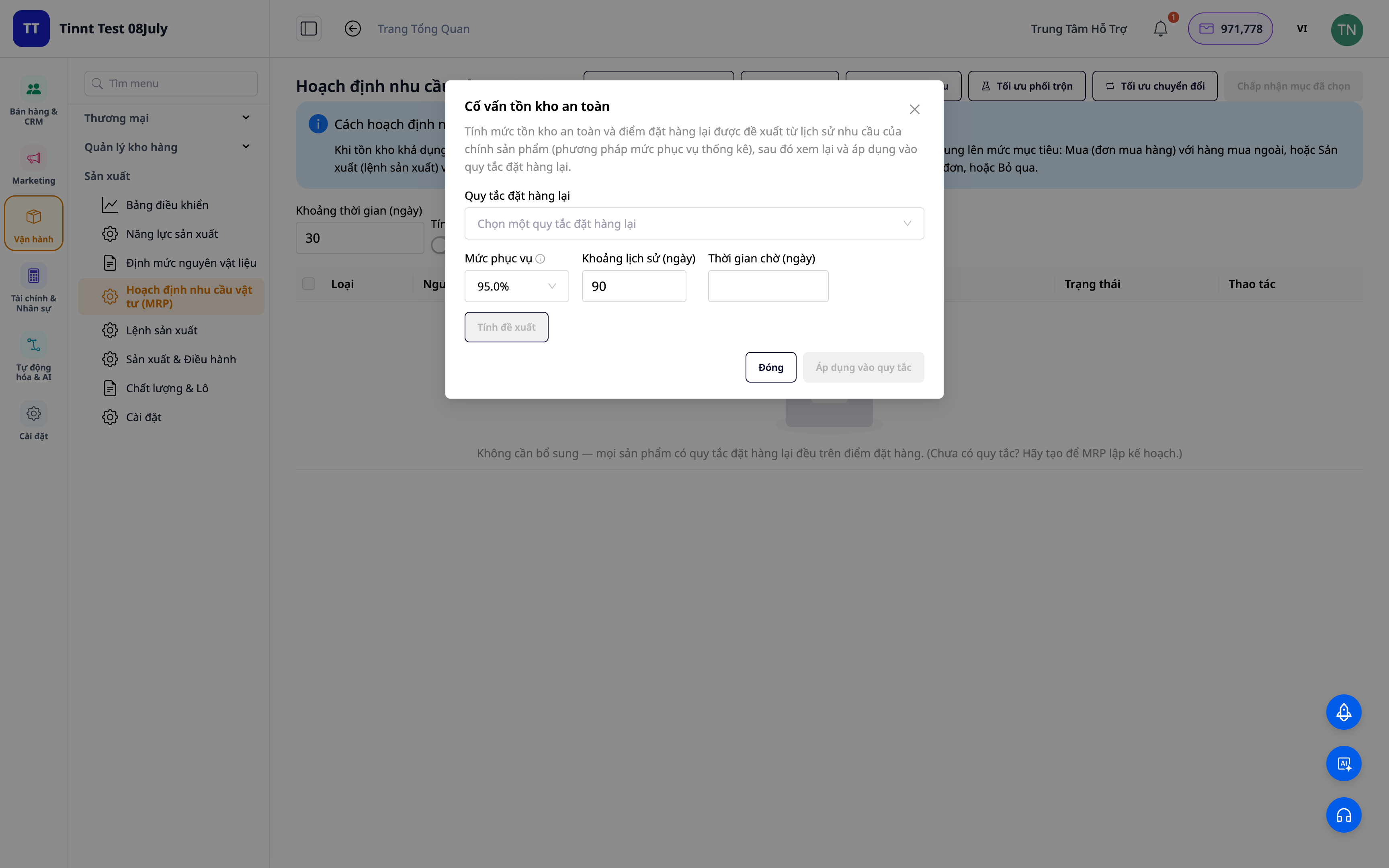
Schritt 10 — MRP-Berater lesen und Chargenetiketten drucken
- Öffnen Sie in Planning (MRP) die Berater: Sicherheitspuffer, Losgrößen, Mischungsverhältnisse, Maschinenwechseloptimierung, Bedarfsprognosen – übersichtlich dargestellt und mit den korrekten Produktnamen versehen.
- Sehen Sie sich die OEE/SPC-Indikatoren an, um die Geräteleistung und Qualität zu bewerten.
- Klicken Sie von einer Charge eines Fertigprodukts aus auf Drucken Chargenetikett (PDF), um Etiketten auszudrucken.
✅ Erwartetes Ergebnis: Die Berater zeigen klare Vorschläge mit Produktnamen an; OEE/SPC-Indikatoren können eingesehen werden; Chargenetiketten werden als druckbare PDF-Dateien exportiert.
Schritt 11 — Monatsabschluss: Verrechnung von Lohn- und Gemeinkosten
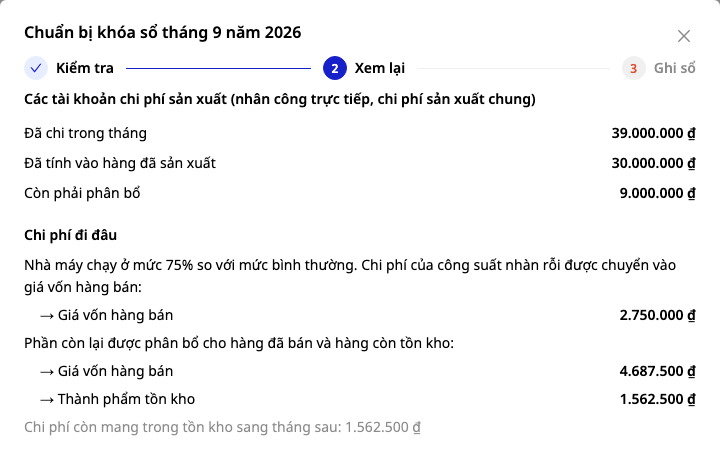
Dieser Schritt ist für Unternehmen gedacht, die das vietnamesische Kontenrahmen mit den Konten 622 (direkte Löhne) und 627 (Gemeinkosten der Produktion) verwenden. Beim Monatsabschluss weisen diese beiden Konten keinen Saldo mehr auf: Der Teil der tatsächlichen Kosten, der noch nicht in die Herstellungskosten der Fertigerzeugnisse einbezogen wurde, wird auf die Verkaufskosten und das Fertigerzeugnislager aufgeteilt. GTG CRM bereitet die Buchungssätze zur Überprüfung vor – nichts wird automatisch verbucht, und der Abschluss erfolgt immer durch eine manuelle Bestätigung.
- Der Produktionsplaner geht zu Produktion ▸ Kapazität (Manufacturing ▸ Capacity) und gibt für jeden Produktionsbereich die Normale Produktionsmenge (Soll-Stunden/Monat) ein – die Arbeitsmenge, die die Werkstatt normalerweise in einem Monat bewältigt, nicht die Stunden, in denen die Werkstatt geöffnet ist.
- Der Buchhalter geht zu Buchhaltung ▸ Abrechnungsperioden. Wenn der abzuschließende Monat noch nicht vorhanden ist, klicken Sie auf Nächsten Monatszeitraum erstellen. Wenn der Monat abgeschlossen ist, klicken Sie in der Zeile dieses Monats auf Abschluss vorbereiten. Beim ersten Mal fragt GTG CRM Sie, wie Sie die normale Produktionsmenge bestimmen möchten – dies ist Ihre buchhalterische Richtlinie, die zusammen mit Ihrem Namen, Datum und Grund gespeichert wird.
- Der Schritt Prüfung erklärt in verständlicher Sprache, was den Abschluss blockiert (z. B. fehlende Eingabe der normalen Produktionsmenge, fehlende Kennzeichnung der Gemeinkostenkonten als fixe oder variable Kosten) und enthält einen direkten Link zur zu korrigierenden Ansicht.
- Der Schritt Überprüfung zeigt drei Zahlen an: Im Monat angefallen, Auf produzierte Waren verrechnet und Noch zu verteilen. Klicken Sie auf Buchungssätze anzeigen, um jede Zeile zu lesen, die gebucht wird, und auf Detailberechnung herunterladen (Excel oder PDF), um den Papierkram aufzubewahren – dies ist ein Arbeitsdokument, kein rechtliches Formular.
- Klicken Sie auf Kostenbuchungssätze buchen. Der Monat ist noch geöffnet: Wenn Sie falsche Zahlen feststellen, öffnen Sie die Zeile des Monats erneut und klicken Sie auf Kostenbuchungssätze stornieren und bereiten Sie dann erneut vor.
- Wenn Sie bereit sind, klicken Sie auf Monat abschließen, markieren Sie die Überprüfung der Daten und bestätigen Sie. Der Abschluss kann nicht rückgängig gemacht werden; wenn Sie später einen Fehler feststellen, korrigieren Sie ihn im nächsten offenen Monat.
✅ Erwartetes Ergebnis: Nach der Buchung werden die Konten 622 und 627 für den Monat auf 0 gesetzt; die noch nicht in die Herstellungskosten einbezogenen Kosten werden auf die Verkaufskosten und das Fertigerzeugnislager verteilt; die Zeile des Monats wird nach Ihrem Abschluss als Abgeschlossen angezeigt.

Schnellübersicht der erwarteten Ergebnisse
Produktionsbereiche konfigurieren — Verrechneter Stückpreis für Lohn und Gemeinkosten/Stunde eingestellt
Stücklisten aktivieren — Status Activated, Materialien und Arbeitsgänge ausreichend
Fertigungsaufträge erstellen — Formeln spiegeln automatisch Materialien und Arbeitsgänge wider
Gantt-Planung (Schritt 4) — Arbeitsgänge basierend auf Kapazität geplant; Schaltflächen Heute/3 Tage/Woche ändern den Zeithorizont; Umrüstzeiten sichtbar
Arbeitsplatz für Arbeiter (Schritt 5) — Start/Fertigstellung am Arbeitsplatz, Erfasste gefertigte/fehlerhafte Teile, Ein-Klick-Störungsmeldung
Andon-Board (Schritt 6) — Alle Arbeitsplätze zeigen Echtzeitstatus + OEE des gesamten Produktionsstrangs
Auftragsabschluss (Schritt 7) — Stückkosten automatisch berechnet (kumuliert aus einzelnen Arbeitsgängen), Fertigerzeugnisse korrekt bewertet ins Lager gebucht, COGM-Buchungssatz verbucht
MRP-Lauf — Kauf-/Fertigungsvorschläge mit Bedarfsquellen
Chargen-Rückverfolgung (Schritt 9) — Fertigprodukte mit Chargennummer, Rückverfolgung der Stückliste + Ablaufwarnung
MRP-Beratung / Etikettendruck (Schritt 10) — Vorschläge nach Produktname; Chargenetikett-Export im PDF-Format
Monatsabschluss (Schritt 11) — 622 und 627 auf 0 gesetzt; die Differenz liegt bei den Herstellungskosten und dem Lagerbestand an Fertigerzeugnissen; der Monat ist als „Abgeschlossen“ markiert
Hinweise
- Die Kosten- und Differenzbeträge werden nur für Benutzer mit der Berechtigung Costing angezeigt.
- Der Patch für die Herstellungskosten von selbst hergestellten Waren ist ab sofort gültig — ältere Produktionsaufträge, die vor der Aktivierung der Funktion bearbeitet wurden, werden nicht neu mit Herstellungskosten berechnet.
- Echtzeit-Werkstattbildschirm muss in den Produktionseinstellungen aktiviert sein; Maschinenbediener benötigen die Berechtigung Werkstattbedienung, um Arbeitsschritte auszuführen. Das Freigeben (Release) von Aufträgen ist Aufgabe des Managements.
- Arbeitsstationen und Andon-Displays verwenden dieselbe Anwendung: ein Tablet pro Arbeitsstation (Arbeitsstationsmodus), ein großer Bildschirm für die gesamte Linie (Andon-Display-Modus).
- Sie müssen keine manuellen Lagerbestände für Verkaufsaufträge führen — der Verkaufsauftrag hält den erforderlichen Bestand zurück, und die produzierten Fertigerzeugnisse fließen direkt in diesen zurückgehaltenen Bestand.
- Für die Buchung von Herstellungskosten wird ein Kontenplan benötigt, der in der Buchhaltung eingerichtet wurde, um die Buchung zu ermöglichen.
- Der Produktionskostenabschluss ist ein Arbeitswerkzeug und keine Buchhaltungsberatung. Er berücksichtigt keine übermäßigen Materialkosten, ungewöhnlichen Ausschussmengen oder werkstattspezifischen Kosten und ersetzt keine Jahresendinventur — lassen Sie Ihre Buchhaltung die detaillierten Berechnungen prüfen, bevor Sie sich darauf verlassen.
- Ein abgeschlossener Monat kann nicht wieder geöffnet werden. Wenn Ihr Kontenplan keine Konten 622/627 enthält (z. B. gemäß TT133-Standard), wird der Monat wie bisher abgeschlossen und dieser Umbuchungsschritt entfällt.


