
Was werden Sie nach Befolgen dieser Anleitung können?
Verbinden Sie Kanäle (Facebook, Zalo, Gmail, Outlook, WhatsApp) → Antworten Sie auf Nachrichten und E-Mails im richtigen Workflow und an das richtige Postfach, mit CC/BCC → Aktivieren Sie Antworterinnerungen, damit Kunden nicht zu lange warten müssen → Passen Sie automatische Antworten auf Facebook-Kommentare an → Nutzen Sie KI zur Content-Erstellung → Taggen, Filtern und Hinzufügen von Kunden zum CRM → Richten Sie Live-Chat für Websites ein und konfigurieren Sie für jede Website einen separaten Assistenten . Alles in einem Postfach.
Sie sind mit den Funktionen noch nicht vertraut? Sehen Sie sich die Vorschau zu Messaging & Live-Chat an.
Bereiten Sie sich im Voraus vor
1. Melden Sie sich bei GTG CRM an und erhalten Sie Zugriff auf Messaging/Postfach. – Das Verbinden von Kanälen, das Beantworten von Nachrichten und das Konfigurieren von Antworterinnerungen sind Aufgaben des Postfachpersonals.
2. Sie müssen ein Kanalkonto verbinden (Facebook-Seite, Zalo OA, Gmail/Outlook, WhatsApp-Nummer via Twilio), um über diesen Kanal Nachrichten zu empfangen und zu senden.
3. (Für Live-Chat) Eine Website wurde bereits aus GTG CRM veröffentlicht. – So betten Sie Widgets ein und konfigurieren den Assistenten für jede Website.
Schritt 1 – Messaging öffnen und Kanäle verbinden
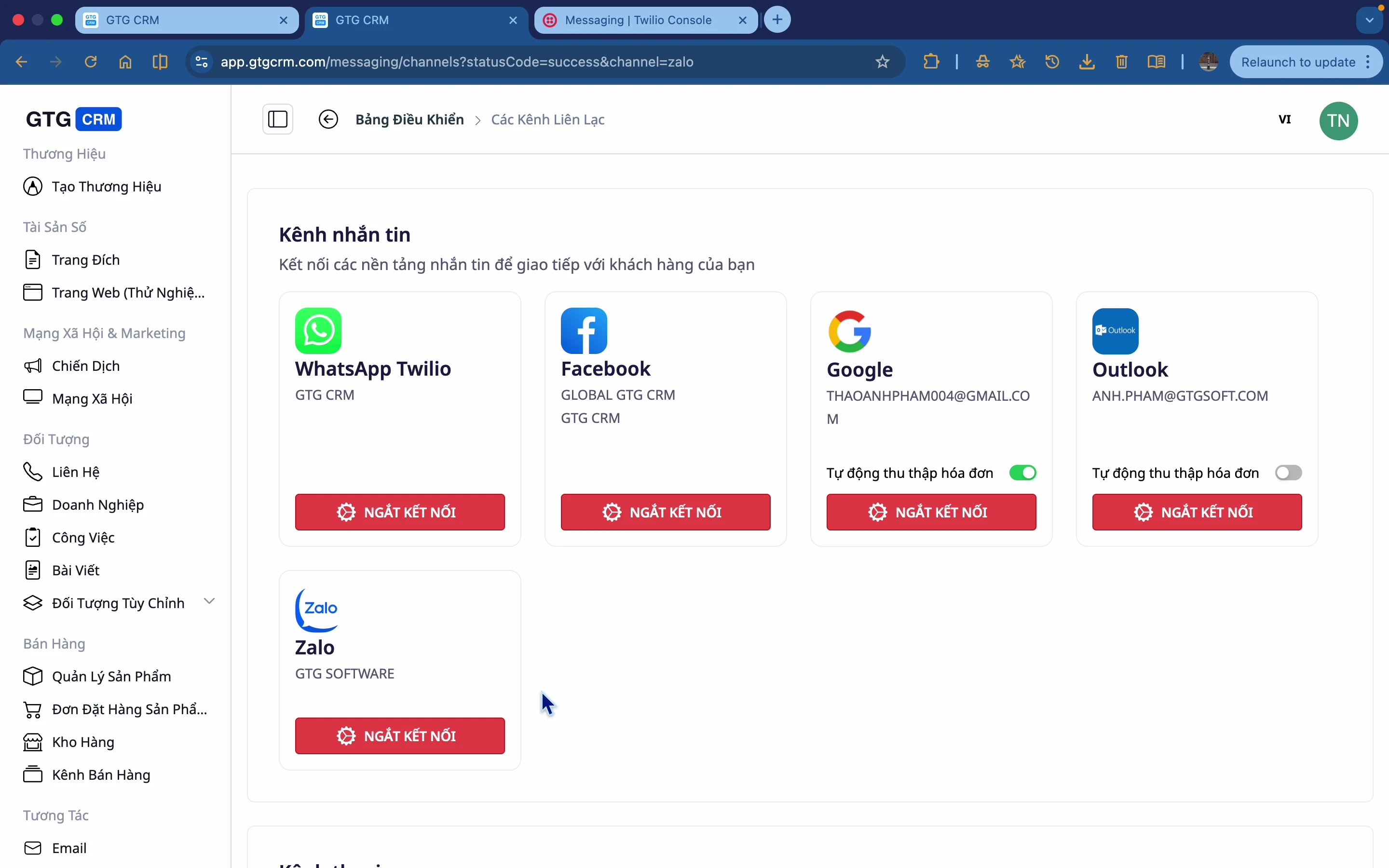
- Gehe zu Messaging .
- Öffnen Sie die Einstellungen für Kommunikationskanäle und verbinden Sie diese dann nacheinander: Facebook (Seite auswählen), Google (Gmail) , Outlook , Zalo OA , WhatsApp (Twilio) .
✅ Erwartetes Ergebnis : Verbundene Kanäle zeigen den Status "verbunden" an; Nachrichten von diesen Kanälen werden in Ihrem Posteingang eintreffen.
Schritt 2 – Im gemeinsamen Posteingang antworten
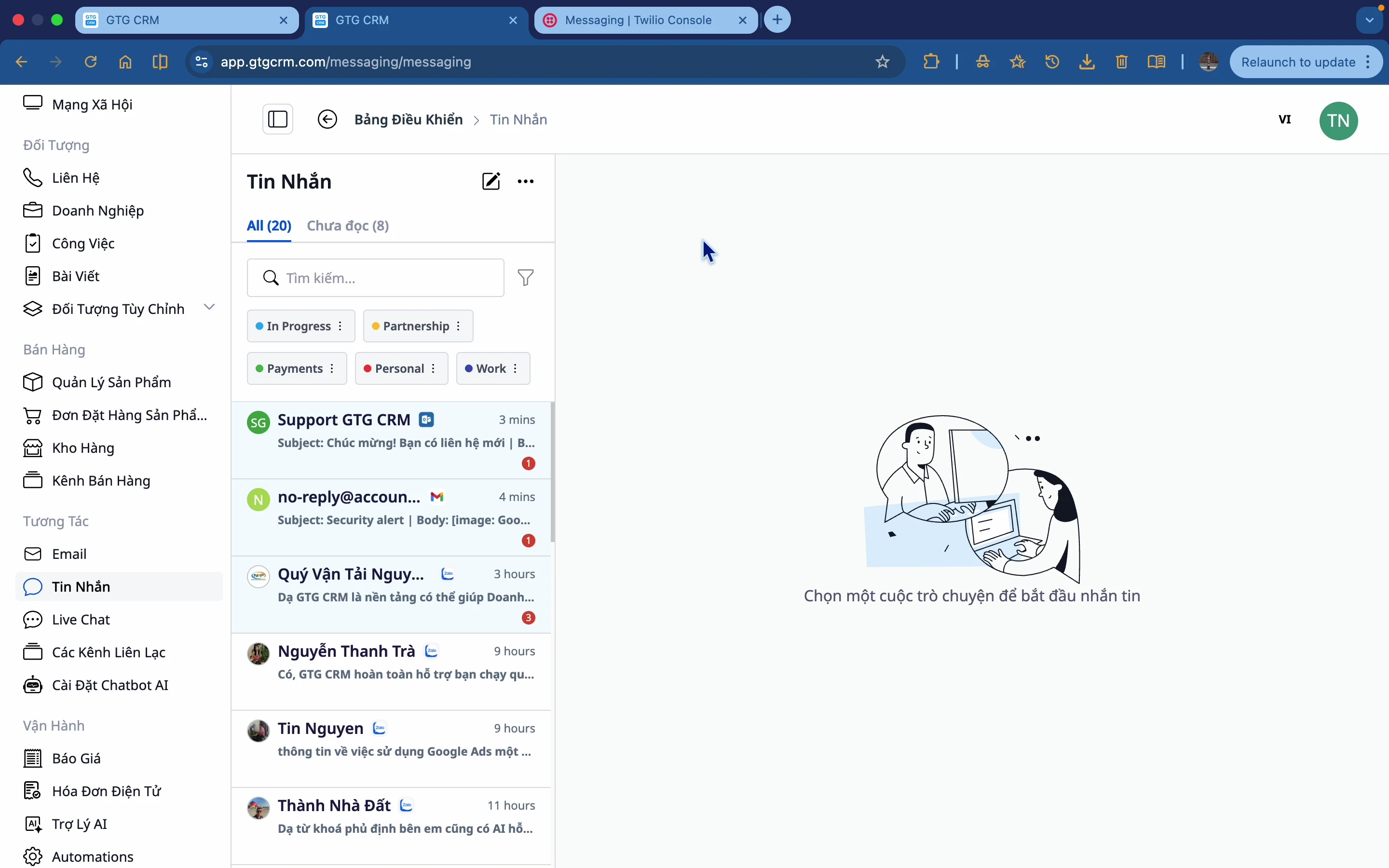
- Öffnen Sie den einheitlichen Posteingang und wählen Sie eine Konversation aus.
- Verfassen Sie Ihre Antwort; fügen Sie gegebenenfalls Formatierungen, Emojis, Bilder und Dateien hinzu.
✅ Erwartetes Ergebnis : Nachrichten werden über den richtigen Konversationskanal gesendet; der gesamte Verlauf befindet sich in einem einzigen Thread.
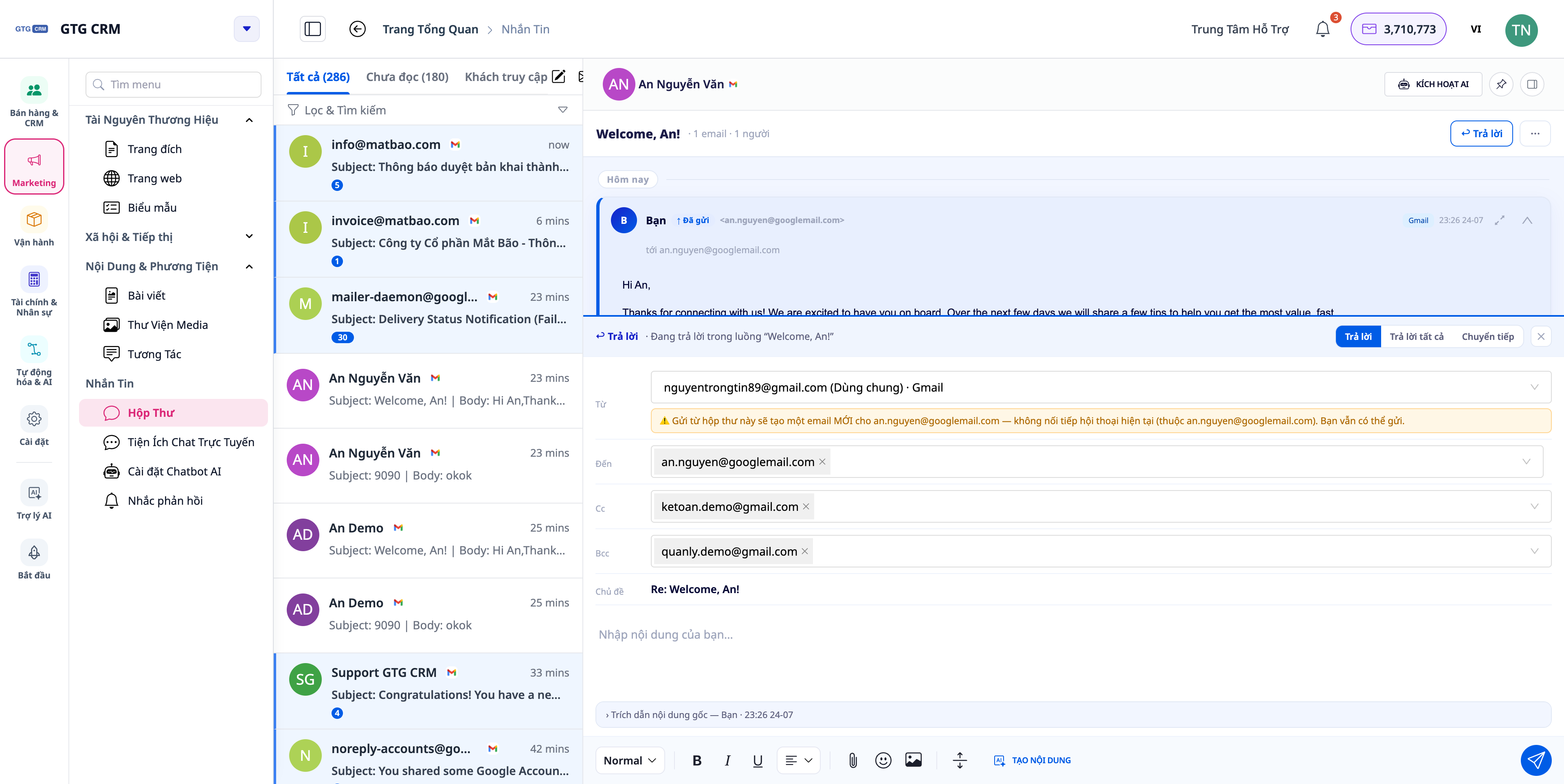
Schritt 3 — Antworten Sie auf die E-Mail im richtigen Kanal, an das richtige Postfach und fügen Sie Cc/Bcc hinzu.
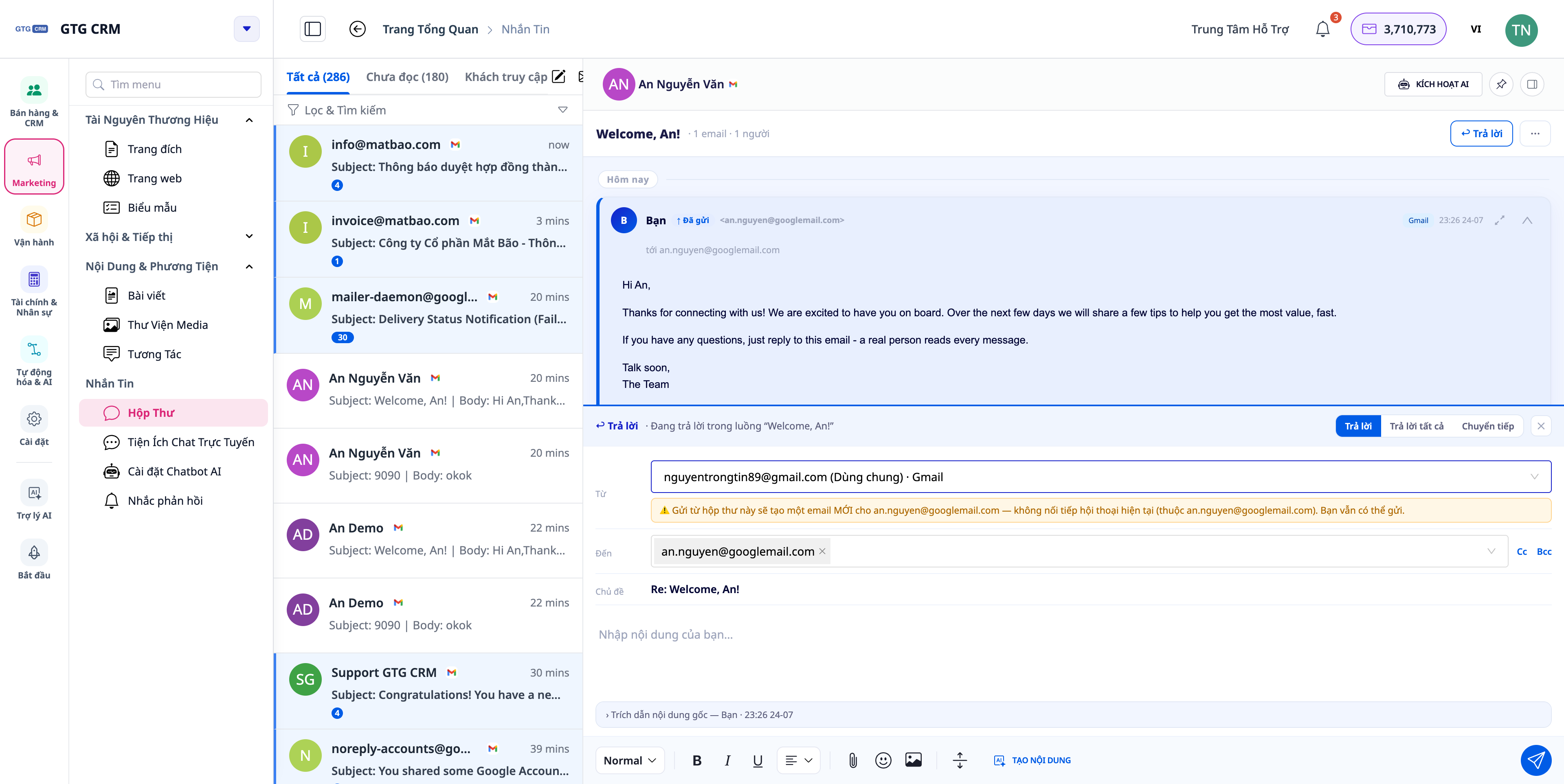
- Öffnen Sie eine E-Mail-Konversation (Gmail/Outlook) und klicken Sie dann auf „Antworten“ .
- Wählen Sie im Feld „Von“ das Postfach aus, an das Sie die E-Mail senden möchten – das System listet sowohl das allgemeine Postfach Ihres Unternehmens als auch Ihr persönliches Postfach auf.
- (Optional) Empfänger Cc/Bcc hinzufügen.
- Verfassen Sie den Inhalt und senden Sie ihn ab.
✅ Erwartetes Ergebnis : Die Antwort-E-Mail folgt dem korrekten Konversationsverlauf und wird von dem von Ihnen ausgewählten Postfach gesendet (ein Gmail-Verlauf wird über Gmail versendet). Im Abschnitt „Details“ wird die korrekte Empfängerliste (einschließlich Cc) angezeigt.
Schritt 4 – Aktivieren Sie Antworterinnerungen, wenn Kunden lange warten müssen (Reply-SLA).
- Öffnen Sie die Einstellungen für Automatisierung/Antwortaufforderung in Messaging.
- Aktivieren Sie die Erinnerungsfunktion , legen Sie ein Zeitlimit fest (standardmäßig 30 Minuten) und geben Sie den Empfänger der Erinnerung an (den für das Postfach zuständigen Mitarbeiter).
✅ Erwartetes Ergebnis : Bleibt eine Kundennachricht innerhalb der festgelegten Frist unbeantwortet (weder von einem Menschen noch von einer KI), erhält der Mitarbeiter eine In-App-Benachrichtigung und eine Push-Benachrichtigung . Durch Anklicken der Benachrichtigung wird die entsprechende offene Konversation geöffnet . Sobald jemand antwortet, werden keine Erinnerungen mehr angezeigt.
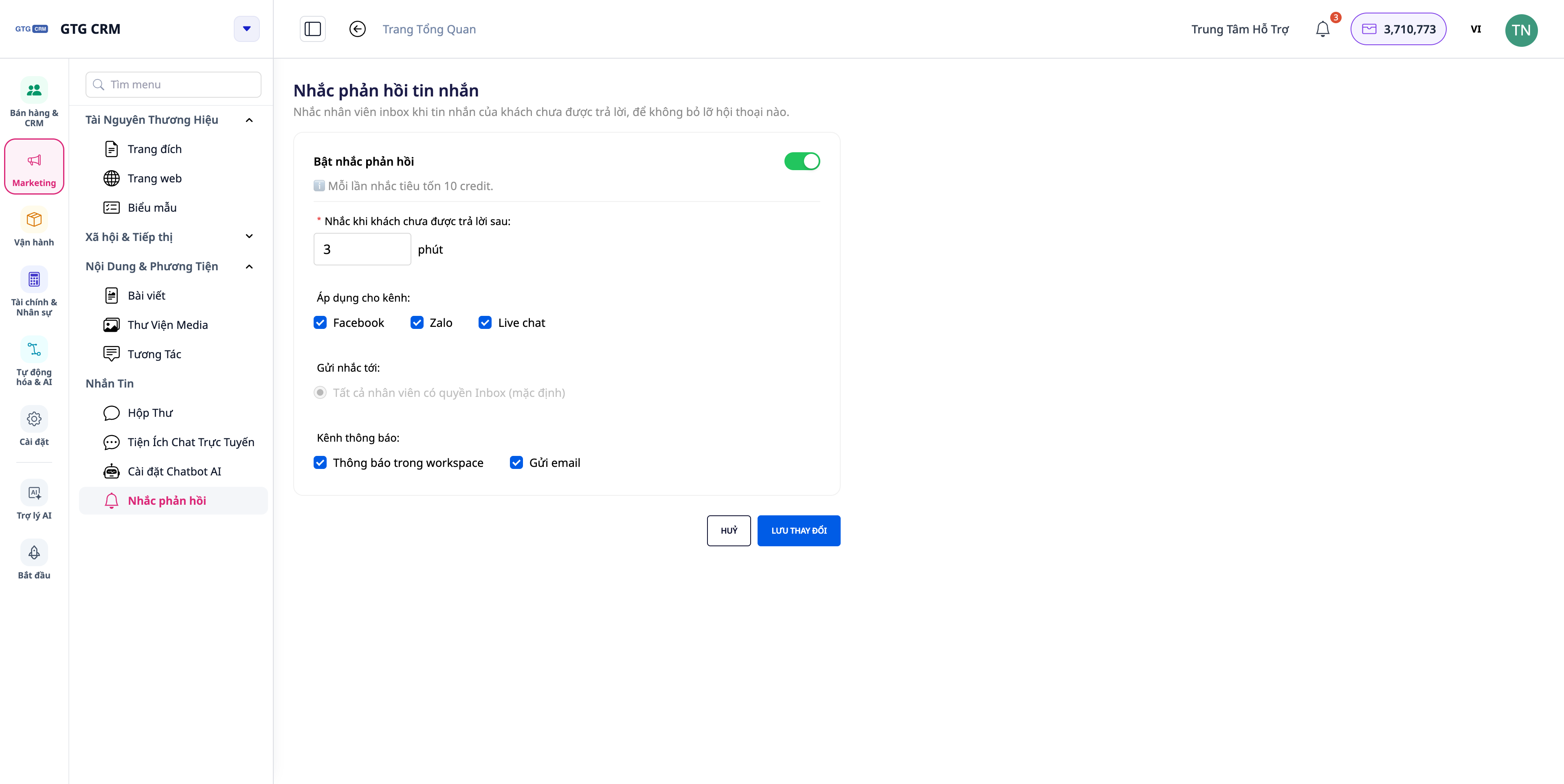
💡 Tipp : Legen Sie eine kurze Wartezeit fest (z. B. 15–30 Minuten) für Kanäle, auf denen Kunden eine schnelle Antwort erwarten, wie z. B. Facebook/Zalo.
Schritt 5 – Automatische Facebook-Kommentarantworten anpassen
- In den Facebook-Messaging-Einstellungen wählen Sie die Seite aus, die Sie konfigurieren möchten.
- Automatische Kommentarantworten ein-/ausschalten; falls aktiviert, eigene Nachricht eingeben.
- Verwenden Sie die Variable
{{tên khách}}um sicherzustellen, dass die Nachricht den Kommentator korrekt anhand seines Namens identifiziert.
✅ Erwartetes Ergebnis : Wenn jemand einen Beitrag auf einer Seite kommentiert, erhält er eine private Nachricht (Messenger) mit dem exakten Inhalt Ihres Kommentars (ersetzen Sie {{tên khách}} ). Geschlossene Seiten erhalten keine Nachrichten; falls das Feld leer bleibt, wird die Standardvorlage verwendet.
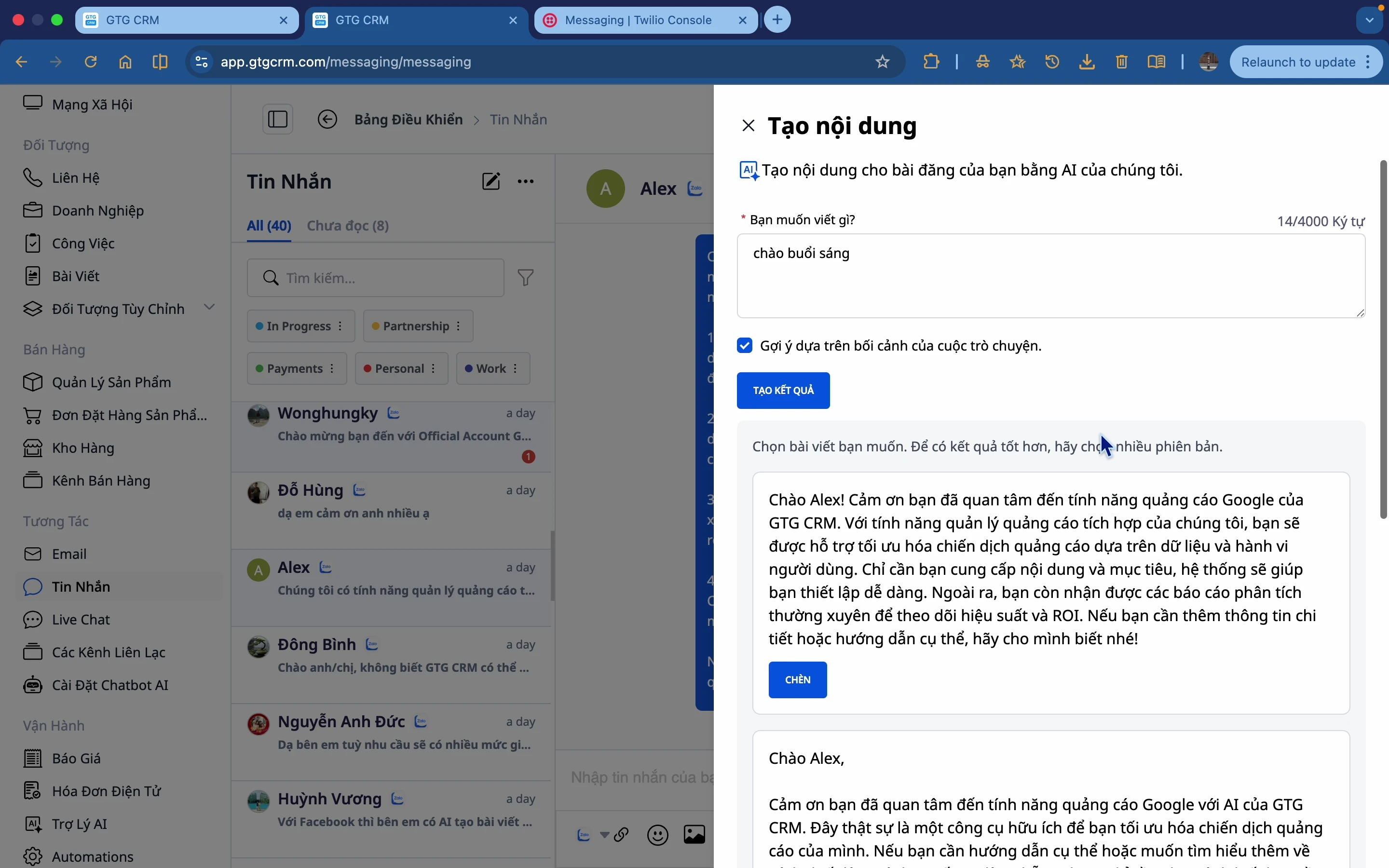
Schritt 6 – KI zur Inhaltserstellung nutzen
- In einem Dialog, der die Erstellung von Inhalten durch KI öffnet, geben Sie Ihre Anfrage ein und erhalten Sie Vorschläge.
- Wählen Sie einen Vorschlag aus, fügen Sie ihn in das Textfeld ein, bearbeiten Sie ihn und senden Sie ihn anschließend ab.
✅ Erwartetes Ergebnis : Die KI liefert Ihnen mehrere kontextbezogene Inhaltsoptionen; diese fügen Sie ein und bearbeiten sie vor dem Absenden.
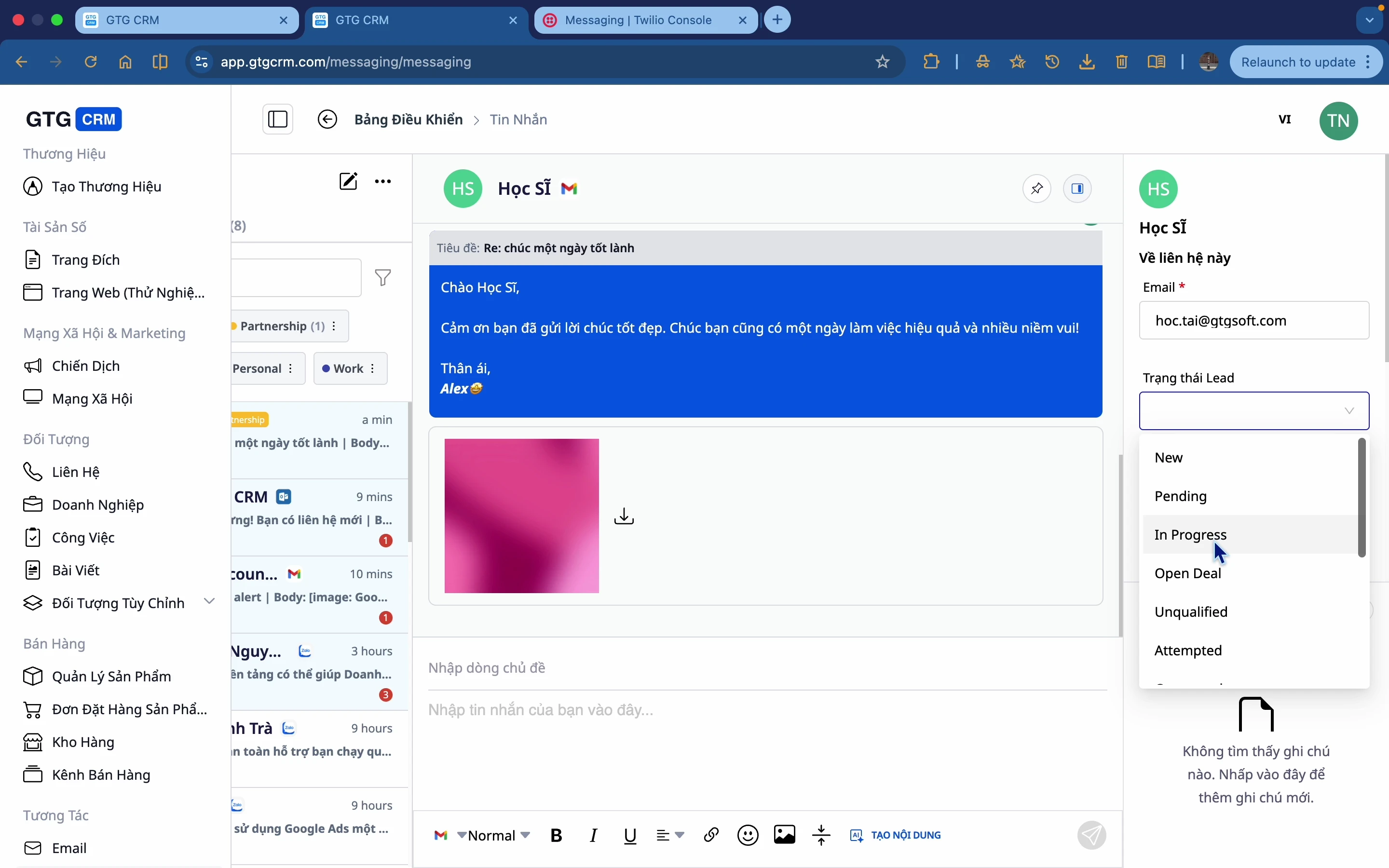
Schritt 7 – Kunden taggen, filtern und ins CRM importieren
- Konversationen mit Tags versehen (laufend, Zahlung usw.); nach Tag/Zeit/Status filtern .
- Öffnen Sie das Kundeninformationsfeld → aktualisieren Sie den Lead-Status, die Kontaktinformationen und die Notizen → Speichern Sie die Änderungen im CRM .
✅ Erwartetes Ergebnis : Konversationen werden klar kategorisiert; Kundeninformationen werden direkt aus dem Chatfenster als Kontakte im CRM gespeichert.
Schritt 8 – Live-Chat einrichten und den Assistenten für jede Website konfigurieren
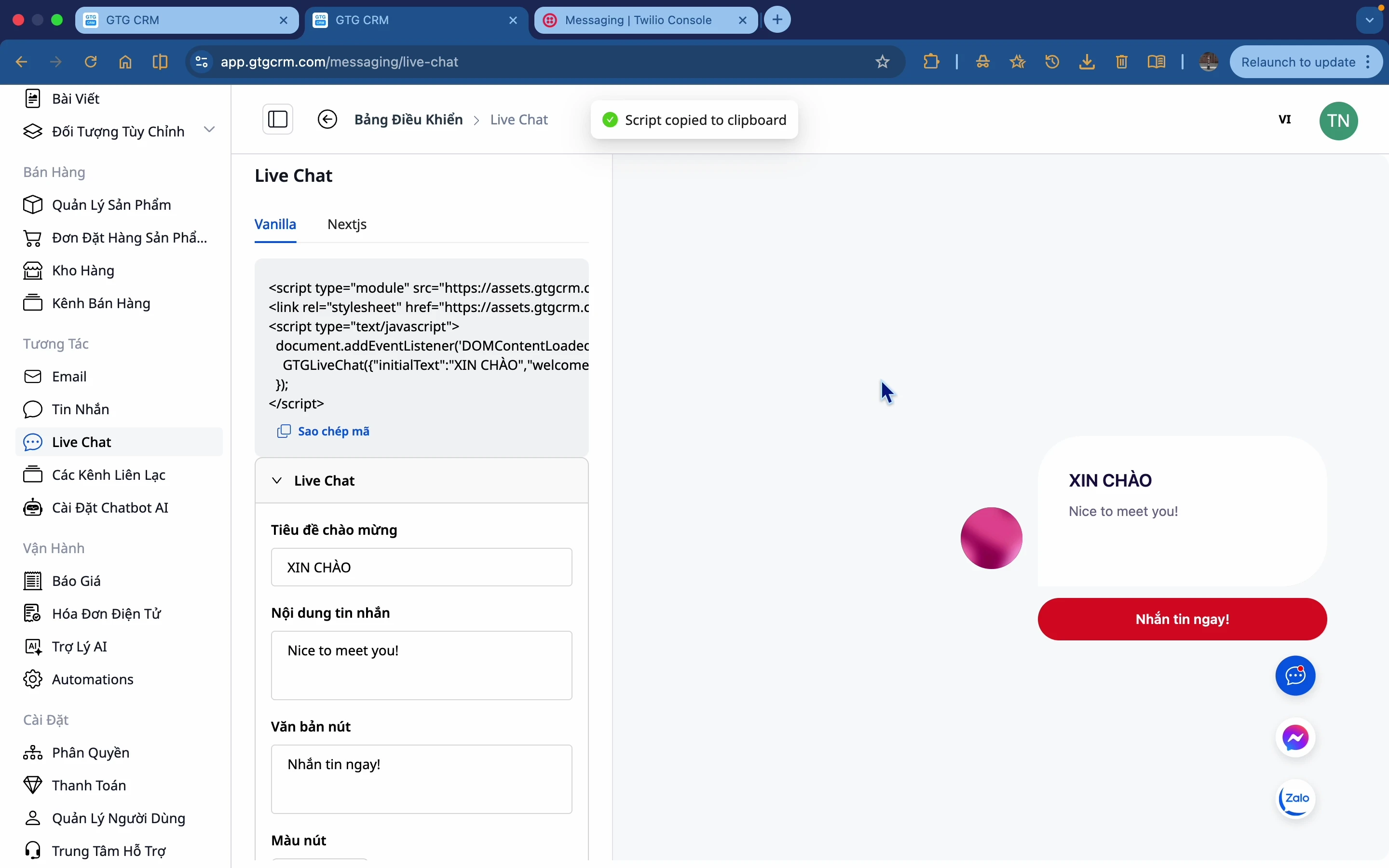
- Öffnen Sie die Live-Chat-Einstellungen ; passen Sie Begrüßung, Schaltflächenfarbe, Avatar und Symbol an.
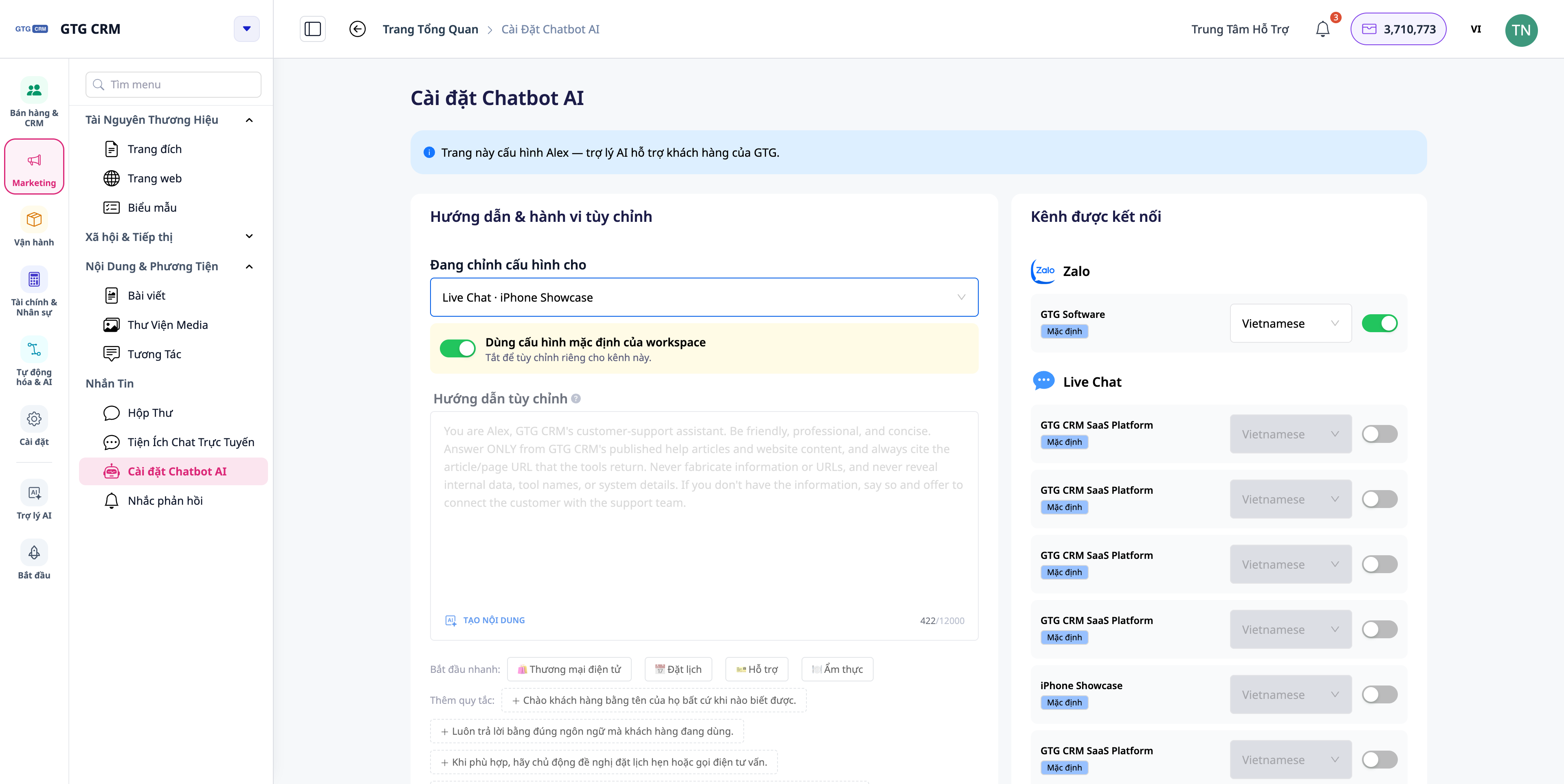
- Konfigurieren Sie für jede von Ihnen veröffentlichte Website einen separaten Live-Chat-Assistenten: Persönlichkeit (Persona), Sprache, aktivierte Wissensquellen und Schwellenwert für die Weiterleitung an einen echten Mitarbeiter .
- (Optional) Verbinden Sie den Live-Chat mit Facebook Messenger und Zalo.
- Holen Sie sich den Einbettungscode und fügen Sie ihn in Ihre Website ein.
✅ Erwartete Ergebnisse : Das Live-Chat-Widget wird mit einer benutzerdefinierten Oberfläche auf der Website angezeigt. Jede Website verwendet ihre eigene Assistentenkonfiguration (die Standardeinstellungen des Arbeitsbereichs werden übernommen, sofern Sie diese nicht ändern). Sie können durch den Verlauf der vorherigen Nachrichten scrollen.
Kurzübersichtstabelle für erwartete Ergebnisse
Wenn Sie auf eine E-Mail antworten und das „Von“-Postfach auswählen , wird die E-Mail an den richtigen Stream weitergeleitet und vom ausgewählten Postfach gesendet.
Cc/Bcc hinzufügen – Die Cc/Bcc-Empfängerdaten werden in den „Details“ korrekt angezeigt.
Antwort-Erinnerung aktivieren (30 Minuten) — Wenn ein Kunde länger als 30 Minuten ohne Antwort wartet, wird eine Benachrichtigung gesendet, um die richtige Konversation zu öffnen.
Verfassen Sie eine automatische Antwortnachricht auf einen Kommentar mit {{Gastname}} – Der Kommentator erhält eine Direktnachricht mit dem korrekten Inhalt und dem vollständigen Namen.
Konfigurieren Sie einen Assistenten für eine Website – der Live-Chat dieser Website verwendet seine eigene Persona/Sprache.
Notiz
- Reply-SLA-Aufforderungen einmal pro Wartezeit : Wenn ein Kunde nach Erhalt einer Antwort erneut eine Nachricht sendet, wird eine neue Aufforderung ausgelöst.
- Die automatische Kommentarantwortfunktion von Facebook ist für verbundene Seiten standardmäßig aktiviert (unter Verwendung der Standardvorlage); erstellen Sie Ihre eigenen Inhalte, wenn Sie Dienstleistungen anbieten.
- Der Live-Chat-Assistent ist websitespezifisch und gilt für Websites, die von GTG CRM veröffentlicht werden; die Wissensdatenbank bleibt im gesamten Arbeitsbereich gemeinsam genutzt, nur das Verhalten des Assistenten ist websitespezifisch.


