

Was Sie nach dieser Anleitung tun können
Erstellen Sie Ihre eigenen Produktkategorien (bis zu 3 Ebenen) → fügen Sie Produkte mit Varianten und Preisen hinzu → importieren Sie schnell ganze Produktserien von einem Website-Link → holen Sie Bilder aus PDF-Katalogen und bearbeiten Sie sie direkt in der Medienbibliothek → richten Sie Lagerbestände ein → laden Sie Produkte mit Kategoriezuordnung auf Shopee/Lazada/TikTok hoch. Von einem leeren Katalog zu einem Multi-Channel-Shop voller Produkte, alles im selben System.
Sie haben noch keinen Überblick über die Funktionen? Sehen Sie sich den Artikel Product Hub an, um zu verstehen, was das Modul leisten kann.
Vorbereitungen
1. Melden Sie sich bei GTG CRM an und erhalten Sie die Berechtigung zur Verwaltung von Produkten. — Die Berechtigung zur Verwaltung von Produkten/Kategorien/Lagern wird vom Workspace-Administrator erteilt.
2. (Für den Import von Websites) Haben Sie einen Link zu einem Shop/einer Produktseite und noch Testguthaben übrig. — Jeder Scan einer Seite verbraucht eine kleine Menge Guthaben.
3. (Für die Synchronisation mit Marktplätzen) Haben Sie Ihr Shopee/Lazada/TikTok Shop-Konto verbunden. — Zum Abrufen von/Hochladen auf Marktplätze.
Schritt 1 — Erstellen Sie Ihre eigenen Kategorien (bis zu 3 Ebenen)
- Gehen Sie zu Products (Produkte), öffnen Sie das Formular zum Erstellen/Bearbeiten eines Produkts und navigieren Sie zum Feld Category.
- Klicken Sie auf "Neue Kategorie erstellen".
- Geben Sie den Namen der Kategorie ein (z. B.
Gaming). - (Optional) Wählen Sie eine Übergeordnete Kategorie aus – um die Bezeichnung Ebene 1 / Ebene 2 bei jeder Auswahl zu sehen; um 3 Ebenen zu erhalten, wählen Sie einen Eintrag aus, der sich gerade auf Ebene 2 befindet (ein Eintrag mit einem
›Zeichen). - Sehen Sie sich die Zeile "Vorschau" an – z. B.
Elektronik › Laptops › Gaming — 3 Ebenen– und klicken Sie dann auf Speichern.
✅ Erwartetes Ergebnis: Die neue Kategorie erscheint im Kategoriewähler als hierarchischer Baum. Vorhandene Produkte (falls vorhanden) werden weiterhin schreibgeschützt als "Alte Kategorie" angezeigt, bis Sie sie neu kategorisieren.
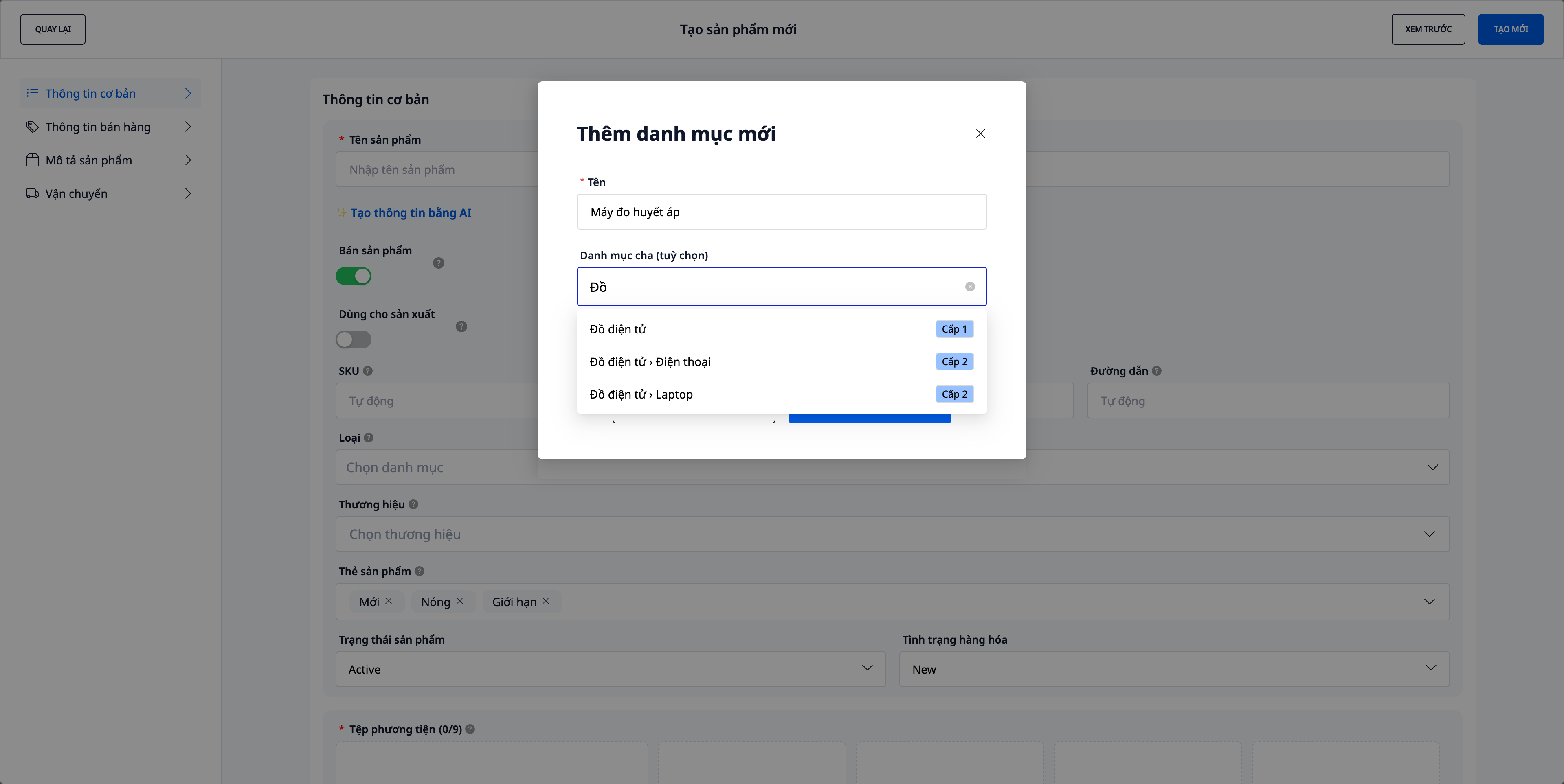
💡 Tipp: 1-2 Ebenen reichen für die meisten Shops aus. Die Kategorienstruktur der Marktplätze (Shopee/Lazada/TikTok) wird nur beim Hochladen von Produkten auf die Marktplätze verwendet (Schritt 6).
Schritt 2 — Produkte & Varianten hinzufügen
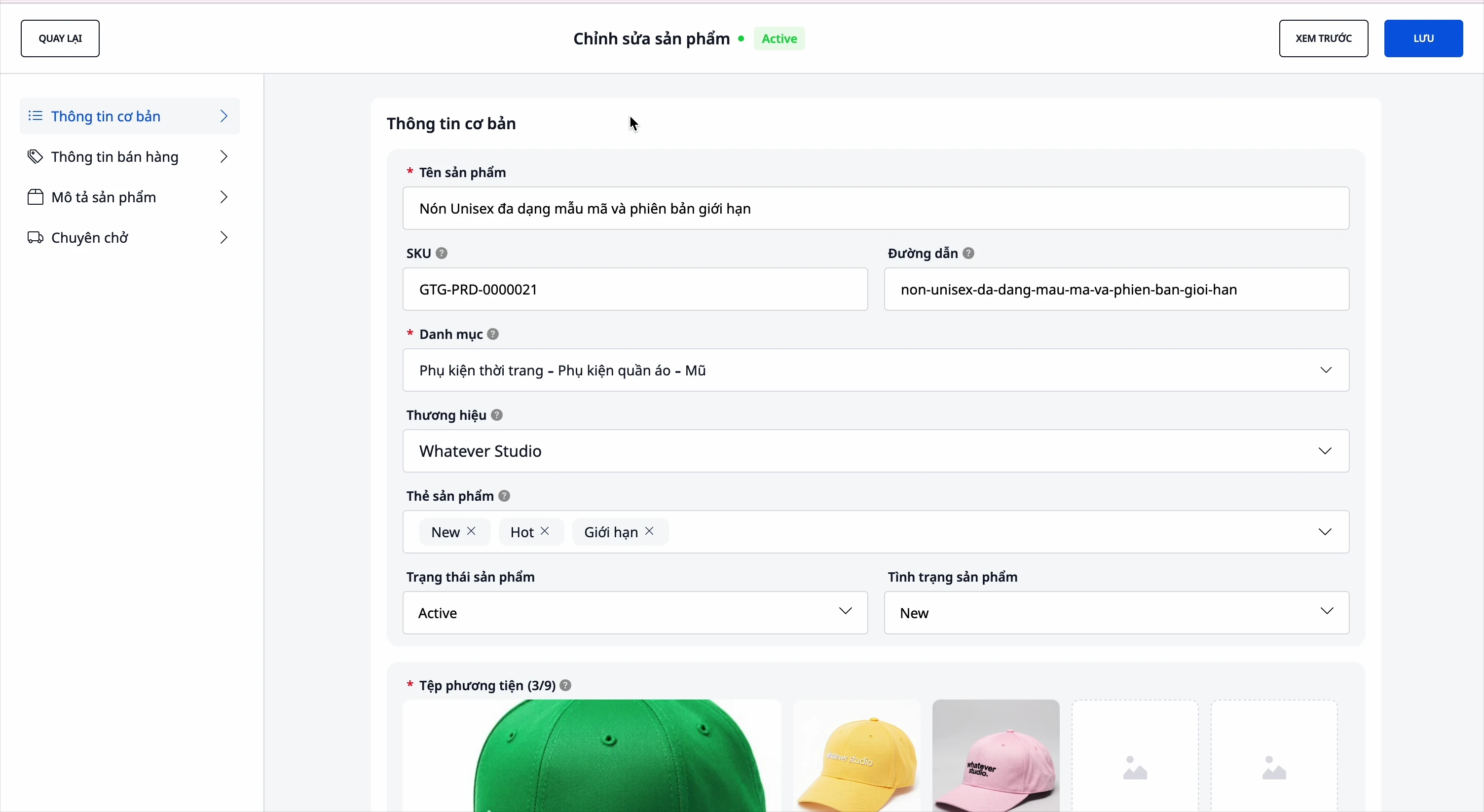
- Klicken Sie in Products auf, um ein neues Produkt zu erstellen.
- Geben Sie Name, SKU, Kategorie, Marke, Beschreibung, Spezifikationen ein.
- Fügen Sie Varianten hinzu (Farben, Größen... bis zu 3 Attribute); weisen Sie jeder Variante eine eigene SKU + Preis zu.
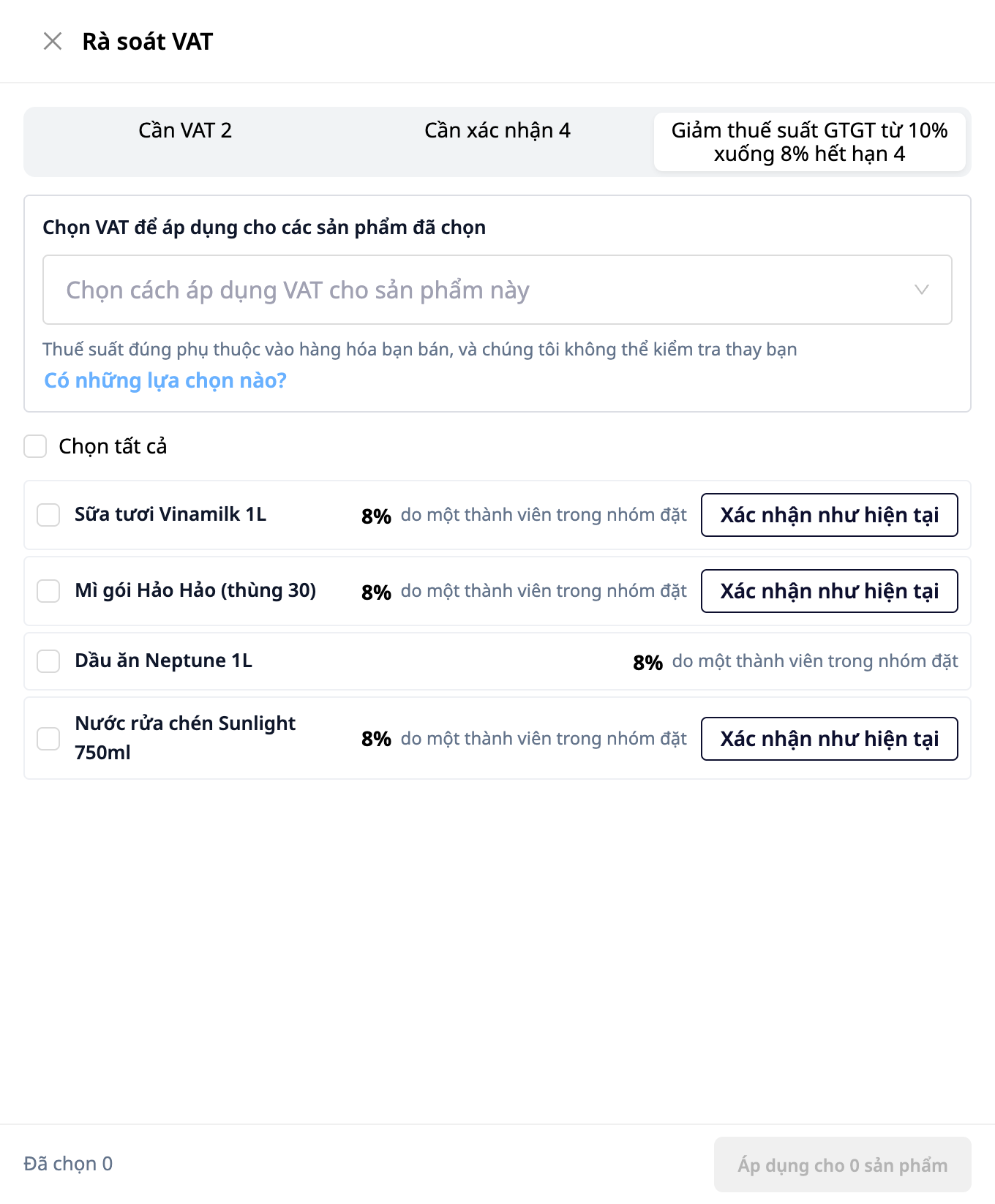
- Geben Sie den Originalpreis und den Verkaufspreis ein und wählen Sie dann die MwSt. für das Produkt aus. Das MwSt.-Feld ist zunächst leer: Das System wählt keinen Standardwert für Sie aus. Sie können auf AI-Vorschlag klicken, um eine Referenz zu erhalten (verbraucht KI-Guthaben; es ist nur ein Vorschlag, die Entscheidung liegt bei Ihnen), oder Ich bin mir nicht sicher, ich frage den Buchhalter auswählen, wenn Sie unsicher sind: Das Produkt wird trotzdem gespeichert und in der Liste der zu bearbeitenden MwSt.-Elemente aufgeführt, damit Sie später darauf zurückkommen können. Nach der Auswahl der MwSt. berechnet das System automatisch den Gewinn.
✅ Erwartetes Ergebnis: Das Produkt wird mit allen Varianten gespeichert; die Preistabelle zeigt den automatisch berechneten Gewinn für jede Variante an, nachdem Sie die MwSt. ausgewählt haben.
Vorhandene Produkte: Wenn Product Hub eine Benachrichtigung über Produkte ohne MwSt. anzeigt oder wenn die aktuelle MwSt. bald abläuft, klicken Sie auf MwSt. prüfen, um sie zu bestätigen oder die MwSt. für mehrere Produkte gleichzeitig festzulegen. Benutzer mit reinen Lesezugriffsrechten sehen die Liste, können aber keine MwSt. festlegen.
Schritt 3 – Massenhaft Produkte von einer Website-URL importieren
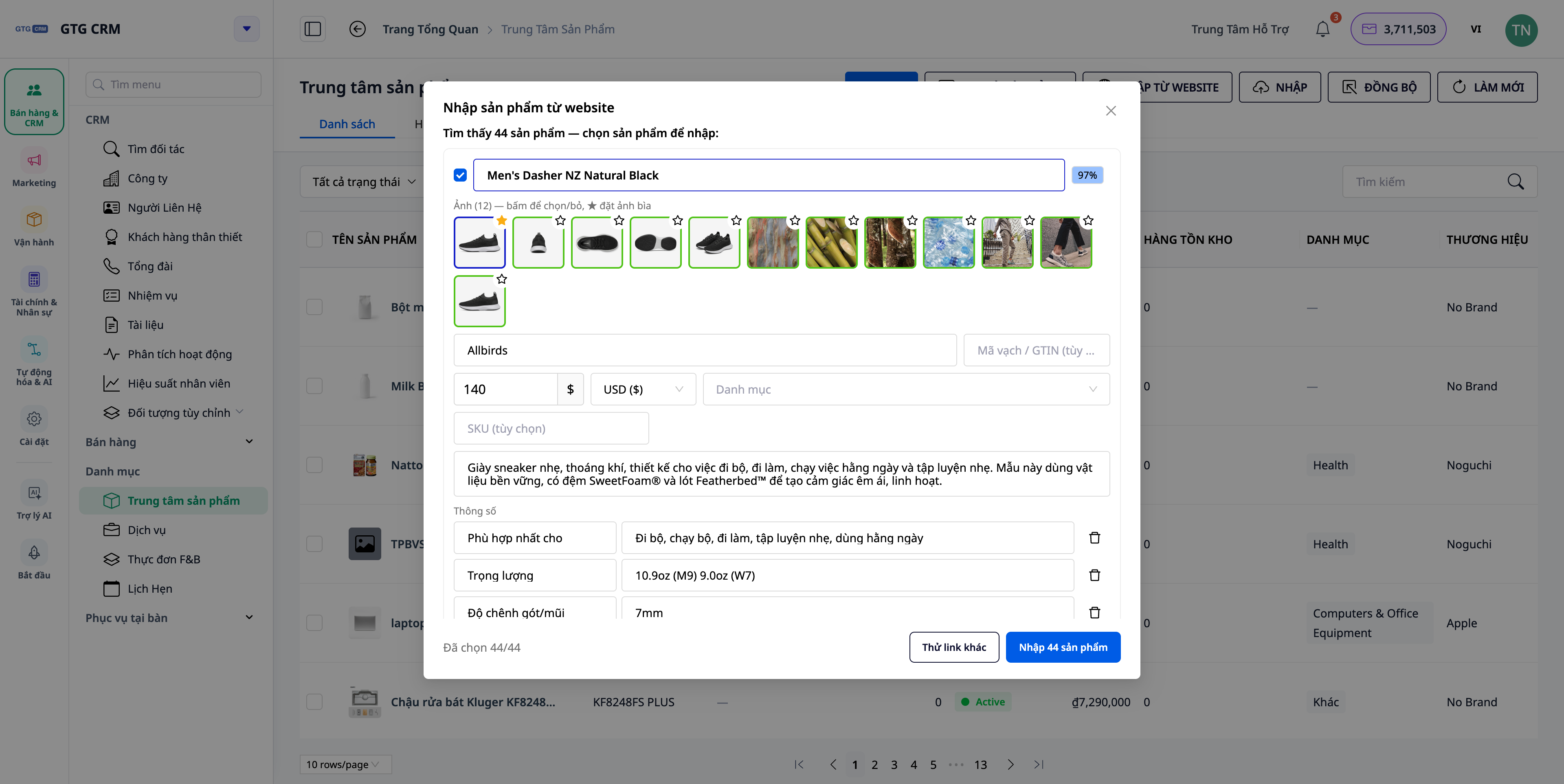
- Wählen Sie unter Produkte die Option Produkte von Website importieren.
- Fügen Sie den Link ein (eine Produktseite oder eine Kategorie-/ „Alle Produkte“-Seite), legen Sie die maximale Anzahl von Produkten fest, stimmen Sie zu und klicken Sie dann auf Seite scannen.
- (Optional) Aktivieren Sie „Vollständige Details abrufen“, damit das System jede Produktseite öffnet, um alle Bilder, Beschreibungen, Spezifikationen und Varianten abzurufen.
- Prüfen Sie im Überprüfungsbildschirm: Name/Preis/Kategorie/SKU/Beschreibung/Marke/Barcode/Spezifikationen/Varianten bearbeiten; nicht benötigte Produkte abwählen; Bilder auswählen und das Titelbild festlegen (★).
- Klicken Sie auf Erstellen.
✅ Erwartetes Ergebnis: Produkte werden im Katalog genau wie in der Überprüfung erstellt – inklusive Marke, Barcode, Spezifikationen, Varianten, ausgewählten Bildern und Titelbildern; vorgeschlagene Kategorien werden mit Ihren eigenen Kategorien abgeglichen.
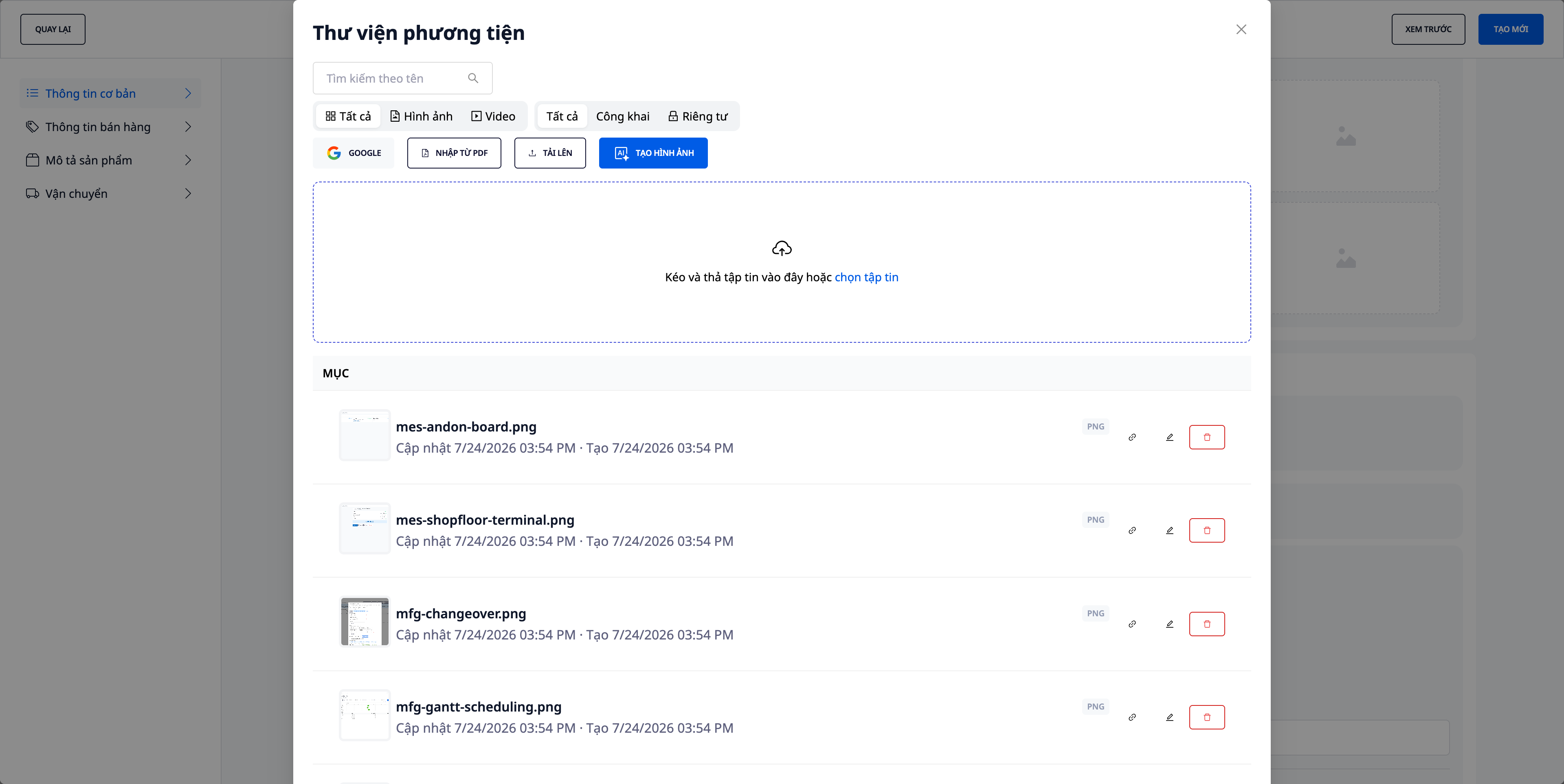
Schritt 4 – Bilder aus PDF-Katalogen importieren & direkt bearbeiten
- Klicken Sie beim Erstellen/Bearbeiten eines Produkts auf das Bildfeld, um die Medienbibliothek zu öffnen.
- Wählen Sie Bilder aus PDF-Katalogen importieren, ziehen Sie die Katalogdatei des Lieferanten hinein und wählen Sie dann die gewünschten Bilder aus.
- Verwenden Sie für ein beliebiges Bild die Werkzeuge Schneiden/Bearbeiten direkt in der Bibliothek, um den Bildausschnitt anzupassen.
- Weisen Sie das Bild dem Produkt/der Variante zu.
✅ Erwartetes Ergebnis: Bilder aus dem PDF werden in die Bibliothek importiert (Originaldateiname wird beibehalten) und können direkt vor Ort bearbeitet werden, ohne das Produktformular verlassen zu müssen.
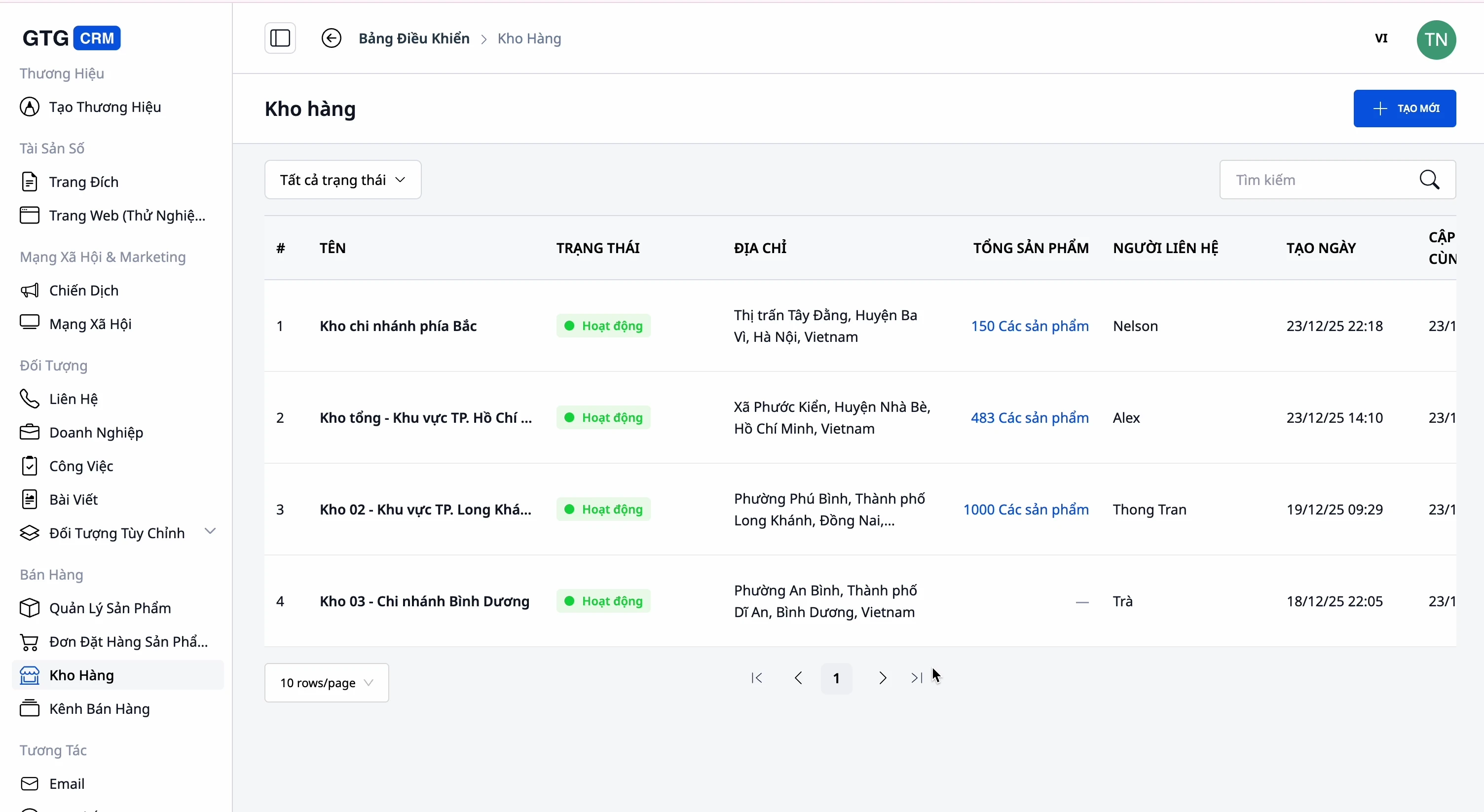
Schritt 5 – Lagerbestand einrichten
- Gehen Sie zu Lagerbestand (Warehouse), erstellen Sie ein Lager (Name, Code, Adresse, Kontaktperson).
- Verknüpfen Sie Produkte mit dem Lager und verfolgen Sie den Lagerbestand pro Lager.
✅ Erwartetes Ergebnis: Mindestens ein Lager ist vorhanden; der Lagerbestand wird pro Lager und pro Produkt angezeigt.
Schritt 6 – Produkte mit Kategorie-Mapping auf Marktplätze hochladen
- Verbinden Sie Marktplätze (Shopee/Lazada/TikTok Shop), falls noch nicht geschehen.
- Wählen Sie die zu hochladenden Produkte aus → Auf Marktplatz hochladen.
- Wenn Sie nach der Marktplatzkategorie gefragt werden, sehen Sie sich die zugehörigen Vorschläge an und bestätigen Sie (oder wählen Sie erneut aus).
✅ Erwartetes Ergebnis: Produkte werden mit der bestätigten Marktplatzkategorie auf den Marktplatz hochgeladen; Kategorie-Mappings werden gespeichert, sodass beim nächsten Hochladen keine Auswahl mehr erforderlich ist.
Schnellübersicht der erwarteten Ergebnisse
Neue Kategorie mit „Level 2“ als übergeordnete Kategorie hinzufügen – Vorschau zeigt A › B › C – 3 Level, Speichern ergibt eine 3-stufige Kategorie
Eine Shop-URL scannen – Liste der Entwurfs-Produkte mit Bildern, Marke, Barcode, Spezifikationen, Varianten zur Überprüfung
PDF-Katalog in die Medienbibliothek ziehen – Bilder aus dem PDF werden angezeigt, Originaldateiname wird beibehalten
Produkte auf Marktplatz hochladen – Vorschlagsfeld für Marktplatzkategorie zur Bestätigung; wird beim nächsten Mal automatisch gemerkt
Hinweise
- Alte Kategorien (gemäß der vorherigen Bodenklassifikation) werden nicht gelöscht — sie werden schreibgeschützt angezeigt, bis Sie sie mit Ihren eigenen Kategorien neu zuordnen.
- Das Importieren von Websites verbraucht eine kleine Menge an Guthaben pro Scan — dies wird immer vor der Ausführung angezeigt.
- Der Bodenklassifikationsbaum wird nur im Schritt des **Hochladens auf den Boden** (Kategorienzuordnung) verwendet und nicht zur Organisation Ihres internen Katalogs.


