
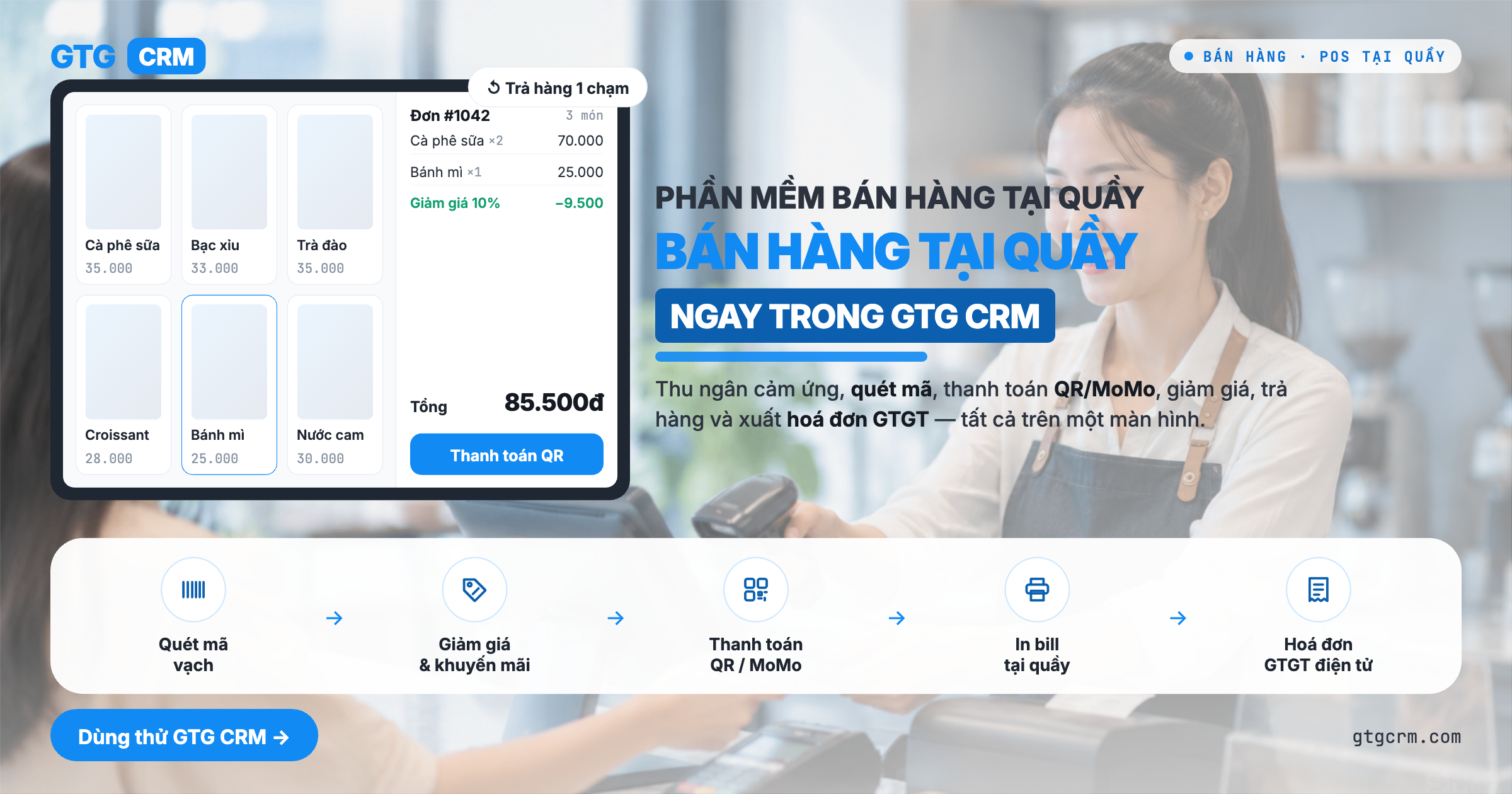
Einführung in Funktionen
Sie verkaufen online und im Geschäft, aber die Kasse ist eine eigene Welt: eine alte Registrierkasse oder ein Notizbuch, das am Ende des Tages zusammengezählt wird, der Lagerbestand in der Software stimmt nicht mit dem im Regal überein. Kunden kommen herein und gehen, niemand weiß, wer sie sind, Sie haben keinen Zugriff auf Ihre Kundendaten. Wenn Sie einen Rabatt geben, eine Bestellung für einen wiederkehrenden Kunden speichern oder eine Rückgabe bearbeiten möchten, ist jedes Mal eine andere Methode erforderlich, und die Aufzeichnungen sind chaotisch.
Das hat heute ein Ende.
GTG CRM verfügt nun über einen Point-of-Sale (POS)-Bildschirm – einen separaten Kassenschirm, der im Browser unter pos.gtgcrm.com läuft (auf einem Computer oder Tablet an der Kasse geöffnet, mit Ihrem bestehenden GTG CRM-Konto angemeldet). Barcode scannen → zum Warenkorb hinzufügen → Bargeld erhalten oder den Kunden einen Bank-QR-Code / MoMo-Wallet scannen lassen → auf Bestätigen klicken, um sofort vom Lager abzuziehen. Jeder Verkauf an der Kasse wird mit demselben Lagerbestand und derselben Kontaktliste wie Ihr Online-Shop synchronisiert – keine zwei Lagerbestände mehr, keine "namenlosen" Kunden mehr. Kassenverkauf und Online-Verkauf sind endlich eins.
Probleme, mit denen Unternehmen konfrontiert sind
Registrierkasse / Notizbuch getrennt von der Verwaltungssoftware – Am Ende des Tages wird das Notizbuch zusammengezählt, der Lagerbestand weicht von der Realität ab, leicht zu verlieren
Kunden, die im Geschäft kaufen, werden nicht im CRM erfasst – Man weiß nicht, wer Stammkunden sind, kann sie nicht erneut betreuen
QR / Wallet-Zahlungen erfordern das separate Öffnen der Bank-App und den manuellen Abgleich – Verwechslungen bei "Geld erhalten oder nicht", lange Wartezeiten, Kundenverlust
Rabatte, Bestellspeicherung, Rückgaben werden jedes Mal unterschiedlich behandelt – Umsatz- und Lagerdaten sind falsch, Buchhaltung schwierig abzuschließen
Online- und Kassenverkäufe in zwei separaten Systemen – Zweimalige Dateneingabe, Lagerbestand stimmt an zwei Orten nicht überein
GTG CRM fasst alles auf einem einzigen Kassenschirm zusammen: Barcode scannen → verkaufen → Geld erhalten → Lagerbestand reduzieren → Kunde erfassen → Beleg/Rechnung ausstellen – alles in einem Schritt, und alles fließt direkt in dasselbe System, das Sie für Lagerverwaltung, Kundenverwaltung und Buchhaltung verwenden.
Highlights
1. Touchscreen-Kasse – schnelles Verkaufen, auch ohne Scanner
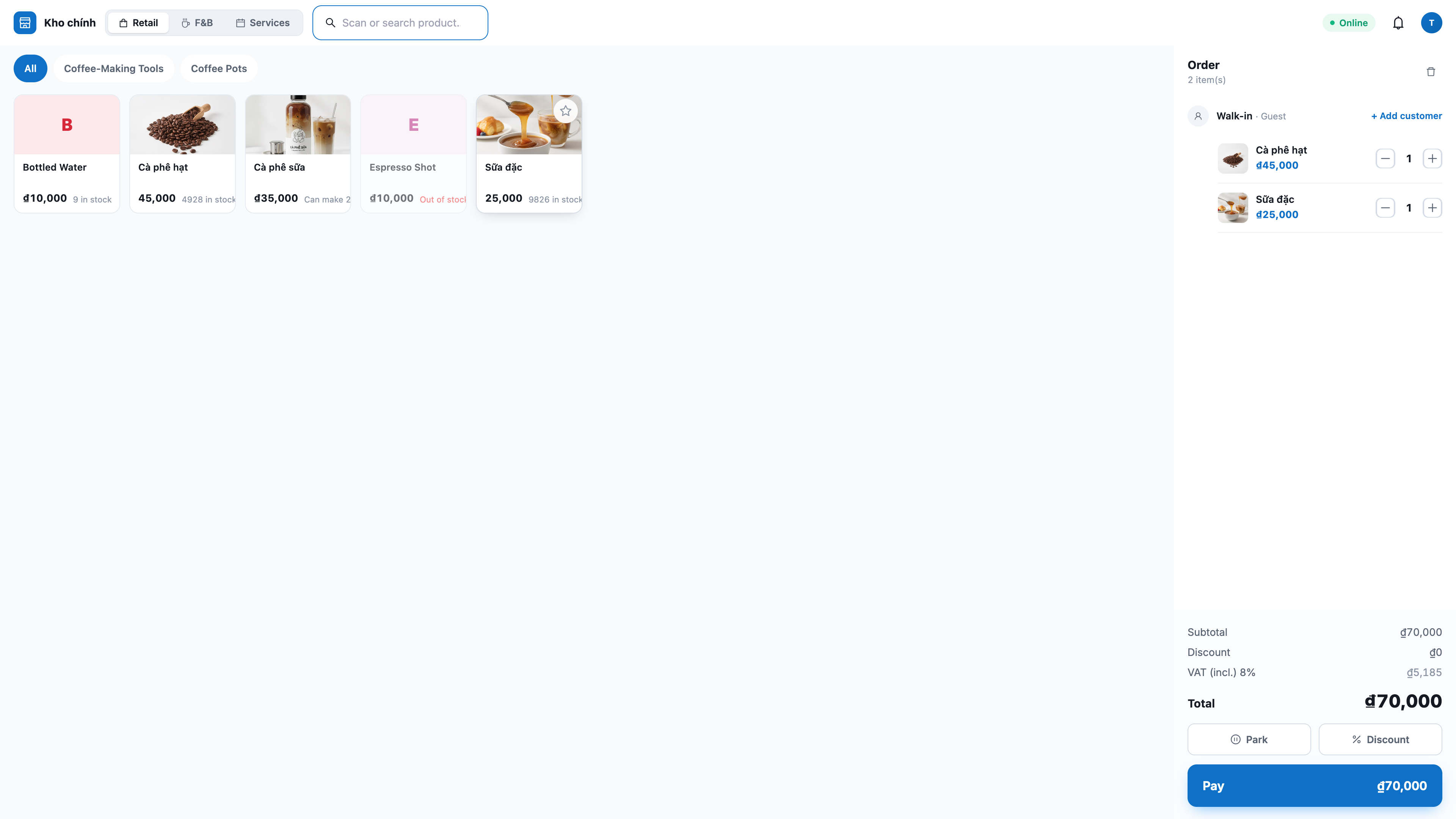
Alle Produkte sofort verfügbar: Öffnen Sie das POS und sehen Sie sofort das Produktgitter, scrollen Sie nach unten zum automatischen Laden weiterer Produkte – tippen Sie zum Hinzufügen zum Warenkorb, kein Tippen erforderlich. Es gibt Kategorien-Tabs zum schnellen Filtern und ein Suchfeld nach Name/Code.
Sofortiges Scannen von Barcodes: Schließen Sie einen USB-Scanner an (funktioniert wie eine Tastatur, keine Installation erforderlich) und scannen Sie – das Produkt landet direkt im Warenkorb.
Für Finger optimiertes Design: große, leicht zu tippende Schaltflächen; tippen Sie auf die Menge, um sie direkt einzugeben (kein mehrmaliges Tippen auf Plus); Schnellauswahl für Geldscheine (10.000–500.000) für blitzschnelle Wechselgeldberechnung.
2. Bargeld, Bank-QR und MoMo-Wallet – direkt an der Kasse bezahlen
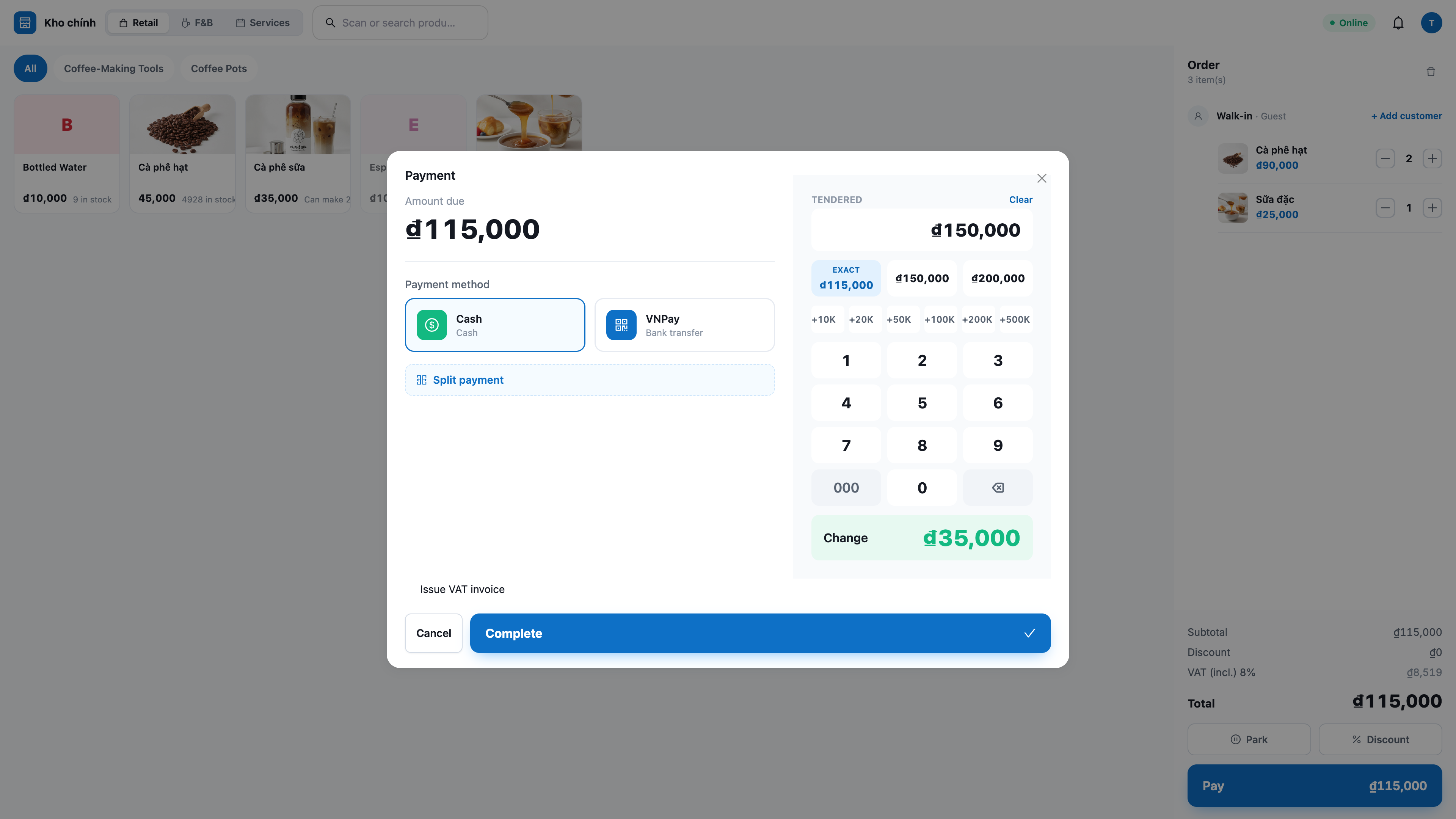
Bargeld: Geben Sie den erhaltenen Betrag ein, der Bildschirm zeigt sofort das Wechselgeld an; Bestätigen, um abzuschließen.
QR / MoMo-Wallet: Der Kunde scannt den auf dem Zusatzbildschirm angezeigten QR-Code zur Zahlung. Der QR-Code ist der ursprüngliche Code des Anbieters – bei MoMo scannt der Kunde mit der MoMo-App (nicht mit der Handykamera); bei VNPay ist es die QR-Seite von VNPay. Wenn das Geld eintrifft, schließt das System die Bestellung automatisch ab und zieht vom Lagerbestand ab.
Nur aktivierte Zahlungsmethoden werden angezeigt: Das POS zeigt nur die Zahlungsgateways an, die Sie verbunden und konfiguriert haben (gleiche Konfiguration wie für den Online-Shop) – unvorbereitete Optionen werden nicht angezeigt, um Fehler unterwegs zu vermeiden.
3. Kundenanzeige – Kunde sieht Warenkorb und QR-Code
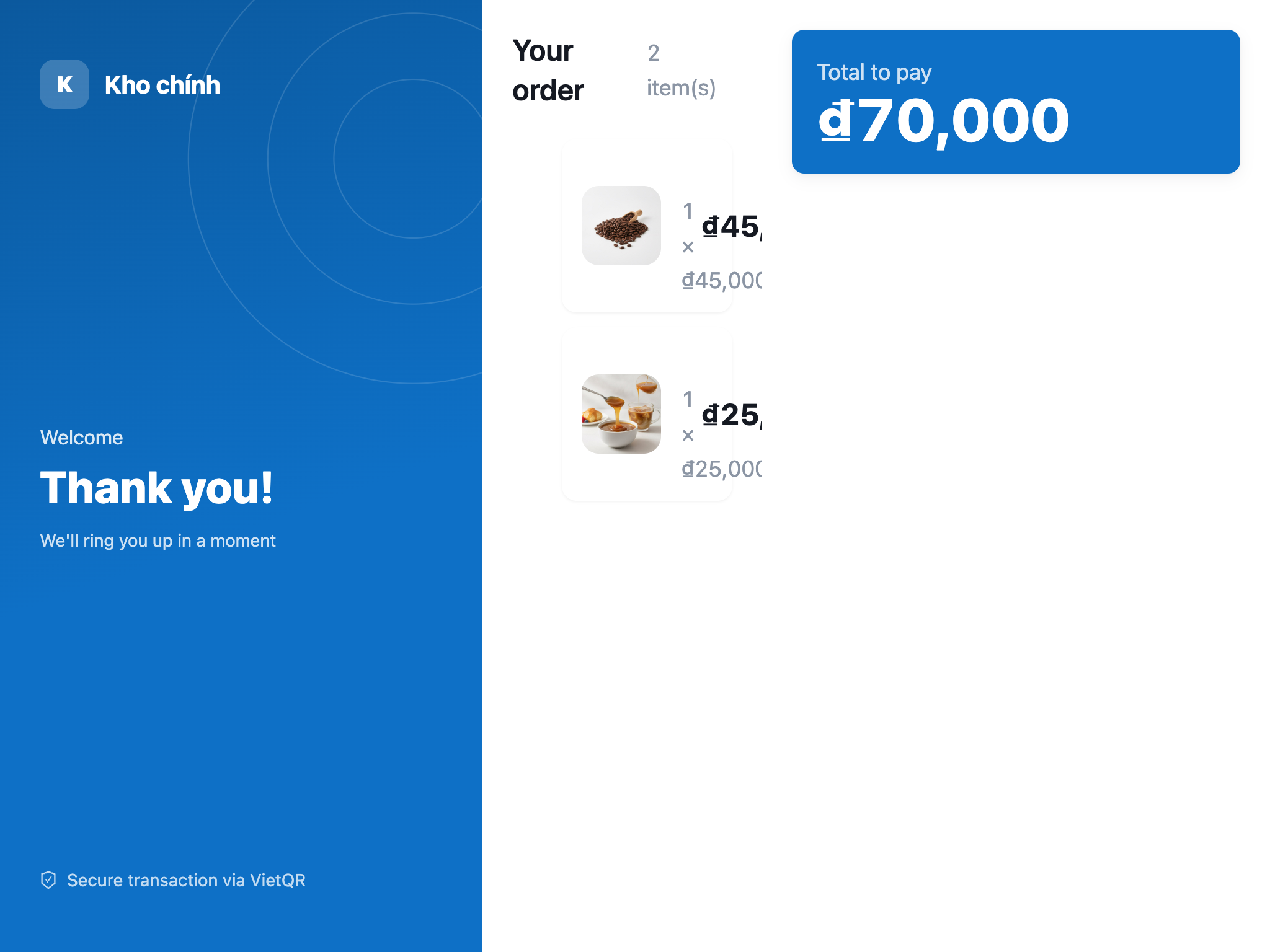
Zwei Bildschirme für einen Computer: Öffnen Sie einen sekundären Vollbildschirm auf dem kundenorientierten Monitor, um den Warenkorb und den Echtzeit-Gesamtbetrag zu spiegeln.
Eigenständiges Tablet: Kopplung per Code/QR — ein Tablet an der Kasse zeigt den korrekten Warenkorb über das Netzwerk an.
Passt für jede Bildschirmgröße: Passt sich automatisch an die Größe an; es gibt einen Modus für sehr kleine Bildschirme (nur der Gesamtbetrag + der zuletzt hinzugefügte Artikel und ein Vollbild-QR-Code zur Zahlungszeit werden angezeigt), damit Kunden die wichtigsten Zahlen immer lesen können.
Ihr Branding: Die Kasse und der Kundenbildschirm verwenden das Branding Ihres Arbeitsbereichs — Akzentfarben, Logo und Geschäftsname entsprechend Ihrer Marke.
4. Rabatte und Stornierungen (Parken) für den nächsten Kunden
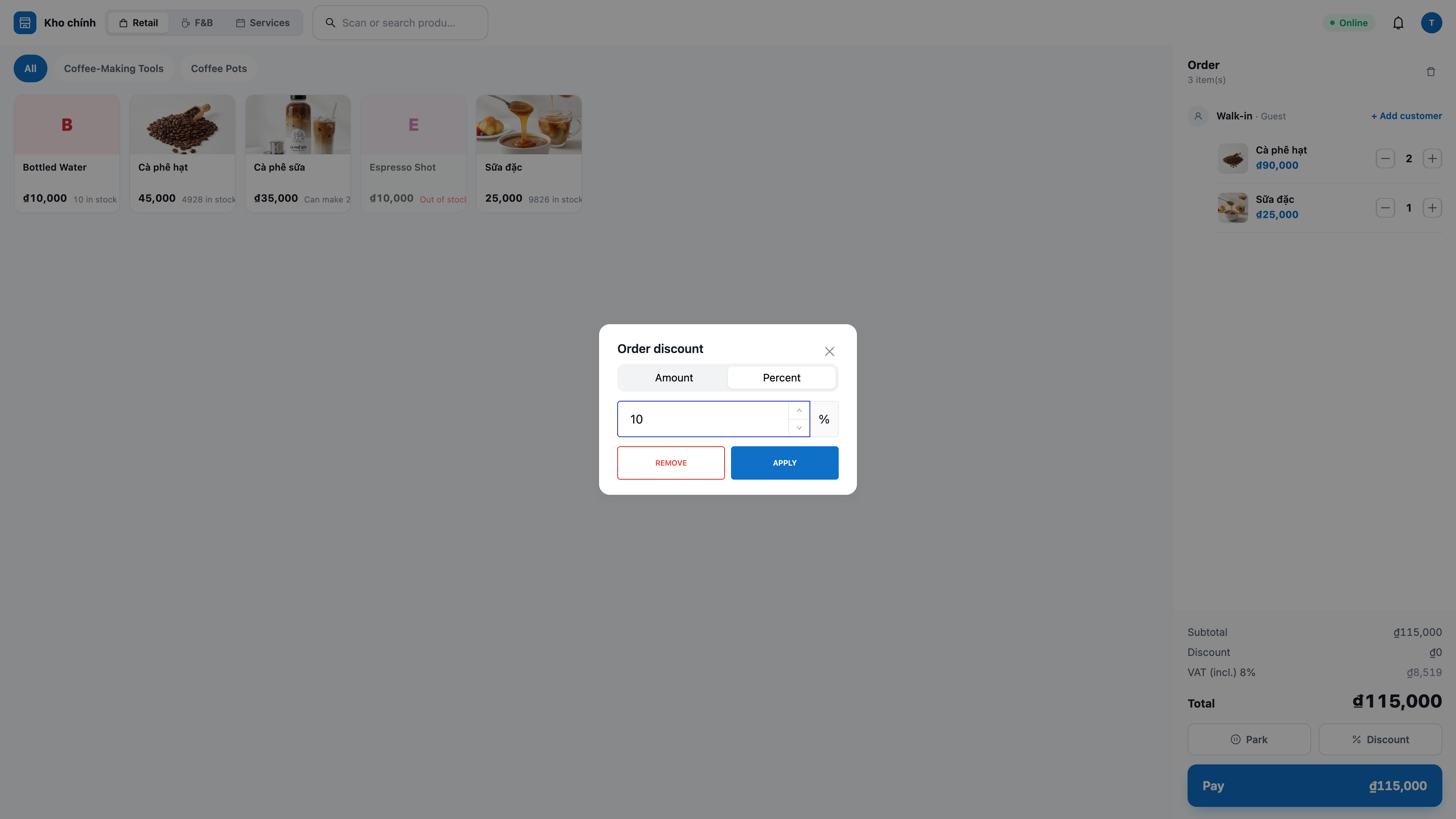
Artikel- oder Gesamtrabatte: als Geldbetrag oder Prozentsatz. Der Endbetrag wird vom Server neu berechnet — die Kasse kann keine Preise „erfinden“, der Umsatz stimmt immer mit den Büchern überein.
Bestellung parken / wieder aufrufen (Park & Recall): Kunde hat die Brieftasche vergessen? Drücken Sie Park, um den Warenkorb zu speichern und den nächsten Kunden zu bedienen, dann Recall, um den alten Warenkorb wiederherzustellen (mit Rabatten und dem zugeordneten Kunden). Gespeicherte Bestellungen bleiben auch nach einem Seitenneuladen erhalten.
5. Rückgaben und Rückerstattungen — korrektes Inventar, korrekte Buchhaltung
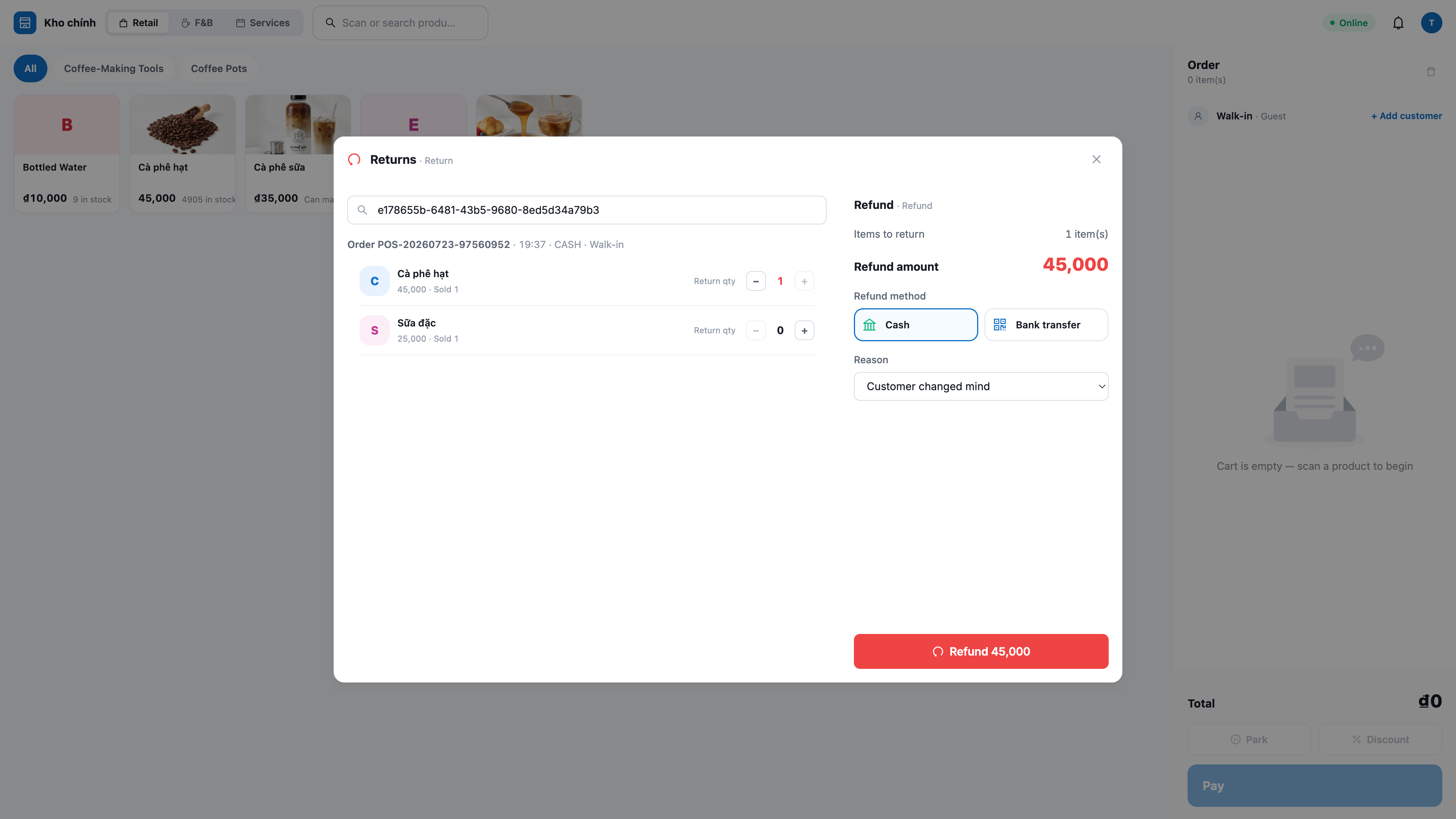
Teil- oder Gesamtrückgabe: Öffnen Sie Rückgaben, wählen Sie die verkaufte Bestellung, wählen Sie den Artikel und die Menge, geben Sie den Grund an — das System erstattet den Betrag zurück, fügt die zurückgegebenen Artikel dem Inventar hinzu (wiederverwendbar) und erstellt einen Gegenbuchungssatz (Umsatz + Kosten umkehren), damit die Bücher übereinstimmen.
Nicht mehr zurückgeben als verkauft wurde: Das System verhindert Rückgaben, die höher sind als der ursprüngliche Kauf — es wird nie zu viel zurückerstattet.
Separate Berechtigungen: Die Rückgabefunktion wird nur für autorisiertes Personal angezeigt (Geldumkehrung, die eine höhere Berechtigung als ein normaler Kassierer erfordert).
6. Transparente Mehrwertsteuer an der Kasse — und der Kunde kann seine elektronische Rechnung selbst abrufen
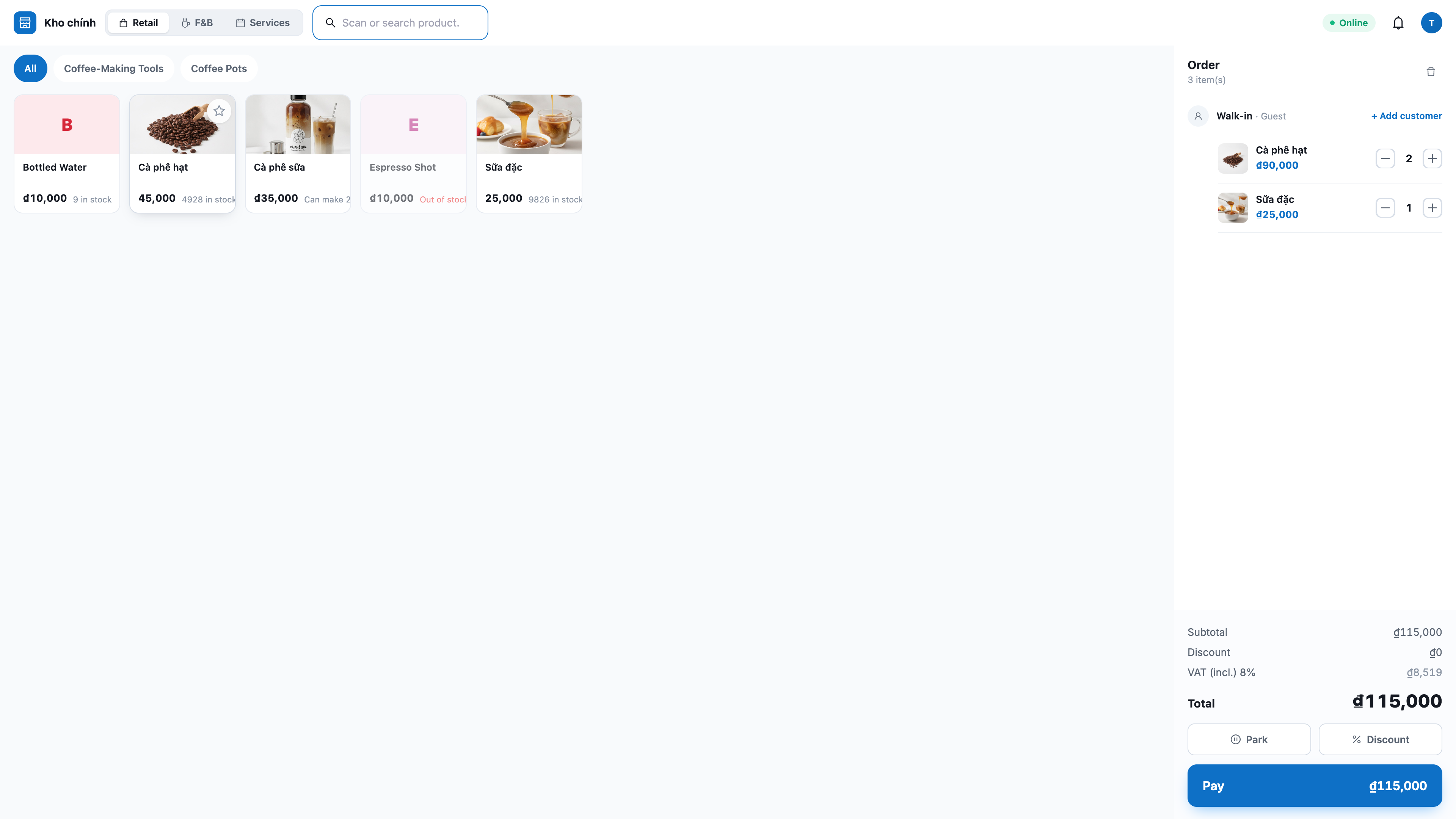
Mehrwertsteuer im Preis klar anzeigen: Der Warenkorb und der Beleg zeigen klar den enthaltenen Mehrwertsteuerbetrag im Preis, für jeden Steuersatz des Produkts (z.B. 8%, 10%) — der Gesamtbetrag bleibt unverändert, Kunden und Sie sehen Transparenz.
Ein- und Ausschalten je nach Ihrem Unternehmen: Wenn Ihr Geschäft noch keine Mehrwertsteuer angemeldet hat oder dies nicht tut, schalten Sie die Steueranzeige in den Einstellungen aus — die Kasse zeigt keine Steuern an und verbucht keine.
Kunden erhalten ihre elektronische Rechnung selbst: Auf dem Beleg befindet sich ein QR-Code; Kunden scannen ihn mit ihrem Handy, um eine Seite zu öffnen, auf der sie Name (Unternehmen, Einzelunternehmen oder Vorname, Nachname), Steuernummer und Adresse eingeben können. Dann wird die elektronische Rechnung über Ihren verbundenen Rechnungsanbieter ausgestellt, wenn Ihr Geschäft die automatische Rechnungsstellung aktiviert hat. Einzelunternehmen und Einzelpersonen verwenden normalerweise ihre 12-stellige persönliche Identifikationsnummer als Steuernummer. Die Informationen werden vom Kunden selbst eingegeben, die Kasse muss nichts eingeben.
7. Thermodrucker-Beleg drucken und Kassenschublade öffnen
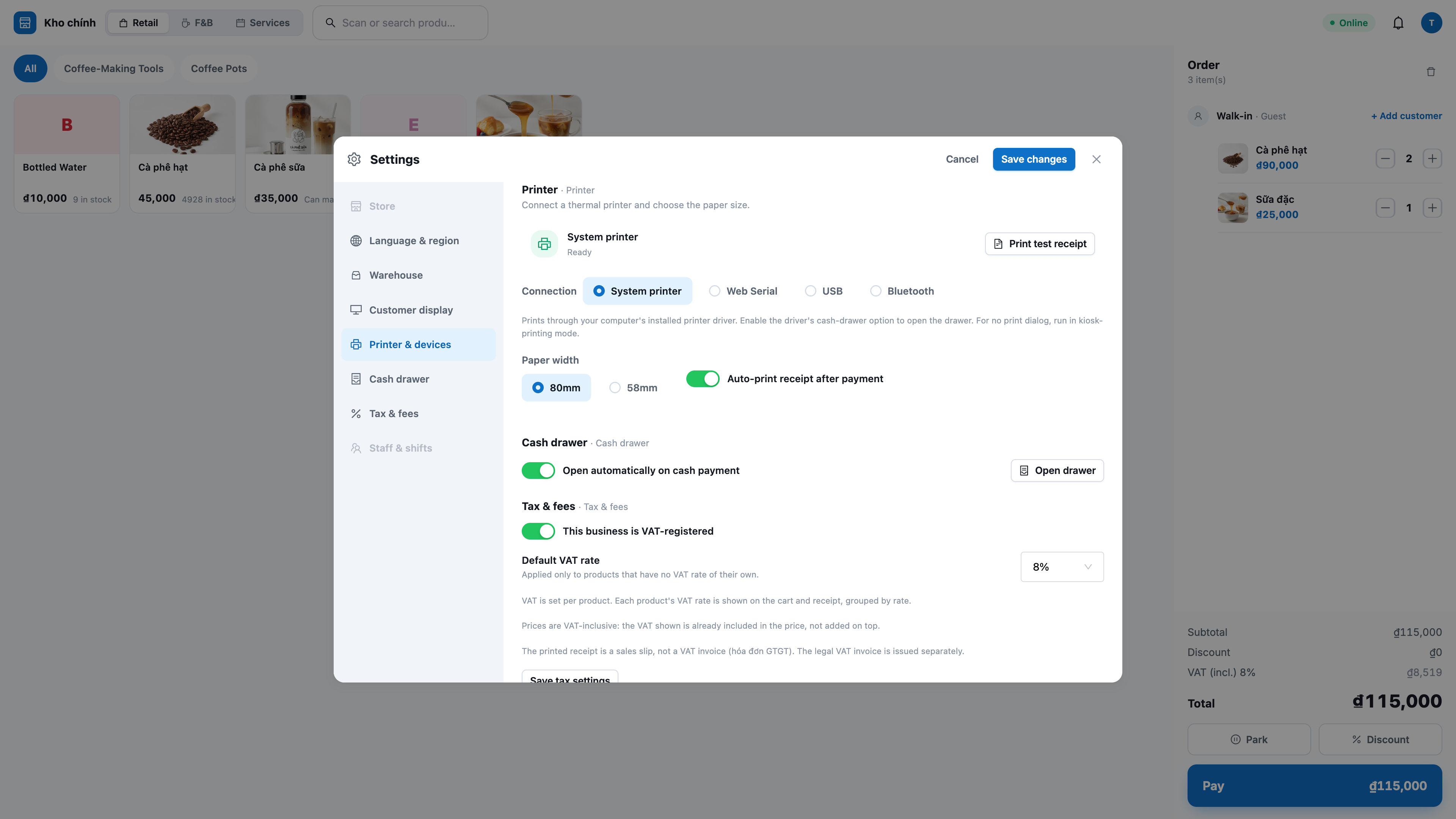
Automatischer Druck bei jedem Verkauf: Verbinden Sie einen Thermodrucker (58mm/80mm Breite) einmal pro Kasse; der Beleg wird sofort nach Abschluss ausgedruckt, klar und korrekt in Vietnamesisch (mit Akzenten und Zeichen).
Kassenschublade öffnen bei Barzahlungen (wenn die Option aktiviert ist) und Belege von Kürzlichen Verkäufen beliebig oft erneut drucken — Nachdrucke werden als RE-PRINT gekennzeichnet.
Druckfehler blockieren den Verkauf nicht: Wenn der Drucker Probleme hat, wird der Verkauf trotzdem abgeschlossen — Sie erhalten nur eine kleine Benachrichtigung mit einer Schaltfläche zum erneuten Versuch.
8. Kassenbenachrichtigungen (Glocke 🔔) — keine Zahlungseingänge oder Warenengpässe verpassen
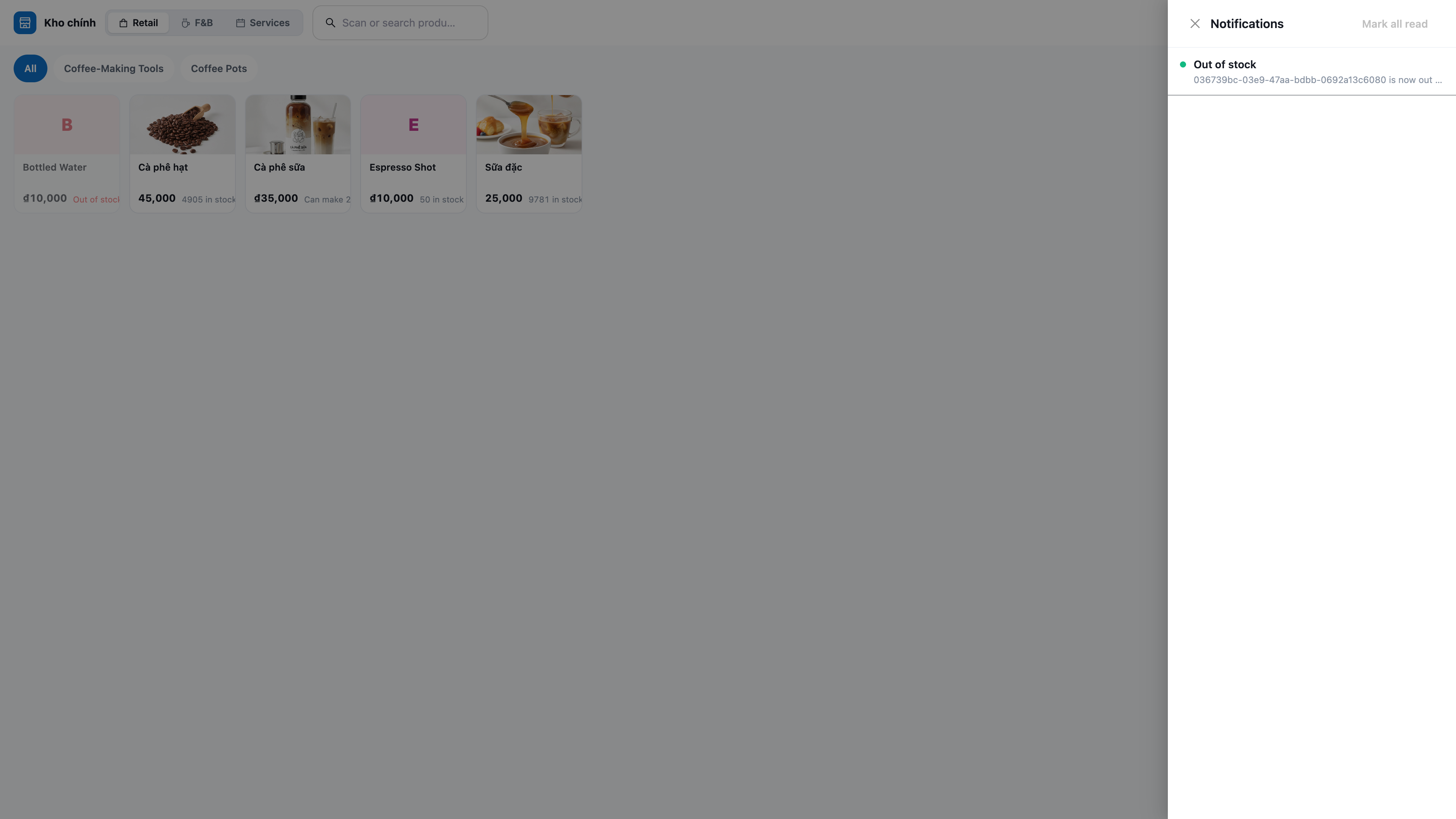
QR-Zahlung erhalten: Wenn der Kunde erfolgreich per QR bezahlt, erscheint eine Benachrichtigung „Zahlung erhalten“ in der Glocke — der Kassierer muss nicht auf den Bildschirm starren, um darauf zu warten.
Warnung bei ausverkauftem Lagerbestand: Wenn ein Verkauf ein Produkt vollständig aufbraucht, piept die Glocke „Ausverkauft: “ damit Sie rechtzeitig nachfüllen können.
Browser-Benachrichtigungen pushen: Wenn erlaubt, erscheinen diese Warnungen als Pop-up, selbst wenn der POS-Tab im Hintergrund liegt.
9. Wareneingang und Inventur direkt im Geschäft
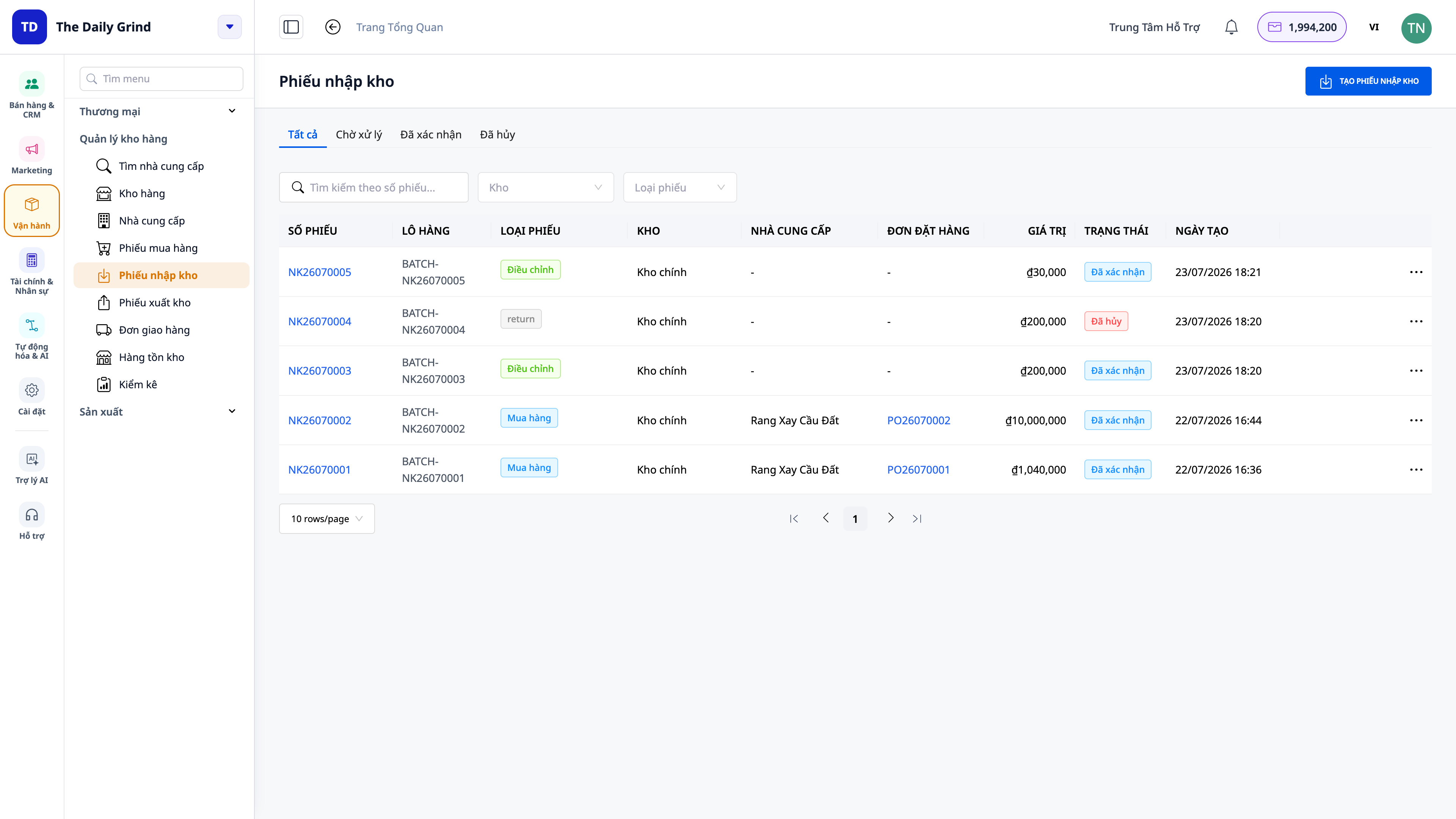
Wareneingang (Lieferschein): Wenn der Lieferant liefert, verbucht der Mitarbeiter dies direkt im Lager des Geschäfts — der Lagerbestand und die Bücher werden sofort aktualisiert, ohne dass eine andere Software geöffnet werden muss. Sie können Nachzahlungen (auf Rechnung), sofortige Zahlungen oder die Eingabe von Anfangsbeständen bei der Systemeinrichtung erfassen.
Inventur (physische Zählung): Zählen Sie die Artikel im Regal, das System gleicht sie mit dem Buchbestand ab und verbucht automatisch Differenzen (Überschüsse/Defizite) in der Buchhaltung — keine „unerklärlichen Schwund“ mehr.
Alles verwendet dasselbe Lager für Verkäufe am Schalter und Online-Verkäufe, daher sind die Daten immer konsistent.
10. CRM-Kunden zuordnen und 360°-Ansicht — auch Verkäufe am Schalter liefern Daten
Kunden anhand der Telefonnummer zuordnen: Geben Sie die Telefonnummer ein, um die Bestellung mit dem CRM-Kontakt zu verknüpfen; andernfalls handelt es sich bei der Bestellung um einen Laufkunden (Walk-in).
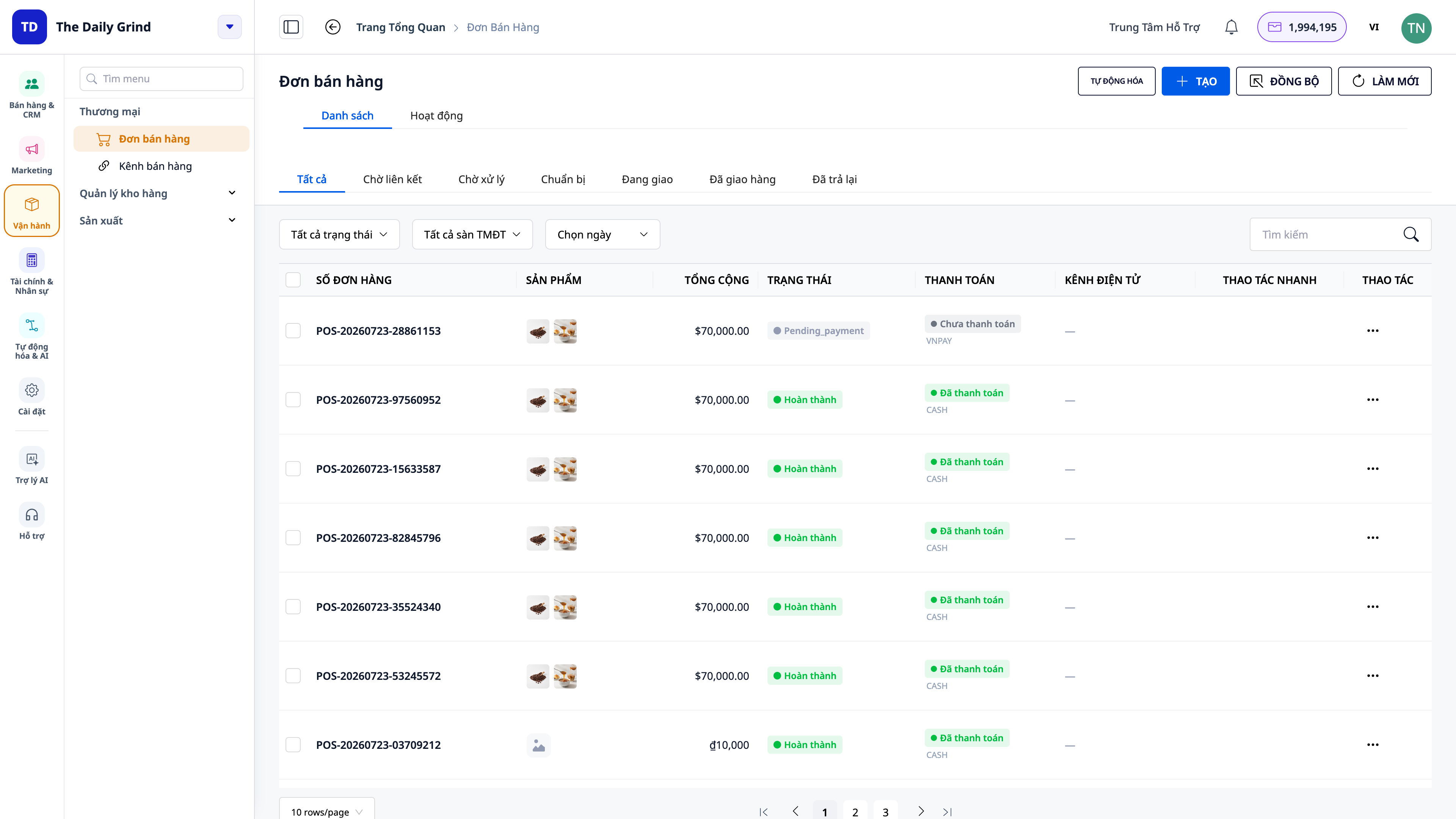
POS-Bestellungen zusammen mit Online-Bestellungen: Alle Bestellungen am Schalter werden in CRM → Orders (Bestellungen) mit der Quelle POS neben den Online-Bestellungen angezeigt.
360°-Aktivitätsfeed: Bestellungen, die mit einem Kunden verknüpft sind, werden im Aktivitätsfeed dieses Kontakts angezeigt; alle Bestellungen am Schalter werden im Aktivitätsfeed des Bestellmenüs angezeigt — Sie wissen, wer was, wann und für wen verkauft hat.
Vorteile für Ihr Unternehmen
Sofortige Lagerbuchung beim Verkauf, gemeinsames Lager mit Online — Immer korrekter Lagerbestand, keine Diskrepanzen am Tagesende
Barzahlung + QR/MoMo am Schalter — Schnelle Geldeingänge, automatische Abgleichung, keine Verwechslung von „bezahlt oder nicht“
Rabatte werden vom System neu berechnet — Der Kassierer erfindet keine Preise; der Umsatz stimmt immer mit den Büchern überein
Bestellungen zurückhalten / wieder aufrufen — Der Schalter wird nicht blockiert, wenn ein Kunde zögert, bedienen Sie sofort den nächsten Kunden
Rücksendungen gemäß Büchern — Rückerstattung + Rückgabe an Lager + automatische Buchungsumkehr, ordnungsgemäße Buchabschlüsse
MwSt. anzeigen + Kunde holt Rechnung selbst ab — Transparente Besteuerung; der Schalter muss weniger Informationen zur Rechnungserstellung eingeben
Belege drucken + Klingel — Reibungsloser Verkauf, keine verpassten Geldeingänge oder ausverkauften Artikel
Wareneingang + Inventur im Geschäft — Direkte Eingabe/Zählung am Schalter, Differenzen automatisch in der Buchhaltung
Kunden zuordnen + 360° — Kunden am Schalter werden ebenfalls zu Daten für Pflege und Wiederverkauf
Für wen ist das geeignet?
Einzelhandelsgeschäfte: Tante-Emma-Läden, Mini-Supermärkte, Mode, Kosmetik, Telefon/Elektronik, Zubehör, Apotheken, Schreibwaren, Haushaltswaren.
Shop-Besitzer, die sowohl online als auch am Schalter verkaufen und ein einheitliches Inventar und eine einheitliche Kundenliste für beide Kanäle wünschen.
Filialisten: Jeder Schalter läuft auf dem korrekten Lager des jeweiligen Geschäfts, zentral verwaltet im selben System.
Kassierer und Filialleiter benötigen eine schnelle, Touchscreen-fähige und sofort bedienbare Verkaufsoberfläche.
Wie fängt man an?
Öffnen Sie pos.gtgcrm.com auf dem Gerät an der Kasse und melden Sie sich mit Ihrem GTG CRM-Konto an (Sie benötigen die Berechtigung Create POS sale (Verkauf am Schalter), die vom Workspace-Administrator erteilt wurde). Beim ersten Mal gehen Sie zu Einstellungen und wählen Sie den Lagerbestand des Geschäfts aus, damit die Kasse den richtigen Lagerbestand abzieht. Möchten Sie QR/Wallet akzeptieren? Aktivieren und konfigurieren Sie MoMo/VNPay im Zahlungsbereich Ihres Online-Shops – die Kasse wird gemeinsam genutzt. Lesen Sie die Schritt-für-Schritt-Anleitung zur Nutzung der Kassen-Verkaufsstelle, um eine Verkaufsschicht von Anfang bis Ende durchzuführen.
Kostenlose Testversion – keine Kreditkarte erforderlich.


