

Einleitung
Google Ads-Schaltung ist jetzt einfacher denn je, da Sie Ihre Werbekampagnen direkt auf der GTG CRM-Plattform erstellen und verwalten können. Kein Wechseln zwischen vielen Tabs, keine Sorge vor komplizierten Einstellungen – alles ist nahtlos und intuitiv integriert.
Mit der integrierten Google Ads-Funktion in GTG CRM können Sie in wenigen Minuten Search Ads und Display Ads-Kampagnen erstellen, mit einer benutzerfreundlichen vietnamesischen Oberfläche und detaillierten Schritt-für-Schritt-Anleitungen. Das System unterstützt auch die automatische Synchronisierung bestehender Kampagnen, sodass Sie alle Marketingaktivitäten an einem einzigen Ort zentral verwalten können.
Hauptfunktionen
- Einfache Verbindung zum Google Ads-Konto – Nur ein paar Klicks, um Ihr Werbekonto zu verknüpfen
- Erstellung komplett neuer Kampagnen – Erstellen Sie Kampagnen von Grund auf mit einem schrittweisen Assistenten
- Synchronisierung bestehender Kampagnen – Synchronisieren Sie automatisch laufende Kampagnen mit GTG CRM zur zentralen Verwaltung
- Unterstützung für vielfältige Ziele – Sales, Leads, Web Traffic mit vielen Conversion-Optionen
- Genaue Zielgruppenausrichtung – Detaillierte Einstellungen für Standort, Sprache, Demografie und Zeit
- Flexible Budgetverwaltung – Kontrollieren Sie Budgets pro Tag und Kampagne
- Vietnamesische Oberfläche – Alle Vorgänge sind in vietnamesischer Sprache, leicht verständlich und benutzerfreundlich
Detaillierte Bedienungsanleitung
Schritt 1: Verbindung zum Google Ads-Konto
Bevor Sie Anzeigen erstellen, müssen Sie Ihr Google Ads-Konto mit GTG CRM verbinden:
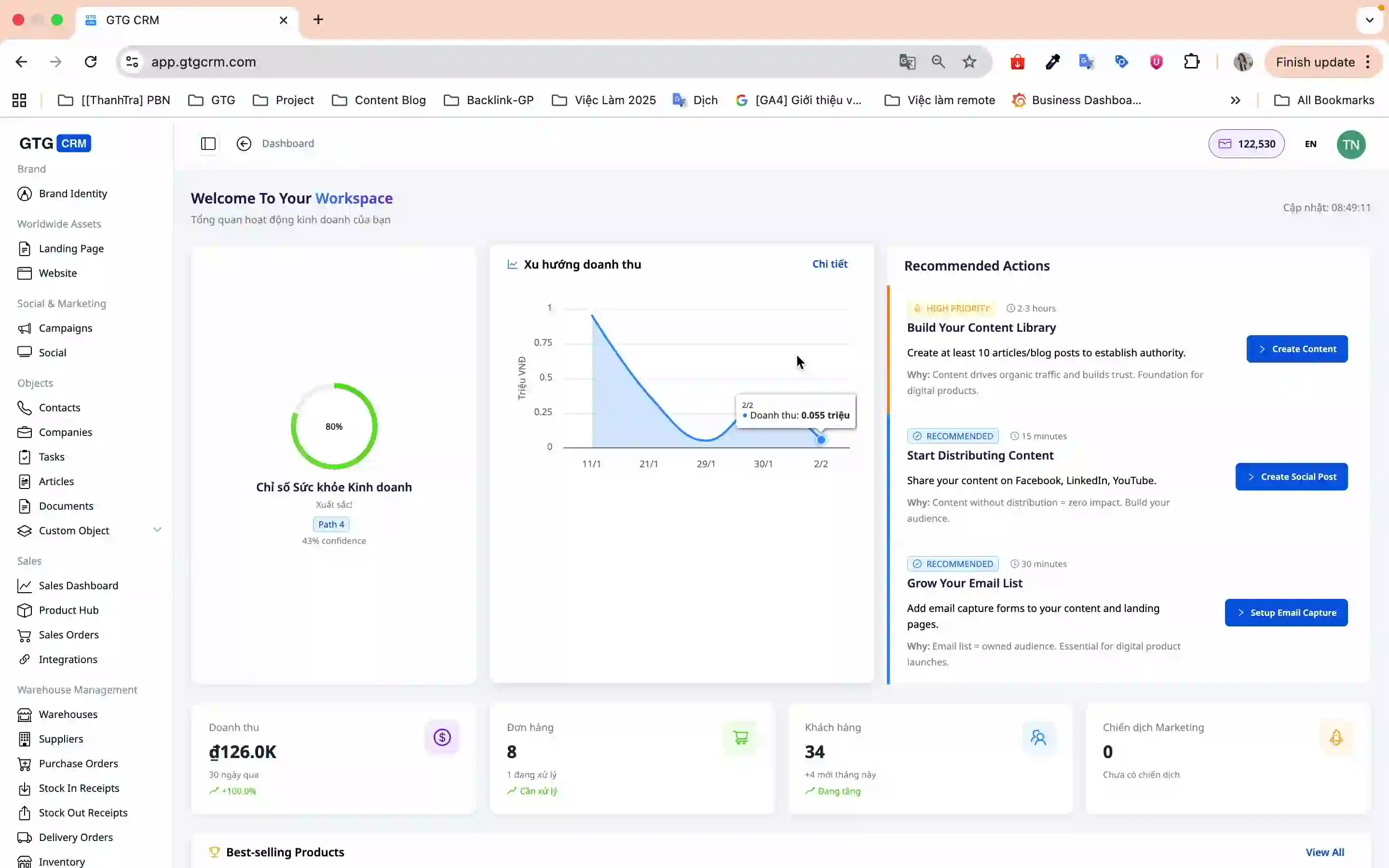
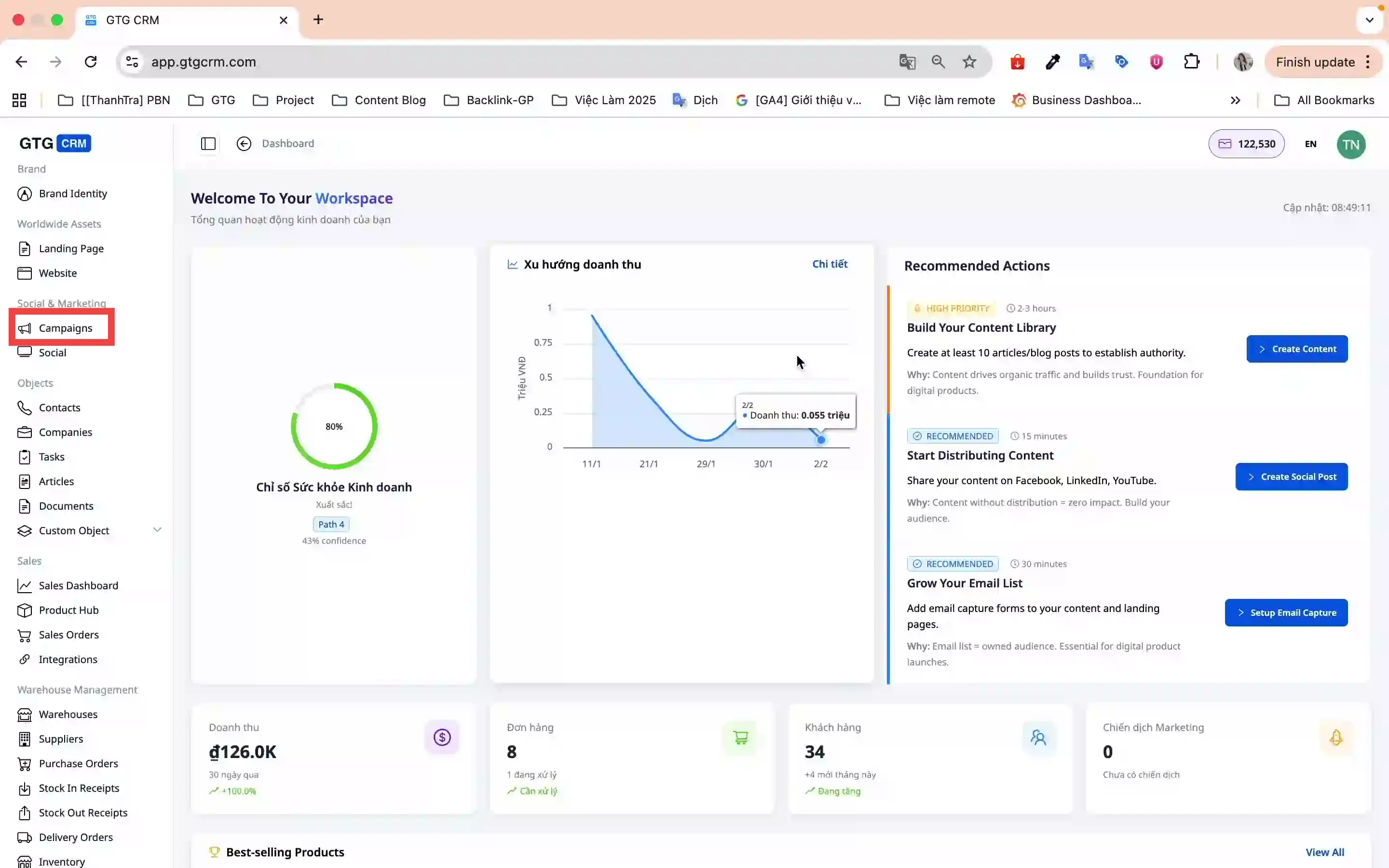
- Klicken Sie auf dem Hauptbildschirm auf das Menü Kampagnen (Campaigns)
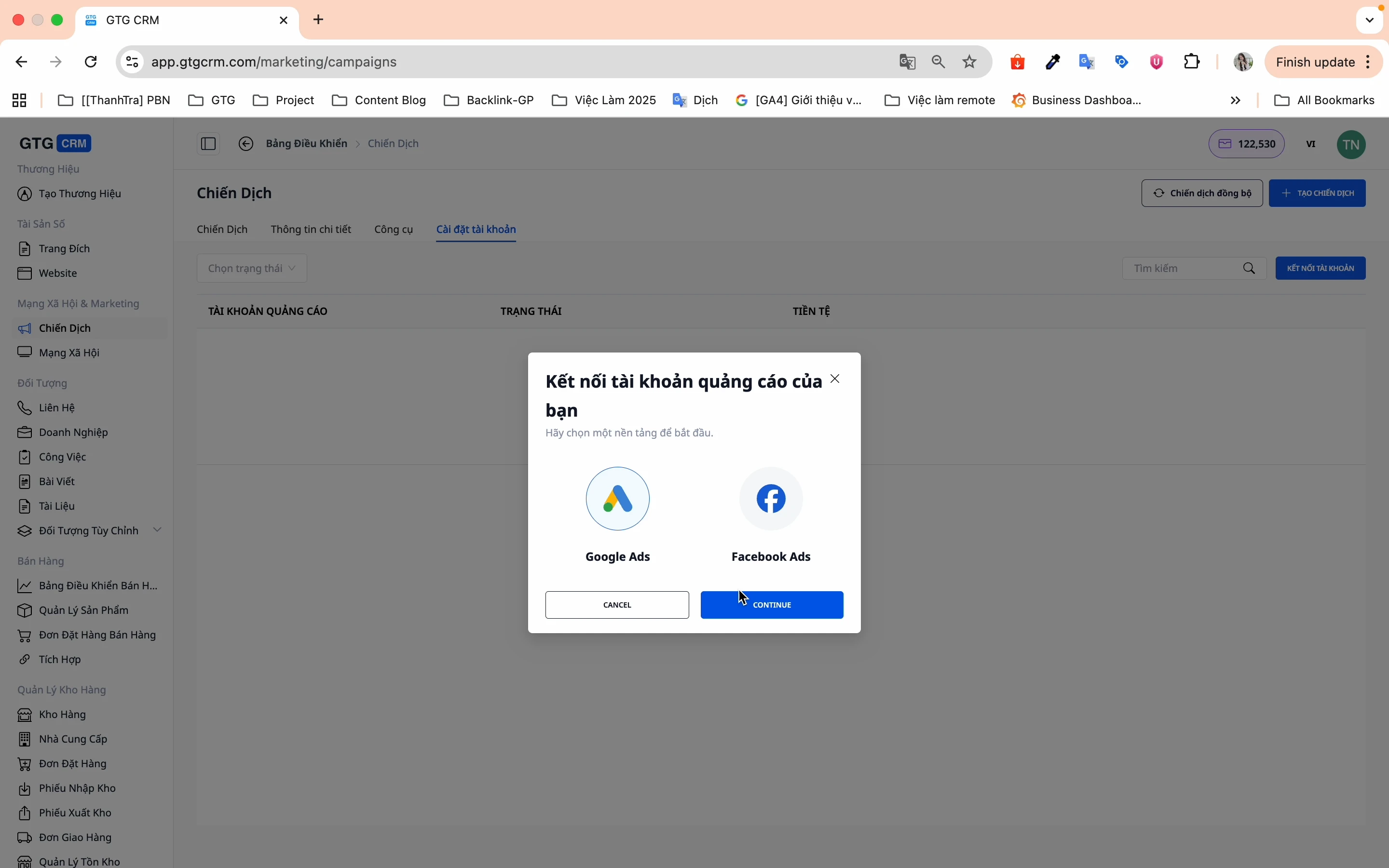
- Gehen Sie zu Kontoeinstellungen → Konto verbinden
- Wählen Sie die Plattform Google (GTG CRM unterstützt sowohl Facebook als auch Google)
- Klicken Sie auf Anmelden und wählen Sie Ihr Google Ads-Konto
- Klicken Sie auf Konto verbinden, um den Vorgang abzuschließen
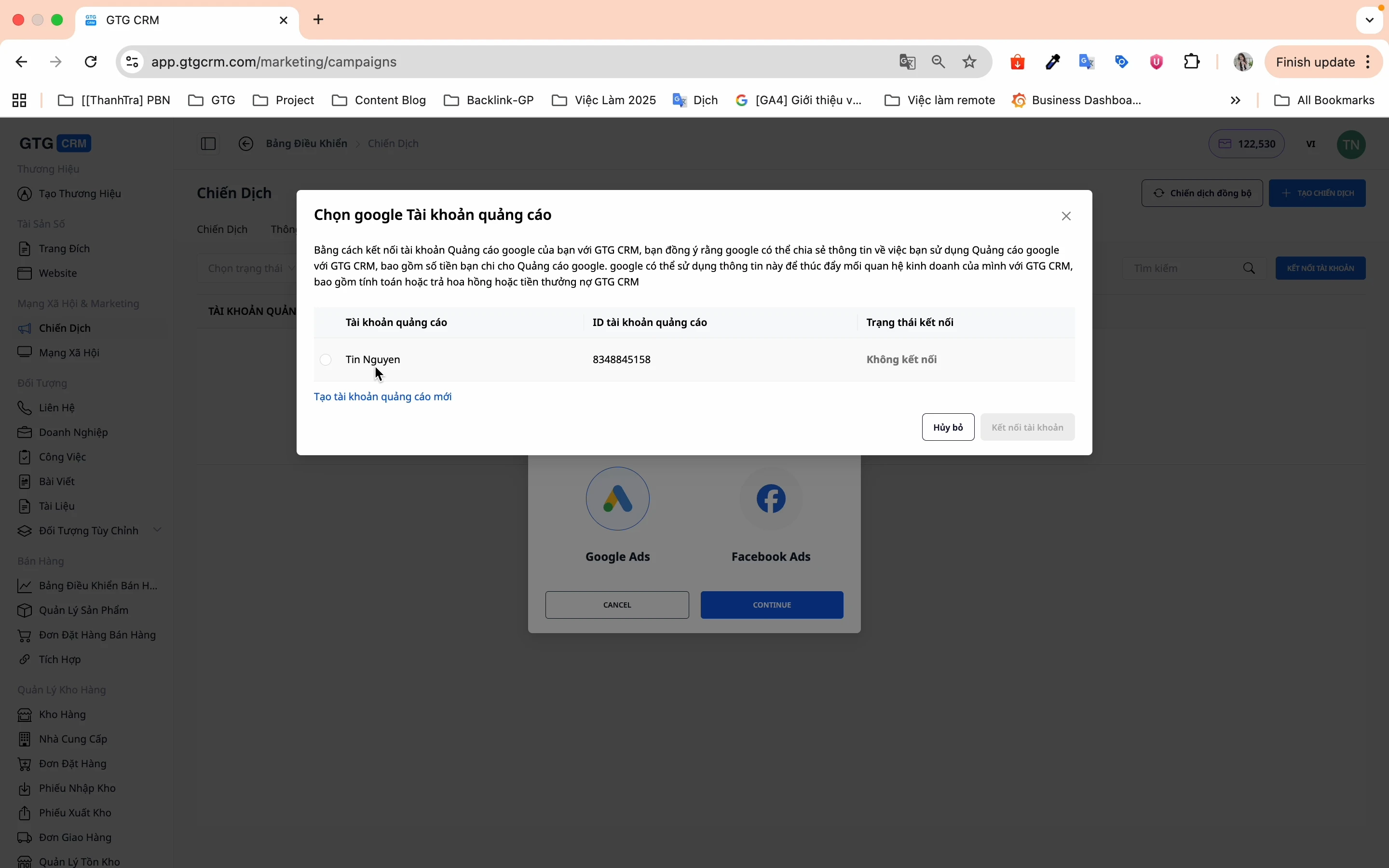
✅ Das Konto wurde erfolgreich verbunden! Sie können jetzt mit der Kampagnenerstellung beginnen.
Schritt 2: Synchronisierung bestehender Kampagnen
Wenn Sie bereits Anzeigen auf Google Ads schalten, synchronisieren Sie diese mit GTG CRM für eine einfachere Verwaltung:
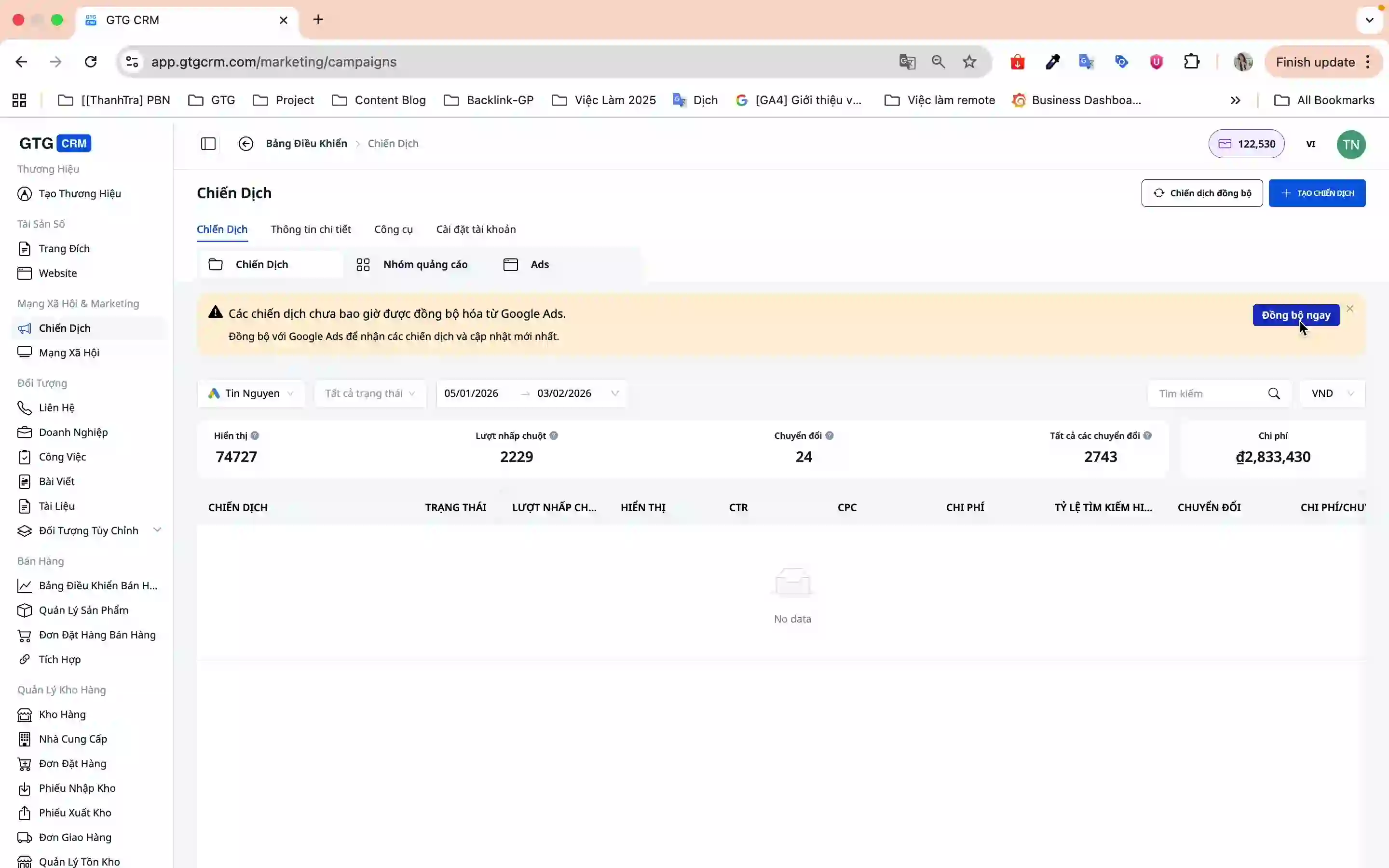
- Klicken Sie auf dem Bildschirm Kampagnen auf Sofort synchronisieren
- Das System synchronisiert automatisch alle Kampagnen von Google Ads mit GTG CRM
Schritt 3: Erstellung neuer Kampagnen
3.1. Kampagneninitialisierung
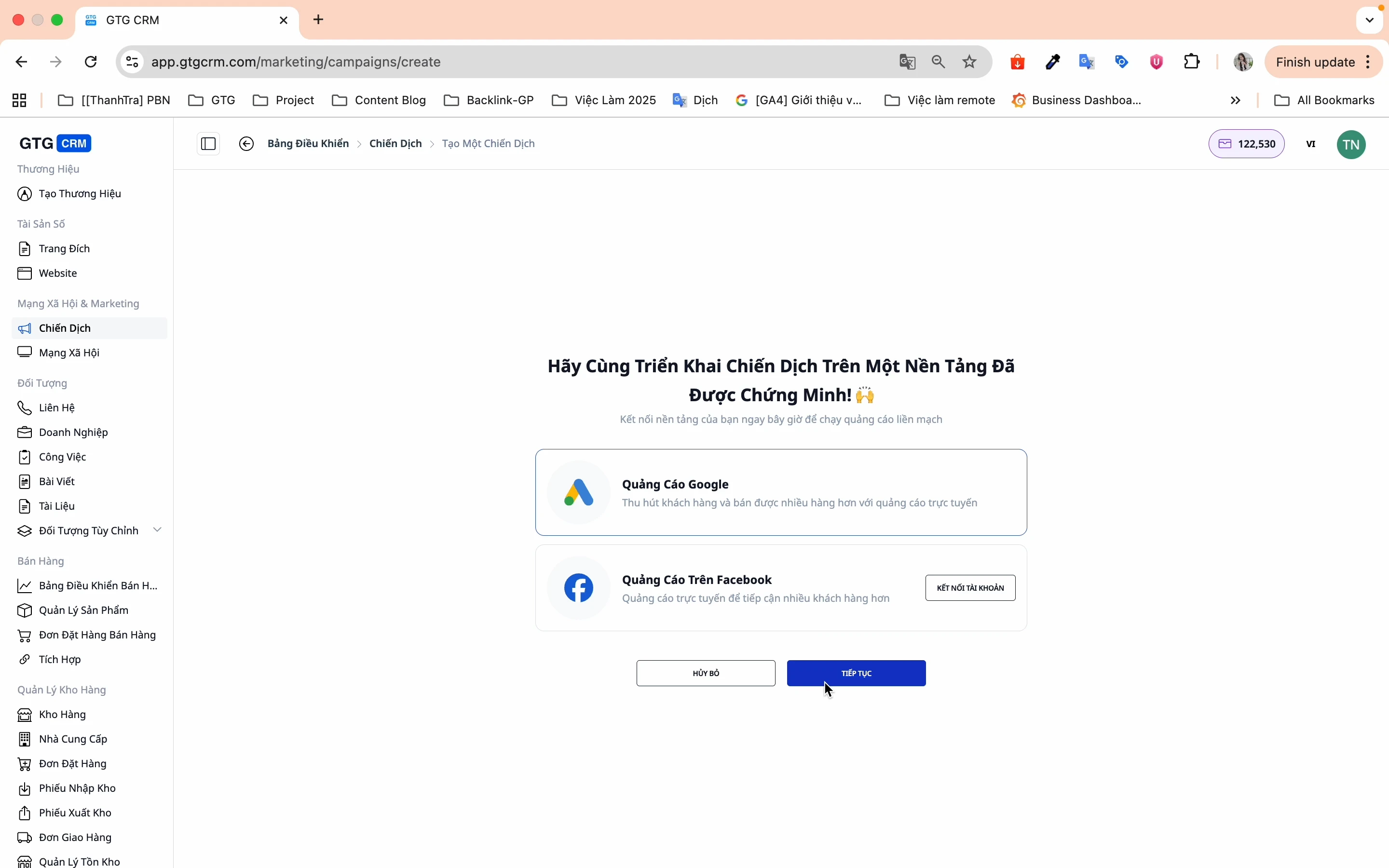
- Klicken Sie auf Kampagne erstellen
- Wählen Sie Google Ads → Weiter
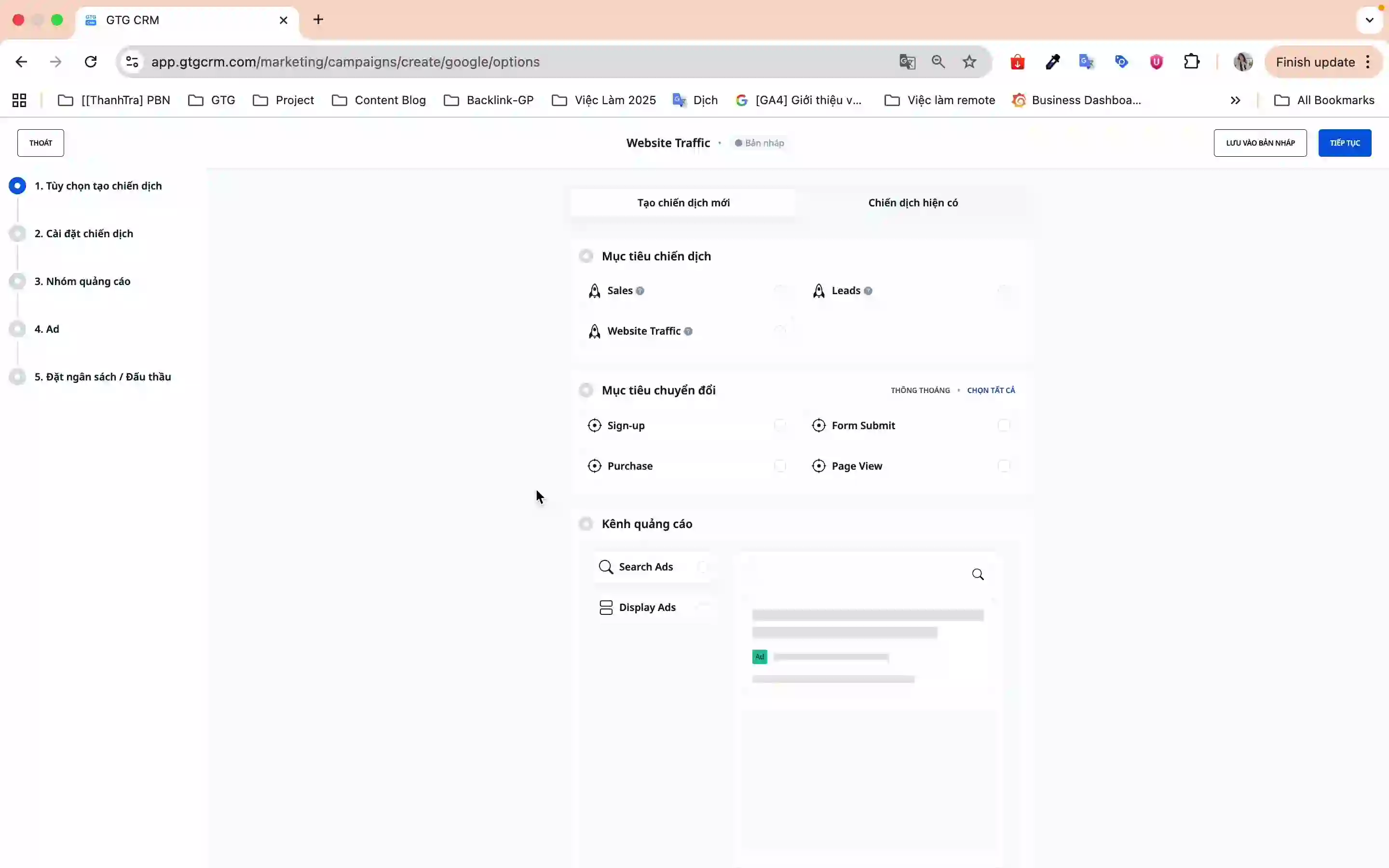
3.2. Kampagnenoptionen (Schritt 1/5)
Sie sehen einen Übersichts-Bildschirm mit 5 Schritten zur Kampagnenerstellung:
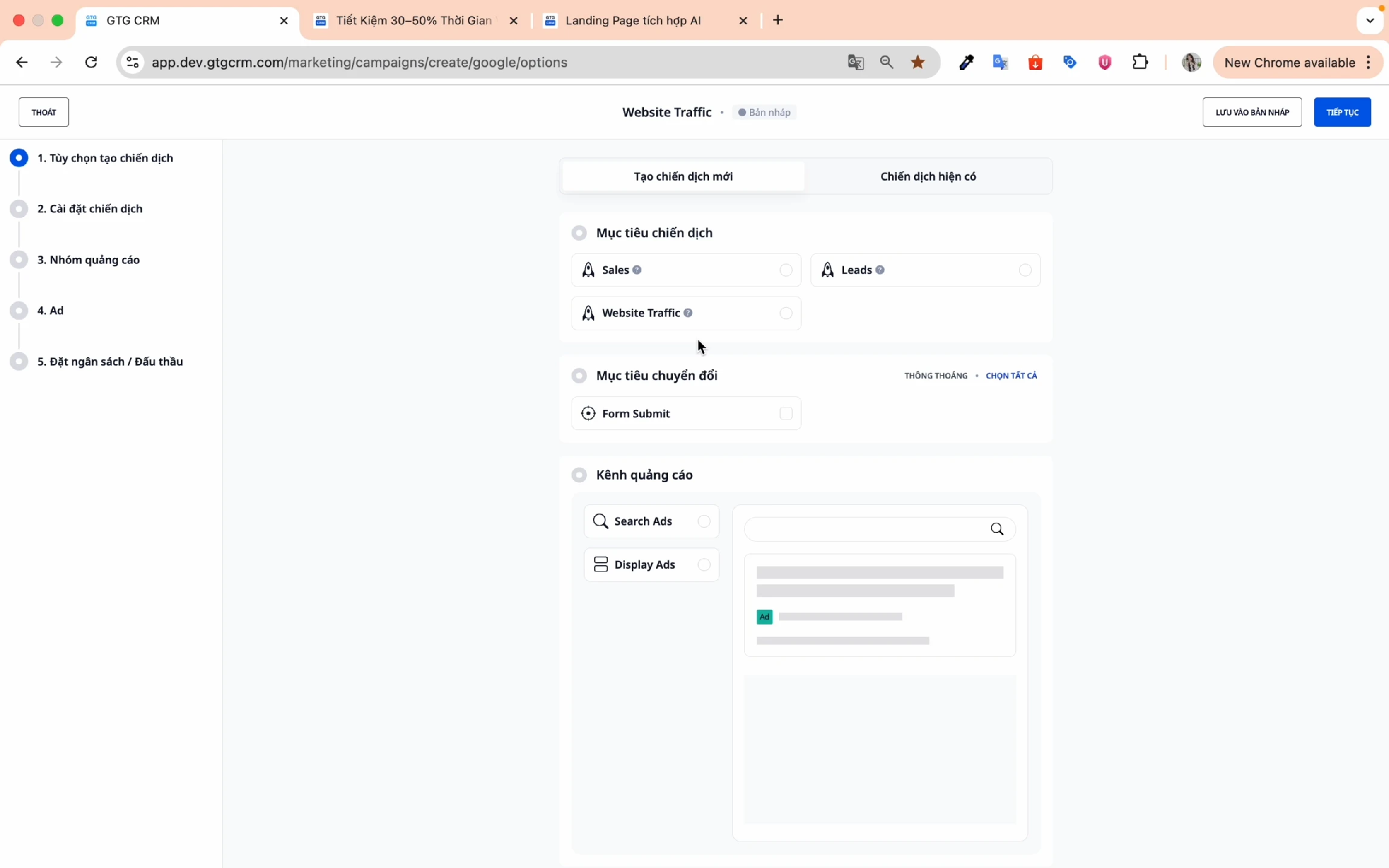
Wählen Sie Ihr Kampagnenziel:
- Sales - Optimiert für Direktvertrieb
- Leads - Sammeln von potenziellen Kundeninformationen
- Web Traffic - Steigern Sie den Website-Traffic
Konvertierungsziele:
- Wählen Sie die Art der Konvertierung, die Sie verfolgen möchten (z. B. Formular-Absendung, Kauf, Anmeldung)
- Typisch: Wenn ein Kunde ein Formular ausfüllt und auf „Senden“ klickt → eine Konvertierung wird erfasst
Werbekanäle:
- Search Ad - Wird in den Google-Suchergebnissen angezeigt
- Display Ad - Wird im Partner-Website-Netzwerk angezeigt
Geräte-Targeting:
- Mobil, Desktop, Tablet (sollten alle 3 ausgewählt werden, um eine maximale Abdeckung zu erzielen)
Klicken Sie auf Weiter, um zum nächsten Schritt zu gelangen.
3.3. Kampagneneinstellungen (Schritt 2/5)
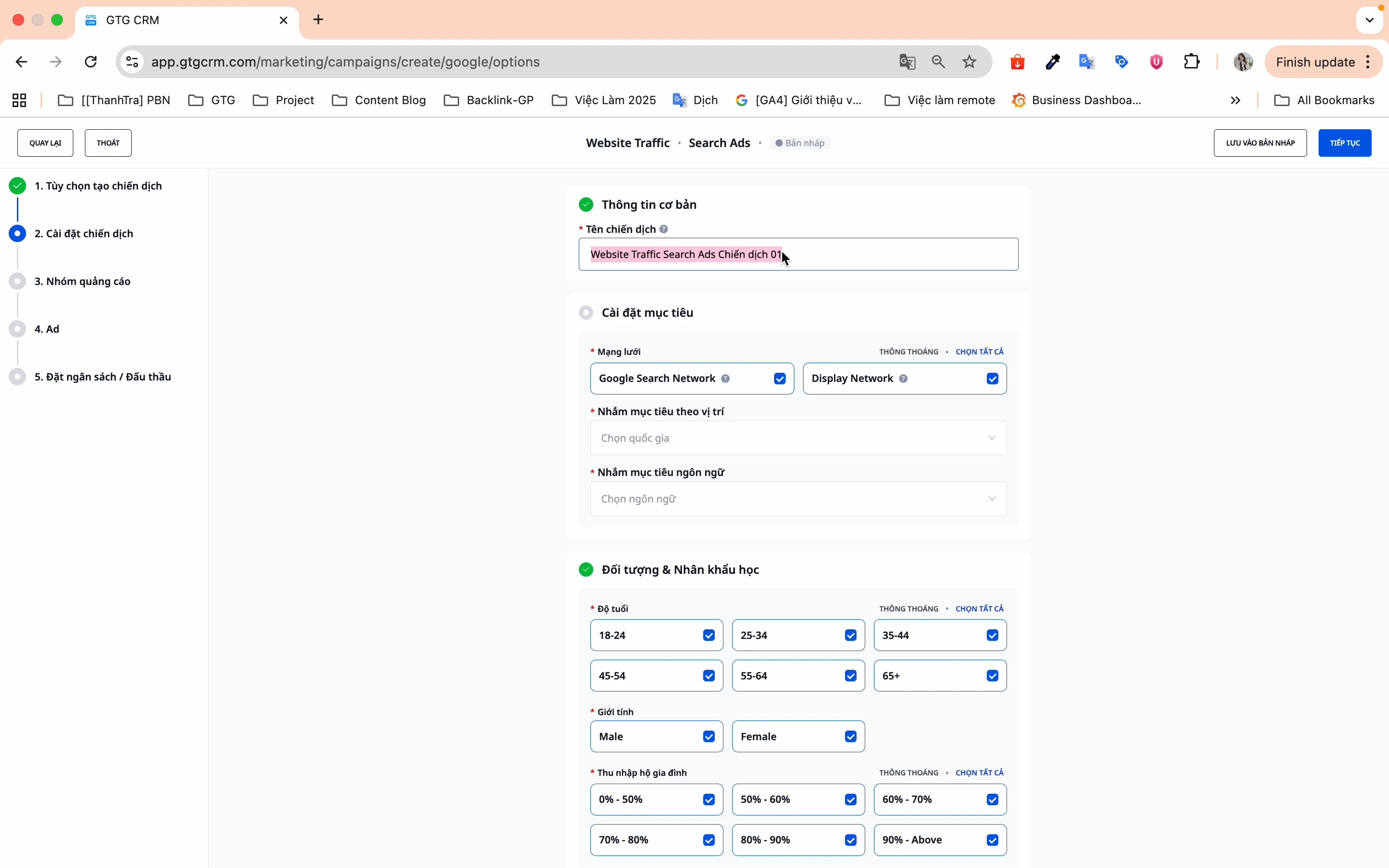
Kampagnenname:
- Wählen Sie einen einprägsamen Namen, der sich nicht mit alten Kampagnen überschneidet
- Beispiel: "GTG CRM Features 2026"
Ziel-Einstellungen:
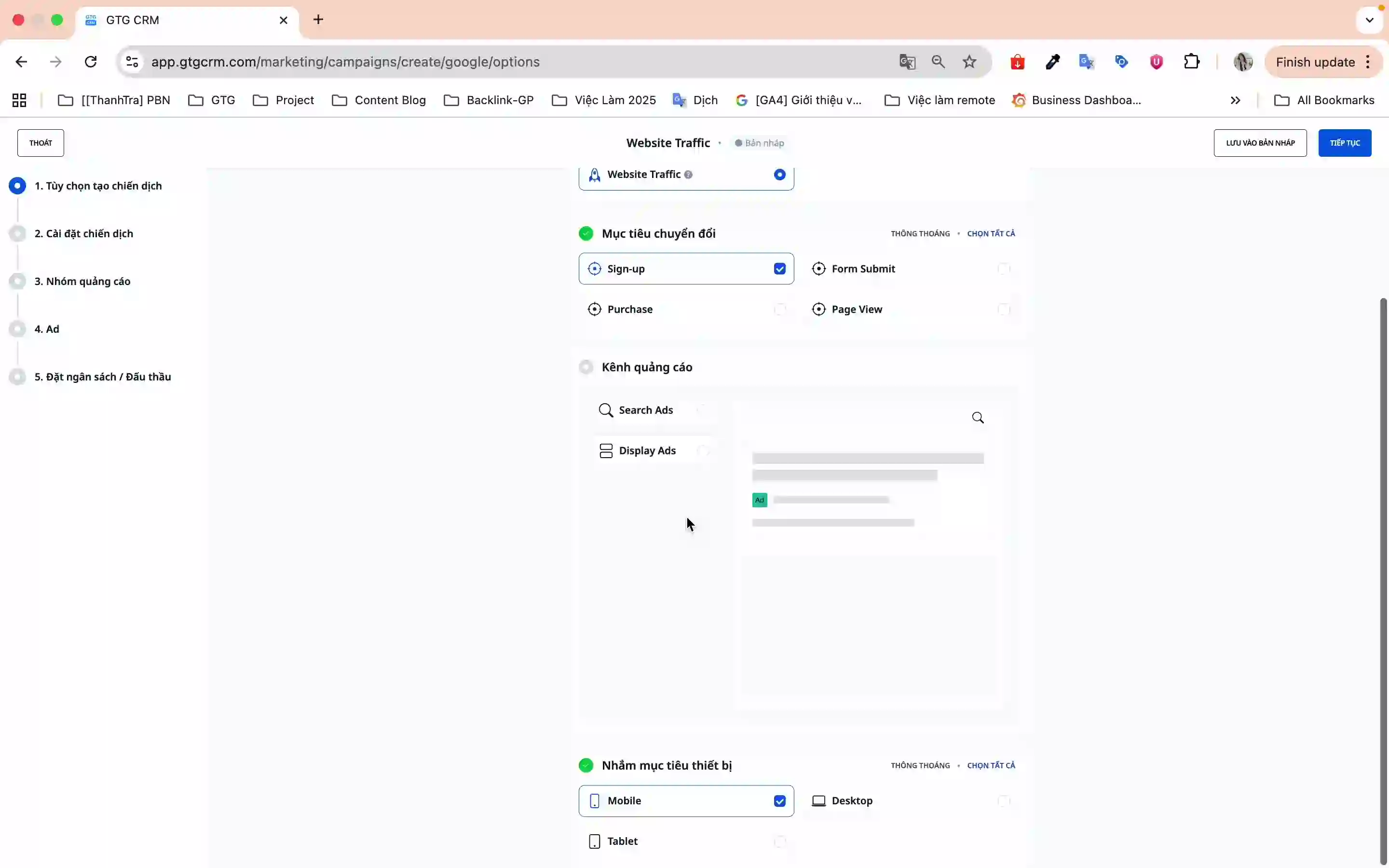
- Netzwerke:
- Google Suchnetzwerk - Wird angezeigt, wenn Benutzer suchen
- Google Display-Netzwerk - Wird auf Partnerwebsites angezeigt
- Standort-Targeting:
- Wählen Sie die Länder, Bundesländer/Provinzen, die Sie ansprechen möchten
- Sie können mehrere Standorte gleichzeitig auswählen
- Sprach-Targeting:
- Wählen Sie die Sprache, die Ihre Zielgruppe spricht
- Beispiel: Vietnamesisch für den vietnamesischen Markt
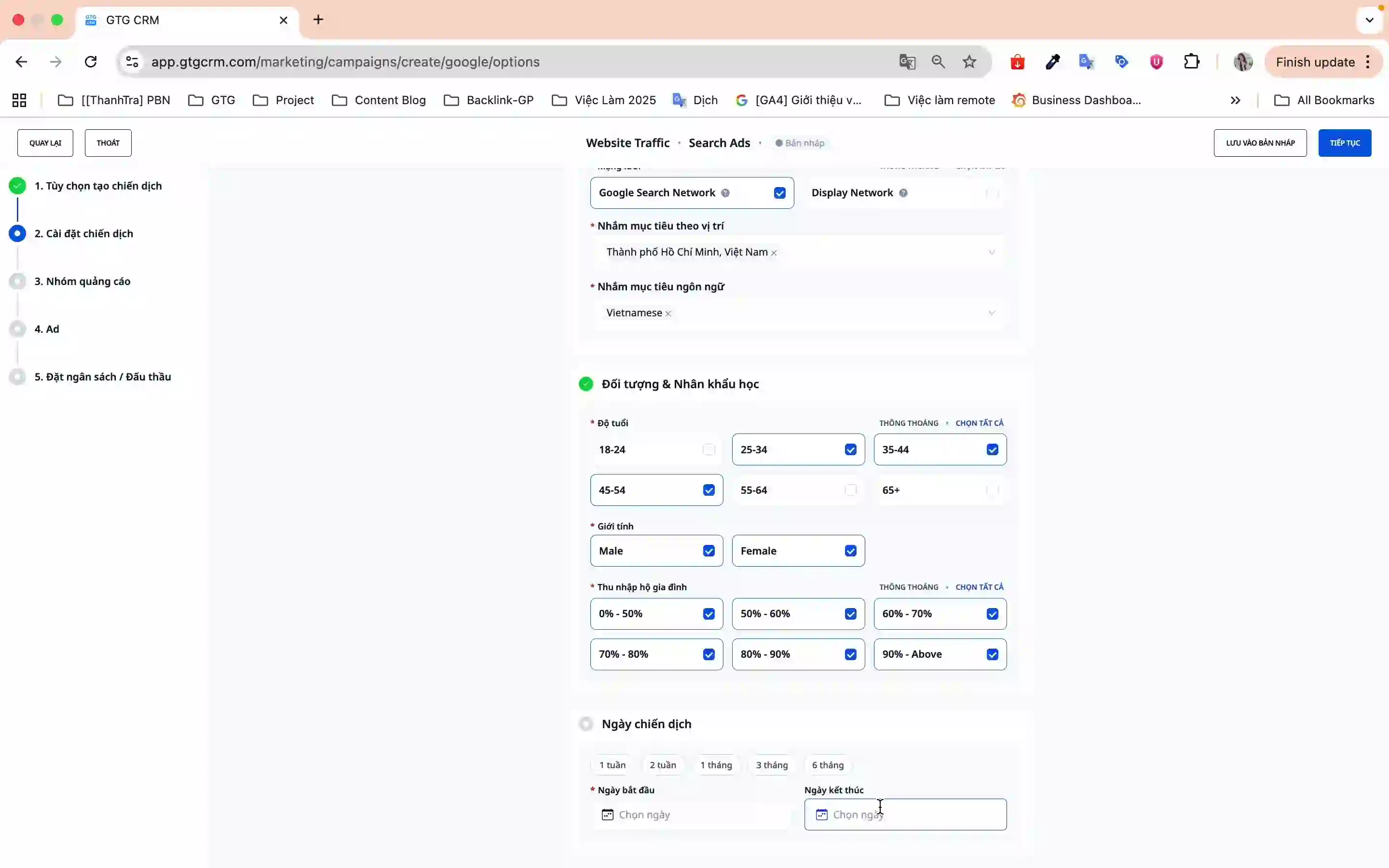
Zielgruppen und Demografie:
- Alter - GTG CRM wählt standardmäßig alle aus, Sie können Gruppen deaktivieren, die nicht relevant sind
- Geschlecht - Männlich, weiblich oder alle
- Haushaltseinkommen - Segmentierung nach Einkommensniveau
Kampagnenzeitplan:
- Wählen Sie Start- und Enddatum
- Oder verwenden Sie vordefinierte Zeitfenster
Klicken Sie auf Weiter, um zum nächsten Schritt zu gelangen.
3.4. Anzeigengruppen (Schritt 3/5)
In diesem Schritt richten Sie ein:
- Name der Anzeigengruppe
- Ziel-Keywords
- Gebotsstrategie
- Tägliches Budget
3.5. Anzeigeninhalt (Schritt 4/5)
Erstellen Sie überzeugende Inhalte für Ihre Anzeigen:
- Anzeigentitel (maximal 3 Titel)
- Anzeigenbeschreibung (maximal 2 Beschreibungen)
- Angezeigte URL und Ziel-URL
3.6. Überprüfen und Veröffentlichen (Schritt 5/5)
- Überprüfen Sie alle Kampagneninformationen
- Klicken Sie auf Veröffentlichen, damit die Kampagne live geht
- Die Kampagne wird an Google Ads gesendet und beginnt mit der Ausführung
Vorteile der Nutzung dieser Funktion
- Zeitersparnis - Kein Wechsel zwischen verschiedenen Plattformen, alles ist in GTG CRM konzentriert
- Einfache Verwaltung - Verfolgen Sie Facebook Ads und Google Ads an einem einzigen Ort
- Benutzerfreundliche Oberfläche - Schritt-für-Schritt-Assistent auf Vietnamesisch, geeignet für Anfänger
- Automatische Synchronisierung - Kampagnen werden in Echtzeit mit Google Ads aktualisiert
- Flexibel und leistungsstark - Vollständige Targeting-Funktionen wie bei Google Ads
Wichtige Hinweise
- Konto verbinden - Stellen Sie sicher, dass Sie bereits ein Google Ads-Konto haben, bevor Sie die Funktion nutzen.
- Budget - Überprüfen Sie sorgfältig Ihr Budget und Ihre Zahlungsmethode in Ihrem Google Ads-Konto.
- Keywords - Wählen Sie Keywords, die zu Ihren Produkten/Dienstleistungen passen, um die Effektivität Ihrer Anzeigen zu optimieren.
- Conversions - Richten Sie Ihre Conversion-Ziele ein, bevor Sie eine Kampagne erstellen, um eine genaue Nachverfolgung zu gewährleisten.
- Regelmäßige Synchronisierung - Synchronisieren Sie Ihre Kampagnen regelmäßig, um die neuesten Daten zu erhalten.
Mit der integrierten Google Ads-Funktion hilft Ihnen GTG CRM, effektiver zu werben, Zeit zu sparen und die Verwaltung zu vereinfachen. Beginnen Sie noch heute und erreichen Sie Millionen potenzieller Kunden auf Google!
Bereit, diese Funktion kostenlos für Ihr Unternehmen zu testen?
Kostenlos testen

