
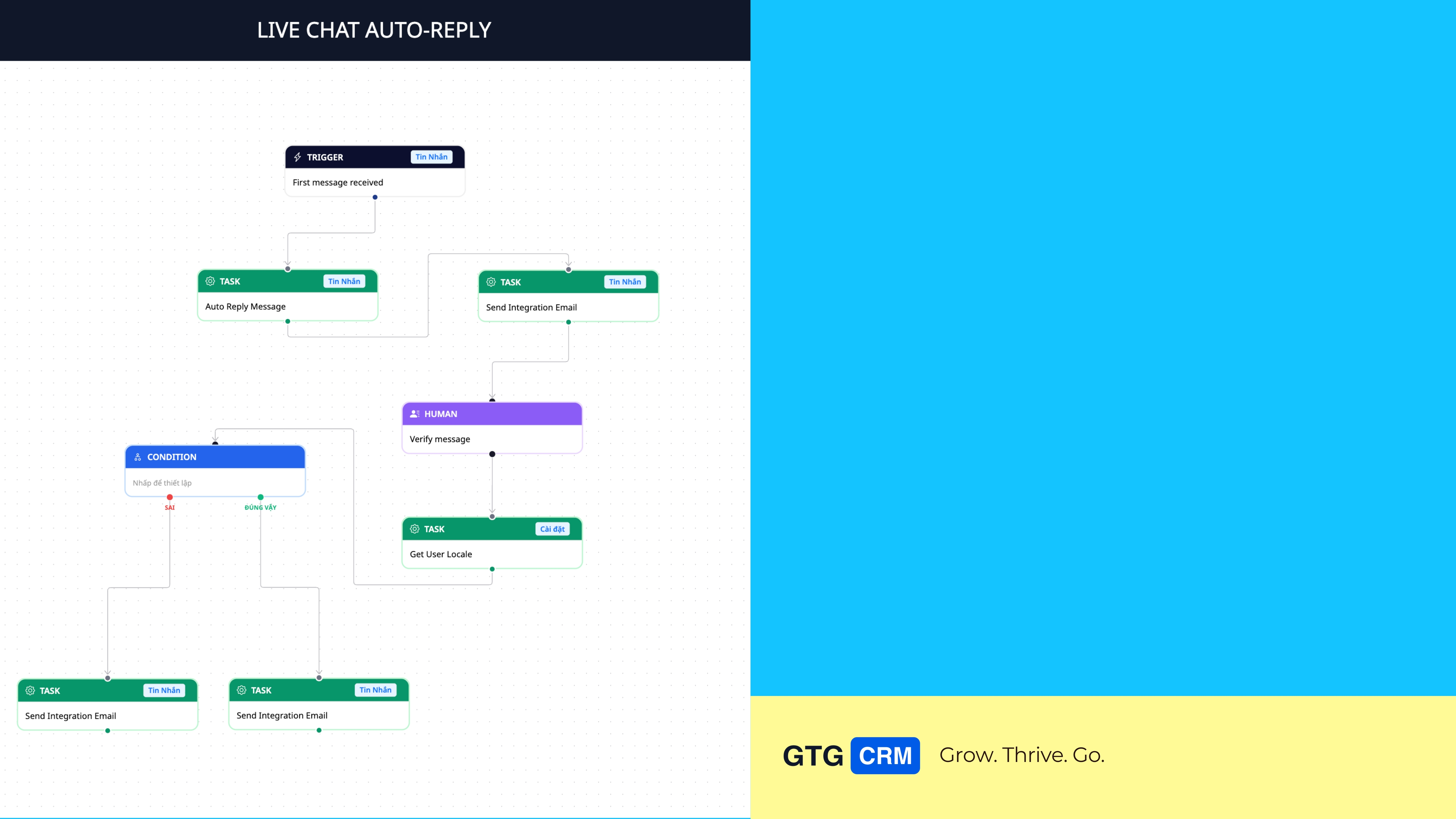
Τι θα μπορείτε να κάνετε μετά από αυτόν τον οδηγό
Πρόσβαση σε Αυτοματισμούς → δημιουργία μιας ροής εργασιών (από πρότυπο ή από την αρχή) → ρύθμιση Ενεργοποίησης (Trigger), Συνθήκης (Condition), Ενέργειας (Action), Αναμονής (Wait), Ανθρώπου (Human) → χρήση του "Ask AI" για τη γρήγορη διαμόρφωση βημάτων και προτάσεις για επόμενα βήματα με βάση το περιεχόμενο → αποθήκευση και ενεργοποίηση → προβολή οπτικοποιημένου ιστορικού εκτέλεσης για να δείτε πού έφτασε η ροή εργασιών → χρήση έτοιμων σεναρίων από το Αποθετήριο Αυτοματισμών δύο επιπέδων.
Δεν κατανοείτε ακόμη τη συνολική λειτουργία; Δείτε πρώτα το άρθρο Αυτοματισμοί — Αυτοματοποίηση Ροών Εργασιών.
Προετοιμασία
1. Σύνδεση στο GTG CRM, εντοπίστε το μενού Αυτοματισμών στην αριστερή πλευρική μπάρα. — Αυτό είναι το σημείο για τη δημιουργία και διαχείριση αυτοματοποιημένων ροών εργασιών.
2. (Συνιστάται) Να έχετε ήδη δημιουργήσει πρότυπα email στο Email Builder. — Για χρήση στο βήμα αποστολής email.
Βήμα 1 — Πρόσβαση στους Αυτοματισμούς & προβολή λίστας
Από την κύρια οθόνη, κάντε κλικ στο μενού Αυτοματισμοί στην αριστερή πλευρική μπάρα.
Προβάλετε τη λίστα με τις αυτοματισμένες ροές εργασιών που έχετε ήδη δημιουργήσει: όνομα, κατάσταση (Ενεργό/Ανενεργό), ημερομηνία δημιουργίας, ημερομηνία ενημέρωσης.
✅ Αναμενόμενο αποτέλεσμα: Εμφανίζεται η λίστα των αυτοματισμών με την κατάσταση κάθε ροής εργασιών.


Βήμα 2 — Δημιουργία νέου Αυτοματισμού (επιλογή προτύπου ή από την αρχή)
Κάντε κλικ στο κουμπί "Δημιουργία Τώρα".
Επιλέξτε ένα υπάρχον πρότυπο για γρήγορη έναρξη, ή Δημιουργήστε από την αρχή για να το φτιάξετε μόνοι σας.
Θα εμφανιστεί η διεπαφή Workflow Builder (Δημιουργός Ροής Εργασιών) για να σχεδιάσετε τη ροή εργασιών σας.
✅ Αναμενόμενο αποτέλεσμα: Ο Δημιουργός Ροής Εργασιών ανοίγει, έτοιμος για την προσθήκη βημάτων.


Βήμα 3 — Ρύθμιση Ενεργοποίησης (Trigger - σημείο εκκίνησης)
Σύρετε και αφήστε το στοιχείο Ενεργοποίησης (Trigger) στον καμβά (ή κάντε κλικ στον κόμβο Ενεργοποίησης που υπάρχει ήδη).
Επιλέξτε τον Τύπο Αντικειμένου (Object Type) που θα ενεργοποιήσει τη ροή.
Επιλέξτε τη Δραστηριότητα (Activity): Δημιουργία (Create) · Ενημέρωση (Update) · Διαγραφή (Delete).
✅ Αναμενόμενο αποτέλεσμα: Η Ενεργοποίηση έχει ρυθμιστεί. Σημείωση: μετά την προσθήκη μιας Συνθήκης, η Ενεργοποίηση θα κλειδώσει — ρυθμίστε την Ενεργοποίηση με ακρίβεια από την αρχή.


Βήμα 4 — Ρύθμιση Συνθήκης (Condition)
Σύρετε και αποθέστε το στοιχείο Condition στον καμβά και συνδέστε το με το Trigger.
Επιλέξτε το Field που θέλετε να ελέγξετε (Status, Type, Priority, Owner…).
Επιλέξτε την τιμή σύγκρισης (To Do, Open, In Progress, Done, Cancelled…).
Επιλέξτε τον Operator: equals (ίσον) · not equals (όχι ίσον) · in (εντός λίστας).
Αν αλλάξετε την πηγή δεδομένων του Condition, το σύστημα θα ζητήσει επιβεβαίωση και θα σας ενημερώσει πόσοι κανόνες θα διαγραφούν. Κατά την αποθήκευση, αν υπάρχει μια συνθήκη που είναι πάντα αληθής, το σύστημα θα εμφανίσει μια προειδοποίηση.
✅ Αναμενόμενο αποτέλεσμα: Το Condition φιλτράρει σωστά τις περιπτώσεις που θέλετε πριν συνεχίσει.

Βήμα 5 — Ρύθμιση Action (ενέργεια)
Σύρετε και αποθέστε το στοιχείο Action στον καμβά και συνδέστε το με το Condition.
Επιλέξτε τον τύπο της ενέργειας. Η "αποθήκη" ενεργειών είναι πλούσια (πάνω από 120 ενέργειες σε CRM, πωλήσεις, αποθήκη, λογιστική, μηνύματα, ειδοποιήσεις, υποστήριξη, εργασίες… ). Για παράδειγμα Send Email:
Επιλογή παραλήπτη: Σχετικό Contact ή συγκεκριμένο μέλος ομάδας.
Επιλογή template email που έχει δημιουργηθεί στο Email Builder.
Επιλογή αποστολέα (λογαριασμός email αποστολής).
✅ Αναμενόμενο αποτέλεσμα: Η Action έχει ρυθμιστεί και συνδεθεί στη ροή εργασίας.


Βήμα 6 — Χρησιμοποιήστε το "Ask AI" για γρήγορη ρύθμιση βήματος
Προσθέστε ένα βήμα Action και ανοίξτε τον πίνακα ρύθμισης (όταν είναι κενός, ο πίνακας έχει ένα κουμπί "Ask AI").
Πατήστε "Ask AI", πληκτρολογήστε αυτό που θέλετε με λόγια — π.χ. * "στείλε email ευχαριστίας σε νέο πελάτη" *.
Η AI επιλέγει αυτόματα την κατάλληλη ενέργεια και συμπληρώνει τη ρύθμιση του βήματος. Εσείς απλά συμπληρώνετε τις λεπτομέρειες.
✅ Αναμενόμενο αποτέλεσμα: Το βήμα συμπληρώνεται σωστά με την ενέργεια που περιγράψατε (η AI προτείνει μόνο ενέργειες που μπορεί να εκτελέσει το σύστημα).

Βήμα 7 — Προσθέστε το επόμενο βήμα με προτάσεις βάσει περιβάλλοντος
Πατήστε "+ προσθήκη βήματος" κάτω από ένα υπάρχον βήμα.
Επιλέξτε από τη λίστα προτεινόμενων ενεργειών βάσει του αντικειμένου του πηγαίου βήματος (π.χ. μετά το "Contact created" → Send email · Create deal · Update contact · Create task).
✅ Αναμενόμενο αποτέλεσμα: Ένα νέο βήμα με προ-ρυθμισμένη διαμόρφωση εμφανίζεται και συνδέεται αυτόματα στη ροή εργασίας.

Βήμα 8 — Ρύθμιση Wait/Delay & Human (όταν χρειάζεται)
Αναμονή/Καθυστέρηση: σύρετε το στοιχείο Αναμονή στον καμβά, εισαγάγετε την ποσότητα και επιλέξτε τη μονάδα (Λεπτά/Ώρες/Ημέρες). Παράδειγμα: αναμονή 10 λεπτών πριν το επόμενο βήμα.
Ανθρώπινη: σύρετε το στοιχείο Ανθρώπινη όταν απαιτείται ανθρώπινη παρέμβαση — συμπληρώστε Τίτλος, Σημειώσεις, Προτεραιότητα (Χαμηλή/Μεσαία/Υψηλή), Υπεύθυνος, και Προθεσμία (σχετική: X ημέρες από την έναρξη αυτού του βήματος· ή απόλυτη: επιλέξτε συγκεκριμένη ημερομηνία).
✅ Αναμενόμενο αποτέλεσμα: Η ροή εργασίας σταματά για το καθορισμένο χρονικό διάστημα· το βήμα Ανθρώπινη δημιουργεί μια εργασία που περιμένει τον υπεύθυνο να την επεξεργαστεί πριν συνεχίσει.


Βήμα 9 — Αποθήκευση και ενεργοποίηση Αυτοματισμού
Επανεξετάστε ολόκληρη τη ροή εργασίας.
Πατήστε Αποθήκευση για αποθήκευση.
Το σύστημα εμφανίζει μήνυμα επιτυχούς αποθήκευσης· ενεργοποιήστε τη ροή εργασίας σε Ενεργό για να εκτελεστεί.
✅ Αναμενόμενο αποτέλεσμα: Η ροή εργασίας αποθηκεύεται και ενεργοποιείται, ξεκινώντας την εκτέλεση όταν συμβεί το Trigger.


Βήμα 10 — Προβολή οπτικού ιστορικού εκτέλεσης
Στον builder, ανοίξτε το Ιστορικό εκτέλεσης.
Επιλέξτε μια εκτέλεση από τη λίστα (με κατάσταση: εκτελείται · σε αναμονή · επιτυχής · αποτυχία).
Δείτε το διάγραμμα ροής εργασίας χρωματισμένο ανάλογα με την κατάσταση κάθε βήματος (πράσινο = ολοκληρώθηκε, πορτοκαλί = σε αναμονή, κόκκινο = σφάλμα)· πατήστε ένα βήμα για να δείτε λεπτομέρειες (διάρκεια, λόγος αναμονής, σφάλματα, επεξεργασμένα επιχειρησιακά δεδομένα).
✅ Αναμενόμενο αποτέλεσμα: Βλέπετε ακριβώς πού έφτασε η συγκεκριμένη εκτέλεση, πού σταματά και γιατί — απευθείας στο διάγραμμα.

Βήμα 11 — Περιήγηση στο διώροφο κατάστημα Αυτοματισμών και χρήση έτοιμων σεναρίων
Μεταβείτε στο Αυτοματισμοί, ανοίξτε το Κατάστημα Αυτοματισμών (Catalog). Περιηγηθείτε ανά λειτουργική ομάδα (CRM/πελάτες, λογιστική, ανθρώπινο δυναμικό, ανάθεση εργασιών…) και μετά ανοίξτε το σενάριο (playbook) εντός.
Γρήγορη χρήση:
Σενάριο Επαφής/Εταιρείας: καλωσόρισμα, υπενθύμιση παρακολούθησης πελάτη/εταιρείας — ενεργοποίηση για εκτέλεση.
Σενάριο Εύρεσης συνεργατών & πιθανών πελατών: μετά την εισαγωγή επαφής/εταιρείας από εργαλείο αναζήτησης με AI, επισυνάψτε το σενάριο προσέγγισης για να ξεκινήσει η αλυσίδα outreach.
✅ Αναμενόμενο αποτέλεσμα: Το έτοιμο σενάριο ενεργοποιείται και εκτελείται· τα σενάρια που δεν χρησιμοποιούνται κρύβονται για ευκολία.
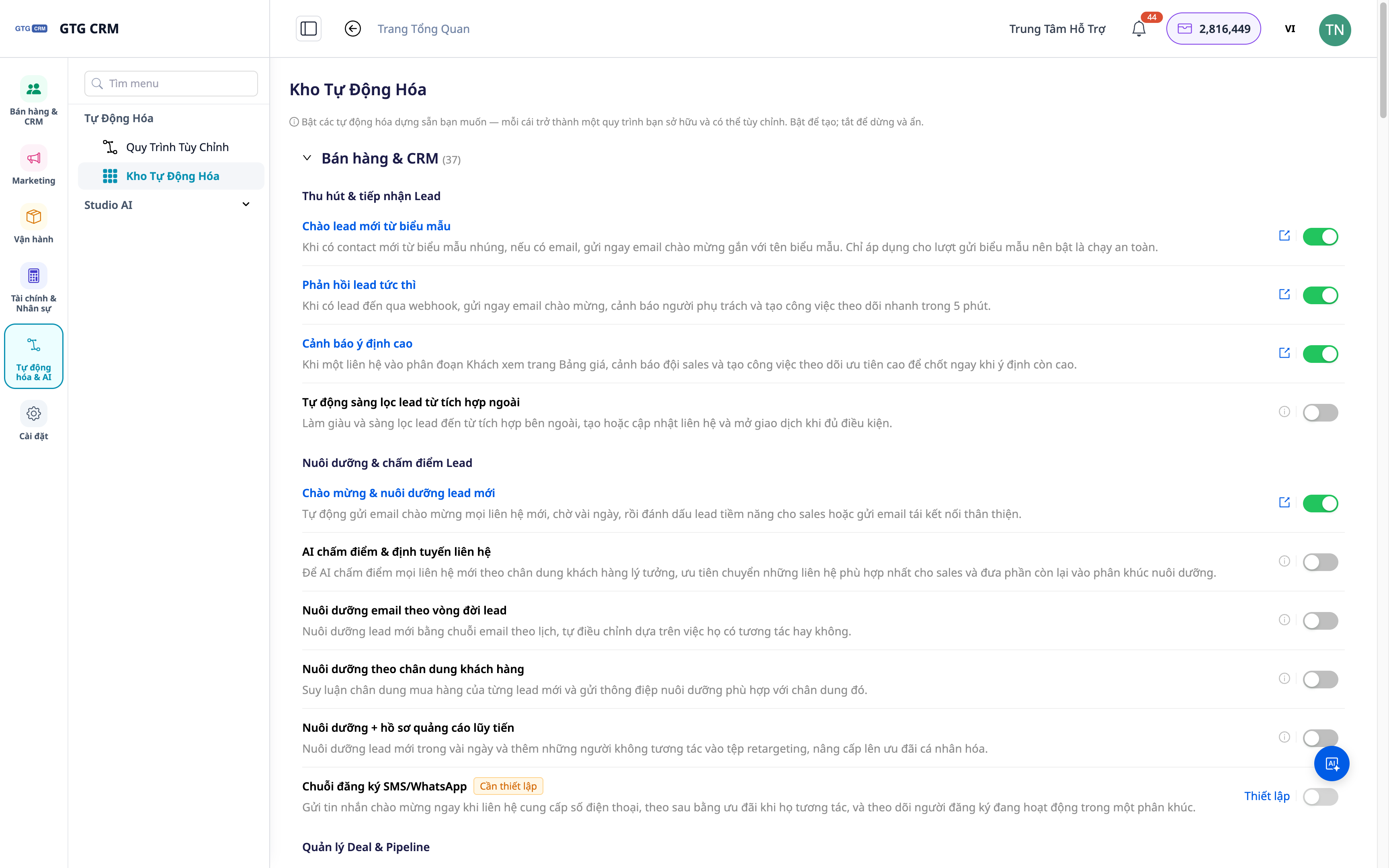
Γρήγορος πίνακας αναφοράς αναμενόμενων αποτελεσμάτων
Άνοιγμα Αυτοματισμών — Λίστα ροών εργασίας + κατάσταση
Δημιουργία νέας + επιλογή προτύπου — Ανοίγει το Workflow Builder
Ρύθμιση Trigger/Condition/Action — Βήματα συνδεδεμένα σε διάγραμμα ροής εργασίας
Κλικ στο "Ask AI" — Βήμα συμπληρωμένο με την κατάλληλη ενέργεια
"+ προσθήκη βήματος" — Το επόμενο βήμα είναι προκαθορισμένο, ενταγμένο στο πλαίσιο
Αποθήκευση + Ενεργοποίηση — Η ροή εργασίας εκτελείται όταν συμβεί το Trigger
Άνοιγμα Ιστορικού εκτέλεσης — Διάγραμμα χρωματισμένο ανά κατάσταση βήματος· λεπτομέρειες ανά βήμα
Αποθήκη Αυτοματισμού — Έτοιμα σενάρια ανά ομάδα λειτουργιών, ενεργοποιήστε τα και τρέξτε
Συμβουλές χρήσης
Ξεκινήστε απλά: δημιουργήστε πρώτα σύντομες ροές, επεκτείνετε σταδιακά.
Εκμεταλλευτείτε τα πρότυπα και το "Ρωτήστε AI" για γρήγορη δημιουργία.
Δοκιμάστε πριν ενεργοποιήσετε: εκτελέστε δοκιμές με δεδομένα δοκιμής, στη συνέχεια ανοίξτε το Ιστορικό εκτέλεσης για να ελέγξετε κάθε βήμα.
Ονομάστε με σαφήνεια για εύκολη διαχείριση.
Προετοιμάστε πρότυπα email στο Email Builder πριν τα χρησιμοποιήσετε στο βήμα αποστολής email.


