
Απαιτήσεις πριν ξεκινήσετε
Για να χρησιμοποιήσετε τη λειτουργία Ηλεκτρονικού Τιμολογίου, χρειάζεστε:
✅ Να έχετε λογαριασμό GTG CRM
✅ Να είστε συνδεδεμένοι στο σύστημα
✅ (Προαιρετικά) Λογαριασμό παρόχου ηλεκτρονικών τιμολογίων (S-Invoice ή MISA)
Πρόσβαση στη λειτουργία Ηλεκτρονικού Τιμολογίου
Βήμα 1: Σύνδεση στο GTG CRM
Συνδεθείτε στο σύστημα GTG CRM με τον λογαριασμό σας.
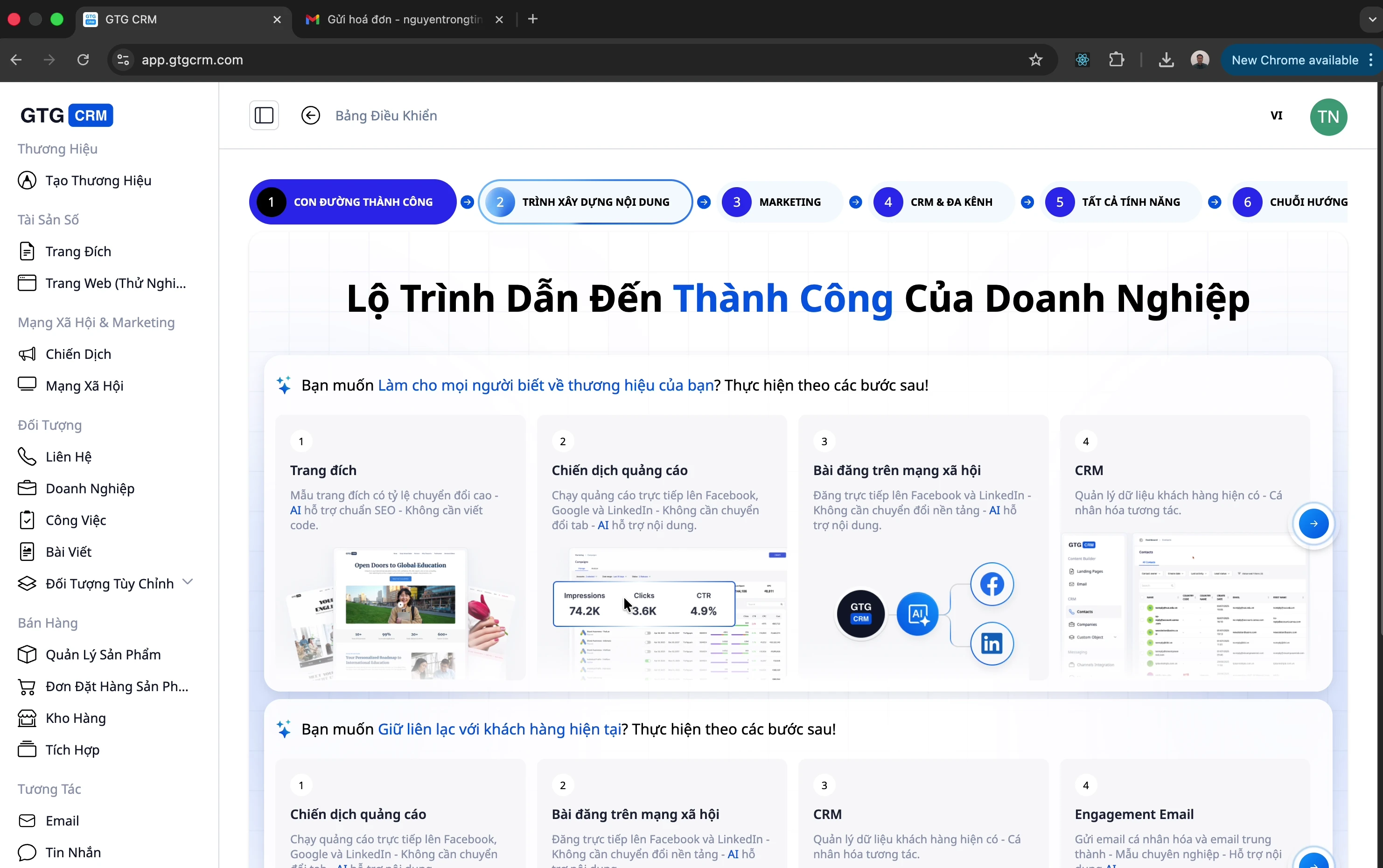
Βήμα 2: Ανοίξτε το μενού Ηλεκτρονικού Τιμολογίου
Κοιτάξτε την αριστερή μπάρα μενού
Κάντε κλικ στο "Hóa đơn điện tử"
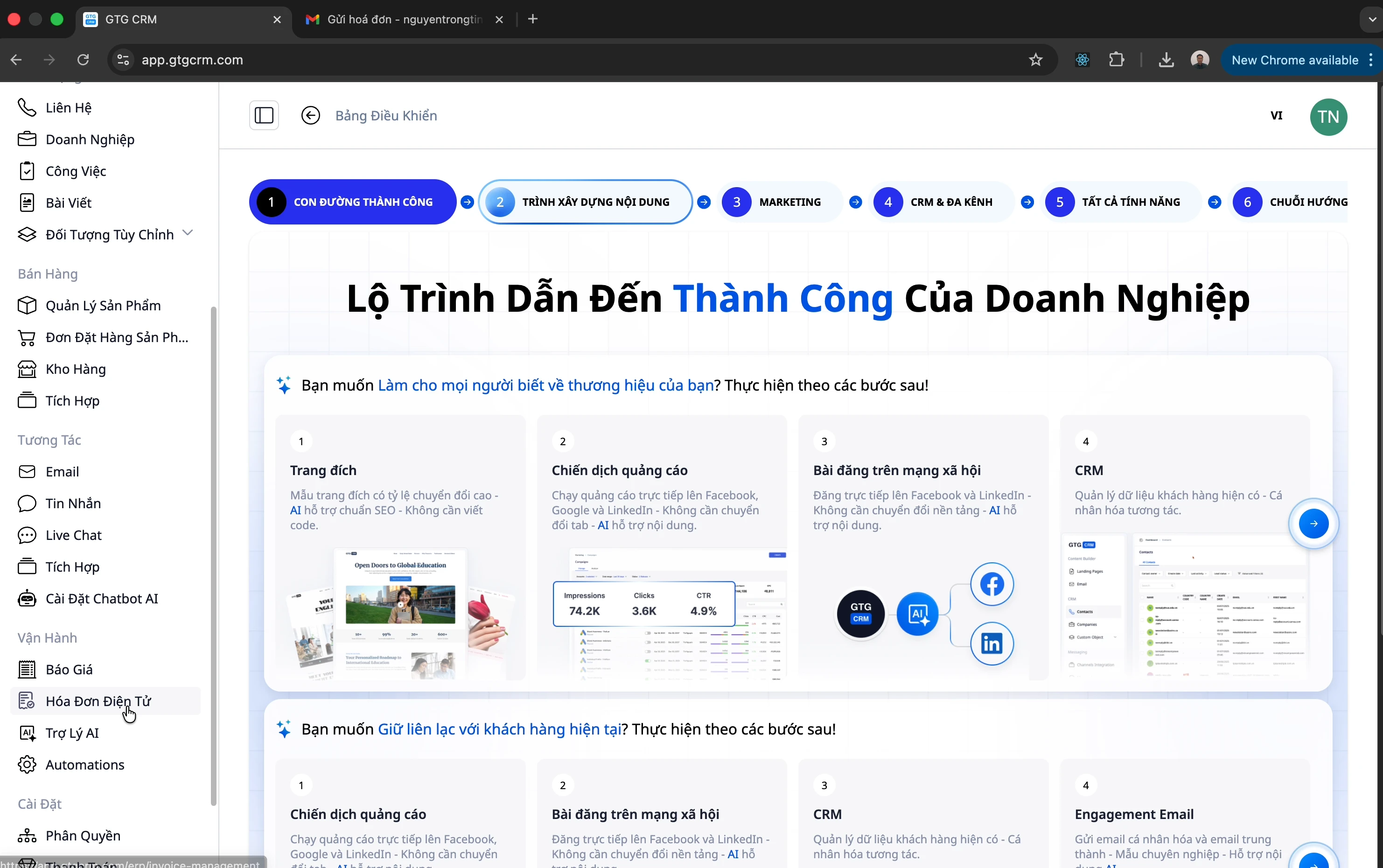
Βήμα 3: Επιλέξτε τον τύπο τιμολογίου
Η οθόνη ηλεκτρονικών τιμολογίων έχει 2 καρτέλες:
Καρτέλα | Περιγραφή |
|---|---|
Εξερχόμενο τιμολόγιο | Το τιμολόγιο που εκδίδετε προς τους πελάτες σας |
Εισερχόμενο τιμολόγιο | Το τιμολόγιο που σας εκδίδει ο προμηθευτής |
Διαχείριση Εισερχόμενων Τιμολογίων
Μέθοδος 1: Χειροκίνητη μεταφόρτωση τιμολογίου
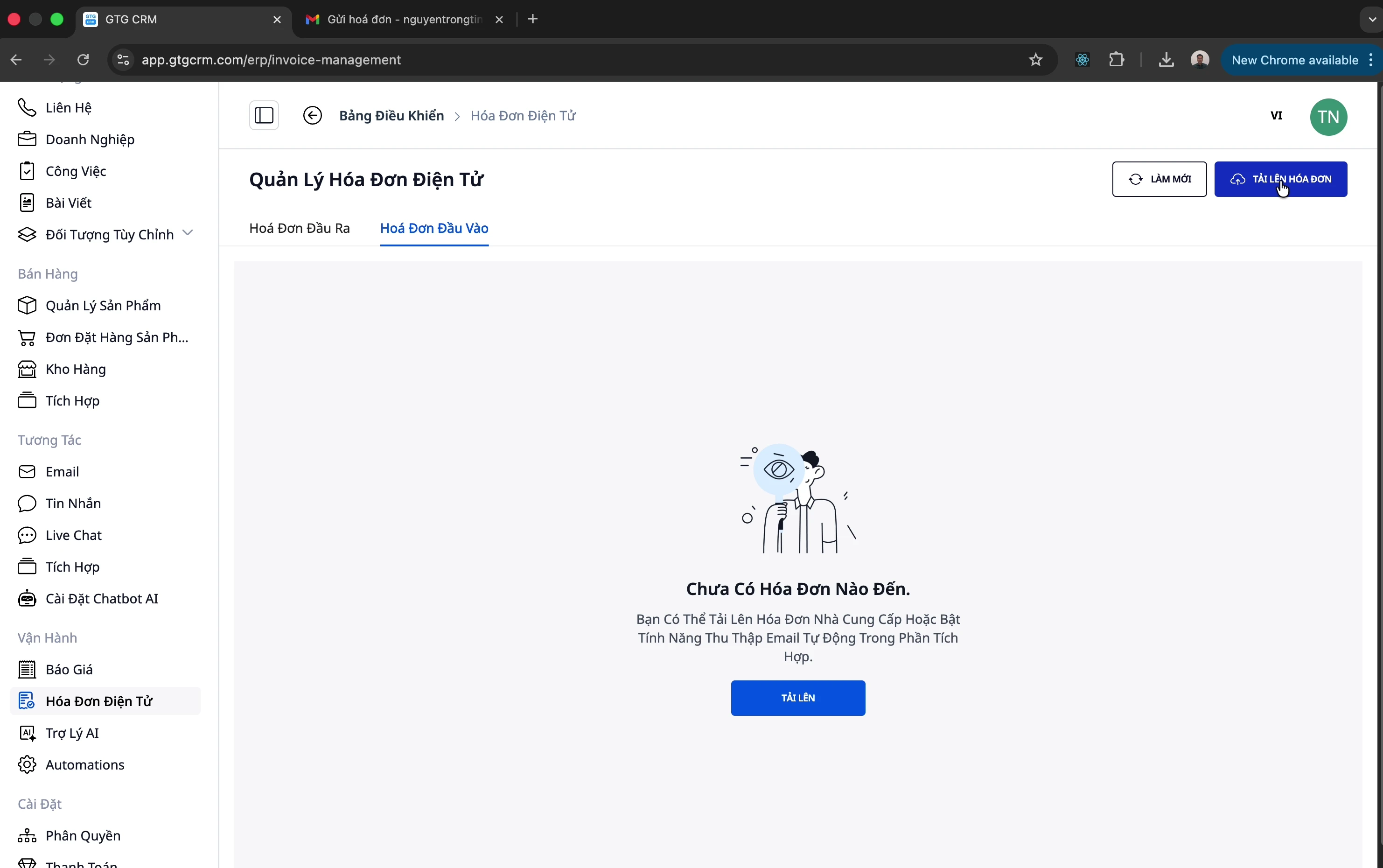
Βήμα 1: Πατήστε το κουμπί Μεταφόρτωση
Υπάρχουν 2 τρόποι για να ανοίξετε το παράθυρο μεταφόρτωσης:
Κάντε κλικ στο κουμπί "Tải lên" επάνω δεξιά
Ή κάντε κλικ στο κουμπί "Tải lên hóa đơn"
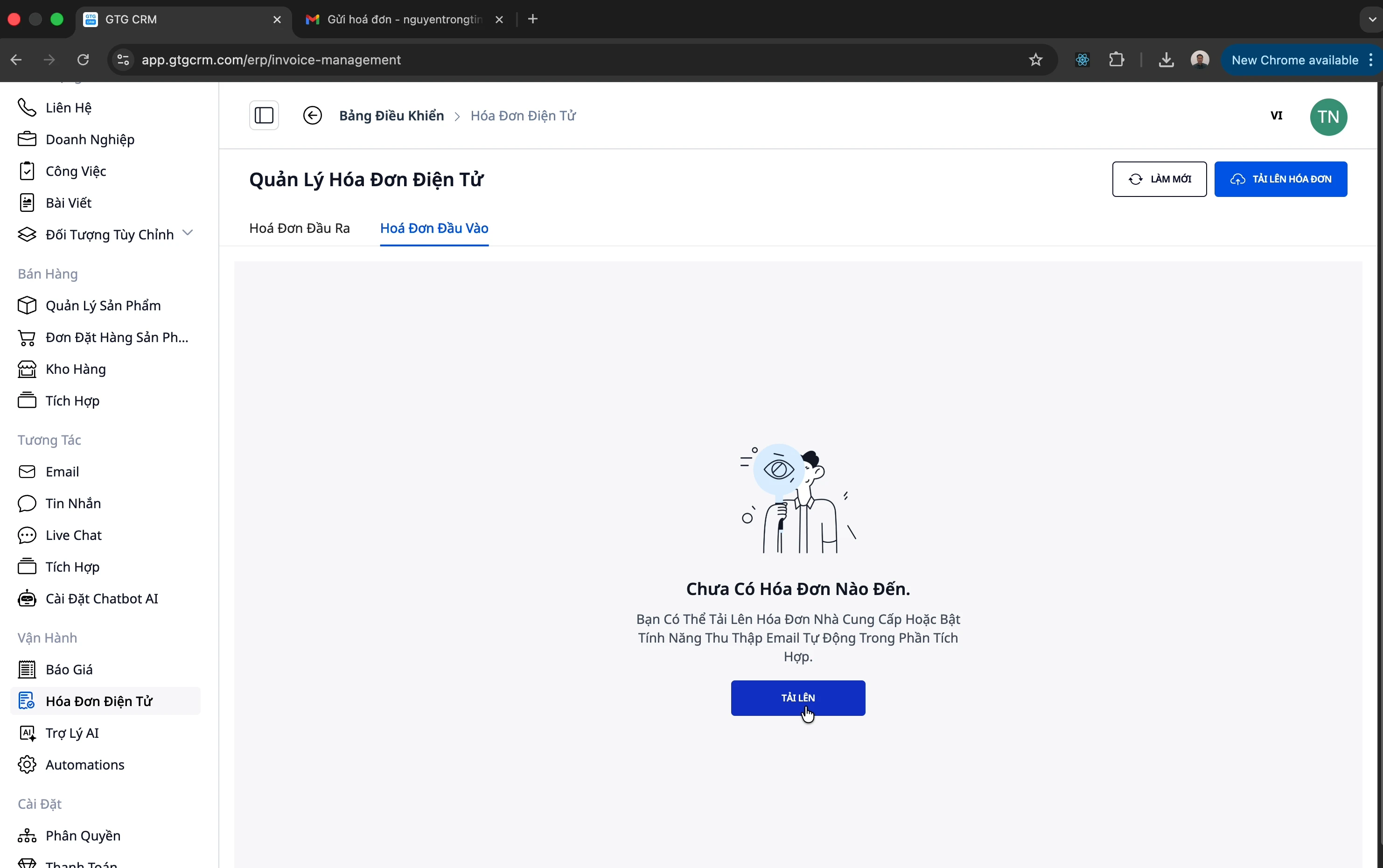
Βήμα 2: Επιλέξτε το αρχείο τιμολογίου
Σύρετε και αποθέστε το αρχείο PDF του τιμολογίου στην περιοχή μεταφόρτωσης
Ή κάντε κλικ για να επιλέξετε αρχείο από τον υπολογιστή σας
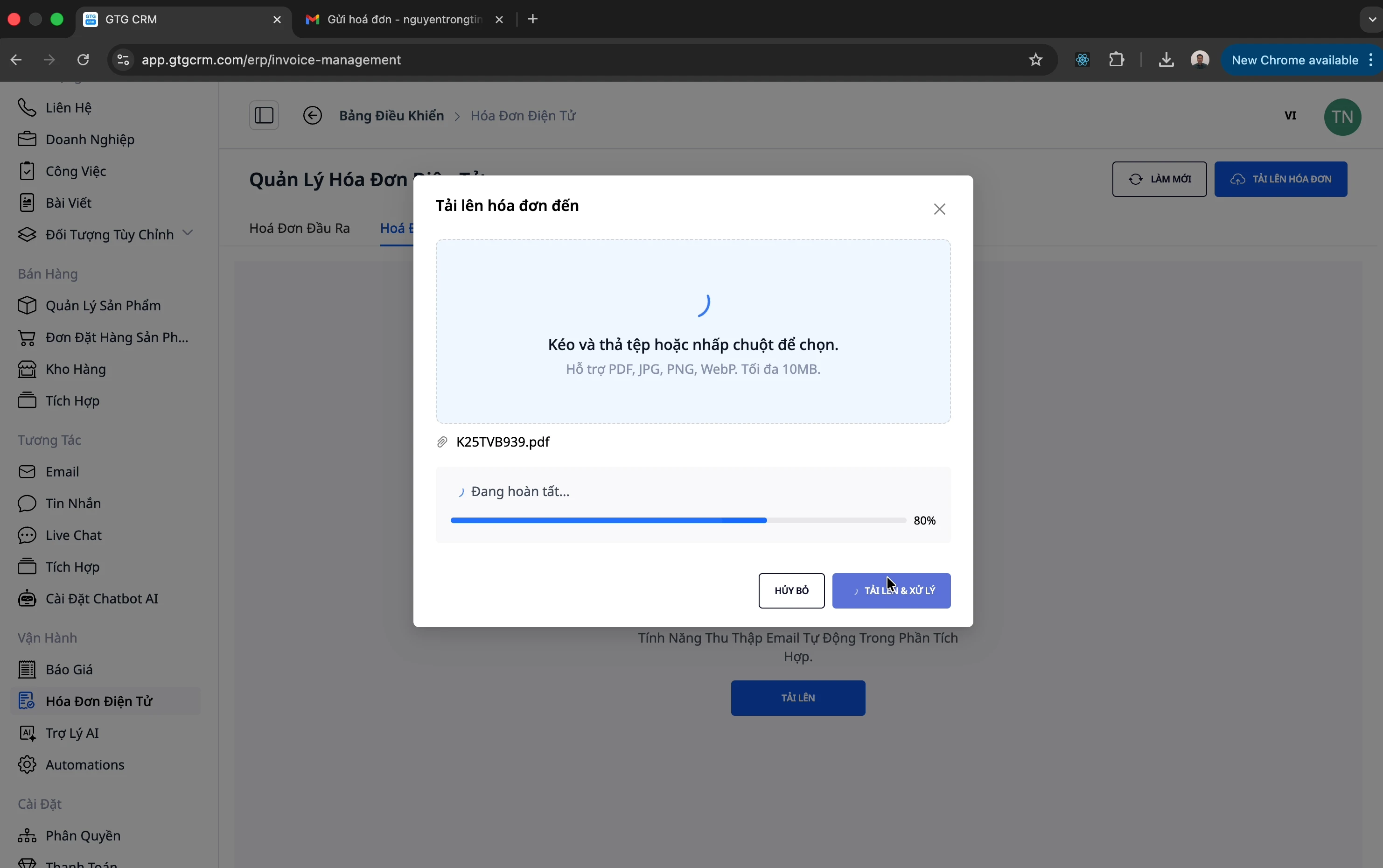
Βήμα 3: Μεταφόρτωση και επεξεργασία
Κάντε κλικ στο "Tải lên và xử lý"
Περιμένετε να επεξεργαστεί το σύστημα (κατάσταση: "Đang xử lý")
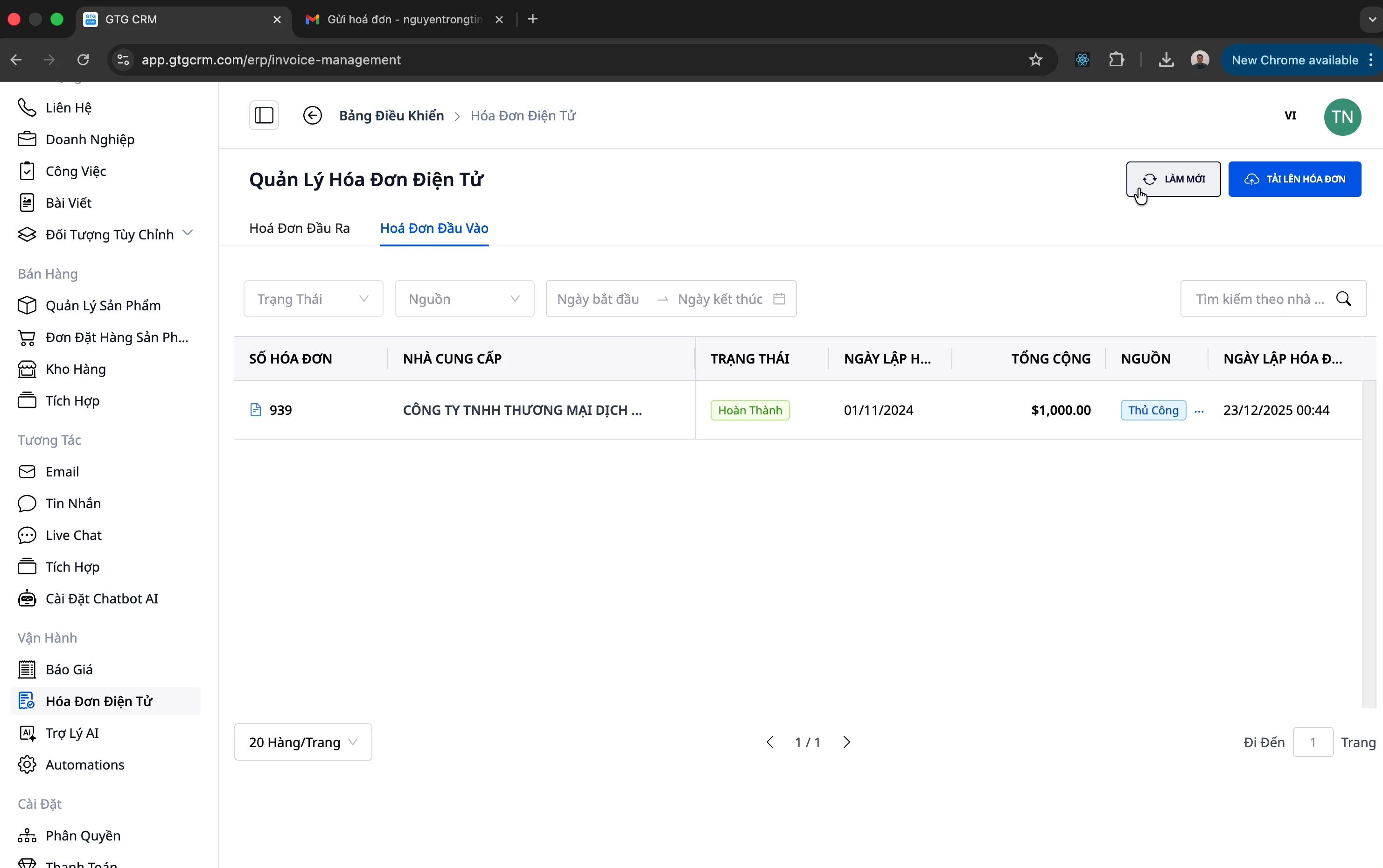
Βήμα 4: Προβολή αποτελέσματος
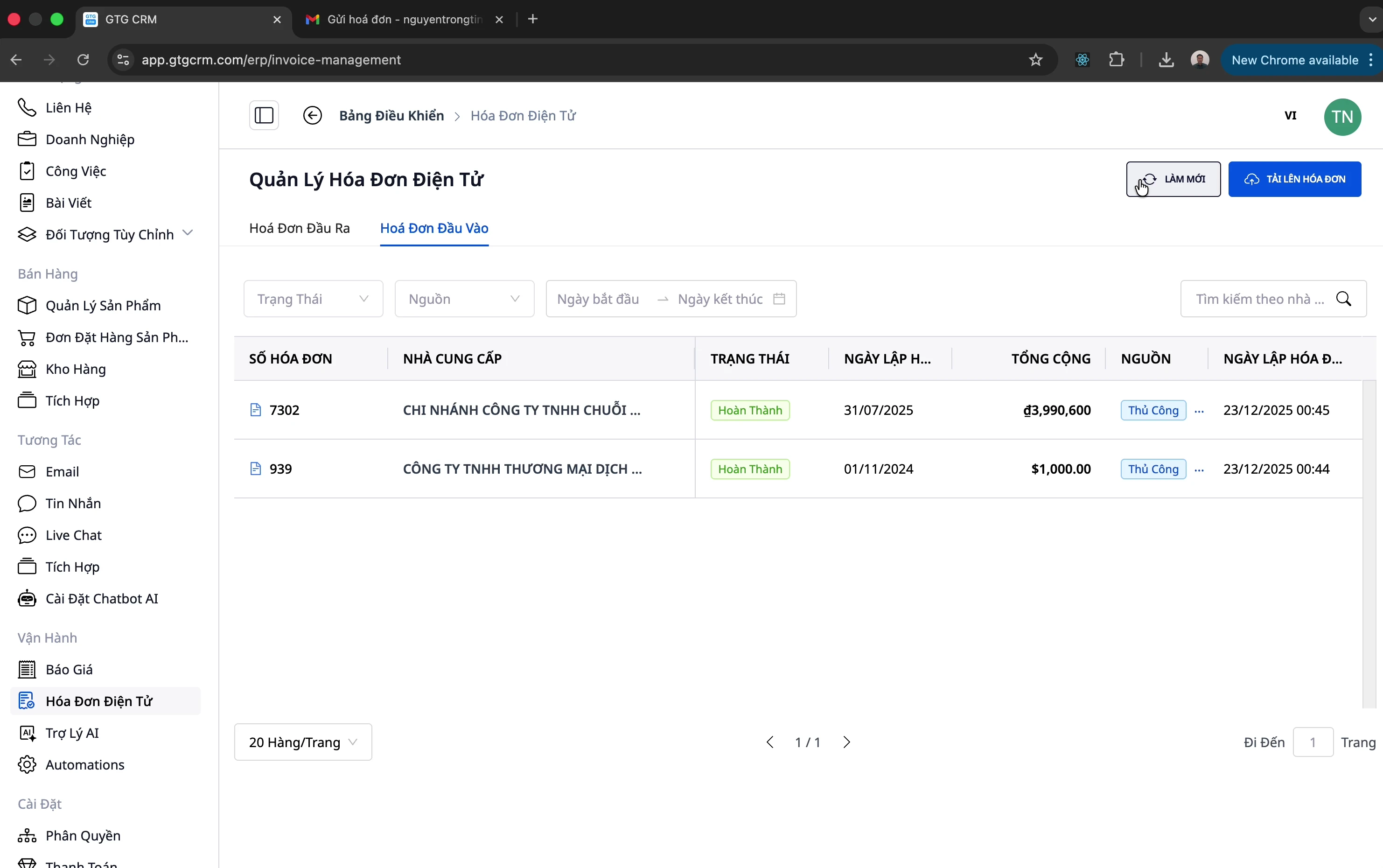
Μετά από περίπου 10 δευτερόλεπτα, κάντε κλικ στο "Làm mới"
Το τιμολόγιο έχει εισαχθεί με όλες τις πληροφορίες
💡 Σημείωση: Το σύστημα υποστηρίζει σύνθετα τιμολόγια με πολλά προϊόντα. Για παράδειγμα: ένα τιμολόγιο με 32 προϊόντα επεξεργάζεται επίσης αυτόματα!
Μέθοδος 2: Αυτόματη συλλογή από email
Αυτή είναι η πιο βολική μέθοδος - το σύστημα συλλέγει αυτόματα τα τιμολόγιά σας από το email!
Ρύθμιση αυτόματης συλλογής email
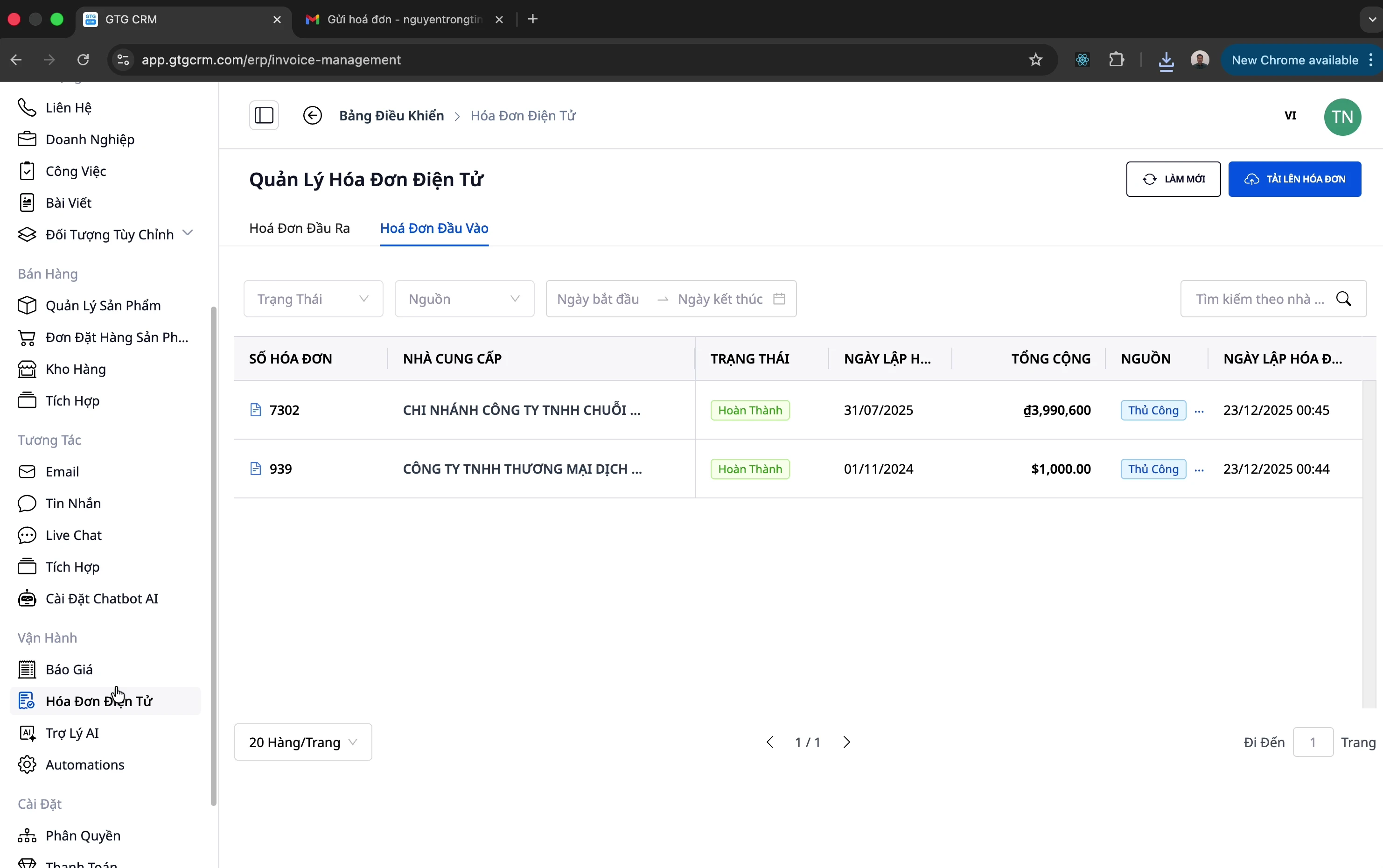
Βήμα 1: Ανοίξτε το μενού Ενσωματώσεις
Κάντε κλικ στο μενού "Tích hợp" στην αριστερή μπάρα μενού
Βήμα 2: Συνδέστε το email σας
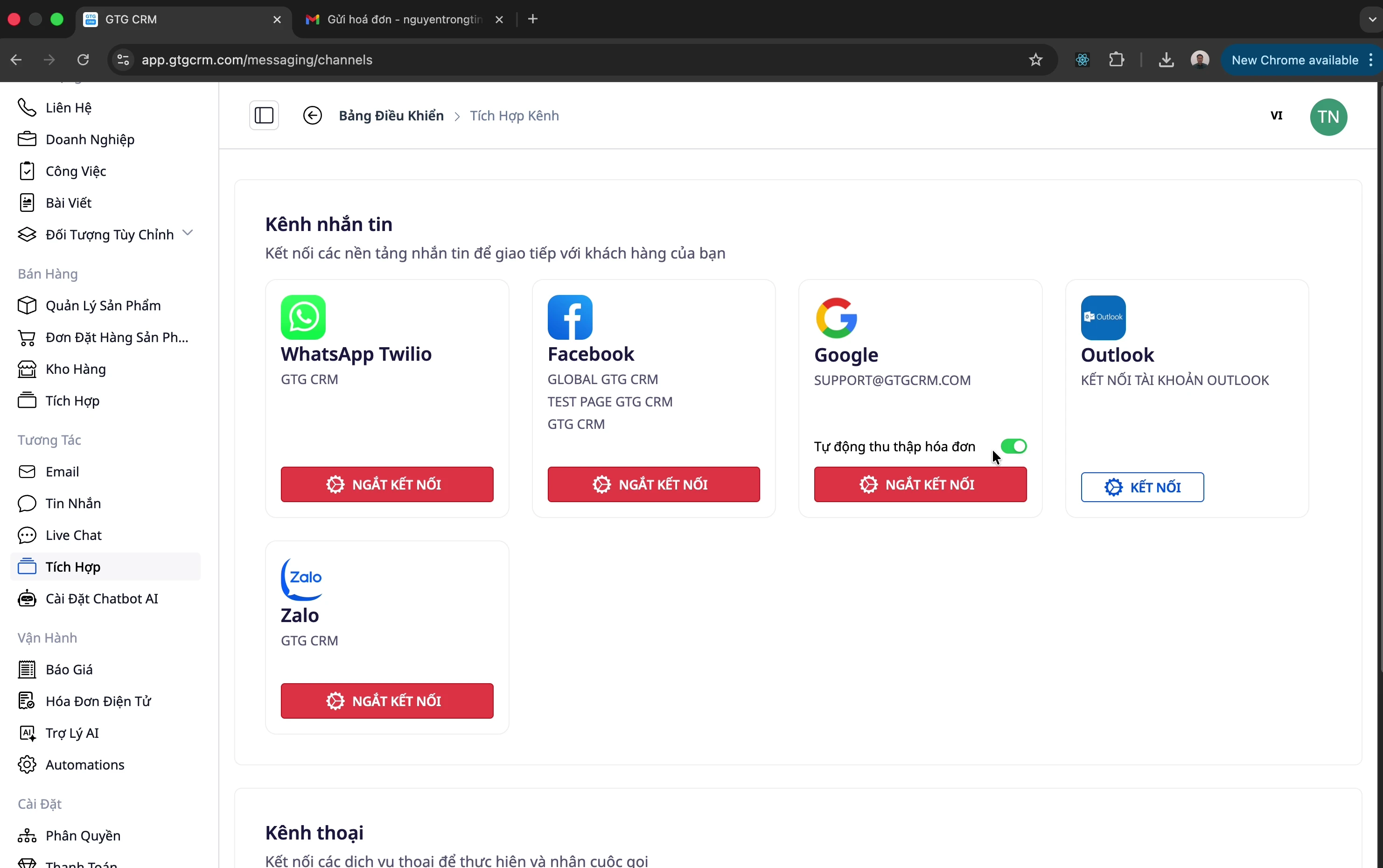
Συνδέστε το εταιρικό σας email (π.χ.: support@company.com)
Επιτρέψτε στο GTG CRM να έχει πρόσβαση στο email
Βήμα 3: Ενεργοποιήστε την αυτόματη συλλογή
Βρείτε την επιλογή "Tự động thu thập hóa đơn"
Enable αυτή τη λειτουργία
Βήμα 4: Έλεγχος του Αποτελέσματος
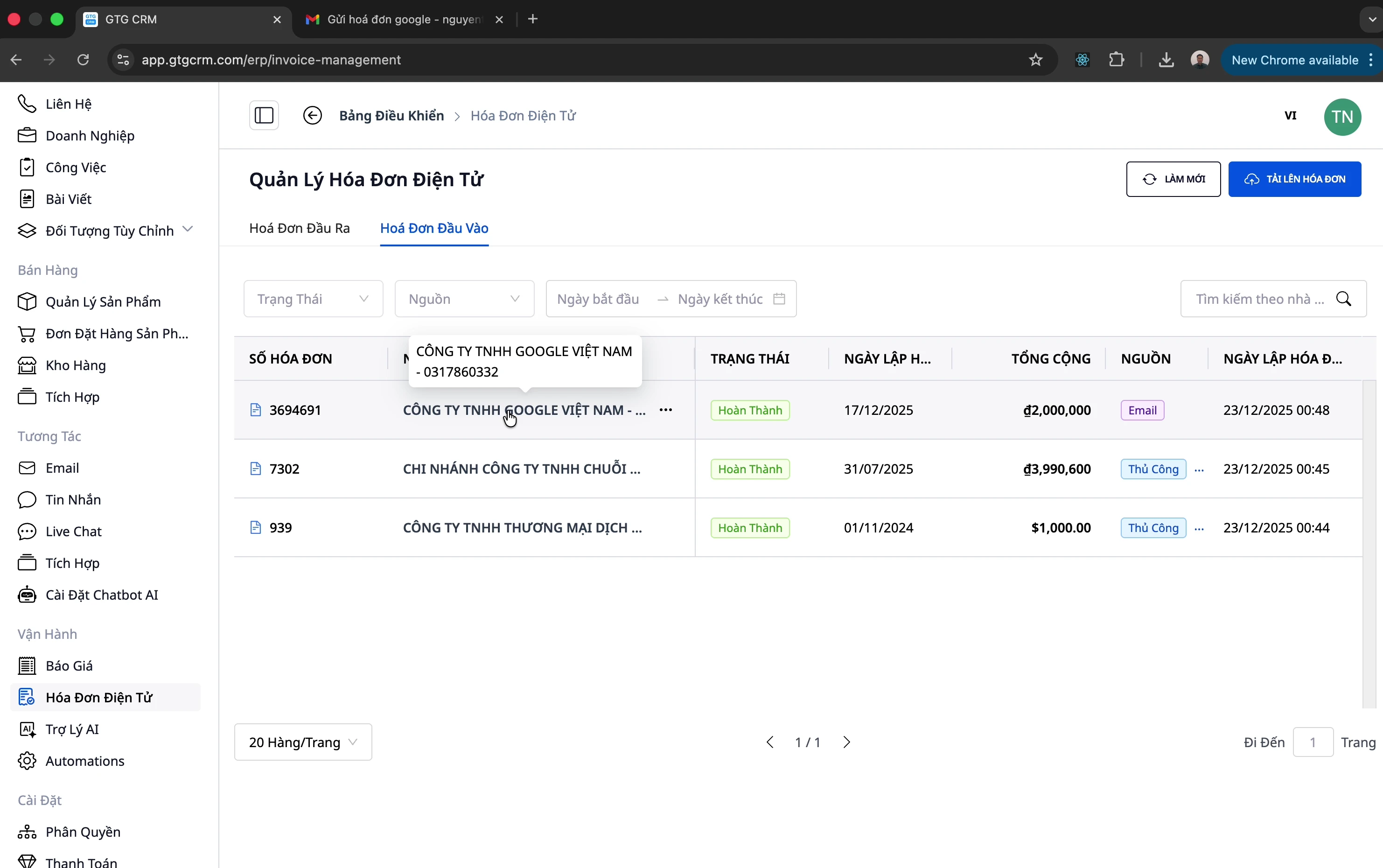
Όταν υπάρχει νέο email τιμολογίου:
Το σύστημα το εντοπίζει και το εισάγει αυτόματα
Μεταβείτε στα Εισερχόμενα τιμολόγια για να το δείτε
Η πηγή εμφανίζεται ως "Email"
Επεξεργασία Πληροφοριών (Εάν Χρειάζεται)
Λάθος όνομα προμηθευτή, ποσότητα, τιμή μονάδας ή φορολογικός συντελεστής στο εισερχόμενο τιμολόγιο αγοράς; Αν αλλάξετε μόνο το όνομα, τη διεύθυνση ή την ημερομηνία, όλοι οι αριθμοί παραμένουν ίδιοι· αν αλλάξετε την ποσότητα, την τιμή μονάδας ή τον φορολογικό συντελεστή, ο φόρος και το σύνολο υπολογίζονται ξανά.
Κάντε κλικ στο τιμολόγιο και μετά πατήστε Επεξεργασία· ή ανοίξτε το μενού ··· του τιμολογίου και επιλέξτε Επεξεργασία.
Διορθώστε τις λανθασμένες πληροφορίες. Στο πεδίο ΦΠΑ, εισαγάγετε τον συντελεστή ως ποσοστό: ο αριθμός 10 σημαίνει 10%. Για κάθε γραμμή όπου η AI δεν μπόρεσε να διαβάσει τον συντελεστή, αφήστε το κενό και εισαγάγετέ τον μόνοι σας.
Πριν αποθηκεύσετε, ελέγξτε το Συνολικό ποσό αγαθών, τον ΦΠΑ (υπολογισμένο από τις γραμμές) και το Συνολικό πληρωτέο, και συγκρίνετέ τα με το τιμολόγιο του προμηθευτή.
Αν το τιμολόγιο του προμηθευτή αναγράφει ποσό φόρου διαφορετικό από αυτό που υπολογίζεται από τις γραμμές, εισαγάγετε το αναγραφόμενο ποσό στο προαιρετικό πεδίο ΦΠΑ που αναγράφεται στο τιμολόγιο (ποσό, όχι φορολογικός συντελεστής)· αν τα δύο ποσά συμφωνούν, αφήστε το κενό.
Πατήστε Ενημέρωση. Όποια γραμμή δεν τροποποιήσετε παραμένει με το ίδιο ποσό.
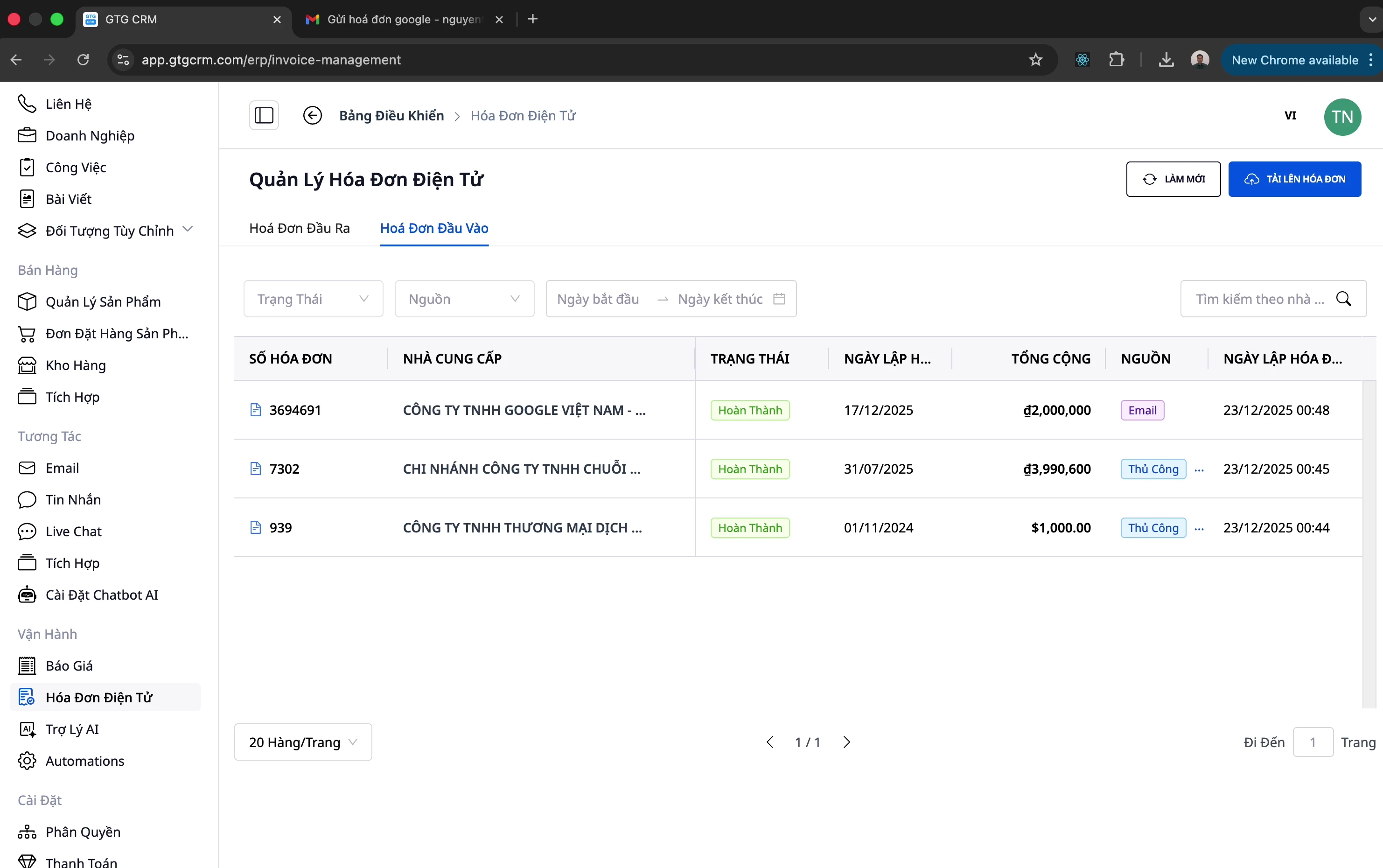
Επισύναψη Δικαιολογητικών στο Τιμολόγιο Αγοράς
Το τιμολόγιο του προμηθευτή βρίσκεται σε ένα μέρος, η εντολή πληρωμής σε άλλο, ενώ η σύμβαση και το δελτίο παράδοσης αλλού. Όταν έρθει η ώρα να αντιστοιχίσετε μια αγορά, πρέπει να συγκεντρώσετε κάθε αρχείο ξεχωριστά.
Στο GTG CRM, επισυνάπτετε το τιμολόγιο του προμηθευτή, τα δικαιολογητικά πληρωμής, τη σύμβαση και το δελτίο παράδοσης στο τιμολόγιο αγοράς της ίδιας αγοράς. Ανοίγοντας ένα τιμολόγιο βλέπετε ολόκληρο το σύνολο αρχείων και μπορείτε να το κατεβάσετε μονομιάς ως αρχείο .zip. Το τιμολόγιο του προμηθευτή μπορεί να το έχετε ανεβάσει εσείς, να έχει ληφθεί από το συνδεδεμένο γραμματοκιβώτιο τιμολογίων ή να έχει ληφθεί από τη φορολογική αρχή. Όταν υπάρχουν συνοδευτικά αρχεία, αυτά εμφανίζονται ήδη πάνω στο τιμολόγιο· όποιο τιμολόγιο δεν έχει ακόμη αρχεία εμφανίζει στην ενότητα "Έγγραφα" την πορτοκαλί ετικέτα "Δεν υπάρχουν αρχεία τιμολογίου", και μπορείτε να προσθέσετε αρχείο με το κουμπί "+". Τα υπόλοιπα αρχεία τα προσθέτετε σε κάθε τιμολόγιο ξεχωριστά, ακόμη και αν τα έχετε κατεβάσει από email ή Zalo στον υπολογιστή σας.
Όταν ο προμηθευτής στείλει ξανά το διορθωμένο τιμολόγιο, δεν χρειάζεται να τα πληκτρολογήσετε ξανά: το GTG CRM διαβάζει το αρχείο και εμφανίζει τα στοιχεία του αρχείου δίπλα στα αποθηκευμένα στοιχεία, ώστε να συγκρίνετε κάθε πεδίο. Ελέγχετε και τις δύο πλευρές και επιλέγετε αν θα χρησιμοποιήσετε τα νέα στοιχεία ή θα διατηρήσετε τα τρέχοντα (αν έχουν αλλάξει οι γραμμές ειδών, ανοίξτε τις για προεπισκόπηση). Η προσθήκη αρχείου δεν αλλάζει αυτόματα κανέναν αριθμό στο τιμολόγιο. Τα στοιχεία από το νέο αρχείο καταχωρούνται στο τιμολόγιο μόνο όταν το άτομο με δικαίωμα "Επιβεβαίωση στοιχείων τιμολογίου αγοράς" πατήσει "Χρήση των στοιχείων σε αυτό το αρχείο".
Πεδίο Δικαιολογητικών σε Κάθε Γραμμή
Μεταβείτε στο "Οικονομικά & Ανθρώπινο Δυναμικό" → "Τιμολόγια & Δικαιολογητικά" → "Τιμολόγια", ανοίξτε την καρτέλα "Τιμολόγια Αγοράς". Κάθε γραμμή έχει το πεδίο "Δικαιολογητικά":
Ένας αριθμός (π.χ. 3): ο αριθμός των αρχείων που είναι συνημμένα σε εκείνο το τιμολόγιο. Κάντε κλικ στον αριθμό για να ανοίξετε την καρτέλα "Έγγραφα" του τιμολογίου.
Το σύμβολο "+": προσθήκη αρχείου. Αυτό το σύμβολο εμφανίζεται μόνο για όσους έχουν δικαίωμα "Κατηγοριοποίηση τιμολογίων". Όσοι έχουν μόνο δικαίωμα προβολής βλέπουν τον αριθμό χωρίς το +.
Πορτοκαλί ετικέτα "Δεν υπάρχει αρχείο τιμολογίου": το τιμολόγιο δεν έχει ακόμη κανένα αρχείο τιμολογίου από τον προμηθευτή. Αυτό δεν είναι σφάλμα: μπορείτε να ελέγξετε και να καταχωρίσετε το τιμολόγιο κανονικά.
Πράσινη ετικέτα "Νέα στοιχεία": υπάρχει ένα νέο αρχείο τιμολογίου με στοιχεία διαφορετικά από αυτά που είναι αποθηκευμένα στο τιμολόγιο (βλ. την ενότητα "Όταν ο Προμηθευτής Στέλνει Ξανά το Τιμολόγιο" παρακάτω).
"Γίνεται ανάγνωση…": το αρχείο τιμολογίου που μόλις προσθέσατε βρίσκεται υπό ανάγνωση. Μόλις ολοκληρωθεί η ανάγνωση, η γραμμή ενημερώνεται αυτόματα, χωρίς να χρειάζεται να ανανεώσετε τη σελίδα.

Προσθήκη Ενός Αρχείου Στο Τιμολόγιο
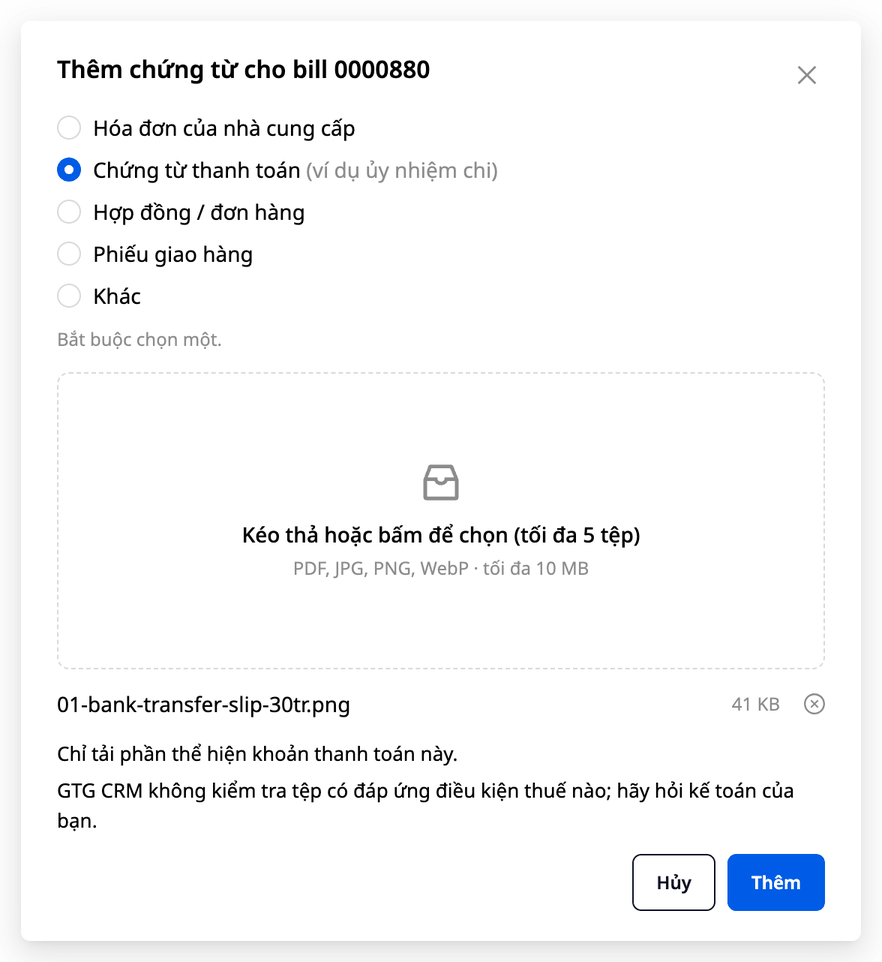
Κάντε κλικ στο "+" στο πεδίο "Έγγραφα" του τιμολογίου (ή ανοίξτε την καρτέλα "Έγγραφα" και έπειτα κάντε κλικ στο "Προσθήκη εγγράφου"). Ανοίγει το παράθυρο "Προσθήκη εγγράφου για bill", μαζί με τον αριθμό του τιμολογίου (στη διεπαφή, το τιμολόγιο αγοράς εμφανίζεται επίσης ως "bill").
Επιλέξτε τύπο αρχείου: "Τιμολόγιο προμηθευτή", "Παραστατικό πληρωμής (π.χ. εντολή μεταφοράς)", "Σύμβαση / παραγγελία", "Δελτίο παράδοσης" ή "Άλλο". Πρέπει να επιλέξετε έναν τύπο για να ενεργοποιηθεί το κουμπί "Προσθήκη". Αν το τιμολόγιο δεν έχει ακόμη κανένα αρχείο προμηθευτή, ο τύπος "Τιμολόγιο προμηθευτή" είναι προεπιλεγμένος.
Σύρετε και αποθέστε ή κάντε κλικ για να επιλέξετε αρχεία: PDF, JPG, PNG ή WebP (μόνο ο τύπος "Τιμολόγιο προμηθευτή" δέχεται επίσης αρχεία XML), με μέγιστο μέγεθος 10 MB ανά αρχείο. Κάθε φορά μπορείτε να προσθέσετε έως 5 αρχεία, ενώ για τον τύπο "Τιμολόγιο προμηθευτή" μόνο ένα αρχείο.
Κάντε κλικ στο "Προσθήκη". Το αρχείο εμφανίζεται αμέσως στη λίστα με το όνομα, το μέγεθος, την ημερομηνία προσθήκης και το όνομα του χρήστη που το πρόσθεσε. Ο αριθμός στο πεδίο "Έγγραφα" αυξάνεται κατά ένα.
Κάθε τιμολόγιο μπορεί να έχει το πολύ 20 συνημμένα αρχεία. Τα αρχεία που έχουν αφαιρεθεί δεν υπολογίζονται σε αυτά τα 20, αλλά μαζί με τα συνημμένα αρχεία εξακολουθούν να ισχύουν το συνολικό όριο των 60 αρχείων ανά τιμολόγιο. Αν προσθέσετε ξανά ένα αρχείο με ακριβώς το ίδιο περιεχόμενο με ένα ήδη συνημμένο αρχείο σε εκείνο το τιμολόγιο, ακόμη κι αν μετονομαστεί, δεν δημιουργείται δεύτερο αντίγραφο. Το GTG CRM εμφανίζει το μήνυμα "Αυτό το αρχείο υπάρχει ήδη στο bill." Για αρχεία Word, το GTG CRM εμφανίζει το μήνυμα "Αυτός ο τύπος αρχείου δεν μπορεί να προστεθεί. Χρησιμοποιήστε PDF, JPG, PNG ή WebP (τα τιμολόγια μπορούν επίσης να είναι XML)." Αποθηκεύστε το αρχείο Word ως PDF και έπειτα προσθέστε το (ή σαρώστε/φωτογραφίστε το έντυπο αντίγραφο).
Όταν επιλέγετε τον τύπο "Παραστατικό πληρωμής", το παράθυρο εμφανίζει δύο γραμμές. Η πρώτη γραμμή: "Ανεβάστε μόνο το μέρος που αποδεικνύει αυτήν την πληρωμή." Η επόμενη γραμμή: "Το GTG CRM δεν ελέγχει αν το αρχείο πληροί κάποια φορολογική προϋπόθεση· συμβουλευτείτε τον λογιστή σας."
Η πρώτη γραμμή σας υπενθυμίζει να προσθέσετε μόνο το τμήμα που αποδεικνύει αυτήν την πληρωμή: αν το αρχείο είναι τραπεζικό statement, καλύψτε ή αποκόψτε τις άσχετες συναλλαγές. Η επόμενη γραμμή είναι μια γενική υπενθύμιση. Το GTG CRM δεν αξιολογεί αν το αρχείο πληροί οποιαδήποτε φορολογική προϋπόθεση· πρέπει να το συγκρίνετε εσείς με τους ισχύοντες κανόνες για την επιχείρησή σας.
Δοκιμάστε κάτι μικρό: ανοίξτε ένα μη καταχωρημένο τιμολόγιο αγορών, πατήστε "+" στο πεδίο "Παραστατικό", επιλέξτε "Παραστατικό πληρωμής (π.χ. εντολή μεταφοράς)" και προσθέστε την εικόνα της μεταφοράς. Με τα παραστατικά πληρωμής, το GTG CRM αποθηκεύει μόνο το αρχείο, δεν διαβάζει το περιεχόμενο και δεν αλλάζει κανέναν αριθμό στο τιμολόγιο. Αν το προσθέσετε κατά λάθος, μπορείτε να το αφαιρέσετε μέσω του "⋯" → "Αφαίρεση από το bill", και αυτό μπορεί να γίνει μόνο πριν το τιμολόγιο αποκτήσει εγγραφή λογιστικής. Το αρχείο που αφαιρέθηκε παραμένει στο ιστορικό του τιμολογίου. Αν δεν βλέπετε το "+", ο λογαριασμός σας δεν έχει ακόμη το δικαίωμα "Κατηγοριοποίηση τιμολογίων": ζητήστε από τον διαχειριστή να το ενεργοποιήσει.
Δείτε Όλα Τα Αρχεία Ενός Τιμολογίου
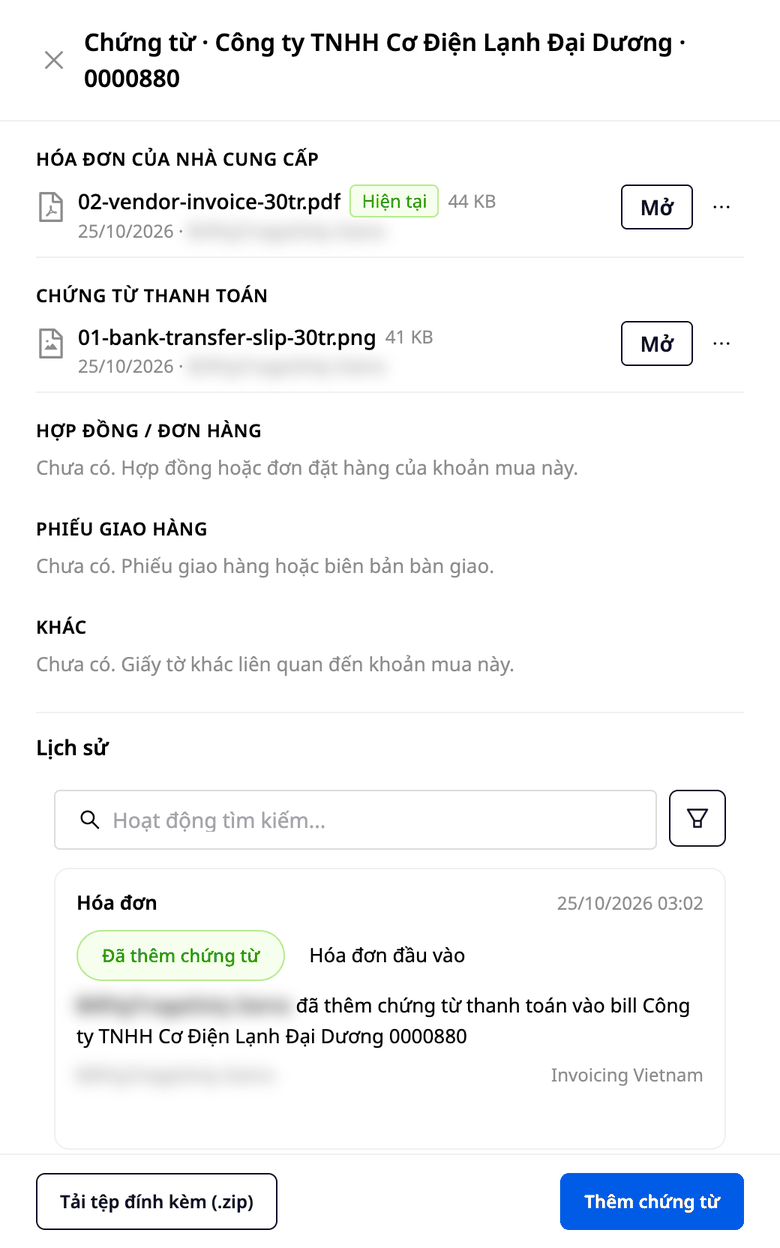
Πατήστε τον αριθμό στο πεδίο "Παραστατικό" (ή περάστε το ποντίκι πάνω από το όνομα του προμηθευτή στη γραμμή, πατήστε "···" και επιλέξτε "Παραστατικό"). Ο πίνακας "Παραστατικό · προμηθευτής · αριθμός τιμολογίου" ανοίγει στα δεξιά, ταξινομώντας τα αρχεία ανά τύπο. Κάθε αρχείο έχει όνομα, μέγεθος, ημερομηνία προσθήκης και χρήστη που το πρόσθεσε. Πατήστε "Άνοιγμα" για να δείτε το αρχείο ή ανοίξτε το μενού "⋯" του αρχείου για να επιλέξετε "Λήψη".
Στο τέλος του πίνακα βρίσκεται το "Ιστορικό". Κάθε γραμμή δείχνει ποιος έκανε τι (πρόσθεσε ή αφαίρεσε έναν τύπο παραστατικού, χρησιμοποίησε ή διατήρησε τα δεδομένα του νέου αρχείου), σε ποιο τιμολόγιο και πότε. Όταν αφαιρείται ένα αρχείο, η γραμμή καταγράφει και τον λόγο· όταν χρησιμοποιούνται τα δεδομένα, η γραμμή καταγράφει τους αριθμούς που άλλαξαν από τι σε τι. Η γραμμή ιστορικού δεν εμφανίζει το όνομα του αρχείου.
Αν θέλετε να μάθετε ποιο αρχείο έχει αφαιρεθεί, ο χρήστης με το δικαίωμα "Κατηγοριοποίηση τιμολογίων" κατεβάζει το συνημμένο αρχείο (.zip) και τσεκάρει το "Συμπερίληψη και των αφαιρεμένων αρχείων". Τα αφαιρεμένα αρχεία βρίσκονται στον φάκελο, ενώ ο πίνακας ευρετηρίου αναγράφει το όνομα του αρχείου, την κατάσταση "Αφαιρεμένο" και τον λόγο αφαίρεσης.
Η ενότητα "Παραστατικό" βρίσκεται επίσης ακριβώς στην οθόνη "Έλεγχος & καταχώριση", πάνω από τις γραμμές των ειδών. Αυτή η ενότητα περιλαμβάνει το τρέχον αρχείο τιμολογίου, τη γραμμή "+ N άλλα παραστατικά" (N είναι ο αριθμός των υπόλοιπων παραστατικών), το κουμπί "Προσθήκη παραστατικού" και το ιστορικό. Ο εγκρίνων μπορεί να ανοίξει το αρχείο του τιμολογίου απευθείας εκεί και να πατήσει "Προβολή όλων" για να δει τα άλλα παραστατικά χωρίς να φύγει από τη σελίδα.
Όταν Ο Προμηθευτής Στέλνει Ξανά Το Τιμολόγιο (Διορθωμένη Ή Πιο Καθαρή Εκδοχή)
Ακολουθήστε αυτή τη σειρά:
Προσθέστε αυτό το αρχείο με τον τύπο "Τιμολόγιο προμηθευτή". Το πλαίσιο λέει: "Το τιμολόγιο προμηθευτή (PDF, εικόνα) διαβάζεται από την AI (κοστίζει 2 AI credits, όπως κατά την ανέβασμα τιμολογίου) και στη συνέχεια συγκρίνεται με το bill. Κάνετε προεπισκόπηση πριν από οποιαδήποτε αλλαγή. Το XML διαβάζεται απευθείας." Συγκεκριμένα, κάθε φορά που διαβάζεται ένα αρχείο PDF ή εικόνας, χρεώνονται 2 AI credits, με το ίδιο κόστος όπως κατά την ανέβασμα ενός τιμολογίου (το πλαίσιο "Ανέβασμα τιμολογίου" γράφει "Κόστος: 2 AI credits/τιμολόγιο"). Τα αρχεία XML και τα παραστατικά πληρωμής δεν κοστίζουν AI credits. Ένα PDF ή μια εικόνα ενός άλλου τιμολογίου πρέπει επίσης να διαβαστεί ώστε το GTG CRM να καταλάβει ότι πρόκειται για διαφορετικό τιμολόγιο.
Το GTG CRM συγκρίνει το αρχείο με το τιμολόγιο. Αν το αρχείο είναι άλλο τιμολόγιο, το XML απορρίπτεται και δεν αποθηκεύεται. Το PDF ή η εικόνα εμφανίζεται στη λίστα με κόκκινη γραμμή "Αυτό το αρχείο είναι το τιμολόγιο …, όχι αυτό το bill" και υπάρχει μόνο το κουμπί "Αφαίρεση από το bill". Τα δεδομένα στο τιμολόγιο δεν αλλάζουν.
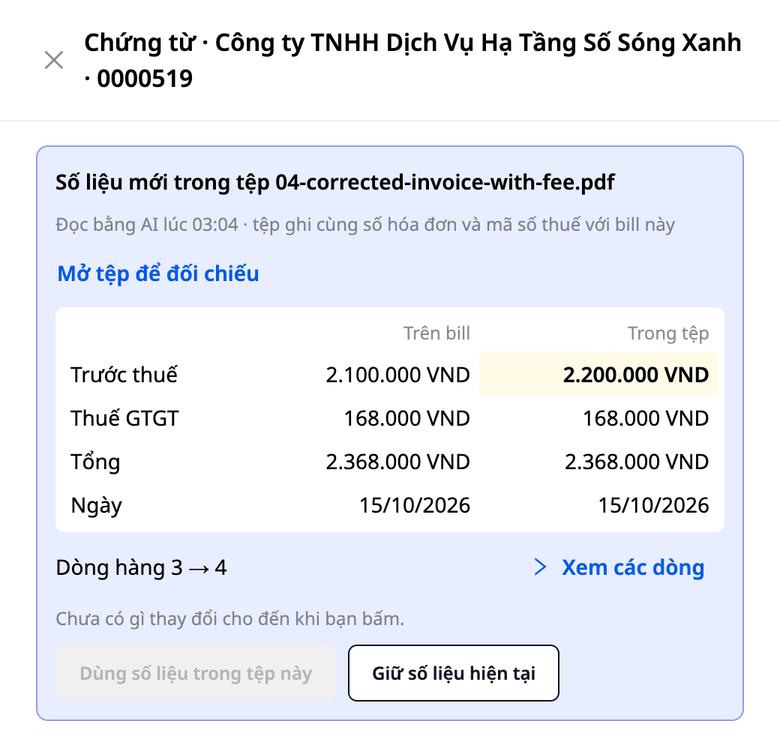
Αν τα δεδομένα στο αρχείο διαφέρουν από τα αποθηκευμένα δεδομένα, η γραμμή εμφανίζει πράσινη ετικέτα "Νέα δεδομένα". Ανοίξτε την καρτέλα "Παραστατικά": η καρτέλα "Νέα δεδομένα στο αρχείο" έχει δύο στήλες, "Στο bill" είναι οι αριθμοί που είναι αποθηκευμένοι στο τιμολόγιο, και "Στο αρχείο" είναι οι αριθμοί που διάβασε το GTG CRM από το αρχείο. Οι γραμμές σύγκρισης περιλαμβάνουν το ποσό προ φόρων, τον φόρο, το συνολικό ποσό και την ημερομηνία τιμολογίου· ό,τι διαφέρει επισημαίνεται. Πατήστε "Προβολή γραμμών" για να δείτε πώς αλλάζει κάθε γραμμή είδους. Η AI μπορεί να διαβάσει λάθος κάποια στοιχεία, οπότε πατήστε "Άνοιγμα αρχείου για αντιπαραβολή" στην κορυφή της καρτέλας και συγκρίνετέ το με το αρχείο πριν επιλέξετε. Το τιμολόγιο δεν αλλάζει μέχρι να επιλέξετε ένα από τα δύο κουμπιά παρακάτω.
Όσοι έχουν δικαίωμα "Επιβεβαίωση δεδομένων τιμολογίου αγοράς" βλέπουν δύο κουμπιά. Το "Χρήση των δεδομένων σε αυτό το αρχείο" αλλάζει τα δεδομένα και τις γραμμές είδους του τιμολογίου σύμφωνα με το αρχείο· το GTG CRM καταγράφει το όνομά σας, την ημερομηνία, τα παλιά και τα νέα δεδομένα. Το "Διατήρηση των τρεχόντων δεδομένων" αφήνει το τιμολόγιο όπως είναι, και αυτό καταγράφεται επίσης. Αν αλλάζουν οι γραμμές είδους (π.χ. από 3 σε 4 γραμμές), το κουμπί "Χρήση των δεδομένων σε αυτό το αρχείο" παραμένει γκρι μέχρι να πατήσετε "Προβολή γραμμών" για να τις ανοίξετε. Οι υπόλοιποι βλέπουν μόνο τον πίνακα σύγκρισης και τη γραμμή "Ζητήστε από κάποιον με δικαίωμα επιβεβαίωσης τιμολογίων να ελέγξει αυτό το αρχείο."
Το "Χρήση των δεδομένων σε αυτό το αρχείο" δεν καταχωρεί αυτόματα την εγγραφή: πρέπει να πατήσετε ξανά το "Εξέταση & καταχώριση" όπως συνήθως.
Ό,τι ποσό δεν αναγράφει το αρχείο, παραμένει όπως είναι στο τιμολόγιο· το GTG CRM δεν το συμπληρώνει για εσάς. Αν αυτό το ποσό φέρει την ένδειξη "Χρειάζεται να εισαγάγετε πληροφορίες" (σήμανση που βάζει το GTG CRM όταν δεν βρίσκει τον φόρο, το συνολικό ποσό, το νόμισμα ή την ημερομηνία στο παραστατικό), η ένδειξη παραμένει.
Το παλιό αρχείο δεν διαγράφεται: στον πίνακα "Παραστατικά", το πιο πρόσφατο αρχείο που ταιριάζει με το τιμολόγιο εμφανίζεται ως "Τρέχον", ενώ τα προηγούμενα αρχεία εμφανίζονται ως "Παλιά έκδοση".
Η κάρτα έχει επίσης τρεις άλλους τύπους, και κάνετε τα εξής:
"Τα δεδομένα στο αρχείο δεν συμφωνούν μεταξύ τους, οπότε δεν θα τα χρησιμοποιήσουμε." Οι αριθμοί στο αρχείο δεν αθροίζονται σωστά, επομένως το GTG CRM δεν προτείνει τη χρήση τους. Πατήστε "Διατήρηση τρέχοντων δεδομένων". Αν τα ίδια τα στοιχεία στο τιμολόγιο δεν είναι σωστά, διορθώστε το τιμολόγιο με "Επεξεργασία" στο μενού της γραμμής.
"Δεν μπορούμε ακόμη να γνωρίζουμε αν αυτό το αρχείο είναι το τιμολόγιο αυτού του bill": το τιμολόγιο ή το αρχείο δεν αναγράφει αριθμό τιμολογίου ή φορολογικό αριθμό. Αν πρόκειται πράγματι για αυτό το τιμολόγιο, τσεκάρετε το πλαίσιο "Επιβεβαιώνω ότι αυτό το αρχείο είναι το τιμολόγιο αυτού του bill" και ανοίξτε το "Προβολή των γραμμών", ώστε να ενεργοποιηθεί το κουμπί "Χρήση των δεδομένων σε αυτό το αρχείο". Η επιβεβαίωση θα καταχωρηθεί ως δική σας.
"Τα δεδομένα στο αρχείο συμφωνούν με το bill." Δεν υπάρχει τίποτα να αποφασίσετε, υπάρχει μόνο το κουμπί "Το κατάλαβα".
Αφαίρεση Ενός Αρχείου από το Τιμολόγιο
Προσθέσατε κατά λάθος αρχείο; Στον πίνακα "Παραστατικά", ανοίξτε το μενού "⋯" του αρχείου, πατήστε "Αφαίρεση από το bill", επιλέξτε λόγο ("Λάθος αρχείο", "Διπλό αρχείο", "Δεν χρειάζεται πλέον" ή "Άλλος λόγος") και μετά επιβεβαιώστε. Αυτό απαιτεί το δικαίωμα "Ταξινόμηση τιμολογίων" και μπορεί να γίνει όταν το τιμολόγιο δεν έχει ακόμη λογιστική εγγραφή.
Η αφαίρεση απλώς αποκρύπτει το αρχείο από το τιμολόγιο, δεν το διαγράφει, και δεν μπορείτε να διαγράψετε οριστικά μόνοι σας ένα αρχείο στο GTG CRM. Το πλαίσιο επιβεβαίωσης αναφέρει: "Το αρχείο θα αποκρυφθεί από το bill, αλλά θα παραμείνει αποθηκευμένο στο ιστορικό του bill μέχρι να διαγραφεί ο χώρος εργασίας ή μέχρι ο ιδιοκτήτης του χώρου εργασίας να ζητήσει εγγράφως τη διαγραφή του." Για να διαγραφεί οριστικά ένα αρχείο, ο ιδιοκτήτης του χώρου εργασίας πρέπει να υποβάλει έγγραφο αίτημα.
Αν το αρχείο είναι εταιρικό παραστατικό που εξακολουθείτε να υποχρεούστε να διατηρήσετε, το πλαίσιο ενημερώνει ότι το GTG CRM μπορεί να αρνηθεί τη διαγραφή και θα αναφέρει τον λόγο. Το GTG CRM δεν διαγράφει αρχείο από ένα τιμολόγιο που έχει ήδη λογιστική εγγραφή. Το GTG CRM δεν ορίζει κάποια προθεσμία διατήρησης παραστατικών.
Τιμολόγιο με Ήδη Καταχωρημένη Λογιστική Εγγραφή
Ένα τιμολόγιο που έχει ήδη λογιστική εγγραφή (ακόμη και πρόχειρη εγγραφή που εκκρεμεί έγκριση) μπορεί να λάβει επιπλέον αρχεία, για παράδειγμα αποδεικτικό μεταφοράς μετά την πληρωμή σας. Όμως τα δεδομένα και τα ήδη υπάρχοντα αρχεία παραμένουν ως είχαν κατά την καταχώριση.
Η αφαίρεση αρχείου, η χρήση των δεδομένων ενός νέου αρχείου, η επεξεργασία και η διαγραφή τιμολογίου απορρίπτονται, ακόμη και για χρήστες που διαθέτουν και τα δύο δικαιώματα "Ταξινόμηση τιμολογίων" και "Επιβεβαίωση στοιχείων τιμολογίων αγοράς". Η καρτέλα "Νέα δεδομένα" γίνεται γκρίζα και δεν έχει κουμπί, με το μήνυμα "Αυτό το bill έχει ήδη λογιστική εγγραφή, επομένως τα δεδομένα παραμένουν ως έχουν καταχωρηθεί. Το αρχείο εξακολουθεί να αποθηκεύεται." Το "Αφαίρεση από το bill" είναι κλειδωμένο. Όταν επεξεργάζεστε ή διαγράφετε το τιμολόγιο, η οθόνη εμφανίζει "Αυτό το bill έχει ήδη λογιστική εγγραφή. Τα αρχεία εξακολουθούν να αποθηκεύονται και τα δεδομένα παραμένουν ως έχουν καταχωρηθεί."
Αν το τιμολόγιο έχει τροποποιηθεί μετά την καταχώρηση της λογιστικής εγγραφής, το GTG CRM εξακολουθεί να αποθηκεύει το νέο αρχείο, αλλά τα δεδομένα παραμένουν ως έχουν καταχωρηθεί, και η καρτέλα το δηλώνει σαφώς.
Εύρεση Τιμολογίων Χωρίς Παραστατικά Πληρωμής
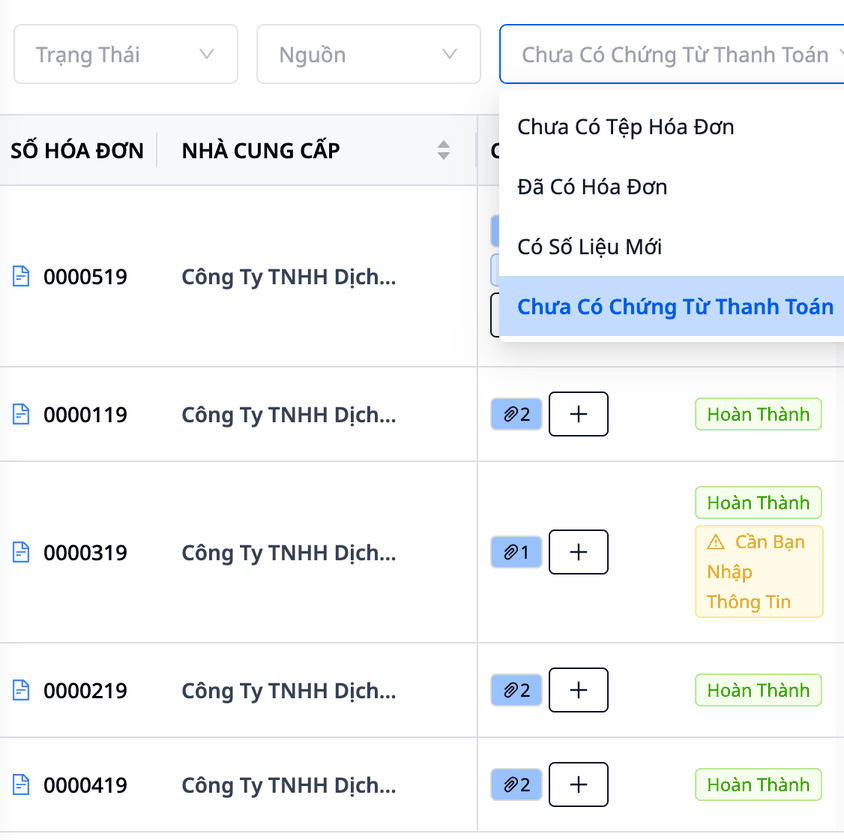
Στην κορυφή της λίστας, ανοίξτε το φίλτρο "Παραστατικά". Το φίλτρο έχει τέσσερις επιλογές: "Χωρίς αρχείο τιμολογίου", "Με τιμολόγιο", "Με νέα δεδομένα" και "Χωρίς παραστατικό πληρωμής". Η τελευταία επιλογή εμφανίζει μόνο τα τιμολόγια που δεν έχουν κανένα αρχείο τύπου "Παραστατικό πληρωμής". Το φίλτρο δεν γνωρίζει ποια τιμολόγια έχουν πληρωθεί, επομένως και μη πληρωμένα τιμολόγια μπορεί να εμφανιστούν στη λίστα.
Μαζική Λήψη Όλων των Συνημμένων Αρχείων
Όταν παραδίδετε σε νέο λογιστή ή όταν χρειάζεται να δώσετε τα παραστατικά μιας περιόδου σε κάποιον άλλο για να τα δει:
Περιορίστε τη λίστα με φίλτρα (εύρος ημερομηνιών, προμηθευτής, κατάσταση…). Η λήψη θα περιλαμβάνει όλα τα τιμολόγια που ταιριάζουν σε αυτά τα φίλτρα, ακόμη και όσα βρίσκονται σε άλλες σελίδες της λίστας. Το παράθυρο διαλόγου εμφανίζει «Τα τιμολόγια εμφανίζονται σύμφωνα με τα φίλτρα».
Πατήστε «Λήψη συνημμένων αρχείων (.zip)» πάνω από τη λίστα. Το παράθυρο διαλόγου θα δείξει πόσα αρχεία θα ληφθούν και πόσος είναι ο όγκος τους. Επιλέξτε «Συμπεριλάβετε και τα αφαιρεμένα αρχεία» αν χρειάζεστε επίσης τα αρχεία που έχουν αφαιρεθεί (η επιλογή αυτή απαιτεί το δικαίωμα «Κατηγοριοποίηση τιμολογίων»).
Πατήστε «Έναρξη λήψης». Θα λάβετε ένα συμπιεσμένο αρχείο που περιέχει το
index.csv(πίνακα ευρετηρίου, ο οποίος ανοίγει στο Excel και εμφανίζει σωστά τα ελληνικά με τόνους) και έναν φάκελο για κάθε τιμολόγιο, με όνομα βάσει του προμηθευτή και του αριθμού τιμολογίου. Ο πίνακας ευρετηρίου περιέχει μία γραμμή «Bill» για κάθε τιμολόγιο (προμηθευτής, ΑΦΜ, αριθμός τιμολογίου, ημερομηνία, νόμισμα, συνολικό ποσό, κατάσταση), ακόμη και για τιμολόγια χωρίς κανένα αρχείο. Κάτω από αυτή τη γραμμή, κάθε αρχείο έχει μία γραμμή «File»: τύπος, όνομα αρχείου, ημερομηνία προσθήκης, χρήστης που το πρόσθεσε, κατάσταση, λόγος αφαίρεσης και μέγεθος.
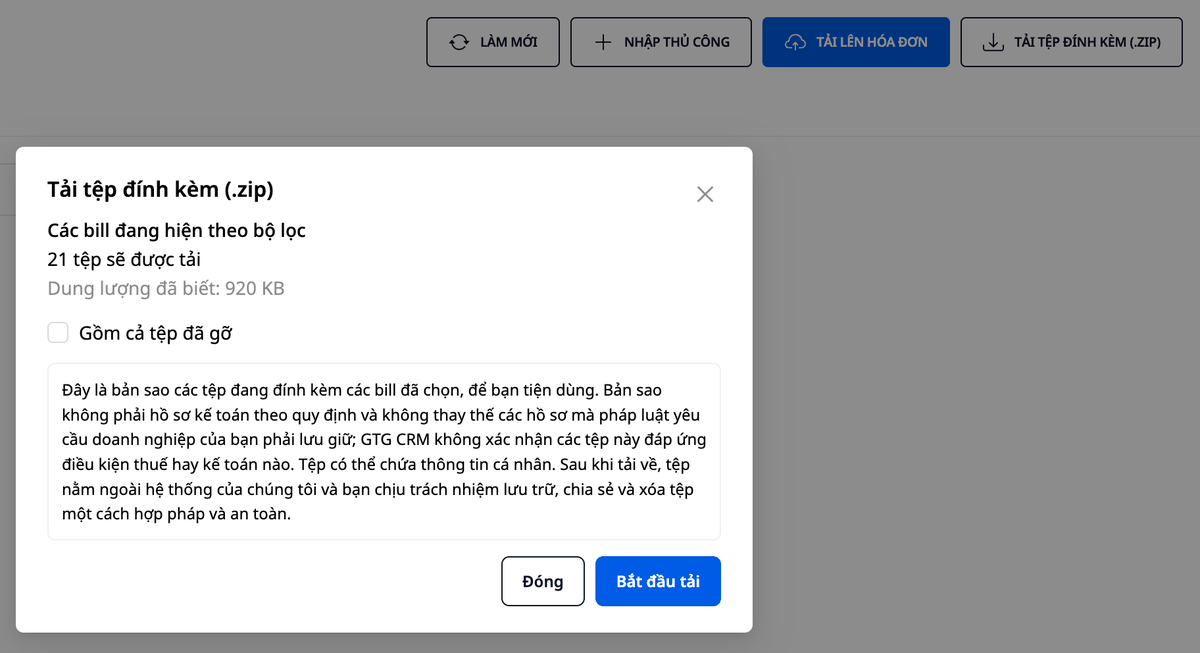
Αν χρειάζεστε μόνο ένα τιμολόγιο, πατήστε «Λήψη συνημμένων αρχείων (.zip)» στο κάτω μέρος του πίνακα «Δικαιολογητικά» του συγκεκριμένου τιμολογίου. Το παράθυρο διαλόγου διευκρινίζει ότι πρόκειται για αντίγραφο για δική σας διευκόλυνση, όχι για λογιστικό αρχείο σύμφωνα με τη νομοθεσία, και ότι δεν αντικαθιστά τα αρχεία που ο νόμος απαιτεί από την επιχείρησή σας να διατηρεί. Το αρχείο μπορεί να περιέχει προσωπικά δεδομένα. Τα ληφθέντα αρχεία βρίσκονται εκτός GTG CRM, επομένως φέρετε εσείς την ευθύνη για την αποθήκευση, την κοινοποίηση και τη διαγραφή τους.
Ποιος Μπορεί να Κάνει Τι
Τρία δικαιώματα στην ενότητα «Δικαιώματα πρόσβασης» καθορίζουν τι μπορείτε να κάνετε με τα δικαιολογητικά των εισερχόμενων τιμολογίων:
«Προβολή τιμολογίων προμηθευτών»: άνοιγμα και λήψη αρχείων, ανάγνωση ιστορικού, λήψη συνημμένων αρχείων (.zip).
«Κατηγοριοποίηση τιμολογίων»: κλικ στο «+», «Προσθήκη δικαιολογητικού», «Αφαίρεση από το bill», «Μεταφόρτωση τιμολογίου», επεξεργασία και διαγραφή τιμολογίων (όταν το τιμολόγιο δεν έχει ακόμη λογιστική εγγραφή).
«Επιβεβαίωση στοιχείων εισερχόμενου τιμολογίου»: «Χρήση των στοιχείων αυτού του αρχείου» ή «Διατήρηση των τρεχόντων στοιχείων».
Το να έχετε δικαίωμα έγκρισης εγγραφών δεν σημαίνει ότι έχετε και δικαίωμα επιβεβαίωσης των στοιχείων του τιμολογίου: πρόκειται για δύο ξεχωριστά δικαιώματα.
Τι Δεν Κάνει το GTG CRM
Δεν αναφέρει για ποια πληρωμή απαιτείται δικαιολογητικό, ούτε την προθεσμία διατήρησης των δικαιολογητικών.
Δεν ελέγχει την ψηφιακή υπογραφή του αρχείου XML, επομένως δεν μπορεί να επιβεβαιώσει αν το αρχείο έχει υπογραφεί ή έχει τροποποιηθεί. Τα στοιχεία λαμβάνονται ακριβώς όπως υπάρχουν στο περιεχόμενο του αρχείου που προσθέσατε.
Δεν διαβάζει το περιεχόμενο αρχείων δικαιολογητικών πληρωμής (για παράδειγμα, αποδεικτικά μεταφοράς), συμβολαίων, δελτίων παράδοσης ή αρχείων τύπου «Άλλο»: αυτοί οι τύποι απλώς αποθηκεύονται και μπορείτε να τους ανοίξετε με το «Άνοιγμα». Μόνο τα αρχεία τύπου «Τιμολόγιο προμηθευτή» διαβάζονται για αντιπαραβολή με το τιμολόγιο.
Δείτε επίσης: «Οδηγός Χρήσης του Λογιστικού & Ηλεκτρονικών Τιμολογίων», Βήμα 6.4 (έλεγχος και καταχώριση εισερχόμενου τιμολογίου).
Σύνδεση Παρόχου Τιμολογίων
Για να εκδώσετε εξερχόμενα τιμολόγια, πρέπει να συνδεθείτε με πάροχο ηλεκτρονικής τιμολόγησης.
Σύνδεση S-Invoice (Viettel)
Βήμα 1: Άνοιγμα της Σύνδεσης
Μεταβείτε στην καρτέλα «Εξερχόμενα τιμολόγια»
Κάντε κλικ στο κουμπί «Σύνδεση» στην επάνω δεξιά γωνία
Βήμα 2: Επιλέξτε S-Invoice
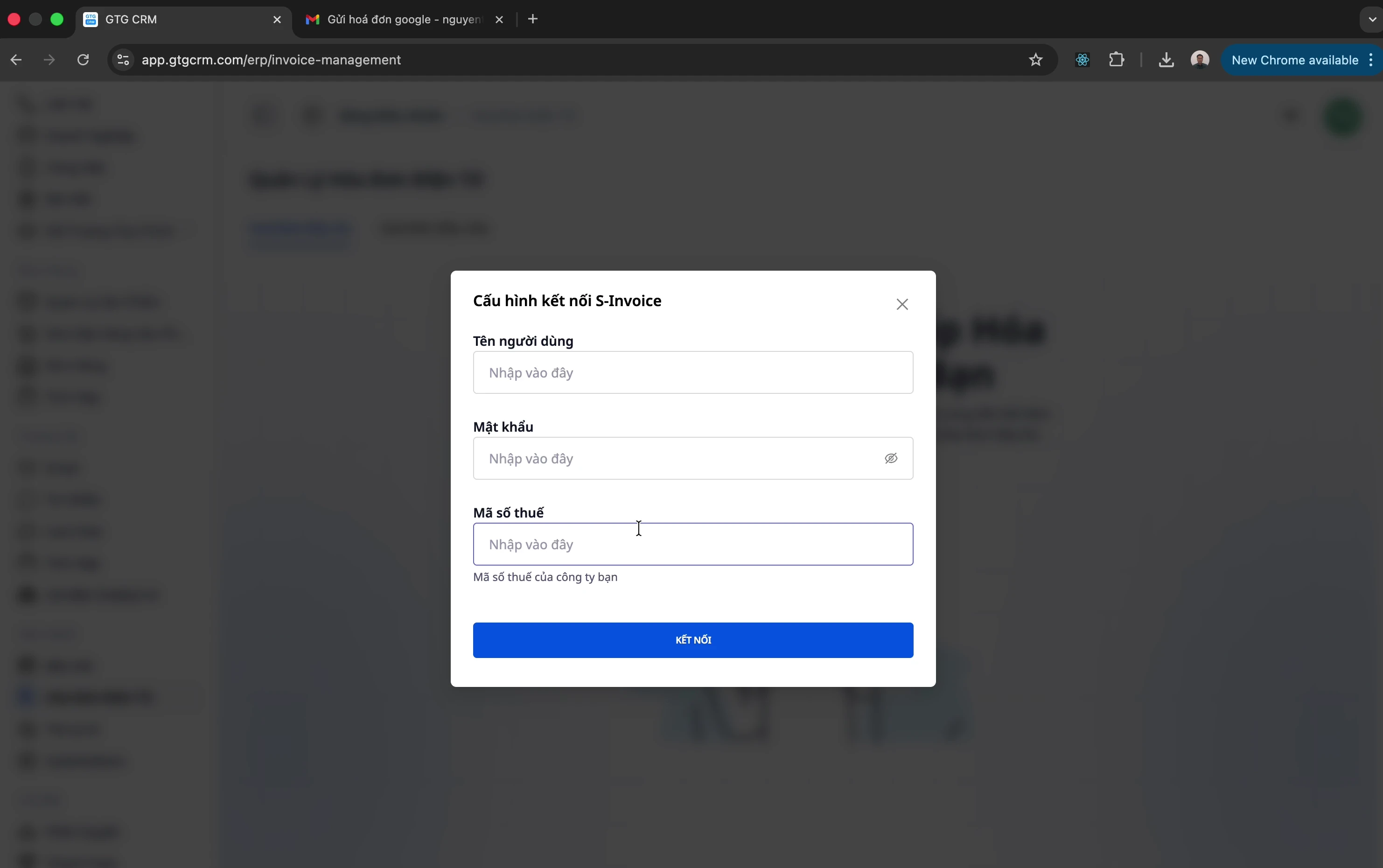
Επιλέξτε τον πάροχο S-Invoice
Εισαγάγετε τα στοιχεία σύνδεσης:
Όνομα χρήστη: (συνήθως ο ΑΦΜ)
Κωδικός πρόσβασης: Ο κωδικός του λογαριασμού S-Invoice
ΑΦΜ: Ο ΑΦΜ της επιχείρησης
Βήμα 3: Επιβεβαίωση Σύνδεσης
Κάντε κλικ στο "Σύνδεση". Αν ο ΑΦΜ που μόλις εισαγάγατε είναι ίδιος με τον ΑΦΜ του workspace που είχε συνδεθεί προηγουμένως (για παράδειγμα, αλλάζει μόνο ο κωδικός πρόσβασης), το σύστημα συνδέεται αμέσως και εμφανίζει μήνυμα επιτυχίας.
⚠️ Σημείωση: Αν ο ΑΦΜ διαφέρει από τον ΑΦΜ που είχε συνδεθεί προηγουμένως, το σύστημα θα σταματήσει και θα ζητήσει επιβεβαίωση: "Είναι αυτή η ίδια εταιρεία;" — επειδή τα τιμολόγια που εκδίδονται με δύο διαφορετικούς ΑΦΜ δεν μπορούν να συγχωνευθούν σε μία ενιαία αναφορά ως μία επιχείρηση. Η οθόνη θα εμφανίσει τον ΑΦΜ που είχε συνδεθεί προηγουμένως (μερικώς κρυμμένο, π.χ. •••-509). Κάντε κλικ στο "Ναι, ίδια εταιρεία — σύνδεση" για να συνεχίσετε, ή στο "Ακύρωση" για να διατηρήσετε την τρέχουσα σύνδεση — τίποτα δεν θα αποθηκευτεί μέχρι να επιβεβαιώσετε.
Σύνδεση MISA
Βήμα 1: Επιλέξτε MISA
Κάντε κλικ στο κουμπί "Σύνδεση"
Επιλέξτε τον πάροχο MISA
Βήμα 2: Εισαγάγετε Πληροφορίες
Όνομα χρήστη: Το email εγγραφής στο MISA
Κωδικός πρόσβασης: Ο κωδικός του λογαριασμού MISA
ΑΦΜ: Ο ΑΦΜ της επιχείρησης
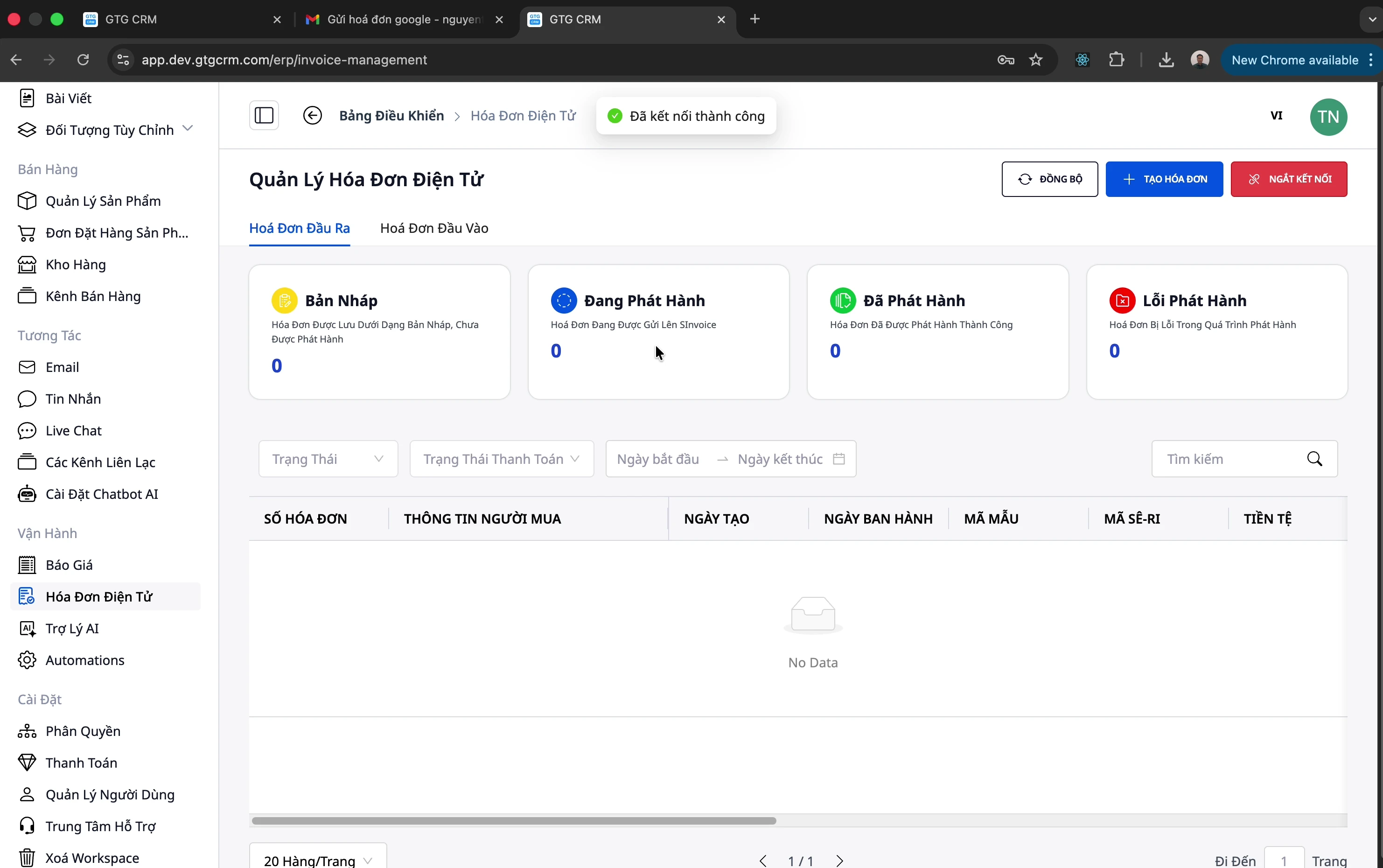
Βήμα 3: Επιβεβαίωση
Κάντε κλικ στο "Σύνδεση". Ο μηχανισμός είναι ακριβώς ίδιος με του S-Invoice παραπάνω: αν ο ΑΦΜ είναι ίδιος με τον προηγουμένως συνδεδεμένο, το σύστημα συνδέεται αμέσως· αν είναι διαφορετικός, θα σας ζητηθεί επιβεβαίωση "Είναι αυτή η ίδια εταιρεία;" πριν από την αποθήκευση (δείτε λεπτομέρειες στην ενότητα Σύνδεση S-Invoice παραπάνω).
Έκδοση Εξερχόμενων Τιμολογίων
Βήμα 1: Ανοίξτε τη Φόρμα Δημιουργίας Τιμολογίου
Μεταβείτε στην καρτέλα "Εξερχόμενα τιμολόγια"
Κάντε κλικ στο "Δημιουργία τιμολογίου"
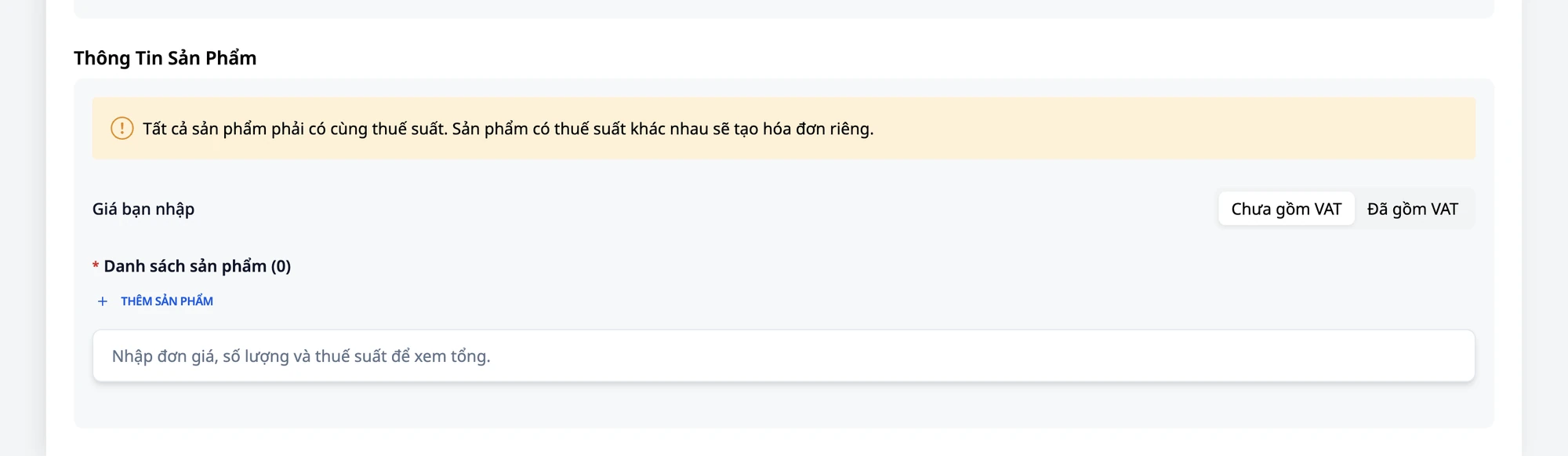
Βήμα 2: Επιλέξτε Βασικές Πληροφορίες
Πεδίο | Περιγραφή |
|---|---|
Πάροχος | S-Invoice ή MISA |
Υπόδειγμα τιμολογίου | Επιλέξτε το κατάλληλο υπόδειγμα (επικοινωνήστε με τον λογιστή) |
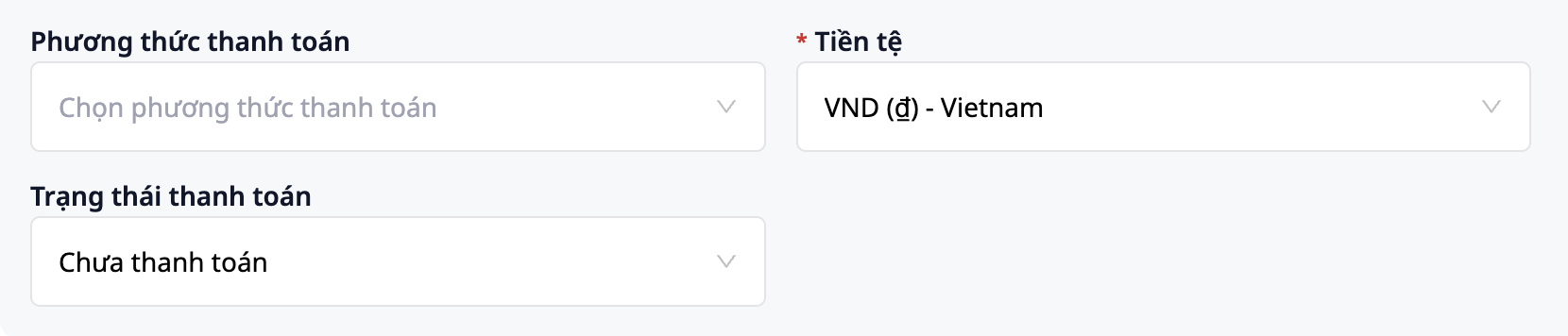
Τρόπος πληρωμής | Μετρητά / Τραπεζική μεταφορά |
Κατάσταση πληρωμής | Πληρωμένο / Μη πληρωμένο. Το νέο τιμολόγιο ανοίγει ως Μη πληρωμένο. Ωστόσο, όταν τσεκάρετε το πεδίο Λιανική πώληση — ο αγοραστής δεν είναι επιχείρηση (ενότητα Πληροφορίες αγοραστή), αυτό το πεδίο αλλάζει αυτόματα σε Πληρωμένο, και αν επιλέξετε εσείς άλλη τιμή, το GTG CRM διατηρεί τη δική σας επιλογή. |
⚠️ Σημείωση: Η κατάσταση πληρωμής δεν επηρεάζει τη φορολογική αρχή, αλλά σας βοηθά να παρακολουθείτε τις οφειλές.
Για τιμολόγια που αποστέλλονται σε πελάτες με μεταγενέστερη πληρωμή, αφήστε το Μη πληρωμένο μέχρι να λάβετε τα χρήματα. Όταν πατήσετε Συμφωνία στο ποσό που μεταβίβασε ο πελάτης, η Πρόταση αντιστοίχισης θα εμφανίσει μόνο τα τιμολόγια που δεν έχουν επισημανθεί ως Πληρωμένα, και το τιμολόγιο που επιλέγετε και πατάτε Επιβεβαίωση συμφωνίας θα αλλάξει σε Πληρωμένο. Αντίθετα, για ήδη εκδοθέντα τιμολόγια που επισημάνθηκαν πρόωρα ως Πληρωμένα, στις οθόνες τιμολογίων δεν υπάρχει τρόπος να επανέλθουν σε Μη πληρωμένο.
Βήμα 3: Εισαγωγή Στοιχείων Αγοραστή
Επωνυμία: Το όνομα της εταιρείας του αγοραστή
ΑΦΜ: Το ΑΦΜ του αγοραστή
Διεύθυνση: Διεύθυνση εταιρείας
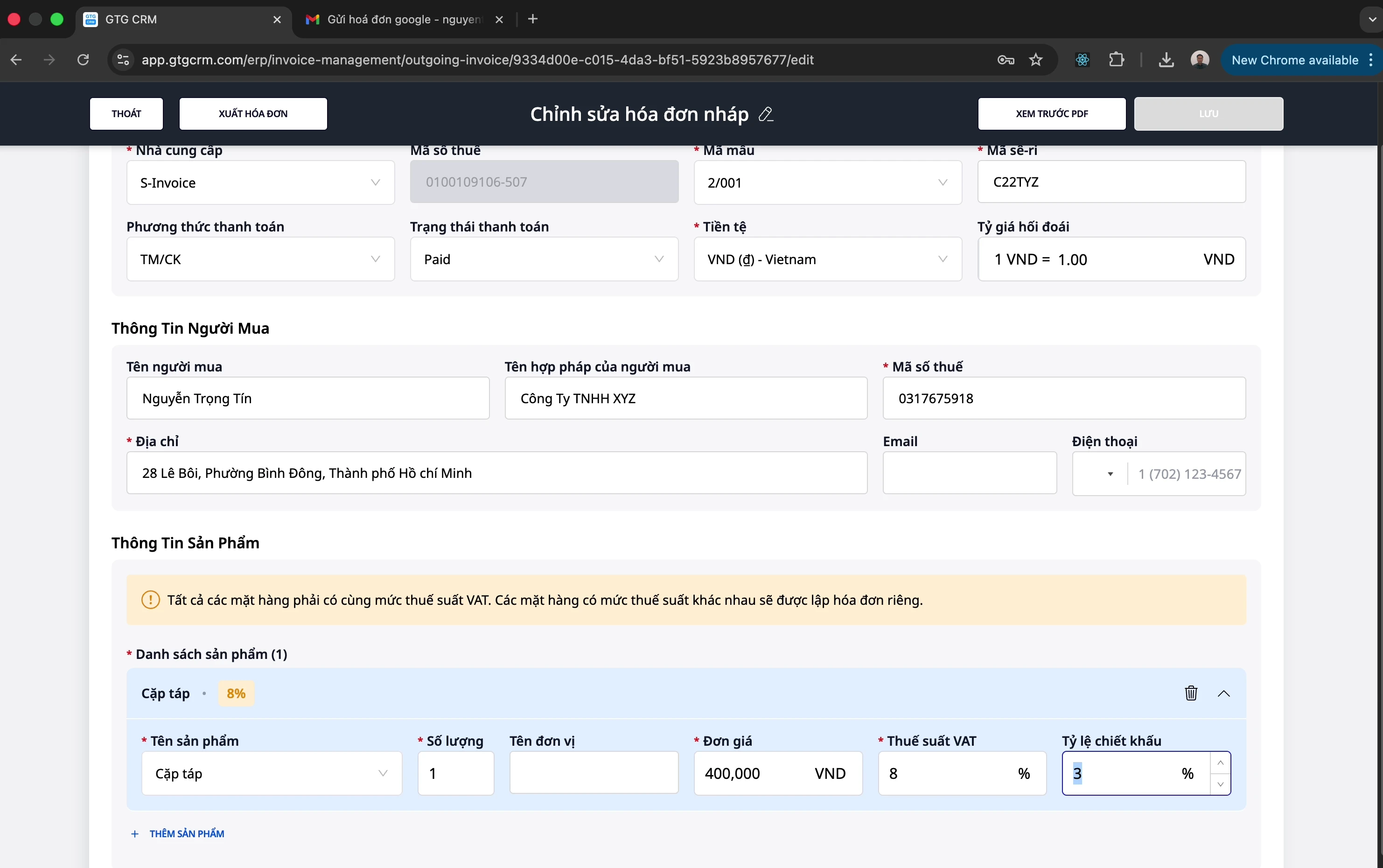
Βήμα 4: Προσθήκη Προϊόντος/Υπηρεσίας
Κάντε κλικ στο "Προσθήκη προϊόντος"
Εισαγάγετε τις πληροφορίες:
Όνομα προϊόντος
Ποσότητα
Τιμή μονάδας: αν η φόρμα έχει το πεδίο Τιμή που εισάγετε, επιλέξτε Χωρίς ΦΠΑ ή Με ΦΠΑ πριν εισαγάγετε την τιμή
Συντελεστής φόρου: αφήστε το προεπιλεγμένο κενό, εισαγάγετε τον δικό σας συντελεστή φόρου (π.χ.: 8 ή 10)
Ποσοστό έκπτωσης (αν υπάρχει)
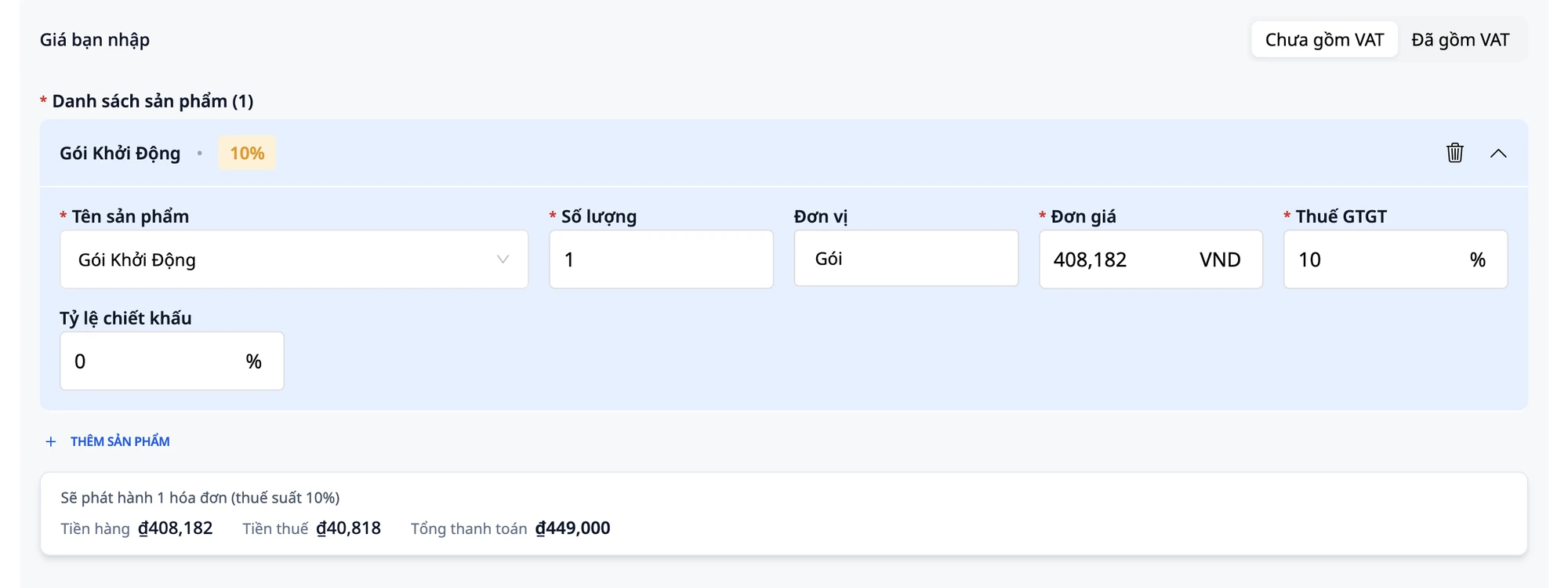
Ο πίνακας κάτω από τις γραμμές προϊόντων εμφανίζει το Ποσό αγαθών, το Ποσό φόρου και τη Συνολική πληρωμή, και ενημερώνεται αυτόματα όταν εισάγετε τιμή μονάδας, ποσότητα, συντελεστή φόρου ή έκπτωση. Αν η τιμή που έχετε ορίσει περιλαμβάνει ήδη ΦΠΑ, δείτε τον οδηγό εισαγωγής της τιμής που πληρώνει ο πελάτης στο τιμολόγιο.
💡 Συμβουλή: Αν υπάρχουν πολλά προϊόντα με διαφορετικούς συντελεστές φόρου (8% και 10%), το σύστημα θα τα διαχωρίσει αυτόματα σε 2 ξεχωριστά τιμολόγια.
Βήμα 5: Αποθήκευση Προσχεδίου
Κάντε κλικ στο "Αποθήκευση προσχεδίου" για να αποθηκεύσετε πριν την έκδοση.
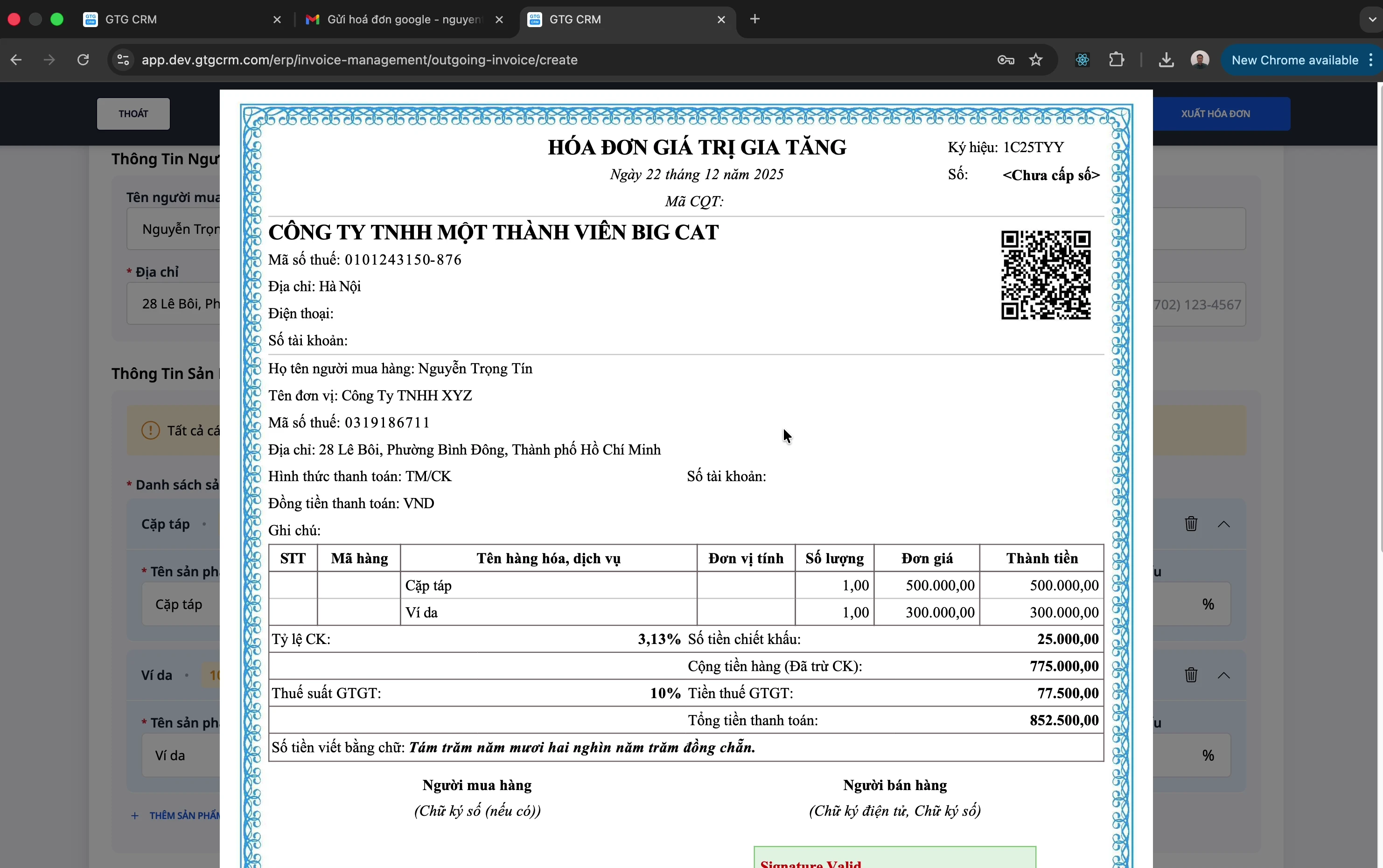
Βήμα 6: Προεπισκόπηση PDF
Κάντε κλικ στο "Προεπισκόπηση PDF"
Ελέγξτε τα στοιχεία του τιμολογίου
Βήμα 7: Έκδοση Τιμολογίου
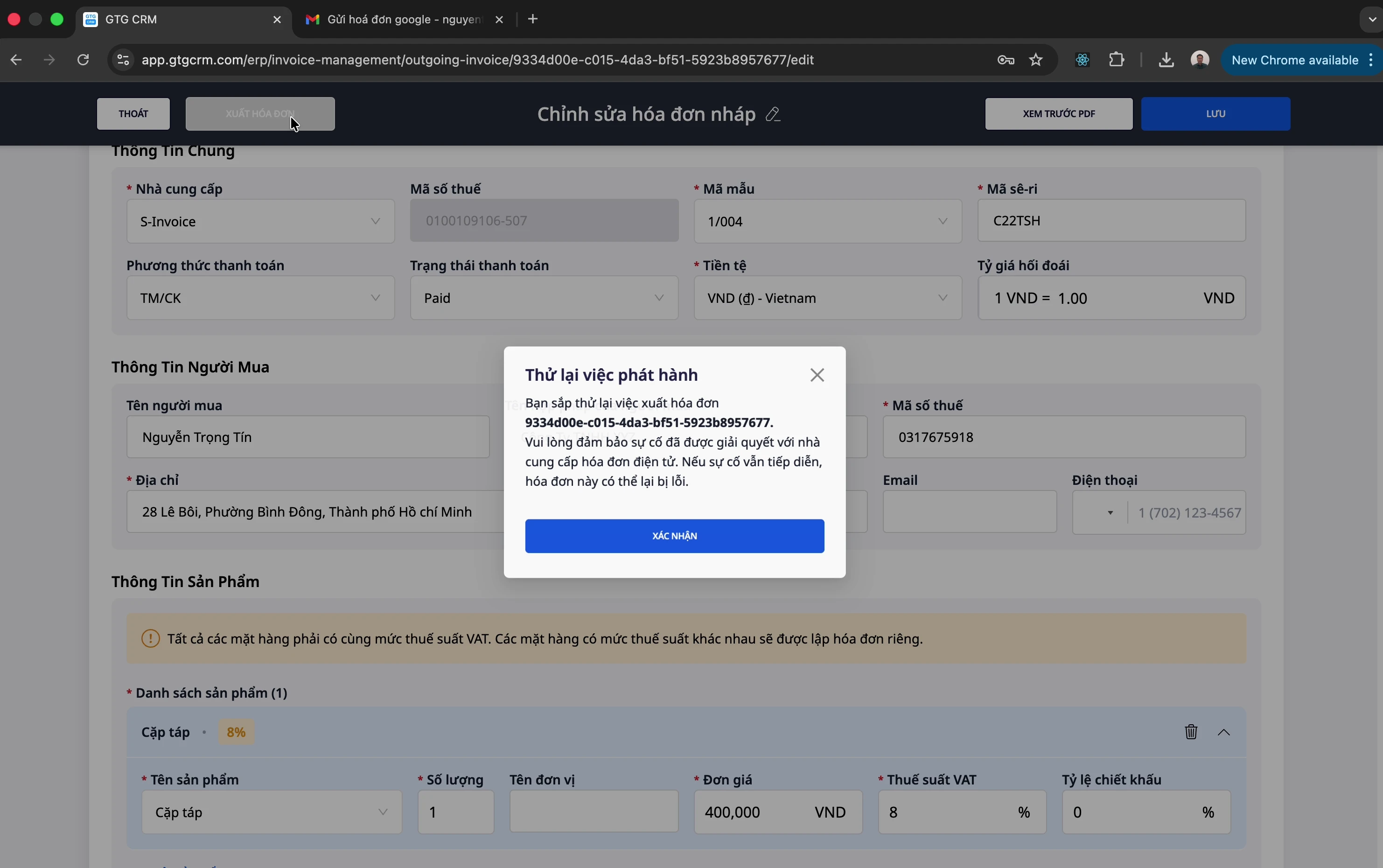
Ελέγξτε προσεκτικά τα στοιχεία
Κάντε κλικ στο "Έκδοση τιμολογίου"
Περιμένετε να εμφανιστεί το μήνυμα επιτυχίας
Βήμα 8: Λήψη PDF Τιμολογίου
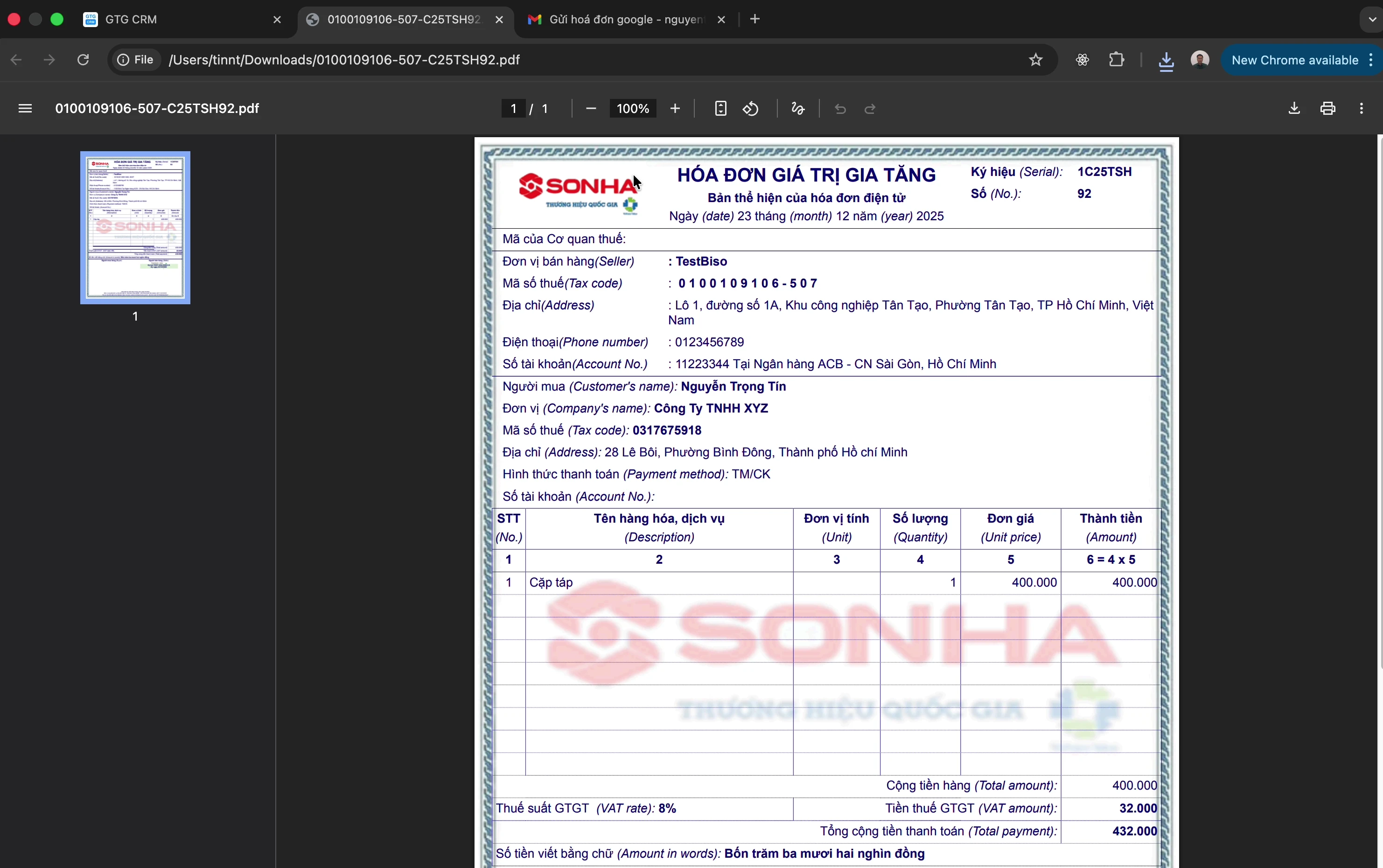
Μετά την επιτυχή έκδοση:
Κάντε κλικ στο "Λήψη PDF" για να κατεβάσετε το τιμολόγιο
Στείλτε το στον πελάτη
Δημιουργία Αντικαταστατικού Τιμολογίου
Το τιμολόγιο που εκδώσατε περιέχει λάθος στοιχεία (π.χ. λάθος τιμή μονάδας ή λάθος ποσότητα) και θέλετε να το αντικαταστήσετε με ένα νέο τιμολόγιο; Διορθώνετε το λάθος μέρος και αναφέρετε τον λόγο· η γραμμή που αναφέρει το τιμολόγιο που αντικαθίσταται έχει ήδη καταγραφεί από το GTG CRM στο νέο τιμολόγιο. Τα παρακάτω βήματα σας καθοδηγούν σε όλη τη διαδικασία, ακόμη κι αν είναι η πρώτη φορά που το κάνετε.
Βήμα 1: Άνοιγμα του Αρχικού Τιμολογίου
Στο Οικονομικά & Ανθρώπινο Δυναμικό → Τιμολόγια & παραστατικά → Τιμολόγια, ανοίξτε την καρτέλα Τιμολόγια Πώλησης
Βρείτε το τιμολόγιο που πρέπει να αντικατασταθεί. Πρέπει να είναι τιμολόγιο που έχει εκδοθεί (κατάσταση Έχει εκδοθεί)
Βήμα 2: Δημιουργία Τιμολογίου Αντικατάστασης
Στη γραμμή αυτού του τιμολογίου, ανοίξτε το μενού ··· και έπειτα κάντε κλικ στο "Δημιουργία τιμολογίου αντικατάστασης"
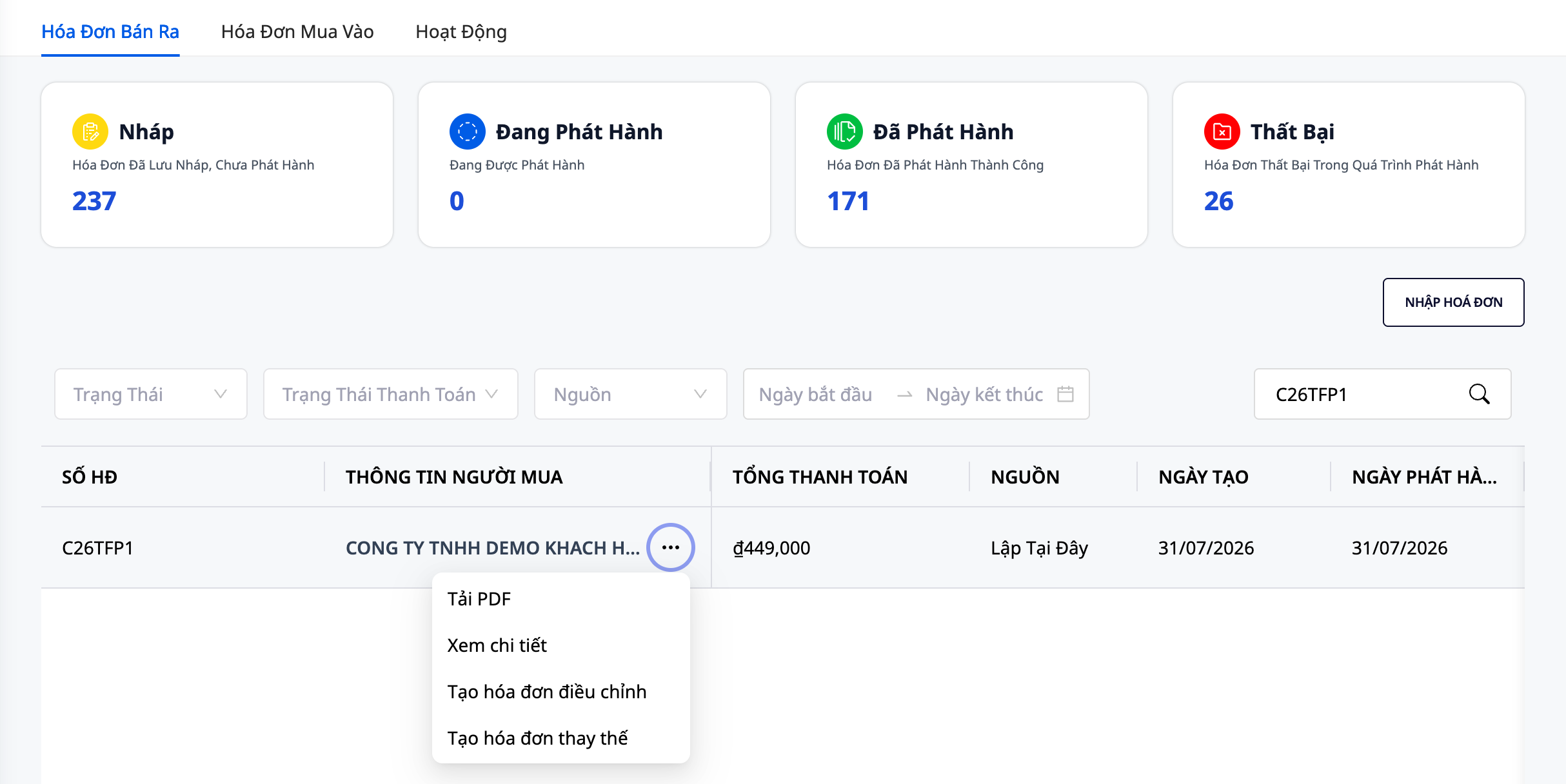
Η οθόνη Δημιουργία τιμολογίου αντικατάστασης ανοίγει, με τα πεδία ήδη συμπληρωμένα από το αρχικό τιμολόγιο. Αν για αυτό το τιμολόγιο υπάρχει ήδη πρόχειρο τιμολόγιο αντικατάστασης, ανοίγει ξανά ακριβώς εκείνο το πρόχειρο ("Αυτό το τιμολόγιο έχει ήδη πρόχειρο τιμολόγιο αντικατάστασης, το ανοίξαμε ξανά για εσάς."), χωρίς να δημιουργείται δεύτερο πρόχειρο. Αν έχει ήδη εκδοθεί τιμολόγιο αντικατάστασης, η οθόνη εμφανίζει τον αριθμό του τιμολογίου αυτού ("Αυτό το τιμολόγιο έχει ήδη εκδομένο τιμολόγιο αντικατάστασης, επομένως δεν δημιουργείται δεύτερο τιμολόγιο αντικατάστασης.") και δεν ανοίγει η φόρμα.
Βήμα 3: Προσαρμογή Πληροφοριών
Τα πεδία που θα δείτε στην οθόνη, από πάνω προς τα κάτω:
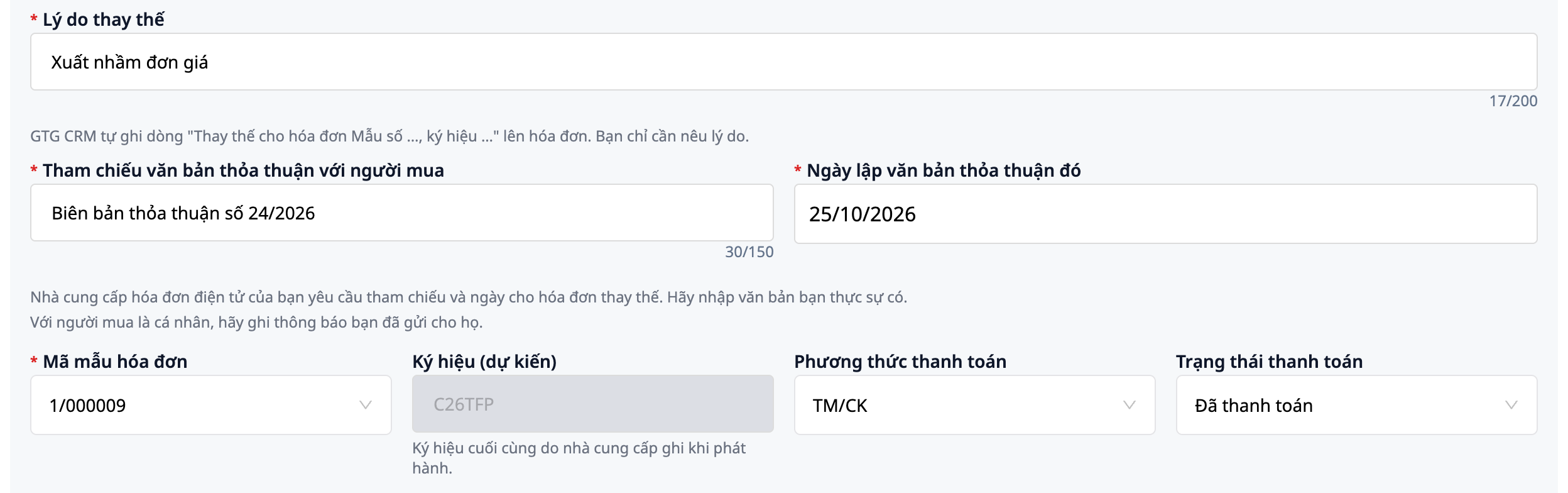
Λόγος αντικατάστασης (υποχρεωτικό, έως 200 χαρακτήρες): ο λόγος για τον οποίο γίνεται η αντικατάσταση, π.χ. Εσφαλμένη τιμή μονάδας. Η γραμμή "Αντικαθιστά το τιμολόγιο με έντυπο αριθ. …, σειρά …, αριθ. …, ημερομηνία …" εγγράφεται αυτόματα από το GTG CRM στο τιμολόγιο από το αρχικό τιμολόγιο, δεν χρειάζεται να τη γράψετε. Με το MISA, το MISA εκτυπώνει αυτόματα αυτή τη γραμμή και δεν εκτυπώνει τον λόγο σας (ο λόγος παραμένει αποθηκευμένος στο GTG CRM).
Αναφορά εγγράφου συμφωνίας με τον αγοραστή και Ημερομηνία σύνταξης του εγγράφου συμφωνίας (μόνο για το S-Invoice, το έγγραφο έως 150 χαρακτήρες). Κατά την αντικατάσταση, ο πάροχος απαιτεί να συμπληρωθούν και τα δύο: εισαγάγετε το πραγματικό έγγραφο που έχετε, π.χ. Πρακτικό συμφωνίας αριθ. 24/2026. Για αγοραστή που είναι φυσικό πρόσωπο, η οθόνη προτείνει να καταχωρίσετε το μήνυμα που του έχετε στείλει. Το GTG CRM δεν συμπληρώνει αυτόματα αυτά τα δύο πεδία· όποια συμφωνία ή ειδοποίηση χρειάζεται με τον αγοραστή, ρωτήστε τον λογιστή σας. Το έγγραφο εκτυπώνεται στο τιμολόγιο, μαζί με την ημερομηνία.
Σειρά (προβλεπόμενη). Στο S-Invoice, η σειρά στην οθόνη είναι ενδεικτική, ενώ η τελική σειρά καταχωρίζεται από τον πάροχο κατά την έκδοση. Αν εμφανιστεί κίτρινο πλαίσιο που αναφέρει τις δύο σειρές και τη σειρά που θα στείλει το GTG CRM, διαβάστε το και πατήστε Το κατάλαβα, μία φορά αρκεί. Αφού εκδοθεί, η λίστα τιμολογίων εμφανίζει τη σειρά που χρησιμοποίησε πραγματικά ο πάροχος.
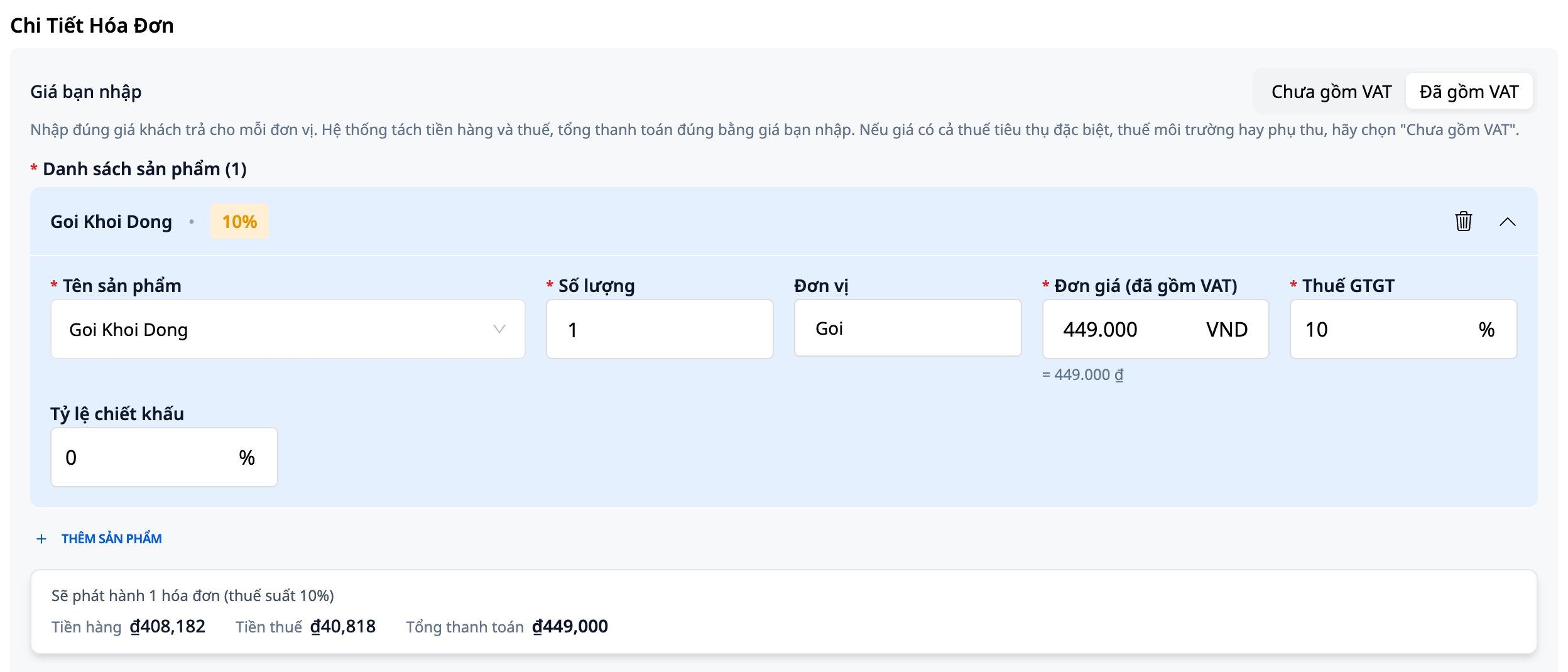
Η τιμή που πληκτρολογείτε. Πάνω από τη λίστα προϊόντων, επιλέξτε Χωρίς ΦΠΑ ή Με ΦΠΑ, σε οποιοδήποτε τιμολόγιο, ακόμη και σε τιμολόγιο που έχει δημιουργηθεί πριν από αυτή την επιλογή. Η οθόνη ανοίγει στη ρύθμιση Χωρίς ΦΠΑ, εκτός αν το αρχικό τιμολόγιο είχε δημιουργηθεί με τιμές που περιλαμβάνουν ΦΠΑ. Επιλέξτε Με ΦΠΑ όταν ο αριθμός που πληκτρολογείτε είναι η τιμή που πληρώνει ο πελάτης: ο παρακάτω πίνακας εμφανίζει αμέσως το Συνολικό πληρωτέο ποσό. Οι προϋποθέσεις για την εμφάνιση αυτού του πεδίου είναι ίδιες με εκείνες της δημιουργίας νέου τιμολογίου.
Πληκτρολογήστε τους αριθμούς όπως τους γράφετε συνήθως. Στην ελληνική έκδοση, η τελεία διαχωρίζει τις χιλιάδες: αν πληκτρολογήσετε
449.000, το πεδίο θα εμφανίσει ξανά = 449.000 ₫ για να το ελέγξετε. Το πεδίο δεν μαντεύει για λογαριασμό σας: αν επικολλήσετε449.000 ₫από την εφαρμογή της τράπεζας, θα εμφανιστεί το μήνυμα "Δεν είναι αριθμός." μαζί με το κουμπί Χρήση 449.000, και μόνο αφού το πατήσετε θα γίνει δεκτή η τιμή. (Στην αγγλική έκδοση, η τελεία και το κόμμα διαβάζονται αντίστροφα. Ο συνολικός πίνακας παρακάτω εξακολουθεί να γράφει τους αριθμούς με τη μορφή 449,000.)Αλλάξτε το προϊόν, την ποσότητα, την τιμή αν χρειάζεται· προσθέστε ή διαγράψτε προϊόντα.
⚠️ Σημείωση: Όλα τα προϊόντα σε ένα αντικαταστατικό τιμολόγιο πρέπει να έχουν τον ίδιο συντελεστή φόρου. Αν το αρχικό τιμολόγιο έχει πολλαπλούς συντελεστές φόρου (π.χ. 8% και 10%), το GTG CRM δεν μπορεί ακόμη να δημιουργήσει αντικαταστατικό τιμολόγιο για αυτό: η οθόνη εμφανίζει "Το αρχικό τιμολόγιο έχει 2 συντελεστές φόρου (8%, 10%). Το GTG CRM δεν μπορεί ακόμη να δημιουργήσει αντικαταστατικό τιμολόγιο με πολλαπλούς συντελεστές φόρου." και δεν αποθηκεύει τίποτα. Ανάλογα με τον τύπο του τιμολογίου, η οθόνη μπορεί να εμφανίσει επιπλέον το κουμπί Έκδοση διορθωτικού τιμολογίου. Αν δεν υπάρχει αυτό το κουμπί, ρωτήστε τον λογιστή σας πώς να το διορθώσετε.
Βήμα 4: Έκδοση του Αντικαταστατικού Τιμολογίου
Η αποθήκευση ως πρόχειρο, η επεξεργασία και η έκδοση μπορούν να γίνουν από ένα άτομο ή από πολλά, ανάλογα με τα δικαιώματα κάθε λογαριασμού: ο καθένας κάνει το μέρος της δουλειάς του.
Κάντε κλικ στο Αποθήκευση προχείρου. Αν έχει μείνει κενό κάποιο υποχρεωτικό πεδίο, η οθόνη εμφανίζει "Παρακαλώ ελέγξτε όλα τα υποχρεωτικά πεδία" και σας μεταφέρει σε εκείνο το πεδίο, χωρίς να αποθηκεύσει τίποτα.
Μετά την αποθήκευση, ο χρήστης που έχει μόνο δικαίωμα δημιουργίας τιμολογίων βλέπει τα πεδία του λόγου και της συμφωνίας να γίνονται γκρι. Ο χρήστης που έχει δικαίωμα επεξεργασίας τιμολογίων ανοίγει ξανά το πρόχειρο με το Επεξεργασία, αλλάζει τον Λόγο αντικατάστασης ή τα δύο πεδία συμφωνίας, πατά Αποθήκευση και έπειτα ΕΠΙΒΕΒΑΙΩΣΗ στο παράθυρο επιβεβαίωσης. Το νέο κείμενο είναι αυτό που αποθηκεύεται, προβάλλεται σε προεπισκόπηση και εκδίδεται.
Κάντε κλικ στο Προεπισκόπηση PDF. Κάτω από τα είδη, η προεπισκόπηση έχει ήδη τη γραμμή "Αντικαθιστά το τιμολόγιο Αρ. υποδείγματος …", ακολουθούμενη από την αναφορά της συμφωνίας και τον λόγο σας.
Ο χρήστης που έχει δικαίωμα έκδοσης πατά ΕΚΔΟΣΗ ΤΙΜΟΛΟΓΙΟΥ και έπειτα Επιβεβαίωση. Το τιμολόγιο που έχει εκδοθεί δεν μπορεί να τροποποιηθεί, γι’ αυτό ελέγξτε προσεκτικά την προεπισκόπηση πριν κάνετε κλικ.

Διαβάστε περισσότερα: οδηγίες για την εισαγωγή της τιμής που πλήρωσε ο πελάτης στο τιμολόγιο.
Άλλες Ενέργειες
Συγχρονισμός Τιμολογίων
Χρησιμοποιήστε το όταν έχετε ήδη εκδώσει τιμολόγια στην πύλη S-Invoice και θέλετε να τα μεταφέρετε στο GTG CRM, μαζί με πληροφορίες για το ποιο τιμολόγιο αντικαθιστά ποιο και ποιο τιμολόγιο έχει γίνει αποδεκτό από τη φορολογική αρχή. Πρέπει να έχετε δικαίωμα έκδοσης τιμολογίων (χωρίς αυτό το δικαίωμα δεν θα βλέπετε το κουμπί Συγχρονισμός) και να έχετε συνδέσει το S-Invoice (δείτε την ενότητα "Σύνδεση Παρόχου Τιμολογίων" παραπάνω). Άλλοι πάροχοι έχουν ξεχωριστό παράθυρο διαλόγου συγχρονισμού.
Πριν κάνετε κλικ, να ξέρετε:
Ο πάροχος του ηλεκτρονικού σας τιμολογίου μπορεί να χρεώνει ανά τιμολόγιο που ανακτάται. Το GTG CRM δεν χρεώνει για τον συγχρονισμό.
Κάθε συγχρονισμός ανακτά έως 1.000 τιμολόγια, οπότε επιλέξτε όσο το δυνατόν πιο στενό χρονικό διάστημα.
Ο συγχρονισμός εκτελείται μόνο όταν τον ξεκινήσετε. Μπορείτε να πατήσετε όσες φορές θέλετε· τα τιμολόγια που υπάρχουν ήδη απλώς ενημερώνονται και δεν εισάγονται ξανά. Όμως κάθε φορά διαβάζεται ξανά όλο το επιλεγμένο διάστημα, οπότε αν ο πάροχος χρεώνει ανά τιμολόγιο που ανακτάται, η επαναληπτική ανάγνωση μπορεί επίσης να χρεωθεί.
Βήμα 1: Ανοίξτε το παράθυρο Συγχρονισμού
Μεταβείτε σε Οικονομικά & Ανθρώπινο Δυναμικό → Τιμολόγια & έγγραφα → Τιμολόγια, ανοίξτε την καρτέλα Τιμολόγια Πώλησης (τα τιμολόγια που εκδίδετε στους πελάτες) και κάντε κλικ στο Συγχρονισμός. Ανοίγει το παράθυρο Συγχρονισμός τιμολογίων από τον λογαριασμό ηλεκτρονικών τιμολογίων σας, με προεπιλεγμένο χρονικό διάστημα τις τελευταίες 30 ημέρες.
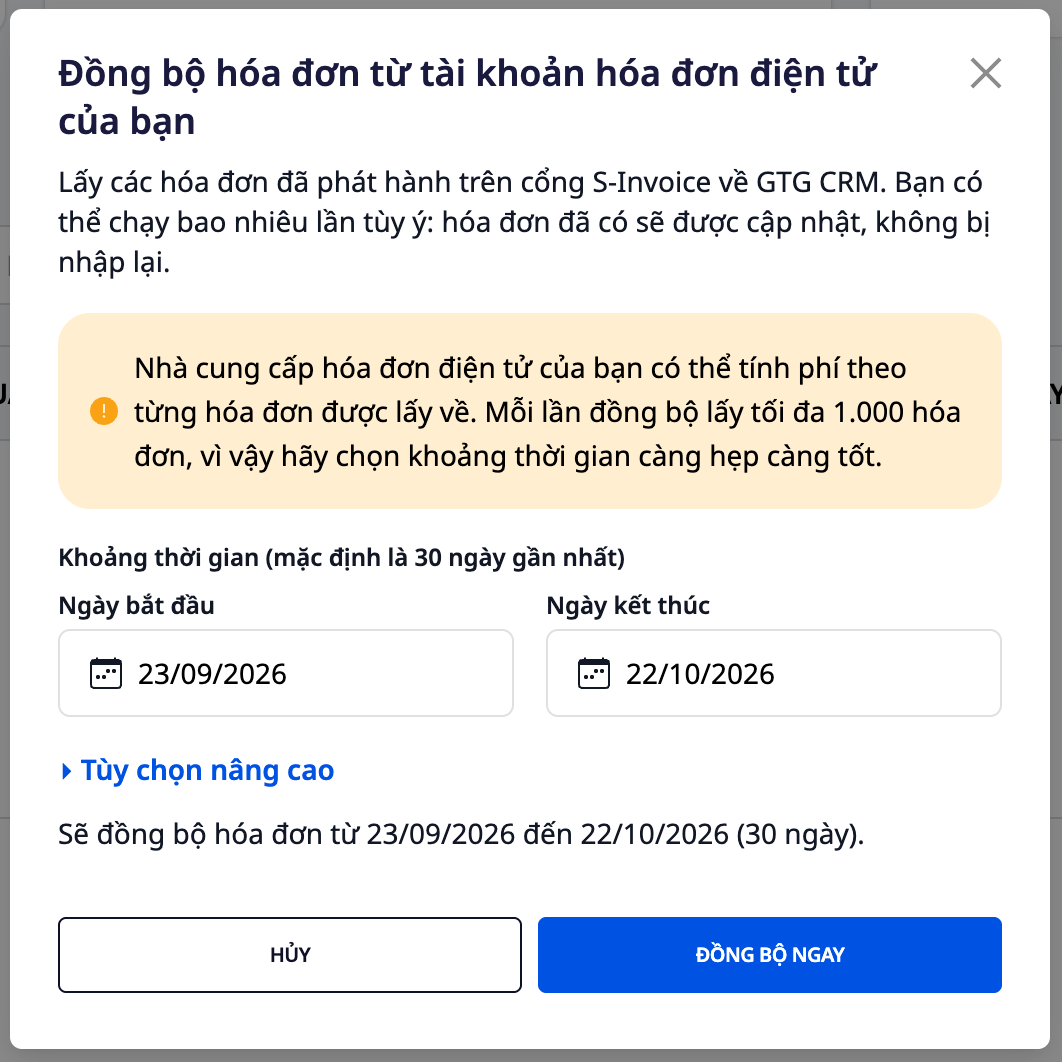
Βήμα 2: Επιλέξτε χρονικό διάστημα
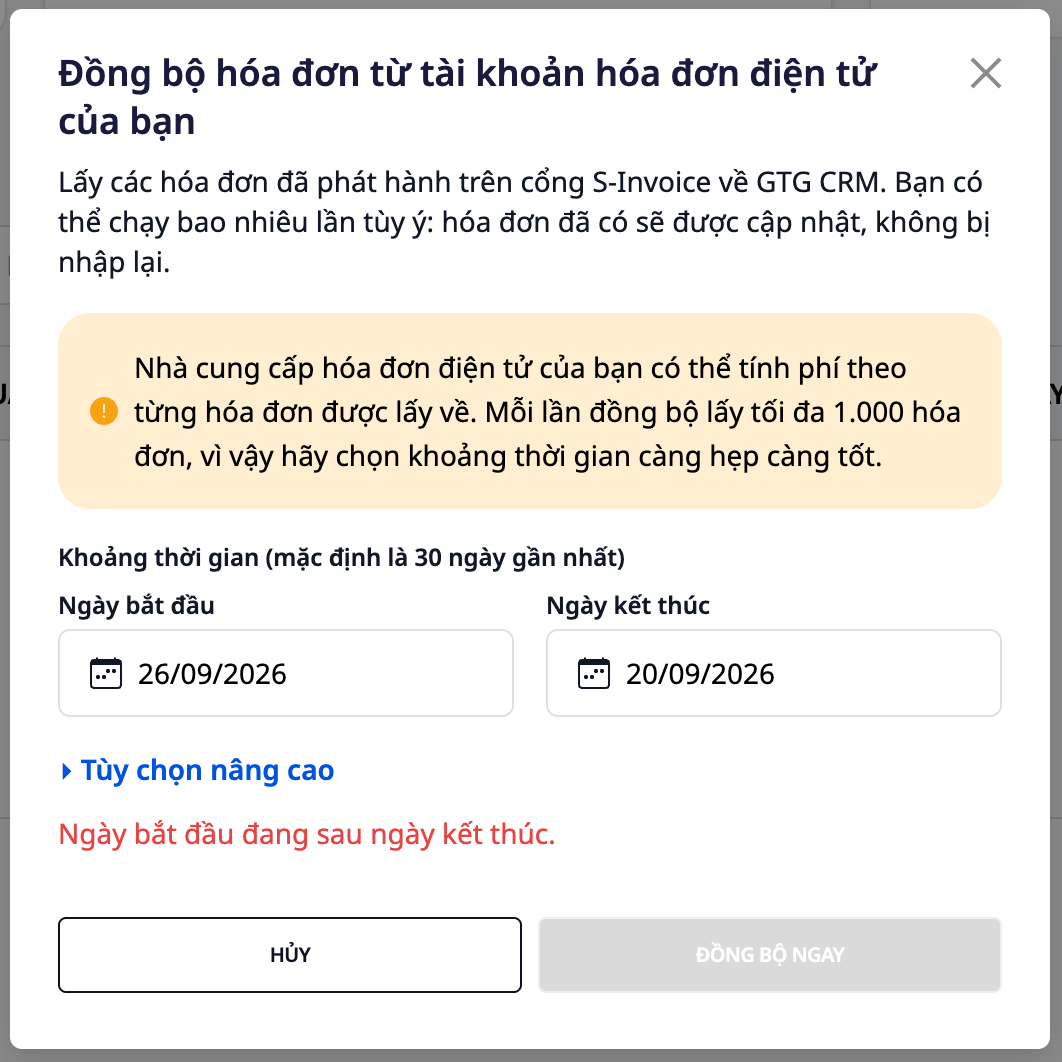
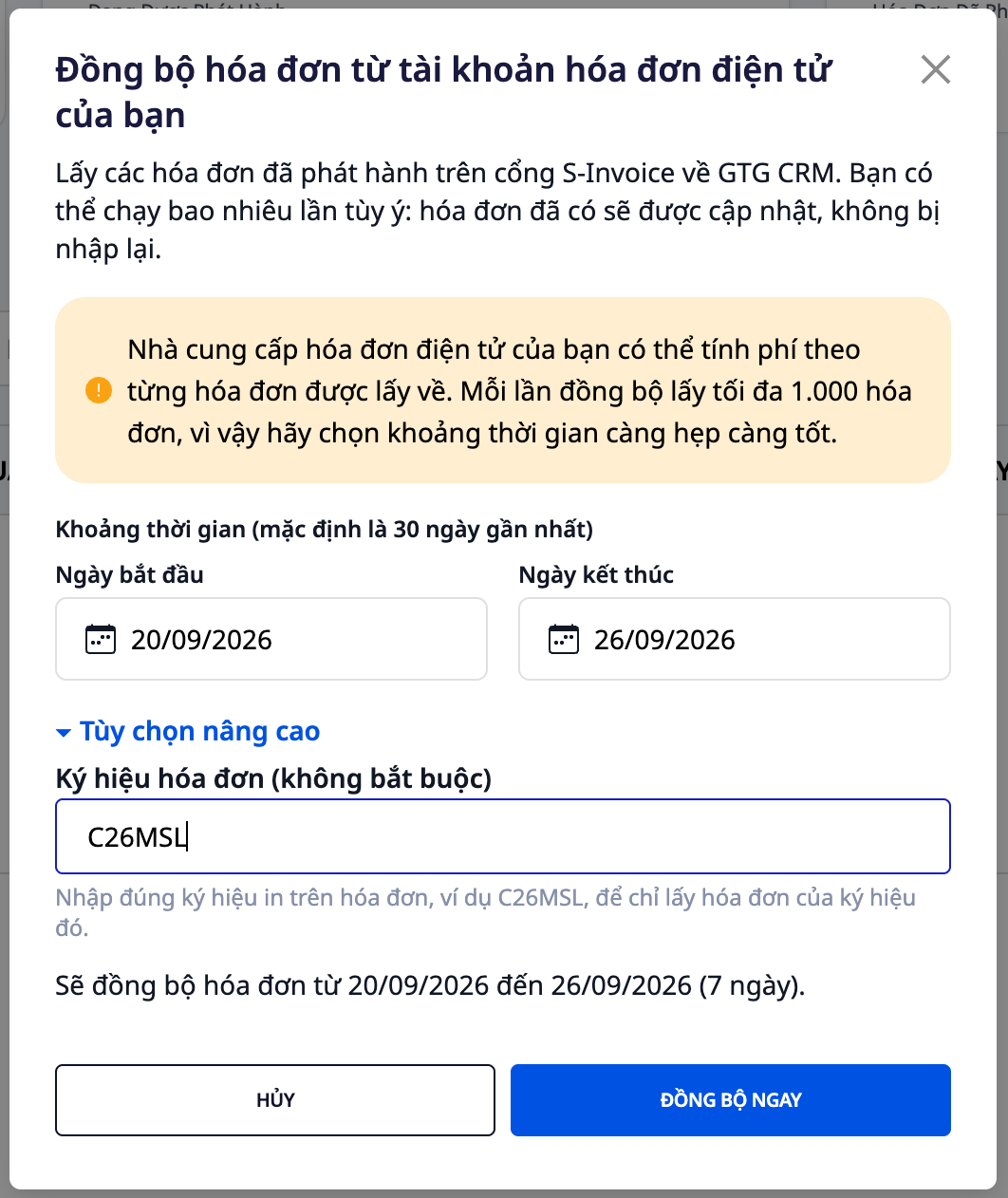
Επιλέξτε το διάστημα που χρειάζεστε. Η γραμμή ακριβώς πάνω από τα κουμπιά εξηγεί τι θα ανακτηθεί με το κλικ, για παράδειγμα Θα συγχρονιστούν τιμολόγια από 20/09/2026 έως 26/09/2026 (7 ημέρες). Αν η ημερομηνία έναρξης είναι μετά την ημερομηνία λήξης ή αν το διάστημα είναι μεγαλύτερο από 1100 ημέρες, εμφανίζεται μια κόκκινη γραμμή σφάλματος και το κουμπί Συγχρονισμός τώρα γίνεται ανενεργό μέχρι να το διορθώσετε.
Βήμα 3: Λήψη μόνο ενός κωδικού τιμολογίου (προαιρετικό)
Ανοίξτε τις Σύνθετες επιλογές, εισαγάγετε ακριβώς τον κωδικό που αναγράφεται στο τιμολόγιο (για παράδειγμα C26MSL) στο πεδίο Κωδικός τιμολογίου (προαιρετικό) για να ληφθούν μόνο τα τιμολόγια με αυτόν τον κωδικό. Αν το αφήσετε κενό, θα ληφθούν όλα τα τιμολόγια του λογαριασμού στο επιλεγμένο διάστημα.
Βήμα 4: Πατήστε Συγχρονισμός τώρα
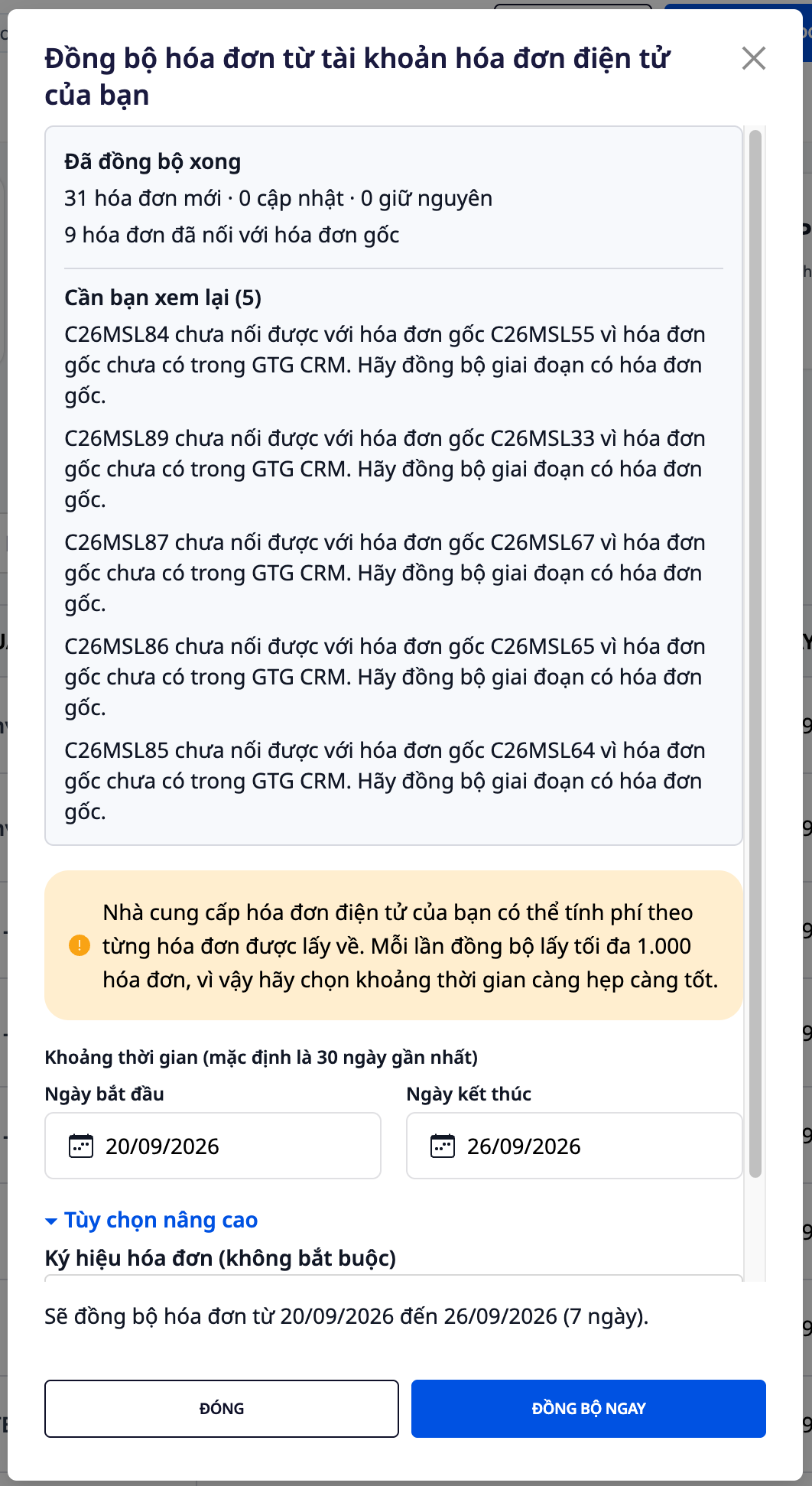
Το παράθυρο εμφανίζει Γίνεται συγχρονισμός… όσο εκτελείται η διαδικασία. Όταν ολοκληρωθεί, το Ο συγχρονισμός ολοκληρώθηκε δείχνει πόσα νέα τιμολόγια προστέθηκαν, ενημερώθηκαν και παρέμειναν ως είχαν (για παράδειγμα 31 νέα τιμολόγια · 0 ενημερώσεις · 0 διατήρηση ως έχουν), ενώ ο αριθμός των αντικατασταθέντων ή προσαρμοσμένων τιμολογίων που συνδέθηκαν με το αρχικό τιμολόγιο εμφανίζεται επίσης (για παράδειγμα 9 τιμολόγια συνδέθηκαν με το αρχικό τιμολόγιο). Αν κάνετε ξανά συγχρονισμό για το ίδιο διάστημα, δεν δημιουργούνται διπλότυπα τιμολόγια: τότε το αποτέλεσμα είναι 0 νέα τιμολόγια · 0 ενημερώσεις · 31 διατηρήθηκαν ως έχουν.
Βήμα 5: Διαβάστε την ενότητα Χρειάζεται να ελέγξετε
Χρειάζεται να ελέγξετε (5) παραθέτει κάθε τιμολόγιο που δεν έχει επεξεργαστεί πλήρως, με βάση τον κωδικό που αναγράφεται στο τιμολόγιο, μαζί με την ενέργεια που απαιτείται (ο αριθμός σε παρένθεση είναι ο αριθμός του τιμολογίου). Για παράδειγμα: Το C26MSL87 δεν μπόρεσε να συνδεθεί με το αρχικό τιμολόγιο C26MSL67 επειδή το αρχικό τιμολόγιο δεν υπάρχει ακόμη στο GTG CRM. Συγχρονίστε την περίοδο στην οποία υπάρχει το αρχικό τιμολόγιο. Κάντε το εξής: συγχρονίστε την προηγούμενη περίοδο και το GTG CRM θα συνδέσει το αντικατασταθέν τιμολόγιο με το αρχικό τιμολόγιο. Άλλες γραμμές που μπορεί να δείτε:
Τύπος παραστατικού που δεν υποστηρίζεται: δεν έχει ακόμη εισαχθεί στο GTG CRM, αλλά αναφέρεται ώστε να το γνωρίζετε.
Ένα τιμολόγιο που συγχρονίστηκε εμφανίζεται ως ακυρωμένο: στην εκτέλεση του Συγχρονισμού, όταν ληφθεί το κείμενο ακύρωσης (ειδοποίηση διαγραφής) από την πύλη S-Invoice, το GTG CRM εμφανίζει το τιμολόγιο ως ακυρωμένο και αναφέρει τον αριθμό του κειμένου ακύρωσης, για παράδειγμα το K26MTB1173 εμφανίζεται ως ακυρωμένο επειδή ο πάροχος τιμολογίων εμφανίζει το κείμενο ακύρωσης K26MTB1501. Το GTG CRM δεν αντιστρέφει αυτόματα τις λογιστικές εγγραφές, και η ακύρωση στην πύλη ενδέχεται να μην αλλάξει τη φορολογική σας δήλωση. Εσείς αποφασίζετε στο Χρηματοοικονομικά & Ανθρώπινοι Πόροι → Λογιστική → Συγχρονισμένα εκδοθέντα τιμολόγια: αν θα καταχωριστεί στα βιβλία ή θα μείνει εκτός βιβλίων, και, αν το τιμολόγιο έχει καταχωριστεί στα βιβλία, αν θα γίνει Αντιστροφή λογιστικής εγγραφής ή όχι (βλ. Βήμα 5b στο άρθρο Οδηγός Χρήσης του Πακέτου Λογιστικής & Ηλεκτρονικών Τιμολογίων).
Αυτή η γραμμή εμφανίζεται μόνο για τιμολόγια που έχουν συγχρονιστεί και ληφθεί (τα τιμολόγια που εκδίδετε από το GTG CRM δεν αλλάζουν κατάσταση μέσω συγχρονισμού), και ο συγχρονισμός πρέπει να καλύπτει ολόκληρη την ημέρα στην οποία υπάρχει το κείμενο ακύρωσης. Αν το αρχικό τιμολόγιο δεν έχει ακόμη συγχρονιστεί, το αποτέλεσμα θα δείξει ότι δεν έχει συνδεθεί και θα πρέπει να συγχρονίσετε ολόκληρη την περίοδο που περιέχει το αρχικό τιμολόγιο.
Το αρχικό τιμολόγιο που εκδώσατε εσείς από το GTG CRM και έχει αντικατασταθεί στην πύλη S-Invoice: το GTG CRM συνδέει τα δύο τιμολόγια αλλά δεν αλλάζει την κατάσταση ούτε τα λογιστικά βιβλία του αρχικού τιμολογίου. Παρακαλώ ζητήστε από τον λογιστή να το ελέγξει ξανά.
Αν ο πίνακας αποτελεσμάτων αναφέρει Υπάρχουν τιμολόγια που δεν έχουν ακόμη ληφθεί όλα. Πατήστε Συγχρονισμός τώρα για να συνεχίσετε από τις 20/09/2026., σε αυτό το διάστημα υπάρχουν περισσότερα από 1.000 τιμολόγια: πατήστε ξανά Συγχρονισμός τώρα για να συνεχίσετε την ανάγνωση (εν τω μεταξύ το χρονικό διάστημα και ο κωδικός παραμένουν αμετάβλητα).
Μετά τον συγχρονισμό, τι θα δείτε
Το τιμολόγιο αντικατάστασης εμφανίζεται εσοχή ακριβώς κάτω από το τιμολόγιο που αντικαθιστά. Ανοίξτε το τιμολόγιο αντικατάστασης, και στην κορυφή της σελίδας αναγράφεται Αντικατάσταση του # και ο αριθμός του αρχικού τιμολογίου.
Όταν η φορολογική αρχή έχει αποδεχθεί το τιμολόγιο αντικατάστασης, το αρχικό τιμολόγιο (αν έχει επίσης συγχρονιστεί) μετατρέπεται σε Έχει αντικατασταθεί και δεν μπορεί να αντικατασταθεί δεύτερη φορά. Αν η φορολογική αρχή δεν έχει ακόμη απαντήσει, το αρχικό τιμολόγιο παραμένει Εκδόθηκε.
Η στήλη Δίκτυο δείχνει αν η φορολογική αρχή έχει αποδεχθεί: το Απεστάλη επιτυχώς σημαίνει ότι έχει γίνει αποδεκτό, το Σε αποστολή σημαίνει ότι εκκρεμεί, ενώ τα τιμολόγια που απορρίφθηκαν εμφανίζονται επίσης καθαρά. Τα τιμολόγια που εκκρεμούν παρακολουθούνται για κάποιο χρονικό διάστημα· αν η αναμονή διαρκέσει περισσότερο, το αποτέλεσμα ενημερώνεται στην επόμενη πίεση του Συγχρονισμός.

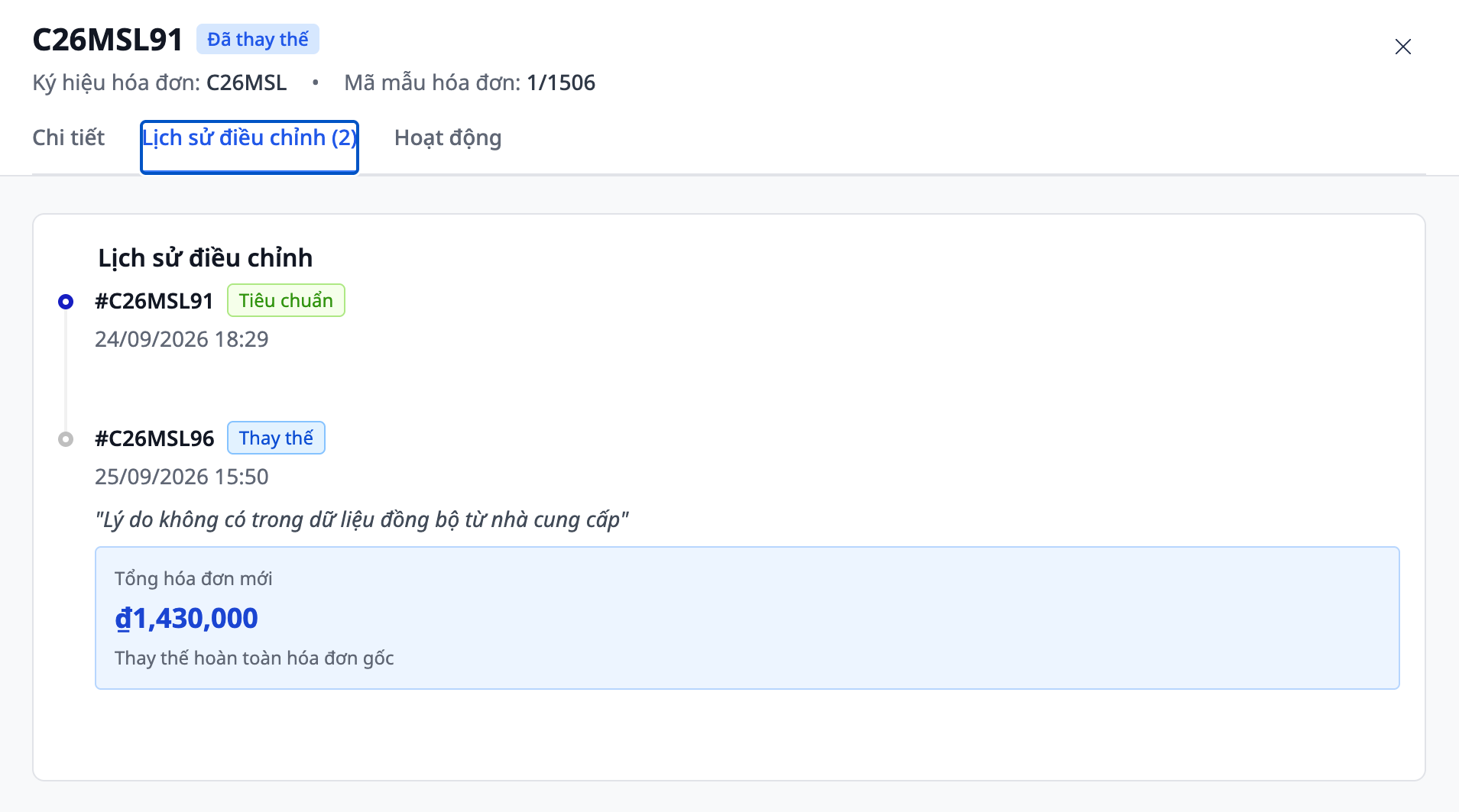
Ανοίξτε ένα τιμολόγιο, και στην καρτέλα Ιστορικό προσαρμογών εμφανίζεται ολόκληρη η ακολουθία: το αρχικό τιμολόγιο και τα τιμολόγια αντικατάστασης ή διόρθωσής του. Το τιμολόγιο διόρθωσης συνδέεται επίσης με το αρχικό τιμολόγιο, αλλά το αρχικό τιμολόγιο διατηρεί την κατάστασή του.
Τα τιμολόγια που εκδώσατε από το GTG CRM δεν αλλάζουν κατάσταση μέσω συγχρονισμού.
Από προεπιλογή, ο Συγχρονισμός δεν καταχωρίζει τίποτα στα βιβλία σας. Τα συγχρονισμένα τιμολόγια εμφανίζονται στη λίστα, αλλά δεν έχουν ακόμη καταχωριστεί στα βιβλία:
Κάθε συγχρονισμένο τιμολόγιο φέρει την ετικέτα Συγχρονισμένο στη λίστα Τιμολόγια Πωλήσεων, και το φίλτρο Πηγή σάς επιτρέπει να επιλέξετε αν θα δείτε τιμολόγια Δημιουργημένα Εδώ ή Συγχρονισμένα.
Όταν υπάρχουν τιμολόγια που περιμένουν να αποφασίσετε (ούτε έχουν καταχωριστεί, ούτε έχουν κρατηθεί εκτός βιβλίων), πάνω από τη λίστα εμφανίζεται η γραμμή Συγχρονισμένα τιμολόγια εκτός βιβλίων: N μαζί με τον σύνδεσμο Προβολή και απόφαση, και το παράθυρο αποτελεσμάτων του συγχρονισμού εμφανίζει επίσης μια παρόμοια γραμμή όταν υπάρχουν τιμολόγια σε αναμονή (και οι δύο γραμμές εμφανίζονται μόνο σε χρήστες με δικαίωμα προβολής τιμολογίων και δικαίωμα προβολής ημερολογιακών βιβλίων).
Καταχωρίζετε ή κρατάτε εκτός βιβλίων κάθε τιμολόγιο στο Οικονομικά & Ανθρώπινο Δυναμικό → Λογιστική → Συγχρονισμένα τιμολόγια πωλήσεων. Από τα τιμολόγια που συγχρονίζονται από το S-Invoice, η δήλωση ΦΠΑ περιλαμβάνει μόνο όσα έχουν καταχωριστεί στα βιβλία· τα τιμολόγια που κρατάτε εκτός βιβλίων δεν περιλαμβάνονται στη δήλωση, επομένως εκτός βιβλίων κρατάτε μόνο πωλήσεις που έχουν ήδη ή θα δηλωθούν αλλού, ή δεν αποτελούν πωλήσεις αυτής της επιχείρησης (βλ. Βήμα 5β για ειδικές περιπτώσεις)· αν η πώληση αυτή πρέπει να δηλωθεί, τότε τη δηλώνετε μόνοι σας εκτός του GTG CRM (π.χ. καταχώριση στο HTKK).
Τα βήματα, συμπεριλαμβανομένου του διακόπτη αυτόματης καταχώρισης στα βιβλία (όταν είναι ενεργοποιημένος, μετά από κάθε συγχρονισμό με νέο ή τροποποιημένο τιμολόγιο, τα τιμολόγια που δεν απαιτούν δική σας απάντηση καταχωρίζονται αυτόματα στα βιβλία), βρίσκονται στο Βήμα 5β του άρθρου Οδηγός Χρήσης του Πακέτου Λογιστικής & Ηλεκτρονικών Τιμολογίων. Αν συγχρονίζετε και παλαιότερες περιόδους, ελέγξτε ξανά κάθε παλιό τιμολόγιο πριν ενεργοποιήσετε τον διακόπτη: καταχωρίστε στα βιβλία τα τιμολόγια που πρέπει να καταχωριστούν, κρατήστε εκτός βιβλίων τα τιμολόγια που έχουν δηλωθεί αλλού· ο διακόπτης καταχωρίζει όλα τα τιμολόγια ως Έτοιμα σύμφωνα με την ημερομηνία έκδοσής τους.

💡 Μόλις μεταβήκατε από την πύλη S-Invoice στο GTG CRM; Ξεκινήστε με μια σύντομη περίοδο, π.χ. μία εβδομάδα, δείτε το αποτέλεσμα και μετά συγχρονίστε τις προηγούμενες περιόδους.
Αποσύνδεση Παρόχου
Κάντε κλικ στο κουμπί "Σύνδεση" (ή "Αποσύνδεση")
Επιβεβαιώστε την αποσύνδεση
Μπορείτε να συνδεθείτε με άλλον πάροχο
💡 Όταν συνδέεστε ξανά με διαφορετικό ΑΦΜ από αυτόν που είχε χρησιμοποιηθεί προηγουμένως (είτε με το S-Invoice είτε με το MISA), θα σας ζητηθεί επιβεβαίωση πριν η εφαρμογή αποθηκεύσει — δείτε την ενότητα "Σύνδεση Παρόχου Τιμολογίων" πιο πάνω.
Προβολή Λεπτομερειών Τιμολογίου
Κάντε κλικ σε οποιοδήποτε τιμολόγιο για να δείτε:
Λεπτομερείς πληροφορίες
Λίστα προϊόντων
Σύνολο και ΦΠΑ
Αλλαγή Προτύπου Τιμολογίου
Μεταβείτε στην επεξεργασία τιμολογίου (πρόχειρο)
Επιλέξτε νέο πρότυπο
Αποθηκεύστε πριν την προεπισκόπηση PDF
Συμβουλές για Αποδοτική Χρήση
1. Ρύθμιση Αυτόματης Συλλογής Email
Σας εξοικονομεί χρόνο από τη μηνιαία λήψη τιμολογίων
Ο λογιστής χρειάζεται μόνο να μπει στο GTG CRM για να τα κατεβάσει
2. Προσεκτικός Έλεγχος πριν την Έκδοση
Να κάνετε πάντα προεπισκόπηση PDF πριν την έκδοση
Τα τιμολόγια που έχουν εκδοθεί δεν μπορούν να τροποποιηθούν· μπορεί να δημιουργηθεί μόνο τιμολόγιο αντικατάστασης
3. Παρακολούθηση Κατάστασης Πληρωμής
Σημειώστε ως "Πληρωμένο" όταν λάβετε τα χρήματα
Βοηθά στην αποτελεσματική διαχείριση των οφειλών
4. Ανάθεση Δικαιωμάτων στον Λογιστή
Δώστε στον λογιστή πρόσβαση στο module Ηλεκτρονικών Τιμολογίων
Ο λογιστής μπορεί να κατεβάζει μόνος του τα τιμολόγια για την υποβολή φορολογικών αναφορών


