
Τι θα μάθετε μετά από αυτήν την καθοδήγηση
Ανάκτηση βασικών δεδομένων (μονάδες μέτρησης, ομάδες παραγωγής, κατηγορίες προϊόντων) → δημιουργία συνταγής προϊόντος (BOM) → δημιουργία και εκτέλεση εντολής παραγωγής → προγραμματισμός χωρητικότητας με διάγραμμα Gantt → λειτουργία άμεσα στο εργαστήριο με οθόνες αφής και πίνακες Andon (MES) → παρακολούθηση του συστήματος να υπολογίζει αυτόματα το κόστος παραγωγής και να καταχωρεί λογιστικές εγγραφές → εκτέλεση σχεδιασμού (MRP) για να γνωρίζετε τι χρειάζεται να αγοράσετε και τι χρειάζεται να κάνετε → στο τέλος του μήνα, κλείσιμο των βιβλίων και μεταφορά του κόστους παραγωγής (Βήμα 11). Από τις πρώτες ύλες έως το τελικό προϊόν με ακριβές κόστος, όλα μέσα στο ίδιο σύστημα.
Δεν έχετε κατανοήσει τη συνολική λειτουργικότητα; Δείτε πρώτα το άρθρο Διαχείριση Παραγωγής για να κατανοήσετε τι μπορεί να κάνει η ενότητα.
Προετοιμασία
1. Σύνδεση στο GTG CRM, με εκχωρημένη άδεια Manufacturing (Προβολή/Ενέργεια για BOM, Εντολές Παραγωγής, και ξεχωριστή άδεια Costing για προβολή κόστους/διαφοράς). — Οι άδειες παραγωγής χορηγούνται από τον διαχειριστή του workspace. Το κόστος εμφανίζεται μόνο σε χρήστες με άδεια Costing.
2. Ύπαρξη Λογιστικού Σχεδίου (Chart of Accounts) στο Λογιστήριο. — Για να καταχωρηθεί η λογιστική εγγραφή του κόστους παραγωγής (COGM) στο καθολικό.
3. Έχουν δημιουργηθεί τα προϊόντα/υλικά και υπάρχουν αποθήκες. — Η εντολή παραγωγής αφαιρεί υλικά από την αποθήκη πηγής και εισάγει τελικά προϊόντα στην αποθήκη προορισμού.
4. (Για τα Βήματα 7-8) Ενεργοποίηση της "Οθόνης εργαστηρίου σε πραγματικό χρόνο" στις Ρυθμίσεις Παραγωγής. Οι εργαζόμενοι έχουν εκχωρημένη άδεια λειτουργίας εργαστηρίου. — Η οθόνη εργαστηρίου σε πραγματικό χρόνο ενεργοποιείται με έναν διακόπτη. Οι εργαζόμενοι μπορούν να εκτελέσουν έναν σταθμό μόνο εάν έχουν άδεια λειτουργίας.
Βήμα 1 — Ανάκτηση βασικών δεδομένων (Μονάδες μέτρησης, Ομάδες παραγωγής, Κατηγορίες προϊόντων)
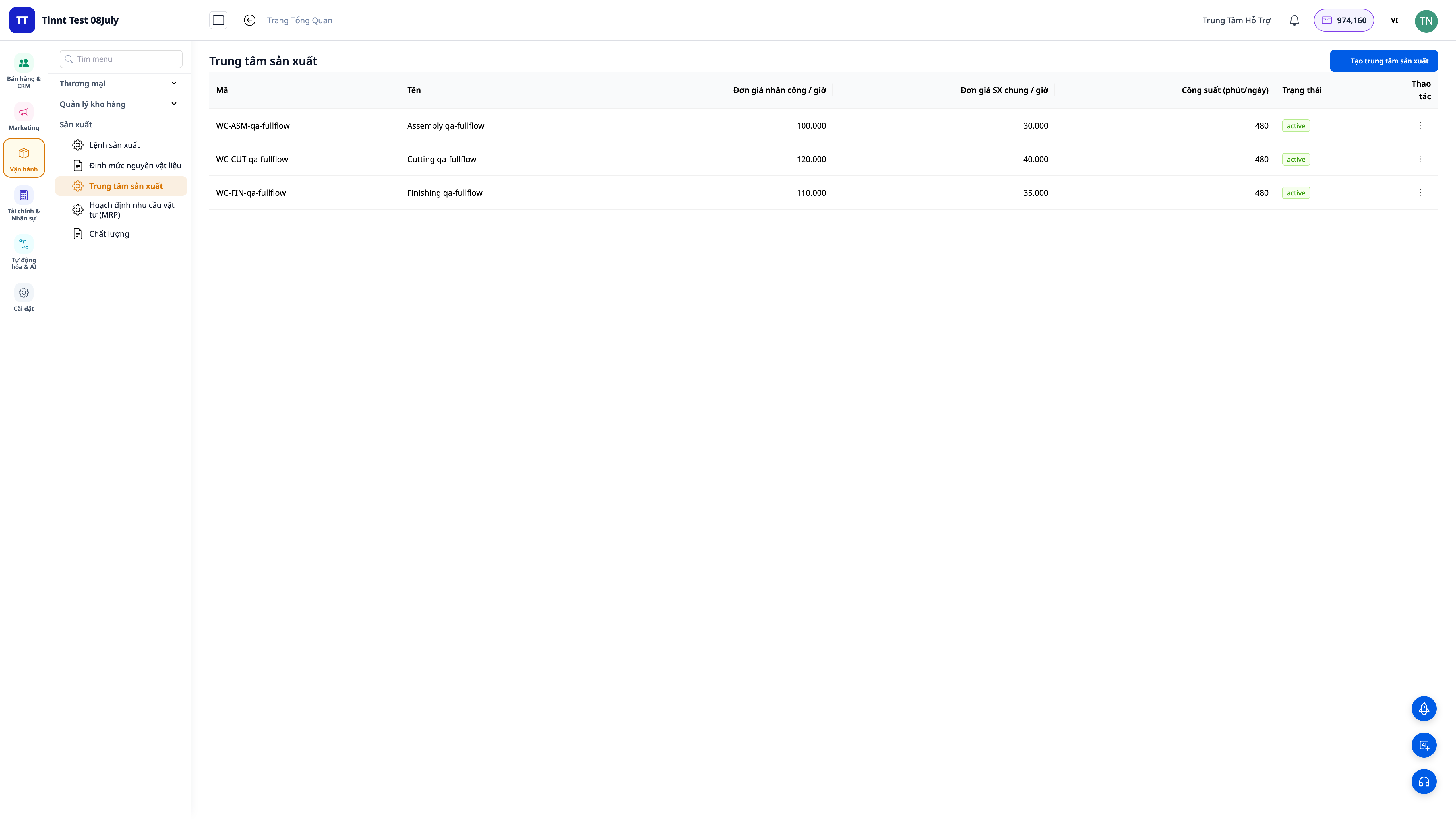
- Ανοίξτε Manufacturing ▸ Settings. Οι προεπιλεγμένες μονάδες (kg, g, L, τεμάχια, κουτιά, ώρες...) είναι ήδη διαθέσιμες. Προσθέστε δικές σας μονάδες εάν είναι απαραίτητο.
- Μεταβείτε στις Work Centers (Ομάδες Παραγωγής): δημιουργήστε τις ομάδες όπου λαμβάνουν χώρα οι εργασίες (Κοπή, Συναρμολόγηση, Φινίρισμα...). Ορίστε την τιμή εργασίας και το γενικό κόστος ανά ώρα για κάθε ομάδα — αυτοί οι δύο αριθμοί εισάγονται στο κόστος παραγωγής.
- Για κάθε προϊόν, σημειώστε τον τύπο: Πρώτη ύλη / Εξάρτημα / Τελικό προϊόν / Συσκευασία, και ορίστε τη μονάδα αποθέματος.
✅ Αναμενόμενο αποτέλεσμα: Λίστα μονάδων μέτρησης, τουλάχιστον μία ομάδα παραγωγής με τιμή εργασίας + γενικό κόστος/ώρα, και τα προϊόντα έχουν κατηγοριοποιηθεί σωστά.
Βήμα 2 — Δημιουργία συνταγής προϊόντος (BOM)
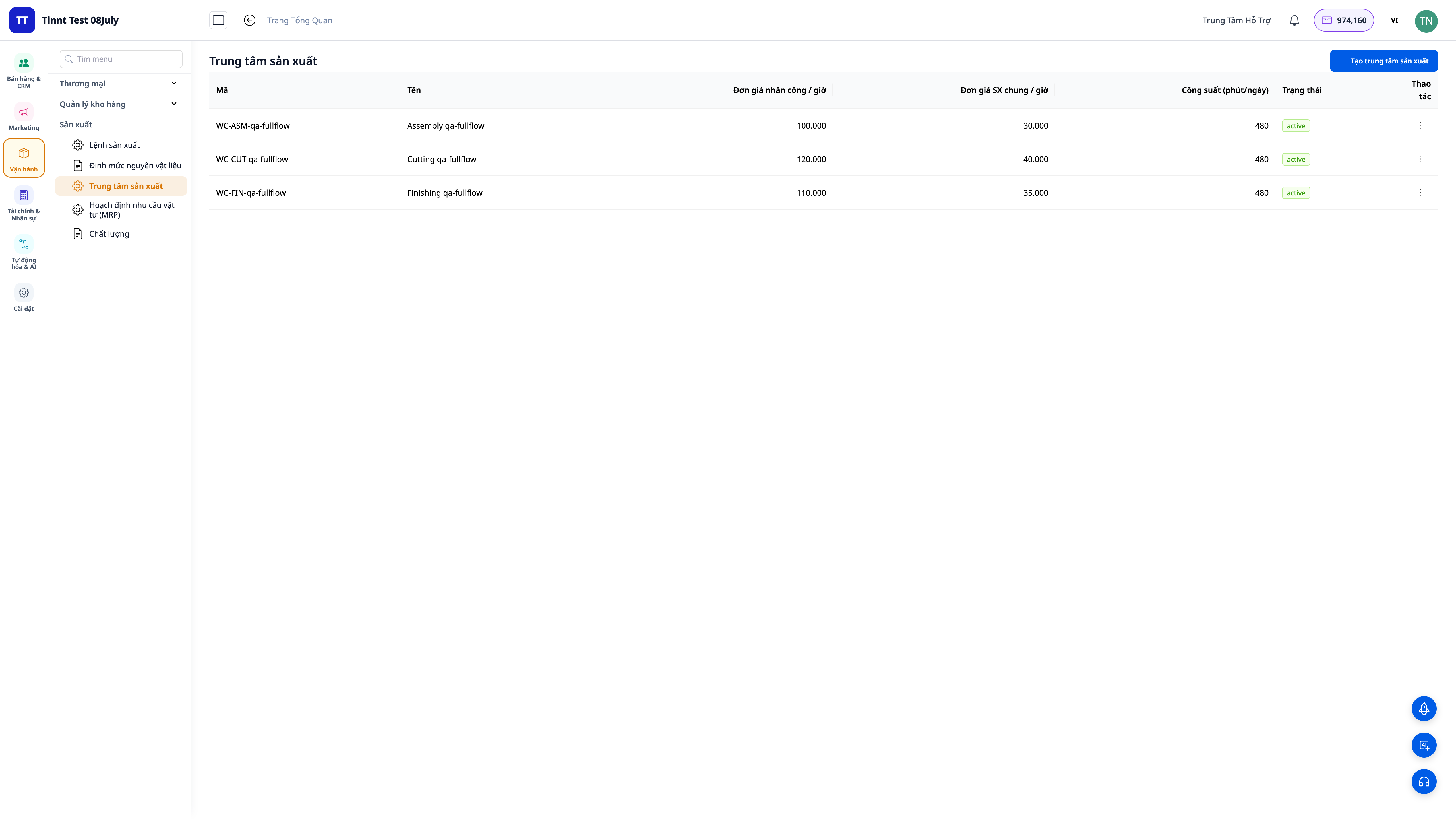
- Μεταβείτε στο Manufacturing ▸ Bills of Materials ▸ New.
- Επιλέξτε το τελικό προϊόν, και στη συνέχεια παραθέστε κάθε πρώτη ύλη: ποσότητα, μονάδα, % απωλειών (scrap).
- Προσθέστε τις διαδικασίες (routing): σε ποια ομάδα θα εκτελεστεί κάθε διαδικασία, χρόνος προετοιμασίας + χρόνος εκτέλεσης ανά μονάδα.
- Πατήστε Activate (Ενεργοποίηση) όταν η συνταγή είναι έτοιμη.
✅ Αναμενόμενο αποτέλεσμα: Η BOM βρίσκεται σε κατάσταση Activated, εμφανίζοντας όλες τις πρώτες ύλες (συμπεριλαμβανομένων των απωλειών) και τις διαδικασίες. Εάν ένα εξάρτημα έχει τη δική του BOM, το σύστημα το αναγνωρίζει ως συνταγή πολλαπλών επιπέδων.
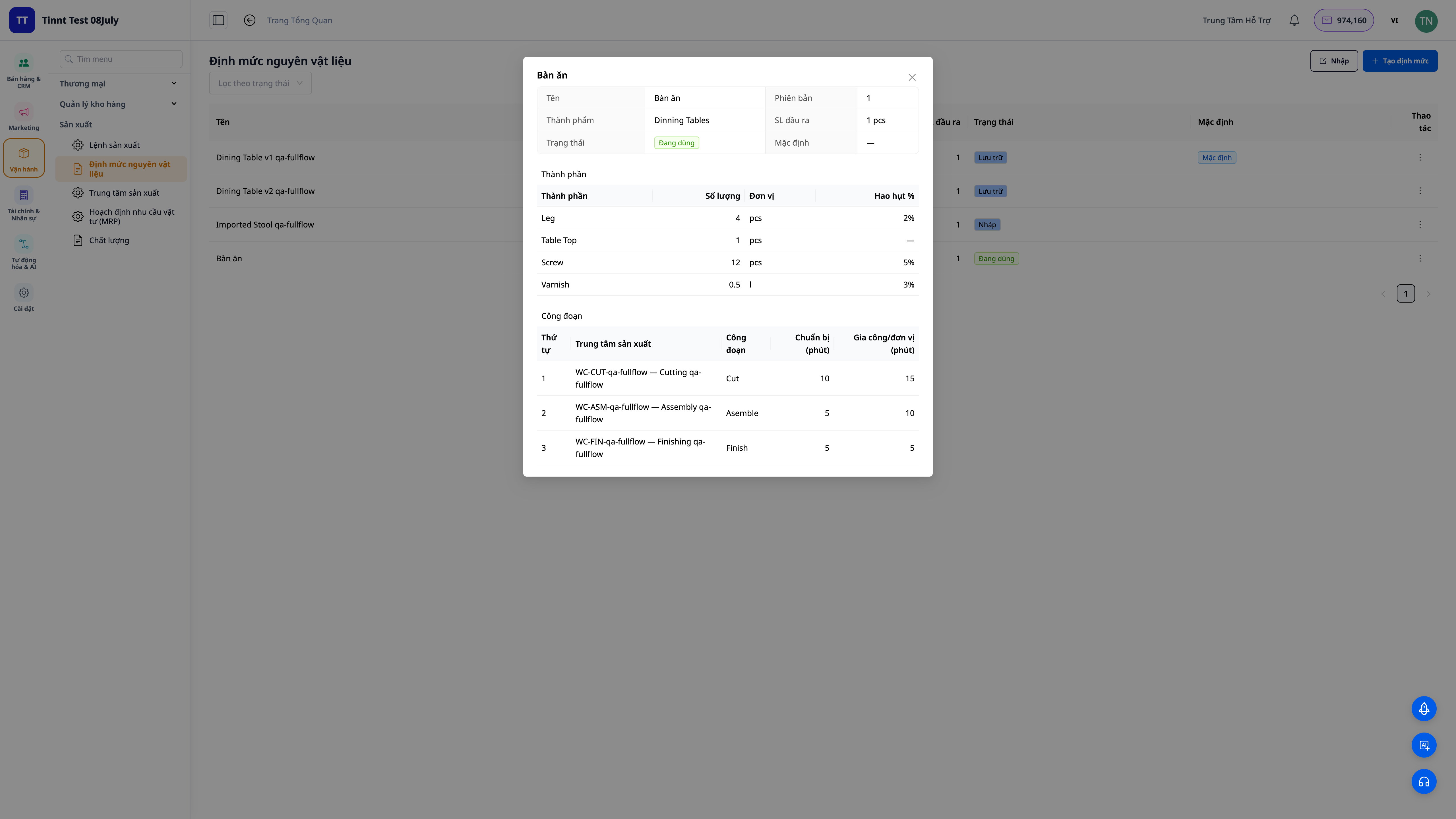
💡 Συμβουλή: Έχετε ήδη λίστα πρώτων υλών/BOM σε Excel; Χρησιμοποιήστε το πρότυπο λήψης, ή σύρετε απευθείας το αρχείο σας και αφήστε την AI να αντιστοιχίσει τις στήλες — αποφεύγοντας την επανεισαγωγή.
Βήμα 3 — Δημιουργία εντολής παραγωγής
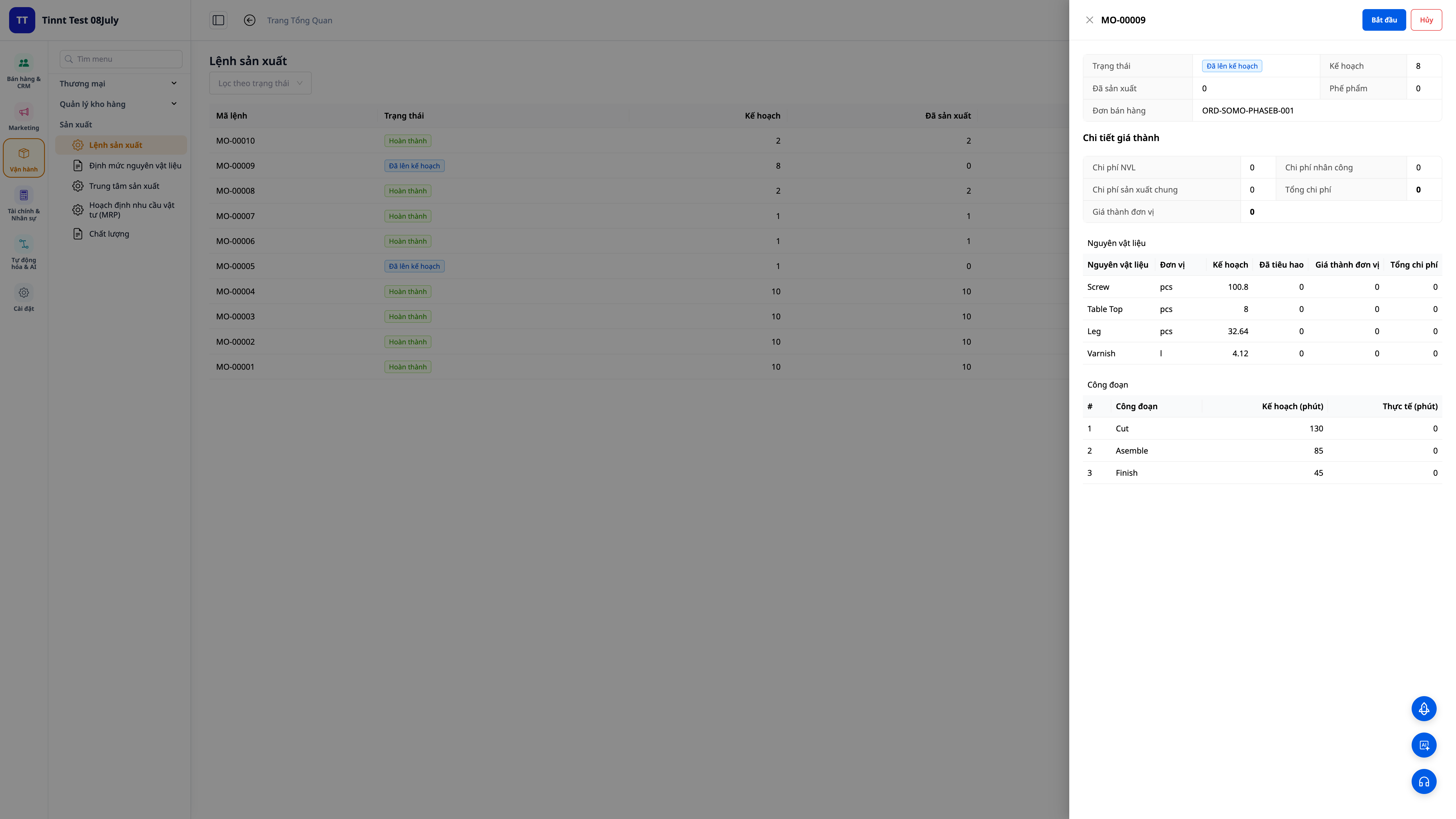
- Μεταβείτε στο Manufacturing ▸ Production Orders ▸ New.
- Επιλέξτε το προϊόν, τη συνταγή (BOM) και την ποσότητα που χρειάζεται να παραχθεί.
- Επιλέξτε την αποθήκη πηγής (για την παραλαβή των πρώτων υλών) και την αποθήκη προορισμού (για την εισαγωγή του τελικού προϊόντος).
✅ Αναμενόμενο αποτέλεσμα: Η εντολή παραγωγής δημιουργείται, το σύστημα **αυτόματα αναλύει τη συνταγή** στην λίστα υλικών και τις απαραίτητες εργασίες για την ποσότητα αυτή (με την προσθήκη απωλειών).
Βήμα 4 — Προγραμματισμός παραγωγής βάσει δυναμικότητας (διάγραμμα Gantt)
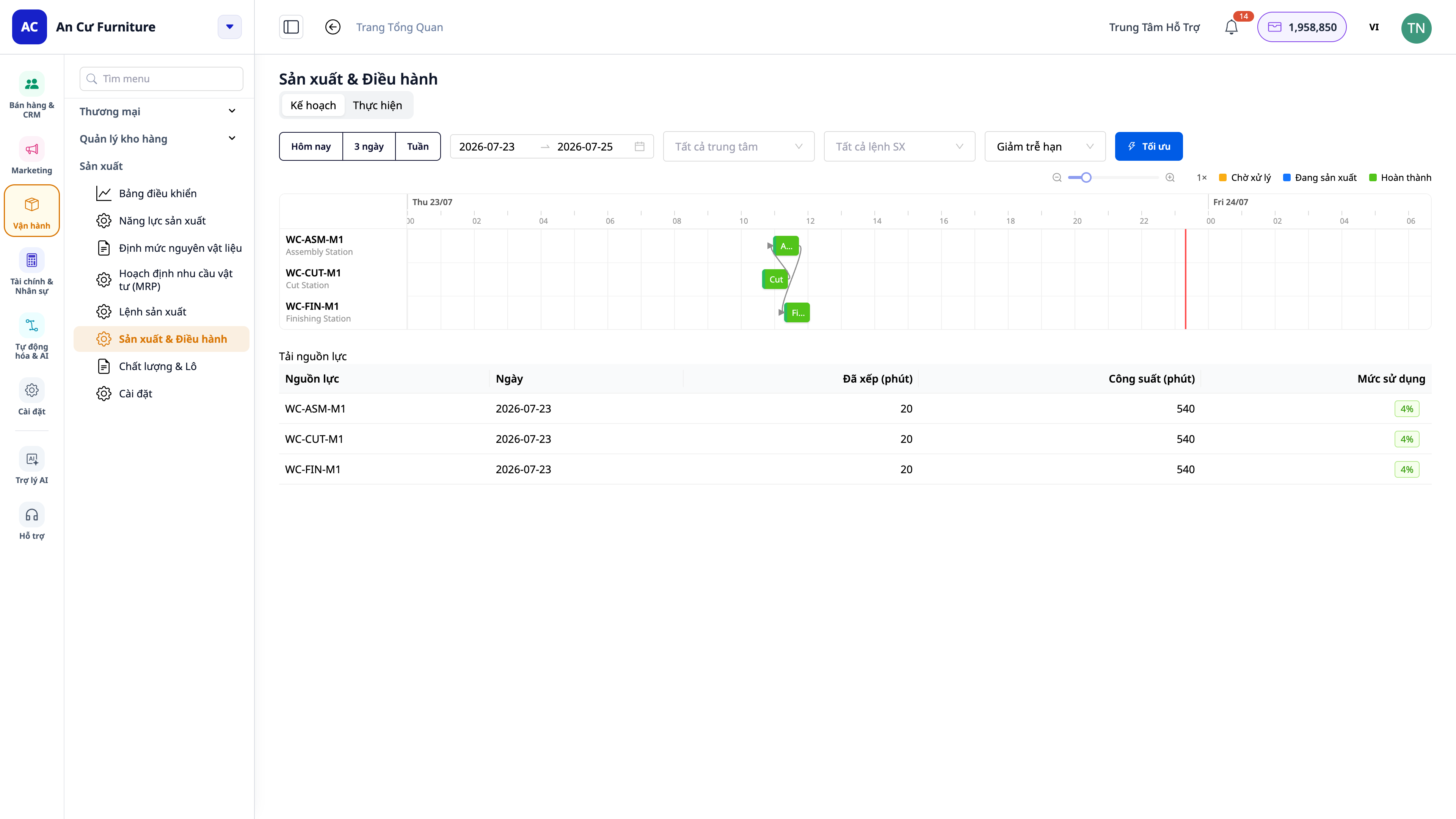
- Μεταβείτε στο Manufacturing ▸ Production ▸ Plan — η οθόνη προγραμματισμού σε μορφή διαγράμματος Gantt. Αρχικά, καταχωρήστε τις μηχανές/ομάδες παραγωγής μαζί με το ημερολόγιο εργασίας (calendar) και τη δυναμικότητα, αν δεν υπάρχουν ήδη.
- Το σύστημα τοποθετεί τις εργασίες των εντολών στις μηχανές/ομάδες βάσει περιορισμένης δυναμικότητας· κάθε εργασία είναι μια μπάρα στον άξονα του χρόνου.
- Πατήστε Today (Σήμερα) / 3 days (3 ημέρες) / Week (Εβδομάδα) — ή επιλέξτε ένα χρονικό διάστημα — για να πλαισιώσετε τη φάση που θέλετε να δείτε.
- Παρακολουθήστε τις μπάρες για να δείτε την εκτιμώμενη ημερομηνία ολοκλήρωσης, ποιες ομάδες είναι υπερφορτωμένες και τον χρόνο αλλαγής (changeover) μεταξύ δύο διαφορετικών προϊόντων στην ίδια μηχανή.
✅ Αναμενόμενο αποτέλεσμα: Οι εργασίες προγραμματίζονται βάσει πόρων και ημερολογίου εργασίας· τα κουμπιά Σήμερα / 3 ημέρες / Εβδομάδα αλλάζουν το χρονικό πλαίσιο στον άξονα Gantt αμέσως· βλέπετε την εκτιμώμενη ημερομηνία ολοκλήρωσης, τα σημεία συμφόρησης και τους χρόνους αλλαγής.
Βήμα 5 — Λειτουργία στο εργοστάσιο: σταθμός εργασίας για τους τεχνίτες (MES)
- Βεβαιωθείτε ότι η "Οθόνη Εργοστασίου σε πραγματικό χρόνο" είναι ενεργοποιημένη (Βήμα προετοιμασίας 4). Στον υπολογιστή-ταμπλέτα στον σταθμό, ανοίξτε την εφαρμογή Οθόνη Εργοστασίου, συνδεθείτε και επιλέξτε τον σταθμό εργασίας (Work Center) της ομάδας.
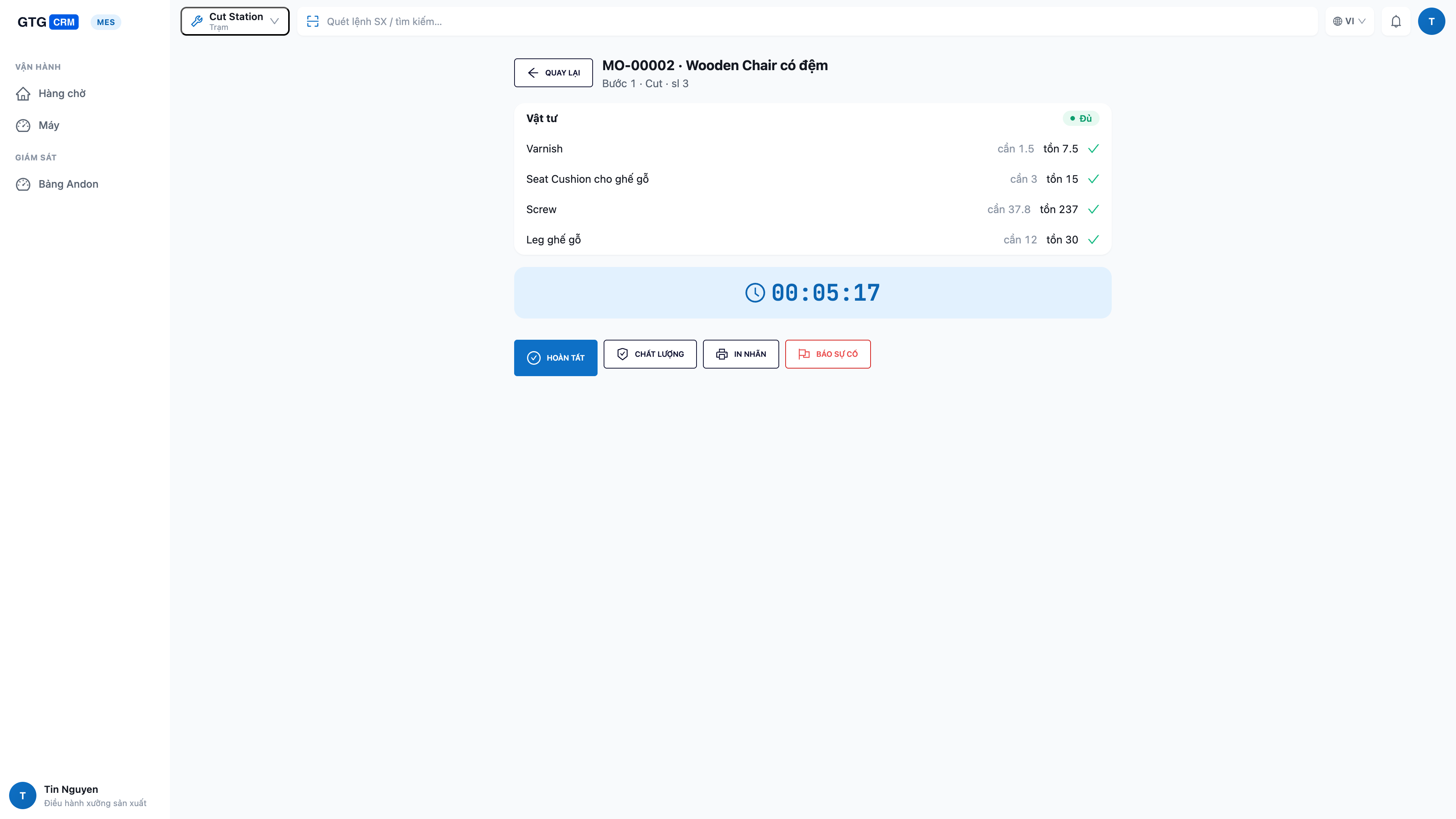
- Οι τεχνίτες βλέπουν την ουρά αναμονής των εργασιών του δικού τους σταθμού· οι εργασίες που είναι έτοιμες βρίσκονται στην κορυφή. Αγγίξτε μια εργασία για να δείτε τις λεπτομέρειες (συνταγή + έλεγχος υλικών: πόσο χρειάζεται / πόσο απομένει / πόσο λείπει).
- Αγγίξτε Έναρξη (Start) για να ξεκινήσετε — τα υλικά αφαιρούνται από την αποθήκη. Όταν τελειώσετε, αγγίξτε Ολοκλήρωση (Complete) και εισάγετε ποσότητα παραγωγής, ποσότητα απορριφθέντων, χρόνο διακοπής.
- Όταν χρειάζεται, αλλάξτε την κατάσταση της μηχανής (σε λειτουργία / ελεύθερη / αλλαγή / διακοπή), κάντε το βήμα ελέγχου ποιότητας, ή εκτυπώστε ετικέτες παρτίδας απευθείας στον σταθμό.
- Μηχανή χαλασμένη ή έλλειψη υλικών; Αγγίξτε Αναφορά συμβάντος (andon) — ένα άγγιγμα για ειδοποίηση στη διοίκηση.
✅ Αναμενόμενο αποτέλεσμα: Η εργασία που έχει γίνει Έναρξη απομακρύνεται από την ουρά αναμονής και μεταβαίνει σε "σε λειτουργία"· μετά την Ολοκλήρωση, η ποσότητα παραγωγής/απορριφθέντων καταγράφεται αμέσως, η εντολή παραγωγής ενημερώνεται ως προς την πρόοδο· η αναφορά συμβάντος στέλνει ειδοποίηση στη διοίκηση.
ℹ️ Δικαιώματα: Οι τεχνίτες χειριστές εκτελούν μόνο εργασίες στον σταθμό τους· η έκδοση (Release) και ο προγραμματισμός αφορούν τους υπεύθυνους παραγωγής. Αν ένα κουμπί είναι απενεργοποιημένο, δεν έχετε τα αντίστοιχα δικαιώματα — επικοινωνήστε με τον διαχειριστή του workspace.
Βήμα 6 — Παρακολούθηση όλης της γραμμής στην οθόνη Andon
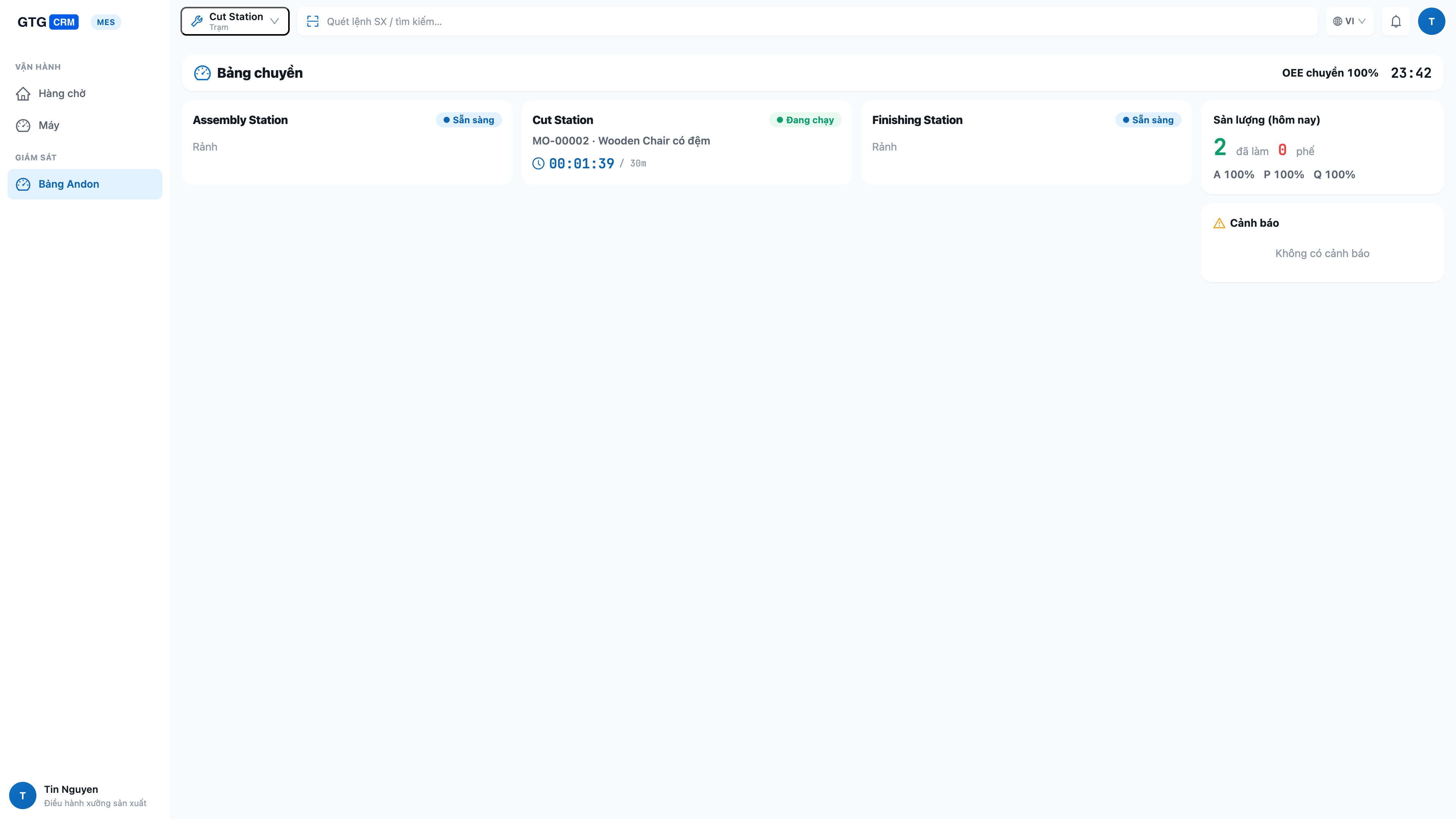
- Σε μια μεγάλη οθόνη στον τοίχο, ανοίξτε την εφαρμογή Οθόνη Εργοστασίου σε λειτουργία Πίνακας ελέγχου (Andon) — αυτή η λειτουργία βλέπει όλους τους σταθμούς.
- Δείτε την κατάσταση σε πραγματικό χρόνο κάθε σταθμού (σε λειτουργία / ελεύθερος / αλλαγή / διακοπή), την εργασία που εκτελείται και την πρόοδό της, καθώς και την παραγωγικότητα και τους δείκτες OEE ολόκληρης της γραμμής.
✅ Αναμενόμενο αποτέλεσμα: Ο πίνακας εμφανίζει όλους τους σταθμούς σε πραγματικό χρόνο. Οι σταθμοί που είναι στάσιμοι ή έχουν έλλειψη υλικών επισημαίνονται. Οι μετρήσεις ενημερώνονται αυτόματα καθώς οι εργαζόμενοι ξεκινούν/ολοκληρώνουν εργασίες στους σταθμούς εργασίας.
Βήμα 7 — Ολοκλήρωση εντολής και προβολή υπολογιζόμενου κόστους
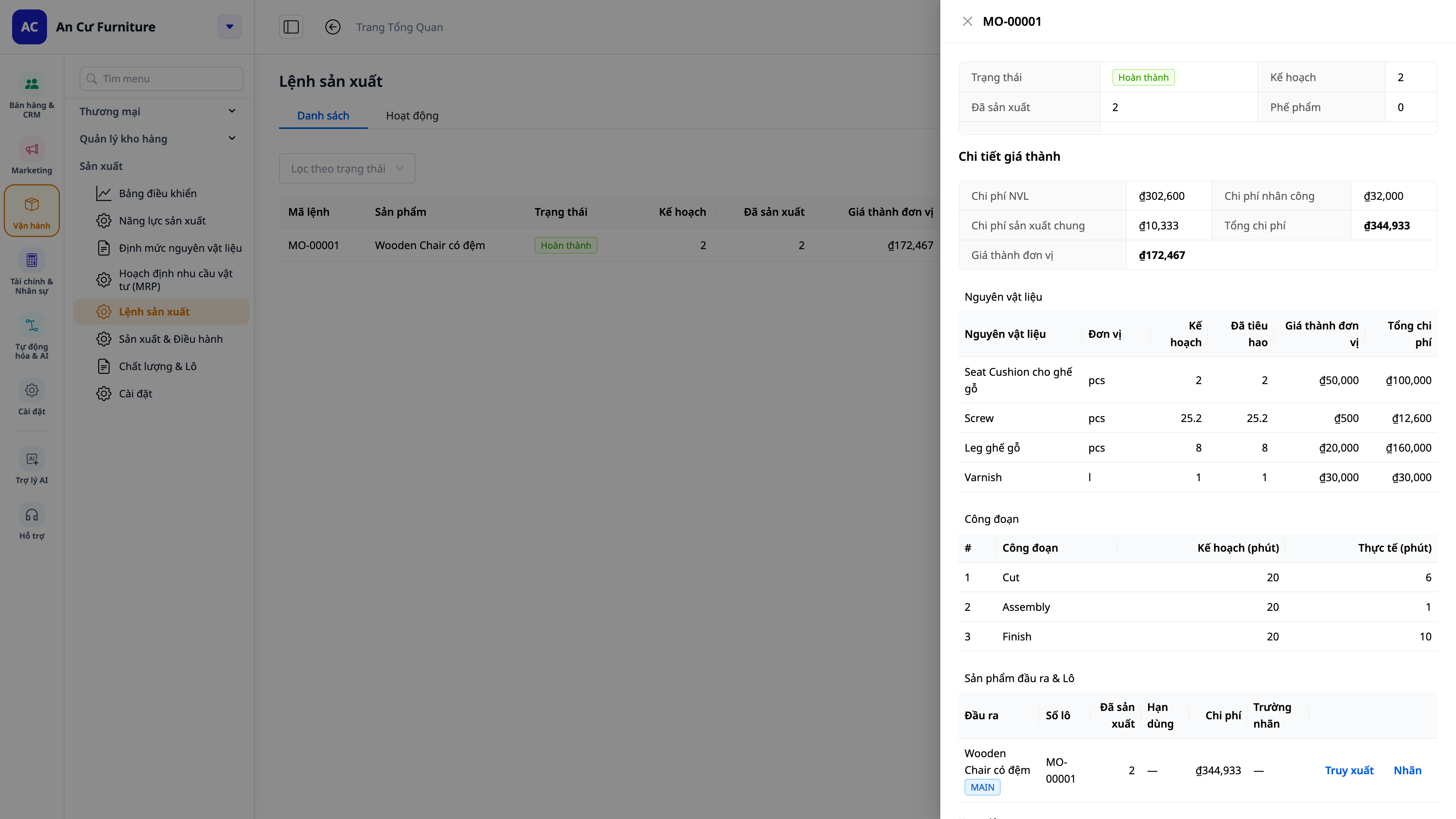
- Όταν ολοκληρωθεί η τελευταία φάση μιας εντολής (από τον σταθμό εργασίας στο Βήμα 5, ή πατώντας Complete στην πύλη), το σύστημα καταγράφει τις παραγόμενες ποσότητες.
✅ Αναμενόμενο αποτέλεσμα: Το σύστημα υπολογίζει το κόστος μονάδας = (υλικά + εργασία + γενικά έξοδα) ÷ ποσότητα παραγωγής — συγκεντρώνοντας ακριβή στοιχεία από την πραγματική παραγωγή και τις απορρίψεις που καταγράφονται σε κάθε φάση. Τα τελικά προϊόντα εισάγονται στην αποθήκη με αυτό το κόστος. Μια εγγραφή κόστους παραγωγής (COGM) καταχωρείται στο λογιστικό βιβλίο. Εάν έχετε ορίσει τυπικό κόστος, η εντολή θα εμφανίζει επίσης τη στήλη διαφορά (πραγματικό έναντι τυπικού).
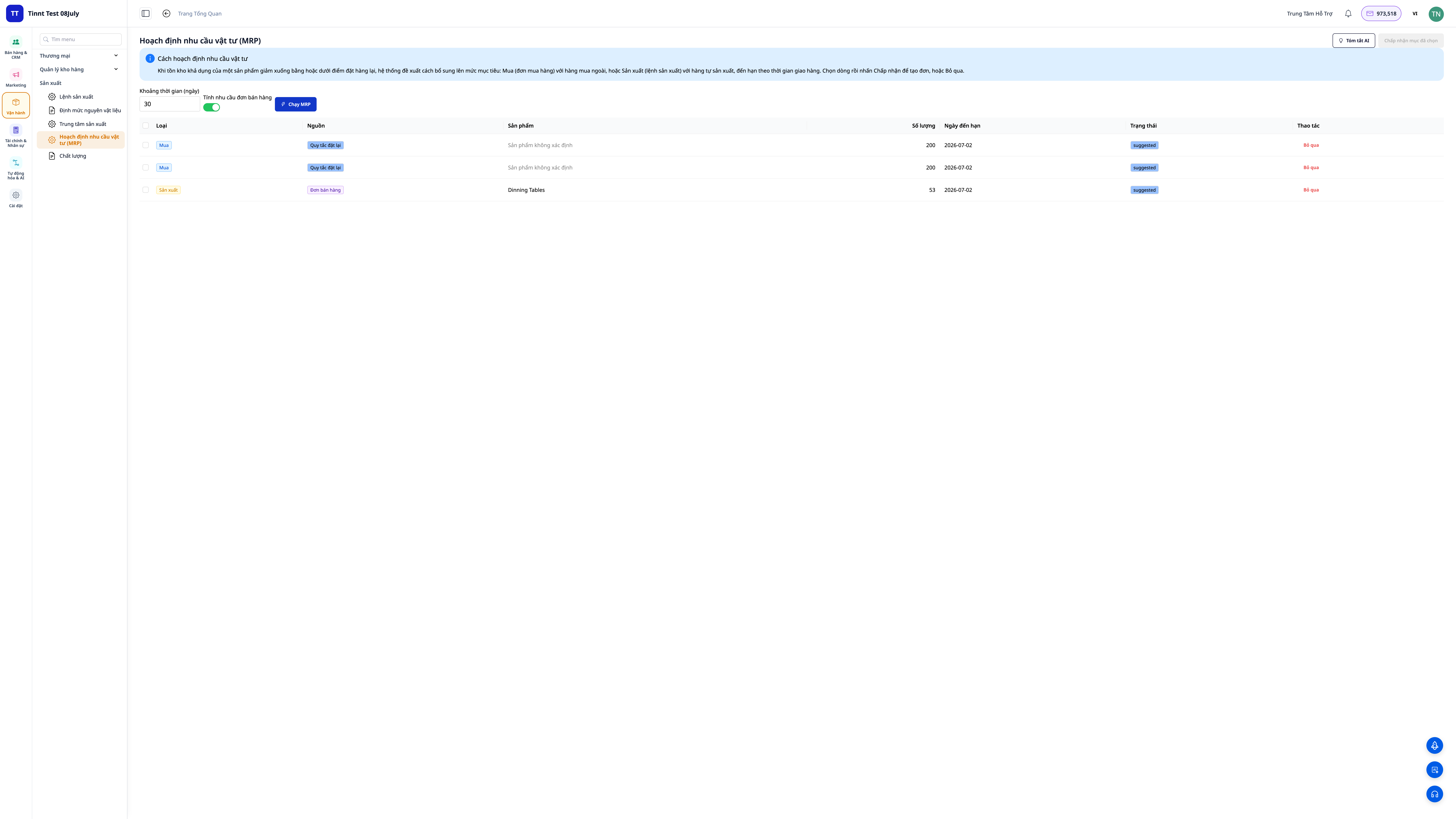
Βήμα 8 — Σχεδιασμός αγορών και παραγωγής (MRP)
- Ορίστε το επίπεδο αποθεμάτων (ελάχιστο / σημείο επαναπαραγγελίας / στόχος) για κάθε προϊόν.
- Μεταβείτε στο Manufacturing ▸ Planning (MRP). Εάν θέλετε να υπολογίσετε βάσει εντολών πελατών, ενεργοποιήστε το "Include sales-order demand" πριν την εκτέλεση.
- Πατήστε Run. Δείτε τις προτάσεις για Purchase Orders (απαιτούμενες αγορές) και Manufacturing Orders (απαιτούμενες παραγωγές), όπου κάθε πρόταση αναφέρει την πηγή.
- Ελέγξτε και αποδεχτείτε τις προτάσεις που θέλετε να χρησιμοποιήσετε — οι αποδεκτές προτάσεις "παραγωγής" θα γίνουν εντολές παραγωγής.
✅ Αναμενόμενο αποτέλεσμα: Εμφανίζεται μια λίστα με προτάσεις αγοράς/παραγωγής, με κάθε γραμμή να έχει ετικέτα πηγής (επίπεδο αποθεμάτων / εντολή πώλησης / και τα δύο). Οι αποδεκτές προτάσεις "παραγωγής" μετατρέπονται σε νέες εντολές παραγωγής.
Βήμα 9 — Δήλωση κύριων/δευτερευόντων προϊόντων και ιχνηλασιμότητα παρτίδας
- Στη συνταγή (BOM), δηλώστε επιπλέον κύρια/δευτερεύοντα προϊόντα (outputs) εάν μια παρτίδα παράγει πολλαπλούς τύπους τελικών προϊόντων/παραπροϊόντων.
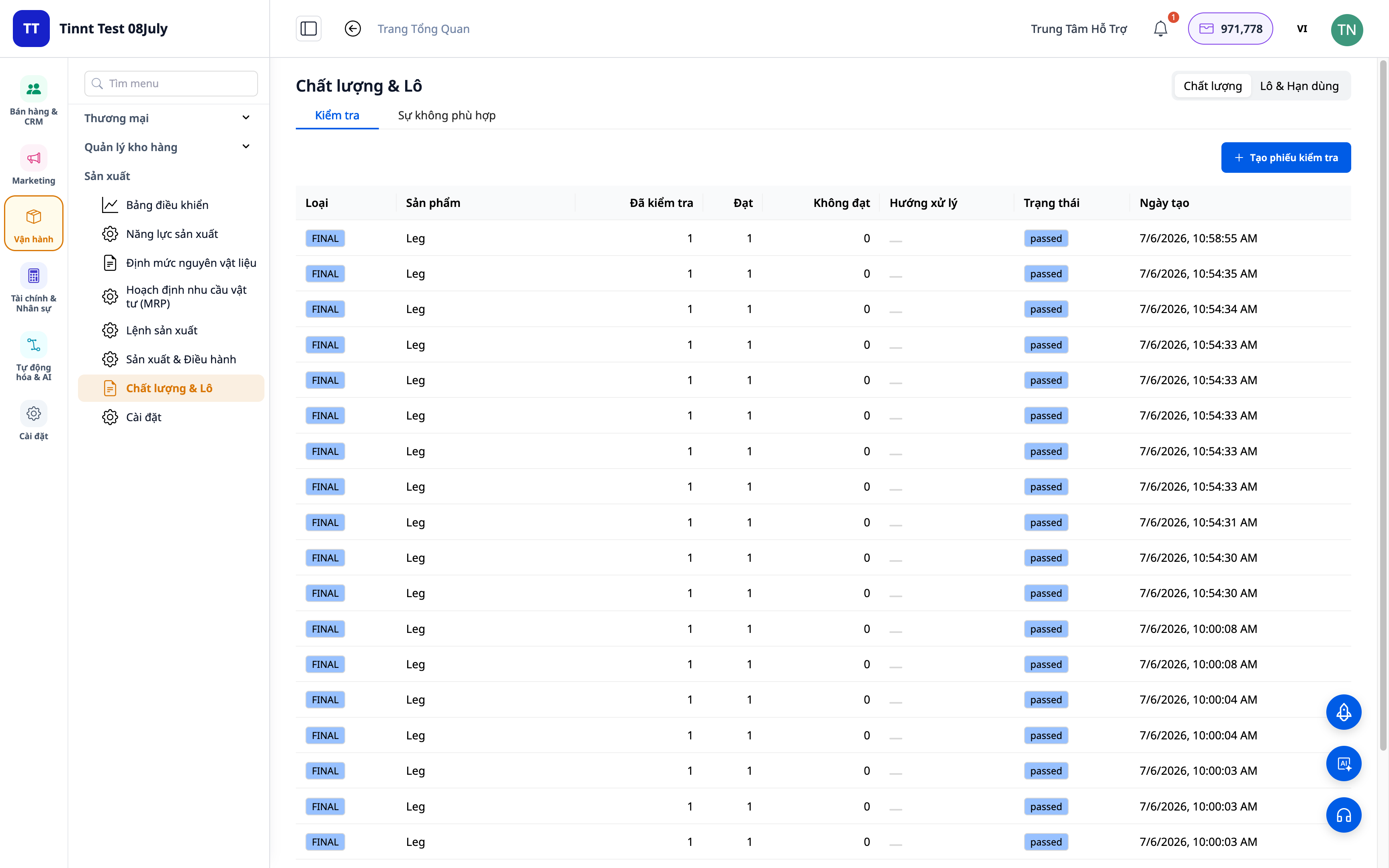
- Με την ολοκλήρωση της εντολής, το σύστημα εκχωρεί αριθμό παρτίδας στα τελικά προϊόντα. Μεταβείτε στο Lot Traceability για να δείτε το γενεαλογικό δέντρο (ποια υλικά παρτίδας χρησιμοποιήθηκαν για αυτήν την παρτίδα) και την ημερομηνία λήξης.
- Ορίστε ημερομηνίες λήξης για τα υλικά/τελικά προϊόντα για να λαμβάνετε ειδοποιήσεις πριν την ημερομηνία λήξης.
✅ Αναμενόμενο αποτέλεσμα: Τα τελικά προϊόντα έχουν αριθμό παρτίδας. Μπορείτε να ανατρέξετε στο γενεαλογικό δέντρο των υλικών. Τα υλικά/τελικά προϊόντα που πλησιάζουν στην ημερομηνία λήξης εμφανίζουν ειδοποίηση. Η εισαγωγή δεκαδικών ποσοτήτων (κλασματικές μονάδες) είναι δυνατή κανονικά.
Βήμα 10 — Ανάγνωση συμβούλων MRP και εκτύπωση ετικετών παρτίδας
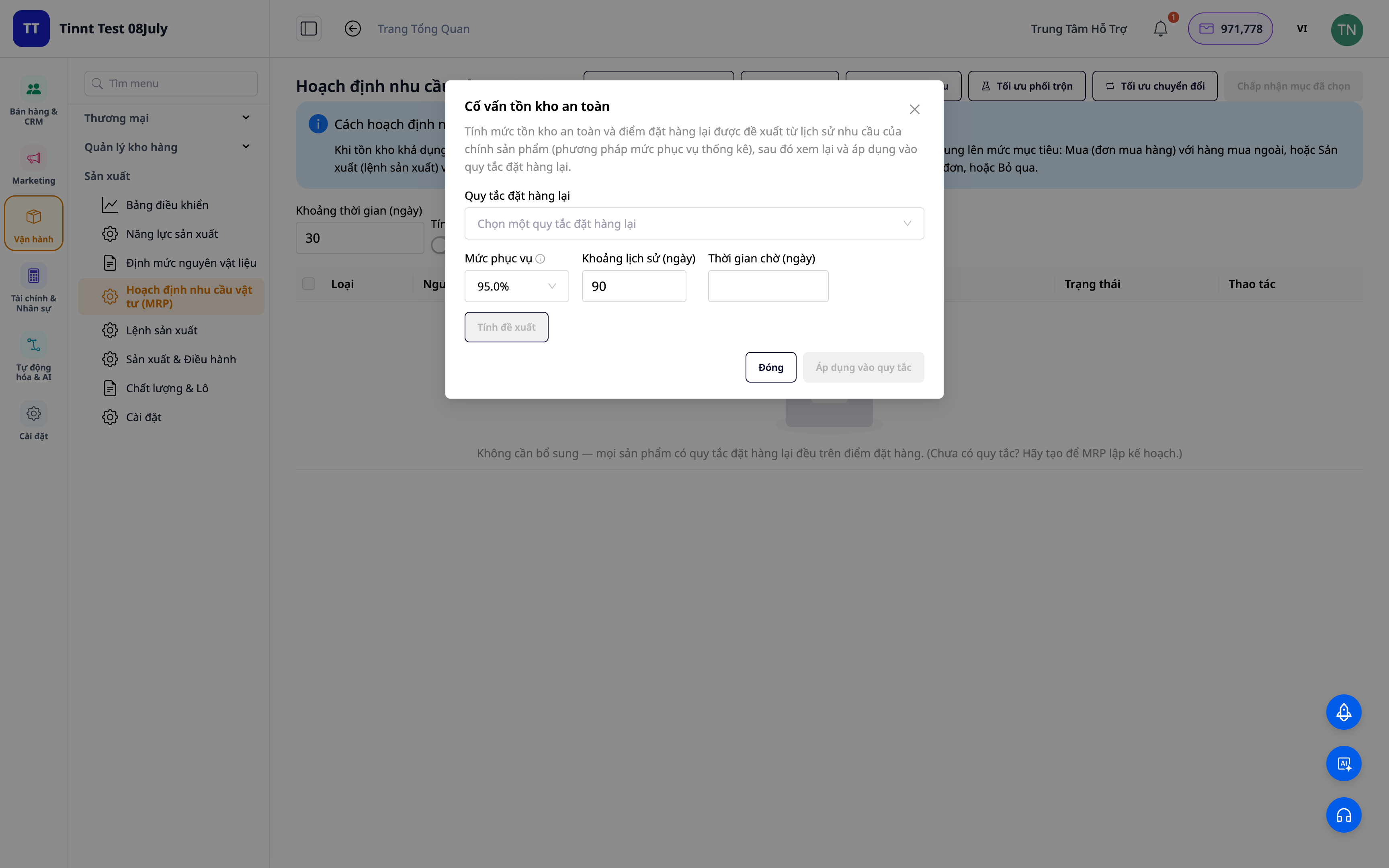
- Στην Planning (MRP), ανοίξτε τους συμβούλους: απόθεμα ασφαλείας, μέγεθος παρτίδας, μείξη, βελτιστοποίηση αλλαγής μηχανής, πρόβλεψη ζήτησης — παρουσιάζονται με κατανοητή γλώσσα, αναφέροντας σωστά τα ονόματα των προϊόντων.
- Δείτε τους δείκτες OEE/SPC για να αξιολογήσετε την απόδοση του εξοπλισμού και την ποιότητα.
- Από μια παρτίδα τελικού προϊόντος, κάντε κλικ στο Print Lot Label (PDF) για να εκτυπώσετε ετικέτες.
✅ Αναμενόμενο αποτέλεσμα: Οι σύμβουλοι εμφανίζουν σαφείς προτάσεις με βάση τα ονόματα των προϊόντων. Μπορείτε να δείτε τους δείκτες OEE/SPC. Οι ετικέτες παρτίδας εξάγονται σε αρχείο PDF για εκτύπωση.
Βήμα 11 — Τέλος μηνός: Κλείσιμο και μεταφορά κόστους εργασίας, έμμεσων εξόδων
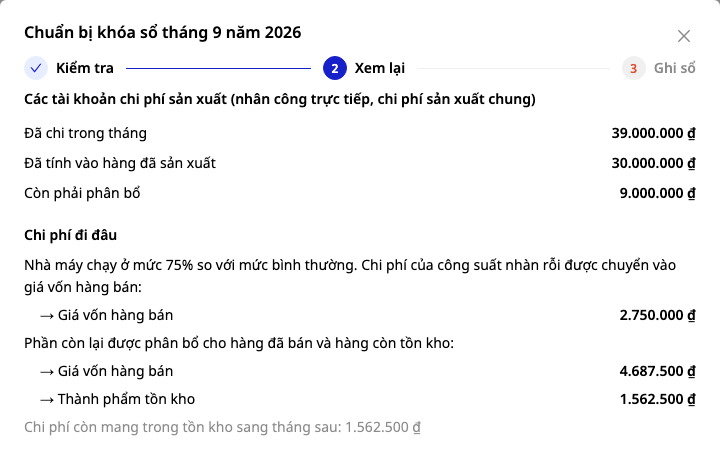
Αυτό το βήμα αφορά επιχειρήσεις που χρησιμοποιούν το βιετναμέζικο λογιστικό σύστημα με τους λογαριασμούς 622 (άμεση εργασία) και 627 (έμμεσα έξοδα παραγωγής). Με το κλείσιμο του μηνός, αυτοί οι δύο λογαριασμοί δεν θα έχουν υπόλοιπο: το μέρος του πραγματικού κόστους που δεν έχει ακόμη αποδοθεί στο κόστος παραγωγής διαμοιράζεται στο κόστος πωληθέντων και στα αποθέματα τελικών προϊόντων. Το GTG CRM υπολογίζει τις εγγραφές εκ των προτέρων για να τις ελέγξετε — καμία εγγραφή δεν γίνεται αυτόματα, και το κλείσιμο του μηνός πραγματοποιείται πάντα από ένα άτομο με κλικ.
- Ο προγραμματιστής παραγωγής μεταβαίνει στο Παραγωγή ▸ Δυναμικότητα (Manufacturing ▸ Capacity) και εισάγει την Κανονική Παραγωγή (πρότυπες ώρες / μήνα) για κάθε τμήμα παραγωγής — τον όγκο εργασίας που το εργαστήριο ολοκληρώνει συνήθως σε ένα μήνα, όχι τις ώρες λειτουργίας του εργαστηρίου.
- Ο λογιστής μεταβαίνει στο Λογιστική ▸ Λογιστικές Περίοδοι. Εάν ο μήνας που θέλετε να κλείσετε δεν υπάρχει, πατήστε Δημιουργία επόμενης περιόδου. Μόλις ο μήνας ολοκληρωθεί, πατήστε Προετοιμασία κλεισίματος στη γραμμή αυτού του μήνα. Την πρώτη φορά, το GTG CRM θα σας ρωτήσει πώς προσδιορίζετε την κανονική παραγωγή — αυτή είναι η λογιστική σας πολιτική, η οποία αποθηκεύεται με το όνομά σας, την ημερομηνία και τον λόγο σας.
- Το βήμα Έλεγχος εξηγεί με απλά λόγια τι εμποδίζει το κλείσιμο (π.χ., η κανονική παραγωγή δεν έχει εισαχθεί, οι λογαριασμοί έμμεσων εξόδων δεν έχουν επισημανθεί ως πάγια ή μεταβλητά) και παρέχει κουμπιά που οδηγούν απευθείας στην οθόνη που χρειάζεται διόρθωση.
- Το βήμα Επισκόπηση εμφανίζει τρεις αριθμούς: Δαπανήθηκε εντός του μήνα, Αποδόθηκε σε παραχθέντα και Ανεξόφλητο υπόλοιπο. Πατήστε Προβολή εγγραφών για να διαβάσετε κάθε γραμμή που θα καταχωρηθεί και Λήψη αναλυτικού φύλλου (Excel ή PDF) για να αποθηκεύσετε αρχείο — αυτό είναι ένα εργαλείο εργασίας, όχι επίσημο έντυπο.
- Πατήστε Καταχώρηση εγγραφών κόστους. Ο μήνας παραμένει ανοιχτός: εάν διαπιστώσετε ότι τα δεδομένα δεν είναι σωστά, ανοίξτε ξανά τη γραμμή του μήνα και πατήστε Αντιστροφή εγγραφών κόστους, και στη συνέχεια προετοιμαστείτε ξανά.
- Όταν είστε έτοιμοι, πατήστε Κλείσιμο μήνα, επισημάνετε ότι έχετε ελέγξει τα δεδομένα και επιβεβαιώστε. Το κλείσιμο δεν μπορεί να αναιρεθεί· εάν διαπιστώσετε λάθη αργότερα, διορθώστε τα στον επόμενο ανοιχτό μήνα.
✅ Αναμενόμενο αποτέλεσμα: Μετά την καταχώρηση, οι λογαριασμοί 622 και 627 μηδενίζονται για τον μήνα· το μέρος του κόστους που δεν έχει αποδοθεί στο κόστος παραγωγής βρίσκεται στο κόστος πωληθέντων και στα αποθέματα τελικών προϊόντων· η γραμμή του μήνα αναγράφει Κλεισμένο μετά το κλείσιμό του.

Γρήγορος πίνακας αναφοράς αναμενόμενων αποτελεσμάτων
Οργάνωση τμημάτων παραγωγής — Μοναδιαία τιμή εργασίας + έμμεσων εξόδων/ώρα έχει οριστεί
Ενεργοποίηση BOM — Κατάσταση Activated, επαρκή υλικά + στάδια
Δημιουργία εντολής παραγωγής — Ο τύπος εξάγει αυτόματα υλικά και στάδια
Προγραμματισμός Gantt (Βήμα 4) — Στάδια ταξινομημένα ανά δυναμικότητα· κουμπιά Σήμερα/3 ημέρες/Εβδομάδα αλλάζουν το χρονικό πλαίσιο· βλέπε αλλαγή
Σταθμός εργασίας για εργαζόμενους (Βήμα 5) — Έναρξη/Ολοκλήρωση στο σταθμό, εισαγωγή ποσότητας κατασκευασμένης/ποσότητας ελαττωματικής, αναφορά συμβάντος με ένα άγγιγμα
Πίνακας Andon (Βήμα 6) — Όλοι οι σταθμοί εμφανίζουν κατάσταση σε πραγματικό χρόνο + OEE ολόκληρης της γραμμής
Ολοκλήρωση εντολής (Βήμα 7) — Το μοναδιαίο κόστος παραγωγής υπολογίζεται αυτόματα (αθροίζεται από κάθε στάδιο), τα τελικά προϊόντα εισάγονται στην αποθήκη με τη σωστή τιμή, η εγγραφή COGM καταχωρείται στα βιβλία
Εκτέλεση MRP — Προτάσεις αγοράς/κατασκευής μαζί με τη ζήτηση
Παρακολούθηση παρτίδας (Βήμα 9) — Έτοιμο προϊόν με παρτίδα, εύρεση γενεαλογίας + ειδοποιήσεις λήξης
Σύμβουλος MRP / εκτύπωση ετικετών (Βήμα 10) — Προτάσεις με βάση το όνομα προϊόντος. ετικέτες παρτίδας σε PDF
Κλείσιμο μήνα (Βήμα 11) — 622 και 627 στο 0. Η διαφορά βρίσκεται στο κόστος πωληθέντων και τα έτοιμα προϊόντα σε απόθεμα. Ο μήνας αναγράφεται ως "Κλεισμένος"
Σημειώσεις
- Τα ποσά κόστους και διαφοράς εμφανίζονται μόνο σε χρήστες με δικαίωμα Costing.
- Η διόρθωση κόστους για προϊόντα που παράγονται εσωτερικά ισχύει από τώρα και στο εξής — παλιές εντολές παραγωγής πριν την ενεργοποίηση της λειτουργίας δεν επανυπολογίζονται.
- Η Οθόνη Εργοστασίου σε Πραγματικό Χρόνο πρέπει να είναι ενεργοποιημένη στις Ρυθμίσεις Παραγωγής. Οι χειριστές πρέπει να έχουν δικαιώματα λειτουργίας εργοστασίου για να εκτελούν εργασίες, ενώ η έκδοση εντολών (Release) είναι ευθύνη του διαχειριστή.
- Οι σταθμοί εργασίας και οι οθόνες andon χρησιμοποιούν την ίδια εφαρμογή: ένα tablet σε κάθε σταθμό (λειτουργία σταθμού εργασίας), μια μεγάλη οθόνη για ολόκληρη τη γραμμή παραγωγής (λειτουργία andon).
- Δεν χρειάζεται να διατηρείτε χειροκίνητο απόθεμα για τις εντολές πώλησης — οι εντολές πώλησης έχουν ήδη δεσμεύσει το απαραίτητο απόθεμα, και τα έτοιμα προϊόντα εισέρχονται απευθείας σε αυτό.
- Για να καταχωρηθούν οι εγγραφές κόστους, απαιτείται το Σύστημα Λογαριασμών να έχει ρυθμιστεί στο Λογιστικό.
- Το κλείσιμο κόστους παραγωγής είναι ένα εργαλείο εργασίας, όχι λογιστική συμβουλή. Δεν επεξεργάζεται υλικά που υπερβαίνουν τις προδιαγραφές, ασυνήθιστα απορρίμματα ή κόστη ανά τμήμα, και δεν υποκαθιστά την απογραφή τέλους έτους — ζητήστε από τον λογιστή σας να ελέγξει τα αναλυτικά φύλλα πριν βασιστείτε σε αυτά.
- Οι κλεισμένοι μήνες δεν μπορούν να ξανανοιχτούν. Εάν το σύστημα λογαριασμών σας δεν έχει τους λογαριασμούς 622/627 (π.χ. πρότυπο TT133), ο μήνας κλείνει όπως πριν και δεν υπάρχει αυτό το βήμα μεταφοράς.


