
Τι θα μπορείτε να κάνετε αφού ακολουθήσετε αυτόν τον οδηγό;
Συνδέστε κανάλια (Facebook, Zalo, Gmail, Outlook, WhatsApp) → απαντήστε σε μηνύματα και email με τη σωστή ροή και στο σωστό γραμματοκιβώτιο, με CC/BCC → ενεργοποιήστε τις υπενθυμίσεις απάντησης για να αποφύγετε την απώλεια πελατών που περιμένουν πολύ → προσαρμόστε τις αυτόματες απαντήσεις στα σχόλια του Facebook → χρησιμοποιήστε την Τεχνητή Νοημοσύνη για να δημιουργήσετε περιεχόμενο → προσθέστε ετικέτες, φιλτράρετε και προσθέστε πελάτες στο CRM → ρυθμίστε τη Ζωντανή Συνομιλία για ιστότοπους και διαμορφώστε έναν ξεχωριστό βοηθό για κάθε ιστότοπο . Όλα σε ένα γραμματοκιβώτιο.
Δεν είστε ακόμη εξοικειωμένοι με τις λειτουργίες; Δείτε την προεπισκόπηση των Μηνυμάτων και της Ζωντανής Συνομιλίας .
Προετοιμαστείτε εκ των προτέρων
1. Συνδεθείτε στο GTG CRM και αποκτήστε πρόσβαση στα Μηνύματα/Γραμματοκιβώτιο. — Η σύνδεση καναλιών, η απάντηση και η διαμόρφωση υπενθυμίσεων απόκρισης είναι καθήκοντα του προσωπικού του γραμματοκιβωτίου.
2. Πρέπει να συνδέσετε έναν λογαριασμό καναλιού (Σελίδα Facebook, Zalo OA, Gmail/Outlook, αριθμό WhatsApp μέσω Twilio). — Για να λαμβάνετε και να στέλνετε μηνύματα μέσω αυτού του καναλιού.
3. (Για ζωντανή συνομιλία) Ένας ιστότοπος έχει ήδη δημοσιευτεί από το GTG CRM. — Για την ενσωμάτωση γραφικών στοιχείων και τη διαμόρφωση του βοηθού για κάθε ιστότοπο.
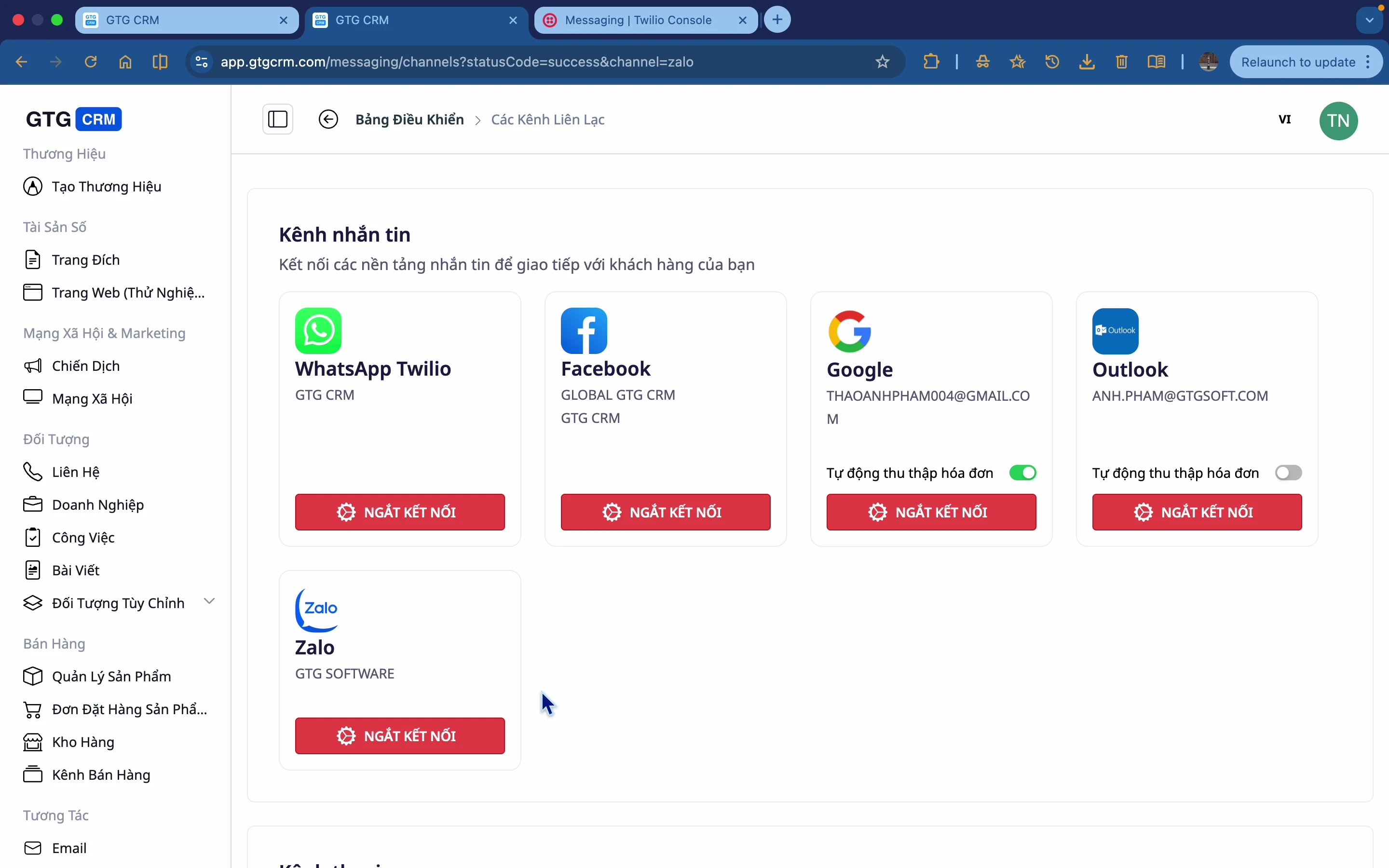
Βήμα 1 — Άνοιγμα Μηνυμάτων και σύνδεση καναλιών
- Μεταβείτε στα Μηνύματα .
- Ανοίξτε τις Ρυθμίσεις καναλιού επικοινωνίας και, στη συνέχεια, συνδέστε τα ένα προς ένα: Facebook (επιλέξτε Σελίδα), Google (Gmail) , Outlook , Zalo OA , WhatsApp (Twilio) .
✅ Αναμενόμενο αποτέλεσμα : Τα συνδεδεμένα κανάλια εμφανίζουν την κατάσταση "συνδεδεμένα". Τα μηνύματα από αυτά τα κανάλια αρχίζουν να φτάνουν στα εισερχόμενά σας.
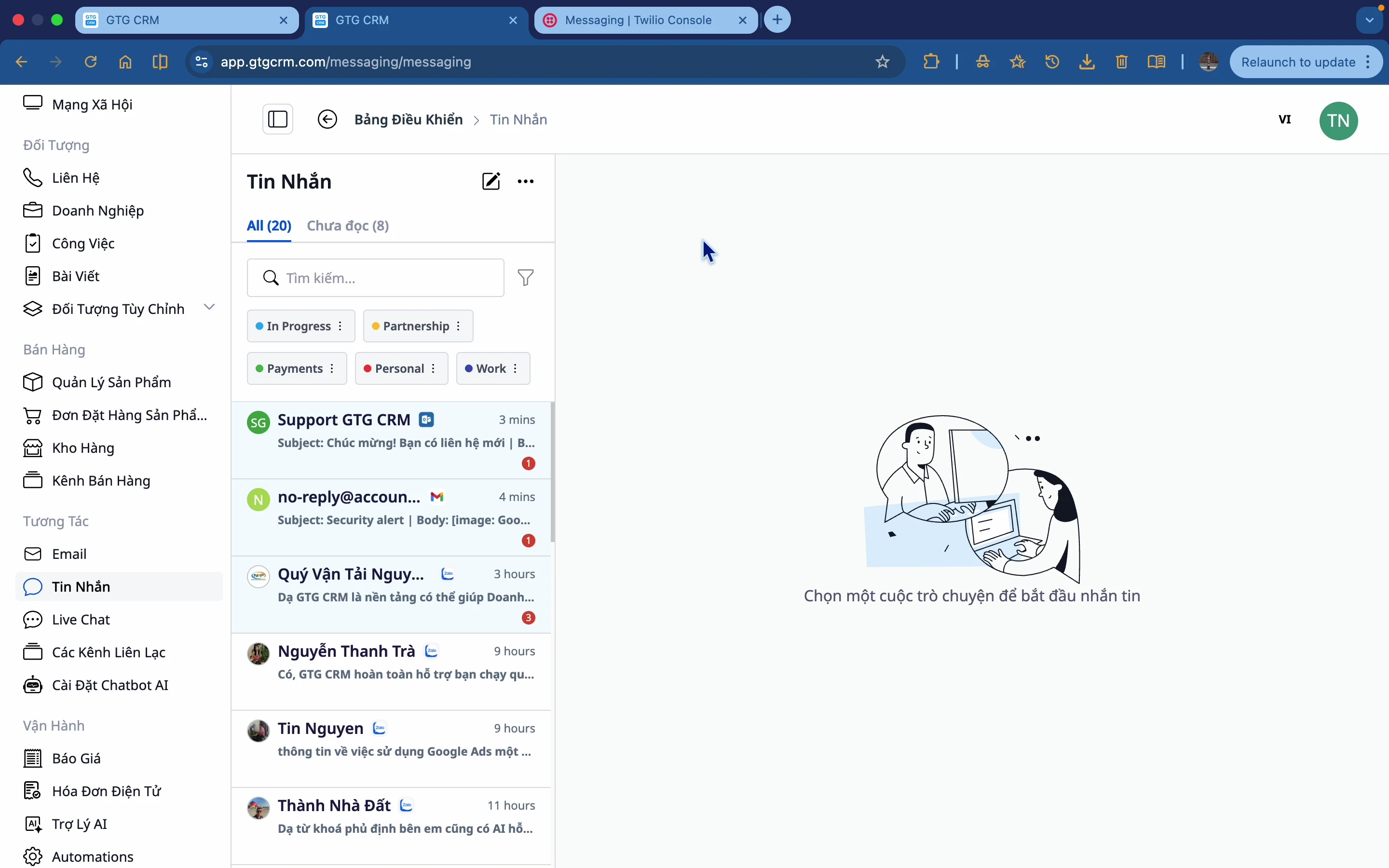
Βήμα 2 — Απάντηση στα ενοποιημένα εισερχόμενα
- Ανοίξτε τα Ενοποιημένα Εισερχόμενα και επιλέξτε μια συνομιλία.
- Συντάξτε την απάντησή σας. Συμπεριλάβετε μορφοποίηση, emoji, εικόνες και αρχεία, εάν χρειάζεται.
✅ Αναμενόμενο αποτέλεσμα : Τα μηνύματα αποστέλλονται μέσω του σωστού καναλιού συνομιλίας. Όλο το ιστορικό βρίσκεται σε ένα μόνο νήμα.
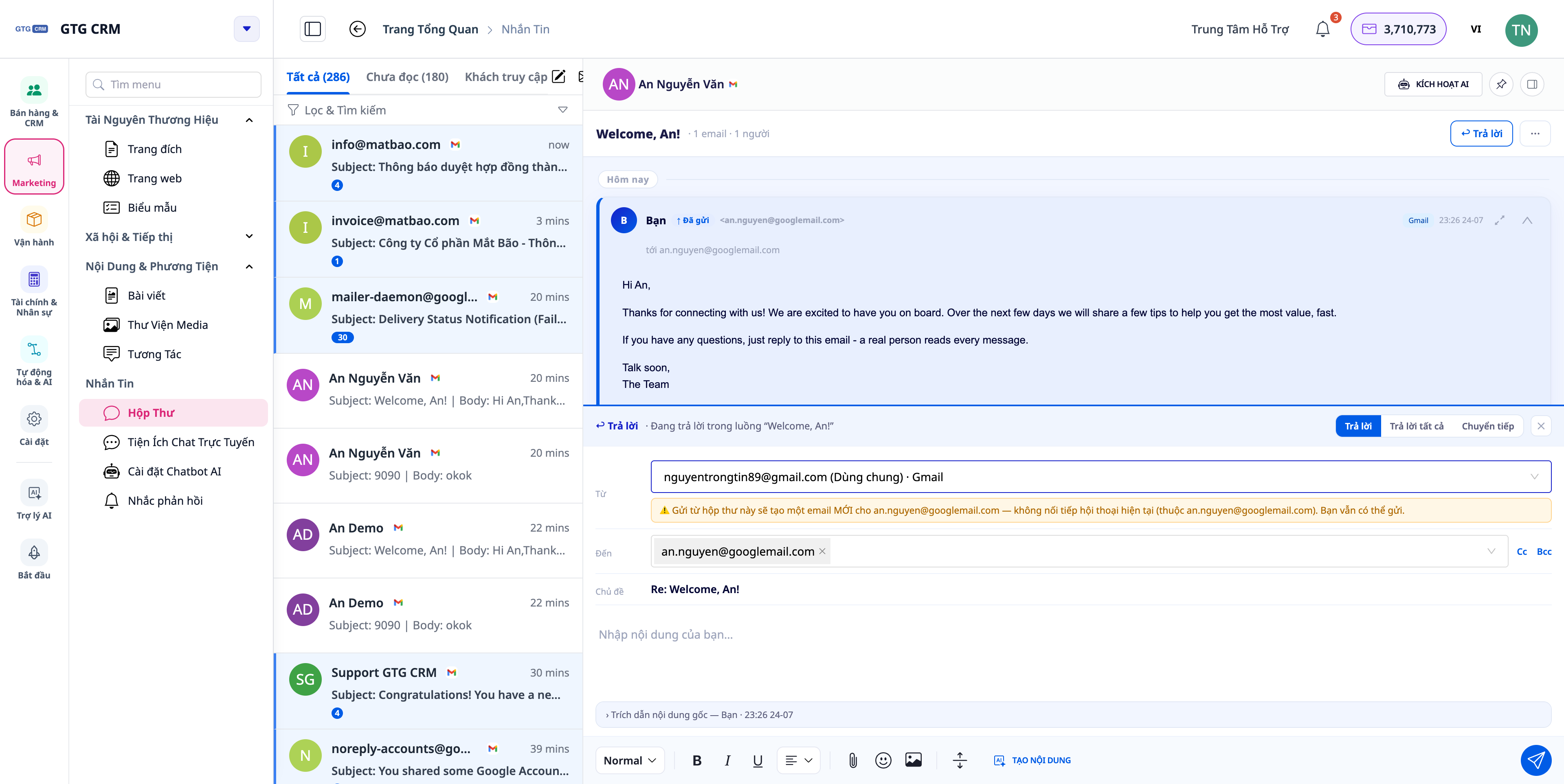
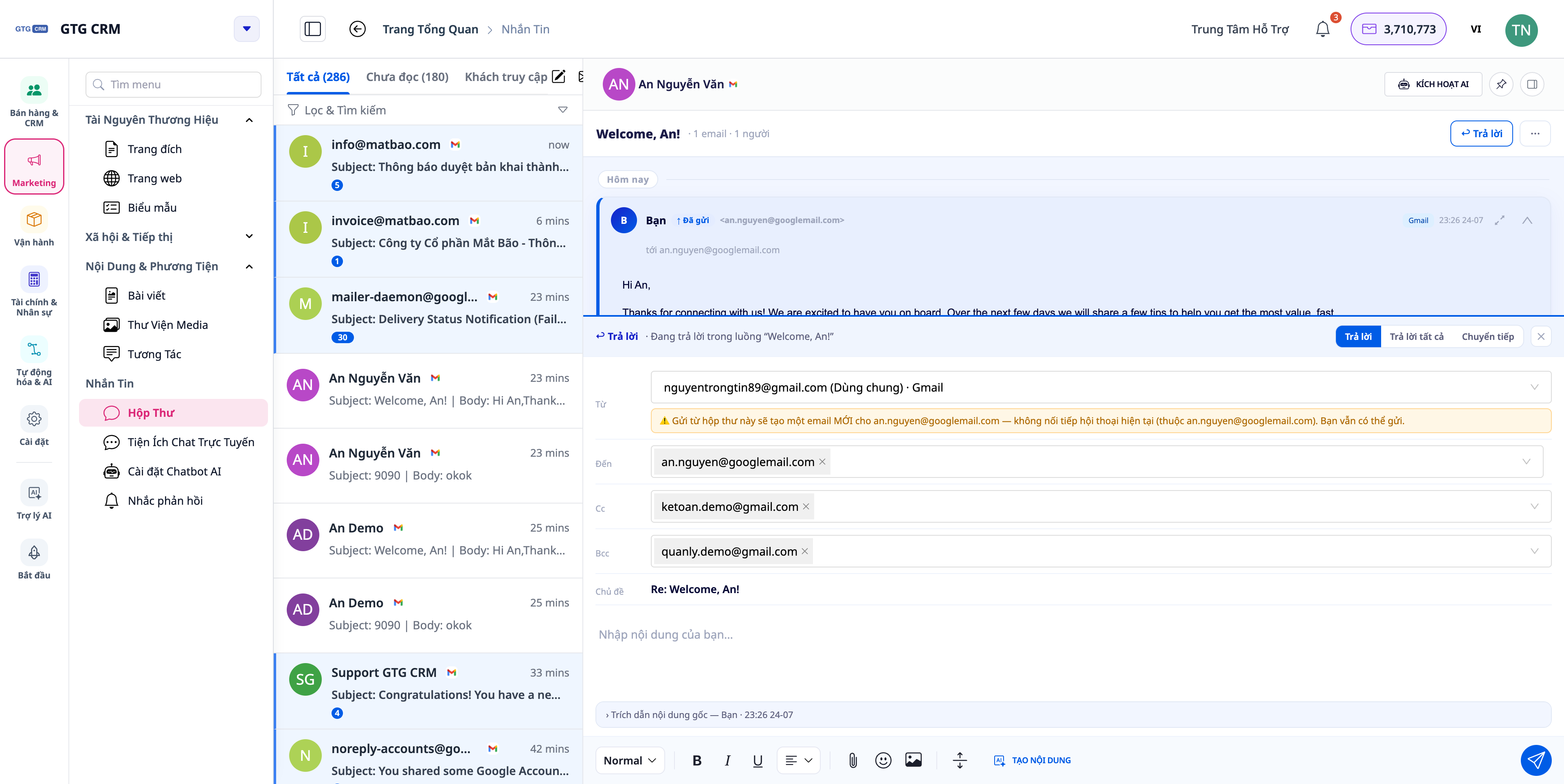
Βήμα 3 — Απαντήστε στο email στο σωστό κανάλι, στο σωστό γραμματοκιβώτιο και συμπεριλάβετε Κοινοποίηση/Κρυφή κοινοποίηση.
- Ανοίξτε μια συνομιλία μέσω email (Gmail/Outlook) και, στη συνέχεια, κάντε κλικ στην επιλογή Απάντηση .
- Στον επιλογέα "Από" , επιλέξτε το γραμματοκιβώτιο στο οποίο θέλετε να στείλετε — το σύστημα εμφανίζει τόσο το γενικό γραμματοκιβώτιο της εταιρείας σας όσο και το προσωπικό σας γραμματοκιβώτιο .
- (Προαιρετικά) Προσθήκη παραλήπτη Κοιν./Κρυφ . κοιν.
- Συνθέστε το περιεχόμενο και στείλτε το.
✅ Αναμενόμενο αποτέλεσμα : Το email απάντησης ακολουθεί το σωστό νήμα συνομιλίας και αποστέλλεται από το γραμματοκιβώτιο που επιλέξατε (ένα νήμα Gmail θα αποσταλεί μέσω Gmail). Η ενότητα "λεπτομέρειες" εμφανίζει τη σωστή λίστα παραληπτών (συμπεριλαμβανομένου του Cc).
Βήμα 4 — Ενεργοποίηση υπενθυμίσεων απόκρισης όταν οι πελάτες πρέπει να περιμένουν πολύ καιρό (Reply-SLA)
- Ανοίξτε τις ρυθμίσεις αυτοματοποίησης/προτροπής απάντησης στα Μηνύματα.
- Ενεργοποιήστε την Υπενθύμιση , ορίστε ένα χρονικό όριο (προεπιλογή 30 λεπτά) και καθορίστε τον παραλήπτη της υπενθύμισης (τον υπάλληλο που είναι υπεύθυνος για το γραμματοκιβώτιο).
✅ Αναμενόμενο αποτέλεσμα : Όταν το μήνυμα ενός πελάτη παραμένει αναπάντητο (από άνθρωπο ή τεχνητή νοημοσύνη) εντός του καθορισμένου χρονικού ορίου, ο εργαζόμενος λαμβάνει μια ειδοποίηση εντός εφαρμογής καθώς και μια ειδοποίηση push . Κάνοντας κλικ σε αυτήν ανοίγει η σωστή εκκρεμής συζήτηση . Μόλις κάποιος απαντήσει, η υπενθύμιση σταματά.
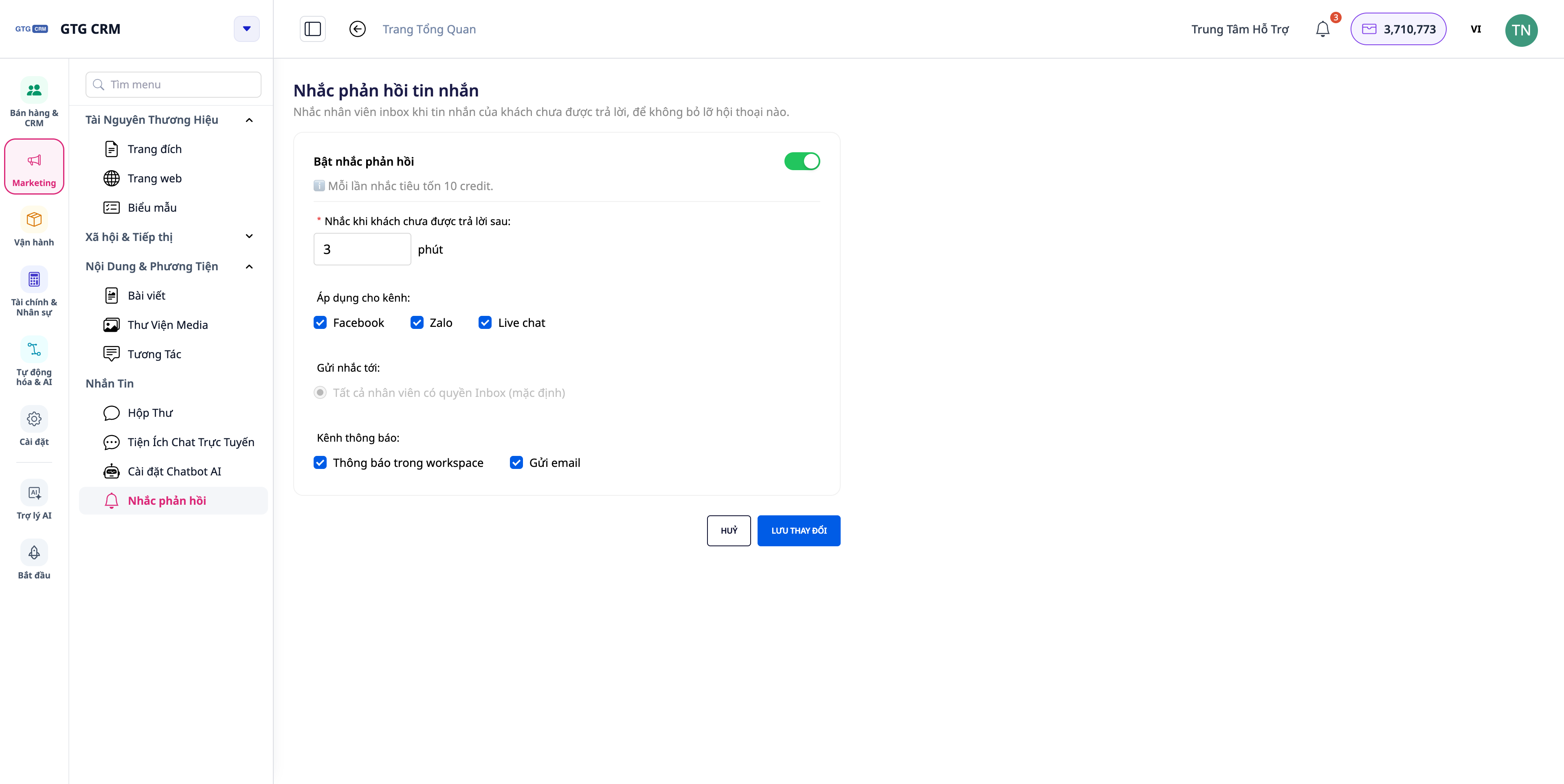
💡 Συμβουλή : Ορίστε έναν σύντομο χρόνο αναμονής (π.χ., 15–30 λεπτά) για κανάλια όπου οι πελάτες αναμένουν γρήγορη απόκριση, όπως το Facebook/Zalo.
Βήμα 5 — Προσαρμόστε τις αυτόματες απαντήσεις στα σχόλια στο Facebook
- Στις ρυθμίσεις των μηνυμάτων του Facebook, επιλέξτε τη Σελίδα που θέλετε να διαμορφώσετε.
- Ενεργοποιήστε/απενεργοποιήστε τις αυτόματες απαντήσεις σε σχόλια . Εάν είναι ενεργοποιημένες, πληκτρολογήστε το δικό σας μήνυμα .
- Χρησιμοποιήστε τη μεταβλητή
{{tên khách}}για να βεβαιωθείτε ότι το μήνυμα προσδιορίζει σωστά τον σχολιαστή με βάση το όνομά του.
✅ Αναμενόμενο αποτέλεσμα : Όταν κάποιος σχολιάζει μια δημοσίευση Σελίδας, λαμβάνει ένα προσωπικό μήνυμα (Messenger) με το ακριβές περιεχόμενο που γράψατε (αντικαταστήστε το όνομα του πελάτη στο {{tên khách}} ). Οι σελίδες που είναι κλειστές δεν θα λαμβάνουν μηνύματα. Εάν αφεθούν κενές, θα χρησιμοποιηθεί το προεπιλεγμένο πρότυπο.
Βήμα 6 — Χρησιμοποιήστε την Τεχνητή Νοημοσύνη για να δημιουργήσετε περιεχόμενο
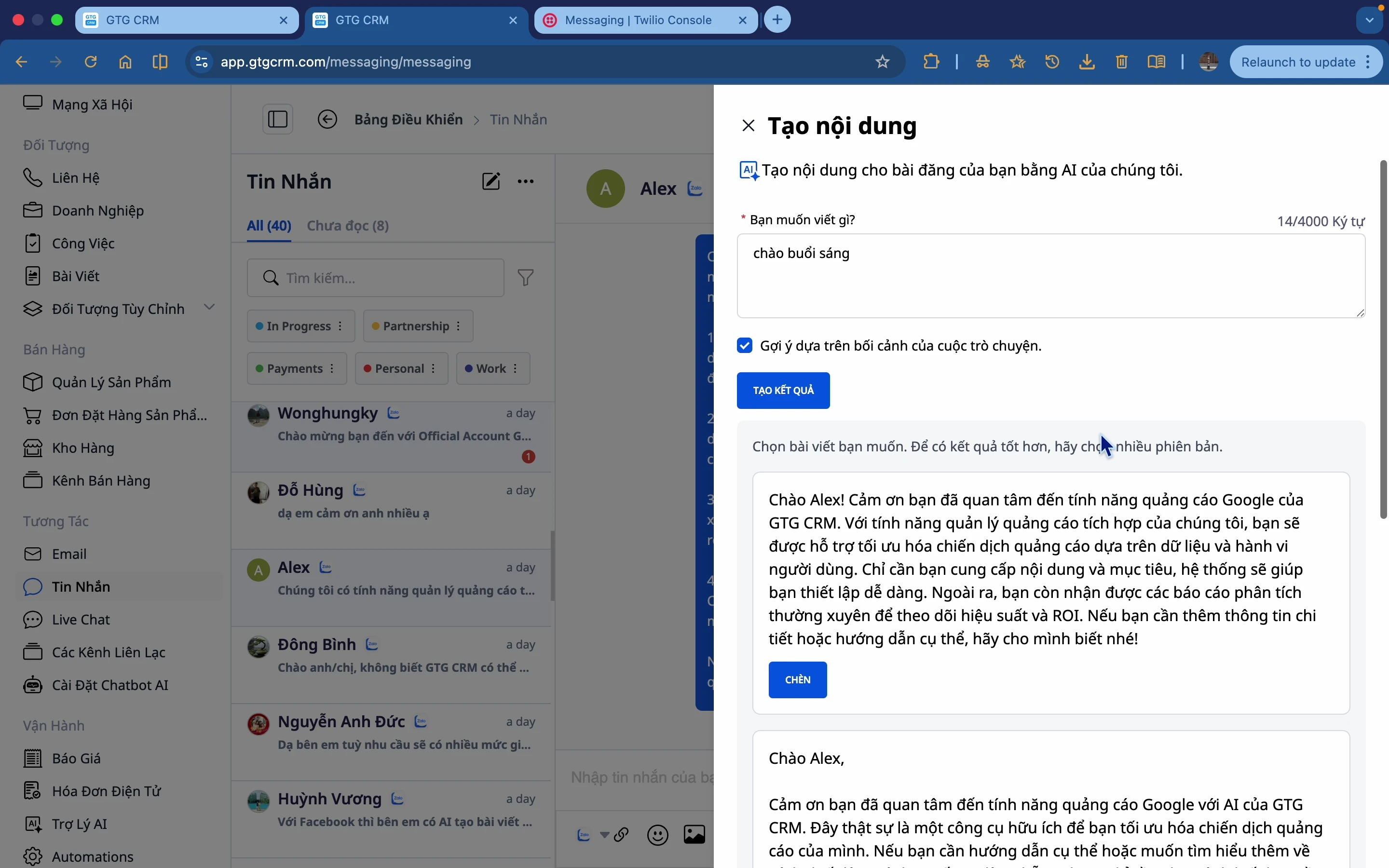
- Σε μια συνομιλία, ανοίξτε τη δημιουργία περιεχομένου AI , εισαγάγετε το αίτημά σας και δημιουργήστε προτάσεις.
- Επιλέξτε μια πρόταση, εισαγάγετέ την στο πλαίσιο κειμένου, επεξεργαστείτε την και, στη συνέχεια, στείλτε την.
✅ Αναμενόμενο αποτέλεσμα : Η τεχνητή νοημοσύνη θα επιστρέψει αρκετές επιλογές περιεχομένου με βάση τα συμφραζόμενα. Τις εισάγετε και τις επεξεργάζεστε πριν από την υποβολή.
Βήμα 7 — Προσθήκη ετικετών, φιλτράρισμα και προσέλκυση πελατών στο CRM
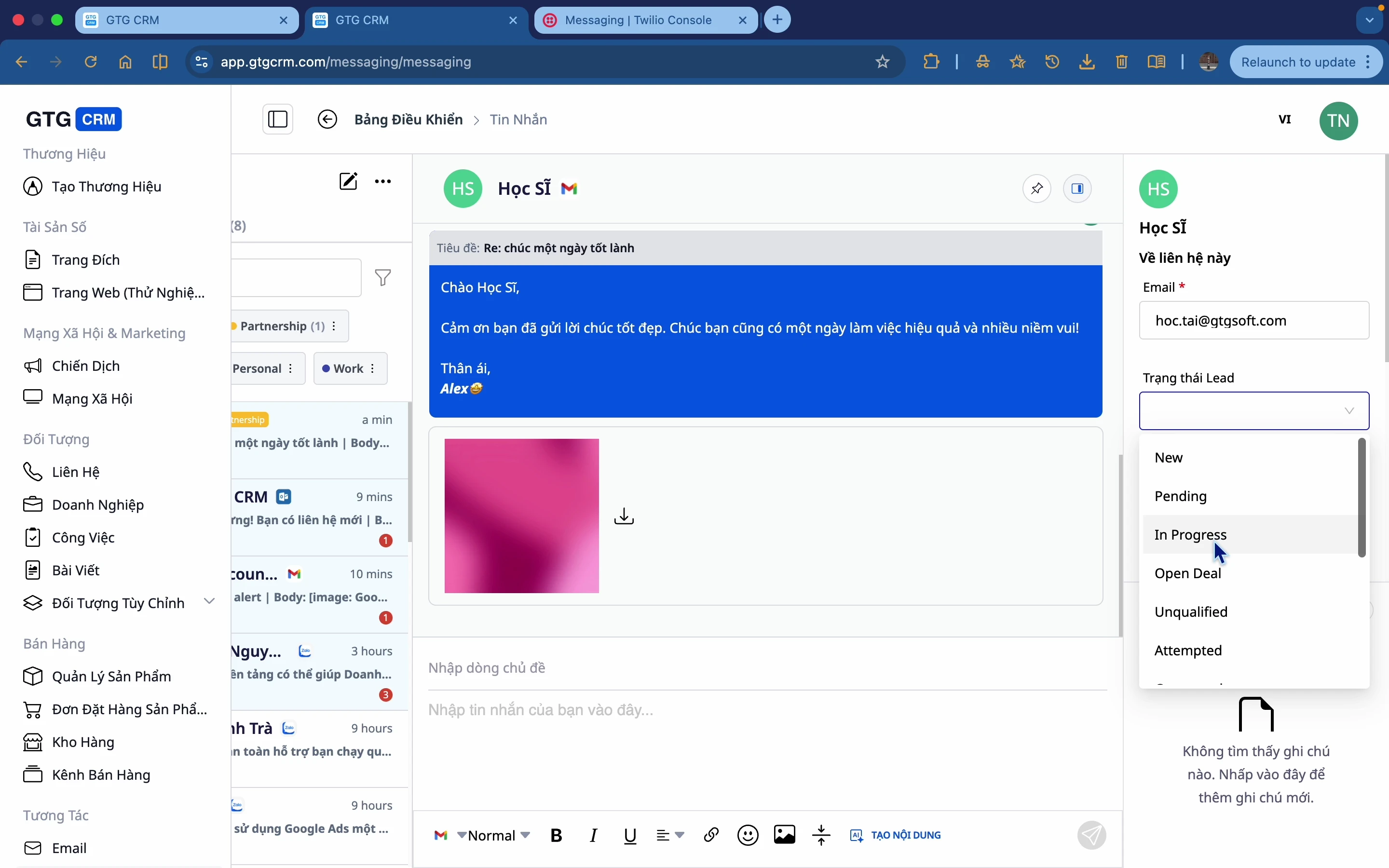
- Επισημάνετε συζητήσεις με ετικέτες (σε εξέλιξη, πληρωμή, κ.λπ.) και φιλτράρετε κατά ετικέτα/ώρα/κατάσταση.
- Ανοίξτε τον πίνακα πληροφοριών πελάτη → ενημέρωση κατάστασης υποψήφιου πελάτη, στοιχείων επικοινωνίας και σημειώσεων → Αποθήκευση στο CRM .
✅ Αναμενόμενο αποτέλεσμα : Οι συνομιλίες κατηγοριοποιούνται με σαφήνεια. Οι πληροφορίες πελατών αποθηκεύονται ως επαφές στο CRM απευθείας από το παράθυρο συνομιλίας.
Βήμα 8 — Ρύθμιση ζωντανής συνομιλίας και διαμόρφωση του βοηθού για κάθε ιστότοπο
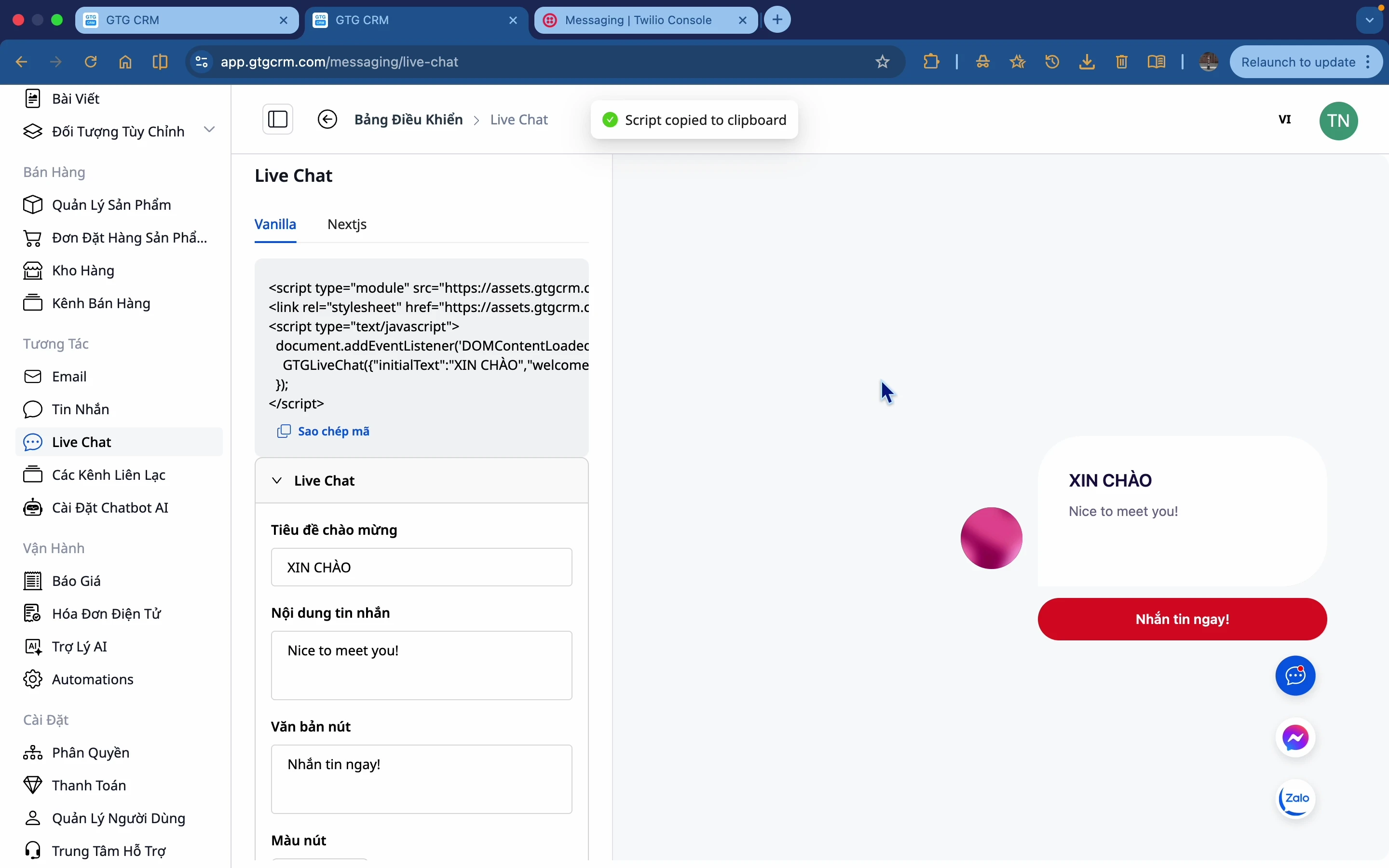
- Ανοίξτε τις ρυθμίσεις της ζωντανής συνομιλίας . Προσαρμόστε τον χαιρετισμό, το χρώμα του κουμπιού, το avatar και το εικονίδιο .
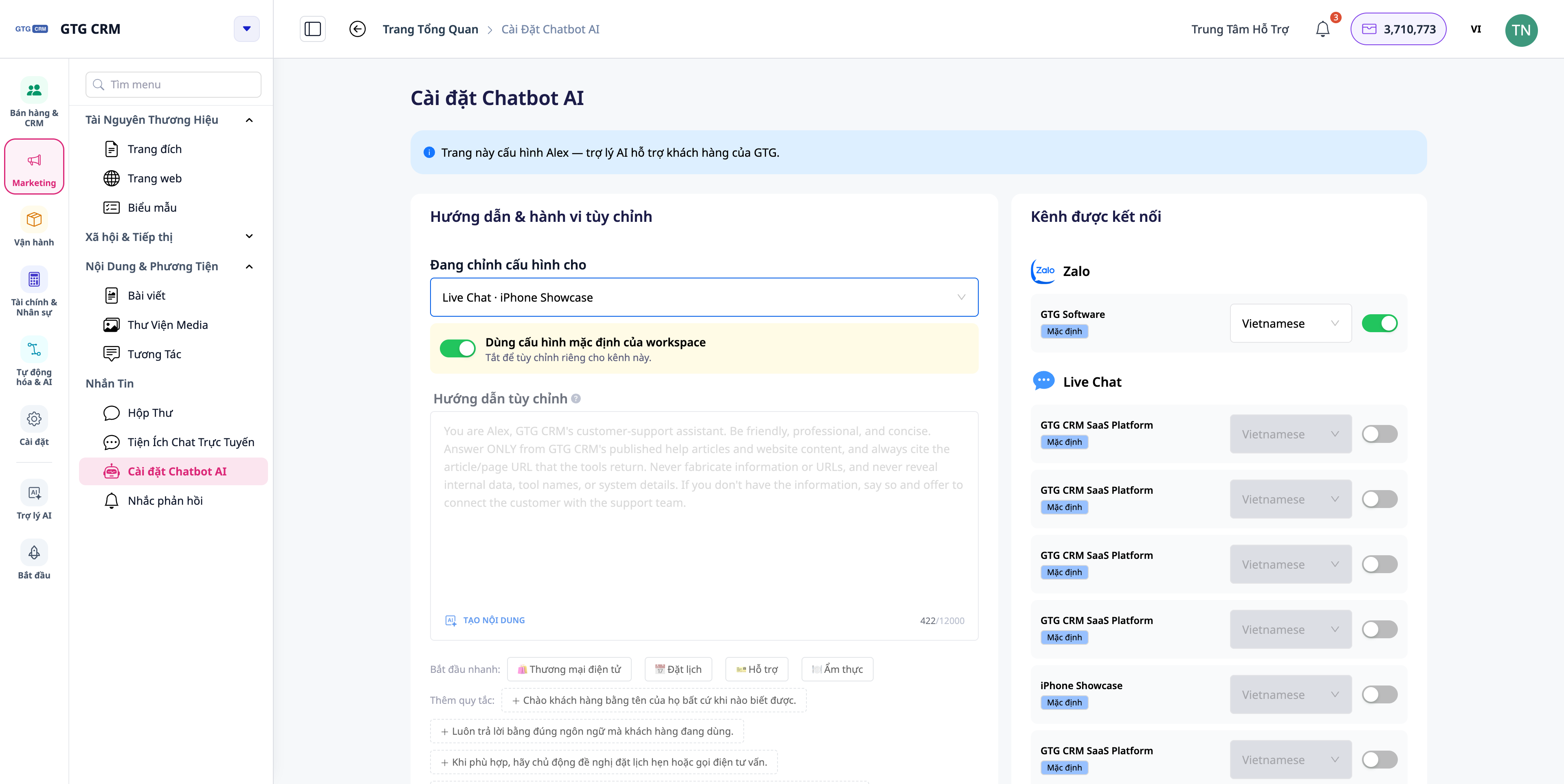
- Για κάθε ιστότοπο που δημοσιεύετε, διαμορφώστε έναν ξεχωριστό βοηθό ζωντανής συνομιλίας: προσωπικότητα (person), γλώσσα, ενεργοποιημένες πηγές γνώσης και όριο για μεταφορά σε ένα πραγματικό άτομο .
- (Προαιρετικά) Συνδέστε το Live Chat με το Facebook Messenger και το Zalo.
- Αποκτήστε τον κώδικα ενσωμάτωσης και επικολλήστε τον στον ιστότοπό σας.
✅ Αναμενόμενα αποτελέσματα : Το γραφικό στοιχείο Ζωντανής Συνομιλίας θα εμφανίζεται στον ιστότοπο με μια προσαρμοσμένη διεπαφή. Κάθε ιστότοπος θα χρησιμοποιεί τη δική του διαμόρφωση βοηθού (κληρονομώντας τις προεπιλογές του χώρου εργασίας, εκτός εάν τις αλλάξετε). Θα μπορείτε να κάνετε κύλιση στο ιστορικό προηγούμενων μηνυμάτων.
Πίνακας γρήγορης αναζήτησης για τα αναμενόμενα αποτελέσματα
Απαντήστε σε ένα email και επιλέξτε το γραμματοκιβώτιο "Από" — Το email συνδέεται στη σωστή ροή και αποστέλλεται από το επιλεγμένο γραμματοκιβώτιο.
Προσθήκη Κοιν./Κρυφής κοιν. — Η Κοιν./Κρυφή κοιν. του παραλήπτη θα εμφανίζεται σωστά στις "λεπτομέρειες"
Ενεργοποίηση υπενθύμισης απάντησης (30 λεπτά) — Εάν ένας πελάτης περιμένει περισσότερα από 30 λεπτά χωρίς απάντηση, θα σταλεί μια ειδοποίηση για να ανοίξει η σωστή συνομιλία.
Σύνταξη μηνύματος αυτοαπάντησης σε ένα σχόλιο με {{όνομα επισκέπτη}} — Ο σχολιαστής θα λάβει ένα μήνυμα με το σωστό περιεχόμενο και το πλήρες όνομά του.
Διαμορφώστε έναν βοηθό για έναν ιστότοπο — η ζωντανή συνομιλία αυτού του ιστότοπου χρησιμοποιεί τη δική του περσόνα/γλώσσα.
Σημείωμα
- Η εντολή Reply-SLA εμφανίζει μηνύματα μία φορά ανά αναμονή : εάν ένας πελάτης στείλει ξανά μήνυμα αφού λάβει απάντηση, θα ενεργοποιηθεί μια νέα ερώτηση.
- Λειτουργία αυτόματης απάντησης σχολίων του Facebook : ενεργοποιημένη από προεπιλογή για συνδεδεμένες Σελίδες (χρησιμοποιώντας το προεπιλεγμένο πρότυπο). Δημιουργήστε το δικό σας περιεχόμενο εάν προσφέρετε υπηρεσίες.
- Ο βοηθός ζωντανής συνομιλίας είναι ειδικός για κάθε ιστότοπο και εφαρμόζεται σε ιστότοπους που δημοσιεύονται από το GTG CRM. Η βάση γνώσεων παραμένει κοινόχρηστη σε ολόκληρο τον χώρο εργασίας, μόνο η συμπεριφορά του βοηθού είναι συγκεκριμένη για κάθε ιστότοπο.


