

Τι θα μπορείτε να κάνετε μετά από αυτόν τον οδηγό
Δημιουργήστε τις δικές σας κατηγορίες προϊόντων (έως 3 επίπεδα) → προσθέστε προϊόντα με παραλλαγές και τιμές → εισάγετε γρήγορα μια ολόκληρη παρτίδα προϊόντων από έναν σύνδεσμο ιστοτόπου → εξάγετε εικόνες από καταλόγους PDF και επεξεργαστείτε τις/περικόψτε τις αμέσως στη Βιβλιοθήκη Πολυμέσων → ρυθμίστε αποθέματα → ανεβάστε προϊόντα στο Shopee/Lazada/TikTok με αντιστοίχιση κατηγοριών. Από έναν κενό κατάλογο σε ένα πολυκαναλικό κατάστημα γεμάτο προϊόντα, όλα στο ίδιο σύστημα.
Δεν έχετε κατανοήσει τη συνολική εικόνα των δυνατοτήτων; Δείτε πρώτα το άρθρο Product Hub για να καταλάβετε τι μπορεί να κάνει η ενότητα.
Προετοιμασία
1. Συνδεθείτε στο GTG CRM, λάβετε άδεια διαχείρισης Προϊόντων (Products). — Άδειες διαχείρισης προϊόντων/κατηγοριών/αποθεμάτων χορηγούνται από τον διαχειριστή του workspace.
2. (Για εισαγωγή από ιστότοπο) Έχετε έναν σύνδεσμο καταστήματος/σελίδας προϊόντων και διαθέσιμο πιστωτικό υπόλοιπο δοκιμής. — Κάθε σάρωση σελίδας καταναλώνει μια μικρή ποσότητα πιστωτικού υπολοίπου.
3. (Για συγχρονισμό με πλατφόρμες) Έχετε συνδέσει λογαριασμούς Shopee/Lazada/TikTok Shop. — Για εισαγωγή/εξαγωγή από/σε πλατφόρμες.
Βήμα 1 — Δημιουργήστε τις δικές σας κατηγορίες
- Μεταβείτε στο Products (Προϊόντα), ανοίξτε τη φόρμα δημιουργίας/επεξεργασίας ενός προϊόντος, πηγαίνετε στο πεδίο Κατηγορία.
- Πατήστε "Προσθήκη νέας κατηγορίας".
- Πληκτρολογήστε το Όνομα της κατηγορίας (π.χ.
Gaming). - (Προαιρετικό) Επιλέξτε Γονική κατηγορία — για να δείτε τις ετικέτες Επίπεδο 1 / Επίπεδο 2 σε κάθε επιλογή. για να φτάσετε σε 3 επίπεδα, επιλέξτε ένα στοιχείο που είναι ήδη Επίπεδο 2 (στοιχείο με σύμβολο
›). - Δείτε τη γραμμή "Προεπισκόπηση" — π.χ.
Ηλεκτρονικά › Laptop › Gaming — 3 επίπεδα— και μετά πατήστε Αποθήκευση.
✅ Αναμενόμενο αποτέλεσμα: Η νέα κατηγορία εμφανίζεται στο επιλογέα κατηγοριών ως ιεραρχικό δέντρο. Παλαιότερα προϊόντα (αν υπάρχουν) εμφανίζονται ακόμα ως "Παλιά κατηγορία" σε λειτουργία μόνο για ανάγνωση μέχρι να τα αναταξινομήσετε.
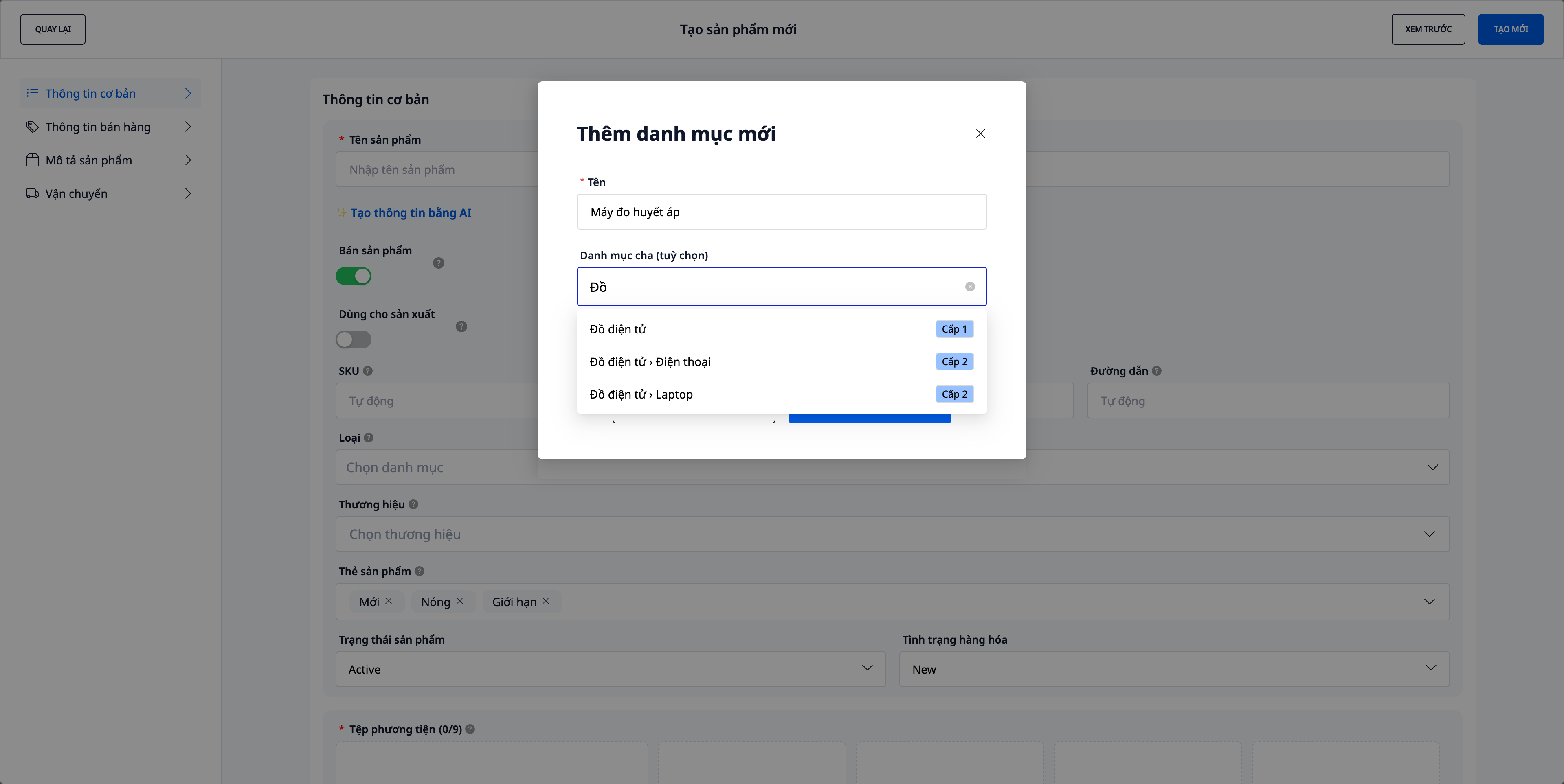
💡 Συμβουλή: 1–2 επίπεδα αρκούν για τα περισσότερα καταστήματα. Το ιεραρχικό δέντρο κατηγοριών των πλατφορμών (Shopee/Lazada/TikTok) χρησιμοποιείται μόνο κατά την αποστολή προϊόντων στις πλατφόρμες (Βήμα 6).
Βήμα 2 — Προσθήκη προϊόντων & παραλλαγών
- Στο Products, πατήστε για να δημιουργήσετε ένα νέο προϊόν.
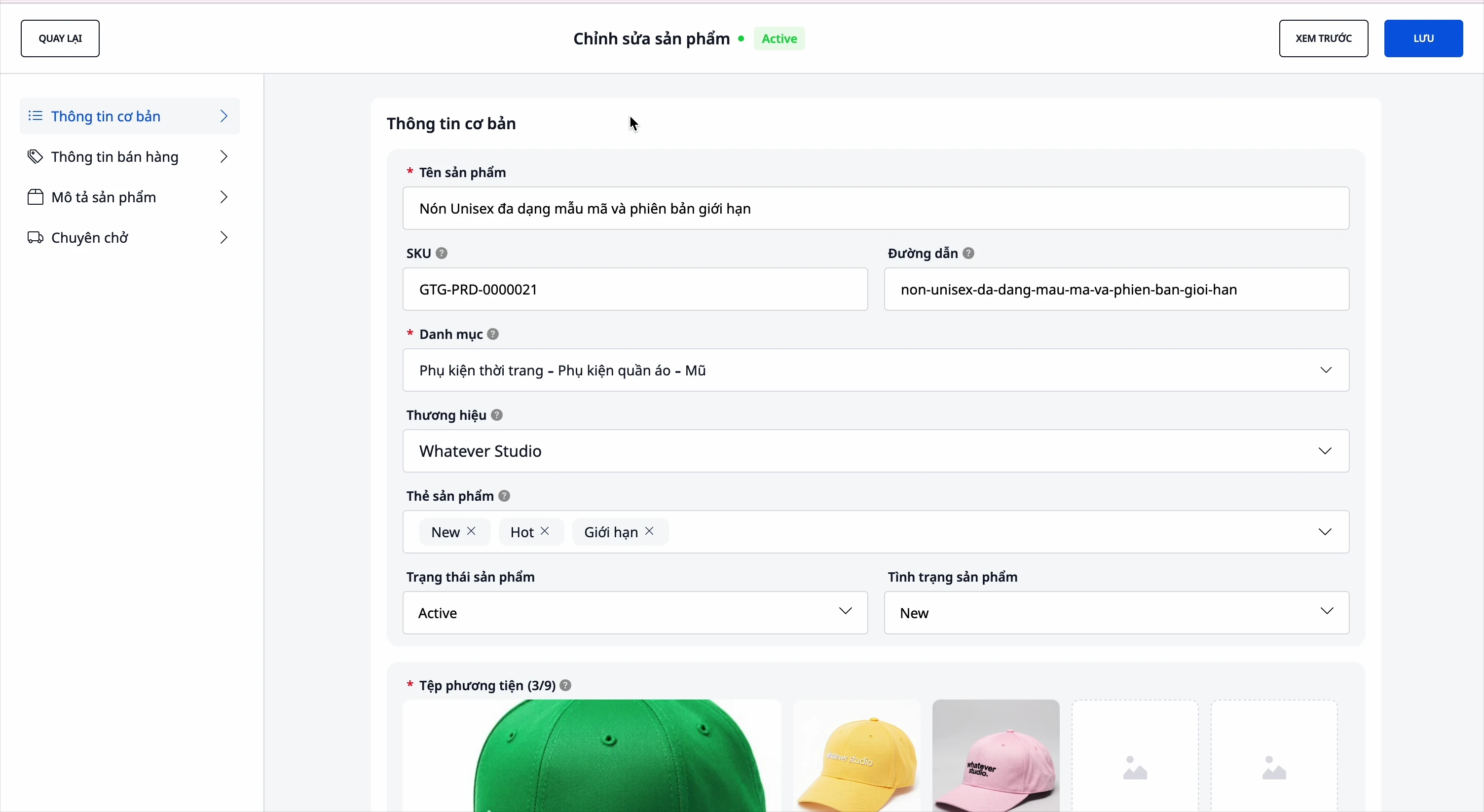
- Συμπληρώστε όνομα, SKU, κατηγορία, μάρκα, περιγραφή, προδιαγραφές.
- Προσθέστε παραλλαγές (χρώματα, μεγέθη… έως 3 χαρακτηριστικά). για κάθε παραλλαγή, ορίστε ξεχωριστό SKU + τιμή.
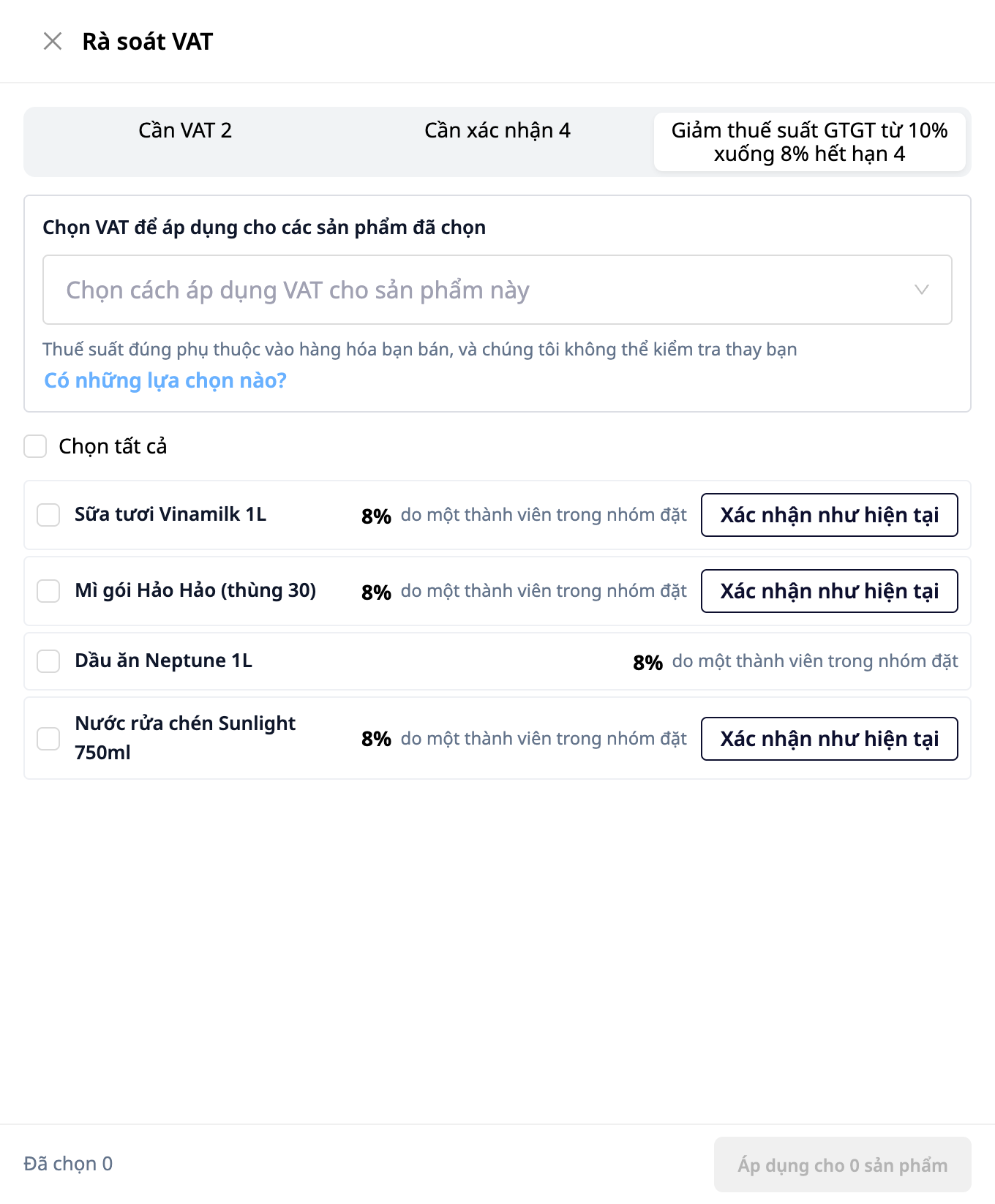
- Εισαγάγετε τιμή καταλόγου και τιμή πώλησης, και μετά επιλέξτε ΦΠΑ για το προϊόν. Το πεδίο ΦΠΑ ξεκινάει κενό: το σύστημα δεν επιλέγει αυτόματα κανένα επίπεδο για εσάς. Μπορείτε να πατήσετε Πρόταση από AI για αναφορά (χρησιμοποιεί πιστωτικό υπόλοιπο AI· είναι μόνο πρόταση, εσείς αποφασίζετε), ή επιλέξτε Δεν είμαι σίγουρος/η, θα ρωτήσω τον λογιστή αν δεν είστε σίγουροι: το προϊόν θα αποθηκευτεί και θα παραμείνει στη λίστα που χρειάζεται ΦΠΑ για να επιστρέψετε αργότερα. Αφού επιλέξετε ΦΠΑ, το σύστημα υπολογίζει αυτόματα το κέρδος.
✅ Αναμενόμενο αποτέλεσμα: Το προϊόν αποθηκεύεται με όλες τις παραλλαγές του. Ο πίνακας τιμών εμφανίζει αυτόματα υπολογιζόμενο κέρδος για κάθε παραλλαγή μετά την επιλογή ΦΠΑ.
Υπάρχοντα προϊόντα: εάν το Product Hub εμφανίζει μια γραμμή ειδοποίησης για προϊόντα χωρίς ΦΠΑ, ή προϊόντα που είναι σε αναμονή ή με ληγμένη τιμή, πατήστε Έλεγχος ΦΠΑ για επιβεβαίωση ή για να ορίσετε ΦΠΑ για πολλά προϊόντα ταυτόχρονα. Οι χρήστες με μόνο δικαίωμα προβολής βλέπουν τη λίστα, αλλά δεν μπορούν να ορίσουν ΦΠΑ.
Βήμα 3 — Μαζική εισαγωγή προϊόντων από σύνδεσμο ιστοσελίδας
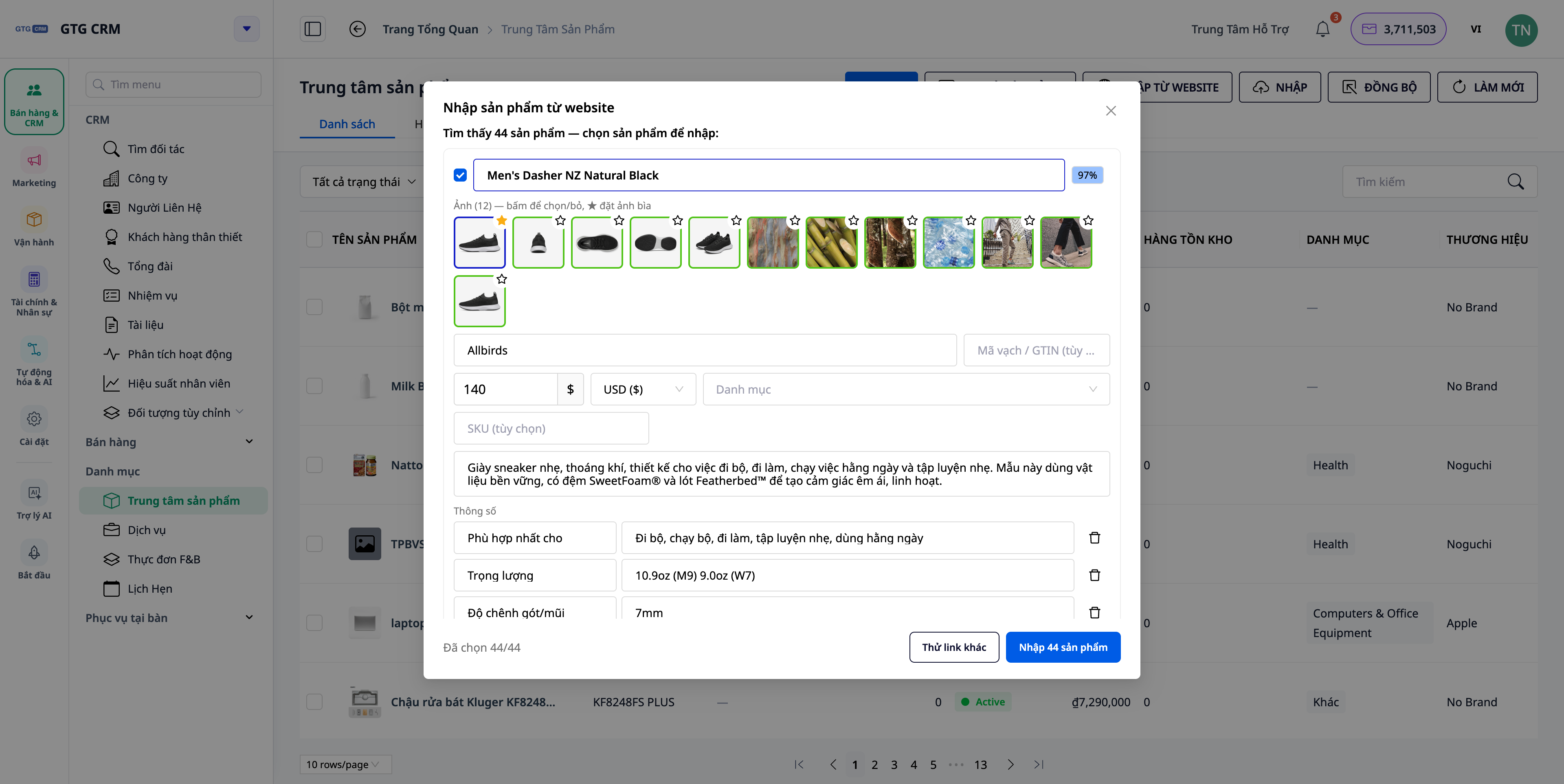
- Στην ενότητα Προϊόντα, επιλέξτε Εισαγωγή προϊόντων από ιστοσελίδα.
- Επικολλήστε τον σύνδεσμο (μια σελίδα προϊόντος, ή μια σελίδα κατηγορίας / "όλα τα προϊόντα"), ορίστε τον μέγιστο αριθμό προϊόντων, αποδεχτείτε τους όρους και κάντε κλικ στο Σάρωση σελίδας.
- (Προαιρετικό) Ενεργοποιήστε την επιλογή "λήψη πλήρων λεπτομερειών" για να ανοίξει το σύστημα κάθε σελίδα προϊόντος και να λάβει ολόκληρο το σύνολο εικόνων, περιγραφών, προδιαγραφών, παραλλαγών.
- Στην οθόνη επισκόπησης: επεξεργαστείτε όνομα/τιμή/κατηγορία/SKU/περιγραφή/μάρκα/γραμμωτό κώδικα/προδιαγραφές/παραλλαγές. αποεπιλέξτε προϊόντα που δεν χρειάζεστε. επιλέξτε τις εικόνες που θα διατηρήσετε και ορίστε την εικόνα προεπισκόπησης (★).
- Κάντε κλικ στο Δημιουργία.
✅ Αναμενόμενο αποτέλεσμα: Τα προϊόντα δημιουργούνται στον κατάλογο ακριβώς όπως στην επισκόπηση — μαζί με τη μάρκα, τον γραμμωτό κώδικα, τις προδιαγραφές, τις παραλλαγές, το σετ εικόνων και την επιλεγμένη εικόνα προεπισκόπησης. οι προτεινόμενες κατηγορίες αντιστοιχίζονται στις δικές σας κατηγορίες.
Βήμα 4 — Εισαγωγή εικόνων από κατάλογο PDF & περικοπή/επεξεργασία επί τόπου
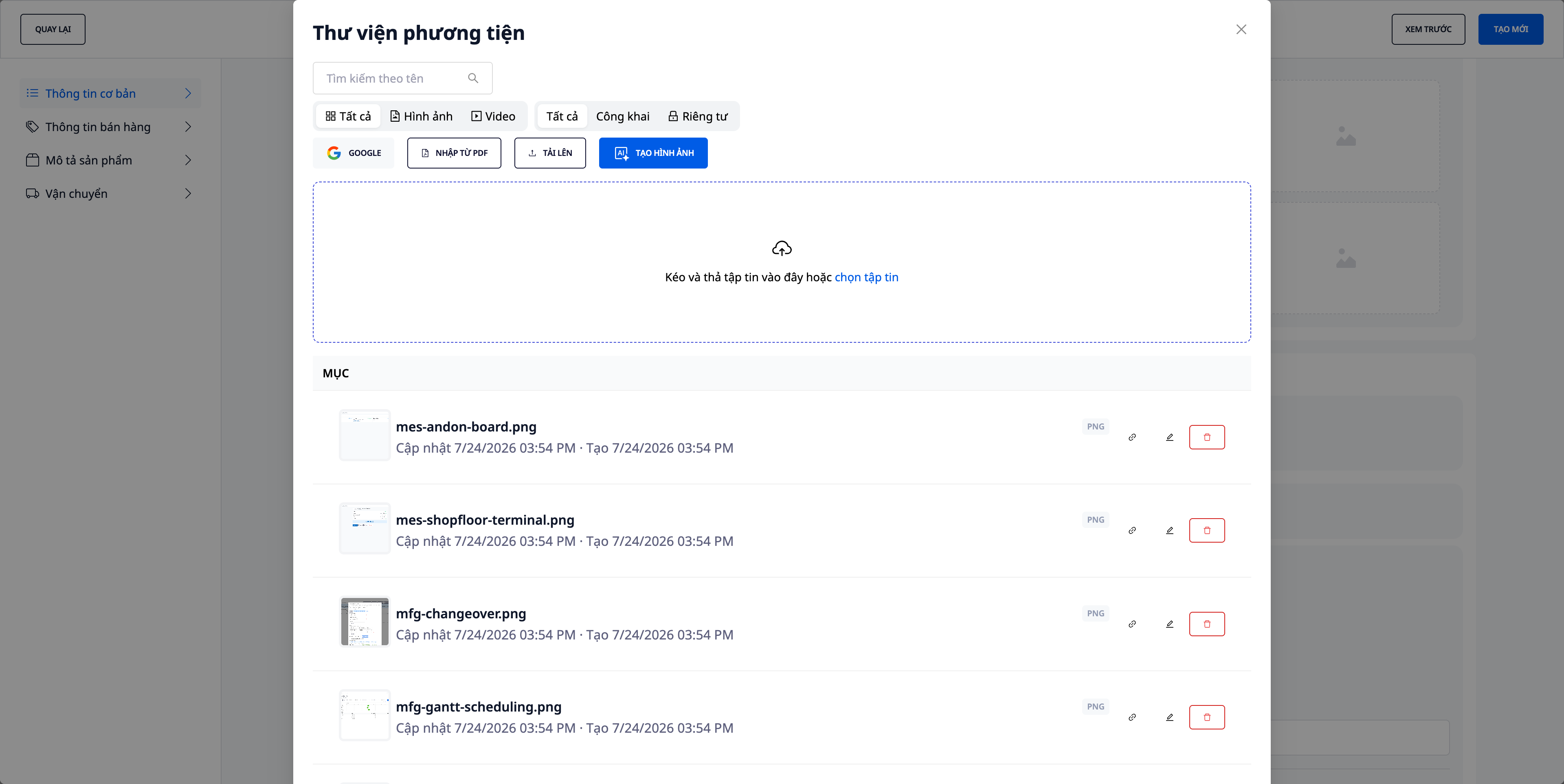
- Κατά τη δημιουργία/επεξεργασία προϊόντος, κάντε κλικ στο πλαίσιο εικόνας για να ανοίξετε τη Βιβλιοθήκη Πολυμέσων.
- Επιλέξτε εισαγωγή εικόνων από κατάλογο PDF, σύρετε το αρχείο καταλόγου του προμηθευτή και, στη συνέχεια, επιλέξτε τις εικόνες που θέλετε να λάβετε.
- Για οποιαδήποτε εικόνα, χρησιμοποιήστε το εργαλείο περικοπής/επεξεργασίας εντός της βιβλιοθήκης για να προσαρμόσετε το πλαίσιο.
- Αντιστοιχίστε την εικόνα στο προϊόν/παραλλαγή.
✅ Αναμενόμενο αποτέλεσμα: Οι εικόνες από το PDF εισάγονται στη βιβλιοθήκη (διατηρώντας το αρχικό όνομα αρχείου), μπορούν να επεξεργαστούν επί τόπου χωρίς να χρειάζεται να φύγετε από τη φόρμα προϊόντος.
Βήμα 5 — Ρύθμιση αποθήκης
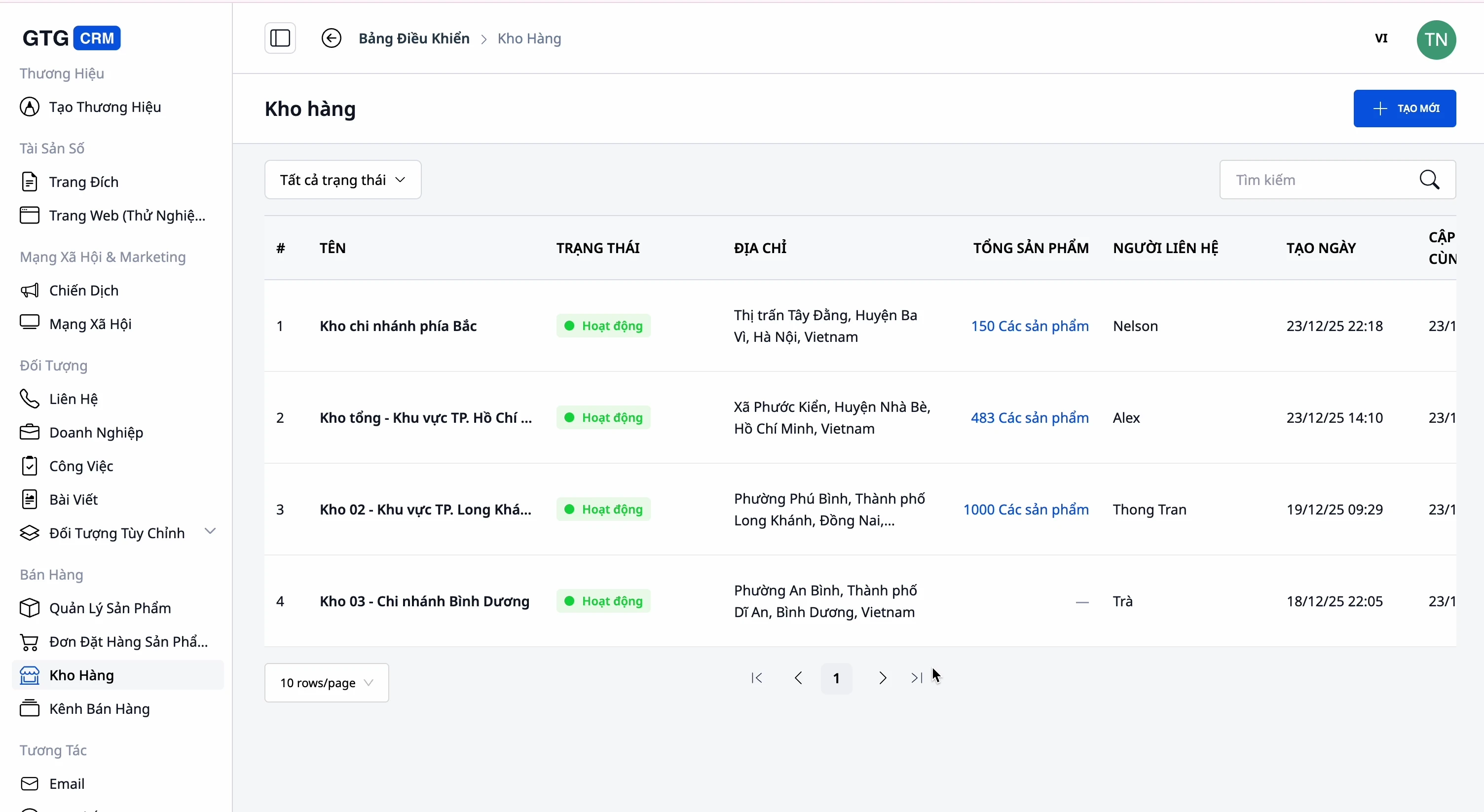
- Μεταβείτε στην ενότητα Αποθήκη (Warehouse), δημιουργήστε μια αποθήκη (όνομα, κωδικός, διεύθυνση, στοιχεία επικοινωνίας).
- Συσχετίστε προϊόντα με την αποθήκη και παρακολουθήστε το απόθεμα ανά αποθήκη.
✅ Αναμενόμενο αποτέλεσμα: Υπάρχει τουλάχιστον μία αποθήκη. το απόθεμα εμφανίζεται ανά αποθήκη για κάθε προϊόν.
Βήμα 6 — Ανέβασμα προϊόντων στην πλατφόρμα με αντιστοίχιση κατηγοριών
- Συνδέστε την πλατφόρμα (Shopee/Lazada/TikTok Shop) αν δεν υπάρχει ήδη.
- Επιλέξτε τα προϊόντα προς ανέβασμα → Ανέβασμα στην πλατφόρμα.
- Όταν σας ζητηθεί η κατηγορία της πλατφόρμας, δείτε τις προτεινόμενες αντίστοιχες κατηγορίες και επιβεβαιώστε (ή επιλέξτε εκ νέου).
✅ Αναμενόμενο αποτέλεσμα: Τα προϊόντα ανεβαίνουν στην πλατφόρμα με την επιβεβαιωμένη κατηγορία της πλατφόρμας. η αντιστοίχιση κατηγοριών απομνημονεύεται, οπότε δεν χρειάζεται να επιλέγετε ξανά στην επόμενη μεταφόρτωση.
Γρήγορος πίνακας αποτελεσμάτων
Προσθήκη νέας κατηγορίας με γονική κατηγορία "Επίπεδο 2" — Προεπισκόπηση εμφανίζει Α › Β › Γ — 3 επίπεδα, αποθήκευση σε κατηγορία 3 επιπέδων
Σάρωση συνδέσμου καταστήματος — Λίστα πρόχειρων προϊόντων με εικόνες, μάρκες, γραμμωτούς κώδικες, προδιαγραφές, παραλλαγές για επισκόπηση
Σύρετε κατάλογο PDF στη Βιβλιοθήκη Πολυμέσων — Εμφανίζονται οι εικόνες του PDF για επιλογή, διατηρώντας το αρχικό όνομα αρχείου
Ανέβασμα προϊόντων στην πλατφόρμα — Πλαίσιο προτεινόμενων κατηγοριών πλατφόρμας για επιβεβαίωση· την επόμενη φορά απομνημονεύει την αντιστοίχιση
Σημειώσεις
- Παλιά κατηγορία (σύμφωνα με την προηγούμενη ταξινόμηση του δαπέδου) δεν διαγράφεται — εμφανίζεται μόνο για ανάγνωση μέχρι να την ταξινομήσετε ξανά με τη δική σας κατηγορία.
- Η εισαγωγή από την ιστοσελίδα καταναλώνει μια μικρή ποσότητα πίστωσης για κάθε σάρωση — εμφανίζεται πάντα πριν την εκτέλεση.
- Η ταξινόμηση του δαπέδου χρησιμοποιείται μόνο στο βήμα **προώθησης στο δάπεδο** (αντιστοίχιση κατηγοριών), δεν χρησιμοποιείται για την οργάνωση του εσωτερικού σας καταλόγου.


