
Qué podrás hacer después de esta guía
¿El saldo final del libro anterior está en un archivo CSV o Excel? Suelta el archivo aquí; no importa qué columna vaya primero ni cómo se llame: tú eliges la columna, la cuentas a contrapartida, eliges la fecha y luego lo envías para aprobación.
Límites que debes conocer antes
- El saldo inicial solo se puede introducir el primer día de un año fiscal (esta versión admite un año contable que coincide con el año natural), y cada empresa (workspace) solo puede tener uno.
- Solo se aceptan cuentas de activos, pasivos y patrimonio; las cuentas de ingresos y gastos se rechazan. Si la empresa entra a mitad de año, por este método todavía no se pueden introducir los datos desde el inicio del año hasta la fecha de incorporación: introduce aquí el saldo inicial y luego registra los movimientos con las funciones habituales de GTG CRM (importar extractos bancarios, facturas de compra, facturas de venta).
- Los saldos por cobrar (131), por pagar (331) y el inventario sí entran en el libro mayor y en el balance de comprobación. Pero en las listas de facturas de venta, facturas de compra y en las pantallas de inventario no aparecen: las cuentas por cobrar de cada cliente, las por pagar de cada proveedor y el inventario por artículo aún no se pueden introducir así. La pantalla muestra una nota amarilla que lo indica.
¿Todavía no tienes una visión general? Consulta Asiento manual, reversión o modificación, saldo inicial: resumen. ¿Necesitas crear, aprobar, revertir o modificar un asiento? Consulta Guía de asientos manuales: crear, aprobar, revertir o modificar.
Preparación previa
| # | Requisito | Por qué se necesita |
|---|---|---|
| 1 | Quien lo crea debe tener permiso para Crear asiento y Ver el plan de cuentas (para poder conciliar cuentas). La segunda persona debe tener tanto el permiso Aprobar asientos manuales como el permiso Ver asientos (los roles de Accountant y Administrator ya creados incluyen ambos). | Por defecto, el saldo inicial necesita la aprobación de una segunda persona para quedar registrado. ¿Solo hay una persona llevando la contabilidad? Activa el interruptor en Guía de asientos manuales, Paso 4: una persona que tenga tanto permiso para crear como para aprobar puede aprobar automáticamente su propio asiento. |
| 2 | Haber aplicado el plan de cuentas y tener habilitada la contabilidad. | Cada línea del archivo se concilia con una cuenta de este plan. |
| 3 | Un archivo CSV o Excel de hasta 5 MB; Excel solo lee la primera hoja; la primera fila contiene los nombres de las columnas (por ejemplo, número de cuenta, nombre de la cuenta, Debe, Haber). | El orden de las columnas y sus nombres no importan. Esta pantalla no tiene un campo para introducir cifras: si no tienes un archivo, tendrás que crear una pequeña tabla así en Excel. |
Paso 1 — Sube el archivo y selecciona las columnas
- Haz clic en + Nuevo asiento → Saldo inicial (cuando Lista está vacía, también aparece el botón Saldo inicial). La pantalla tiene cuatro pasos: Archivo, Columnas, Cuentas y total, Revisar. No se guarda nada hasta que haces clic en Enviar para aprobación en el último paso.
- Archivo: suelta el archivo del saldo final del libro anterior en el recuadro, tal como lo exportó el software antiguo, y luego haz clic en Continuar. El archivo se lee directamente en el navegador: no se envía a ningún sitio hasta que eliges Sugerir con IA.
- Columnas: responde ¿Cómo están escritos los números en este archivo? (1.234.567,89 o 1,234,567.89); no hay una opción preseleccionada. Con un archivo de Excel, elige el formato que se ve en la celda: si la celda muestra 120,000,000, selecciona 1,234,567.89.
- En ¿Qué columna es cuál?, haz clic en Sugerir con IA (consume 100 créditos por archivo; solo se envían los nombres de las columnas y hasta 8 filas de muestra; la IA solo sugiere columnas) o Usar mi mapeo (asignar columnas manualmente, sin gastar créditos). La sugerencia puede ser incorrecta: si alguna columna está mal, abre el selector de columnas en esa fila y vuelve a elegirla.
- Lee Filas iniciales, vuelve a leerlas: si algún número se lee mal, cambia el formato de escritura de los números, porque si se interpretan mal los puntos o las comas, la tabla seguirá cuadrando, pero podría estar equivocada por un factor de 1.000. Luego haz clic en Continuar.
✅ Resultado esperado: la tabla Tus columnas coincide con lo que entiendes en Entendemos como, y las primeras filas se leen correctamente.

Paso 2 — Vincular cuentas y elegir la fecha
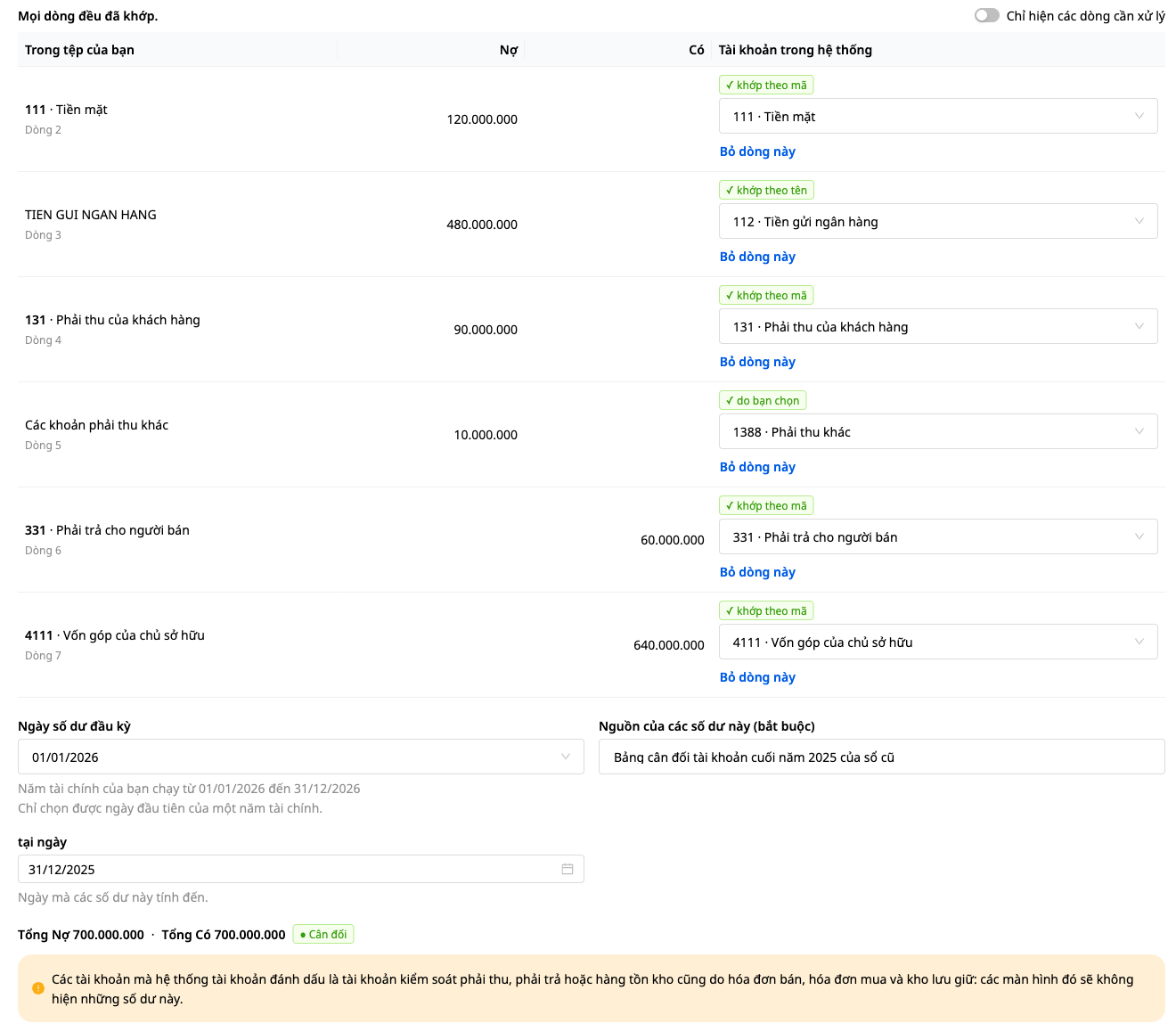
- En Cuentas y total, cada fila del archivo se vincula con una cuenta tuya: coincidencia por código, luego coincidencia por nombre (sin distinguir mayúsculas, minúsculas ni acentos). La fila No vinculado te permite elegir una cuenta; la etiqueta pasa entonces a elegido por ti. GTG no adivina cuentas. Si quieres omitir una fila (por ejemplo, la fila de total), haz clic en Omitir esta fila.
- Las cuentas de ingresos y gastos se rechazan, con una explicación.
- Elige la Fecha del saldo inicial (el primer día de un año fiscal, sin opción preseleccionada), completa Origen de estos saldos (obligatorio) y a fecha de.
- Total Debe tiene que ser igual a Total Haber: aparece la fila Cuadrado.
- La pantalla también puede mostrar notas de GTG: léelas antes de hacer clic en Continuar.
✅ Resultado esperado: la pantalla dice “Todas las filas están vinculadas.” y la fila Total Debe … Total Haber muestra Cuadrado.
Paso 3 — Enviar para aprobación y ver el resultado
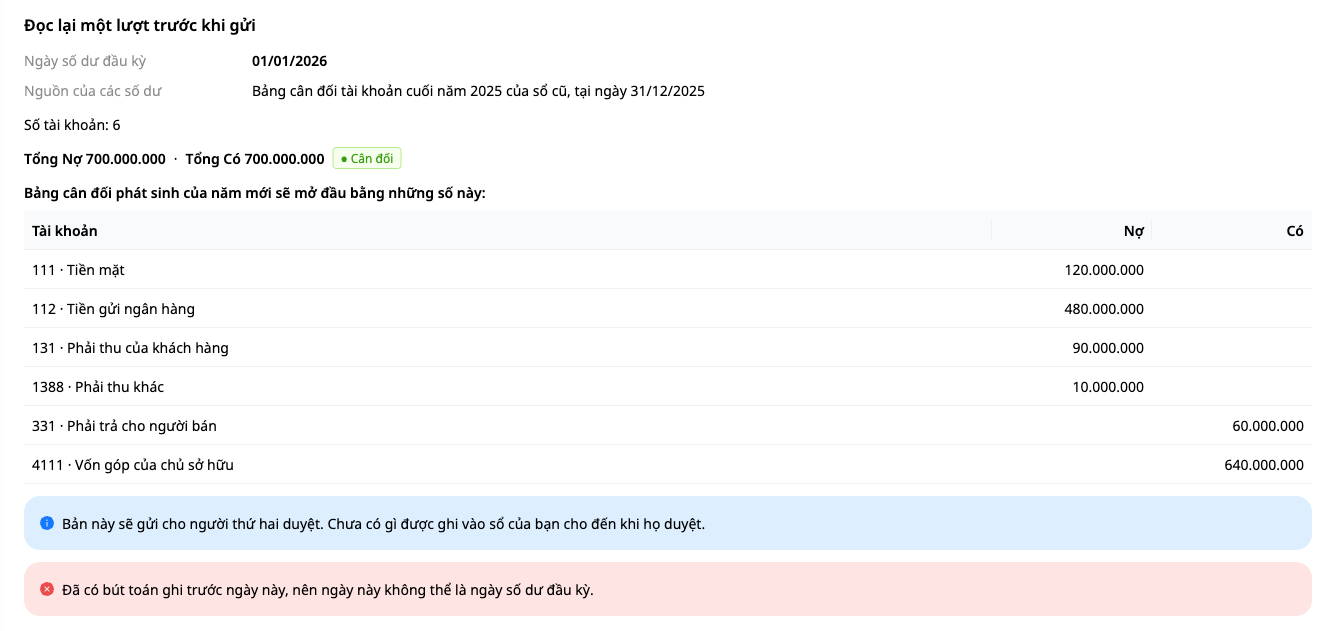
- En Revisar, léelo una vez y luego haz clic en Enviar para aprobación. De forma predeterminada, no entra nada en contabilidad hasta que una segunda persona lo aprueba.
- La segunda persona entra en Contabilidad → Asientos → Borradores → Revisar (panel Revisar: saldo inicial) → Aprobar y contabilizar, como en la guía de asientos manuales.
Si Enviar para aprobación es rechazado con el mensaje “Ya existe un asiento anterior a esta fecha, por lo que esta fecha no puede ser la fecha de saldo inicial.”: el libro ya contiene un asiento con fecha anterior a la que elegiste. La pantalla permanece en el paso Revisar y aún no se ha registrado nada. La fecha del saldo inicial debe ser el primer día del año al que pertenecen los saldos que se abren (el saldo de fin de 2025 se abre el 01/01/2026); la fecha a la fecha es la fecha hasta la que se calculan los saldos y no puede ser posterior a ese día. Solo elige el primer día de un año anterior (pulsa Volver para cambiarla) cuando tu archivo sea realmente el saldo de fin del año inmediatamente anterior a ese año. ¿El archivo es el saldo de fin de 2025 y el libro ya tiene asientos de diciembre de 2025? Consulta a tu contador o contacta con GTG antes de volver a enviarlo.
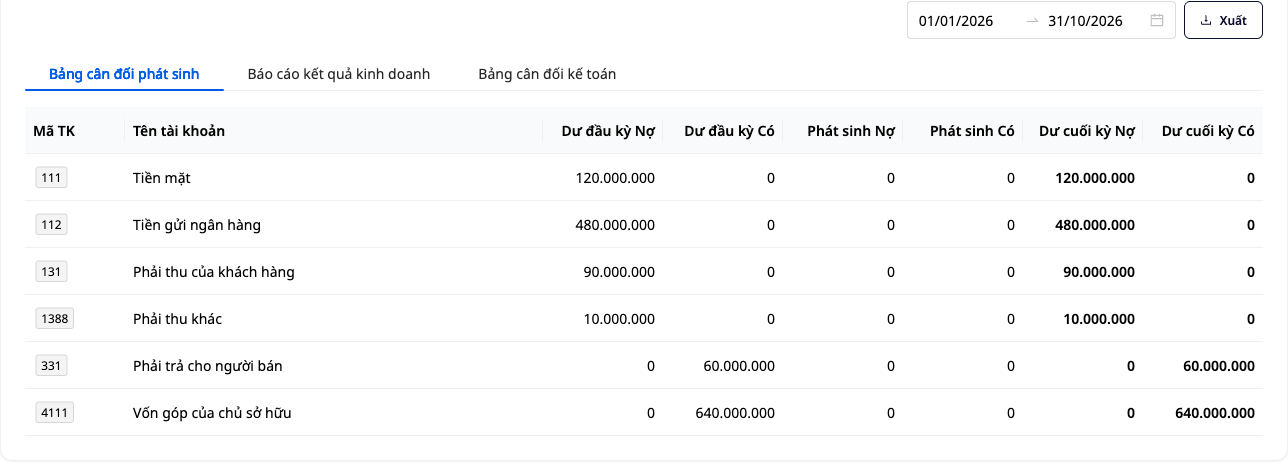
✅ Resultado esperado: después de la aprobación, el Balance de comprobación (los contadores suelen llamarlo balance de sumas y saldos; Contabilidad → Informes financieros, requiere permiso de Ver informes financieros) comienza con tus importes en Saldo inicial Debe y Saldo inicial Haber, igual para cualquier mes del año, y el saldo inicial no se contabiliza como movimiento.
¿Introdujiste un dato incorrecto? Abre el saldo inicial desde Lista, pulsa Revertir o corregir y selecciona Este asiento es incorrecto: voy a corregir un error (los saldos iniciales solo pueden revertirse de esta forma). En la pregunta ¿Hay que registrar un asiento correcto de reemplazo? elige No: el saldo correcto se volverá a introducir en la pantalla Saldo inicial (+ Nuevo asiento → Saldo inicial) después de que se apruebe el asiento de reversión. Después, la columna Movimiento puede mostrar el importe revertido (Debe igual a Haber); el saldo inicial y el saldo final seguirán siendo los de la entrada correcta.
Tabla de referencia rápida de resultados esperados
| Acción | Resultado que verás |
|---|---|
| + Nuevo asiento → Saldo inicial | Cuatro pasos: Archivo, Columnas, Cuentas y totales, Revisar |
| Enviar para aprobación | Esperando la aprobación de una segunda persona; aún no se ha registrado nada |
| Después de la aprobación | El Balance de comprobación muestra Saldo inicial Debe y Saldo inicial Haber |
Notas
- Aún no se puede adjuntar un archivo justificativo: Origen de estos saldos y a la fecha es donde se indica el origen del saldo.
- Si vuelves a abrir Saldo inicial cuando todavía existe tu propio borrador sin enviar para aprobación, la pantalla mostrará: “Has guardado un borrador de saldo inicial pero aún no lo has enviado para aprobación. Elimina el borrador y vuelve a empezar, o regresa a la lista de asientos.” Pulsa Eliminar borrador y volver a empezar: el borrador se elimina de inmediato y vuelves al paso Archivo.
¿Ya tienes un saldo inicial y necesitas crear, aprobar, revertir o corregir un asiento? Consulta la Guía de asientos manuales.


