
¿Qué podrás hacer después de seguir esta guía?
Crea anuncios de empleo y descripciones de puestos con IA → encuentra candidatos en LinkedIn → añade candidatos arrastrando y soltando sus CV (la IA los lee y los evalúa) → gestiona el proceso Kanban → crea y envía ofertas → programa y envía invitaciones a entrevistas → contrata candidatos.
Prepárese con anticipación
| # | Condición | ¿Por qué es necesario? |
|---|---|---|
| 1 | Inicie sesión en GTG CRM con el permiso HRM_MANAGE_RECRUITMENT (o HRM_MANAGE_EMPLOYEE). | Para crear ofertas de empleo, encontrar fuentes, evaluar candidatos, hacer ofertas, realizar entrevistas y reclutar personal. |
| 2 | (Opcional) Un buzón de correo conectado en la configuración de Recursos Humanos. | Esto solo es necesario al enviar invitaciones o solicitudes de entrevista. |
| 3 | El espacio de trabajo tiene créditos . | La revisión de currículums, la puntuación mediante IA, la creación de descripciones de puestos de trabajo y la búsqueda de perfiles en LinkedIn son servicios de pago. |
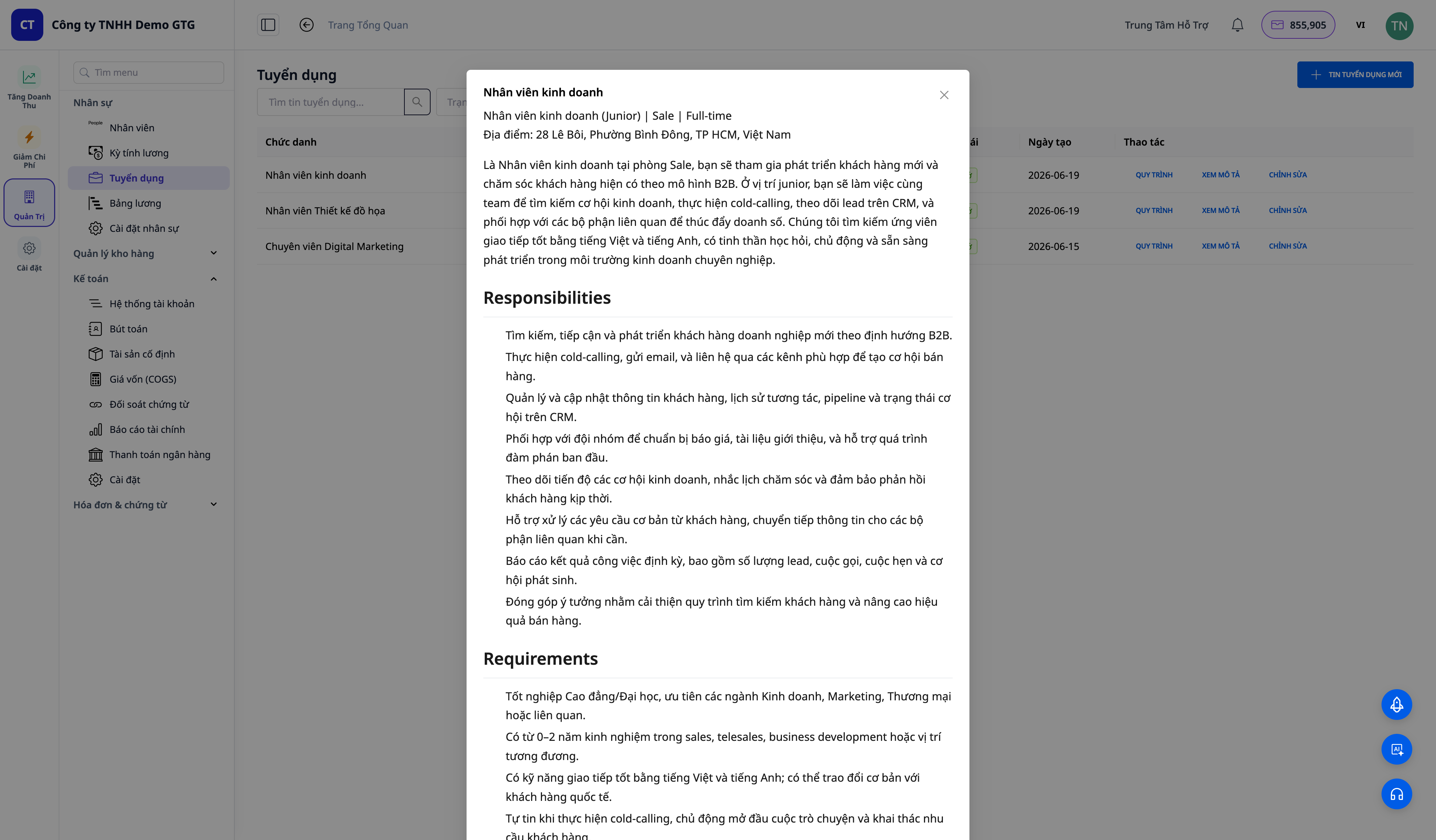
Paso 1: Crea ofertas de empleo y descripciones de puestos utilizando IA.
- Barra de navegación izquierda → Recursos Humanos → Reclutamiento → + Nuevas ofertas de empleo .
- Complete la siguiente información: Puesto de trabajo, Departamento, Ubicación, Rango, Tipo, País, Cantidad.
- Introduzca los requisitos principales → haga clic en ✨ Crear con IA junto al cuadro Descripción del trabajo → haga clic en Guardar .
✅ Resultado esperado : El campo de salario muestra un separador de miles y la selección de moneda. Si hay una escala salarial vigente, aparecerá un menú desplegable " Aplicar escala salarial" que rellenará automáticamente el rango salarial. Tras unos segundos, el campo Descripción del puesto se completará con una descripción estructurada (Responsabilidades / Requisitos / Bonificaciones / Beneficios). Una vez guardado, el puesto aparecerá en la lista con el estado ABIERTO/Borrador.
Paso 2: Encuentra candidatos en LinkedIn.
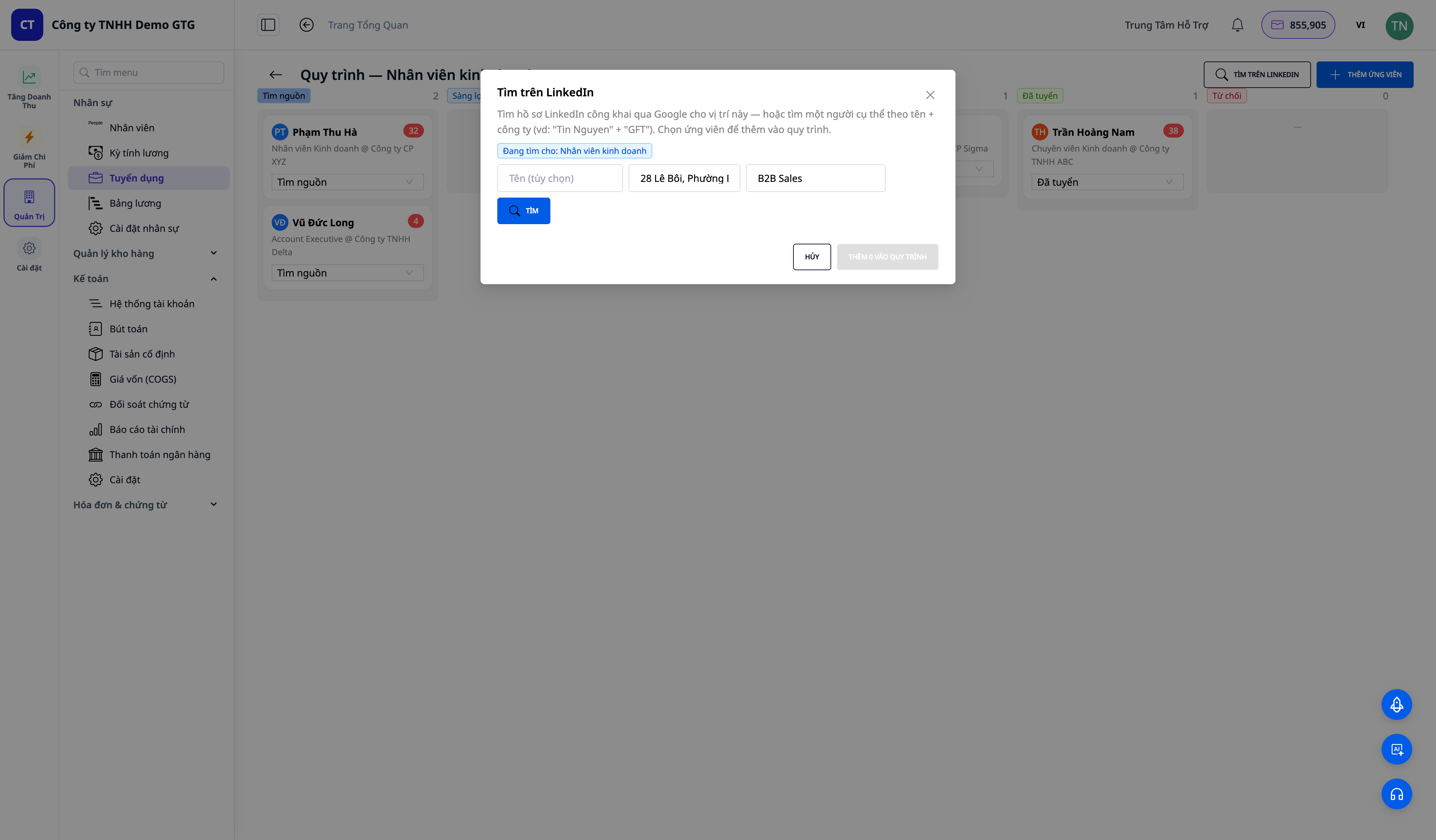
- En la publicación de trabajo, haga clic en Pipeline → se abrirá el tablero kanban → haga clic en BUSCAR EN LINKEDIN .
- La ubicación se completa automáticamente a partir de la información. Ingrese la empresa/habilidades (por ejemplo,
Solution Architect) → haga clic en BUSCAR . - Seleccione 1–2 candidatos → AÑADIR AL PROCESO .
✅ Resultado esperado : Aparece una lista de perfiles públicos de LinkedIn (letra del avatar, nombre, cargo en la empresa, ubicación, etiqueta "actualmente buscando trabajo" cuando esté disponible). Los candidatos seleccionados aparecen en la columna Fuentes con perfiles básicos; el botón Cargar más muestra páginas adicionales de candidatos.
Paso 3: Añade candidatos arrastrando y soltando sus currículums (la IA los lee y los puntúa).
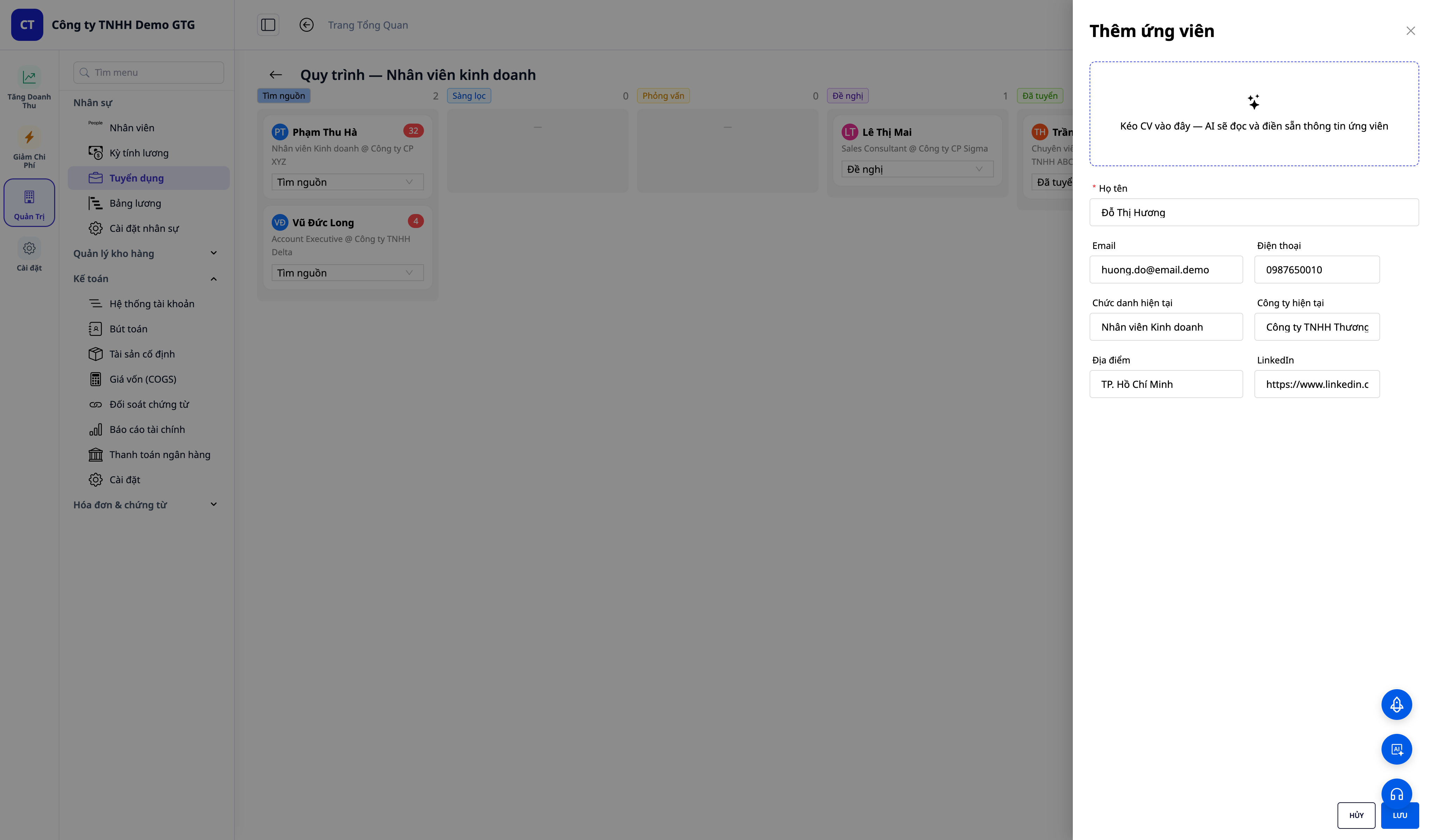
- En el panel de proceso, haga clic en AGREGAR CANDIDATO → arrastre un CV (PDF/DOCX) al cuadro desplegable.
- Espere a que aparezca "Leyendo CV…" → los campos (nombre, correo electrónico, número de teléfono, puesto de trabajo) se rellenarán automáticamente a partir del CV.
- Haz clic en Guardar .
✅ Resultado esperado : Actualmente, "La IA está puntuando..." seguido de un mensaje emergente "Añadido: puntuación de idoneidad de la IA: NN/100" . El candidato aparece en la columna de Búsqueda de origen con una etiqueta de puntuación de color (verde ≥75, amarillo 50–74, rojo <50).
Paso 4 — Gestión del proceso Kanban + Notas
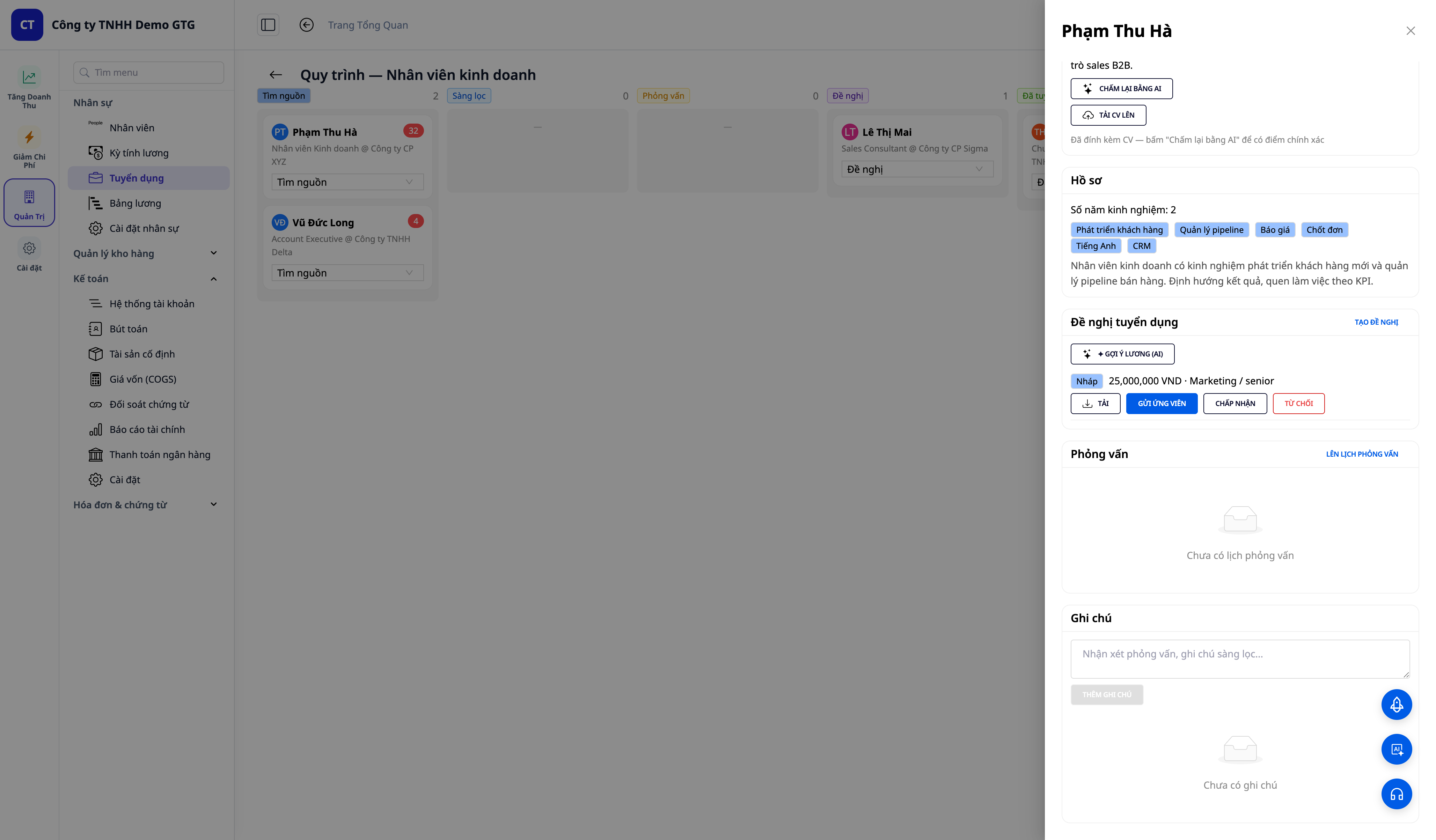
- Haz clic en la tarjeta del candidato → abre los detalles del candidato .
- Consulte la pestaña Contacto (correo electrónico/número de teléfono/enlace de LinkedIn/subir CV), puntuación de IA + explicación, perfil.
- Cambia el estado a través del menú desplegable → por ejemplo
Sàng lọc. Agrega una nota y luego Agregar nota .
✅ Resultado esperado : Las etiquetas se mueven a una nueva columna y el recuento se actualiza. Las notas ahora incluyen una marca de tiempo y se guardan después de que la página se recarga.
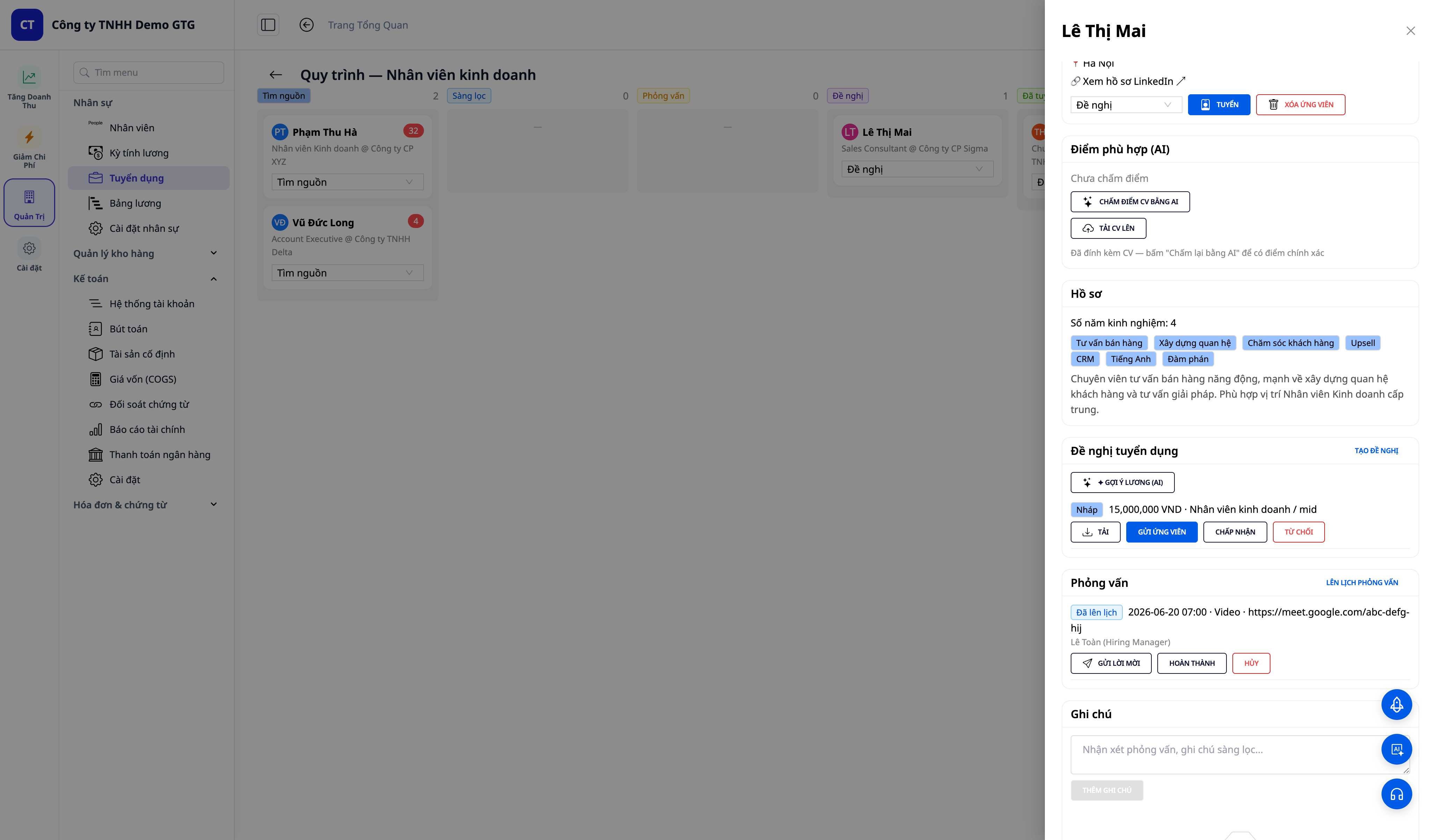
Paso 5: Crea una oferta y envíala a los candidatos.
- En los detalles del candidato → pestaña Ofertas → CREAR OFERTA (puesto, salario, moneda; puede hacer clic en ✦ Sugerencia de salario (IA) ) → Guardar . La oferta aparecerá en modo Borrador .
- En la propuesta preliminar, haga clic en DESCARGAR para obtener la invitación oficial en formato .docx (por país). (No hay un botón independiente de "Generar invitación (IA)"; el texto de la invitación se genera y se descarga directamente desde el botón DESCARGAR de la propuesta).
- (Se requiere la dirección de correo electrónico del candidato + buzón de correo conectado) Haga clic en ENVIAR AL CANDIDATO .
✅ Resultado esperado : La oferta preliminar incluye el salario y el puesto; al hacer clic en DESCARGAR se descargará el archivo de invitación (p. ej., Job_Offer_Letter_(Formal).docx ). Al enviar: aparecerá un mensaje emergente con el mensaje "correo electrónico enviado" y el estado cambiará a "Enviado ". Si el candidato no tiene una dirección de correo electrónico, el botón "Enviar al candidato" se bloqueará con una sugerencia que le pedirá que agregue una dirección de correo electrónico (sin errores en el servidor).
Paso 6: Programar y enviar las invitaciones a las entrevistas.
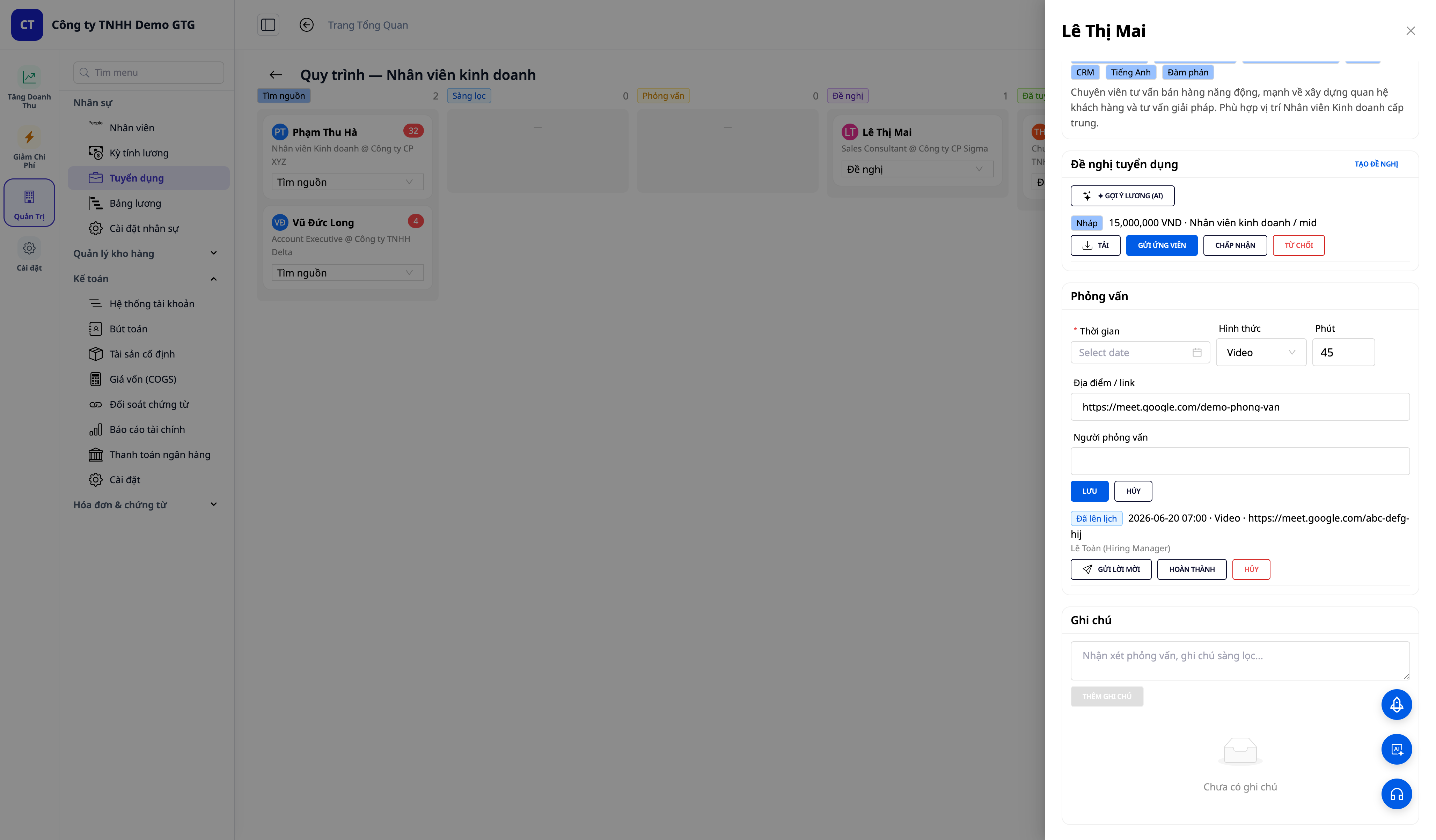
- En los detalles del candidato → pestaña Entrevistas → PROGRAMAR ENTREVISTA → complete Cuándo (hora), Tipo (formato, por defecto Vídeo), Min (número de minutos), Ubicación / enlace (dirección o enlace de la reunión), Entrevistadores → GUARDAR .
- (Se requiere correo electrónico y bandeja de entrada) En la entrevista que acaba de crear, haga clic en ENVIAR INVITACIÓN .
✅ Resultado esperado : Aparece una línea de "Entrevista programada" con la fecha, el formato, el enlace y el entrevistador, junto con los botones ENVIAR INVITACIÓN / COMPLETAR / CANCELAR . Al enviar la invitación: aparece el mensaje "enviado", el candidato recibe un correo electrónico con la fecha, el formato y el enlace ( la hora se muestra según su zona horaria ) y el asunto del correo electrónico incluye el nombre de la empresa.
Paso 7 — Reclutar candidatos → se convierten automáticamente en empleados
- Para los candidatos que hayan recibido una oferta aceptada (con salario) , hagan clic en Contratar (o seleccionen Contratado y confirmen).
✅ Resultado esperado : Aparece el mensaje "Contratado: empleado EMP-xxxx creado" ; el candidato se mueve a la columna "Contratado ". Vaya a Recursos Humanos → Empleados para comprobar que esta persona es un empleado real (CV + documentos adjuntos) y que ya se ha creado un borrador de contrato de trabajo a partir de la oferta; solo tiene que revisarlo y activarlo.
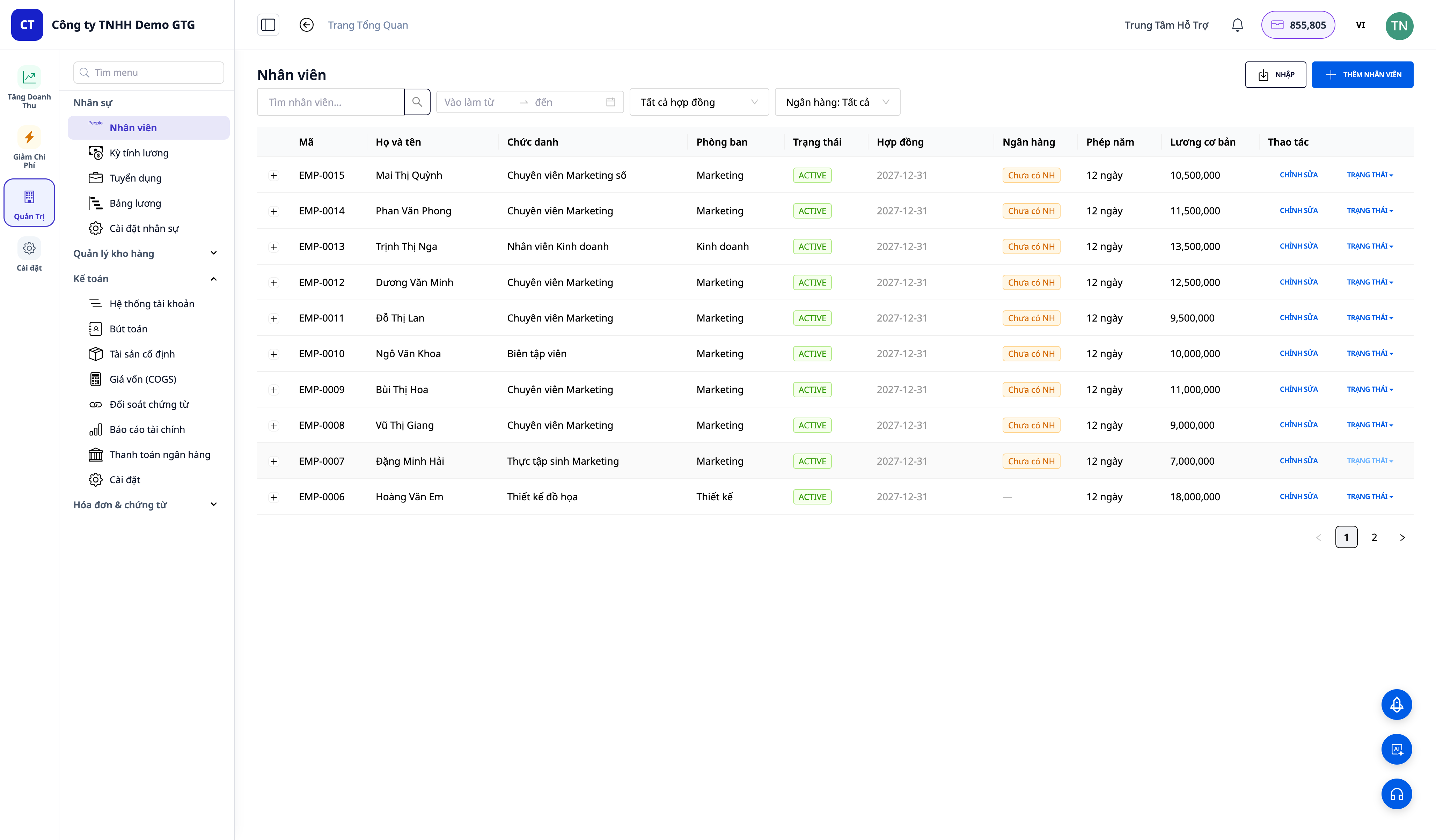
ℹ️ Nota : El botón Contratar se encuentra en el panel de detalles del candidato. Tras la contratación, el candidato aparecerá en la pantalla Recursos Humanos → Empleado como un empleado real (código EMP-xxxx, con CV y documentos) junto con un borrador de contrato de trabajo; el departamento de RR. HH. solo necesita revisarlo y activarlo.
Tabla de consulta rápida para resultados esperados
| Operación | Los resultados que verás |
|---|---|
| Crear una publicación + ✨ Crear usando IA (Paso 1) | JD tiene una estructura en segundos; noticias ABIERTO/Borrador |
| Encuentra LinkedIn (Paso 2) | Perfil público + avatar de letra; agregar a la columna de búsqueda de fuentes; subir más |
| Arrastra y suelta tu CV (Paso 3) | Formulario de autocompletado + "Añadido: puntuación de IA: NN/100" + tarjeta de puntuación a color |
| Cambiar columnas + notas (Paso 4) | Etiquetas de cambio de columna, actualizaciones de recuento; notas con marcas de tiempo, guardadas. |
| Crear y enviar una oferta (Paso 5) | Texto de la oferta + Descargar; enviar → "Enviado"; correo electrónico faltante → botón de bloqueo + información sobre herramientas |
| Entrevista (Paso 6) | La línea "Programado"; enviar → correo electrónico según la zona horaria + nombre de la empresa |
| Reclutamiento (Paso 7) | "Contratado — EMP-xxxx"; empleado + borrador de contrato de trabajo creado por el empleado |
Nota
- Para enviar ofertas o invitaciones, es necesario tener un buzón de correo conectado (en la configuración de RR. HH.) y que el candidato tenga una dirección de correo electrónico; de lo contrario, el sistema mostrará un mensaje amigable y el texto se cargará igualmente.
- Encuentra perfiles de LinkedIn usando fuentes públicas (SERP): no tienen foto de perfil (usa un avatar con una letra) ni correo electrónico/número de teléfono disponibles; enriquece tu perfil subiendo tu CV para que lo revisen.
- Los permisos de reclutamiento se pueden otorgar independientemente de los permisos de Recursos Humanos (Reclutamiento de RRHH). Una vez otorgados los permisos, inicie sesión nuevamente para recibir el nuevo token de permiso.

