
Introducción a la funcionalidad
Vendes tanto en línea como en la tienda, pero la caja registradora sigue siendo un mundo aparte: una caja antigua o un cuaderno escrito a mano, que se suma al final del día; el inventario en el software va por un lado, y en la estantería por otro. Los clientes entran, compran y se van, y nadie sabe quiénes son ni quedan registrados en tu base de datos de clientes. Si quieres aplicar un descuento, reservar un pedido para que el cliente vuelva o aceptar devoluciones, cada vez se hace de una manera distinta y todo termina siendo un caos.
Eso se acaba a partir de hoy.
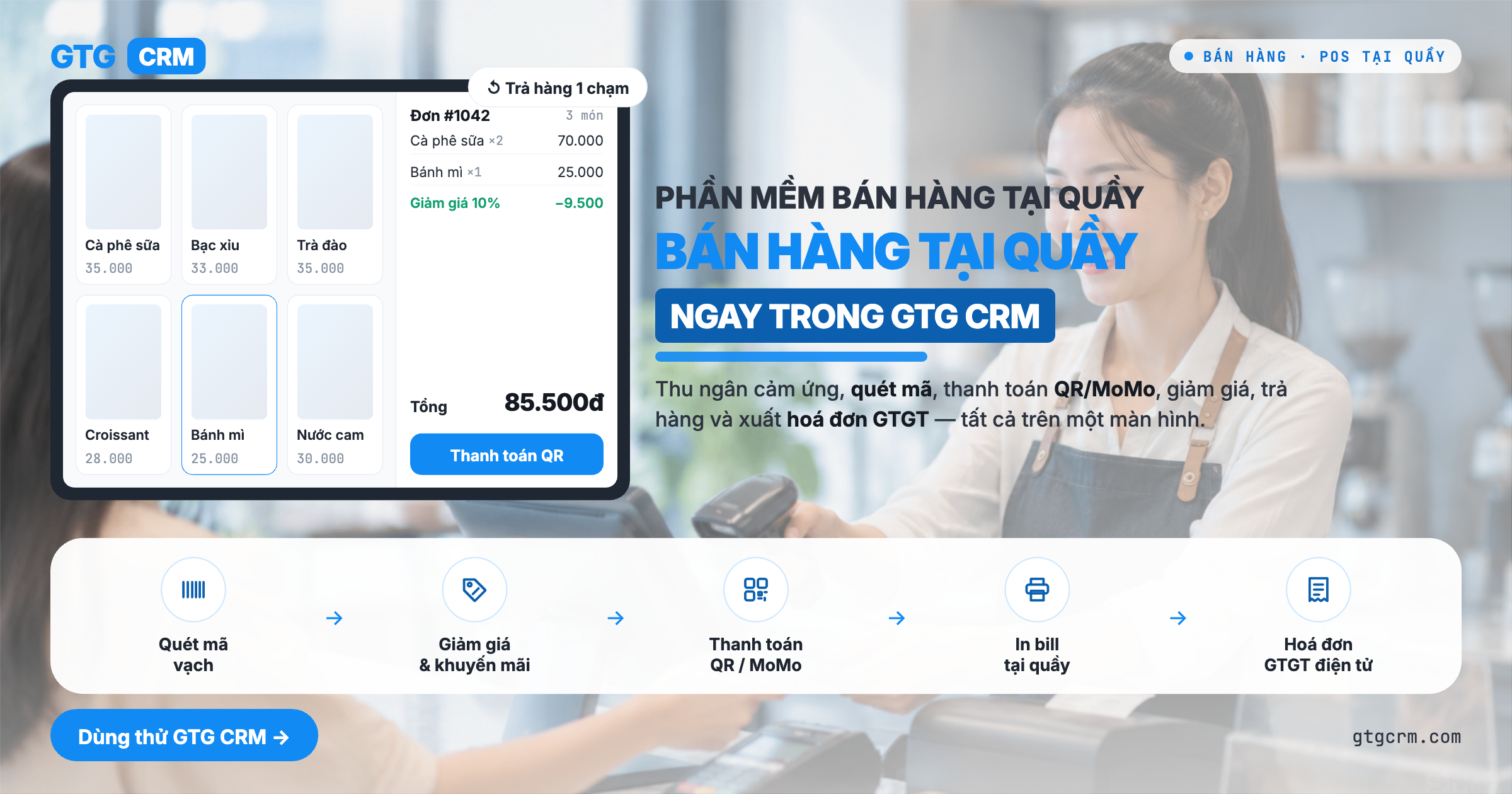
GTG CRM incorpora una pantalla de ventas en mostrador (POS): una pantalla de caja independiente que funciona en el navegador en pos.gtgcrm.com (se abre en una computadora o tableta en el mostrador e inicia sesión con tu misma cuenta de GTG CRM). Escanea el código de barras → añade al carrito → cobra en efectivo o deja que el cliente escanee QR bancario / billetera MoMo → pulsa confirmar y se descuenta el inventario de inmediato. Cada venta en mostrador actualiza correctamente el mismo inventario y la misma base de clientes que tu tienda en línea: ya no hay dos cifras de stock ni clientes "anónimos". La venta en mostrador y la venta en línea por fin son una sola.
Problemas que está enfrentando la empresa
La caja registradora / libreta está desconectada del software de gestión — Al final del día se suma en papel, el inventario no coincide con la realidad y es fácil que haya pérdidas
Los clientes que compran en mostrador no se registran en el CRM — No sabes quiénes son clientes habituales y no puedes darles seguimiento
Al cobrar por QR/billetera, se abre una app bancaria aparte y hay que conciliar manualmente — Confusión sobre si el pago ya fue recibido, esperas largas y pérdida de clientes
Los descuentos, reservas de pedidos y devoluciones se hacen de distintas maneras cada vez — Los datos de ventas e inventario quedan incorrectos y es difícil cerrar cuentas
Las ventas online y las ventas en mostrador están en dos sistemas diferentes — Se ingresa dos veces la información y los inventarios no coinciden
GTG CRM reúne todo en una sola caja: escanear → vender → cobrar → descontar inventario → registrar al cliente → emitir recibo/factura — todo seguido, y todo fluye directamente al mismo sistema que ya usas para gestionar inventario, clientes y contabilidad.
Aspectos destacados
1. Pantalla de caja táctil: ventas rápidas, incluso sin escáner
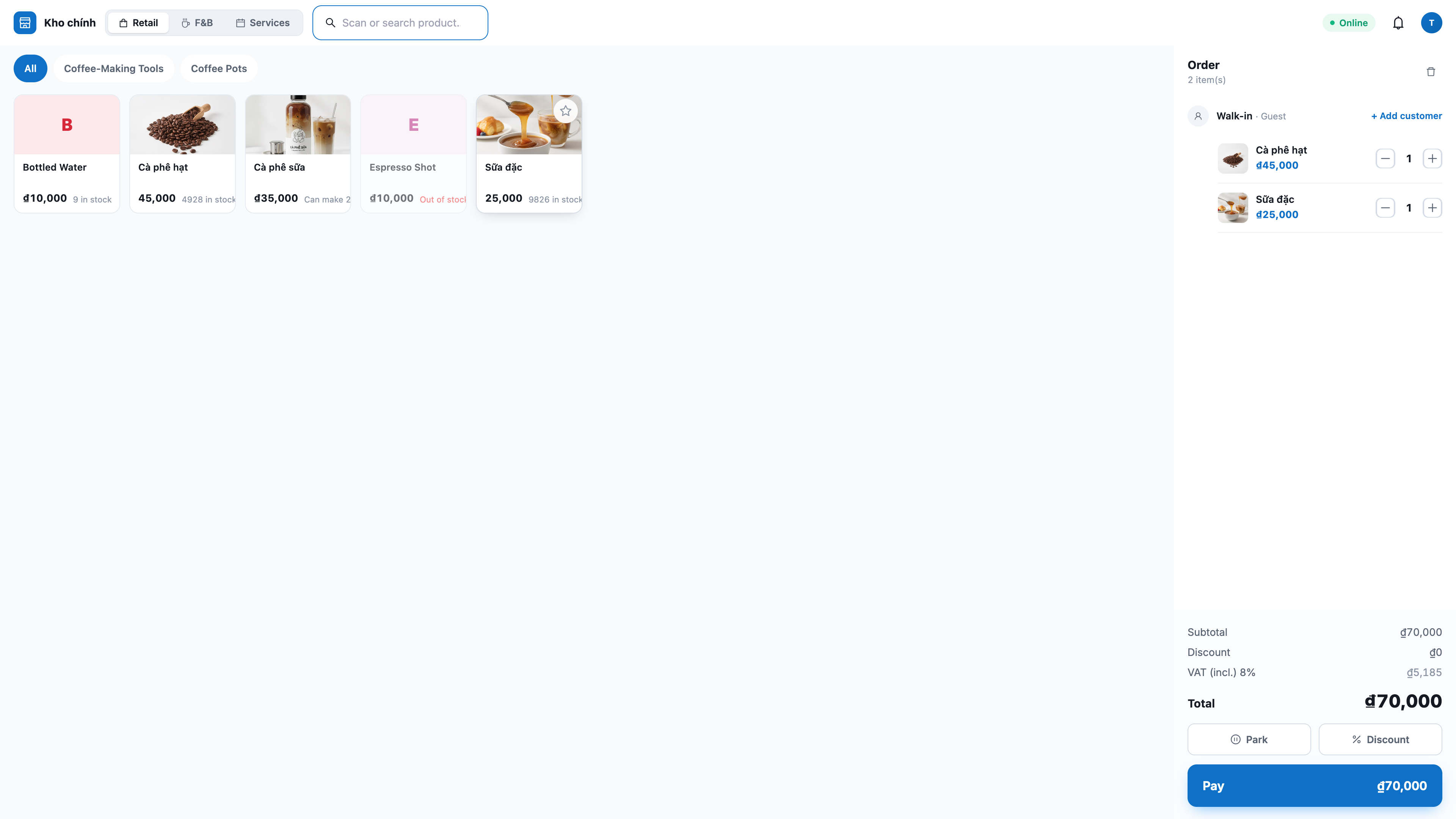
Muestra todos los productos de inmediato: al abrir el POS ves enseguida una cuadrícula de productos; al desplazarte se cargan más automáticamente — toca para añadir al carrito, sin teclear nada. Tiene pestañas de categoría para filtrar rápidamente y un campo de búsqueda por nombre/código.
Escaneo de código de barras al instante: conecta un escáner USB (funciona como teclado, no necesita instalación) y escanea: el producto va directamente al carrito.
Diseñado para usar con los dedos: botones grandes y fáciles de tocar; toca la cantidad para escribirla directamente (sin tener que pulsar el signo más muchas veces); botones de denominaciones rápidas (10K–500K) para dar el cambio en un instante.
2. Cobro en efectivo, QR bancario y billetera MoMo — directamente en el mostrador
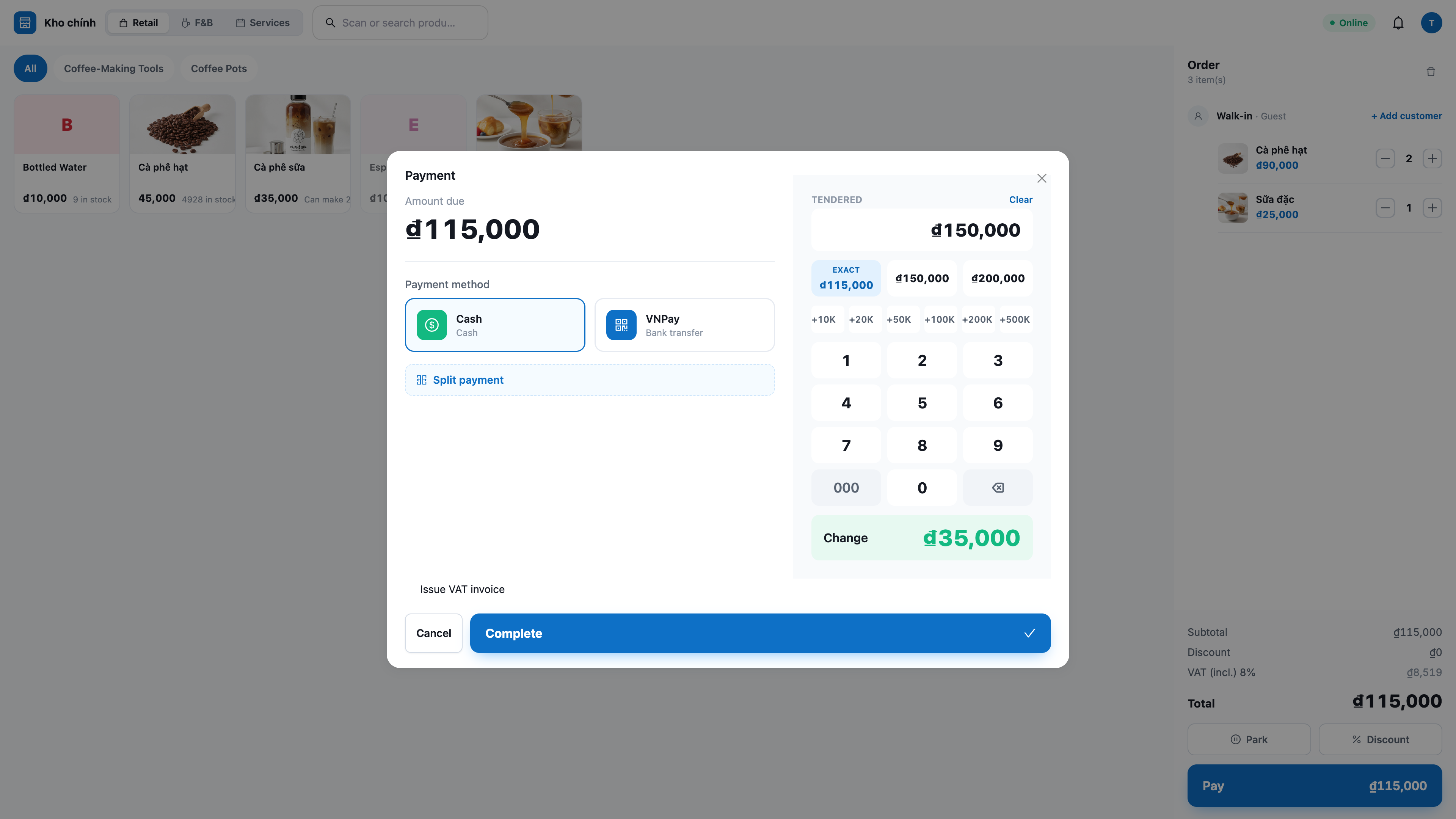
Efectivo: introduce el importe que entrega el cliente y la pantalla muestra el cambio al instante; confirma y listo.
QR / billetera MoMo: el cliente escanea el código QR mostrado en la pantalla secundaria para pagar. El código QR es el código original del proveedor — con MoMo, el cliente lo escanea con la app de MoMo (no con la cámara del teléfono); con VNPay es la página QR de VNPay. Cuando llega el dinero, el sistema completa automáticamente el pedido y descuenta el inventario.
Solo muestra los métodos que hayas activado: el POS solo presenta las pasarelas de pago que ya has conectado y configurado (compartiendo la misma configuración que la tienda en línea), sin mostrar opciones que aún no están listas y evitando errores a mitad del proceso.
3. Pantalla orientada al cliente (Customer Display) — el cliente ve el carrito y el código QR
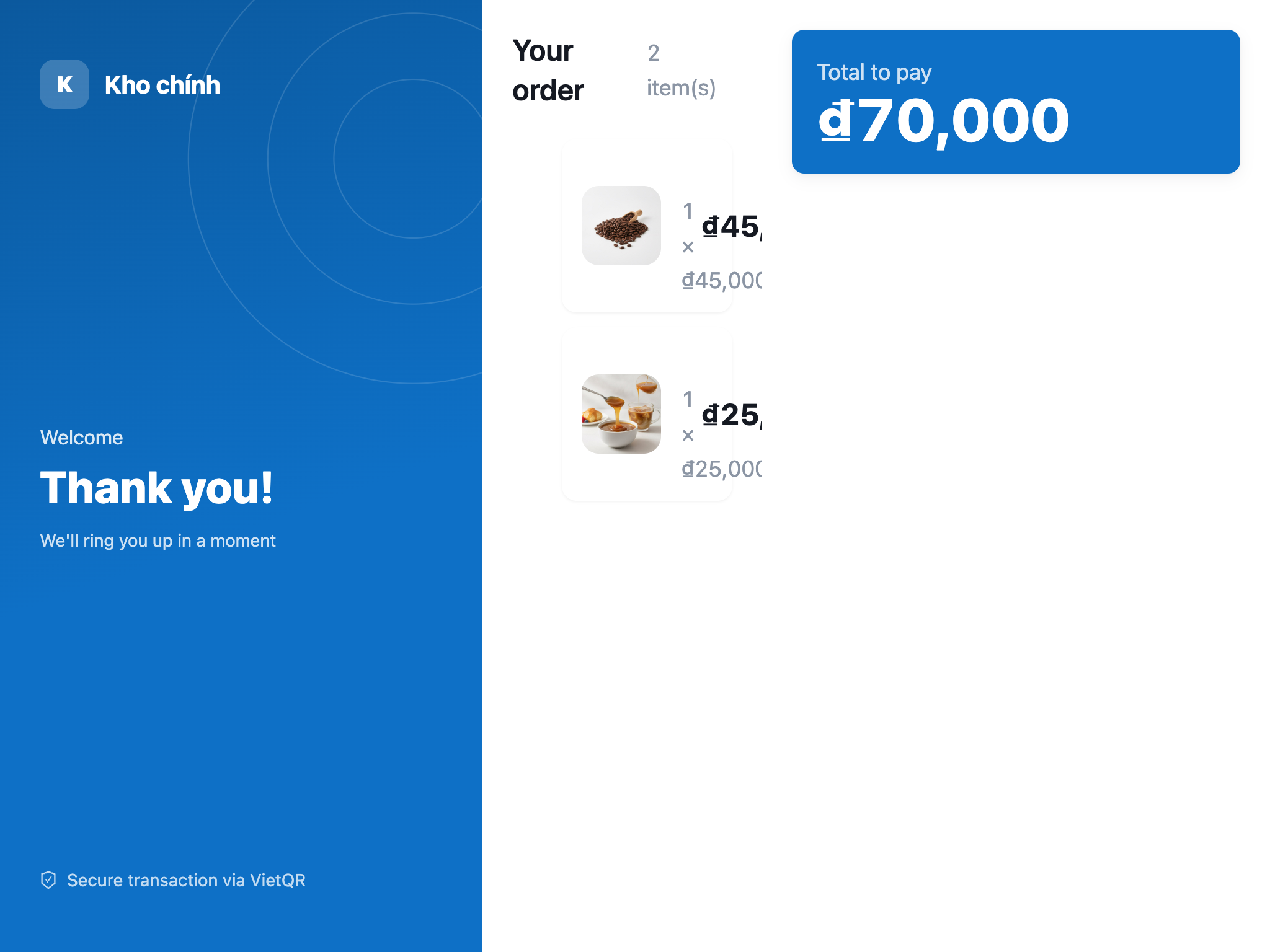
Dos pantallas, una sola máquina: abre la pantalla secundaria a pantalla completa en el monitor orientado al cliente, reflejando el carrito y el total en tiempo real.
Tablet independiente: empareja mediante código/QR — la tablet junto al mostrador muestra el carrito correcto a través de la red.
Se adapta a cualquier tamaño de pantalla: se ajusta automáticamente al tamaño; tiene un modo para pantallas muy pequeñas (muestra solo el total grande + el artículo recién añadido, y un QR a pantalla completa al pagar) para que el cliente siempre vea el número más importante con claridad.
Llévate tu marca: la caja y la pantalla para el cliente usan la identidad de marca del workspace — color de acento, logo y nombre de la tienda exactamente con tu marca.
4. Descuentos y retener pedidos (Park) para atender al siguiente cliente
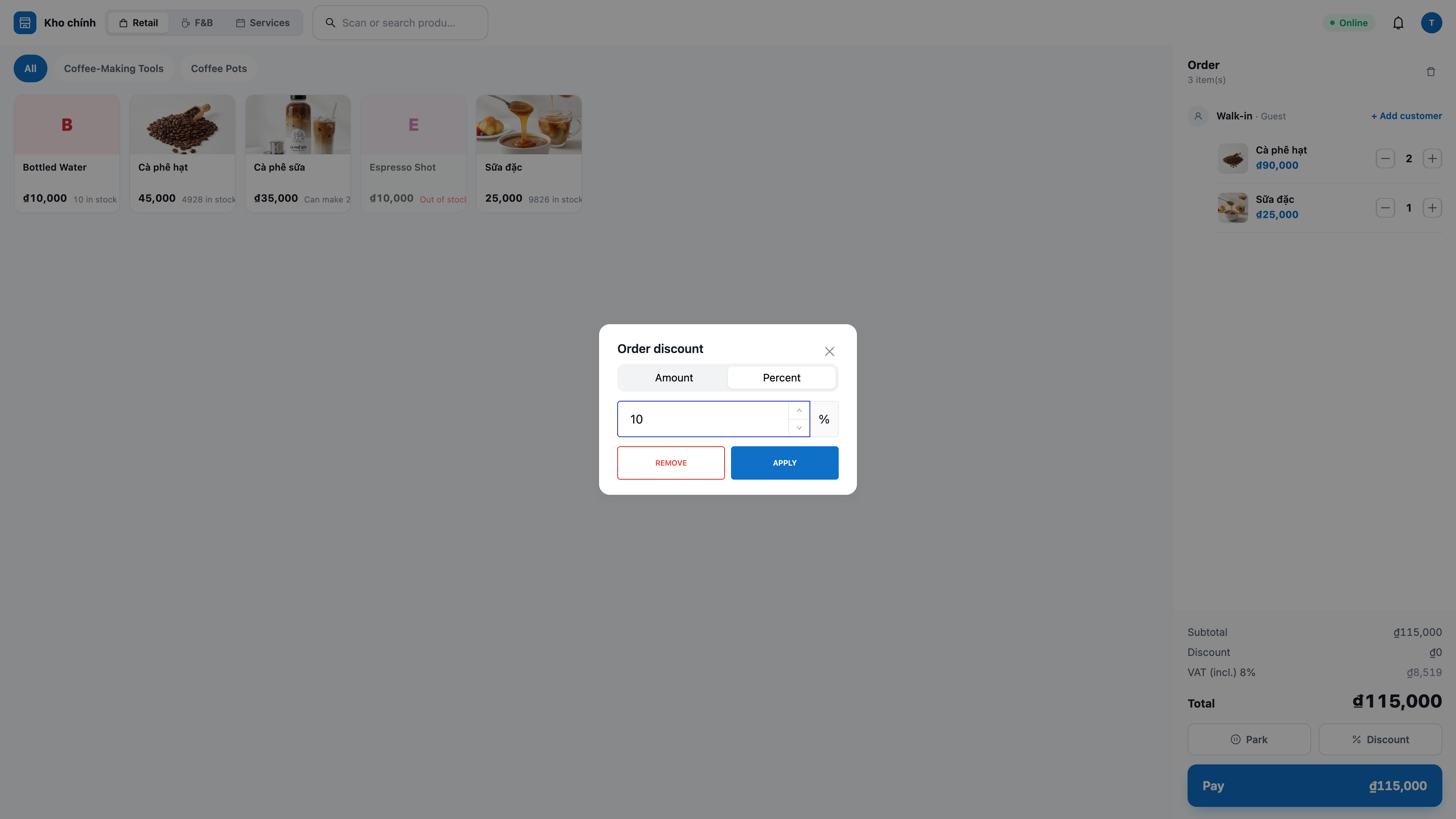
Descuento por línea o por todo el pedido: por importe fijo o por porcentaje. El importe final lo recalcula el servidor — el cajero no puede “inventar” precios por su cuenta, y los ingresos siempre cuadran con los libros.
Retener pedido / recuperar (Park & Recall): ¿el cliente olvidó la cartera? Pulsa Park para guardar el carrito, atiende al siguiente cliente y luego Recall para recuperar exactamente el carrito anterior (con descuento y cliente vinculados). El pedido retenido permanece intacto incluso al recargar la página.
5. Devoluciones y reembolsos — inventario y contabilidad correctos
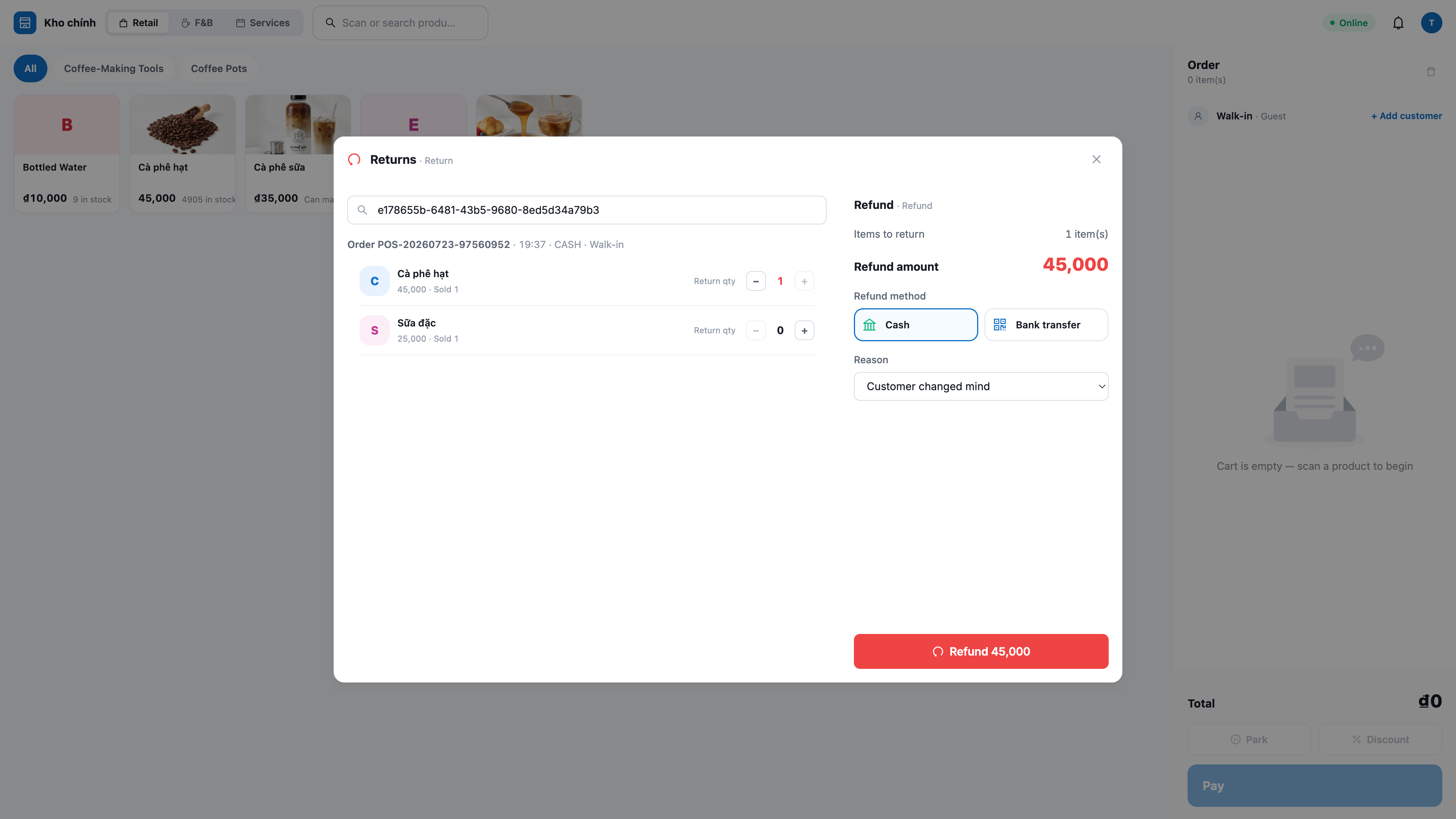
Devolver una parte o todo: abre Returns (Devoluciones), selecciona el pedido vendido, elige las líneas y la cantidad a devolver, y registra el motivo — el sistema reembolsa, devuelve la mercancía al inventario (apta para reutilizar) y registra los asientos de reversión (reversión de ingresos + coste de venta) para que la contabilidad cuadre.
No permite devolver más de lo vendido: el sistema bloquea si intentas devolver más de lo comprado — nunca se reembolsa de más.
Permisos separados: la función de devoluciones solo aparece para usuarios con permiso para devoluciones (una operación de reversión de dinero, que requiere más privilegios que un cajero habitual).
6. IVA transparente en el mostrador — y el cliente obtiene su factura electrónica
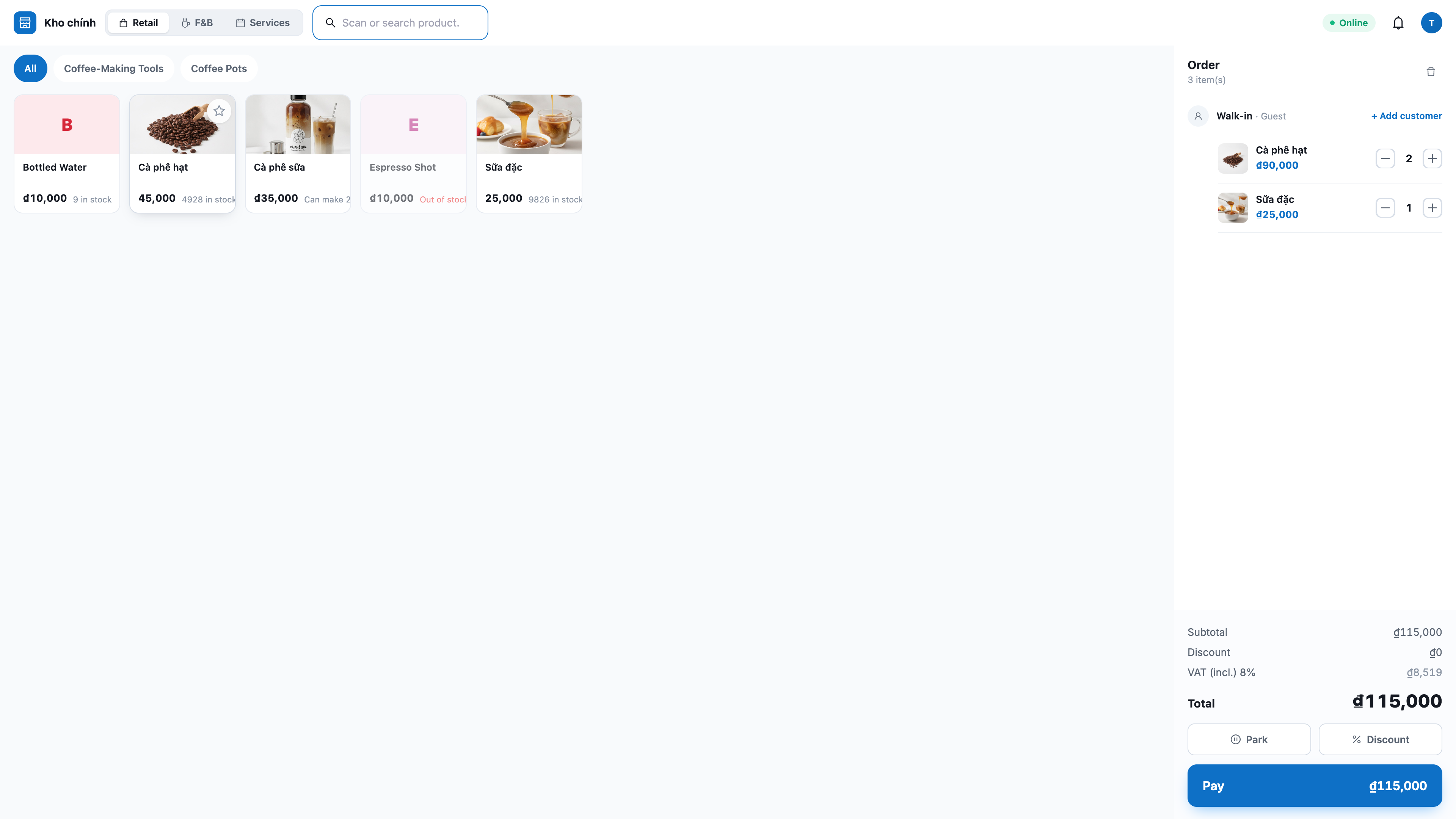
Muestra claramente el IVA incluido en el precio: el carrito y el recibo desglosan con claridad la parte del IVA ya incluida en el precio, según el tipo impositivo de cada producto (por ejemplo, 8 %, 10 %) — el total no cambia, y tanto el cliente como tú ven todo con transparencia.
Activar o desactivar según tu negocio: si la tienda no declara o no aplica IVA, desactiva la visualización del impuesto en Configuración — el POS no lo mostrará ni lo registrará.
El cliente obtiene su factura electrónica por sí mismo: en el recibo hay un código QR; el cliente lo escanea con el móvil para abrir una página donde introduce nombre (empresa, negocio o nombre completo), número de identificación fiscal y dirección, y después la factura electrónica se emite a través del proveedor de facturación que hayas conectado, si la tienda tiene activada la emisión automática de facturas. Los negocios y particulares suelen usar el número de identificación personal de 12 dígitos como número fiscal. La información la introduce el cliente, sin que el cajero tenga que teclearla.
7. Imprime recibos térmicos y abre la caja registradora
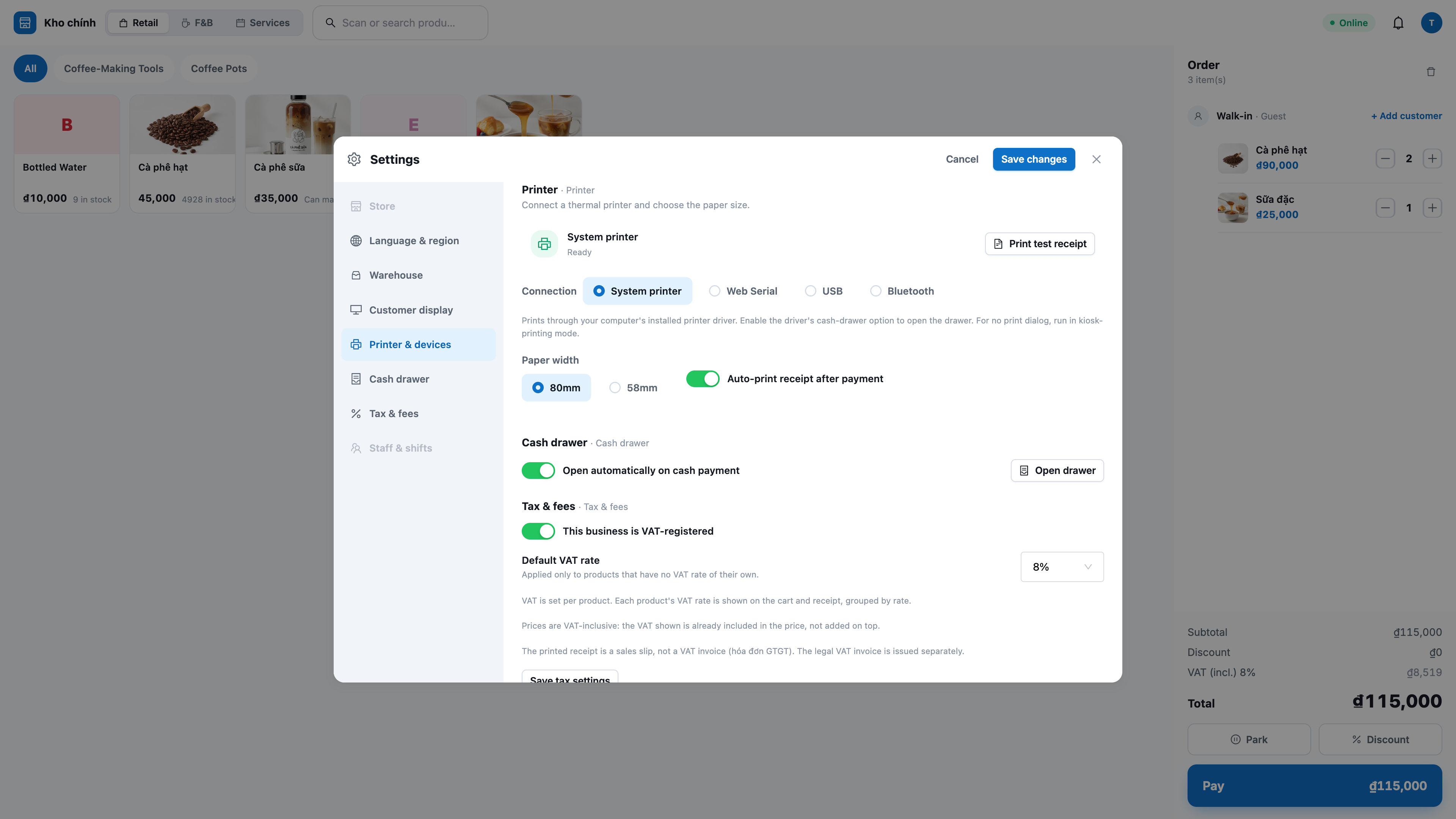
Impresión automática en cada venta: conecta una impresora térmica (58 mm/80 mm) una sola vez por cada caja; el recibo se imprime en cuanto se completa la venta, y sale correctamente en vietnamita (acentos y caracteres) con total claridad.
Abre la caja registradora en ventas en efectivo (cuando la opción está activada), y reimprime cualquier recibo de pedidos recientes desde Recent sales (Pedidos recientes) — la reimpresión se marca como RE-PRINT.
Los errores de impresión no bloquean la venta: si la impresora falla, el pedido se completa igualmente — solo verás una pequeña notificación con un botón para reintentar.
8. Notificaciones en el mostrador (campana 🔔) — no te pierdas pagos entrantes ni faltas de stock
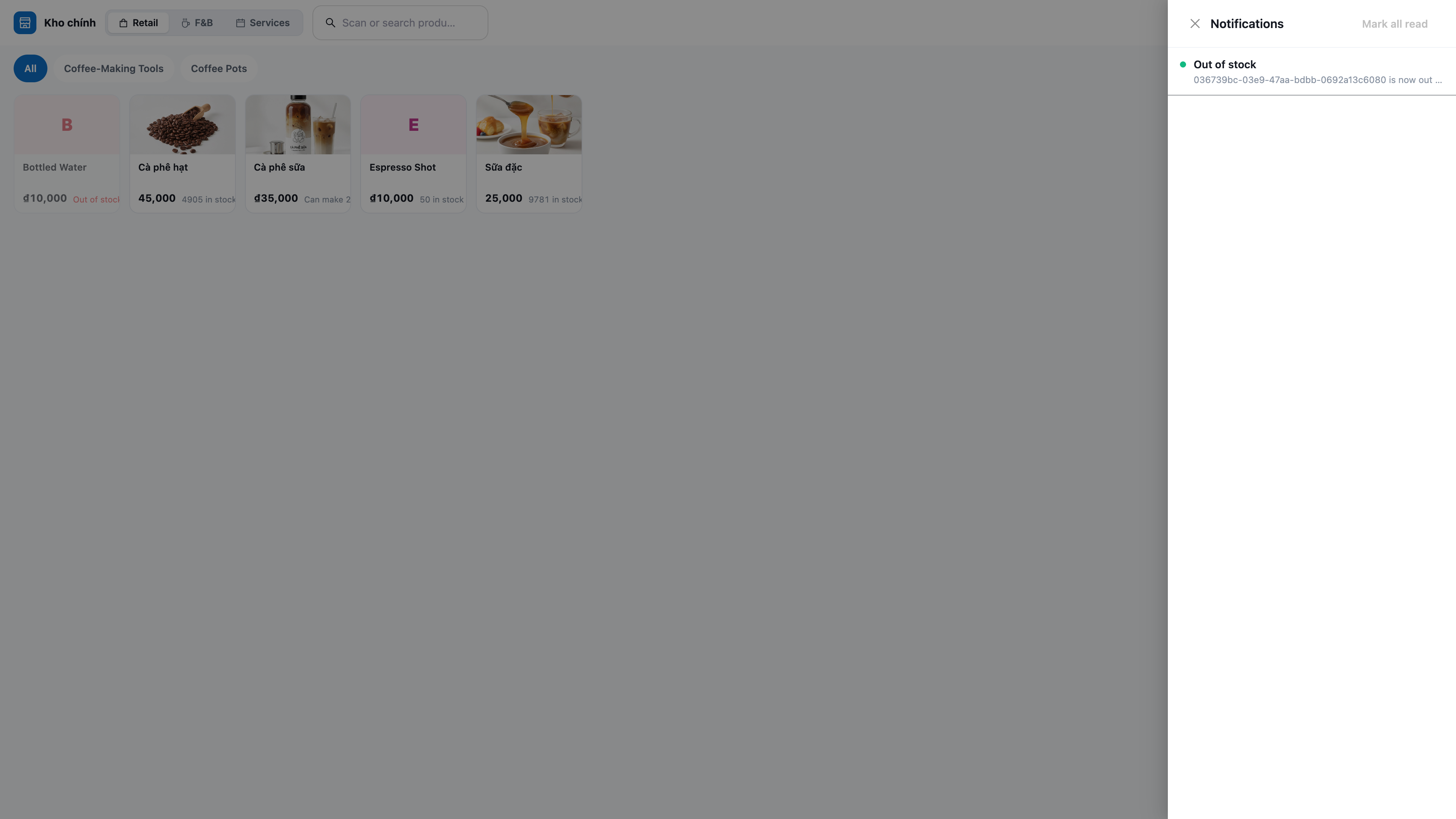
Pago QR recibido: cuando el cliente paga con QR con éxito, aparece una notificación de “dinero recibido” en la campana — la caja no tiene que quedarse mirando la pantalla mientras espera.
Alerta de falta de stock: cuando una venta deja agotado un producto, la campana avisa “agotado: ” para que puedas reponerlo a tiempo.
Notificaciones push del navegador: si lo permites, estas alertas también aparecen como pop-up incluso cuando la pestaña POS está en segundo plano.
9. Recepción de mercancía e inventario en la tienda
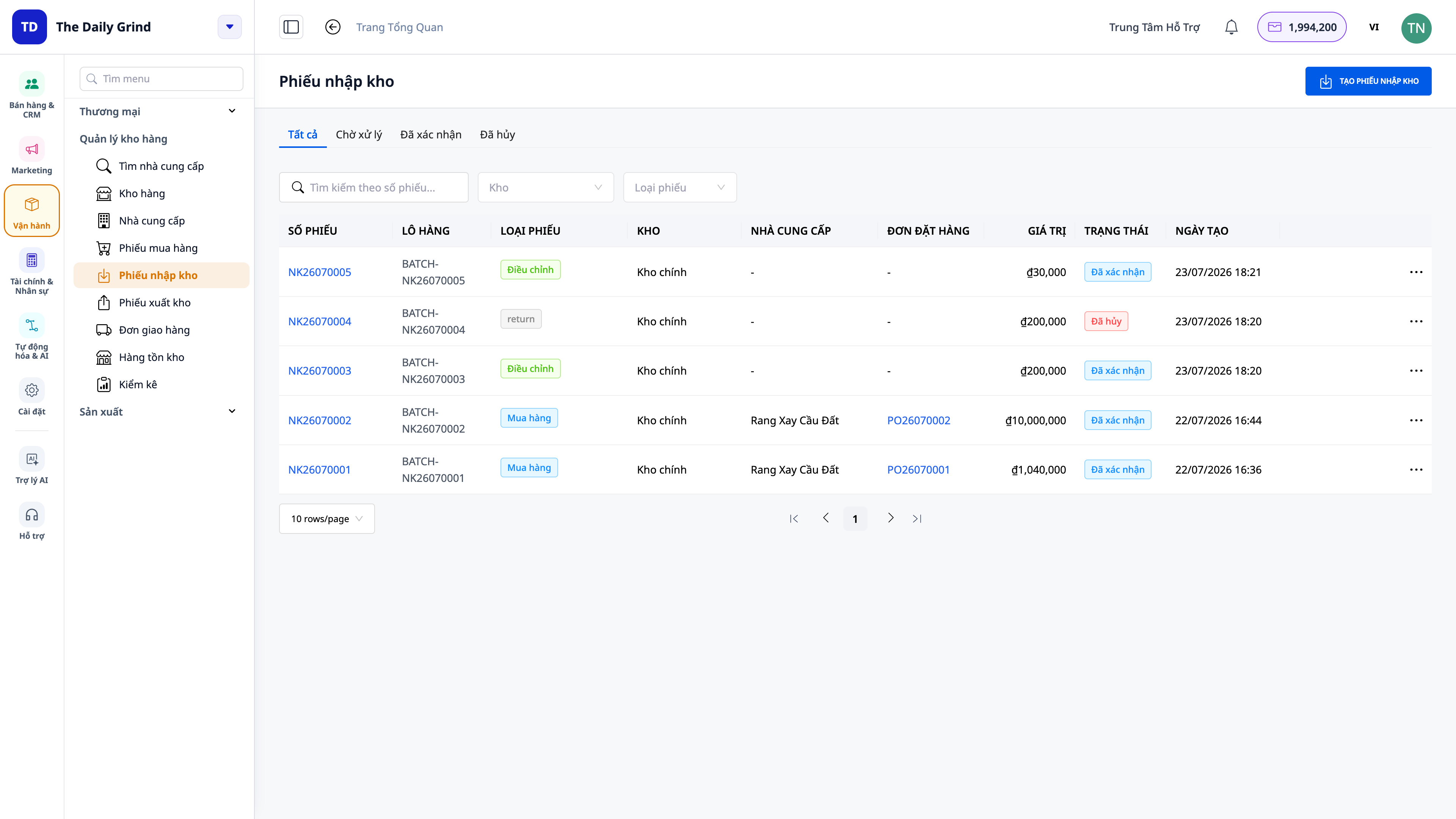
Recepción de mercancía (albarán de entrada): cuando el proveedor entrega la mercancía, el personal la registra directamente en el almacén de la tienda — el stock y la contabilidad se actualizan al instante, sin necesidad de abrir otro software. Se puede registrar compra a crédito, pago inmediato o inventario inicial al comenzar a usar el sistema.
Inventario (conteo de existencias reales): al contar los productos en las estanterías, el sistema compara con el stock contable y registra automáticamente las diferencias (sobrante/faltante) en contabilidad — se acabaron las “mermas sin origen claro”.
Todo comparte un mismo almacén con las ventas en mostrador y las ventas online, así que los datos siempre son uno solo.
10. Vincula clientes al CRM y consulta la vista 360° — vender en mostrador también genera datos
Vincular clientes por número de teléfono: escribe el número de teléfono para asociar el pedido con el contacto del CRM; si no, el pedido queda como cliente ocasional (walk-in).
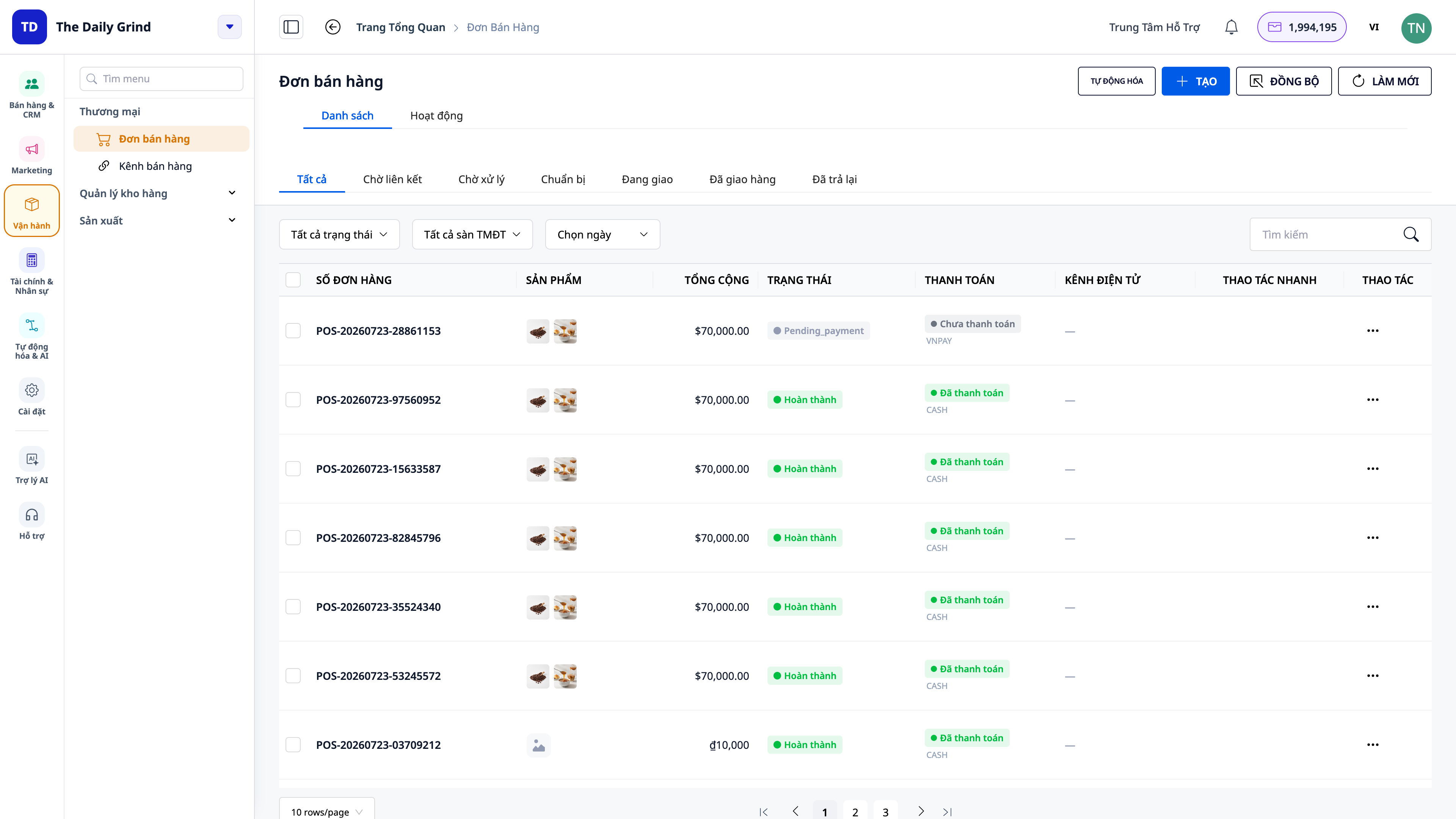
Los pedidos POS se integran con los pedidos online: todos los pedidos en mostrador aparecen en CRM → Orders (Pedidos) con la fuente POS, junto a los pedidos online.
Historial de actividad 360°: los pedidos vinculados al cliente aparecen en la actividad (Activity) de ese contacto; todos los pedidos en mostrador aparecen en el feed Activities del menú de Pedidos — sabes quién vendió qué, cuándo y a quién.
Beneficios para el negocio
Descuenta el stock en el momento de la venta, compartiendo almacén con online — El inventario siempre es correcto, sin descuadres al final del día
Cobro en efectivo + QR/MoMo en el mostrador — Recibes el dinero rápido, conciliación automática, sin confusiones sobre “si ya pagó o no”
Los descuentos los recalcula el servidor — La caja no inventa precios; los ingresos siempre cuadran con la contabilidad
Reservar pedido / llamarlo de nuevo — El mostrador no se atasca cuando un cliente duda; atiende al siguiente al instante
Devoluciones correctas según la contabilidad — Reembolso + devolución al almacén + asiento contable inverso automáticamente, cierre de libros preciso
Muestra el IVA + el cliente imprime su propia factura — Transparencia fiscal; menos trabajo en caja al introducir datos para emitir la factura
Imprimir recibo + campana de alertas — Venta fluida, sin perder dinero entrante ni productos agotados
Recepción de mercancía + inventario en la tienda — Registrar/contar directamente en caja, las diferencias pasan automáticamente a contabilidad
Vincular clientes + 360° — Los clientes de mostrador también se convierten en datos para fidelización y ventas recurrentes
¿Para quién es adecuado?
Tiendas minoristas: tiendas de barrio, minimercados, moda, cosmética, móviles/electrónica, accesorios, farmacias, papelerías, artículos para el hogar.
Propietarios que venden online y en mostrador y quieren un solo inventario y una sola base de clientes para ambos canales.
Cadenas con varias tiendas: cada caja trabaja con el almacén de su propia tienda, con gestión centralizada en el mismo sistema.
Cajeros y responsables de tienda que necesitan una pantalla de ventas rápida, táctil y fácil de usar desde el primer día.
¿Cómo empezar?
Abra pos.gtgcrm.com en la computadora del mostrador e inicie sesión con una cuenta de GTG CRM (necesita el permiso Create POS sale (Bán hàng tại quầy) otorgado por el administrador del workspace). La primera vez, vaya a Settings y seleccione el almacén de la tienda para que el POS descuente del inventario correcto. ¿Quiere cobrar por QR/billetera? Active y configure MoMo/VNPay en la sección de pagos de la tienda online — el POS lo usa en común. Consulte la guía paso a paso de uso del POS para ventas en mostrador para realizar un turno de ventas completo de principio a fin.
Prueba gratuita — no se necesita tarjeta de crédito.


