
Mida saate pärast seda juhendit teha
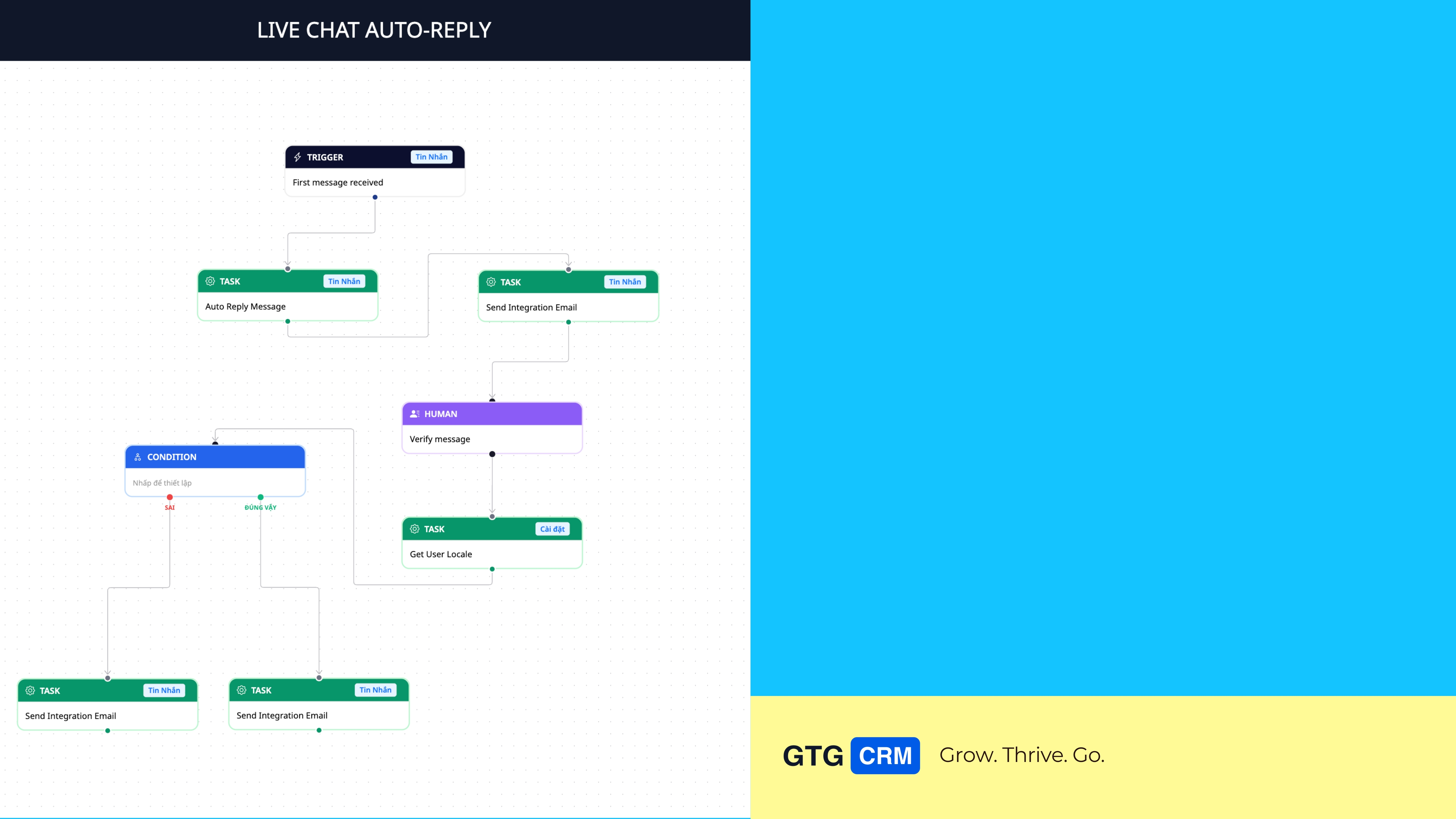
Avage Automaatsed toimingud → looge töövoog (mallist või algusest peale) → seadistage käivitaja (Trigger), tingimus (Condition), toiming (Action), ooteaeg (Wait), inimese (Human) → kasutage "Küsi tehisintellektilt" funktsiooni kiireks sammu konfigureerimiseks ja soovitusi järgmiste sammude jaoks konteksti põhjal → salvestage ja aktiveerige → vaadake visuaalset käivitusajalugu, et näha, kuhu töövoog jõudis → kasutage valmis stsenaariume kahetasandilisest automaatika hoidlast.
Pole veel funktsiooni üldpildiga kursis? Vaadake kõigepealt artiklit Automaatika — töövoogude automatiseerimine.
Ettevalmistused
1. Logige sisse GTG CRM-i ja leidke vasakpoolsest menüüst Automaatsed toimingud. — Siin saate luua ja hallata automaatseid töövoogusid.
2. (Soovitatav) Looge eelnevalt e-posti mallid meilikirjade saatja abil. — Neid kasutatakse e-kirjade saatmise sammus.
1. samm — Automaatsete toimingute avamine ja loendi vaatamine
Peakuvaldist klõpsake vasakpoolsel menüül Automaatsed toimingud.
Vaadake loodud töövoogude loendit: nimi, olek (aktiivne/mitteaktiivne), loomise kuupäev, värskendamise kuupäev.
✅ Oodatav tulemus: Automaatsete toimingute loend kuvatakse koos iga töövoo olekuga.


2. samm — Uue automaatse toimingu loomine (mallist või algusest peale)
Klõpsake nuppu "Loo kohe".
Valige valmis mall kiire alustamiseks või Looge algusest peale, et seda ise üles ehitada.
Ilmub töövoo koostaja liides, kus saate töövoogu kujundada.
✅ Oodatav tulemus: Töövoo koostaja avaneb, valmis sammude lisamiseks.


3. samm — Käivitaja (Trigger) seadistamine (alguspunkt)
Lohistage Käivitaja element lõuendile (või klõpsake olemasoleval Käivitaja sõlmel).
Valige Objekti tüüp (käivitav objekt).
Valige Tegevus: Loo (Create) · Värskenda (Update) · Kustuta (Delete).
✅ Oodatav tulemus: Käivitaja on konfigureeritud. Märkus: Pärast Tingimuse lisamist Käivitaja lukustatakse — konfigureerige Käivitaja enne täpselt.


4. samm — Tingimuse (Condition) seadistamine
Lohistada Condition elementi lõuendile ja ühendage see Triggeriga.
Valige kontrollitav väli (Status, Type, Priority, Owner…).
Valige võrdlev väärtus (To Do, Open, In Progress, Done, Cancelled…).
Valige operaator: equals (võrdne) · not equals (mitte võrdne) · in (kuulub loetellu).
Kui muudate Conditioni andmeallikat, küsib süsteem kinnitust ja ütleb, kui palju reegleid kustutatakse. Salvestamisel, kui mõni tingimus on alati tõene, hoiatab süsteem ette.
✅ Oodatav tulemus: Condition filtreerib enne jätkamist teie soovitud juhtumid õigesti.

5. samm — Tegevuse (Action) seadistamine
Lohistada Action elementi lõuendile ja ühendada see Conditioniga.
Valige tegevuse tüüp. Tegevuste valik on väga rikkalik (üle 120 tegevuse CRM-is, müügis, laos, raamatupidamises, sõnumivahetuses, teavitustes, tugiteenustes, töödes….). Näiteks Send Email:
Valige adressaat: seotud kontakt või konkreetne meeskonnaliige.
Valige e-posti mall, mis on loodud Email Builderis.
Valige saatja (saadetava e-posti konto).
✅ Oodatav tulemus: Action on konfigureeritud ja ühendatud protsessiga.


6. samm — Kiireks seadistamiseks kasutage „Ask AI“
Lisage Action-samm ja avage konfigureerimispaan (tühjana on paanil nupp „Ask AI“).
Klõpsake „Ask AI“, kirjutage soovitud tegevus sõnadega — näiteks *„saada tänue-kiri uuele kliendile“*.
AI valib sobiva tegevuse ja täidab sammu konfigureerimise; teil tuleb vaid üksikasjad lisada.
✅ Oodatav tulemus: Samm on täidetud teie kirjeldusele vastava õige tegevusega (AI pakub välja ainult neid tegevusi, mida süsteem saab teostada).

7. samm — Lisage järgmine samm kontekstipõhiste vihjetega
Klõpsake olemasoleva sammu all „+ lisa samm“.
Valige soovitatud tegevuste loendist lähtesallika sammu objektist (näiteks pärast „Contact created“ → Saada e-kiri · Loo tehing · Värskenda kontakti · Loo töö).
✅ Oodatav tulemus: Ilmub eelkonfigureeritud uus samm ja ühendub automaatselt protsessiga.

8. samm — Vajadusel seadistage Wait/Delay & Human
Ootekajooks/Viivitus: lohistage Ootekajooksu element lõuapõrandale, sisestage kogus ja valige ühik (Minutid/Tunnid/Päevad). Näiteks: oodake 10 minutit enne järgmise sammu tegemist.
Inimene: lohistage Inimese element, kui vaja on inimeste sekkumist — täitke Pealkiri, Märkused, Prioriteet (Madal/Keskmine/Kõrge), Vastutav isik ja Tähtpäev (suhteline: X päeva pärast selle sammu jõudmist; või absoluutne: valige konkreetne kuupäev).
✅ Oodatav tulemus: Protsess peatub õige aja jooksul; Inimese samm loob tööülesande, mis ootab vastutava isiku töötlemist enne edasiliikumist.


9. samm — Automatiseerimise salvestamine ja aktiveerimine
Vaadake kogu protsess üle.
Klõpsake salvestamiseks nuppu Salvesta.
Süsteem kuvab edukalt salvestamise teate; lülitage protsess tööle, et see käivituks, seades selle olekusse Aktiivne.
✅ Oodatav tulemus: Protsess salvestatakse ja aktiveeritakse ning hakkab käivituma, kui Trigger ilmneb.


10. samm — Visuaalse töö käivitusajaloo vaatamine
Avage ehitusprogrammis Töö käivitusajalugu.
Valige loendist käivitus (olekuga: käivitub · ootel · edukas · ebaõnnestunud).
Vaadake protsessiskeemi, mis on värvitud sammude oleku järgi (roheline = valmis, merevaik = ootel, punane = viga); klõpsake sammul, et näha üksikasju (kestus, oote põhjus, viga, töödeldud äriandmed).
✅ Oodatav tulemus: Näete täpselt, millise sammuni käivitus jõudis, kus see peatub ja miks – otse skeemil.

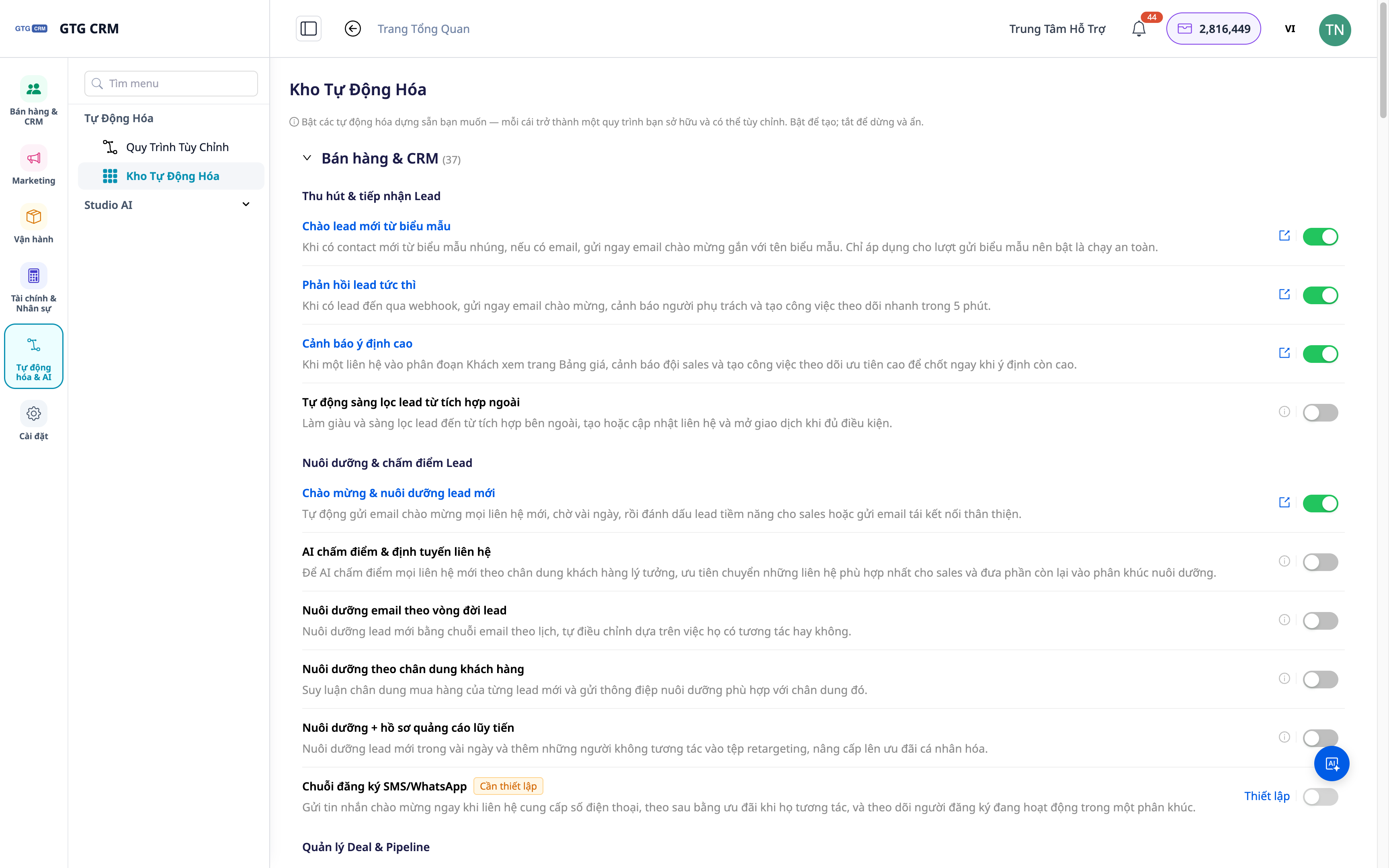
11. samm — Kahetasandilise Automatiseerimise kataloogi sirvimine ja valmis skriptide kasutamine
Minge jaotisse Automatiseerimine, avage Automatiseerimise kataloog (Catalog). Sirvige funktsionaalsete rühmade (CRM/kliendid, raamatupidamine, personal, tööülesanded jne) järgi ja avage sealne skript (playbook).
Kiire kasutamine:
Kontakti/Ettevõtte skriptid: tervitamine, kliendi/ettevõtte jälgimise meeldetuletus — lülitage sisse ja see töötab.
Potentsiaalsete partnerite ja klientide leidmise skriptid: pärast AI otsingutööriista abil kontakti/ettevõtte sisestamist, seostage ligipääsuskeemi, et alustada välja saatmise seeriat.
✅ Oodatav tulemus: Valmis skriptid lülitatakse sisse ja käivitatakse; kasutamata skriptid peidetakse kokkuhoiuks.
Oodatavate tulemuste kiirjuhend
Automatiseerimise avamine — Protsesside loend + olek
Uue loomine + malli valimine — Ehitusprogramm avaneb
Triggeri/Tingimuse/Toimingu konfigureerimine — Sammud ühendatud protsessiskeemiks
Klõpsake „Küsi AI-lt“ — Samm täidetakse eelnevalt kirjeldatud toiminguga
„+ Lisa samm“ — Järgmine samm on eelkonfigureeritud ja kontekstitundlik
Salvesta + Aktiveeri — Protsess käivitub, kui Trigger ilmneb
Töö käivitusajaloo avamine — Skeem värvitud sammude oleku järgi; iga sammu üksikasjad
Automaatne laoseisu haldus – Funktsioonipõhised stsenaariumid, lihtsalt lülita sisse ja töötab
Kasutusnõuanded
Alusta lihtsalt: loo esmalt lühike protsess, laienda seda järk-järgult.
Kasuta malle ja "Küsi tehisintellektilt" funktsiooni kiireks ehitamiseks.
Testi enne aktiveerimist: käivita koos testandmetega, seejärel vaata Jooksude ajalugu, et kontrollida iga sammu.
Anna selgeid nimesid, et oleks lihtne hallata.
Valmista e-maili mallid ette e-kirjade saatmise etapis Email Builderis.


