
Nõuded enne alustamist
Elektroonilise arve funktsiooni kasutamiseks peate:
✅ Omama GTG CRM-i kontot
✅ Olla süsteemi sisse logitud
✅ (Valikuline) Elektroonilise arve teenusepakkuja konto (S-Invoice või MISA)
Juurdepääs elektroonilise arve funktsioonile
Samm 1: Logi sisse GTG CRM-i
Logige oma kontoga GTG CRM-i süsteemi sisse.
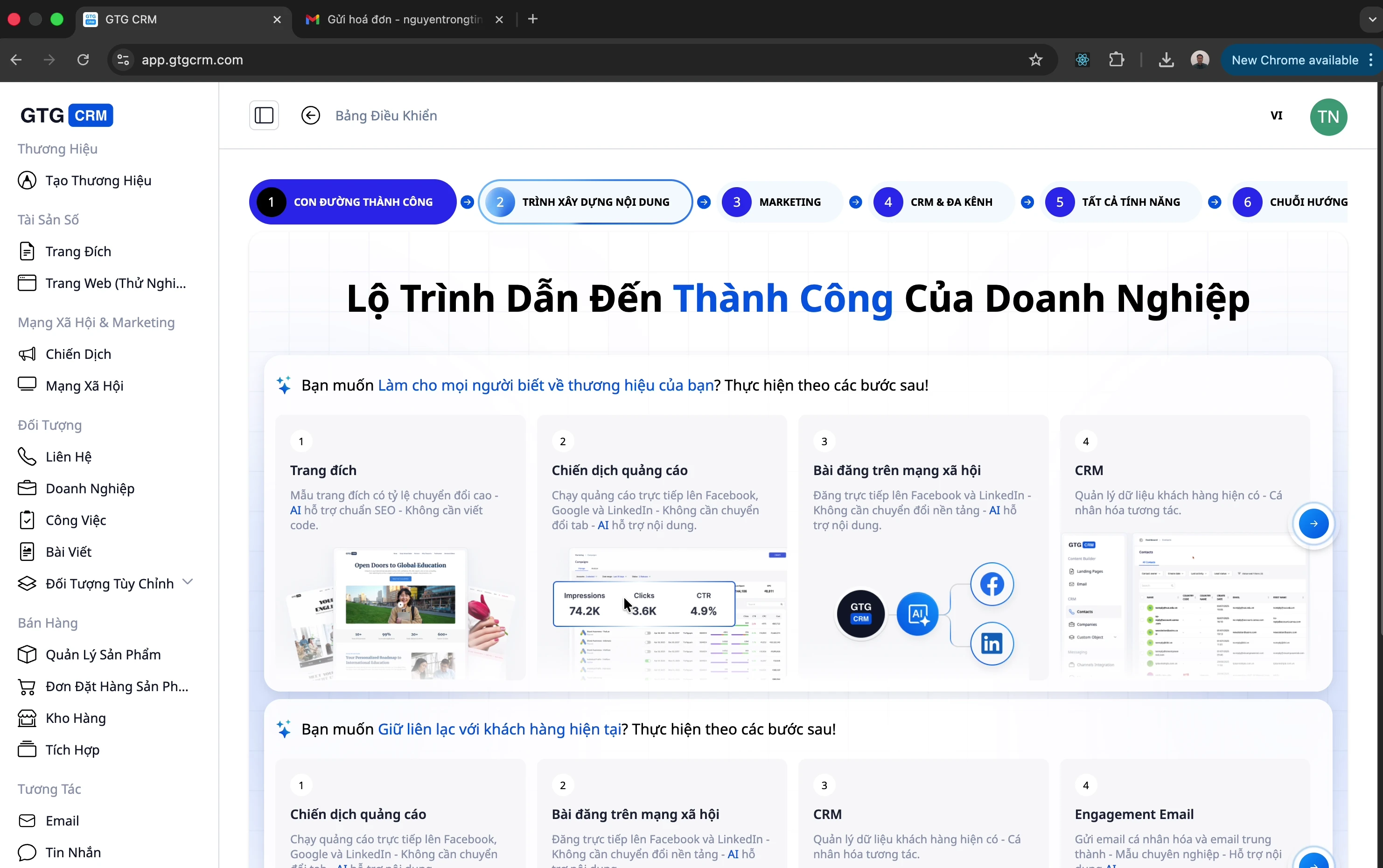
Samm 2: Ava elektroonilise arve menüü
Vaadake vasakul olevat menüüriba
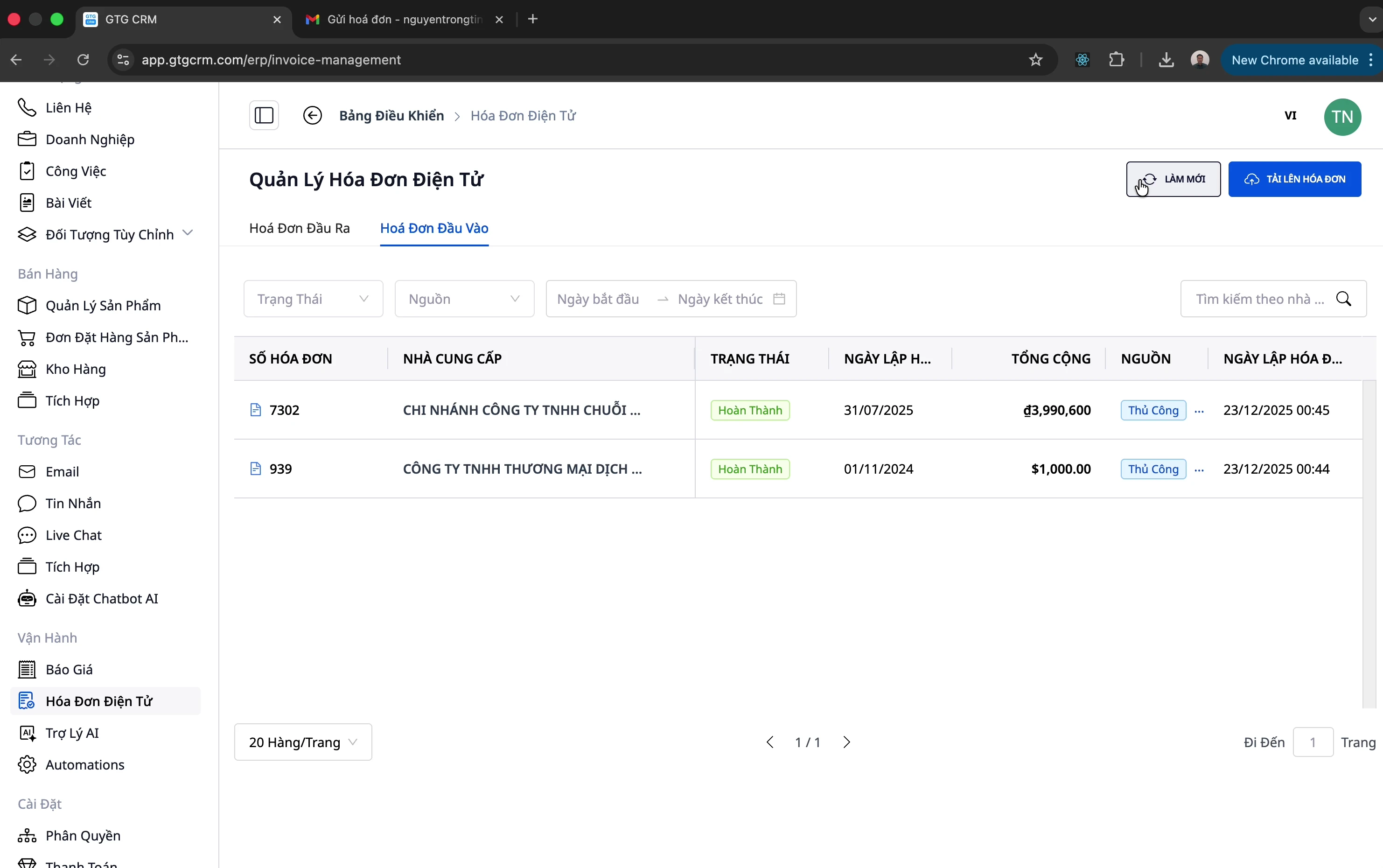
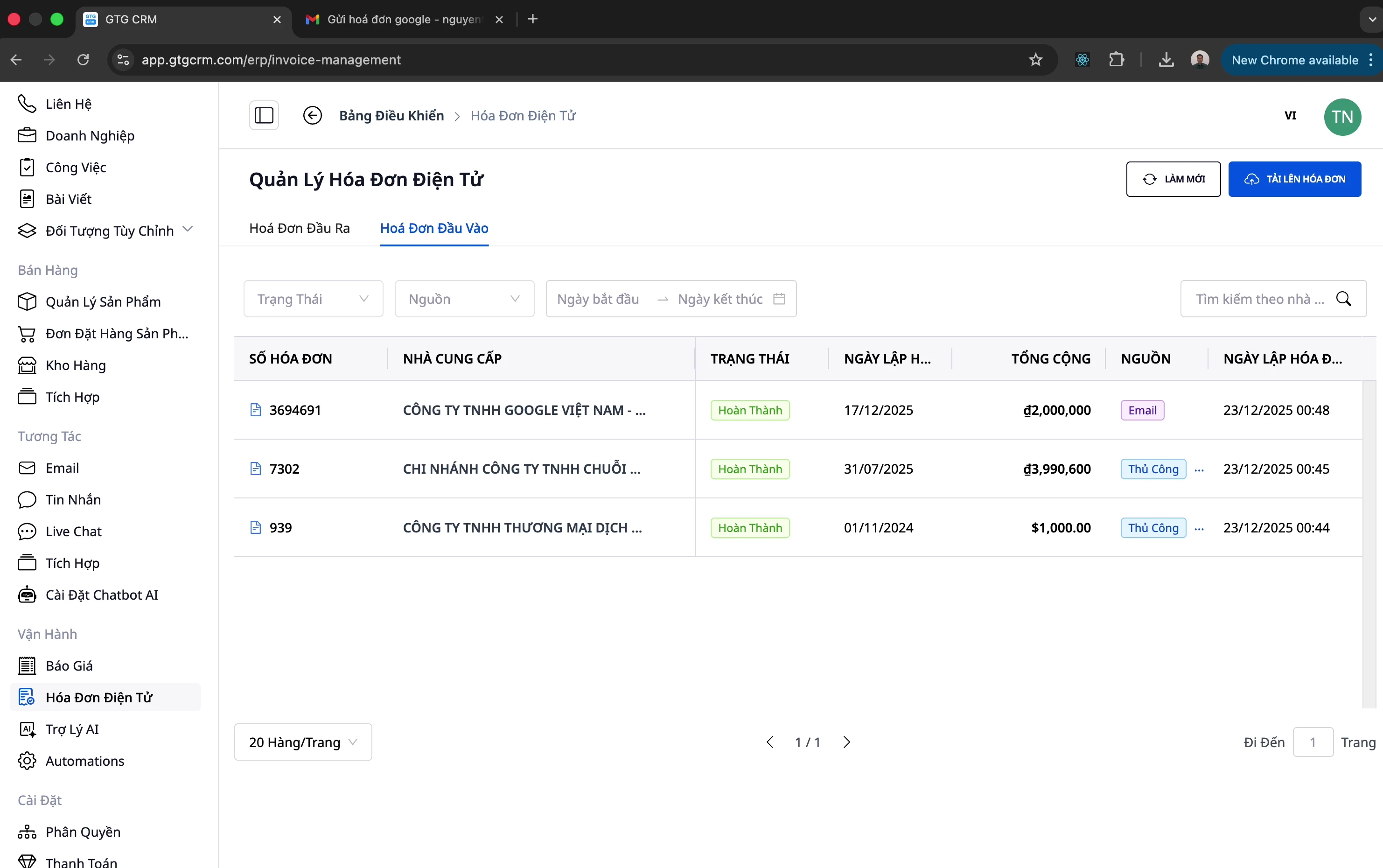
Klõpsake "Hóa đơn điện tử"
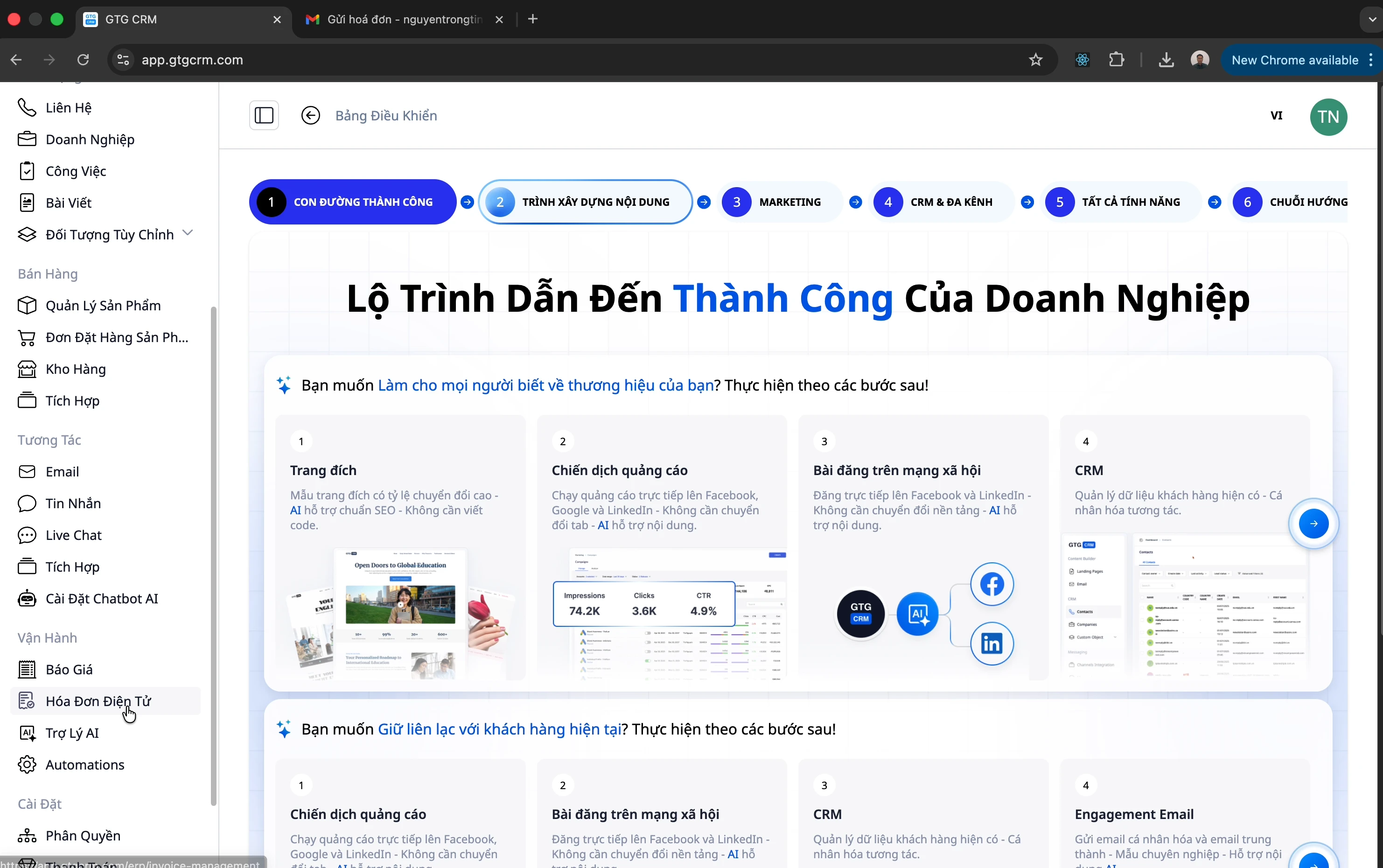
Samm 3: Valige arvetüüp
Elektroonilise arve ekraanil on 2 vahekaarti:
Vahekaart | Kirjeldus |
|---|---|
Väljaminev arve | Arve, mille väljastate kliendile |
Sissetulev arve | Arve, mille tarnija teile väljastab |
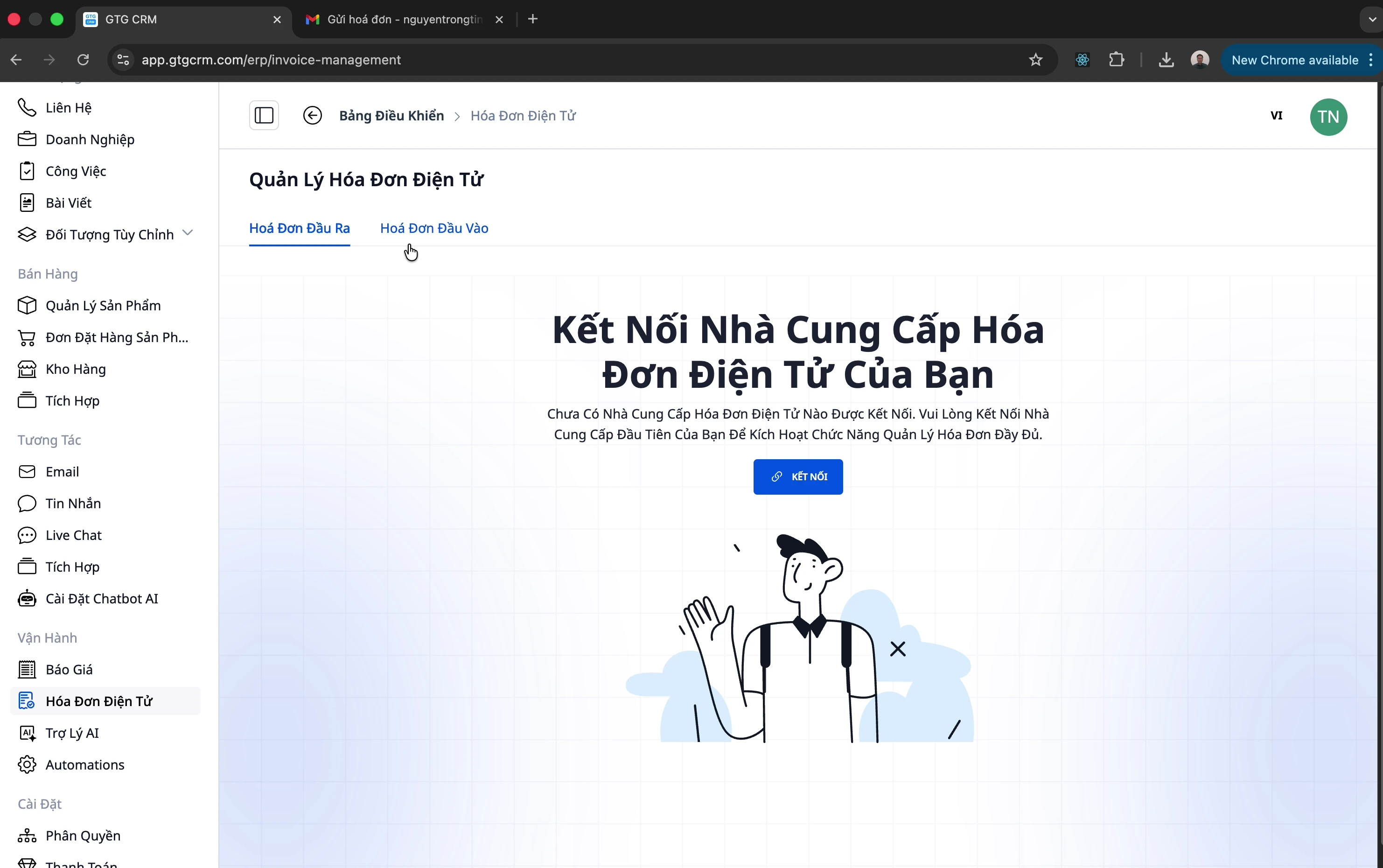
Sissetulevate arvete haldamine
1. viis: Arve käsitsi üleslaadimine
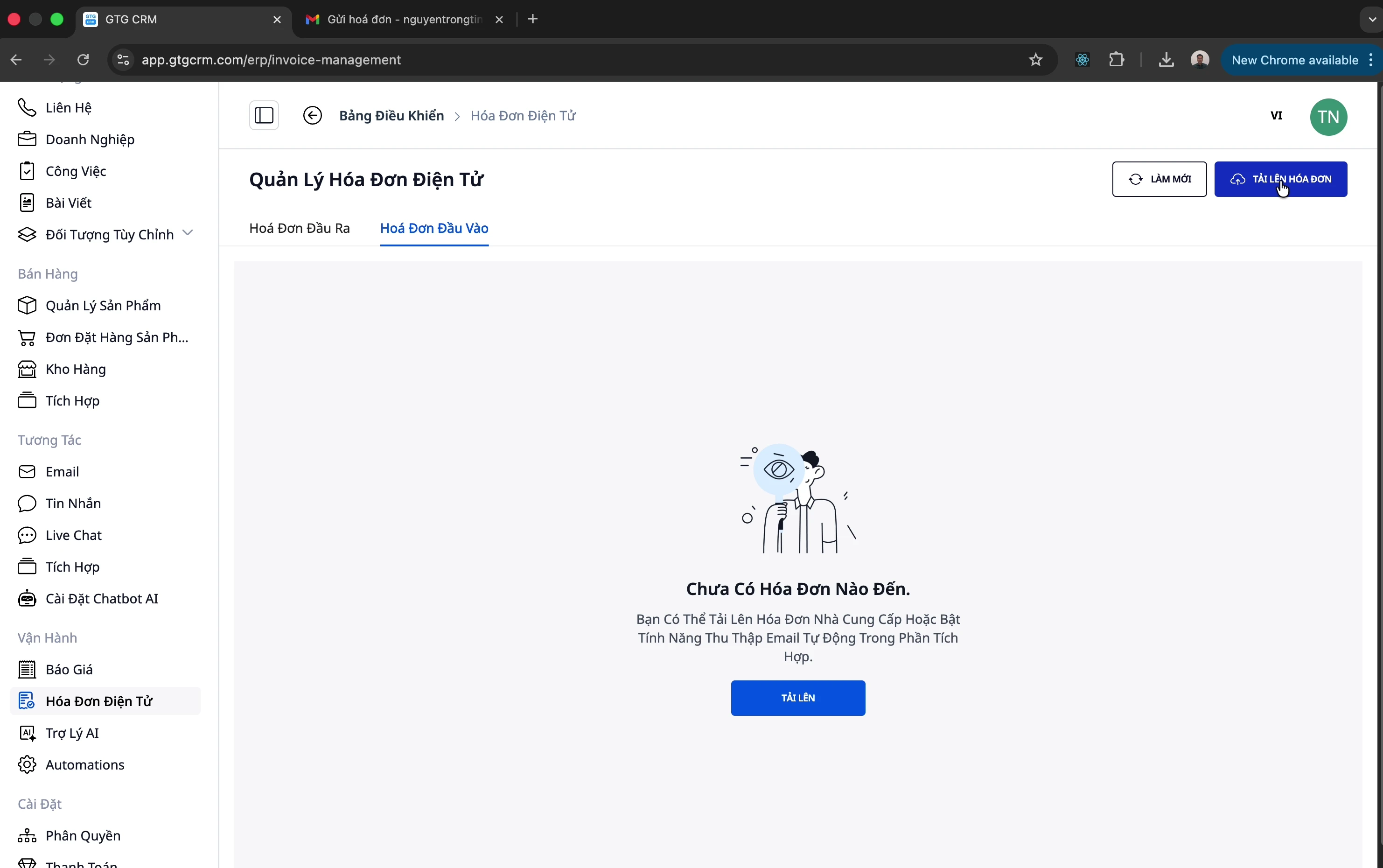
Samm 1: Vajutage üleslaadimise nuppu
Üleslaadimise dialoogi avamiseks on 2 võimalust:
Klõpsake paremas ülanurgas nuppu "Tải lên"
Või klõpsake nuppu "Tải lên hóa đơn"
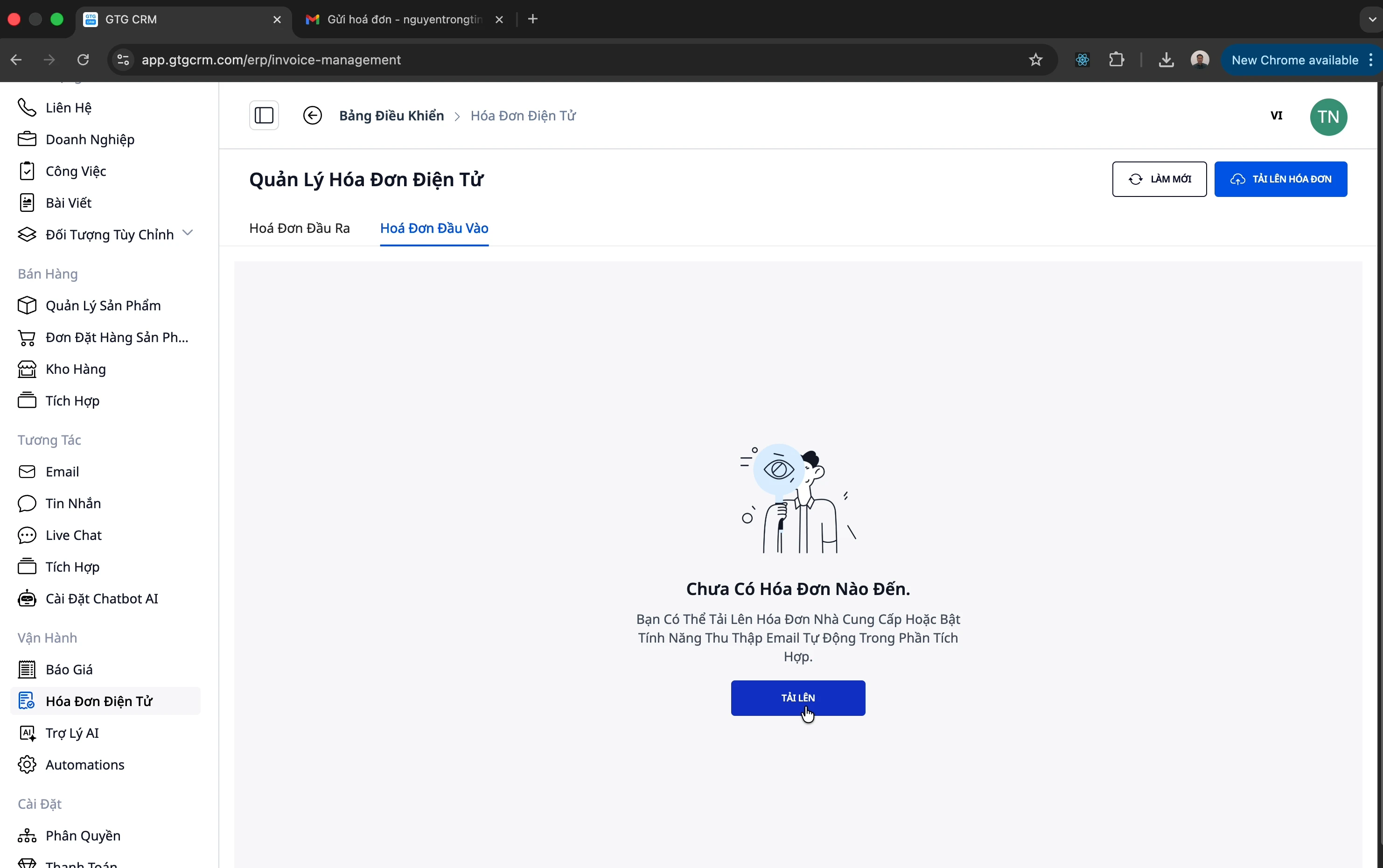
Samm 2: Valige arvefail
Tõmmake ja asetage arve PDF-fail üleslaadimisalale
Või klõpsake, et valida fail arvutist
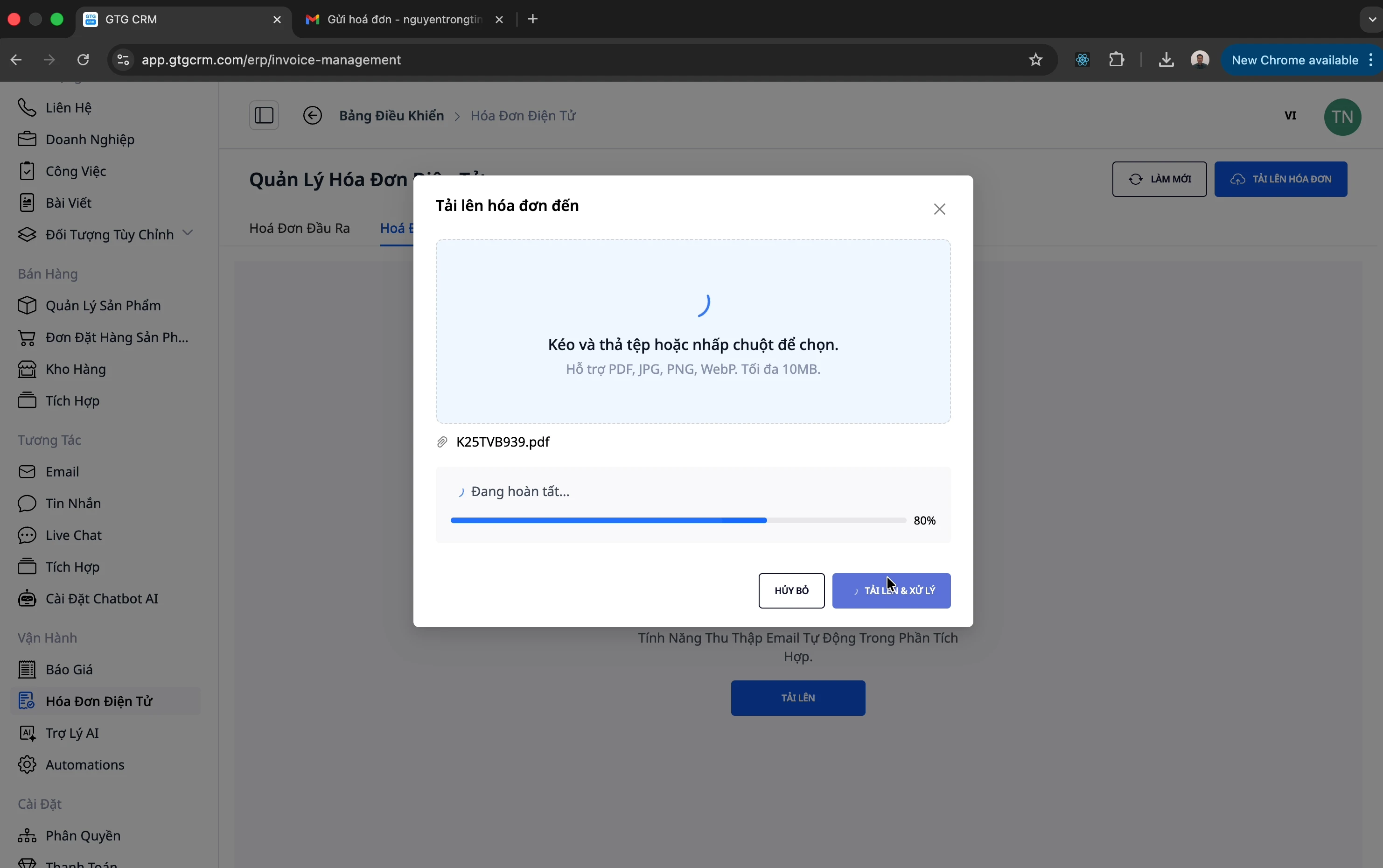
Samm 3: Laadige üles ja töödelge
Klõpsake "Tải lên và xử lý"
Oodake, kuni süsteem töötleb (olek: "Đang xử lý")
Samm 4: Vaadake tulemust
Umbes 10 sekundi pärast klõpsake "Làm mới"
Arve on imporditud koos kogu teabega
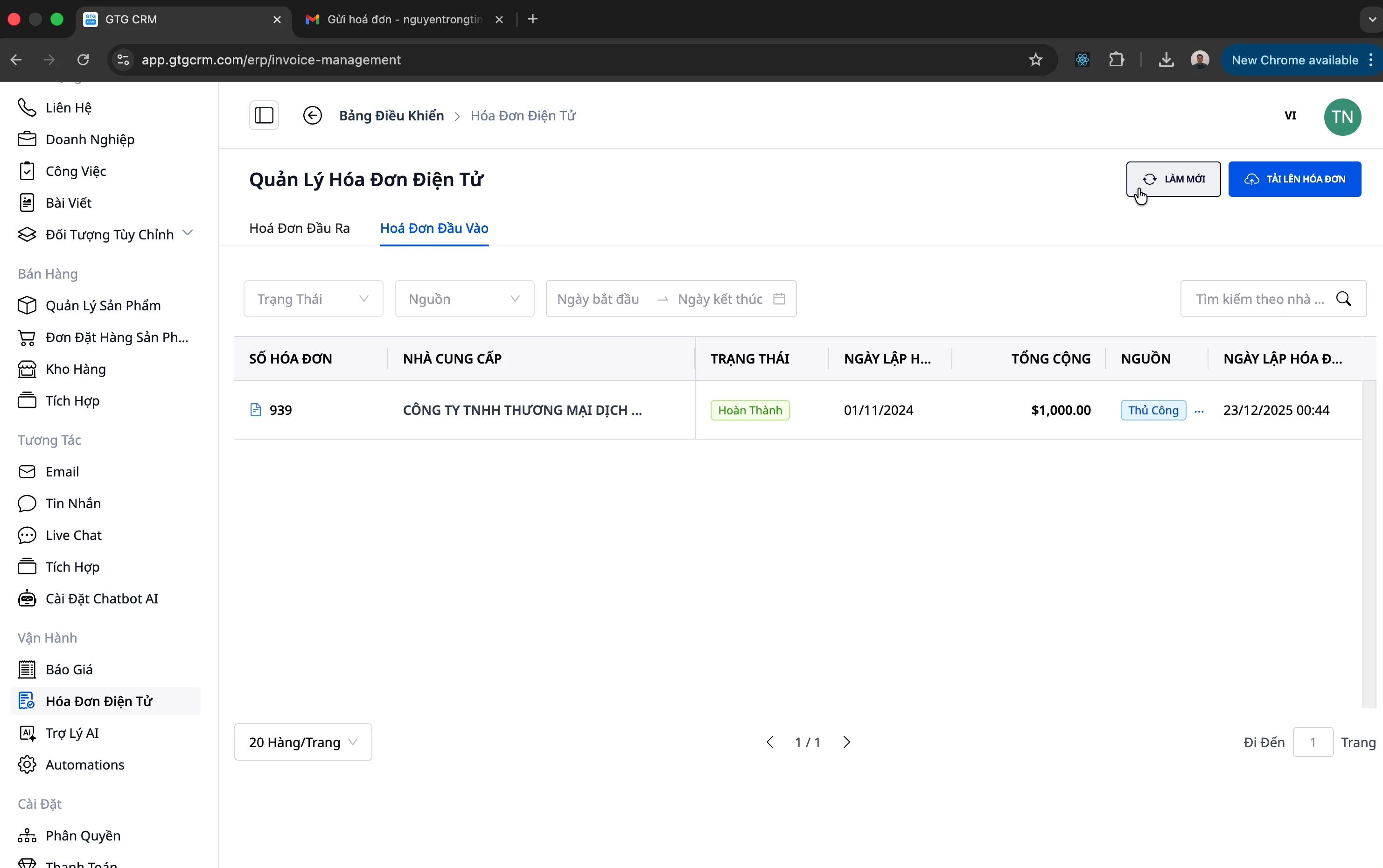
💡 Märkus: Süsteem toetab keerukaid, mitme tootega arveid. Näiteks: ka 32 tootega arve töödeldakse automaatselt!
2. viis: Automaatne kogumine e-posti kaudu
See on kõige mugavam viis - süsteem võtab arved teie e-kirjadest automaatselt!
E-posti automaatse kogumise seadistamine
Samm 1: Avage integratsioonimenüü
Klõpsake vasakpoolsel menüüribal menüüd "Tích hợp"
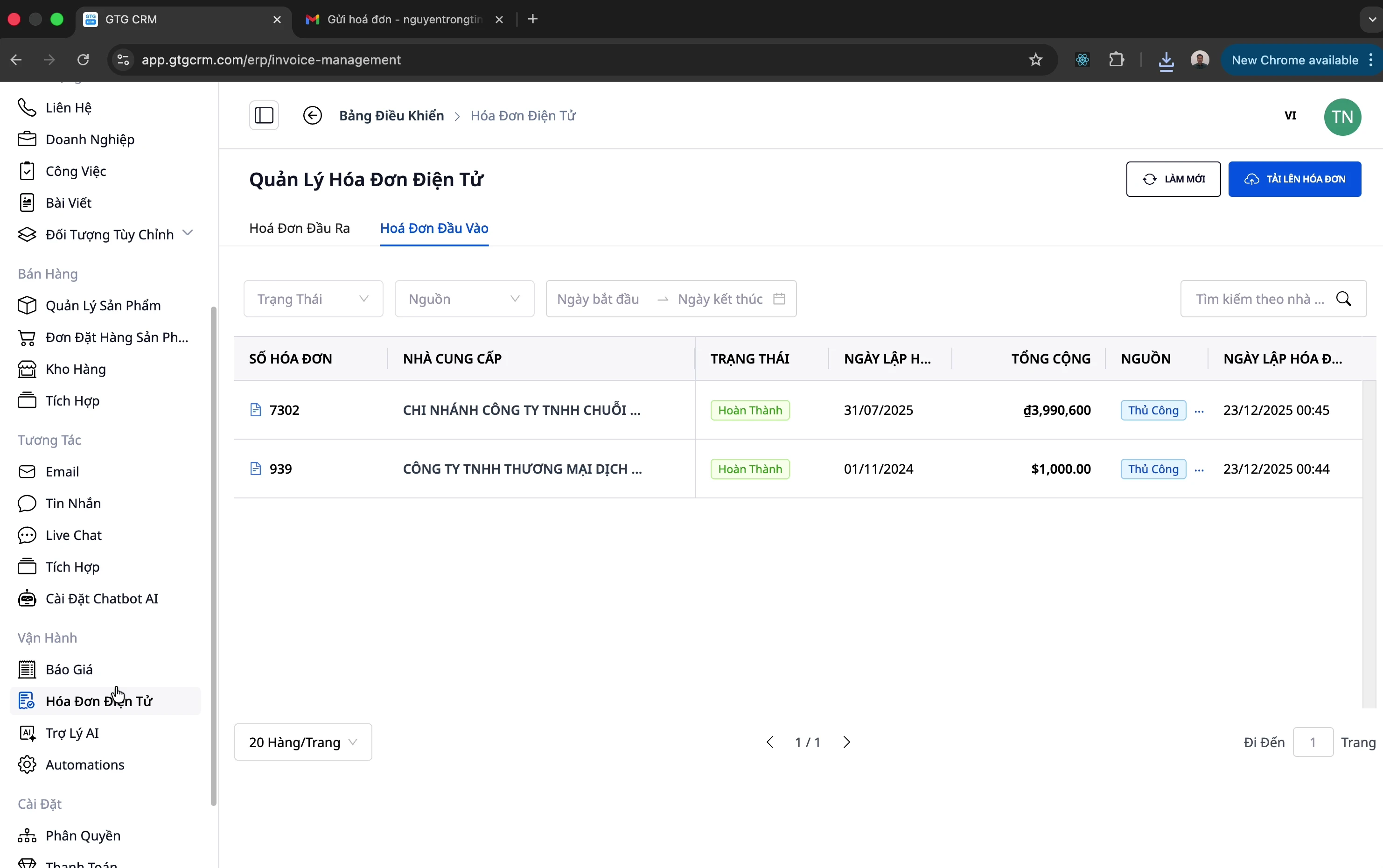
Samm 2: Ühendage e-post
Ühendage oma ettevõtte e-post (näiteks: support@company.com)
Lubage GTG CRM-il e-postile ligi pääseda
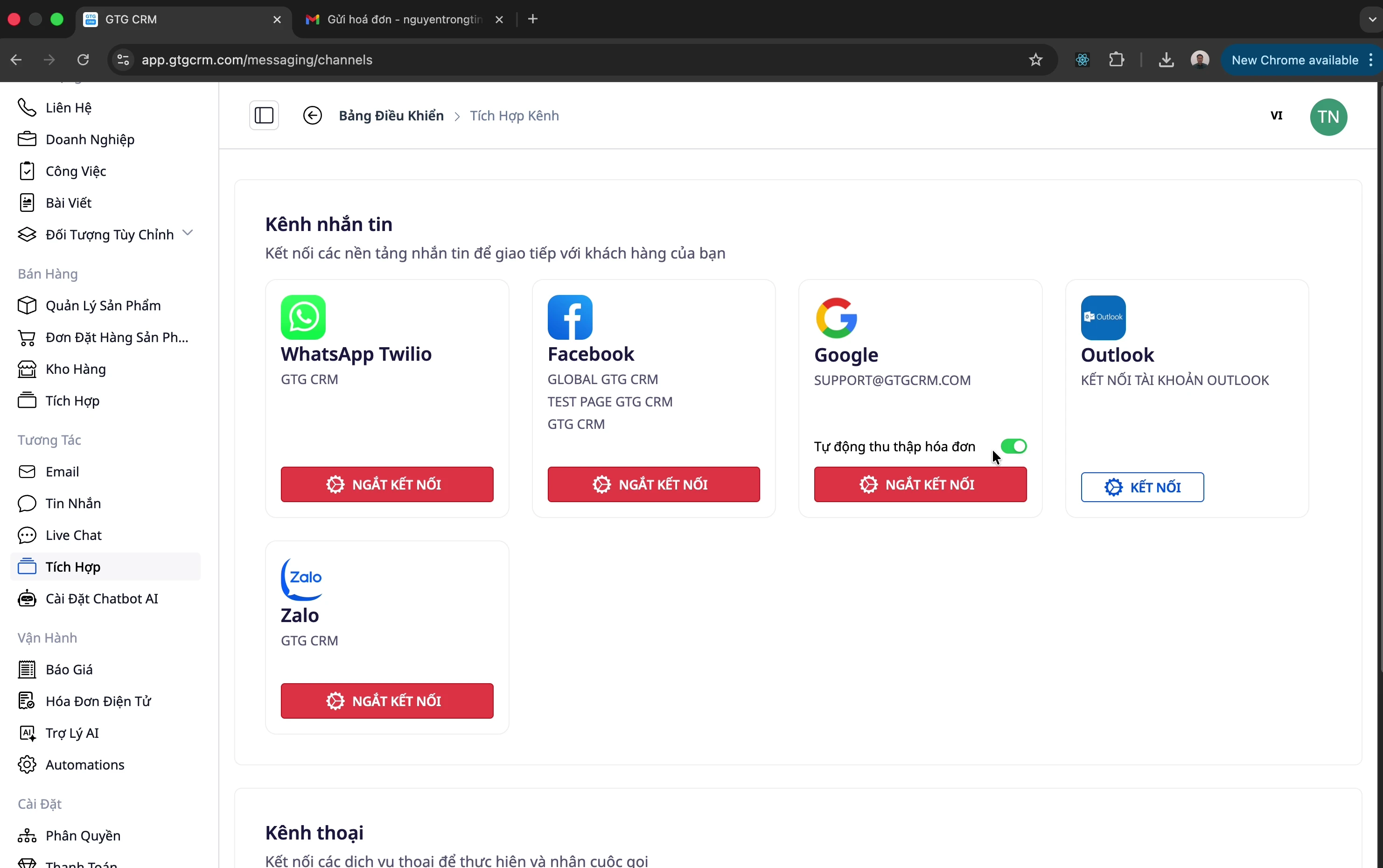
Samm 3: Lülitage automaatne kogumine sisse
Leidke valik "Tự động thu thập hóa đơn"
Enable see funktsioon
4. samm: Tulemuse kontrollimine
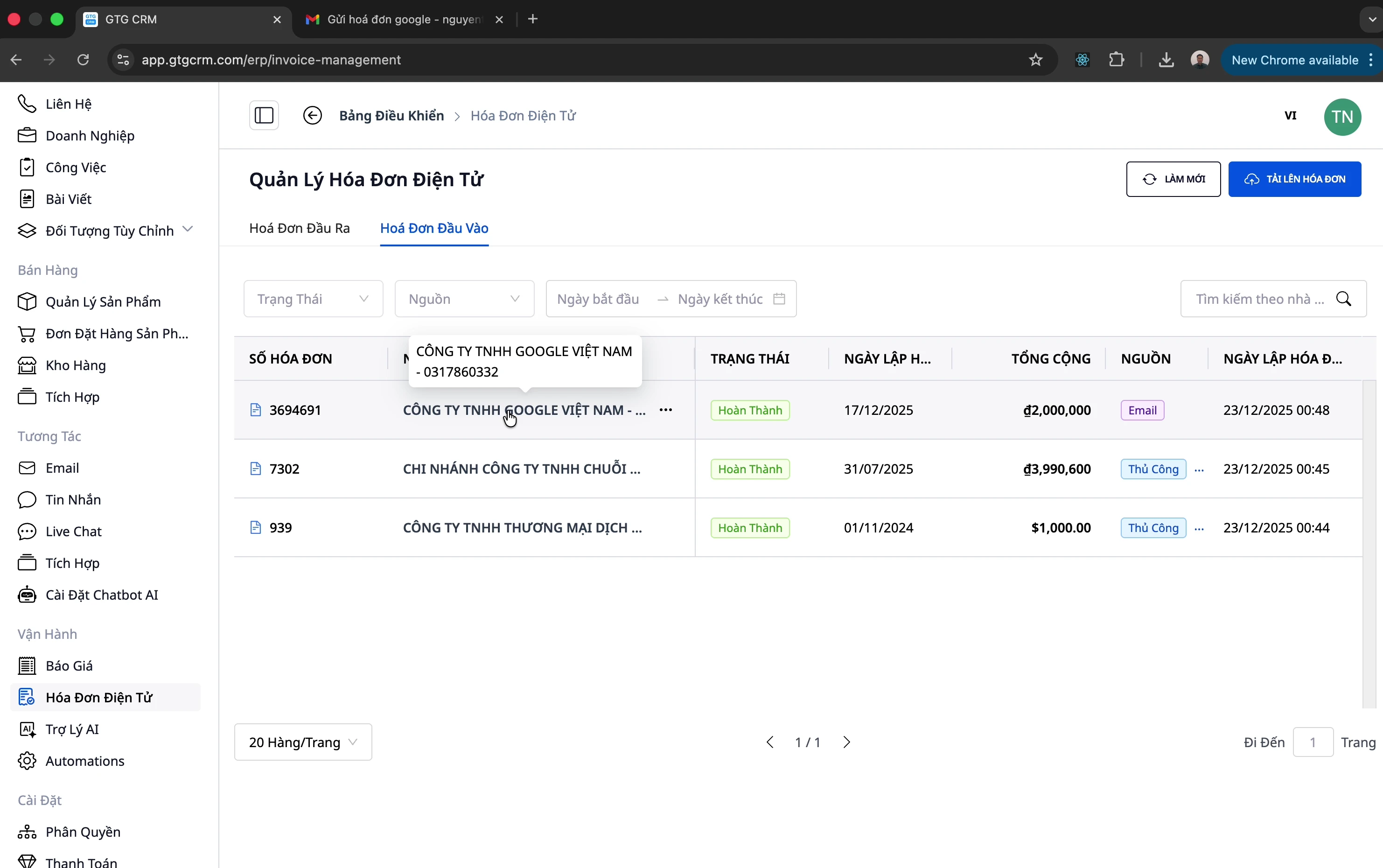
Kui tuleb uus arve e-kiri:
Süsteem tuvastab ja impordib selle automaatselt
Mine Sissetulevad arved ja vaata
Allikana kuvatakse "E-post"
Andmete muutmine (vajadusel)
Sisendarvel on vale tarnija nimi, kogus, ühikuhind või maksumäär? Kui muudad ainult nime, aadressi või kuupäeva, jäävad kõik numbrid samaks; kui muudad kogust, ühikuhinda või maksumäära, arvutatakse käibemaks ja kogusumma uuesti.
Klõpsa arvel ja seejärel Muuda; või ava arve ··· menüü ja vali Muuda.
Paranda valed andmed. Väljal Käibemaks sisesta maksumäär protsendina: number 10 tähendab 10%. Kui mõnel real ei suutnud AI maksumäära lugeda, jäta see tühjaks ja sisesta ise.
Enne salvestamist vaata üle Kaupade kogusumma, Käibemaksusumma (ridadelt arvutatud) ja Kogumakse, ning võrdle neid tarnija arvega.
Kui tarnija arvel on käibemaksusumma erinev ridadelt arvutatud summast, sisesta trükitud summa valikulisse välja Arvel märgitud käibemaks (summa, mitte maksumäär); kui need kaks klapivad, jäta väli tühjaks.
Klõpsa Uuenda. Ridadel, mida sa ei muutnud, jäävad summad samaks.
Lisage ostuarvele tõendavad dokumendid
Tarnija arve on ühes kohas, maksekorraldus teises, leping ja saateleht veel kusagil mujal. Kui on vaja üks ostutehing üle kontrollida, pead need failid eraldi kokku otsima.
GTG CRM-is lisad sama ostutehingu ostuarvele tarnija arve, maksedokumendid, lepingu ja saatelehe. Kui avad arve, näed kogu failikomplekti ning saad selle korraga alla laadida .zip-failina. Tarnija arve võib olla sinu üles laaditud, ühendatud arvepostkasti kaudu saadud või maksuhaldurilt võetud. Kui lisafail on olemas, on see arvel juba olemas; arvetel, millel faili veel pole, on välja "Tõendavad dokumendid" oranž silt "Arvefail puudub", ning saad faili lisada plussmärgiga "+". Ülejäänud failid lisad igale arvele eraldi, ka siis, kui oled need e-kirjast või Zalo-st arvutisse alla laadinud.
Kui tarnija saadab parandatud arve uuesti, ei pea sa seda uuesti sisestama: GTG CRM loeb faili ja kuvab faili andmed olemasolevate andmete kõrval, et saaksid neid ükshaaval võrrelda. Sa vaatad mõlemat poolt ja valid, kas kasutada uusi andmeid või jätta praegused andmed alles (kui kaubaread on muutunud, ava need enne vaatamiseks). Faili lisamine ei muuda arvel ühtegi numbrit automaatselt. Uue faili andmed kirjutatakse arvele alles siis, kui kasutaja, kellel on õigus "Ostuarve andmete kinnitamine", klõpsab "Kasuta selle faili andmeid".
Iga rea dokumendiväli
Mine "Finantsid & personal" → "Arved & dokumendid" → "Arved", ava vahekaart "Ostuarved". Igal real on väli "Tõendavad dokumendid":
Arv (näiteks 3): selle arvega seotud failide arv. Klõpsa arvul, et avada arve "Dokumendid" vahekaart.
"+" märk: faili lisamine. Seda näevad ainult kasutajad, kellel on õigus "Arvete klassifitseerimine"; ainult vaatamisõigusega kasutaja näeb ainult arvu ilma + märgita.
Oranž silt "Arve faili pole": arvel ei ole veel ühtegi tarnija arve faili. See ei ole viga: saad arvet tavapäraselt üle vaadata ja kanda.
Sinine silt "Uued andmed": olemas on uus arvefail, mille andmed erinevad arvel praegu salvestatust (vt allpool osa "Kui tarnija saadab arve uuesti").
"Loen…": äsja lisatud arvefaili töödeldakse. Kui lugemine on lõpetatud, värskendatakse rida automaatselt ja sa ei pea lehte uuesti laadima.

Lisa arvele üks fail
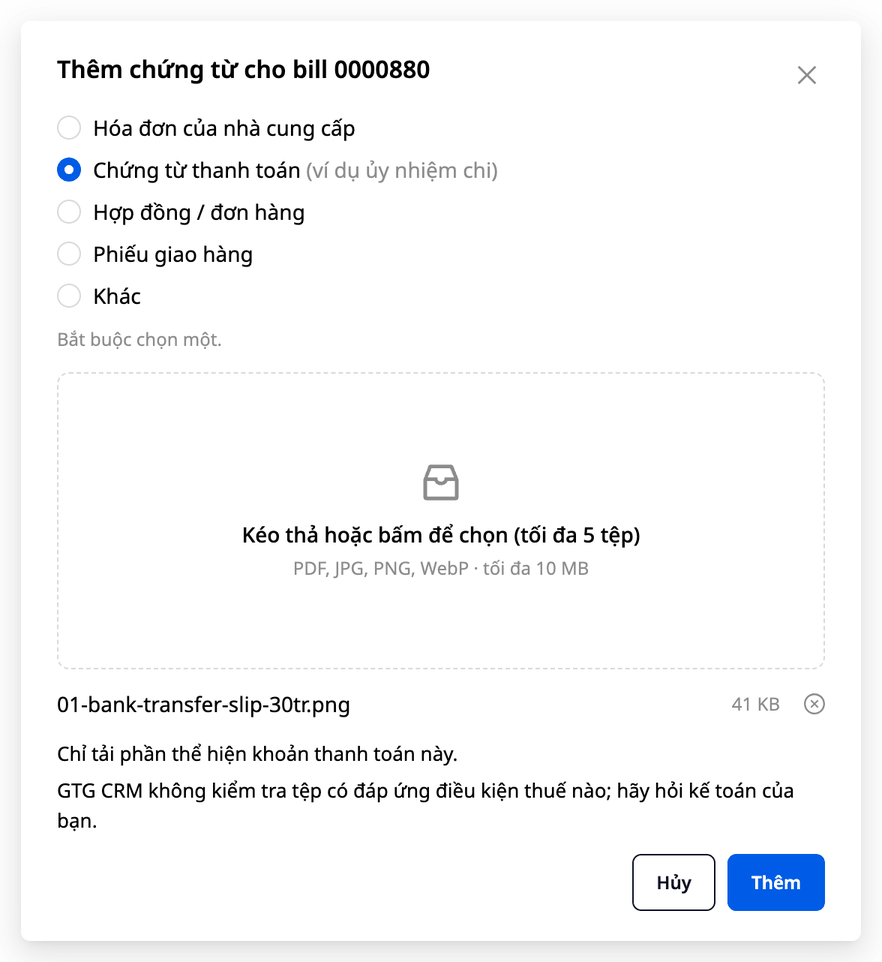
Klõpsa arve "Dokumendid" lahtris "+" (või ava "Dokumendid" vahekaart ja klõpsa "Lisa dokument"). Avaneb kast "Lisa dokument billile", koos arve numbriga (liideses on sissetulev arve endiselt tähistatud kui "bill").
Vali failitüüp: "Tarnija arve", "Makse dokument (nt maksekorraldus)", "Leping / tellimus", "Tarneleht" või "Muu". Enne kui saad vajutada nuppu "Lisa", pead valima ühe tüübi. Kui arvel ei ole veel ühtegi tarnija faili, on tüüp "Tarnija arve" eelvalitud.
Lohista fail või klõpsa, et valida fail: PDF, JPG, PNG või WebP (tüübi "Tarnija arve" puhul ka XML-failid), iga fail kuni 10 MB. Iga lisamisega saad lisada kuni 5 faili, kuid tüübi "Tarnija arve" puhul ainult ühe faili.
Klõpsa "Lisa". Fail kuvatakse kohe loendis koos nime, suuruse, lisamise kuupäeva ja lisaja nimega; "Dokumendid" lahtris olev arv suureneb ühe võrra.
Igal arvel saab olla kuni 20 lisatud faili. Eemaldatud failid ei lähe nende 20 hulka, kuid koos lisatud failidega kehtib siiski ühine ülempiir 60 faili ühe arve kohta. Kui lisad uuesti faili, mille sisu on täpselt sama kui arvel juba lisatud failil (isegi kui nimi on muudetud), siis teist koopiat ei lisata. GTG CRM kuvab teate "See fail on juba billil." Wordi faili puhul kuvab GTG CRM teate "Seda failitüüpi ei saa lisada. Kasuta PDF-i, JPG-d, PNG-d või WebP-d (arve puhul võib see olla ka XML)." Salvesta Wordi fail PDF-iks ja lisa see siis (või skanni / pildista paberkoopia).
Kui valid tüübi "Makse dokument", sisaldab kast kahte rida. Esimene rida: "Laadi üles ainult selle makse tõendamiseks vajalik osa." Teine rida: "GTG CRM ei kontrolli, kas fail vastab mõnele maksutingimusele; küsi nõu oma raamatupidajalt."
Esimene rida tuletab meelde, et peaksid lisama ainult selle makse osa, mida on vaja selle makse tõendamiseks: kui fail on pangaväljavõte, varja või lõika välja asjakohatud tehingud. Teine rida on üldine meeldetuletus. GTG CRM ei hinda, kas fail vastab mõnele maksunõudele; kontrolli seda ise vastavalt oma ettevõttele kehtivatele reeglitele.
Proovi üht väikest asja: ava üks veel kirjendamata ostuarve, klõpsa "+" väljal "Dokument", vali "Maksekorraldus (nt pangaülekanne)" ja lisa ülekande pilt. Maksekorralduse puhul salvestab GTG CRM ainult faili, ei loe selle sisu ega muuda arvel ühtegi numbrit. Kui lisad selle ekslikult, eemalda see nupu "⋯" kaudu → "Eemalda arvelt"; seda saab teha ainult enne, kui arvel on juba kannet. Eemaldatud fail jääb siiski arve ajalukku. Kui "+" märki ei ole näha, siis pole sinu kontol veel õigust "Arvete liigitamine": palu administraatoril see anda.
Vaata ühe arve kõiki faile
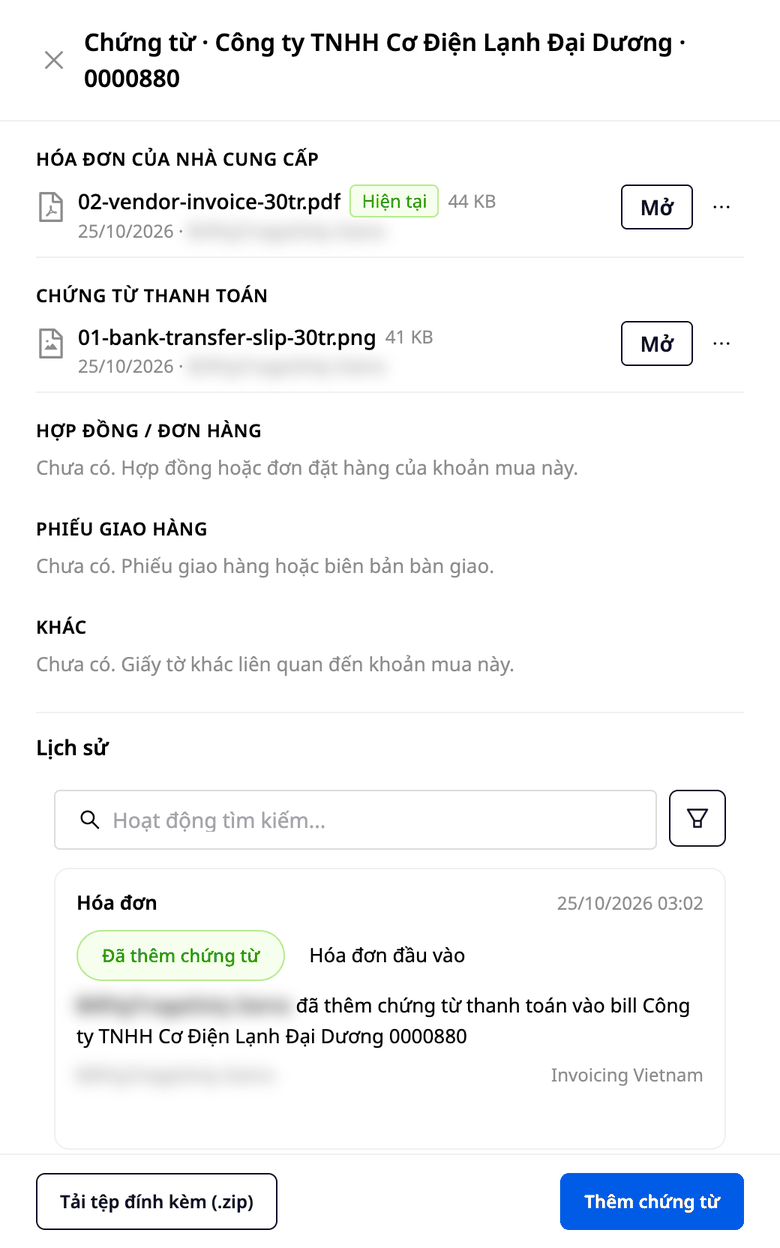
Klõpsa numbril väljal "Dokument" (või vii kursor kauba tarnija nimele, klõpsa "···" ja vali "Dokument"). Paremal avaneb tabel "Dokument · tarnija · arve number", mis järjestab failid tüübi järgi. Igal failil on nimi, maht, lisamise kuupäev ja lisaja. Faili vaatamiseks klõpsa "Ava", või ava faili "⋯" menüü ja vali "Laadi alla".
Tabeli lõpus on "Ajalugu". Iga rida näitab, kes mida tegi (lisas või eemaldas dokumenditüübi, kasutas või jättis uue faili andmed alles), millise arvega see seotud oli ja millal. Kui fail eemaldatakse, kirjas on ka põhjus; kui andmeid kasutati, näitab rida, millised numbrid muutusid ja millisest väärtusest milliseks. Ajaloo rida ei näita faili nime.
Et teada, millised failid on eemaldatud, laadib kasutaja, kellel on õigus "Arvete liigitamine", alla manuse (.zip) ja märgib valiku "Kaasa ka eemaldatud failid". Eemaldatud failid asuvad kaustas, ning indeksitabelis on faili nimi, staatus "Eemaldatud" ja eemaldamise põhjus.
Plokk "Dokument" asub ka otse ekraanil "Ülevaatamine & kirjendamine", ridu ülal. Selles plokis on praeguse arve fail, rida "+ N muud dokumenti" (N on allesjäänud dokumentide arv), nupp "Dokumendi lisamine" ja ajalugu. Kinnitaja saab arve faili seal otse avada ning klõpsata "Vaata kõiki", et näha teisi dokumente lehelt lahkumata.
Kui Tarnija Saadab Arve Uuesti (Parandatud Või Selgem Versioon)
Toimi selles järjekorras:
Lisa see fail tüübiga "Tarnija arve". Kasti tekst ütleb: "Tarnija arve (PDF, pilt) loetakse AI-ga (arvestab 2 AI krediiti, nagu arve üleslaadimisel) ja seejärel võrreldakse arvega. Enne muudatuste tegemist näed eelvaadet. XML loetakse otse." Täpsemalt: iga PDF- või pildifaili lugemine arvestab 2 AI krediiti, sama palju kui ühe arve üleslaadimine (kast "Laadi arve üles" ütleb: "Maksumus: 2 AI krediiti/arve"). XML-failid ja maksedokumendid ei kuluta AI krediite. Ka teise arve PDF või pilt tuleb lugeda, et GTG CRM saaks aru, et tegemist on teise arvega.
GTG CRM võrdleb faili arvega. Kui fail on hoopis teine arve, lükatakse XML-fail tagasi ja seda ei salvestata. PDF või pilt kuvatakse nimekirjas punase reaga "See fail on arve …, mitte see arve" ning seal on ainult nupp "Eemalda arvelt". Arvel olevad andmed ei muutu.
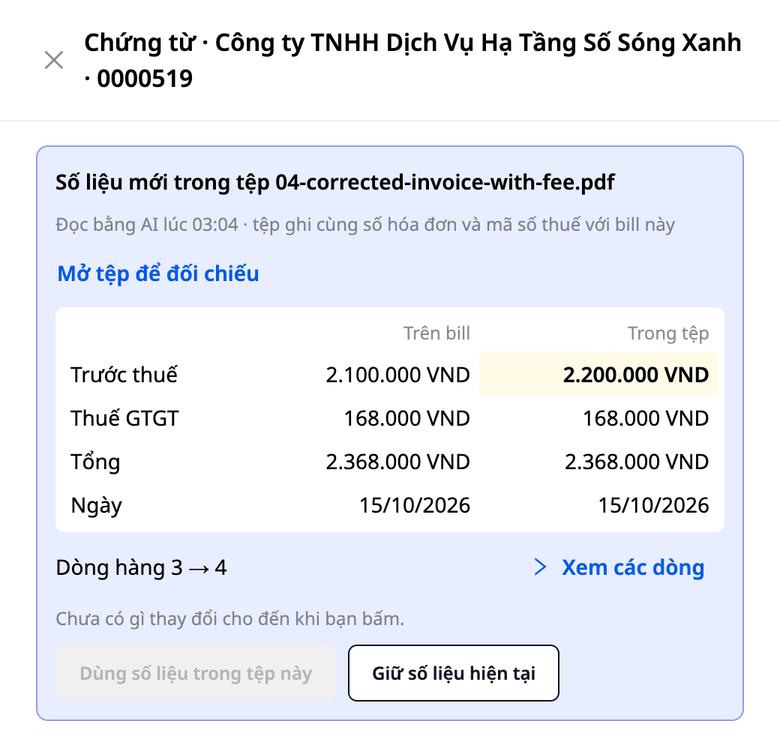
Kui failis olevad andmed erinevad salvestatud andmetest, kuvatakse real roheline silt "Uued andmed". Ava kaart "Dokumendid": vahekaardil "Uued andmed failis" on kaks veergu, "Arvel" näitab arvel praegu salvestatud numbreid ja "Failis" näitab numbreid, mida GTG CRM failist luges. Võrdlusread hõlmavad summat enne makse, maksu, kogusummat ja arve kuupäeva; erinevused on esile tõstetud. Vajuta "Vaata ridu", et näha, kuidas iga rida muutub. AI võib mõne numbri valesti lugeda, seega vajuta enne valiku tegemist vahekaardi ülaosas "Ava fail võrdlemiseks" ja kontrolli seda faili vastu. Arvet ei muudeta enne, kui valid ühe allolevatest kahest nupust.
Isik, kellel on õigus "Kinnita ostuarve andmed", näeb kahte nuppu. "Kasuta selle faili andmeid" muudab arve andmeid ja ridu vastavalt failile; GTG CRM salvestab sinu nime, kuupäeva ning vanad ja uued andmed. "Säilita praegused andmed" jätab arve muutmata ning see toiming logitakse samuti. Kui ridadel on muudatusi (näiteks 3 reast 4 reani), on nupp "Kasuta selle faili andmeid" veel hall, kuni vajutad "Vaata ridu", et need avada. Teised näevad ainult võrdlustabelit ja rida "Palun paluge arveandmete kinnitamise õigusega inimesel seda faili vaadata."
"Kasuta selle faili andmeid" ei kanna neid automaatselt raamatupidamisse: pead ikkagi tavapäraselt vajutama "Vaata üle & kanna raamatupidamisse".
Arvel jäävad muutmata need andmed, mida fail ei sisalda; GTG CRM ei täida neid sinu eest. Kui nende juures on märk "Vajab sinu sisestatud infot" (GTG CRM lisab selle märgi siis, kui dokumendilt ei leita maksu, kogusummat, valuutat või kuupäeva), jääb see märk alles.
Vana faili ei kustutata: tabelis "Dokumendid" märgitakse arvega kõige uuem sobiv fail kui "Praegune", varasemad failid kui "Vana versioon".
Kaardil on veel kolm muud varianti ning tegutsed nii:
"Failis olevad andmed ei ühti omavahel, seega me ei kasuta neid." Faili sees olevad numbrid ei anna kokku õiget summat, ამიტომ GTG CRM ei soovita neid kasutada. Klõpsake "Säilita praegused andmed"; kui arvel olevad andmed ise on valed, parandage arvet, kasutades rea menüüs valikut "Muuda".
"Me ei saa veel teada, kas see fail on selle arve arvefail": arvel või failis ei ole arve numbrit ega maksukoodi. Kui see on tõesti selle arve fail, märkige ruut "Kinnitan, et see fail on selle arve arvefail" ja avage "Vaata ridu", alles siis muutub nupp "Kasuta selle faili andmeid" aktiivseks. Kinnitus salvestatakse teie nimel.
"Faili andmed kattuvad arvega." Midagi pole otsustada, ainult nupp "Sain aru".
Eemalda fail arvelt
Kas lisasite faili kogemata? Tabelis "Dokumendid" avage faili "⋯" menüü, klõpsake "Eemalda arvelt", valige põhjus ("Vale fail", "Topeltfail", "Pole enam vaja" või "Muu põhjus") ja kinnitage. Selleks on vaja õigust "Arvete kategoriseerimine" ning seda saab teha ainult siis, kui arvel ei ole veel kandeid.
Eemaldamine peidab faili ainult arvelt, mitte ei kustuta seda, ning te ei saa GTG CRM-is faili ise lõplikult kustutada. Kinnituskastis on kirjas: "Fail peidetakse arvelt, kuid see jääb siiski arve ajalukku alles, kuni tööruum kustutatakse või tööruumi omanik palub meil selle kirjalikult kustutada." Faili lõplikuks kustutamiseks peab tööruumi omanik esitama kirjaliku taotluse.
Kui fail on äri dokument, mida peate veel säilitama, võib GTG CRM kustutamisest keelduda ja põhjuse välja tuua. GTG CRM ei kustuta faili arvelt, millel juba on kanne. GTG CRM ei täpsusta ühtegi säilitustähtaega dokumentidele.
Arve, millel juba on kanne
Arvele, millel juba on kanne (kaasa arvatud kinnitamist ootav mustandkanne), saab endiselt faile lisada, näiteks maksekorralduse pildi pärast maksmist. Kuid andmed ja juba olemasolevad failid jäävad samaks nagu konteerimise hetkel.
Faili eemaldamine, uue faili andmete kasutamine, arve muutmine ja kustutamine lükatakse tagasi isegi siis, kui teil on mõlemad õigused "Arvete kategoriseerimine" ja "Ostuarve andmete kinnitamine". Vahekaart "Uued andmed" muutub halliks ja nupp puudub, koos tekstiga "Sellel arvel on juba kanne, seega andmed jäävad samaks nagu konteerimisel. Fail säilitatakse siiski." "Eemalda arvelt" on lukustatud. Kui muudate või kustutate arve, teatab ekraan: "Sellel arvel on juba kanne. Failid säilitatakse ja andmed jäävad samaks nagu konteerimisel."
Kui arvet on muudetud pärast seda, kui arvele on tehtud kanne, säilitab GTG CRM küll uue faili, kuid andmed jäävad samaks nagu konteerimisel, ning vahekaart näitab seda selgelt.
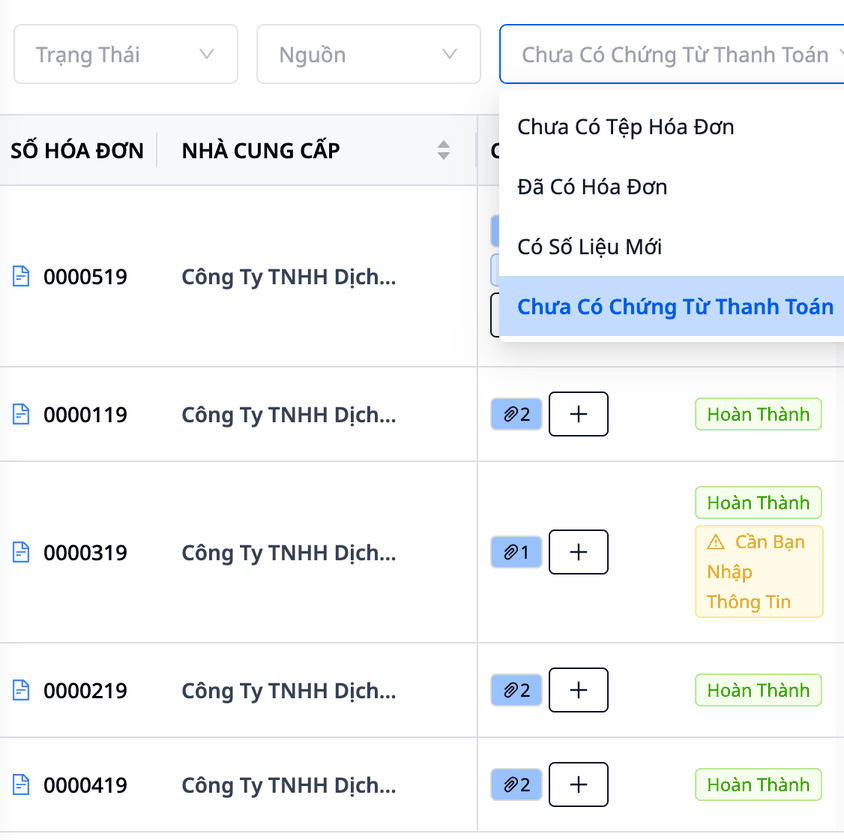
Leia arved ilma maksedokumendita
Loendi kohal avage filter "Dokumendid". Filtril on neli valikut: "Arvefail puudub", "Arve olemas", "Uued andmed olemas" ja "Maksedokument puudub". Viimane valik kuvab ainult neid arveid, millel puudub ükski fail tüübiga "Maksedokument". Filter ei tea, millised arved on tasutud, seega võivad tasumata arved samuti loendis olla.
Laadi kõik manused korraga alla
Kui annate asja üle uuele raamatupidajale või kui peate perioodi dokumendid kellelegi teisele näitama:
Piirake loendit filtrite abil (kuupäevavahemik, tarnija, olek…). Allalaaditav fail sisaldab kõiki nende filtritega sobivaid arveid, sh neid, mis asuvad loendi teistel lehtedel. Dialoogis kuvatakse „Filtri järgi kuvatavad arved“.
Klõpsake loendi kohal olevat „Laadi alla manused (.zip)”. Dialoog näitab, mitu faili ja kui suurt mahtu alla laaditakse. Märkige „Kaasa ka eemaldatud failid”, kui vajate ka eemaldatud faile (see valik nõuab õigust „Arvete kategoriseerimine”).
Klõpsake „Alusta allalaadimist”. Saate tihendatud faili, mis sisaldab
index.csv(indeksitabel, mida Excelis avades kuvatakse vietnami keelt õigesti koos diakriitikutega) ja iga arve jaoks üht kausta, mis on nimetatud tarnija ja arvenumbri järgi. Indeksitabelis on iga arve kohta üks rida „Arve” (tarnija, maksuidentifitseerimisnumber, arvenumber, kuupäev, valuuta, kogusumma, olek), ka nende arvete puhul, millel pole veel ühtegi faili. Selle rea all on iga faili kohta üks „Faili” rida: tüüp, faili nimi, lisamise kuupäev, lisaja, seisund, eemaldamise põhjus ja maht.
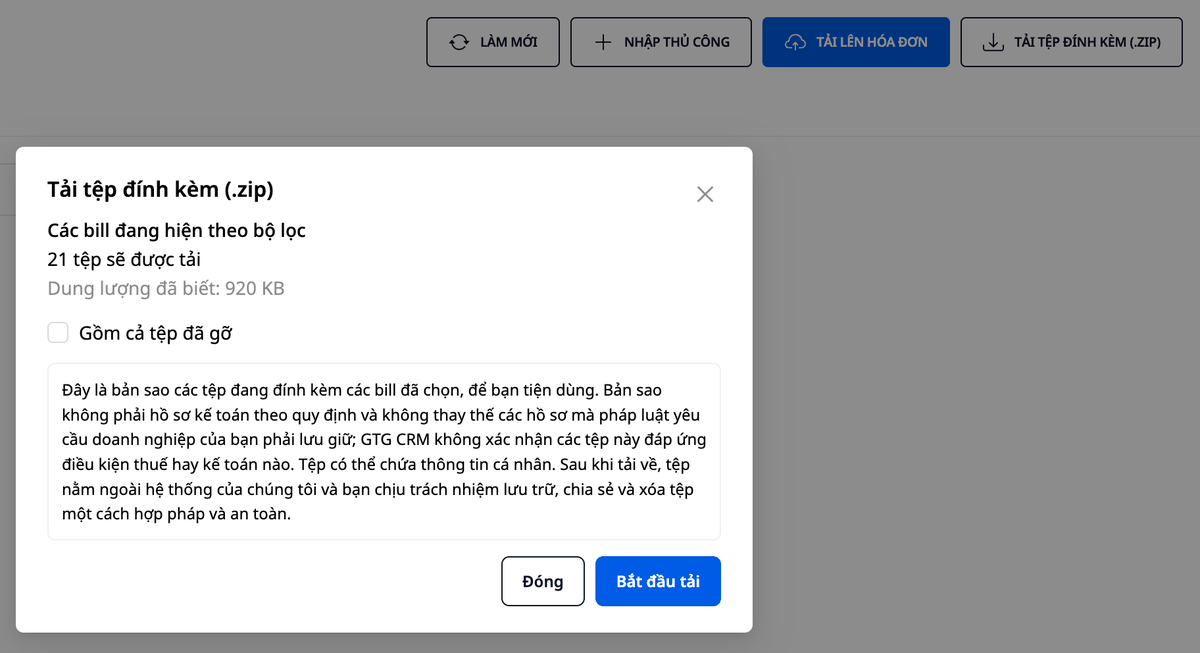
Kui vajate ainult üht arvet, klõpsake selle arve „Dokumendid” tabeli allosas nuppu „Laadi alla manused (.zip)”. Dialoog tuletab selgelt meelde, et tegu on koopiaga, et teil oleks seda mugav kasutada; see ei ole seadusega nõutud raamatupidamisdokument ega asenda dokumente, mida teie ettevõte peab seaduse järgi säilitama. Fail võib sisaldada isikuandmeid. Allalaaditud failid asuvad väljaspool GTG CRM-i, seega vastutate ise nende säilitamise, jagamise ja kustutamise eest.
Kellel on millised õigused
Kolm õigust jaotises „Õiguste haldus” määravad, mida saate ostuarvete dokumentidega teha:
„Vaata tarnija arveid”: avage ja laadige faile, lugege ajalugu, laadige alla manused (.zip).
„Arvete kategoriseerimine”: vajutage „+”, „Lisa dokument”, „Eemalda arvelt”, „Laadi üles arve”, muutke ja kustutage arveid (kui arvel pole veel kandeid).
„Kinnita ostuarve andmed”: „Kasuta selles failis olevaid andmeid” või „Säilita praegused andmed”.
Õigus kinnitada kannete pole sama, mis õigus kinnitada arve andmeid: need on kaks eraldi õigust.
Mida GTG CRM Ei Tee
Ei ütle, milliste maksete jaoks on dokumenti vaja, ega täpsusta dokumentide säilitamise tähtaegu.
Ei kontrolli XML-faili digitaalallkirja, seega ei ütle, kas fail on allkirjastatud või muudetud. Andmed võetakse täpselt selle faili sisust, mille lisate.
Ei loe maksedokumendi sisu (nt ülekande pilti), lepingut, tarnelehte ega faili tüüpi „Muu”: neid tüüpe ainult salvestatakse ja neid saab endiselt avada nupuga „Ava”. Ainult faili tüüp „Tarnija arve” loetakse arvega võrdlemiseks.
Lisateave: „E-arvete ja raamatupidamise juhendi kasutusjuhend”, samm 6.4 (ostuarvete läbivaatamine ja konteerimine).
Ühendage arveteenuse pakkuja
Väljaminevate arvete väljastamiseks peate ühendama end e-arvete teenuse pakkujaga.
S-Invoice’i ühendamine (Viettel)
Samm 1: avage ühendus
Minge vahekaardile „Väljaminevad arved”
Klõpsake paremas ülanurgas nuppu „Ühenda”
Samm 2: valige S-Invoice
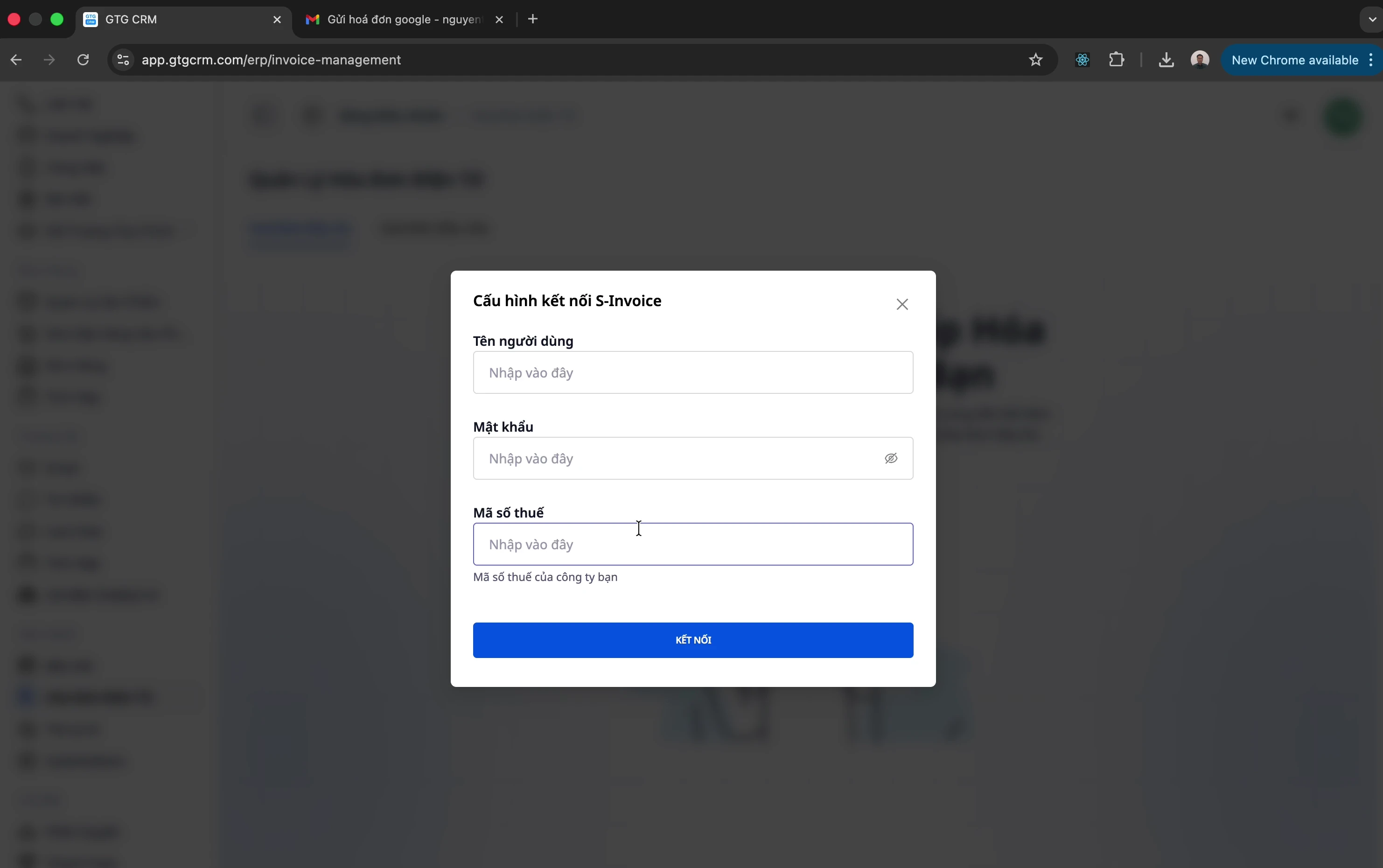
Vali tarnija S-Invoice
Sisesta sisselogimisandmed:
Kasutajanimi: (tavaliselt maksumaksja number)
Parool: S-Invoice'i konto parool
Maksumaksja number: ettevõtte maksumaksja number
3. samm: Ühenduse kinnitamine
Klõpsa "Ühenda". Kui äsja sisestatud maksumaksja number on sama mis varem ühendatud tööruumi maksumaksja number (nt kui muudad ainult parooli), ühendab süsteem kohe ja teatab edukast ühendamisest.
⚠️ Märkus: Kui maksumaksja number erineb varem ühendatud maksumaksja numbrist, peatab süsteem tegevuse ja küsib kinnitust: "Kas see on sama ettevõte?" — sest kahel erineval maksumaksja numbril väljastatud arveid ei saa koondada aruandesse nii, nagu need kuuluksid ühele ettevõttele. Ekraanil kuvatakse varem ühendatud maksumaksja number (osaliselt varjatult, nt •••-509). Klõpsa "Jah, sama ettevõte — ühenda" jätkamiseks või "Tühista", et jätta praegune ühendus alles — midagi ei salvestata enne, kui kinnitad.
MISA-ga ühendamine
1. samm: Vali MISA
Klõpsa nuppu "Ühenda"
Vali tarnija MISA
2. samm: Sisesta andmed
Kasutajanimi: MISA registreerimis-e-post
Parool: MISA konto parool
Maksumaksja number: ettevõtte maksumaksja number
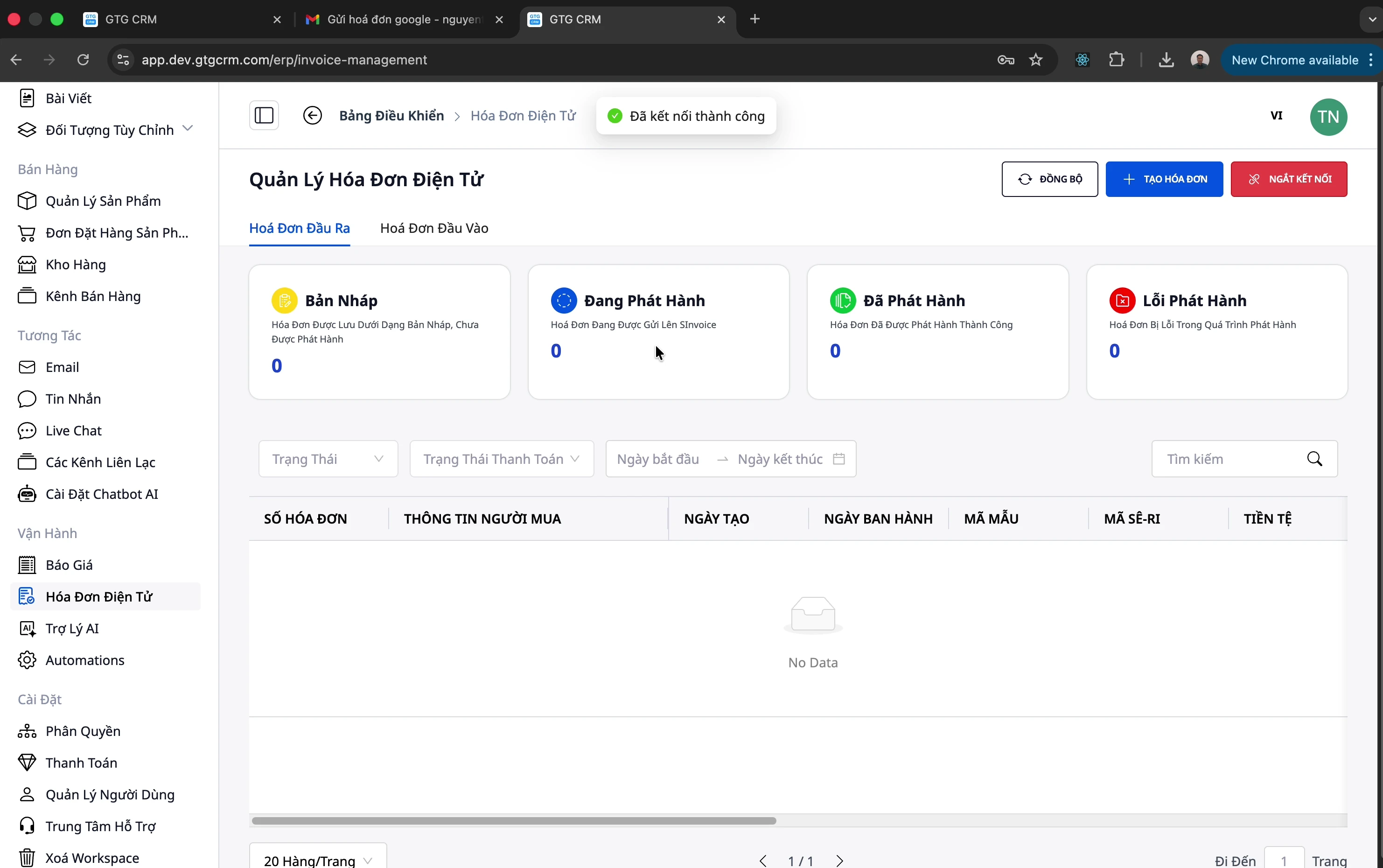
3. samm: Kinnita
Klõpsa "Ühenda". Loogika on täpselt sama mis eespool S-Invoice'i puhul: kui maksumaksja number on sama mis varem ühendatud number, ühendub süsteem kohe; kui see on erinev, küsitakse enne salvestamist kinnitust "Kas see on sama ettevõte?" (vt täpsemalt ülaltoodud S-Invoice'i ühendamise jaotist).
Väljamineva arve koostamine
1. samm: Ava arve loomise vorm
Mine vahekaardile "Väljaminevad arved"
Klõpsa "Loo arve"
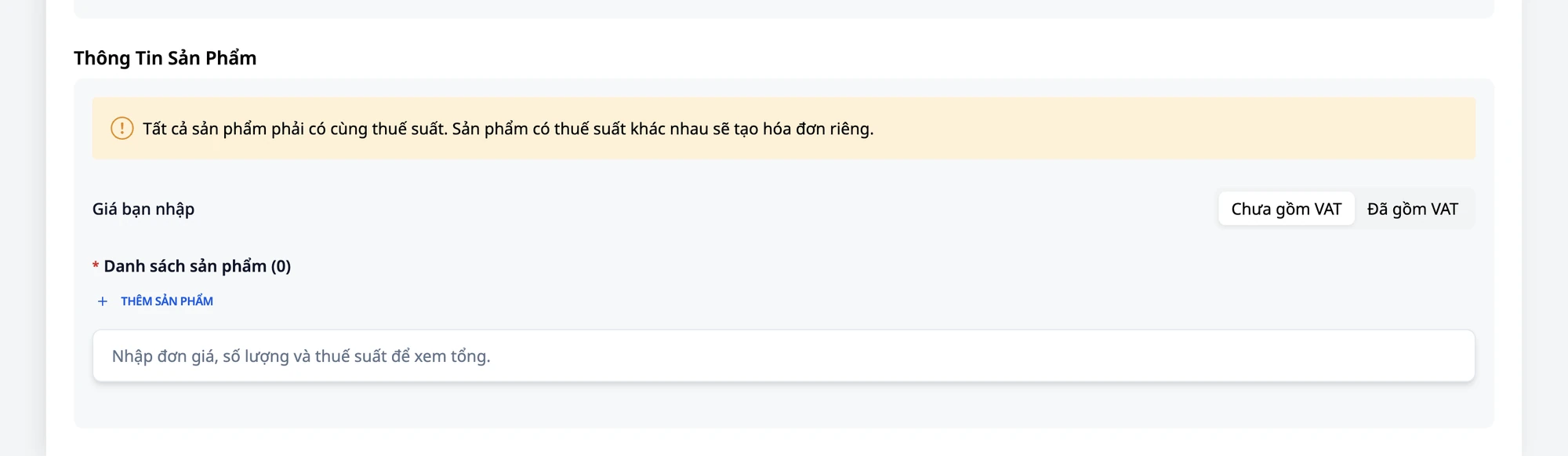
2. samm: Vali põhiteave
Väli | Kirjeldus |
|---|---|
Tarnija | S-Invoice või MISA |
Arvemall | Vali sobiv mall (võta ühendust raamatupidajaga) |
Maksmisviis | Sularaha / Ülekanne |
Maksmise staatus | Makstud / Maksmata. Uus arve avaneb vaikimisi olekus Maksmata; kui märgid jaotises Ostja info ruudu Jaemüük — ostja ei ole ettevõte, muutub see automaatselt olekusse Makstud, ja kui valid ise muu väärtuse, jätab GTG CRM sinu valiku alles. |
⚠️ Märkus: Maksete staatus ei mõjuta maksuhaldurit, kuid aitab sul võlgnevusi jälgida.
Edasilükatud maksega klientidele saadetud arvete puhul jäta Maksmata seniks, kuni raha on laekunud. Kui klõpsad laekunud summa juures Rekonsiileeri, kuvab Sobitussoovitused ainult need arved, mida pole märgitud Makstud ning arve, mille valid ja seejärel klõpsad Kinnita rekonsiileerimine, muutub Makstud; juba väljastatud arvet, mis on liiga vara märgitud Makstud, ei saa arvenäidete ekraanidel kuidagi tagasi seada olekusse Maksmata.
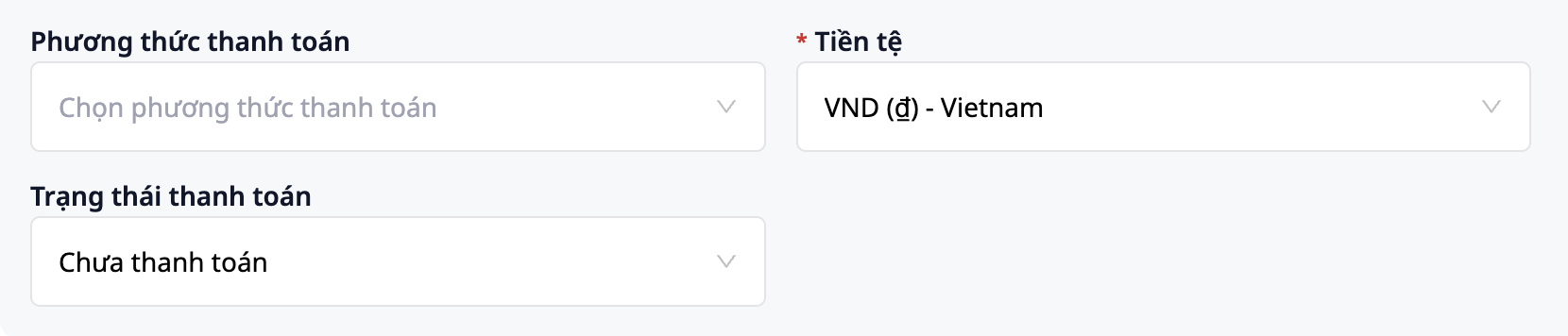
3. samm: Sisesta ostja andmed
Juriidiline nimi: ostja ettevõtte nimi
Maksukood: ostja maksukood
Aadress: ettevõtte aadress
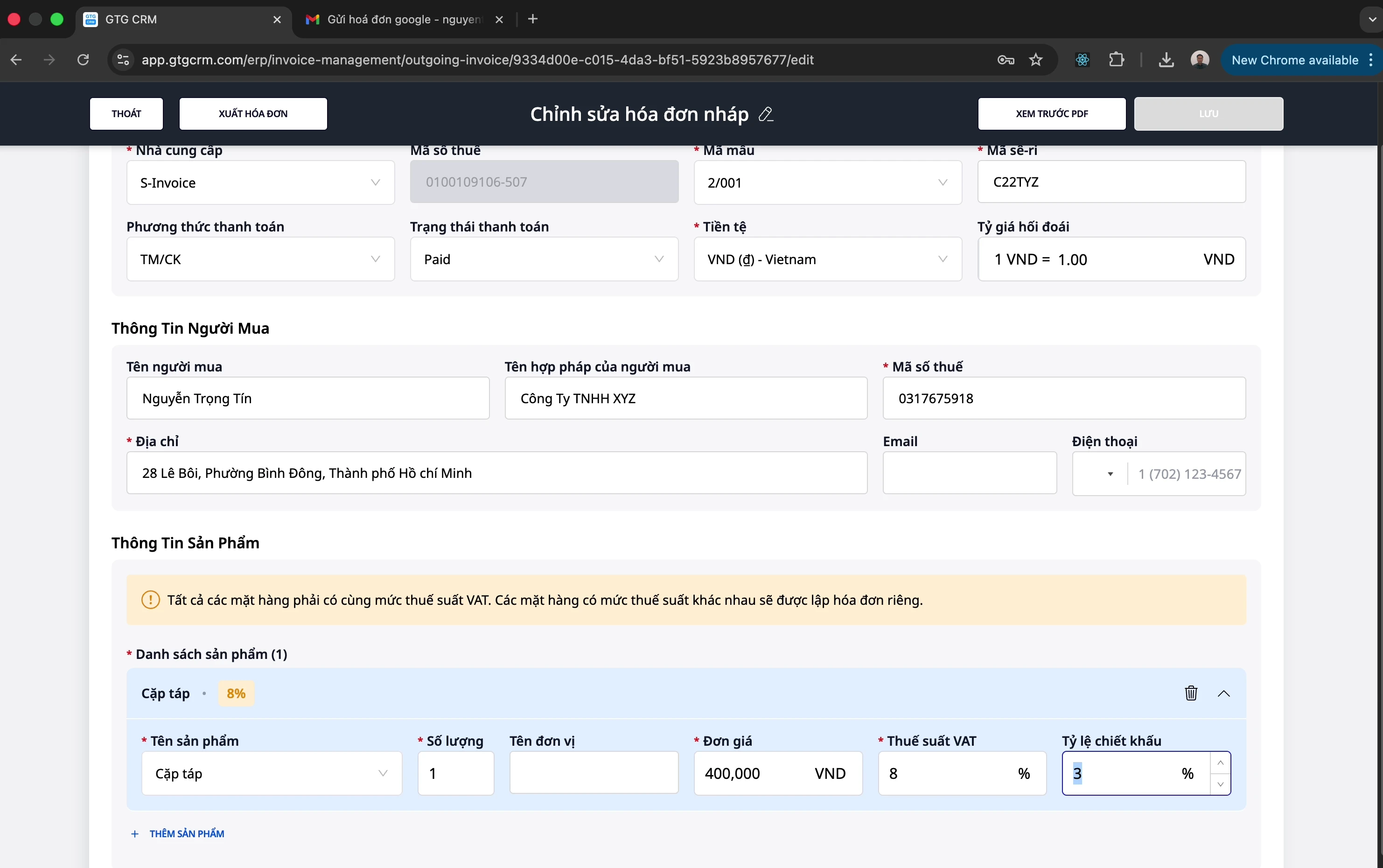
4. samm: Lisa toode/teenus
Klõpsa "Lisa toode"
Sisesta andmed:
Toote nimi
Kogus
Ühiku hind: kui vormil on väli Sisestatud hind, vali enne hinna sisestamist Ilma käibemaksuta või Käibemaksuga
KM-määr: jäta vaikimisi tühjaks, sisesta ise oma maksumäär (näiteks 8 või 10)
Allahindluse määr (kui on)
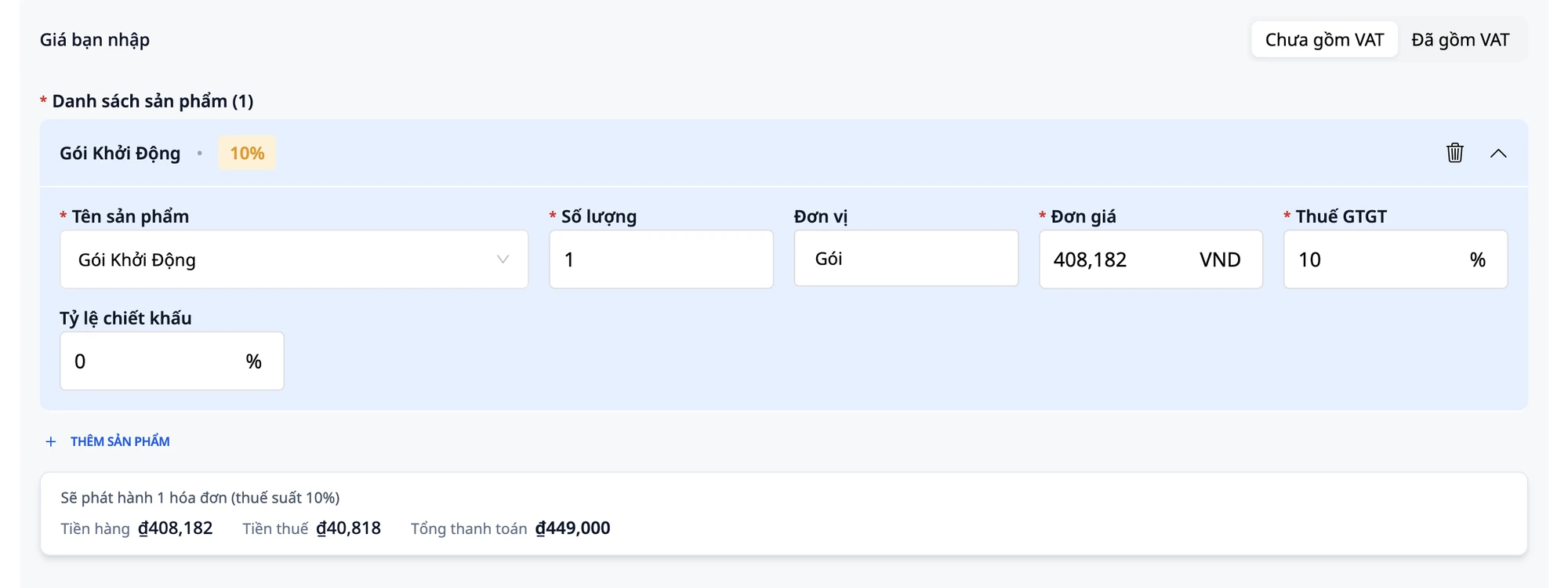
Allpool tooteridu olev tabel kuvab Kaupade summa, Maksusumma ja Kogusumma; need uuenevad automaatselt, kui sisestad ühiku hinna, koguse, maksumäära või allahindluse. Kui sinu märgitud hind sisaldab juba käibemaksu, vaata juhist klientidelt saadud hinna sisestamiseks arvele.
💡 Nipp: Kui on mitu erineva käibemaksumääraga toodet (8% ja 10%), jagab süsteem need automaatselt kaheks eraldi arveks.
5. samm: Salvesta mustand
Klõpsa "Salvesta mustand", et see enne väljastamist salvestada.
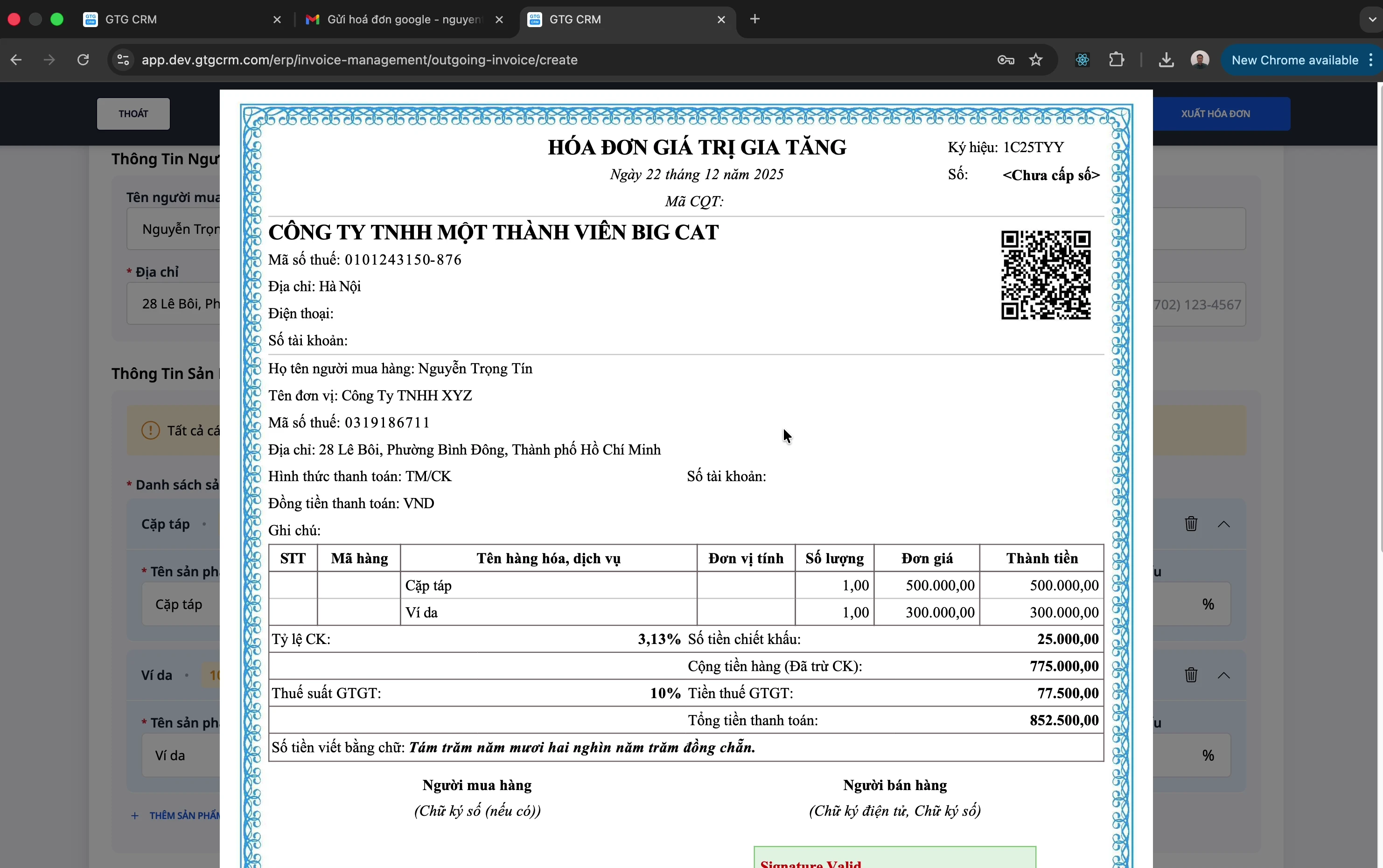
6. samm: PDF-i eelvaade
Klõpsa "PDF-i eelvaade"
Kontrolli arve andmeid
7. samm: Väljastage arve
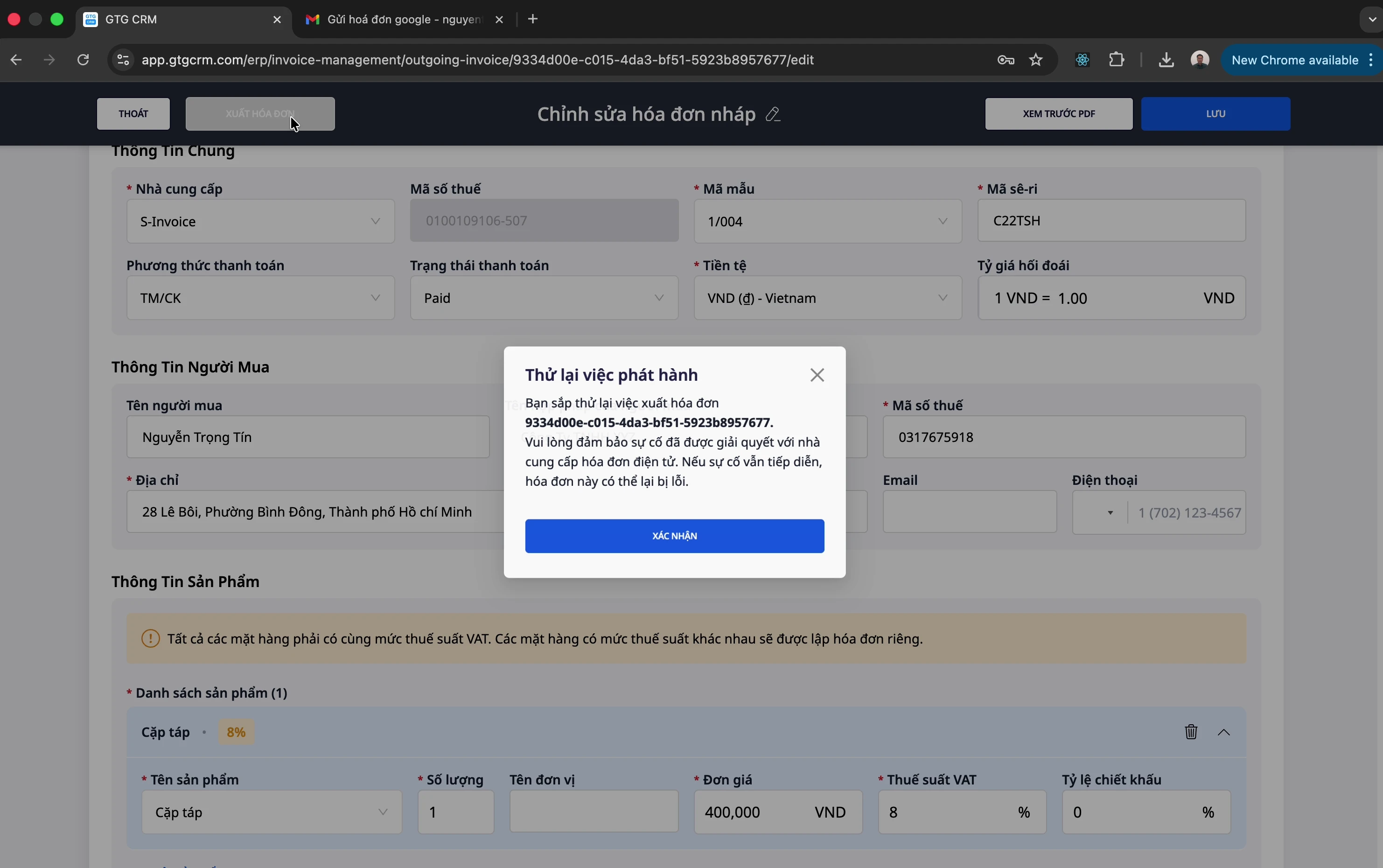
Kontrolli andmed hoolikalt üle
Klõpsa "Väljastage arve"
Oota edukat teadet
8. samm: Laadi arve PDF alla
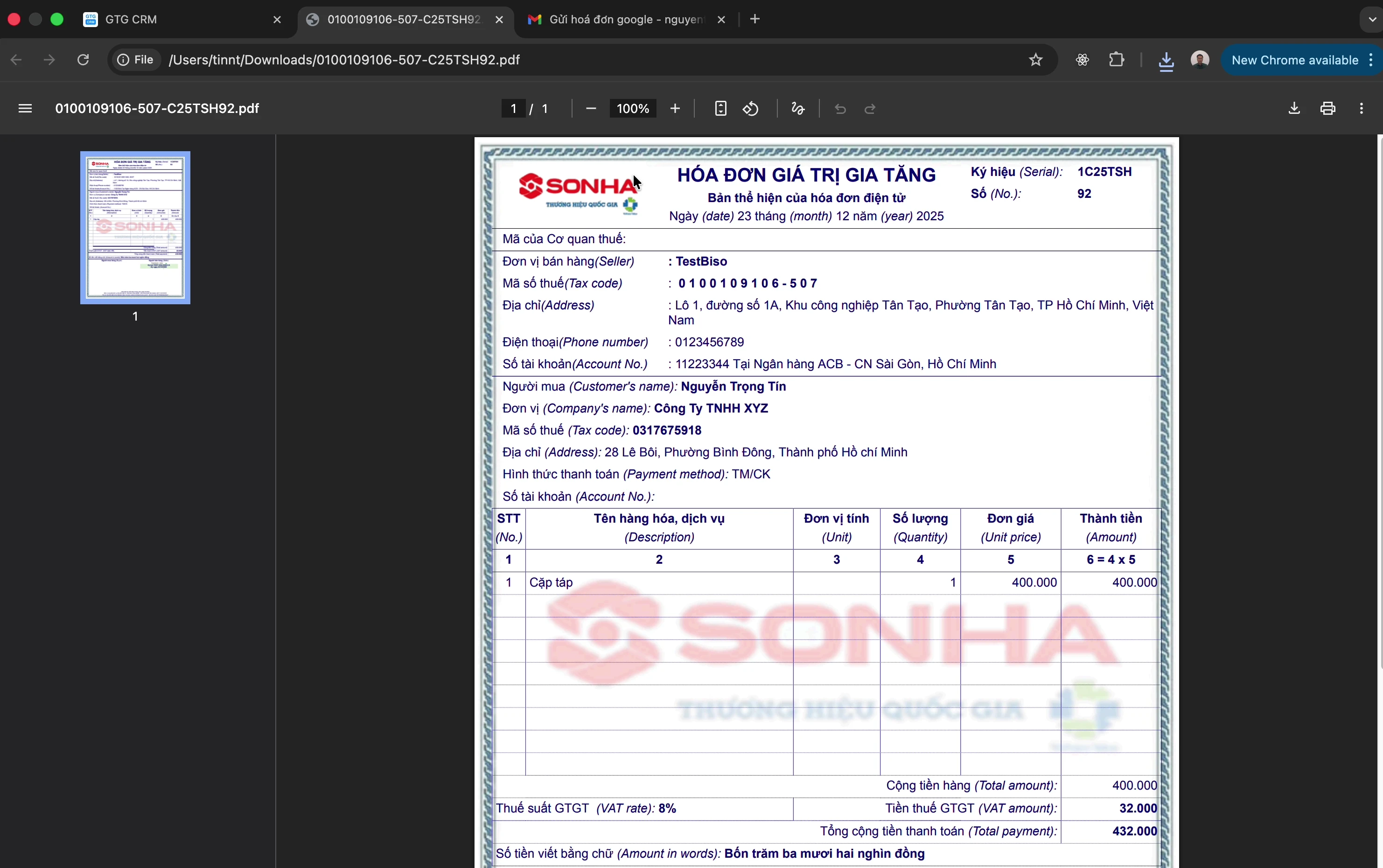
Pärast edukat väljastamist:
Klõpsa "Laadi PDF alla", et arve alla laadida
Saada see kliendile
Asendusarve loomine
Kas väljastatud arvel on viga (näiteks vale ühiku hind või vale kogus) ja soovid selle asendada uue arvega? Paranda vale osa ja lisa põhjus; rida, mis märgib, et arve asendatakse GTG CRM-i poolt, on uuele arvele juba ette kantud. Allolevad sammud juhatavad sind läbi kogu protsessi, isegi kui teed seda esimest korda.
1. samm: Ava algne arve
Mine Finantsid & personal → Arved & dokumendid → Arved, ava vahekaart Müügiarved
Leia arve, mida tuleb asendada. See peab olema juba väljastatud arve (olek Väljastatud)
2. samm: Asendusarve loomine
Selle arve real ava menüü ··· ja klõpsa "Loo asendusarve"
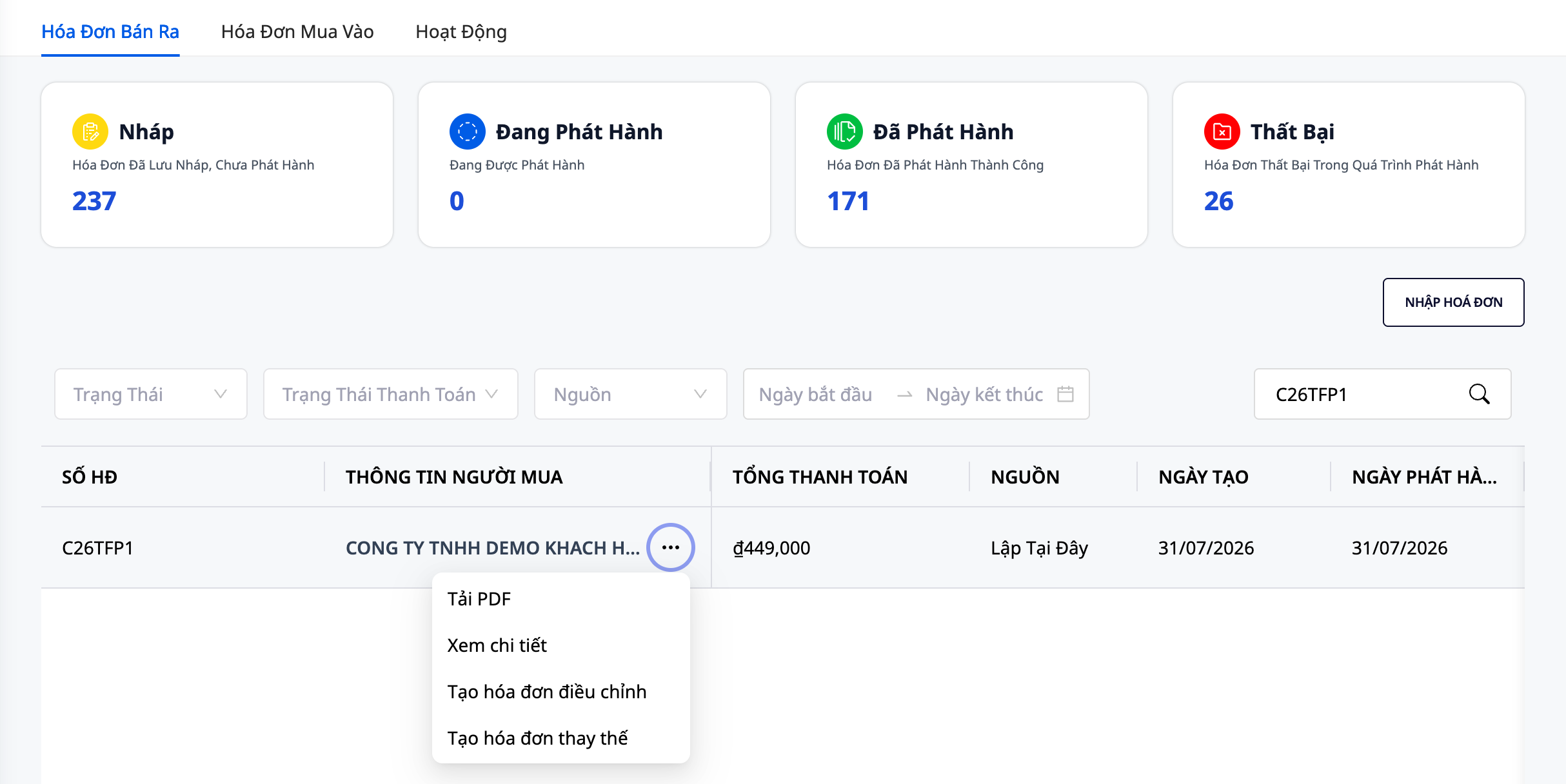
Avaneb Asendusarve loomise ekraan, mis on eeltäidetud algse arve andmetega. Kui sellel arvel on juba asenduse mustand olemas, avatakse uuesti just see mustand ("Sellel arvel on juba asenduse mustand, see avati teile uuesti."), teist mustandit ei looda. Kui asendusarve on juba väljastatud, näitab ekraan selle arve numbrit ("Sellel arvel on juba väljastatud asendusarve, seega teist asendusarvet ei looda.") ja vormi ei avata.
3. samm: andmete kohandamine
Ekraanil kuvatavad väljad ülevalt alla:
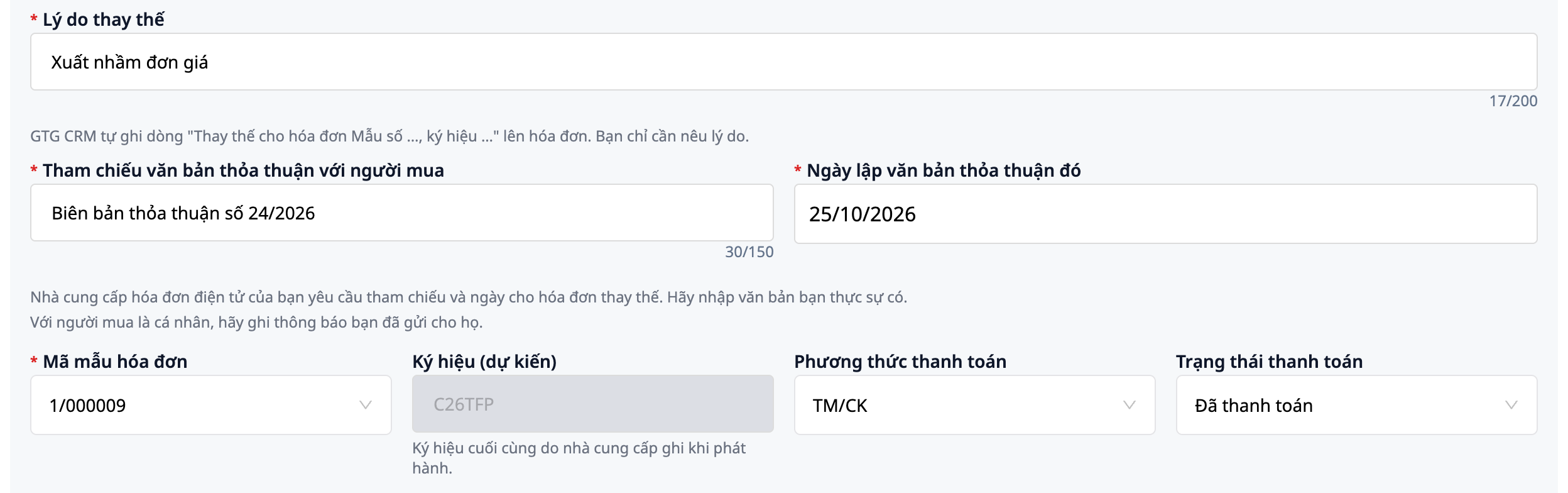
Asenduse põhjus (kohustuslik, kuni 200 tähemärki): miks te asendate, näiteks Vale ühikuhind väljastatud. Rida "Asendab arvet vormi nr …, tähis …, nr …, kuupäev … kuu … aasta …" lisab GTG CRM arvele automaatselt algse arve põhjal, seda ei pea ise sisestama. MISA puhul lisab MISA selle rea ise ja ei trüki teie põhjendust välja (põhjus salvestatakse siiski GTG CRM-is).
Kokkuleppedokumendi viide ostjaga ja Selle kokkuleppedokumendi koostamise kuupäev (ainult S-Invoice'i puhul, dokument kuni 150 tähemärki). Asendamisel nõuab teenusepakkuja mõlema välja täitmist: sisestage tegelik dokument, mis teil olemas on, näiteks Kokkuleppe akt nr 24/2026; kui ostja on eraisik, pakub süsteem välja märkuse, mille olete talle saatnud. GTG CRM ei täida neid kahte välja automaatselt, vajaliku kokkuleppe või teavituse kohta küsige oma raamatupidajalt. Dokument trükitakse arvele koos kuupäevaga.
Tähis (eeldatav). S-Invoice'i puhul on ekraanil kuvatav tähis eeldatav, lõpliku tähise lisab teenusepakkuja väljastamisel. Kui kuvatakse kollane kast kahe tähisega ja tähis, mille GTG CRM saadab, lugege see läbi ja klõpsake Sain aru — ühest korrast piisab. Pärast väljastamist näitab arve loend teenusepakkuja tegelikult kasutatud tähist.
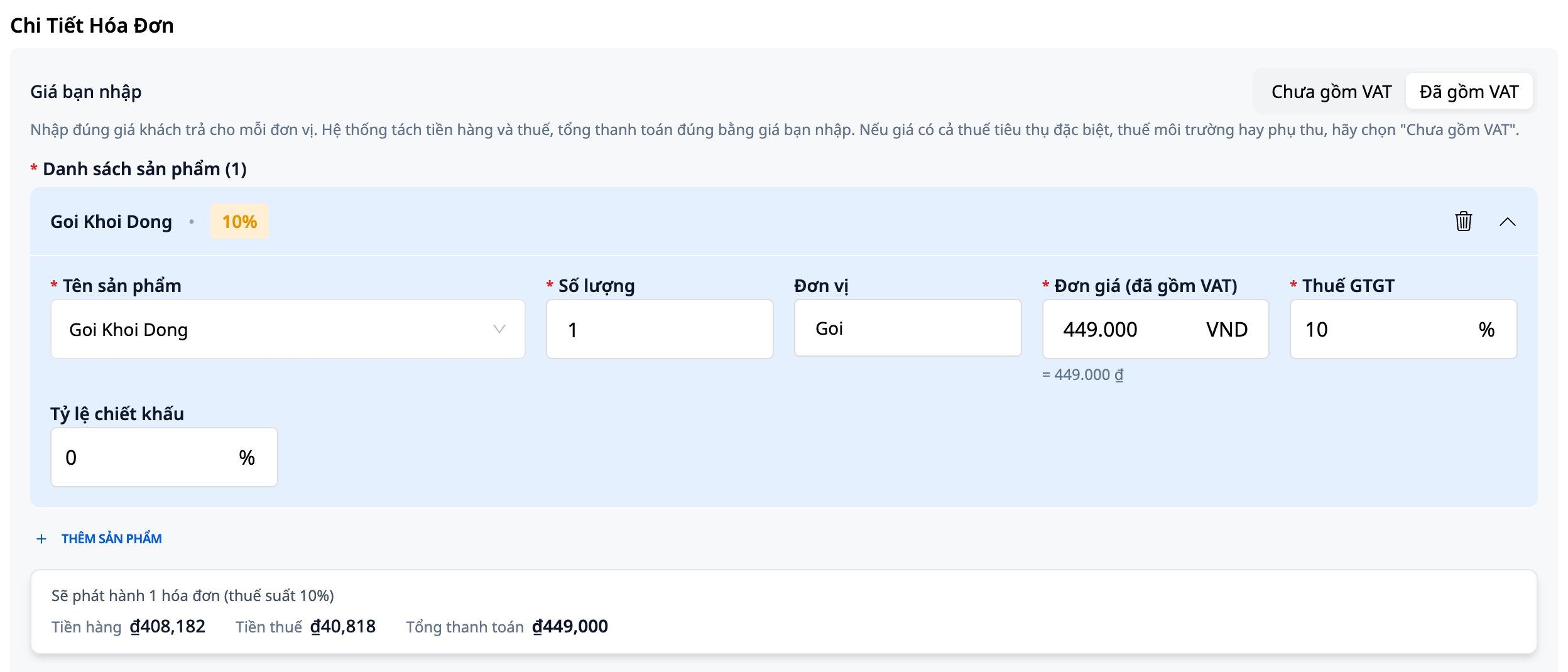
Sisestatud hind. Toote loendi kohal valige Ilma KM-ta või Koos KM-ga — see sobib igale arvele, ka neile, mis loodi enne selle valiku lisamist. Ekraan avaneb vaikimisi režiimis Ilma KM-ta, välja arvatud juhul, kui algne arve loodi koos KM-iga hinnastades. Valige Koos KM-ga, kui sisestatud number on kliendi poolt makstav hind: all olev tabel kuvab kohe Kokku tasuda. Selle välja kuvamise tingimus on sama mis uue arve loomisel.
Sisestage number nii, nagu te seda tavaliselt kirjutate. Eesti keeles eraldab tuhandikke punkt: kui sisestate
449.000, kuvatakse väljal = 449.000 ₫, et saaksite kontrollida. Väli ei arva teie eest: kui kleepida pangarakendusest449.000 ₫, kuvatakse teade "See ei ole veel number." koos nupuga Kasuta 449.000; alles siis aktsepteeritakse väärtus. (Inglise versioonis kasutatakse punkti ja koma vastupidiselt. Allolevas koondtabelis esitatakse numbrid endiselt kujul 449,000.)Muutke vajadusel toodet, kogust ja hinda; lisage või kustutage tooteid.
⚠️ Märkus: Kõik tooted ühes asendusharves peavad olema sama maksumääraga. Kui originaalarvel on mitu maksumäära (näiteks 8% ja 10%), siis GTG CRM ei saa sellele asendusharvet koostada: ekraanil kuvatakse "Algsel arvel on 2 maksumäära (8%, 10%). GTG CRM ei saa koostada asendusharvet mitme maksumääraga." ja midagi ei salvestata. Sõltuvalt arve tüübist võib ekraanil ilmuda ka nupp Koosta korrigeeriv arve; kui seda nuppu pole, küsi oma raamatupidajalt, kuidas seda parandada.
Samm 4: Asendusharja väljastamine
Eelnõu salvestamise, muutmise ja väljastamise võib teha üks inimene või mitu inimest, sõltuvalt iga konto õigustest: igaüks teeb oma osa tööst.
Klõpsa Salvesta eelnõu. Kui kohustuslik väli on tühjaks jäetud, kuvab ekraan teate "Palun kontrolli kõiki kohustuslikke välju" ja viib sind selle väljani, midagi veel ei salvestata.
Pärast salvestamist näeb ainult arve loomise õigusega kasutaja, et põhjuse ja kokkuleppe väljad muutuvad halliks. Arve muutmise õigusega kasutaja saab eelnõu uuesti avada nupuga Muuda, muuta Asendamise põhjus või kaht kokkuleppevälja, klõpsata Salvesta ja seejärel kinnituse hüpikaknas KINNITA. Uus tekst on see, mis salvestatakse, mida eelvaates kuvatakse ja mis väljastatakse.
Klõpsa Vaata PDF-i eelvaadet. Kaubaosa all on eelvaates juba rida "Asendab arvet vormi nr … järgi", millele järgnevad sinu kokkuleppeviide ja põhjus.
Väljastamise õigusega kasutaja klõpsab VÄLJASTA ARVE ja seejärel Kinnita. Väljastatud arvet enam muuta ei saa, seega kontrolli eelvaadet hoolikalt enne klõpsamist.

Loe lisaks: juhend kliendi makstud hinna sisestamiseks arvele.
Muud toimingud
Arvete sünkroonimine
Kasutage seda siis, kui olete arve väljastanud S-Invoice’i portaalis ja soovite need tuua GTG CRM-i koos infoga, milline arve asendab millist arvet ja millise arve on maksuamet aktsepteerinud. Teil peab olema arve väljastamise õigus (ilma selle õiguseta ei näe te nuppu Sünkrooni) ning S-Invoice peab olema ühendatud (vaata ülalosa "Arvepakkuja ühendamine"). Teistel teenusepakkujatel on oma sünkroonimisdialoog.
Enne klõpsamist pead teadma:
Sinu e-arvete teenusepakkuja võib võtta tasu iga allalaaditud arve eest. GTG CRM ei võta sünkroonimise eest tasu.
Iga sünkroonimine toob maksimaalselt 1.000 arvet, seega vali võimalikult kitsas ajavahemik.
Sünkroonimine töötab ainult siis, kui sa seda käsitsi käivitad. Võid klõpsata nii mitu korda kui soovid; olemasolevaid arveid ainult uuendatakse, neid ei impordita uuesti. Kuid iga kord loetakse uuesti läbi kogu valitud ajavahemik, seega kui teenusepakkuja võtab tasu allalaaditud arve eest, võib ka korduslugemine tasuliseks osutuda.
Samm 1: Ava sünkroonimise dialoog
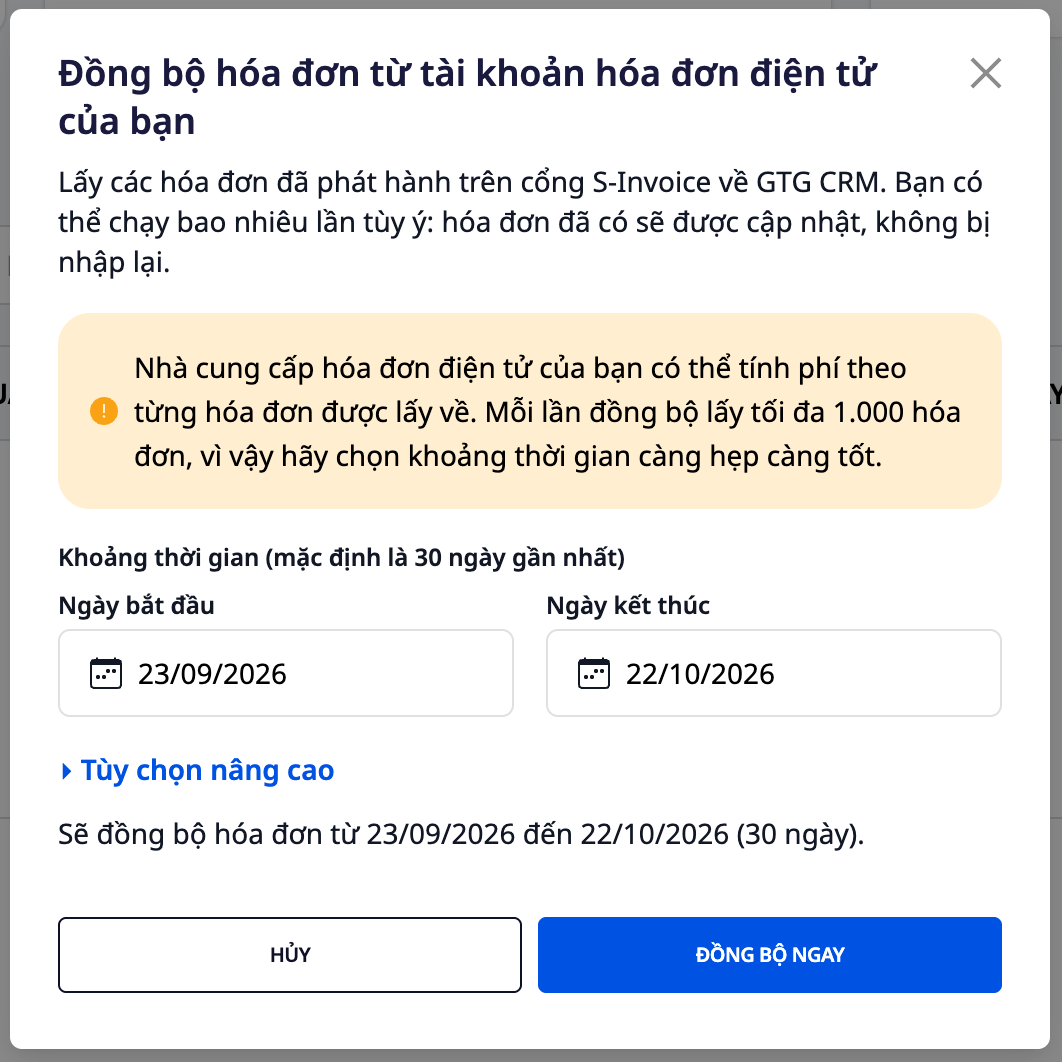
Mine menüüsse Finants ja personal → Arved & dokumendid → Arved, ava vahekaart Müügiarved (arved, mille väljastad kliendile) ja klõpsa Sünkrooni. Avaneb dialoog Sünkrooni arved oma e-arve konto kaudu, millel on vaikimisi täidetud viimase 30 päeva ajavahemik.
Samm 2: Vali ajavahemik
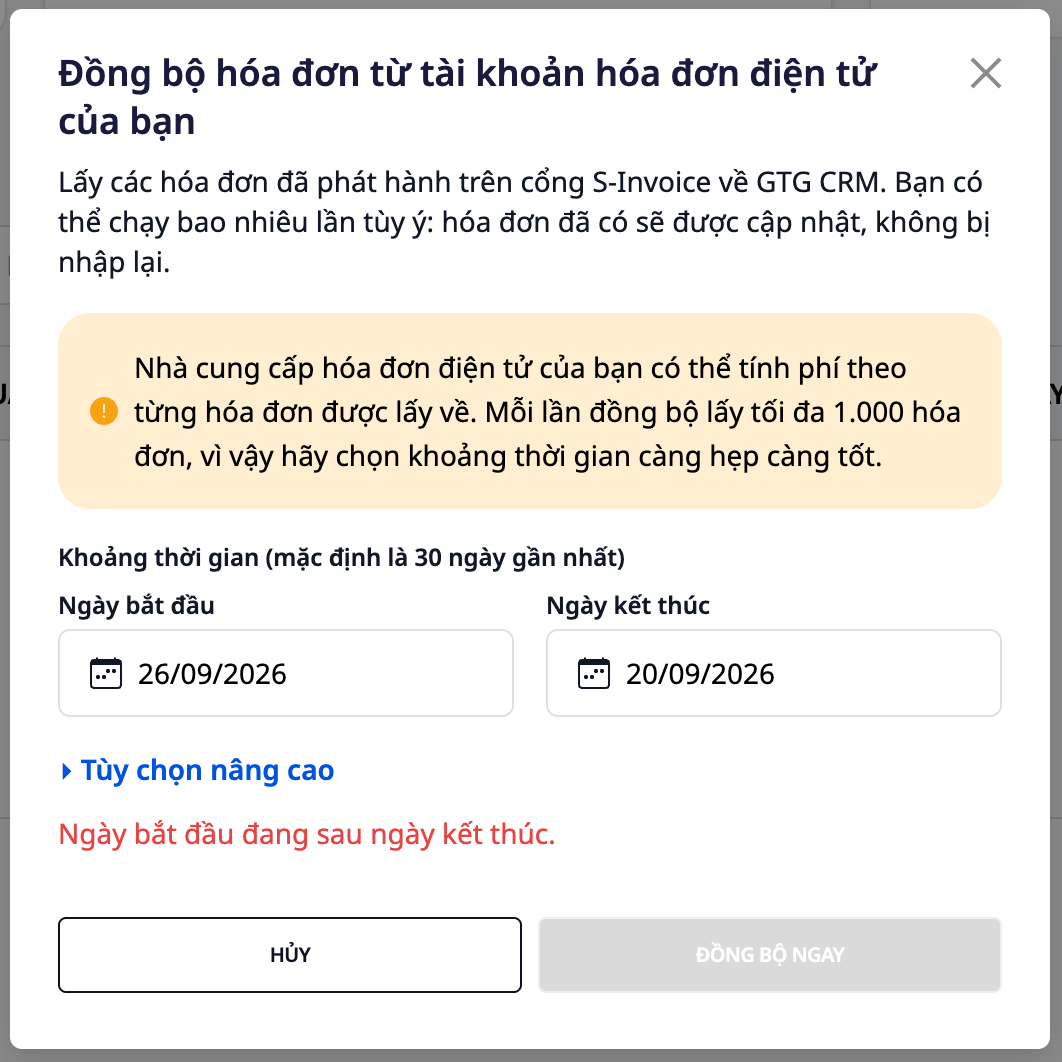
Valige vajalik ajavahemik. Nuppude kohal olev rida ütleb täpselt, mida see klõps toob, näiteks Sünkroonitakse arved vahemikus 20/09/2026 kuni 26/09/2026 (7 päeva). Kui alguskuupäev on lõppkuupäevast hilisem või ajavahemik on pikem kui 1100 päeva, kuvatakse punane veateade ning nupp Sünkrooni kohe muutub halliks kuni vea parandamiseni.
Samm 3: Too ainult üks arvekood (valikuline)
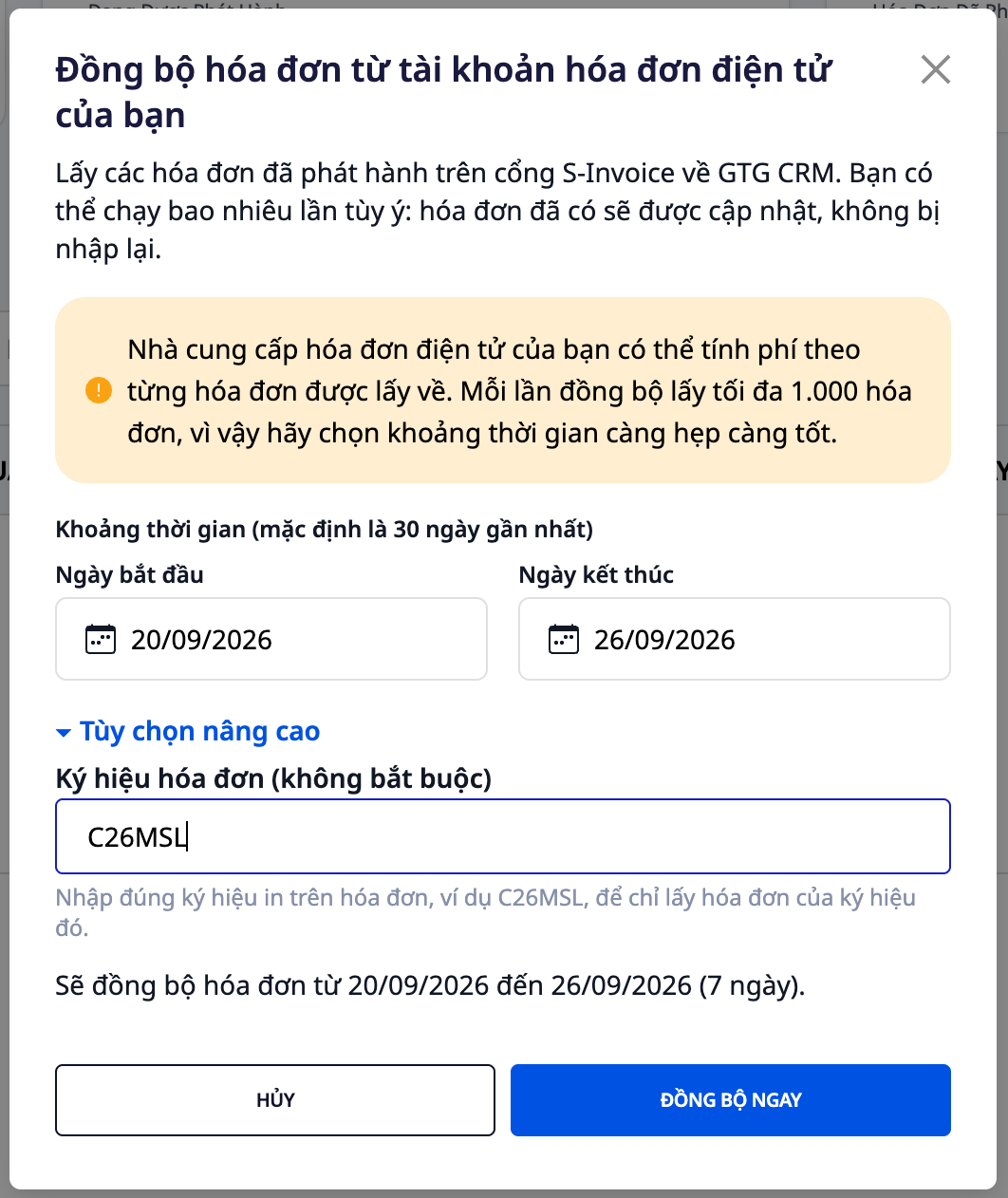
Avage Täpsemad valikud, sisestage täpselt arvel trükitud kood (näiteks C26MSL) väljale Arvekood (valikuline), et tuua ainult selle koodiga arved. Kui jätate välja tühjaks, tuuakse kõik selle konto arved valitud ajavahemikus.
Samm 4: Klõpsa Sünkrooni kohe
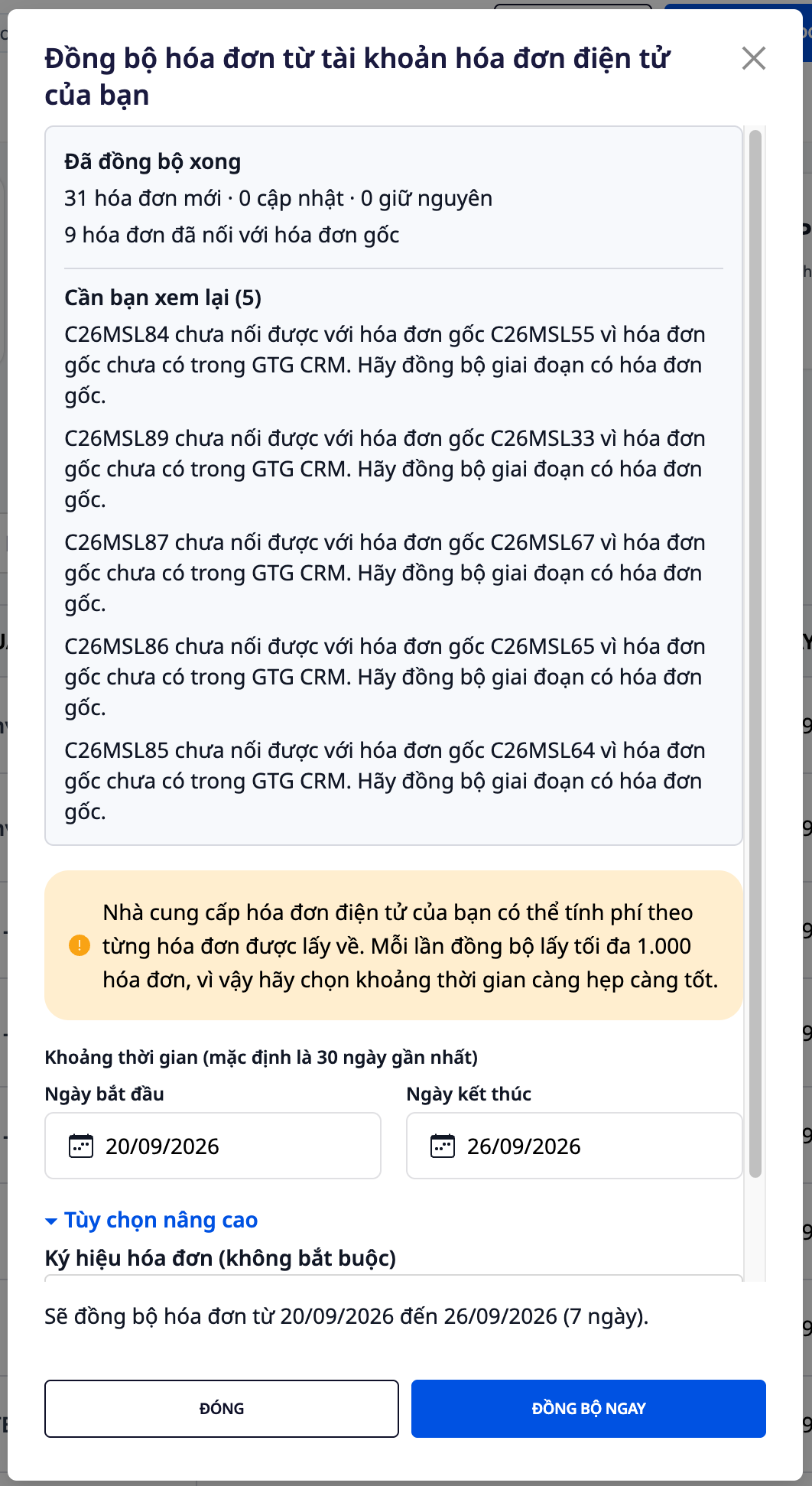
Dialoog kuvab töö ajal Sünkroonimine.... Kui see on valmis, näitab Sünkroonimine lõpetatud uute, uuendatud ja muutmata arvete arvu (näiteks 31 uut arvet · 0 uuendust · 0 muutmata) ning asendatud või korrigeeritud arvete sidumisi algsete arvetele (näiteks 9 arvet on seostatud algsete arvetega). Sama ajavahemiku uuesti sünkroonimine ei loo duplikaatarve: tulemus on siis 0 uut arvet · 0 uuendust · 31 muutmata.
Samm 5: Lugege jaotist Vajab teie ülevaatust
Vajab teie ülevaatust (5) loetleb iga arve, mida ei ole arvekoodi järgi täielikult töödeldud, koos vajaliku tegevusega (sulgudes olev number on arve number). Näiteks: C26MSL87 ei saanud seostada algse arvega C26MSL67, sest algset arvet ei ole veel GTG CRM-is. Sünkroonige periood, mis sisaldab algset arvet. Tehke nii: sünkroonige eelmine periood ja GTG CRM seostab asendusarve algse arvega. Teised read, mida võite kohata:
Toet tüüpi dokumente ei toetata: neid pole veel GTG CRM-i lisatud, kuid need on siiski siin ära toodud, et te teaksid.
Sünkroonituna kuvatakse arve tühistatuna: kui S-Invoice’i portaali tühistustekst (kustutamisteatis) sünkroonimise käigus leitakse, kuvab GTG CRM selle arve tühistatuna ja näitab tühistusdokumendi numbrit, näiteks K26MTB1173 kuvatakse tühistatuna, sest arvet pakkuv teenus kuvab tühistusteksti K26MTB1501. GTG CRM ei pöördu automaatselt kandeid ümber ning portaali tühistamine ei pruugi teie maksudeklaratsiooni muuta. Te otsustate menüüs Finantsid & Personal → Raamatupidamine → Sünkroonitud müügiarved: kas kanda raamatusse või jätta väljapoole raamatupidamisraamatuid ning kui arve on juba raamatusse kantud, siis kas teha pöördkanne või mitte (vt 5b. samm artiklis Elektrooniliste raamatupidamise ja arvete mooduli kasutusjuhend).
See rida ilmub ainult sünkroonitud arvetel (arvetel, mille olete väljastanud GTG CRM-ist, staatuse sünkroonimine ei muutu), ning sünkroonimine peab hõlmama ka kuupäeva, mil tühistusdokument olemas on. Kui algset arvet pole veel sünkroonitud, näitab tulemus, et ühendust ei saadud, ja peate sünkroonima kogu perioodi, mis sisaldab algset arvet.
Algne arve, mille lõite ise GTG CRM-is ja mis on S-Invoice’i portaalis asendatud: GTG CRM seob kaks arvet, kuid ei muuda algse arve staatust ega raamatupidamist. Paluge raamatupidajal see üle vaadata.
Kui tulemuste tabelis kuvatakse Arveid on veel alles. Jätkamiseks klõpsake Sünkrooni kohe alates 20/09/2026., on selles vahemikus üle 1 000 arve: klõpsake veel kord Sünkrooni kohe, et jätkata lugemist (sellel ajal jäävad ajavahemik ja tunnus samaks).
Pärast sünkroonimist näete järgmist
Asendusarve on taandatud kohe selle arve alla, mille see asendas. Avades asendusarve, on lehe ülaosas kirjas # asendus ja algse arve number.
Kui maksuhaldur on asendusarve heaks kiitnud, muutub algne arve (kui see on samuti sünkroonitud) staatuseks Asendatud ja seda ei saa teist korda asendada. Kui maksuhaldur pole veel vastanud, on algne arve endiselt Väljastatud.
Veerg Võrk näitab, kas maksuhaldur on selle heaks kiitnud: Saadetud edukalt tähendab, et see on kinnitatud, Saatmisel tähendab, et ootel, ning ka tagasilükatud arve kuvatakse selgelt. Ootel olevat arvet jälgitakse veel mõnda aega; kui ootamine kestab kauem, uuendatakse tulemust järgmisel Sünkrooni vajutamisel.

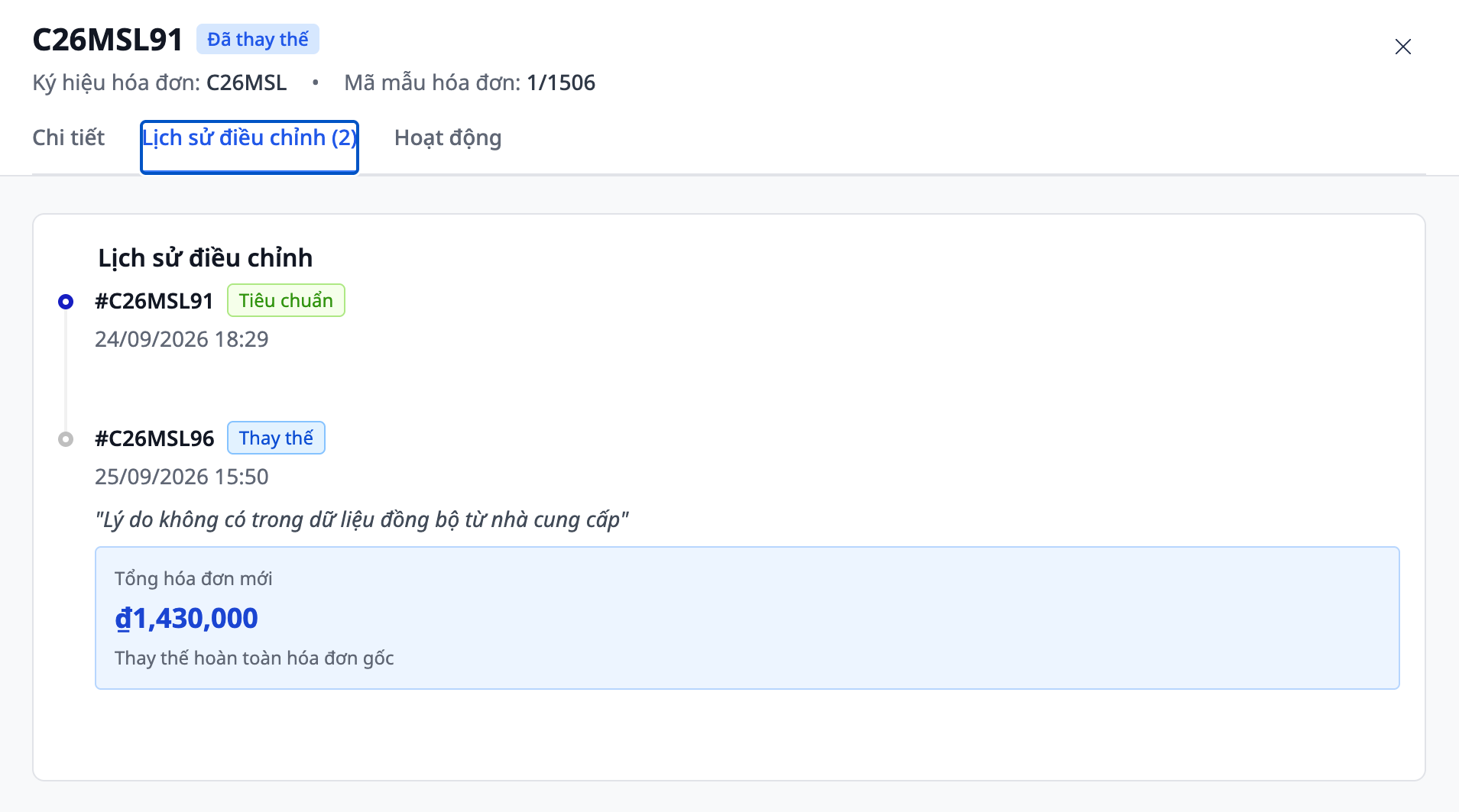
Avage arve: vahekaardil Kohanduste ajalugu kuvatakse kogu ahel: algne arve ning selle asendus- või korrigeerimisarved. Korrigeerimisarve on samuti seotud algse arvega, kuid algne arve säilitab oma staatuse.
Arveid, mille olete väljastanud GTG CRM-ist, staatuse sünkroonimine ei muuda.
Vaikimisi ei kirjuta sünkroonimine midagi teie raamatutesse. Sünkroonitud arved on nimekirjas, kuid pole veel raamatutesse kantud:
Iga sünkroonitud arve saab nimekirjas Müügiarved märgise Sünkroonitud, ja filtriväli Allikas võimaldab valida, kas vaadata arveid Koostatud siin või Sünkroonitud.
Kuni on arveid, mille osas peate otsuse tegema (ei ole veel raamatupidamisse kantud ega ka väljaspool raamatupidamist hoitud), kuvatakse nimekirja ülaosas rida Sünkroonitud arveid, mis pole veel raamatupidamisse kantud: N koos lingiga Vaata ja otsusta, ning sünkroonimise tulemuste hüpikaknas on samuti sarnane rida, kui otsustamist ootavaid arveid on veel alles (mõlemad read kuvatakse ainult kasutajatele, kellel on õigus arveid ja päevikukandeid vaadata).
Te kannate iga arve raamatupidamisse või hoiate seda väljaspool raamatupidamist jaotises Finantsid & personal → Raamatupidamine → Sünkroonitud müügiarved. S-Invoice’ist sünkroonitud arvete hulgast sisaldab käibedeklaratsioon ainult neid arveid, mis on kantud raamatupidamisse; arveid, mille hoiate väljaspool raamatupidamist, deklaratsioonis ei ole, seega hoidke väljaspool raamatupidamist ainult sellised müügid, mis on juba või saavad deklareeritud mujal, või mis ei ole selle ettevõtte müük (erijuhtude kohta vt 5b. samm); kui see müük tuleb deklareerida, siis deklareerite selle väljaspool GTG CRM-i ise (näiteks sisestate HTKK-s).
Sammud, sealhulgas automaatse raamatupidamisse kandmise lüliti (kui see on sisse lülitatud, kantakse pärast iga sünkroonimist uute või muutunud arvete puhul arved, millele ei ole vaja teilt vastust, automaatselt raamatupidamisse), on kirjeldatud artikli Elektrooniliste Arvete & Raamatupidamispaketi Kasutusjuhend 5b. sammus. Kui sünkroonite ka varasemaid perioode, vaadake iga vana arve enne lüliti sisselülitamist üle: kandke raamatupidamisse need arved, mis tuleb kanda, ja hoidke väljaspool raamatupidamist need arved, mis on juba mujal deklareeritud; lüliti kannab kõik arved automaatselt nende koostamise kuupäeva järgi valmisoleku seisundisse.

💡 Kas kolisite just S-Invoice’i portaalist GTG CRM-i? Alustage lühikese perioodiga, näiteks ühe nädalaga, vaadake tulemused üle ja sünkroonige alles seejärel varasemad perioodid.
Tarnijaühenduse katkestamine
Klõpsake nuppu "Ühenda" (või "Katkesta ühendus")
Kinnitage ühenduse katkestamine
Võite ühendada teise tarnija
💡 Kui ühendate uuesti teise maksuidentifitseerimisnumbriga kui varem kasutatud numbriga (olgu see S-Invoice või MISA), küsitakse enne süsteemi salvestamist kinnitust — vt ülaltoodud jaotist "Arvetarnija ühendamine".
Arve üksikasjade vaatamine
Klõpsake mis tahes arvel, et vaadata:
Üksikasjalikku teavet
Toodete loendit
Kogusummat ja käibemaksu
Arvemalli muutmine
Minge arve redigeerimisse (mustand)
Valige uus mall
Salvestage enne PDF-i eelvaate vaatamist
Tõhusad kasutusnipid
1. Seadistage e-kirjade automaatne kogumine
Aitab igakuiselt arvete allalaadimisel aega säästa
Raamatupidajal tuleb vaid minna GTG CRM-i, et need alla laadida
2. Kontrollige enne väljastamist hoolikalt
Alati vaadake PDF-i eelvaadet enne väljastamist
Väljastatud arvet ei saa muuta, saab ainult koostada asendusarve
3. Jälgige makse staatust
Märkige "Makstud" kohe, kui raha on laekunud
Aitab võlgnevusi tõhusalt hallata
4. Andke raamatupidajale õigused
Andke raamatupidajale juurdepääsuõigus elektroonilise arve moodulile
Raamatupidaja saab arvete alla laadida maksuaruannete koostamiseks


