
Mida saate pärast seda juhendit teha
Tagage taanded (ühikud, tootmisüksused, tootekategooriad) → ehitage toote koostis (BOM) → looge ja käivitage tootmistellimus → ajastage võimsuse järgi Gantt-diagrammiga → toimige otse töökojas puuteekraani ja Andoni paneelide (MES) kaudu → vaadake süsteemi, mis arvutab valmistoote omahinda ja teeb kannete → käivitage MRP, et teada saada, mida osta ja mida teha → kuu lõpus sulgege periood ja kandke tootmiskulud üle (Samm 11). Alates toorainest kuni täpse omahinnaga valmistooteni, kõik ühes süsteemis.
Kas te pole funktsioonide ülevaadet veel saanud? Vaadake artiklit Tootmise Juhtimine, et mõista, mida moodul teeb.
Ettevalmistused
1. Logige sisse GTG CRM ja hankige Manufacturing õigus (vaatamise/toimingute õigus BOM-ide, tootmistellimuste jaoks; ja eraldi Costing õigus omahinnavaate/erinevuse jaoks). — Tootmisõigused antakse tööruumi administraatori poolt; omahinnad kuvatakse ainult Costing õigusega kasutajatele.
2. Teil peab olema Kasse süsteemis kontoplaan (Chart of Accounts). — Et valmistoote omahinnakanded (COGM) pearaamatusse kantud saaksid.
3. Peate olema loonud tooted/toorained ja omama laoseisu. — Tootmistellimus lahutab toorained allikalaost ja kannab valmistooted sihtlaost sisse.
4. (Sammuks 7–8) Lülitage Tootmise sätetes sisse "Reaalajas töökoja ekraan" ning operaatoritel peab olema töökojas tegutsemise õigus. — Reaalajas töökoja ekraan lülitatakse sisse lülitiga; operaatorid saavad tööjaama käivitada ainult siis, kui neil on tegutsemise õigus.
Samm 1 — Tagage taanded (ühikud, tootmisüksused, tootekategooriad)
- Avage Manufacturing ▸ Settings. Standardühikud (kg, g, L, tk, karp, tund...) on juba olemas; lisage vajadusel eraldi ühikuid.
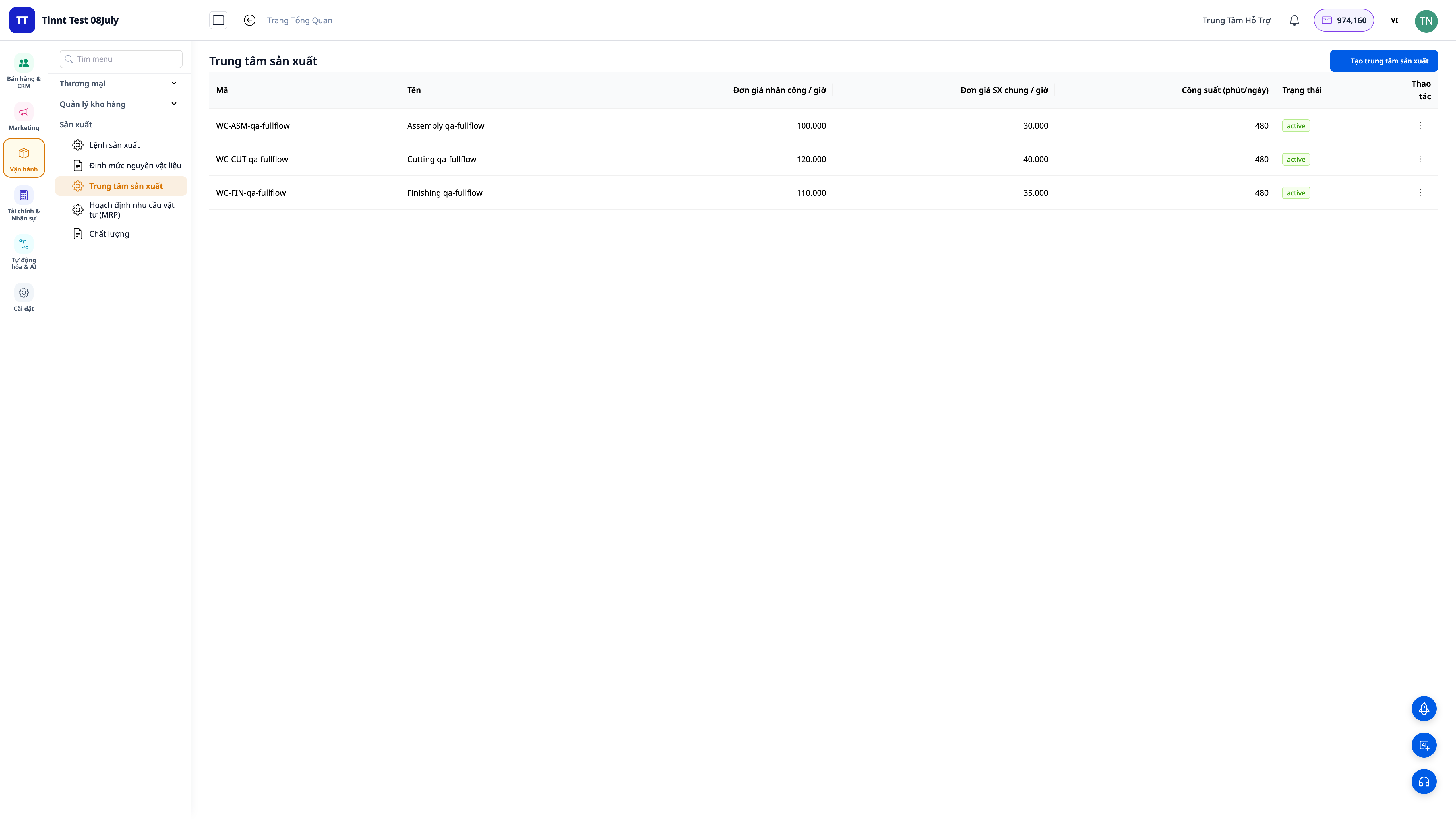
- Minge Work Centers (Tootmisüksused): looge tööjaamad, kus tööd toimuvad (Lõikamine, Monteerimine, Viimistlemine...). Määrake igale tööjaamale palgaühikuhind ja üldkulu tunni kohta — need kaks numbrit lähevad omahinda.
- Iga toote puhul märkige tüüp: Tooraine / Komponent / Valmistoode / Pakend ja määrake laohaldusühik.
✅ Oodatav tulemus: Teil on ühikute loend, vähemalt üks tootmisüksus koos palgaühikuhinna + üldkulu/tunni eest ja tooted on õigesti liigitatud.
Samm 2 — Ehitage toote koostis (BOM)
- Minge Manufacturing ▸ Bills of Materials ▸ New.
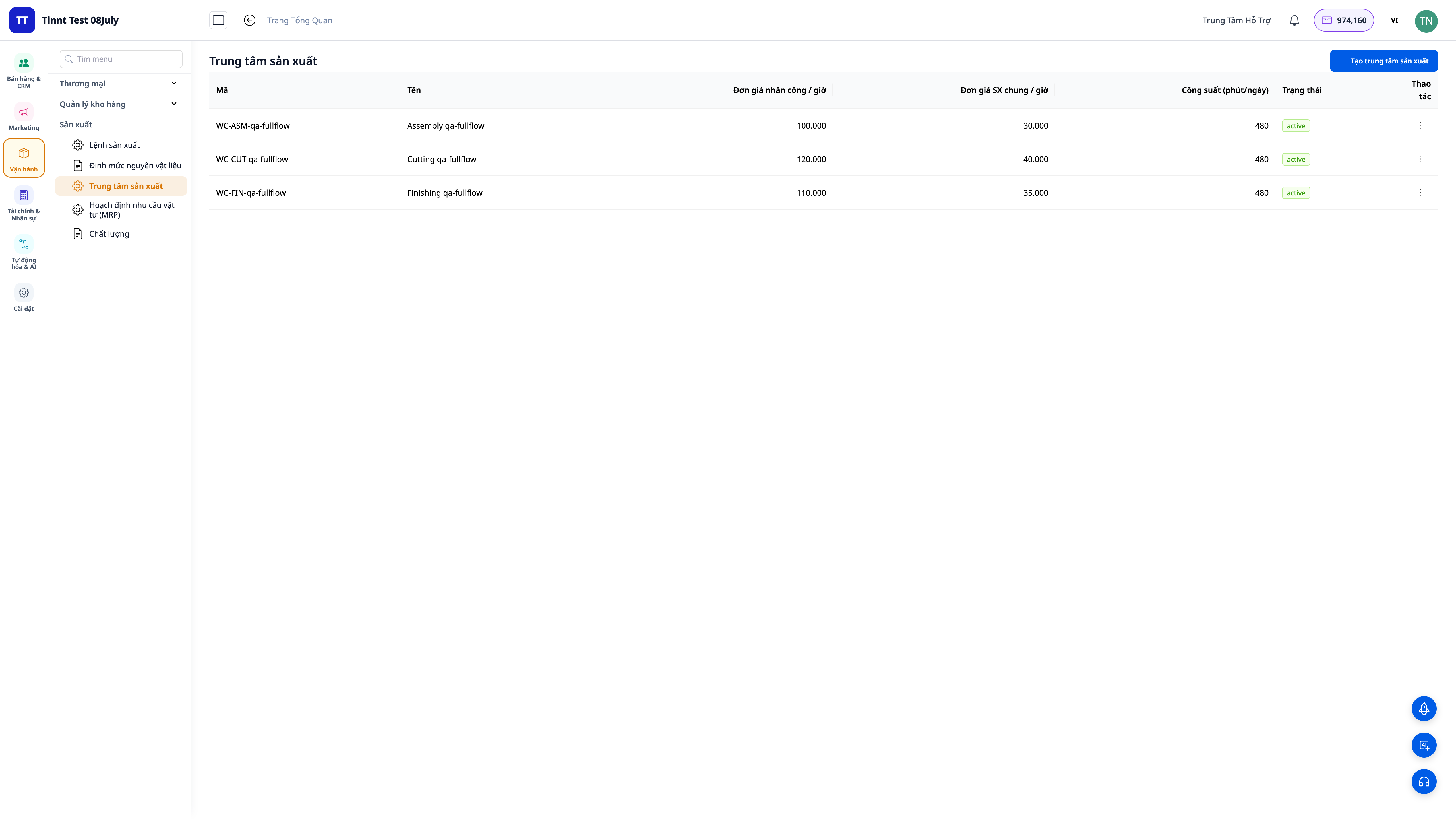
- Valige valmistoode, seejärel loetlege iga tooraine: kogus, ühik, kadumise määr (%).
- Lisage toimingud (routing): millises tööjaamas iga toiming töötab, ettevalmistusaeg + aeg iga ühiku kohta.
- Klõpsake nuppu Activate (Aktiveeri), kui koostis on valmis.
✅ Oodatav tulemus: BOM on aktiveeritud olekus, kuvades täielikult toorained (koos kadumismääraga) ja toimingud. Kui komponendil on ise eraldi BOM, süsteem tuvastab selle mitmetasandilise koostisena.
💡 Näpunäide: Kas teil on Excelis toorainete/BOM-ide loend? Kasutage allalaaditavat malli või lohistage oma fail otse sisse ja laske AI-l veerud sobitada — säästab käsitöö tippimist.
Samm 3 — Looge tootmistellimus
- Minge Manufacturing ▸ Production Orders ▸ New.
- Valige toode, koostis (BOM) ja vajalik kogus.
- Valige allikalaost (toorainete võtmiseks) ja sihtlaost (valmistoodete sissekandmiseks).
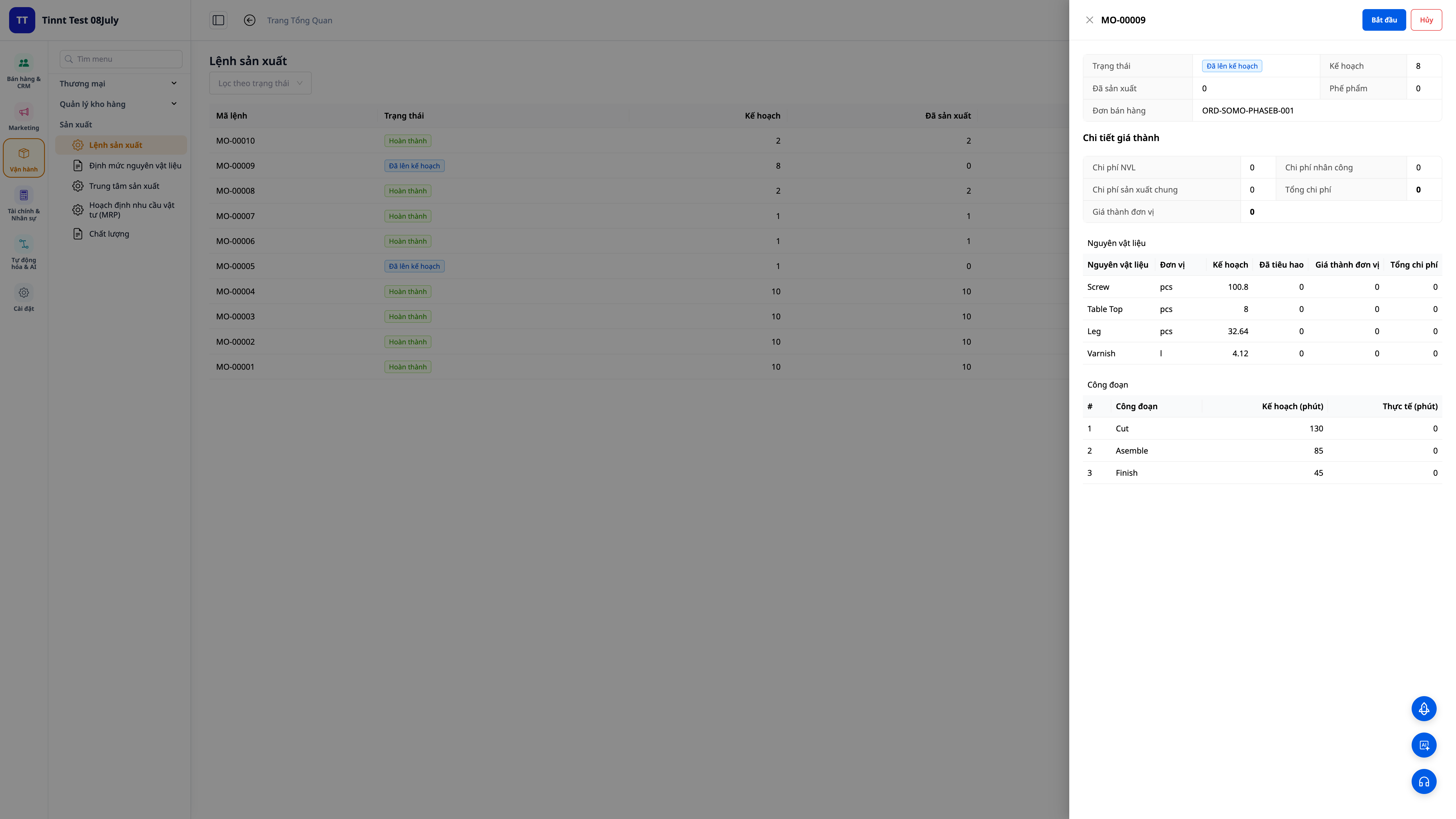
✅ Oodatud tulemus: Tootmiskäsk on loodud, süsteem koostab automaatselt koostisosade ja etappide loendi vastavalt vajalikule kogusele (arvestades ka kadu).
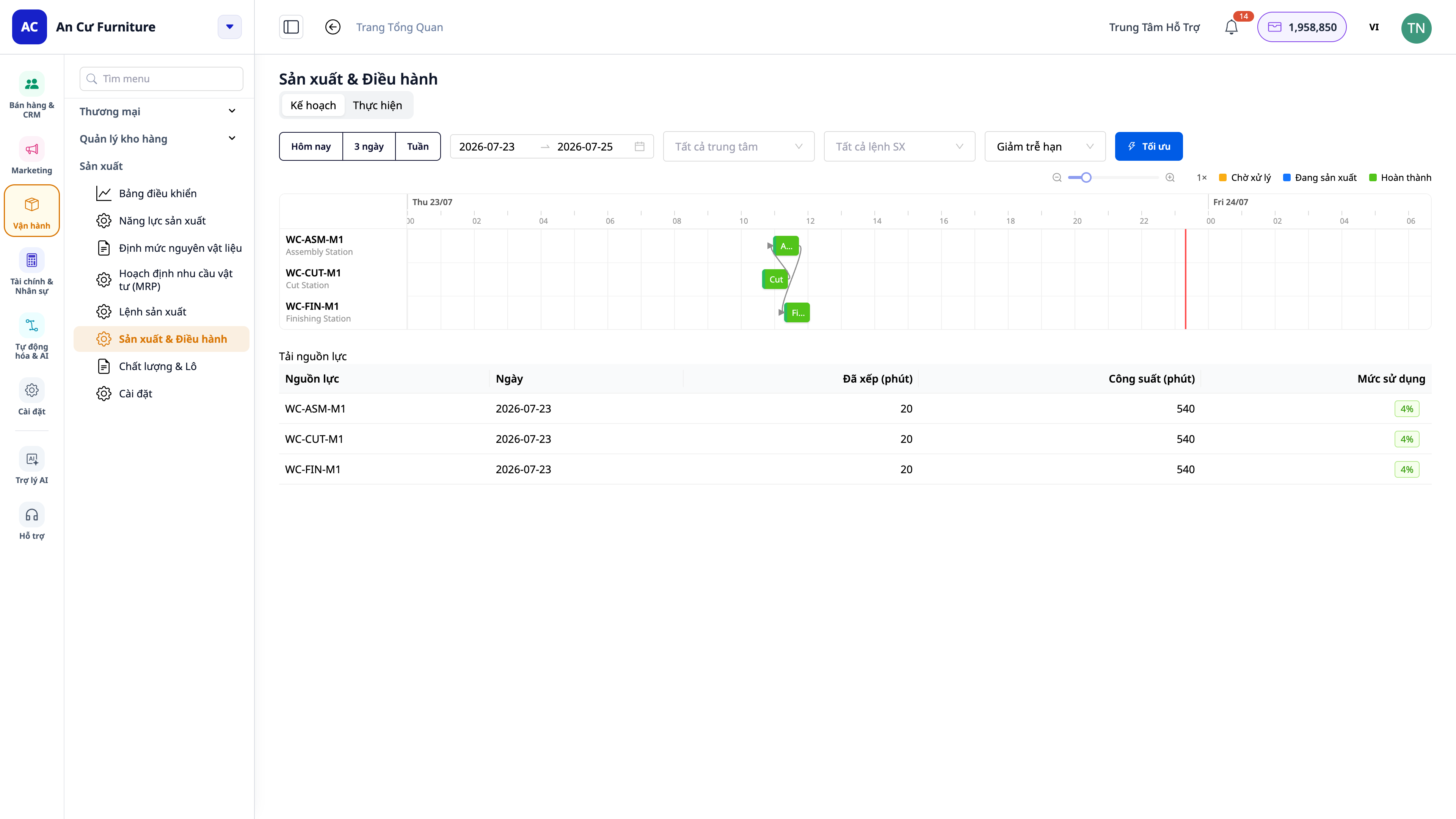
4. samm — Planeerimine võimsuse järgi (Gantti diagramm)
- Minge Manufacturing ▸ Production ▸ Plan — planeerimise ekraanile, mis on kujundatud Gantti diagrammina. Kõigepealt konfigureerige masinad/tootmisüksused koos tööajakavaga (calendar) ja võimsusega, kui neid pole veel olemas.
- Süsteem paigutab käskude etapid masinatesse/üksustesse vastavalt piiratud võimsusele; iga etapp on ajajoonel üks riba.
- Klõpsake Today (Täna) / 3 days (3 päeva) / Week (Nädal) — või valige kuupäeva vahemik — et piiritleda soovitud periood.
- Vaadake ribasid, et näha prognoositud valmimise kuupäeva, millised üksused on ülekoormatud ja ümberseadistusaega (changeover) kahe erineva toote vahel samal masinal.
✅ Oodatud tulemus: Etapid on planeeritud ressursside ja tööajakavade järgi; nupud Täna / 3 päeva / Nädal muudavad Gantti telje ajaraami koheselt; näete prognoositud valmimise kuupäeva, kitsaskohti ja ümberseadistusaega.
5. samm — Töötamine otse tehases: tööjaam töötajatele (MES)
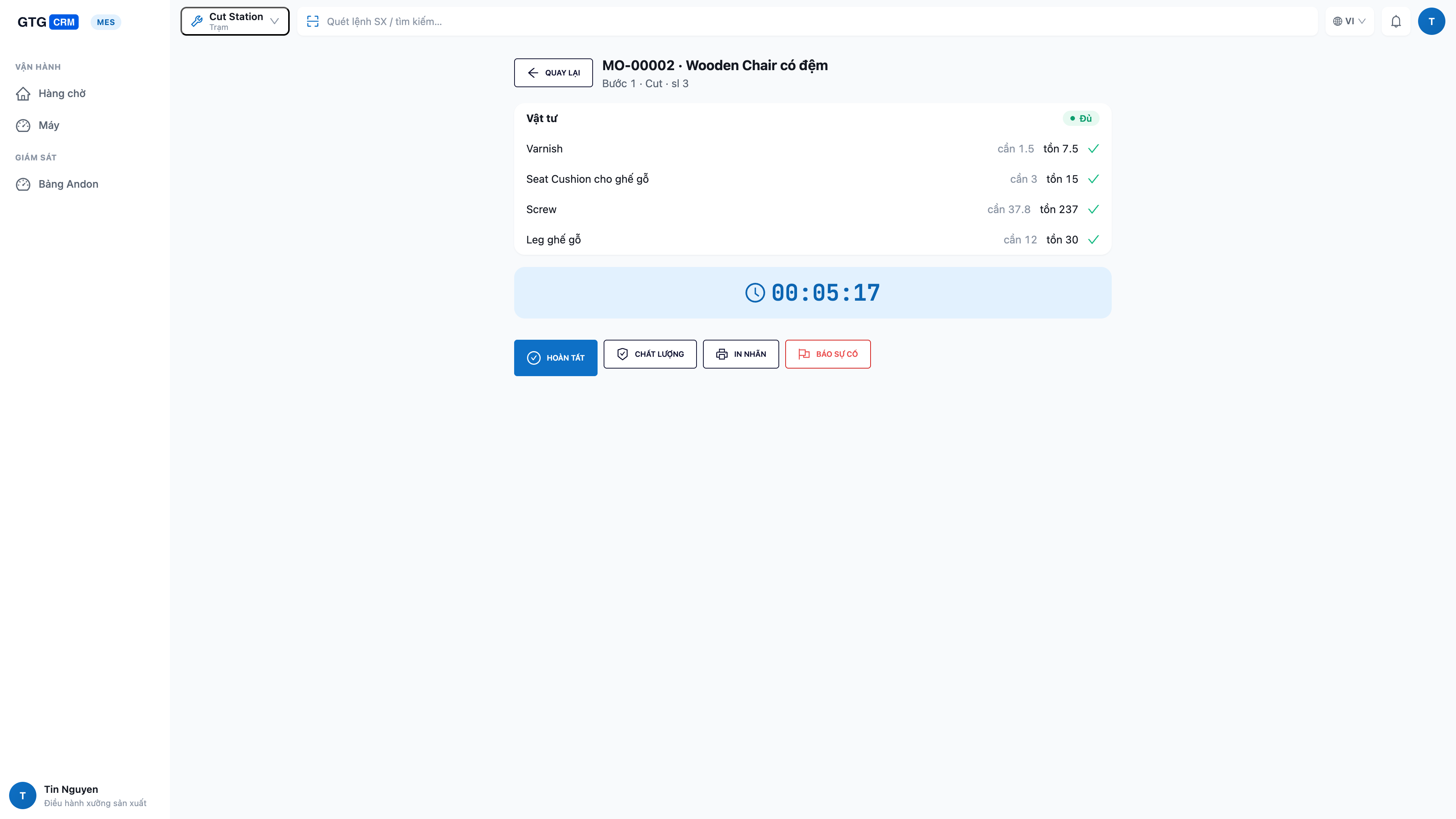
- Veenduge, et "Reaalajas tehaseekraan" oleks sisse lülitatud (4. ettevalmistussamm). Tahvelarvutis töökohal avage rakendus Tehaseekraan, logige sisse ja valige selle üksuse töökeskus (Work Center).
- Töötajad näevad oma töökeskuse etappide järjekorda; valmisolevad tööd on üleval. Puudutage tööd üksikasjade avamiseks (koostis + materjalide kontroll: vajalik kogus / alles / puudu).
- Puudutage nuppu Start (Alusta) käivitamiseks — materjalid arvatakse laost maha. Kui töö on lõpetatud, puudutage nuppu Complete (Lõpeta) ja sisestage valmistatud kogus, praak, seisuaeg.
- Vajadusel muutke masina olekut (töötab / vaba / ümberseadistus / seisab), tehke kvaliteedikontrolli või printige partii etikette otse töökohal.
- Masin on rikkis või materjal on otsakorral? Puudutage nuppu Bussiteade (andon) — ühe puudutusega saate häire saata juhtkonnale.
✅ Oodatud tulemus: Töö, mis on Alustatud, lahkub järjekorrast ja muutub olekuks "töös"; pärast Lõpetamist salvestatakse valmistatud kogus/praak koheselt, tootmiskäsk värskendatakse edenemisega; bussiteade saadab teate juhtkonnale.
ℹ️ Pääsukontroll: operaatorid saavad käivitada ainult oma töökoha etappe; väljastamine (Release) ja planeerimine on tootmisjuhtide ülesanne. Kui nupp on tuhm, pole teil vastavaid õigusi – võtke ühendust tööruumi administraatoriga.
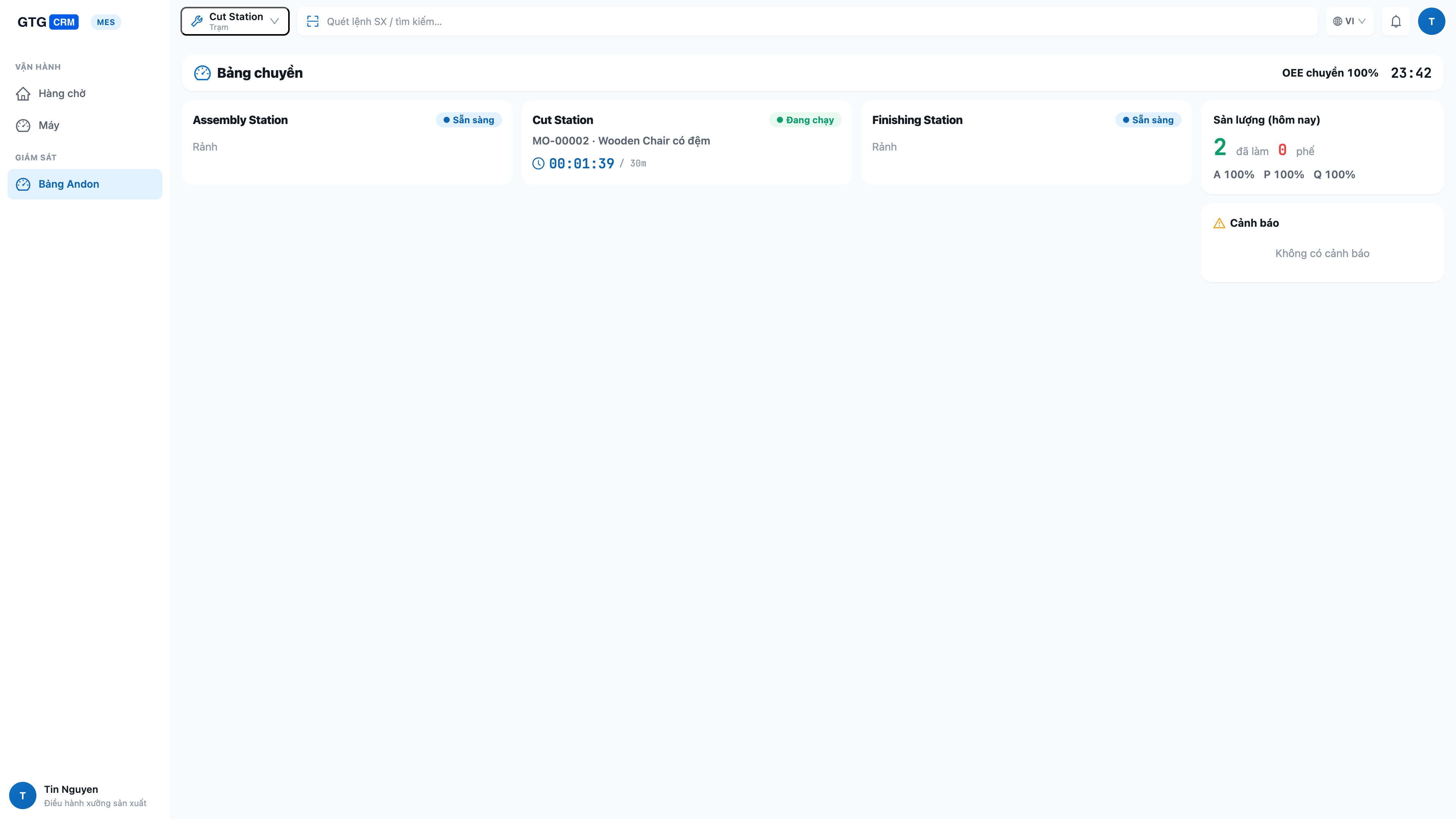
6. samm — Kogu liini jälgimine andon-ekraanil
- Suurel seinale riputatud ekraanil avage rakendus Tehaseekraan režiimis Juhtpaneel (Andon) — selles režiimis näete kõiki töökohti.
- Vaadake iga töökoja reaalajas olekut (töötab / vaba / ümberseadistus / seisab), käimasolevat tööd ja edenemist, samuti liini tootlikkust ja OEE näitajaid.
✅ Oodatav tagajärg: Tahvel kuvab kõik jaamad reaalajas olekuga; peatunud või toorainest puudulikud jaamad on esile tõstetud; numbrid uuenevad automaatselt, kui töötajad tööjaamades töö alustavad/lõpetavad.
Samm 7 — Tellimuse lõpetamine ja ise arvutatud kulude vaatamine
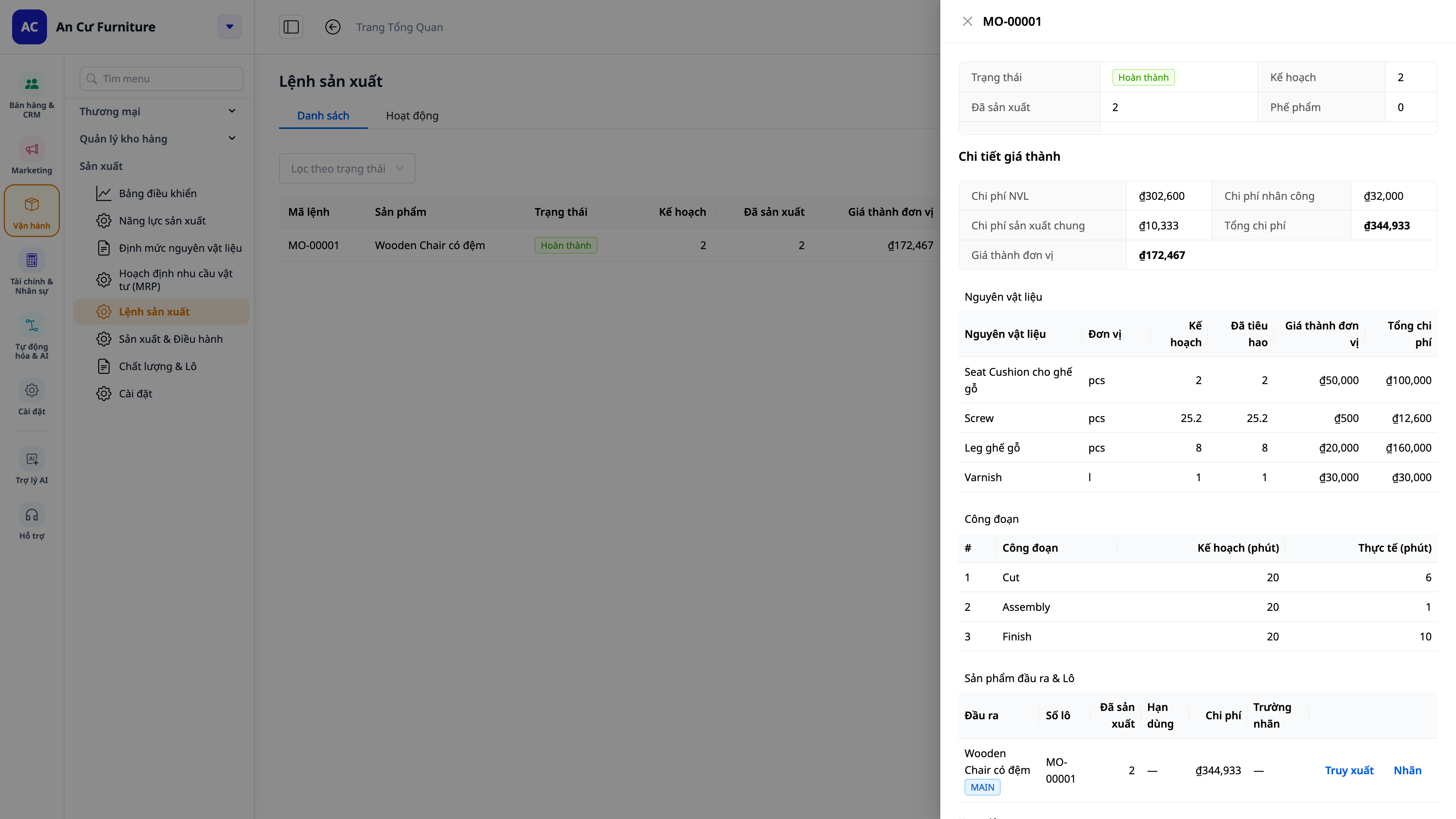
- Kui tellimuse viimane etapp on lõpetatud (sammus 5 olevalt tööjaamalt või portaalis klõpsates Complete), lukustab süsteem valmistatud koguse.
✅ Oodatav tagajärg: Süsteem arvutab ühikukulu = (toorained + tööjõud + üldkulud) ÷ valmistatud kogus — summeeritakse täpselt igas etapis registreeritud tegelikest valmistatud ja vigastatud kogustest; valmistatud toode kantakse lattu selle hinna alusel; materjali omahinnakannet (COGM) tehakse pearaamatusse. Kui olete seadnud standardhinnad, kuvab tellimus ka jaotise erinevused (tegelik vs. standard).
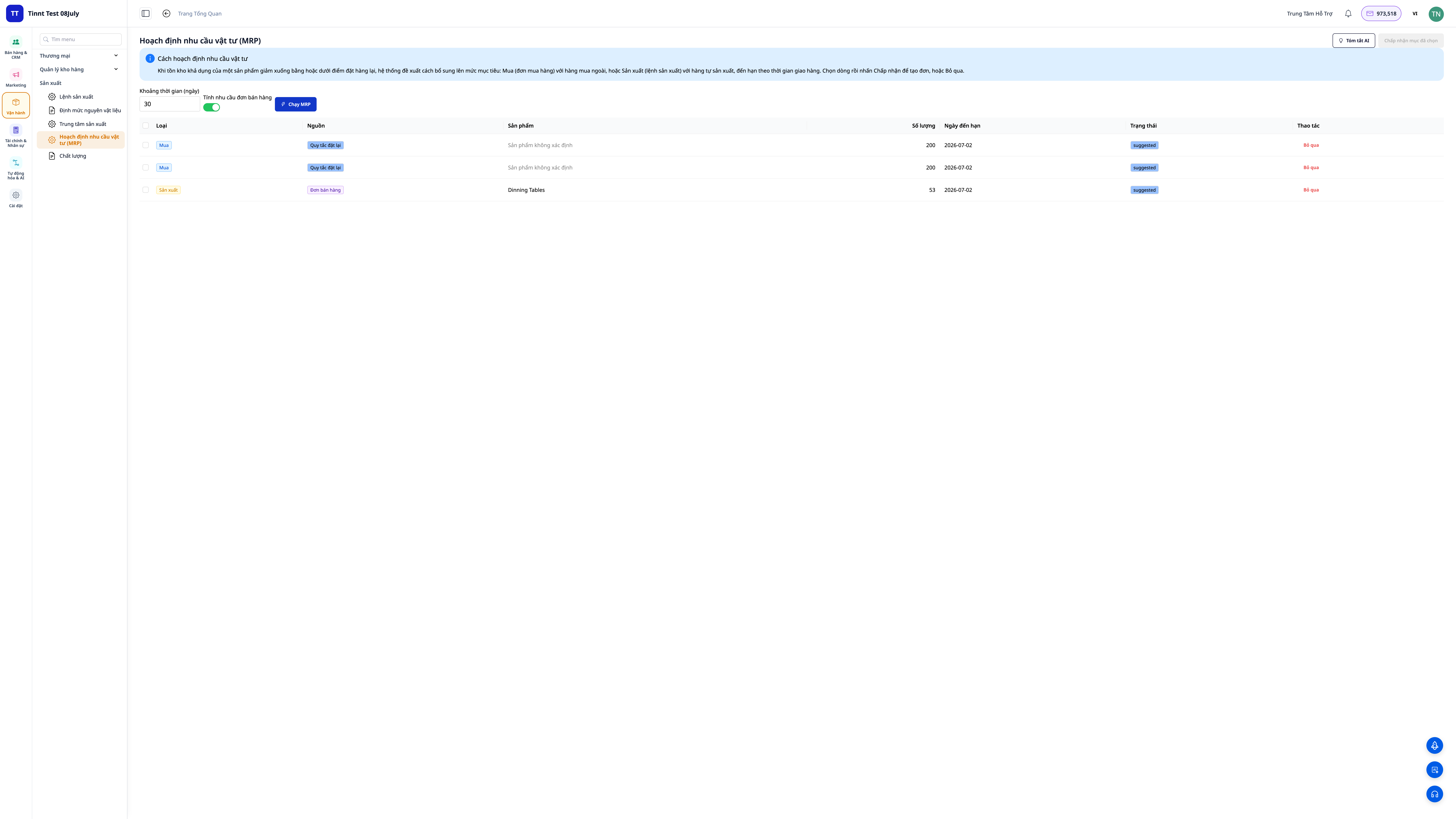
Samm 8 — Planeerimine ostmiseks ja tootmiseks (MRP)
- Seadke iga toote jaoks varude tasemed (minimaalne / uuesti tellimise punkt / siht).
- Avage Manufacturing ▸ Planning (MRP). Kui soovite arvutada klienditellimuste järgi, lülitage enne käivitamist sisse "Include sales-order demand".
- Klõpsake Run. Vaadake Purchase Orders (vaja osta) ja Manufacturing Orders (vaja toota) ettepanekuid, iga ettepanek näitab allikat.
- Vaadake läbi ja aktsepteerige soovitud ettepanekud — aktsepteeritud "tootmise" ettepanekud muutuvad tootmistellimusteks.
✅ Oodatav tagajärg: Kuvatakse ostu-/tootmisettepanekute loend, igal real on allika silt (varude tase / müügitellimus / mõlemad); aktsepteeritud "tootmise" ettepanekud teisendatakse uuteks tootmistellimusteks.
Samm 9 — Kõrvalsaaduste/koostisosade deklareerimine ja partii jälgimine
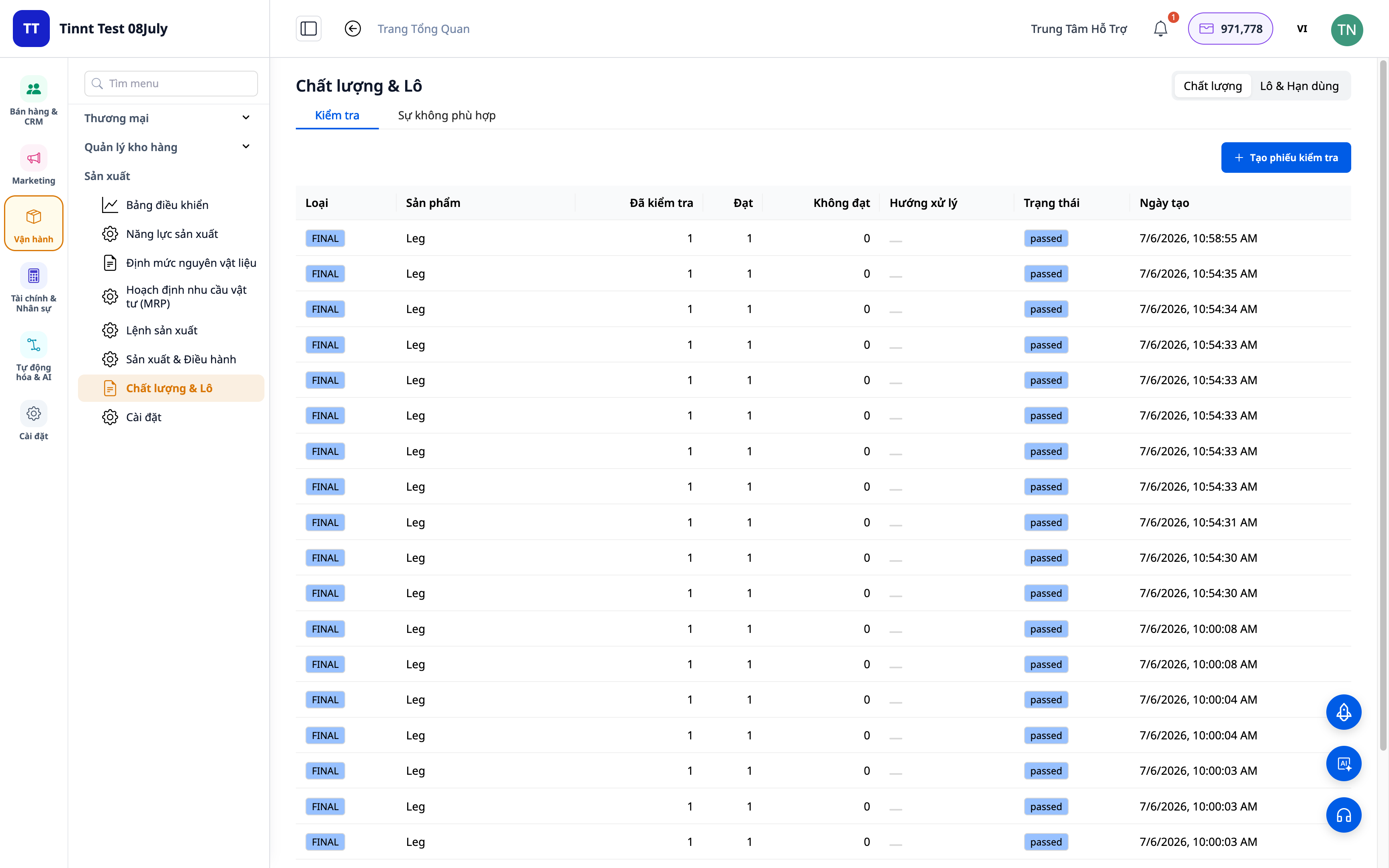
- Koostisosade loendis (BOM) deklareerige täiendavalt kõrvalsaadused (väljundid), kui üks partii annab mitut tüüpi valmistatud tooteid/kõrvalsaadusi.
- Tellimuse lõpetamisel määrab süsteem valmistatud tootele partii numbri. Avage Lot Traceability, et vaadata perekonda (millistest partii toorainetest see partii kasutas) ja kõlblikkusaega.
- Seadke toorainete/valmistatud toodete kõlblikkusaeg, et saada enne aegumist hoiatusi.
✅ Oodatav tagajärg: Valmistatud toodetel on partii numbrid; toorainete perekonda saab jälgida; aeguvad toorained/valmistatud tooted kuvavad hoiatusi. Murdosa koguseid (murrud) saab normaalselt sisestada.
Samm 10 — MRP nõunike lugemine ja partiide etikettide printimine
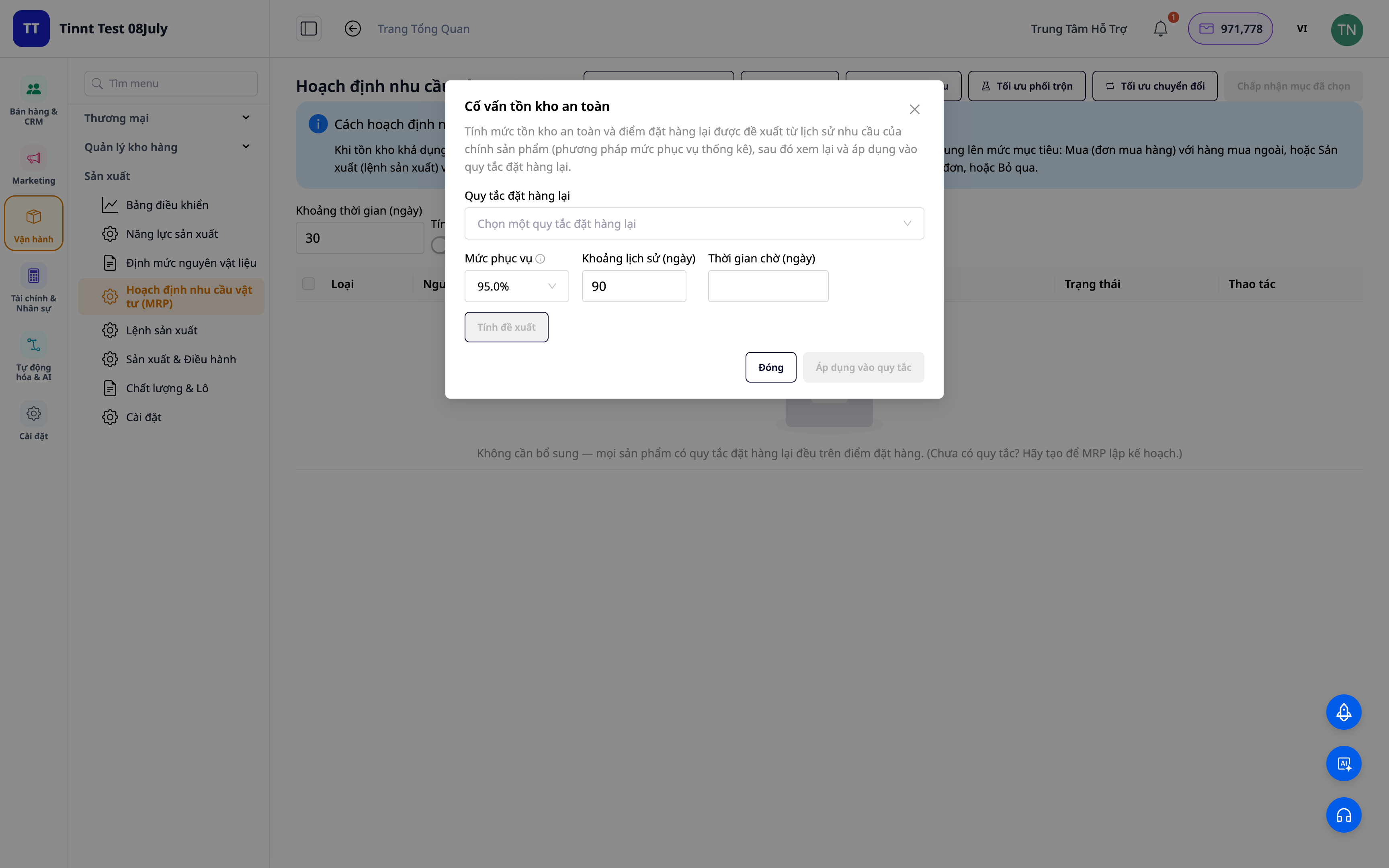
- Avage Planning (MRP) jaotises nõunikud: ohutusvaru, partii suurus, segamine, masina ümberseadistamise optimeerimine, nõudluse prognoosimine — need on esitatud arusaadavas keeles, nimetades tooteid õigesti.
- Vaadake seadme jõudluse ja kvaliteedi hindamiseks OEE/SPC näitajaid.
- Valmistatud toote partiilt klõpsake Print Lot Label (PDF), et printida kleepsud.
✅ Oodatav tagajärg: Nõunike ekraan kuvab selgeid ettepanekuid tootenimedega; OEE/SPC näitajad on nähtavad; partii etikett eksporditakse prinditavasse PDF-faili.
11. kuu Lõpp: Tööjõu ja üldkulude sulgemine
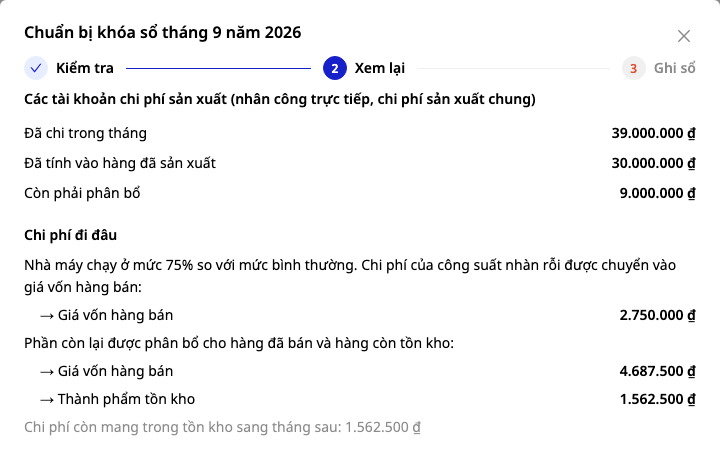
See samm on mõeldud ettevõtetele, kes kasutavad Vietnami kontosüsteemi koos kontodega 622 (otsene tööjõud) ja 627 (üldkulud). Kuu sulgemisel ei tohiks neil kontodel jääksaldot olla: osa kuludest, mida ei ole veel toodud lõpetatud toodete kuludesse, jaotatakse müüdud kauba kuludeks ja laos olevateks lõpetatud toodeteks. GTG CRM koostab teie jaoks valmis journal entries, mida saate üle vaadata – midagi ei kanta automaatselt pearaamatusse ja sulgemise kinnitab alati üks inimene.
- Tootmisplaneerija siseneb jaotisesse Tootmine ▸ Võimsus (Manufacturing ▸ Capacity) ja sisestab iga tootmisüksuse jaoks Normaaltoodang (standardtund/kuu) – see on töömaht, mida töökoda tavaliselt kuus täidab, mitte avatud tundide arv.
- Raamatupidaja siseneb jaotisesse Raamatupidamine ▸ Arveldusperioodid. Kui vajalik kuu veel puudub, klõpsake nuppu Loo järgmine kuu. Kui kuu on lõppenud, klõpsake selle kuu rea juures nuppu Valmista ette sulgemiseks. Esimesel korral küsib GTG CRM teilt, kuidas normaaltoodangut määratletakse – see on teie raamatupidamispoliitika, mis salvestatakse koos teie nime, kuupäeva ja põhjendusega.
- Samm Kontrollimine selgitab arusaadavas keeles, mis takistab sulgemist (nt normaaltoodangut ei ole sisestatud, üldkulud pole märgitud fikseeritud või muutuvkuludeks) ja sisaldab otseteenuppu parandamist vajavale ekraanile.
- Samm Ülevaatus kuvab kolm numbrit: Kuus kulutatud, Tootmistoodangusse arvestatud ja Jaotada veel. Klõpsake nuppu Vaata journal entries, et lugeda iga kirjet, mida sisestatakse, ja Laadi alla üksikasjalik aruanne (Excel või PDF), et salvestada dokumendid – see on töödokument, mitte seaduslik vorm.
- Klõpsake nuppu Salvesta kulu journal entries. Kuu on endiselt avatud: kui avastate, et andmed pole õiged, avage uuesti kuu rida ja klõpsake nuppu Tühista kulu journal entries, seejärel valmistuge uuesti.
- Kui olete valmis, klõpsake nuppu Sulge kuu, märkige, et olete andmed üle vaadanud ja kinnitage. Sulgemist ei saa tühistada; kui avastate hiljem vigu, parandage need järgmises avatud kuus.
✅ Oodatav tulemus: Pärast journal entryde salvestamist on kontod 622 ja 627 kuus nullis; kulud, mida ei ole veel toodud toodete kuludesse, asuvad müüdud kauba kuludes ja laos olevates lõpetatud toodetes; kuu rida näitab Suletud pärast kuu sulgemist.

Oodatavate tulemuste kiirjuhend
Tootmisüksuste määramine – Töötasu + üldkulude ühikuhind/tunnis on seatud
BOM-i aktiveerimine – Aktiveeritud olek, piisavalt materjale + tööetappe
Tootmistellimuse loomine – Valem eraldab automaatselt materjalid ja tööetapid
Gantti diagrammi koostamine (Samm 4) – Tööetapid on paigutatud vastavalt võimsusele; nupp Täna/3 päeva/Nädal muudab ajaperioodi; näha ümberkonfiguratsioone
Töötajate tööjaam (Samm 5) – Alusta/Lõpeta jaamas, sisesta tehtud/vigade arv, ühe puudutusega probleemiteated
Andoni tahvel (Samm 6) – Kõigi jaamade reaalajas olek + kogu liini OEE
Tellimuse täitmine (Samm 7) – Ühiku kulu arvutatakse automaatselt (kogutakse igast tööetapist), lõpetatud tooted sisestatakse lattu õige hinnaga, COGM journal entry kantakse pearaamatusse
MRP käivitamine – Ostu-/tootmissoovitused koos nõudluse allikatega
Partii jälgimine (9. samm) — Valmistoodetel on partii, mille järgi saab jälgida sugupuud + aegumisteateid
MRP nõustaja / etikettide printimine (10. samm) — Soovitused tootename järgi; partiietikett eksporditakse PDF-vormingus
Kuu sulgemine (11. samm) — 622 ja 627 muutuvad 0-ks; erinevus on müüdud toodete kuludes ja valmistoodete laos; kuu on märgitud kui "Sulgur"
Märkused
- Kulu- ja erinevuse numbrid kuvatakse ainult neile kasutajatele, kellel on õigus Costing.
- Omatootmise kuluuuenduse jaoks on see kehtib edaspidi — vanade tootmiskäskude puhul, mis olid enne funktsiooni sisselülitamist, kulusid tagasi ei arvutata.
- Reaalaaja töökoja ekraan tuleb sisse lülitada Tootmise seadetes; operaatoritele tuleb anda töökoja töötluse õigus etappide käitamiseks, käskude väljastamine (Release) on aga juhataja ülesanne.
- Tööjaamad ja Andon-paneelid kasutavad sama rakendust: üks tahvelarvuti igas jaamas (tööjaama režiim), üks suur ekraan kogu liini jaoks (Andon-paneeli režiim).
- Müügitellimuste jaoks ei pea te käsitsi jääki hoidma — müügitellimus hoiab vajaliku jäägi ja valminud tooted voolavad otse sellesse hoidlasse.
- Kuluarvestuse kannete jaoks on vaja, et raamatupidamises oleks seadistatud kontosüsteem, et saaksite kanded teha.
- Tootmiskulude sulgemine on tööriist, mitte raamatupidamisnõustamine. See ei käsitle ületatud materjale, ebatavalist praaki ega tootmisüksuste kaupa kulusid ning ei asenda aastaaruandluse inventuuri — laske oma raamatupidajal enne sellele tugineda üksikasjalikud arvutustabelid üle vaadata.
- Sulgurkuud ei saa uuesti avada. Kui teie kontosüsteemis pole kontosid 622/627 (näiteks standard TT133), siis sulgetakse kuu nagu varem ja seda ülekannet ei tehta.


