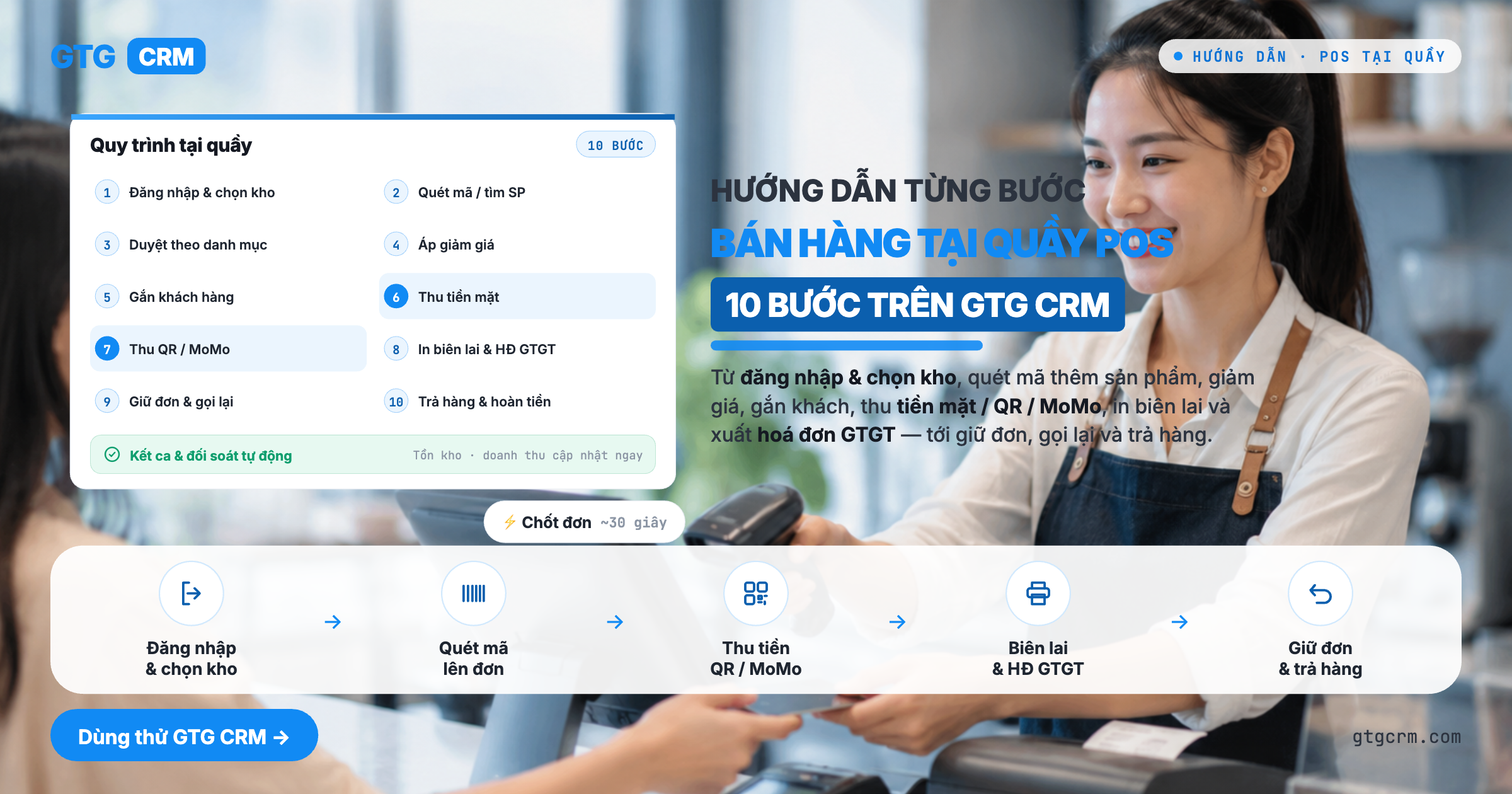
Mida saate pärast seda juhendit teha
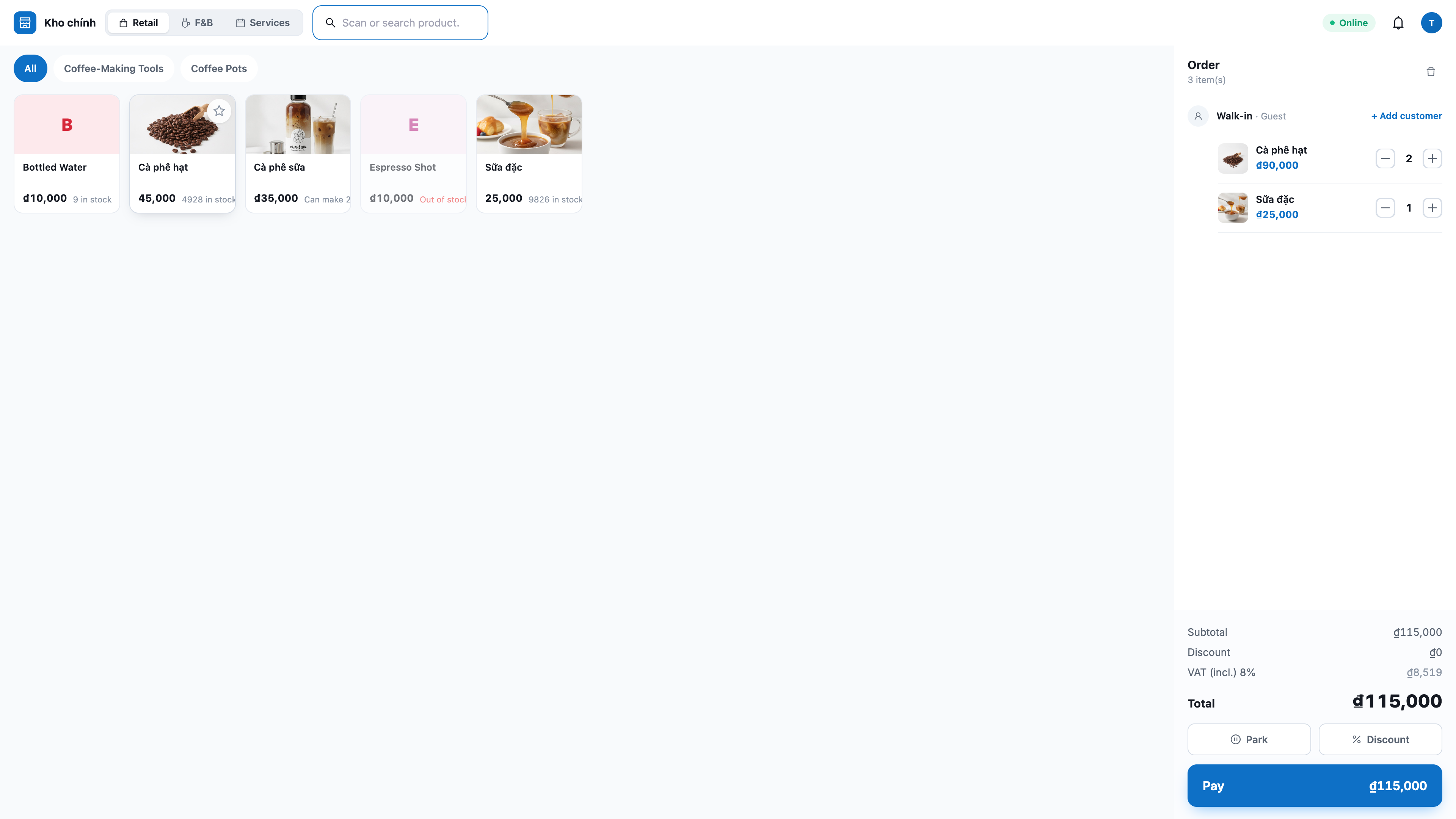
Sisenege kassamüügi ekraanile ja valige poe ladu → lisage tooted ostukorvi (skaneeri / sirvi / otsi) → rakendage allahindlus ja siduge klient, kui vaja → võtke vastu sularaha või QR/MoMo → printige kviitung ja soovi korral laske kliendil ise käibemaksuarve välja võtta → peatage tellimus / kutsuge tagasi, kui vaja → ning tagastage kaubad ja tehke tagasimakse korrektselt raamatupidamises. Lõpuks: saate ühe müügivahetuse täielikult kassas läbi viia ning kõik tellimused sünkroonitakse varude ja klientidega veebimüügi süsteemiga.
Kas pole veel ülevaadet? Vaadake esmalt artiklit Müük Kassas (POS), et mõista, mida POS suudab.
Ettevalmistus enne alustamist
1. GTG CRM konto, millel on õigus Create POS sale (Kassamüük). — Ilma selle õiguseta ei saa kassas tellimust lõpetada.
2. Poe ladu on süsteemis olemas ning toodetel on hind, vöötkood (kui skaneeritakse) ja selle lao varu. — POS vähendab varu poe laost; skaneerimiseks peab tootel olema vöötkood.
3. (Kui võtate vastu QR-/rahakotimakseid) MoMo/VNPay on veebipoe makseosas lubatud ja seadistatud. — POS kasutab samu makse seadeid; kuvatakse ainult juba valmis makseviisid.
4. (Kui teete tagastusi) Kontol on tagastuste õigus (kõrgem kui tavalisel kassapidajal). — Tagastus on raha tagasipööramise toiming ja vajab eraldi õigust; ilma selleta on Returns peidetud.
5. (Valikuline) 58 mm/80 mm termoprinter on ühendatud kassas kasutatava arvutiga. — Kviitungi printimiseks ja kassasahtli automaatseks avamiseks.
1. samm — Logige POS-i ja valige poe ladu
Avage kassas kasutatavas arvutis brauseris pos.gtgcrm.com ja logige sisse GTG CRM kontoga.
Kui teil on mitu workspace’i/poodi, valige õige pood, kus müüa.
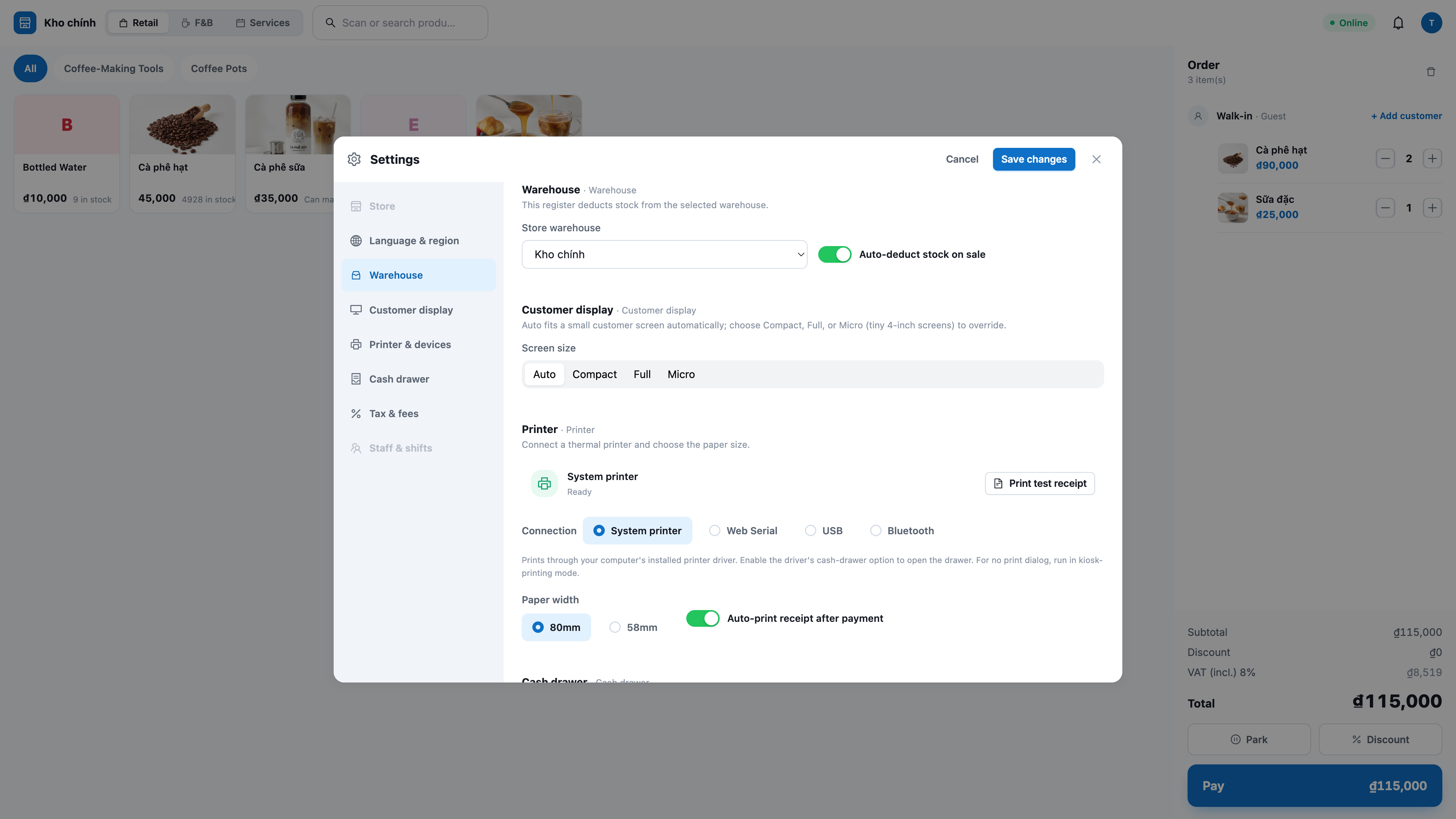
Esimesel kasutamisel: avage Settings (Seaded) → valige poe ladu (store warehouse).
✅ Oodatud tulemus: kuvatakse POS-i ekraan (ilma CRM-i liideseta), ülaribal on näha poe lao nimi ja kassapidaja nimi. Tootevõrgustik kuvatakse kohe ekraani keskel.
2. samm — Lisage tooted ostukorvi (skaneeri / sirvi / otsi)
Skaneerige vöötkood USB-skanneriga (hoidke kursor skaneerimise väljale ja skaneerige) või sisestage kood ja vajutage Enter.
Või sirvige tootevõrgustikku: puudutage toote kaarti, et lisada; puudutage kategooria vahekaarti, et filtreerida rühma järgi; kerige allapoole, et laadida rohkem.
Või otsige: sisestage toote nimi/kood otsinguväljale ja puudutage tulemust, et lisada.
Kogust ostukorvis saate muuta: vajutage + / − või puudutage otse koguse numbrit, et sisestada arv (näiteks 12); rea eemaldamiseks kasutage prügikastiikooni 🗑.
✅ Oodatud tulemus: toode ilmub ostukorvi õige hinnaga; Total (Kokku) uuendatakse kohe iga lisamise/muutmise/eemaldamise järel. Laos otsas olevad tooted on hallid ja neid ei saa lisada.
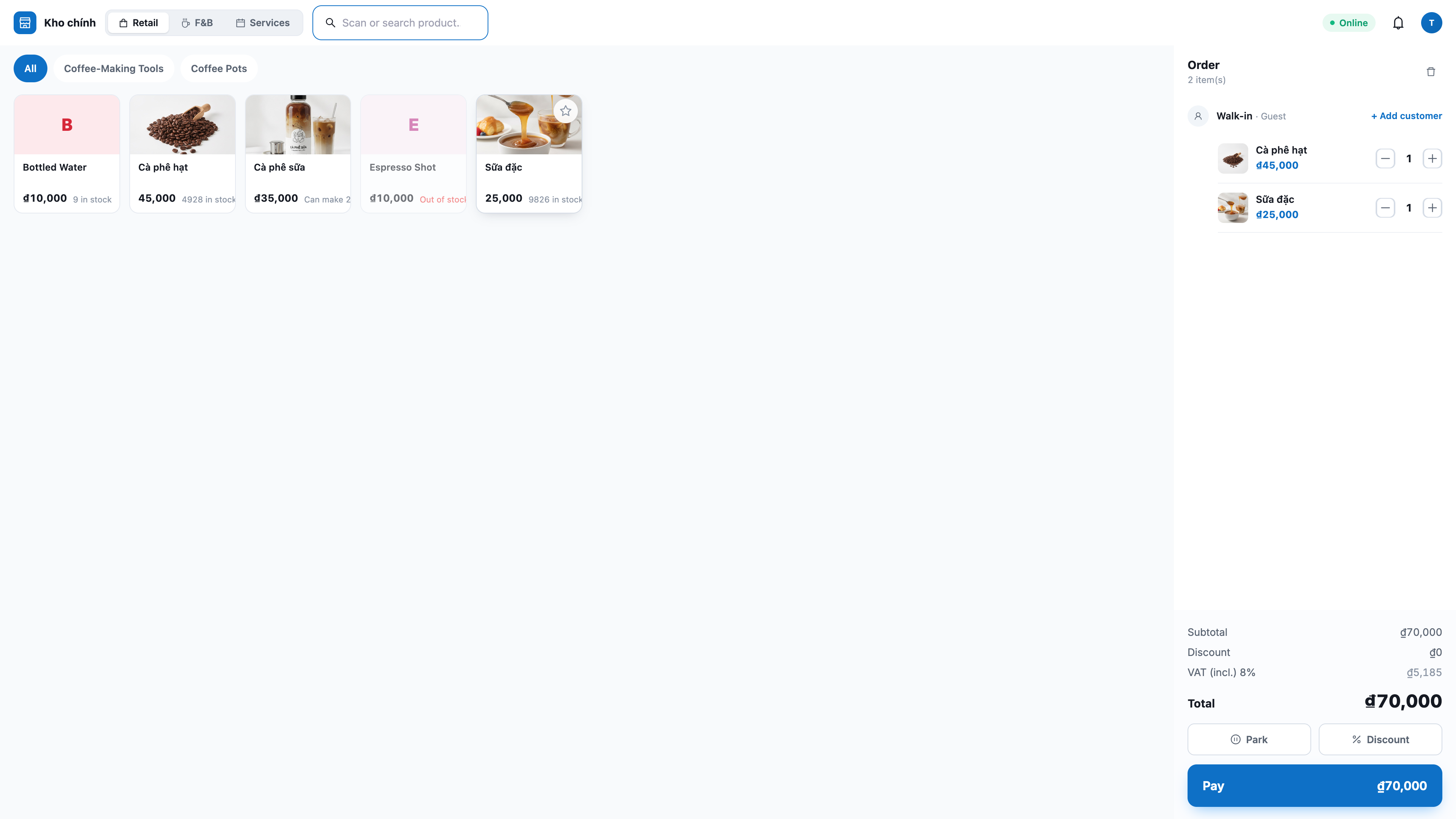
💡 Nipp: ka ilma skannerita saab kassas täiesti tavapäraselt müüa — puudutage lihtsalt tooteid võrgustikus või otsige nime järgi.
3. samm — (Valikuline) Rakendage allahindlust
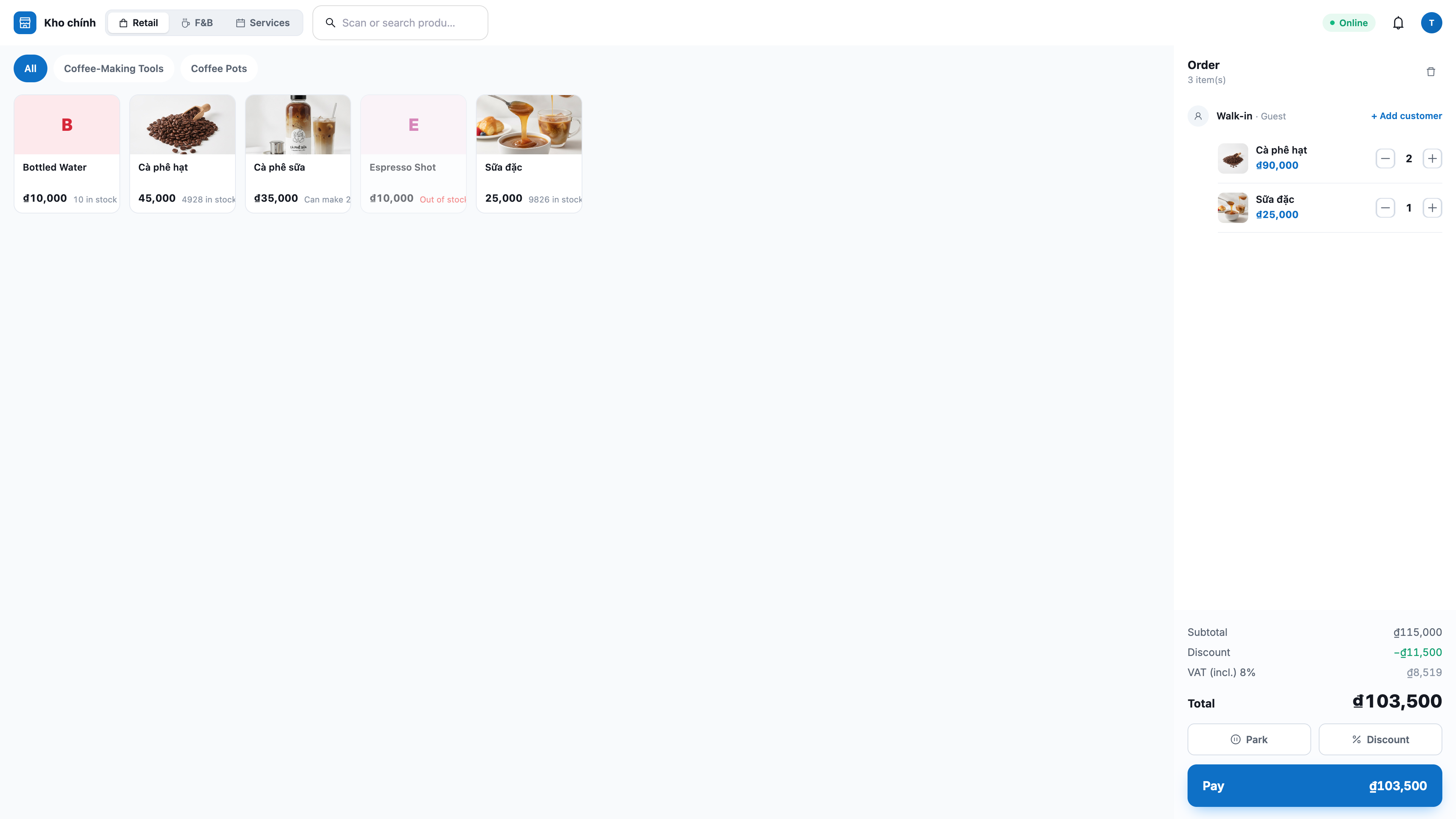
Allahindlus ühele reale: puudutage tooterida allahindluse nuppu ja valige kas summa või protsent (%).
Allahindlus kogu tellimusele: avage tellimuse allahindluse väli ja sisestage summa või protsent.
✅ Oodatud tulemus: ostukorvis kuvatakse selgelt kolm rida Subtotal (Vahekokkuvõte) / Discount (Allahindlus) / Total (Kokku); summa arvutatakse serveris uuesti. Kui sisestate allahindluse, mis on suurem kui vahekokkuvõte, lükkab süsteem selle tagasi ja lõppsummast ei saa kunagi negatiivne.
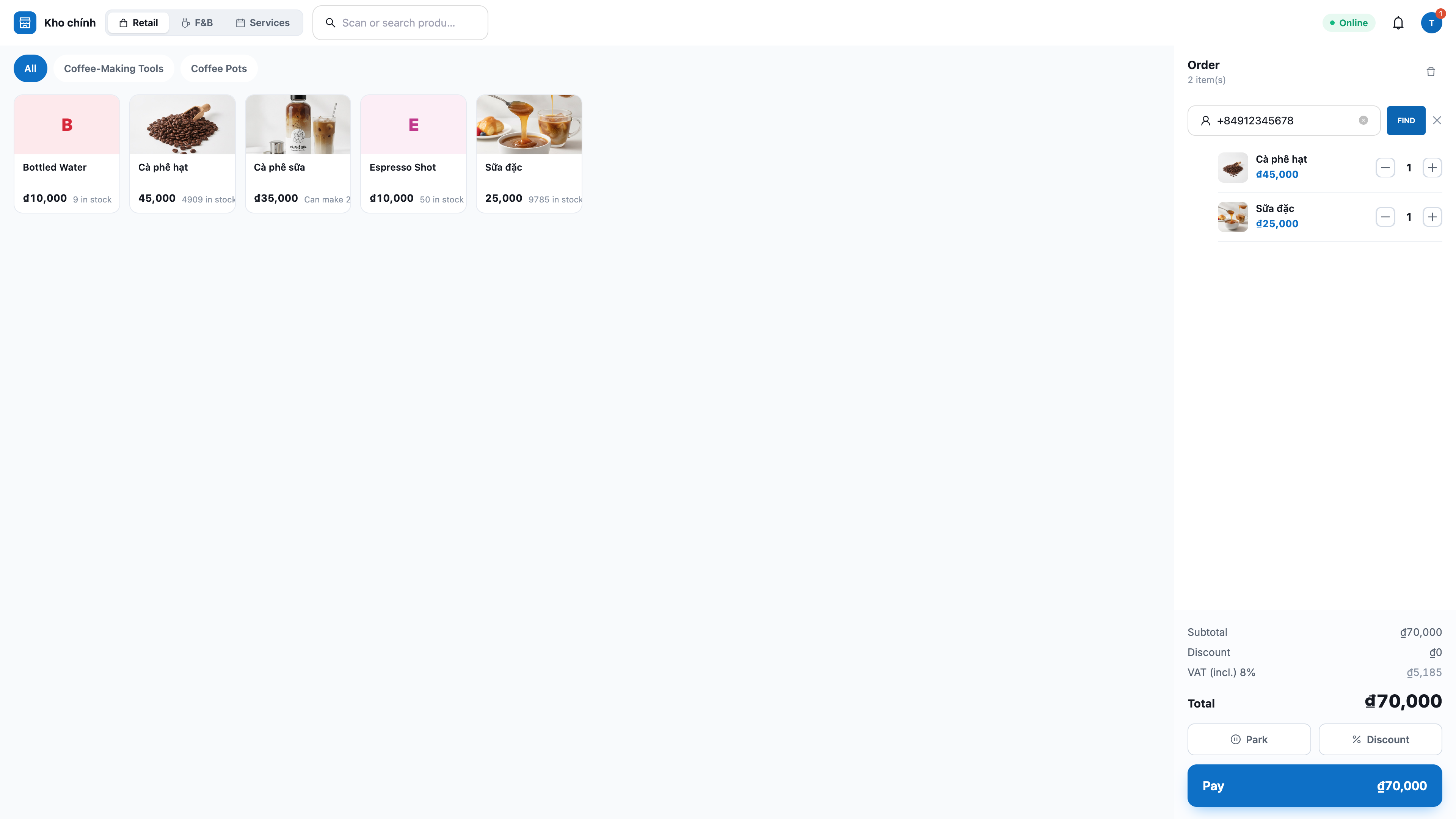
4. samm — (Valikuline) Siduge klient telefoninumbri järgi
Kliendi väljal sisestage kliendi telefoninumber.
✅ Oodatav tulemus: Kui number on juba CRM-is olemas, kuvatakse kontakti nimi „Walk-in (Kohapealne klient)” asemel ja tellimus seotakse selle kliendiga. Kui numbrit ei sisestata, jääb tellimus kohapealseks kliendiks — müük toimib endiselt tavapäraselt.
Samm 5 — Sularahas tasumine
Klõpsa Pay (Maksa) → vali Cash (Sularaha).
Sisesta kliendi antud summa numbriklaviatuuriga või puuduta kiirsummade nuppe (10K–500K) või Exact (Täpne summa).
Klõpsa Confirm (Kinnita).
✅ Oodatav tulemus: Ekraanil kuvatakse Total / Tendered (Kliendi antud raha) / Change (Tagasiraha); pärast kinnitamist luuakse tellimus (allikas POS), kadu arvestatakse kohe laost maha, ostukorv tühjeneb ja kursor naaseb järgmise kliendi jaoks skanniväljale.
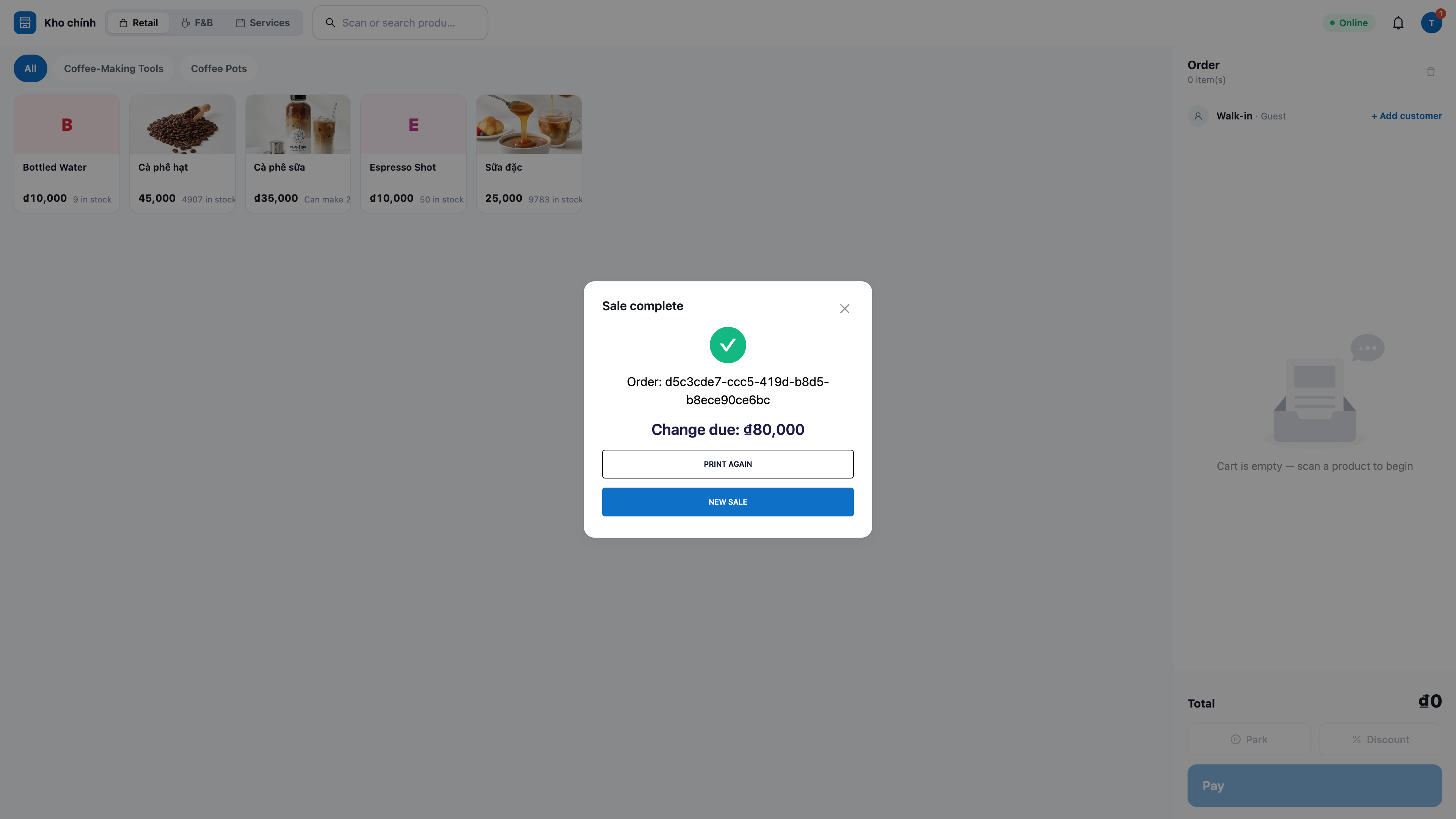
ℹ️ Kui müük ületab olemasoleva laoseisu, süsteem blokeerib selle ja näitab, millist toodet napib — laost ei arvestata mitte midagi maha.
Samm 6 — Tasumine pangalingi / MoMo rahakoti kaudu QR-koodiga
Klõpsa Pay (Maksa) → vali MoMo või VNPay (kuvatakse ainult siis, kui see on juba lubatud/seadistatud).
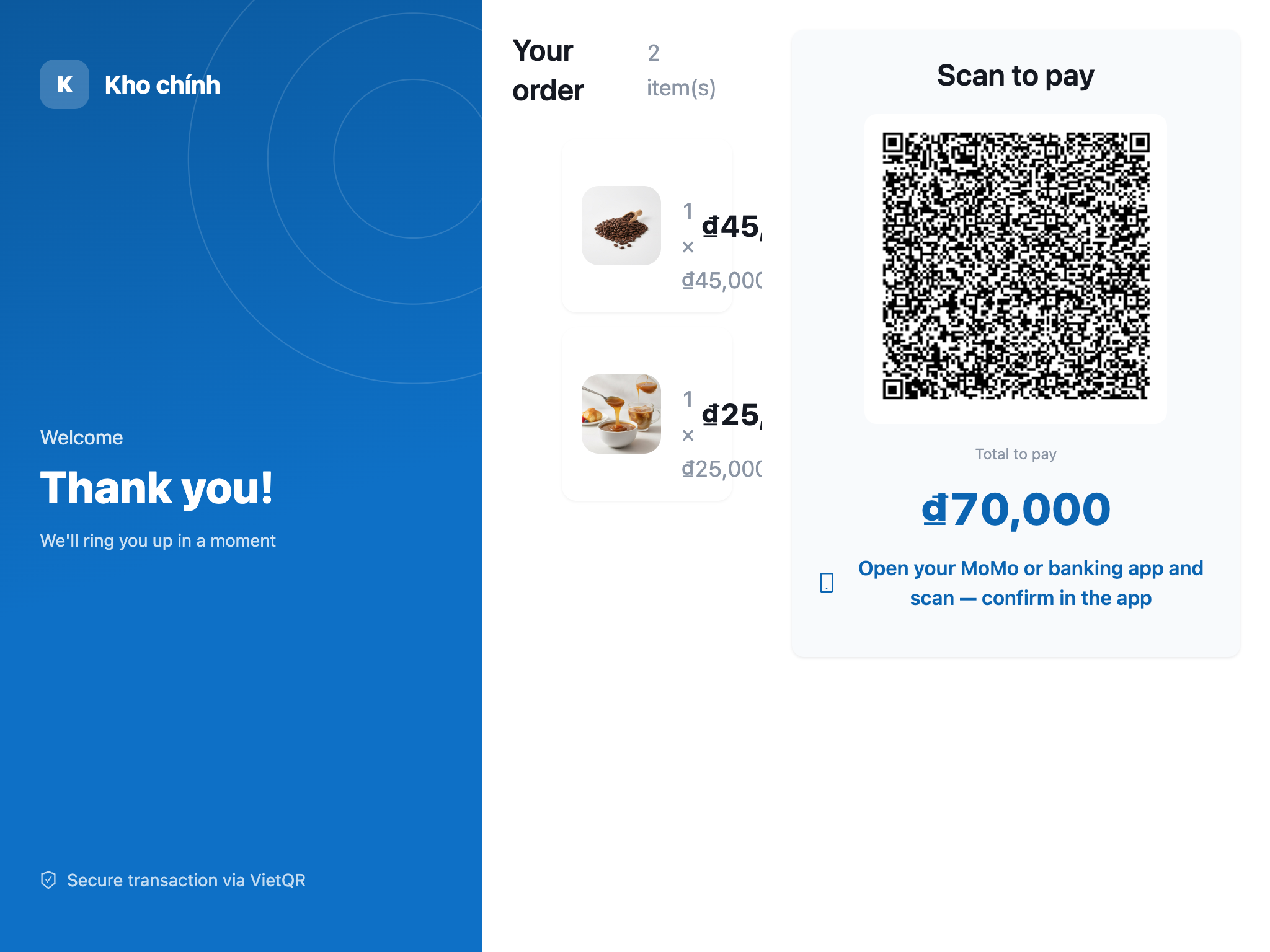
Klõpsa näita makse QR-koodi — QR-kood kuvatakse kliendi poole suunatud lisakuval.
Klient skannib ja maksab: MoMo skannitakse MoMo äpiga (mitte telefoni kaameraga); VNPay avab VNPay QR-lehe.
✅ Oodatav tulemus: Kui raha laekub, tellimus lõpetatakse automaatselt, laoseis väheneb, kviitung prinditakse; teade „makse vastu võetud” ilmub kellukesele 🔔 POS-ribal. Kui makse loomine ebaõnnestub, jääb ostukorv muutmata, et saaks uuesti proovida.
Samm 7 — Kviitungi printimine ja (valikuline) kassasahtli avamine
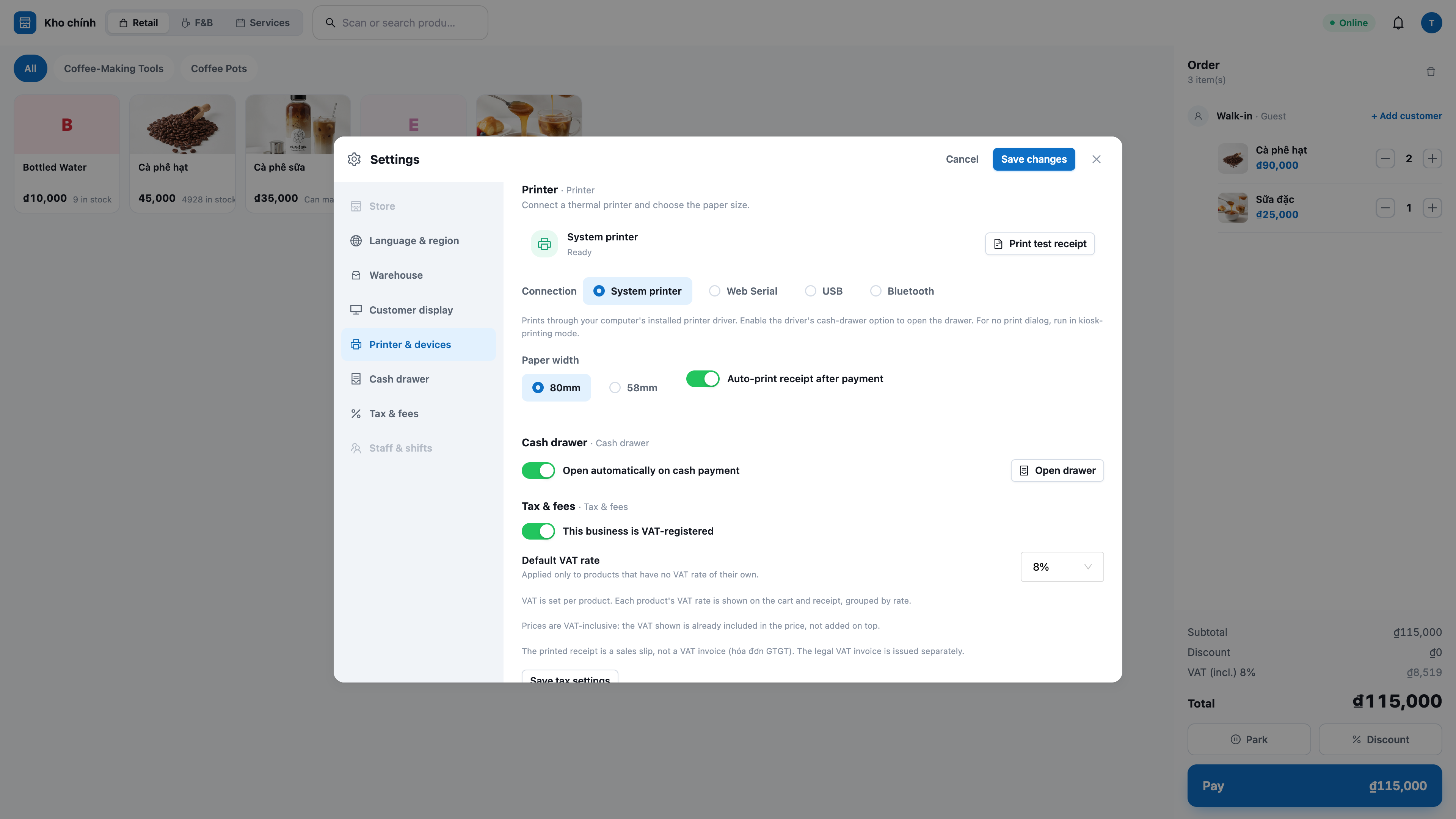
Iga leti esimesel seadistamisel: mine Settings → Printer (Printer), vali sobiv Connection (Ühendus) (System printer / WebUSB / Web Serial), vali paberi formaat 58mm/80mm, lülita sisse/välja kassasahtli avamine sularahamüügi korral, seejärel Print test receipt (Prindi testkviitung).
Edaspidi prinditakse iga lõpetatud tellimus automaatselt (ja kui see on lubatud, avatakse sularahatellimusel ka sahtel).
Vaja uuesti printida? Klõpsa Print again (Prindi uuesti) äsja müüdud ekraanil või ava Recent sales (Hiljutised müügid) ja prindi mõni tellimus uuesti.
✅ Oodatav tulemus: Kviitung prinditakse õigesti vietnami keeles (õigetega), sisaldab kogu poe infot, toodete loetelu, kogusummat ja tagasiraha; kordusprint on märgistatud RE-PRINT. Kui printeriga tekib probleem, jääb tellimus endiselt lõpetatuks — kuvatakse ainult väike teade koos uuesti proovimise nupuga.
Samm 8 — Käibemaksuarve: vaata maksu ja lase kliendil e-arve ise kätte saada
Maksu vaatamine hinna sees: ostukorv ja kviitung näitavad selgelt hinna sisse arvestatud käibemaksu vastavalt toodete maksumääradele (näiteks 8%, 10%) — kogusumma ei muutu.
Uus toode ilma käibemaksuta: käibemaksu deklareerivates poodides ei saa uus loodud toode, millele omanik pole veel käibemaksumäära valinud, müügiks minna. Maksmisel kuvatakse teade “Sellele tootele pole maksumäära määratud. Palun palu halduril see toodete all määrata ja proovi uuesti või eemalda see kaup, et jätkata.” Kui eemaldad selle kauba tellimusest, saab ülejäänud kaupu endiselt müüa. Varem loodud tooteid saab müüa nagu seni.
Käibemaksu deklareerimise sisse/välja lülitamine: kui pood ei deklareeri või ei soovi käibemaksu deklareerida, lülita see Settings-is välja — POS ei kuva ega arvesta maksu.
E-arve võtab klient ise: kui klient soovib käibemaksuarvet, sisestab ta oma telefonis andmed ise ning kassapidaja ei pea enam nime, maksuametinumbrit ega aadressi uuesti sisestama. Kviitungil on QR-kood: klient skannib selle telefoniga, avab lehe Xuất hoá đơn GTGT, täidab ostja andmed ja vajutab Xuất hoá đơn. E-arve väljastatakse läbi teie ühendatud arveteenuse pakkuja.
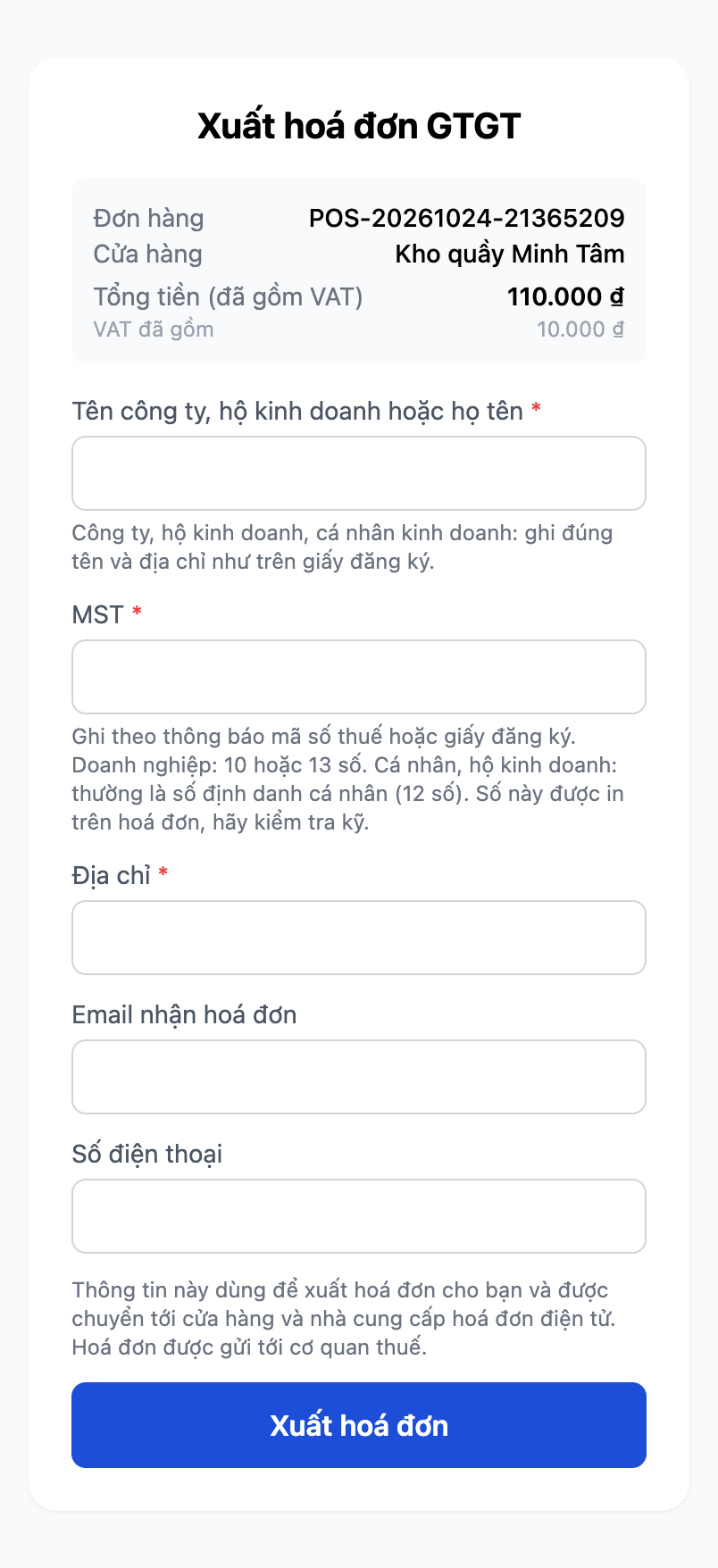
See on leht, mida klient näeb pärast QR-koodi skannimist kviitungilt oma telefonis.
Seda lehte saavad kasutada ettevõtted, ettevõttevormid ja maksukohustuslasena registreeritud eraisikud. Klient täidab:
- Ettevõtte, ettevõttevormi või isiku nimi (kohustuslik): all olev väike tekst tuletab meelde, et ettevõtted, ettevõttevormid ja äritegevusega eraisikud peavad kirjutama nime ja aadressi täpselt nii, nagu need on registreerimisdokumentidel.
- MST (kohustuslik): ettevõtted sisestavad 10-kohalise maksuametinumbri või 13-kohalise numbri, kui tegemist on filiaaliga. Ettevõttevormid ja eraisikud sisestavad tavaliselt 12-kohalise isikukoodi. Leht tuletab meelde, et number tuleb kirjutada vastavalt maksuameti teatele või registreerimistunnistusele ning see number trükitakse arvele, seega tuleb seda hoolikalt kontrollida.
- Aadress (kohustuslik).
- Arvet saava e-posti aadress ja Telefoninumber: ei ole kohustuslikud.
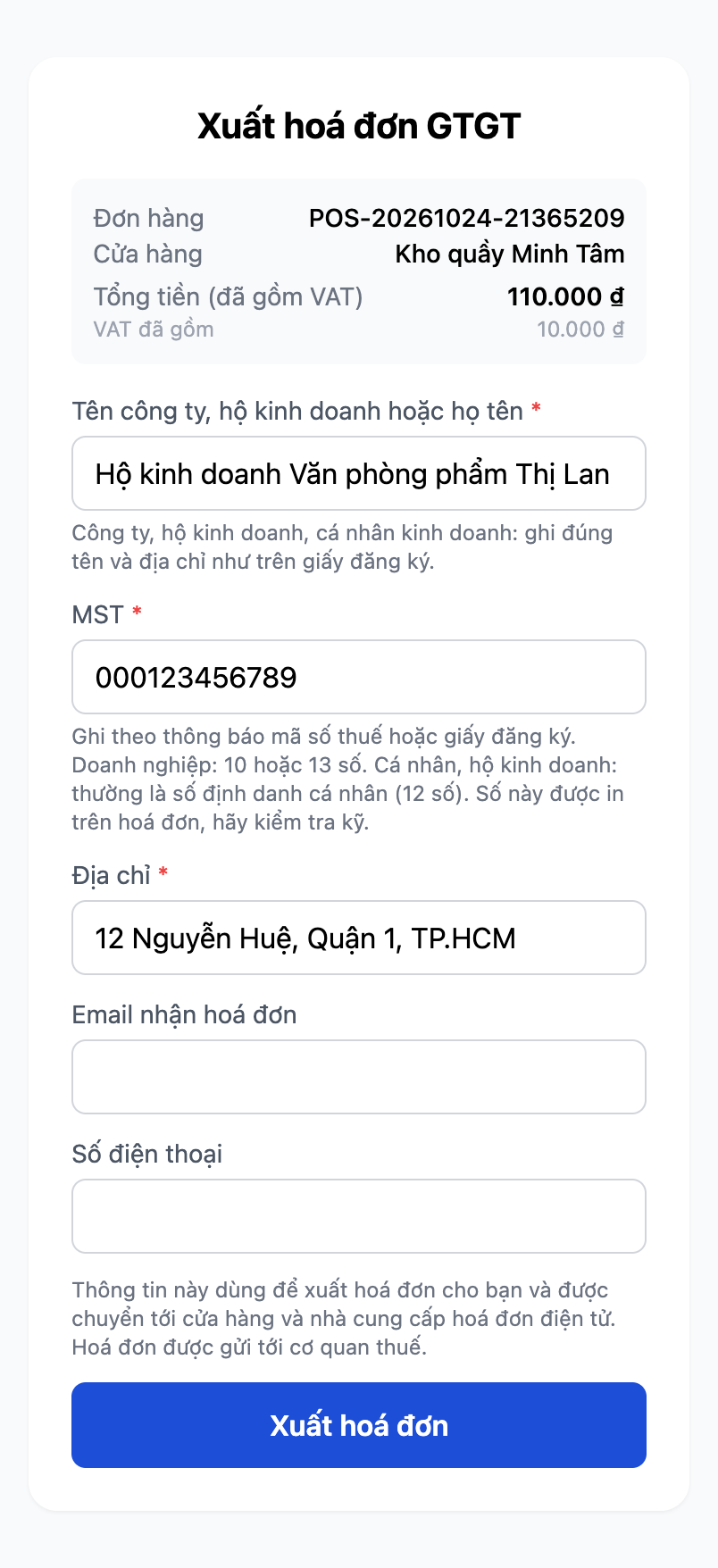
Üks ettevõttevorm sisestab MST-väljale 12-kohalise isikukoodi (pildil olev number on näidisnumber). Leht aktsepteerib seda numbrit.
Nupu Xuất hoá đơn kohal näitab leht selgelt, milleks neid andmeid kasutatakse ja kellele need edastatakse.
Leht kontrollib ainult seda, et MST oleks 10, 12 või 13 numbrit pikk, ega kontrolli, kas see number kuulub kliendile. Kui klient sisestab muu pikkusega numbri (näiteks 11 numbrit), kuvab leht nupu Xuất hoá đơn kohal punase teate Không hợp lệ: MST, jätab kõik kliendi sisestatu alles ega väljasta ühtegi arvet. Kui klient sisestab kogemata numbri, mille pikkus on siiski 10, 12 või 13 numbrit, võtab leht selle vastu. 12-kohaline valesti sisestatud isikukood ei ole arveteenuse pakkuja poolt blokeeritud, vaid trükitakse arvele, seega paluge kliendil number enne saatmist uuesti üle lugeda. Kui nimi või aadress on puudu või kui nimi või aadress ületab arveteenuse pakkuja lubatud pikkuse, näitab leht selgelt, millist välja tuleb parandada.
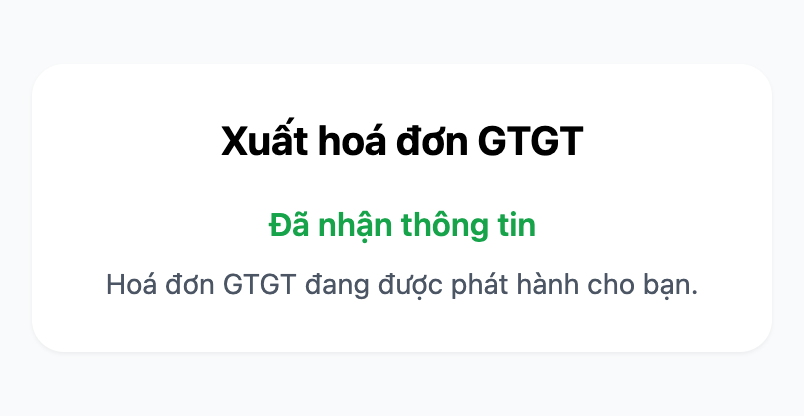
Pärast saatmist näeb klient teadet Đã nhận thông tin ja rida Hoá đơn GTGT đang được phát hành cho bạn.
Kui arvet ei õnnestu väljastada. Kui klient skannib kviitungil oleva QR-koodi uuesti, näeb ta teadet Không phát hành được hoá đơn. Mõnede vigade puhul (kehtetu maksuametinumber, puuduv ostja nimi või aadress) näitab leht selgelt põhjust, näiteks: Mã số thuế của người mua không hợp lệ. Hãy đối chiếu với thông báo mã số thuế hoặc giấy đăng ký. Muude vigade korral ja mõne arveteenuse pakkuja puhul teatab leht ainult, et pakkuja ei ole seda teavet veel kätte saanud, ning juhendab klienti: kui uuesti saatmine ikka ei õnnestu, võtke ühendust poega.
ℹ️ Märkus: praegu ei muuda nupule Saada uuesti vajutamine veel väljastamata arve andmeid. Leht näitab endiselt, et teave on vastu võetud, kuid kui viga on kliendi sisestatud andmetes, siis seda arvet ikkagi ei väljastata. Sellelt lehelt ei saa klient seda ise veel parandada, seega võib pöörduda tagasi poe poole.
Kui pood ei ole selle tellimuse jaoks automaatset arvete väljastamist sisse lülitanud. Kui pood ei ole ühendatud või ei ole e-arvete automaatse väljastamise funktsiooni sisse lülitanud, näeb QR-koodi skanniv klient selget teadet "Pole saadaval" — "Pood ei ole selle tellimuse jaoks automaatset arvete väljastamist sisse lülitanud. Võite uuesti proovida või võtta ühendust poega." — selle asemel, et näha lubadust arve kohta, mis on küll „väljastamisel“, kuid ei jõua kunagi kohale. Klient saab hiljem uuesti proovida, kui pood on funktsiooni sisse lülitanud, või võtta abi saamiseks otse poega ühendust.
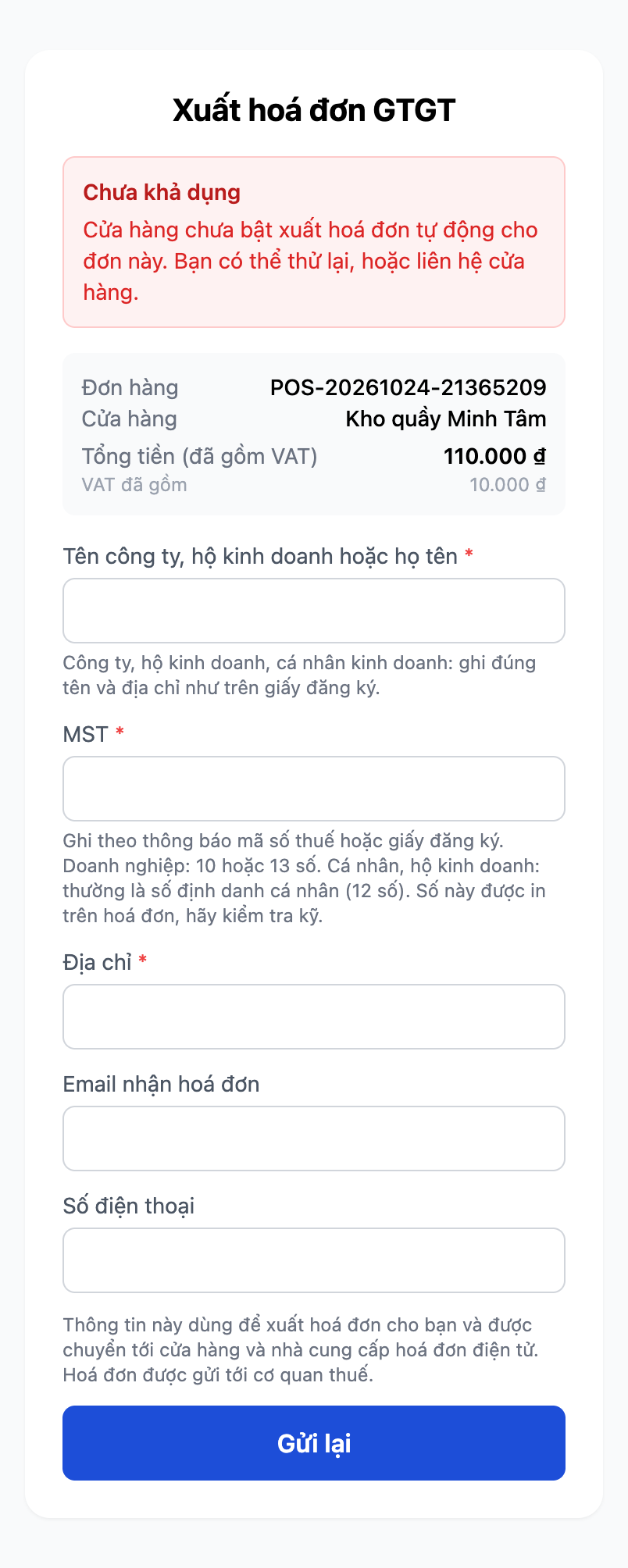
Kliendi kuvatav ekraan siis, kui pood ei ole selle tellimuse jaoks automaatset arve väljastamist sisse lülitanud — klient saab vajutada "Saada uuesti", et proovida uuesti kohe, kui pood on selle sisse lülitanud, või võtta ühendust poega.
✅ Oodatud tulemus: ostukorvis/kviitungil kuvatakse õiged käibemaksusummad vastavalt määrale; kviitungil on QR-kood, et klient saaks ise arve väljastamise andmed sisestada; kui klient täidab nime, KMKR numbri ja aadressi ning saadab vormi, näeb ta Teave on vastu võetud ja rida Teie jaoks väljastatakse käibemaksuarvet. Kui ettevõtja sisestab KMKR väljale 12-kohalise isikukoodi, võtab leht selle numbri vastu.
ℹ️ E-arve väljastamiseks peab teil olema poe jaoks arveteenuse pakkuja ühendatud. Kui ühendust pole, märgib kviitung selgelt, et see ei ole veel kehtiv käibemaksuarve.
9. samm — Parkimine ja taasavamine (Park / Recall)
Kliendil on kahtlused või unustas rahakoti? Vajutage Park (Parkimine), et praegune ostukorv kõrvale panna.
Teenindage järgmist klienti tavapäraselt.
Avage pargitud tellimuste loend ja vajutage Recall (Taasavamine), et taastada eelmine ostukorv.
✅ Oodatud tulemus: pärast parkimist on ostukorv tühi ja ilmub üks pargitud tellimuse kirje (esemete arv + summa + kellaaeg). Kui kasutate Recalli, taastub ostukorv täpselt samade ridade, koguste, allahindluste ja seotud kliendiga; pargitud tellimus jääb alles ka pärast lehe uuesti laadimist.
10. samm — Tagastus ja raha tagastamine
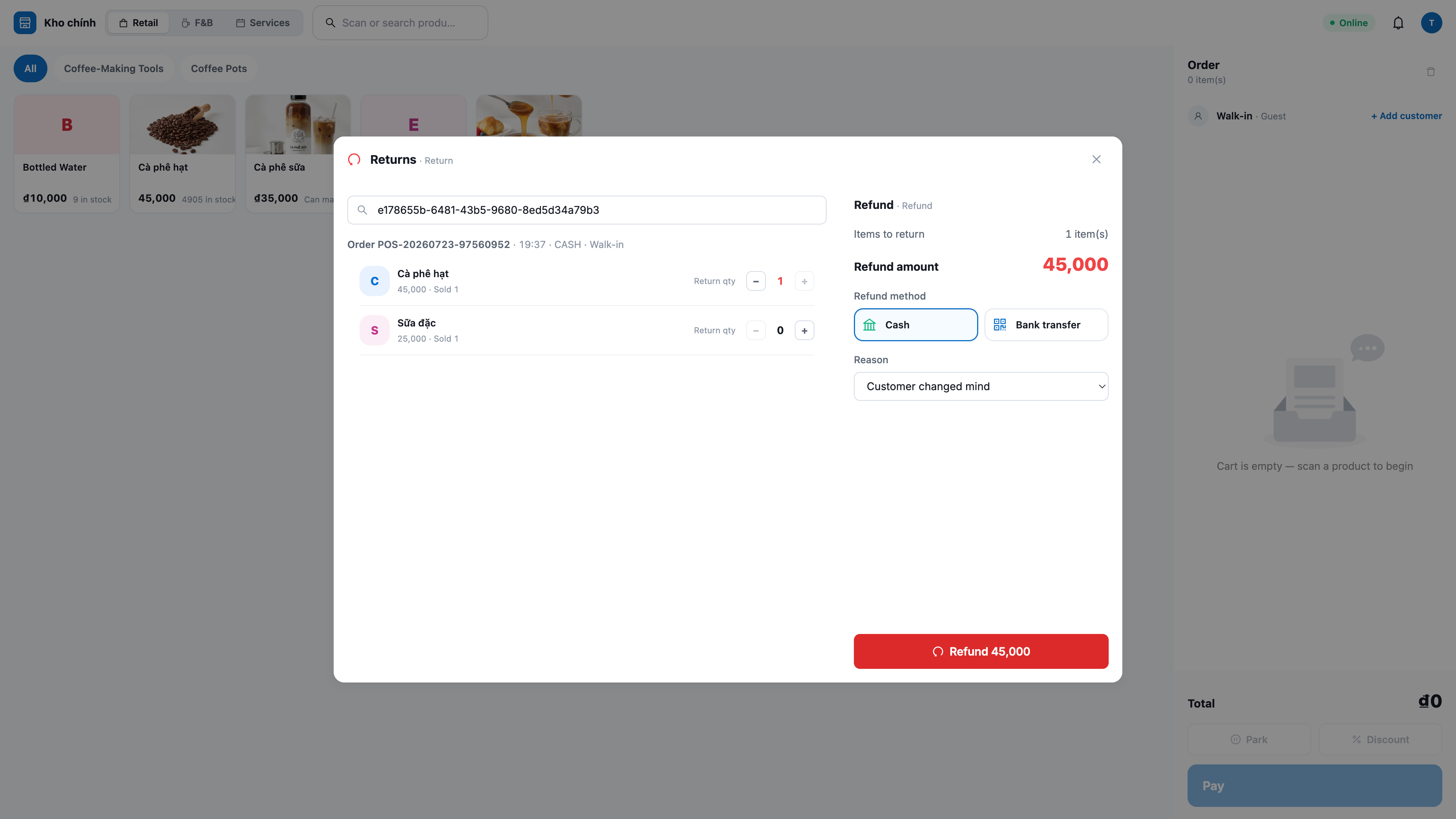
Avage POS-ribal menüü ⋯ → Returns (Tagastused) (nähtav ainult siis, kui teil on tagastuste õigus).
Valige hiljutiste tellimuste loendist tagastatav tellimus (või sisestage tellimuse kood) → Load (Laadi).
Sisestage tagastatava rea tagastuskogus, kirjutage põhjus ja vajutage Issue refund (Tagasta raha).
✅ Oodatud tulemus: kuvatakse teade "Refund issued (Raha tagastatud): "; tagastatud kaup lisatakse tagasi lattu (saab uuesti kasutada); tellimuse staatus muutub partially_returned/returned (osaliselt tagastatud/tagastatud); luuakse vastasraamatupidamiskanne, et arvestus klapiks. Kui tagastate rohkem kui müüdud kogus, süsteem keeldub.
11. samm — POS-tellimuse ja 360° tegevusvoo kontrollimine CRM-is
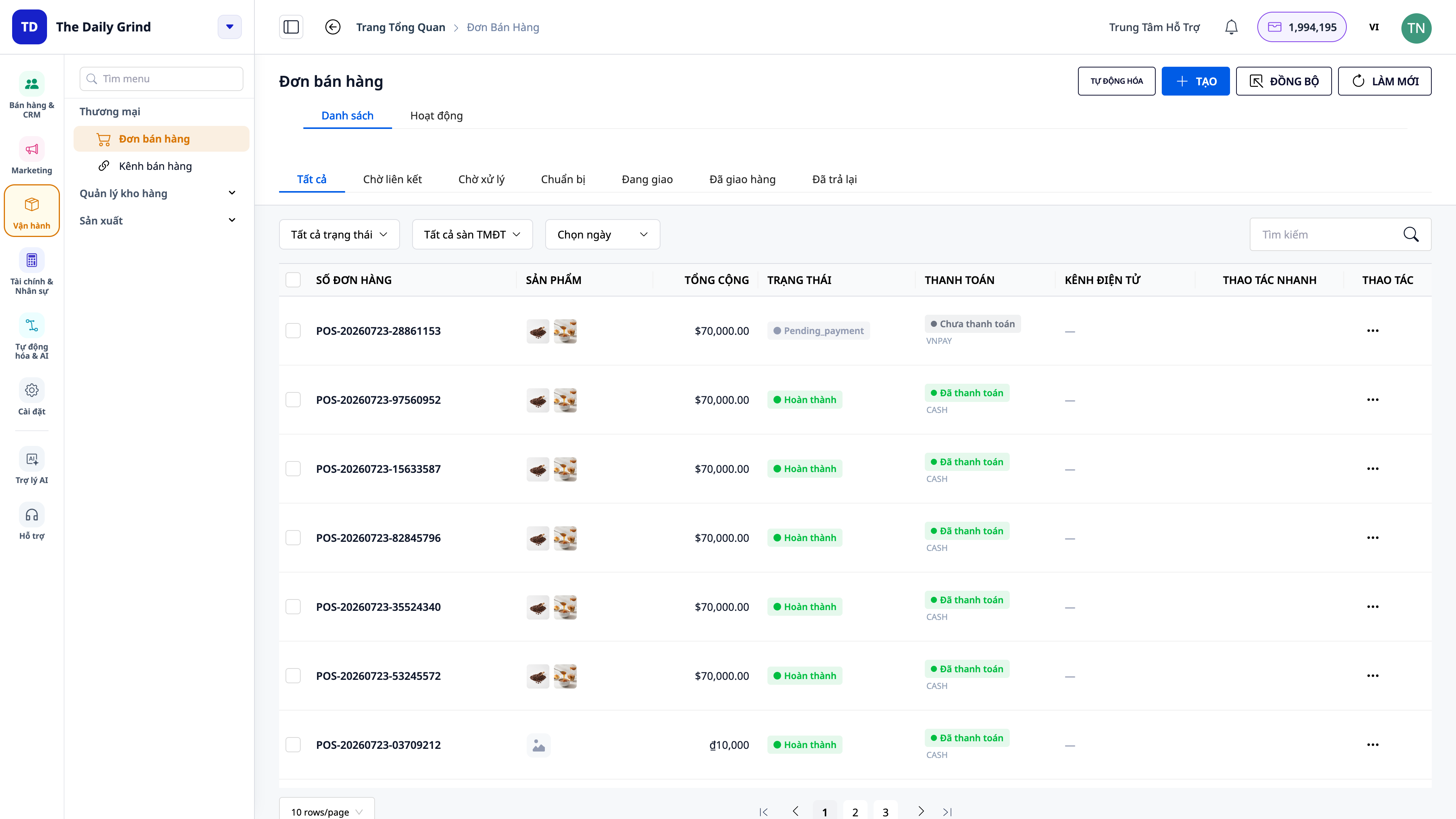
Avage CRM (app.gtgcrm.com) → Orders (Tellimused): leidke äsja müüdud tellimus, allikas POS.
Kui klient on seotud: avage vastav kontakt → sakk Activity (Tegevus).
Avage menüü Orders → Activities, et näha kogu kassa tellimuste voogu.
✅ Eeldatav tulemus: Tellimus kuvatakse allikaga POS, õige kogusummaga, ilma tarneaadressita; kui klient on seotud, ilmub kliendi ajaskaalale tegevus "POS sale"; kogu kassamüük kuvatakse tellimuste menüü voos Activities (filtreeritav müüja/päeva järgi).
Kiirviite tabel eeldatavate tulemuste kohta
POS-i sisselogimine + lao valik — POS-ekraanil kuvatakse lao nimi + kassapidaja nimi, tooteruudustik on kohe nähtav
Vöötkoodi skannimine / toote puudutus — toode lisatakse korvi õige hinnaga; kogusumma uueneb hetkega
Koguse puudutamine — numbriklaviatuur koguse otseseks sisestamiseks
Soodustuse rakendamine — kuvatakse Subtotal / Discount / Total; server arvutab uuesti; üle vahetussumma ei lubata
Kliendi sidumine telefoni numbri järgi — kuvatakse "Walk-in" asemel kontaktinimi
Sularaha vastuvõtt + Confirm — kuvatakse tagasiantav raha; tellimus (allikas POS) luuakse, laoseis väheneb, korv tühjeneb uuesti
QR/MoMo makse vastuvõtt — klient skannib ja maksab; tellimus lõpetatakse automaatselt; kostab märguanne "makse laekus"
Üle laoseisu müümine — blokeeritakse, kuvatakse puuduva toote nimi, laoseisu ei vähendata
Kviitungi printimine / uuesti printimine — selge vietnami keeles kviitung; kordustrükk märgitakse RE-PRINT
KM kuvamine — eraldi kuvatakse igasse määrasse kaasatud maks
Park → Recall — korv salvestatakse ja taastatakse õigesti (ka pärast lehe uuesti laadimist)
Issue refund — tagasimakse + kaup tagasi lattu + vastupidine kanne; tagastamine üle müüdud koguse on blokeeritud
Kontroll CRM-is — POS-allikaga tellimus + 360° tegevus kliendil ja tellimuste voos
Märkus
Tellimuse lõpetamiseks on vaja õigust Create POS sale; Returns-menüü kasutamiseks on vaja eraldi õigust tagastused — kui see puudub, võtke ühendust tööruumi administraatoriga ja logige uuesti sisse, et uued õigused saada.
POS vähendab laoseisu valitud poe laost Settingsis; iga kassapunkt mäletab eraldi printeri / paberiformaadi / kassasahtli seadistust.
QR MoMo tuleb skannida MoMo rakendusega, mitte telefoni kaameraga; kassas kuvatakse ainult need makselüüsid, mille olete aktiveerinud ja seadistanud.
Kliendile e-arve väljastamiseks peab teil olema arveteenuse pakkuja ühendatud; kui ühendus puudub, märgib kviitung selgelt, et see ei ole veel kehtiv KM-arve.
POS-liides võib praegu kuvada ingliskeelseid silte (Pay, Confirm, Settings, Returns, Recent sales…) — see juhend lisab neile ka eesti keelse tähenduse võrdlemiseks.
Kauba vastuvõtt ja inventuur tehakse ühisel ekraanil Warehouse — vaadake lao ja varude juhendit.