
Mida sa pärast selle juhendi järgimist teha saad?
Ühenda kanalid (Facebook, Zalo, Gmail, Outlook, WhatsApp) → vasta sõnumitele ja e-kirjadele õiges voos ja õigesse postkasti, kasutades CC/BCC-d → luba vastuse meeldetuletused, et vältida klientide liiga pikka ootamist → kohanda automaatvastuseid Facebooki kommentaaridele → kasuta tehisintellekti sisu loomiseks → märgista, filtreeri ja lisa kliente CRM-i → seadista veebisaitidele reaalajas vestlus ja konfigureeri iga veebisaidi jaoks eraldi assistent . Kõik ühes postkastis.
Pole veel funktsioonidega tuttav? Vaadake sõnumite ja reaalajas vestluse eelvaadet.
Valmistu ette
1. Logige sisse GTG CRM-i ja saage juurdepääs sõnumitele/postkastile. — Kanalite ühendamine, vastamine ja vastuse meeldetuletuste seadistamine on postkasti töötajate ülesanded.
2. Teil on vaja ühendada kanali konto (Facebooki leht, Zalo OA, Gmail/Outlook, WhatsAppi number Twilio kaudu). — Selle kanali kaudu sõnumite vastuvõtmiseks ja saatmiseks.
3. (Reaalajas vestluse jaoks) GTG CRM-ist on veebisait juba avaldatud. — Vidinate manustamiseks ja abilise konfigureerimiseks iga veebisaidi jaoks.
1. samm — Avage Sõnumid ja ühendage kanalid
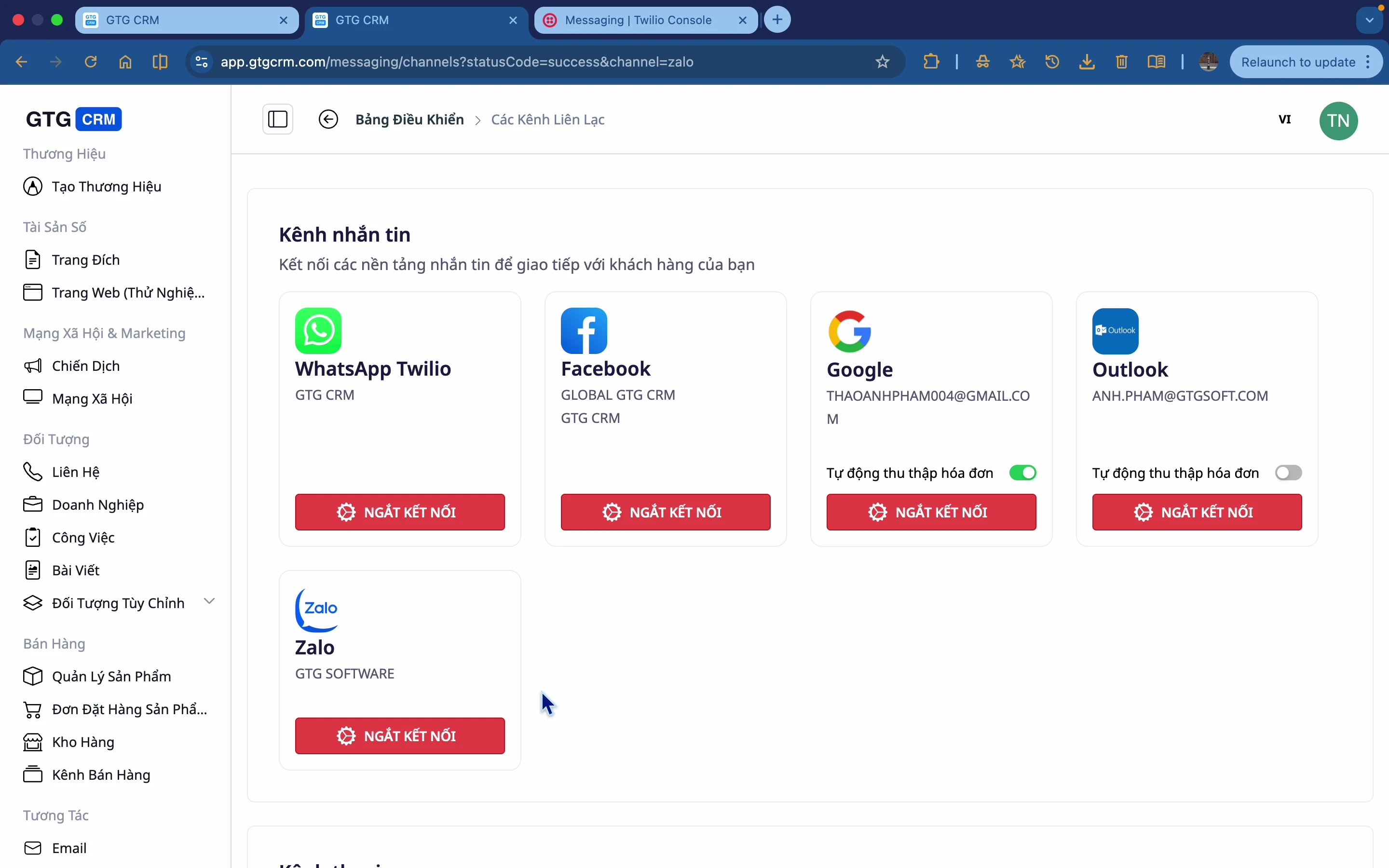
- Mine menüüsse Sõnumid .
- Ava suhtluskanali seaded ja ühenda need ükshaaval: Facebook (vali leht), Google (Gmail) , Outlook , Zalo OA , WhatsApp (Twilio) .
✅ Oodatav tulemus : Ühendatud kanalitel kuvatakse olekut „ühendatud”; nende kanalite sõnumid hakkavad teie postkasti saabuma.
2. samm – vasta ühendatud postkastis
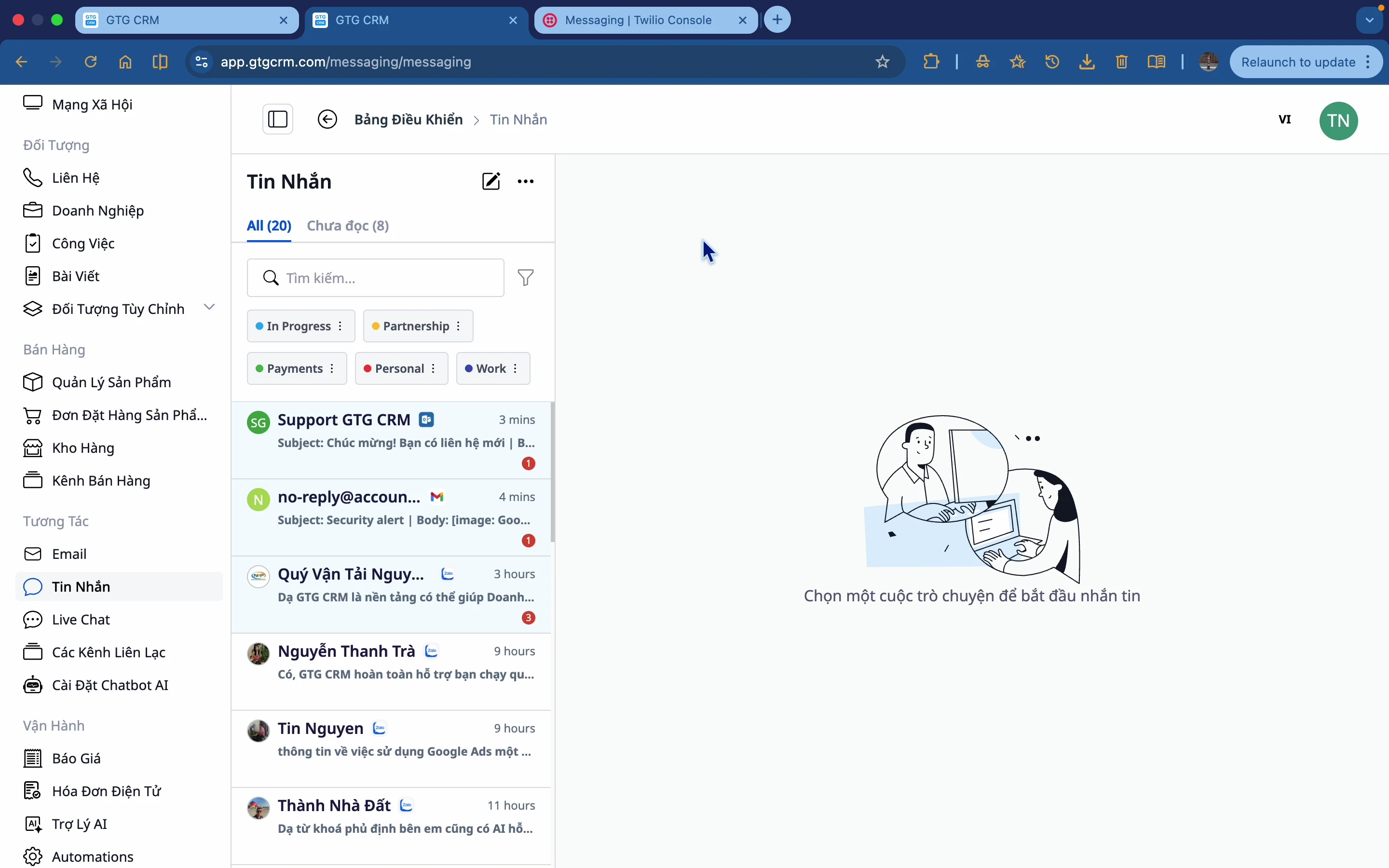
- Avage ühtne postkast ja valige vestlus.
- Koostage oma vastus; lisage vajadusel vormingut, emotikone, pilte ja faile.
✅ Oodatav tulemus : Sõnumid saadetakse õige vestluskanali kaudu; kogu ajalugu on ühes vestluslõimes.
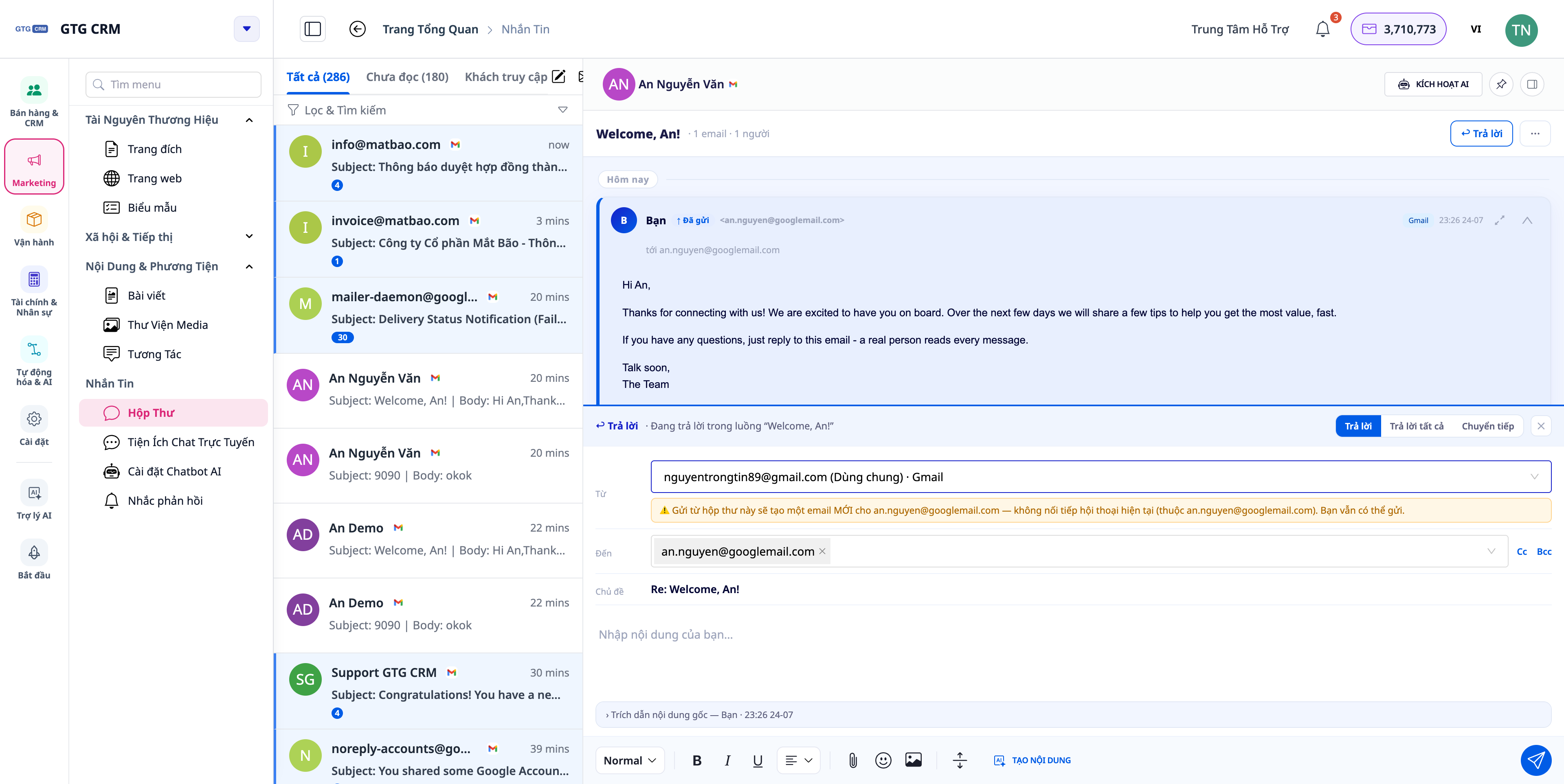
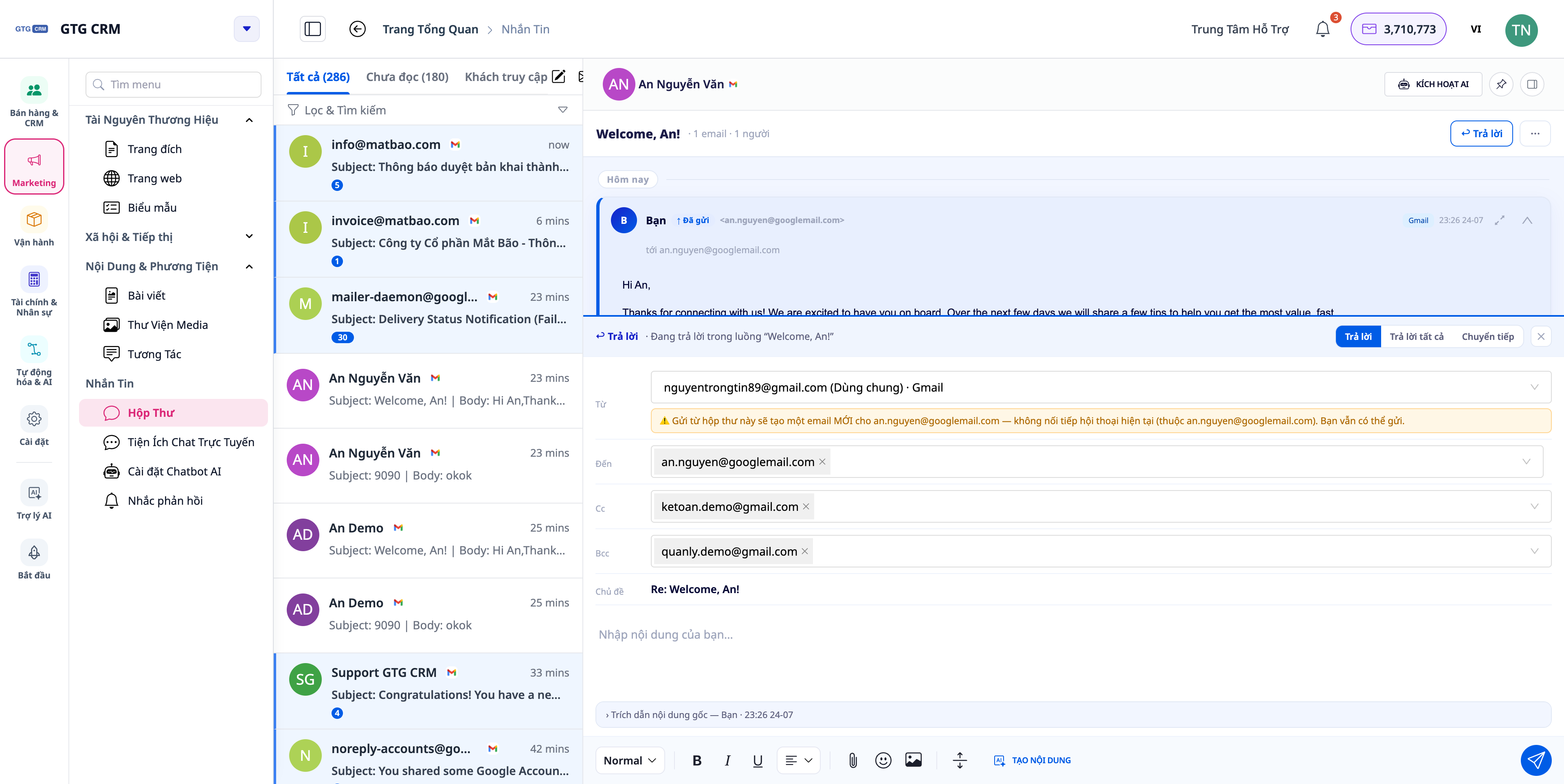
3. samm – vasta e-kirjale õiges kanalis, õigesse postkasti ja lisa koopia/peitekoopia.
- Avage meilivestlus (Gmail/Outlook) ja seejärel klõpsake nuppu Vasta .
- Valige valijas „Saatja” postkast, kuhu soovite kirja saata – süsteem loetleb nii teie ettevõtte üldise kui ka isikliku postkasti .
- (Valikuline) Lisa saaja koopia/peitekoopia .
- Koostage sisu ja saatke see ära.
✅ Oodatav tulemus : Vastuse e-kiri järgneb õigele vestlusteemale ja saadetakse teie valitud postkastist (Gmaili teema saadetakse Gmaili kaudu). Jaotises „Üksikasjad” kuvatakse õige saajate loend (sh koopia).
4. samm – lubage vastuse meeldetuletused, kui kliendid peavad pikka aega ootama (vastuse teenusetaseme la)
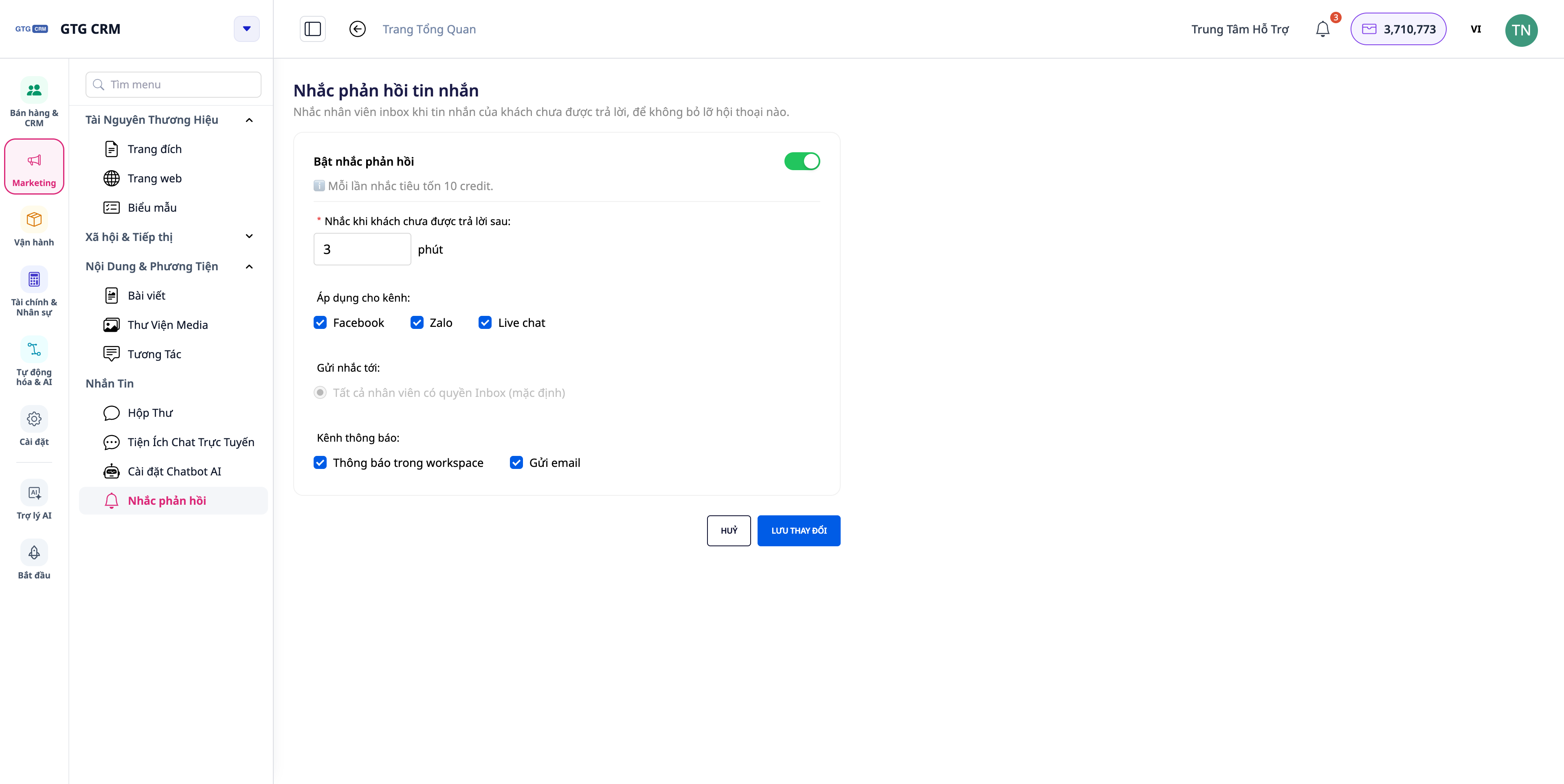
- Avage automatiseerimise/vastuse päringute seaded sõnumirakenduses.
- Lülitage meeldetuletus sisse, määrake meeldetuletuse aeg (vaikimisi 30 minutit) ja määrake meeldetuletuse saaja (postkasti eest vastutav töötaja).
✅ Oodatav tulemus : Kui kliendi sõnumile ei vastata (inimese või tehisintellekti poolt) määratud aja jooksul, saab töötaja rakendusesisese teate ja tõuketeate ; sellele klõpsamine avab õige ootel vestluse . Kui keegi vastab, peatatakse meeldetuletus.
💡 Näpunäide : määra lühike ooteaeg (nt 15–30 minutit) kanalite jaoks, kus kliendid ootavad kiiret vastust, näiteks Facebook/Zalo.
5. samm – kohanda automaatseid Facebooki kommentaaridele vastuseid
- Valige Facebooki sõnumside seadetes leht , mida soovite seadistada.
- Lülitage automaatsed kommentaaridele vastamise sisse/välja; kui see on lubatud, tippige oma sõnum .
- Kasuta muutujat
{{tên khách}}, et veenduda, et sõnum tuvastab kommenteerija nime õigesti.
✅ Oodatav tulemus : Kui keegi kommenteerib lehe postitust, saab ta privaatsõnumi (Messengeri) täpselt sama sisuga, mille sa kirjutasid (asenda kliendi nimi {{tên khách}} ). Suletud lehed ei saa sõnumeid; kui see väli tühjaks jätta, kasutatakse vaikemalli.
6. samm – sisu loomine tehisintellekti abil
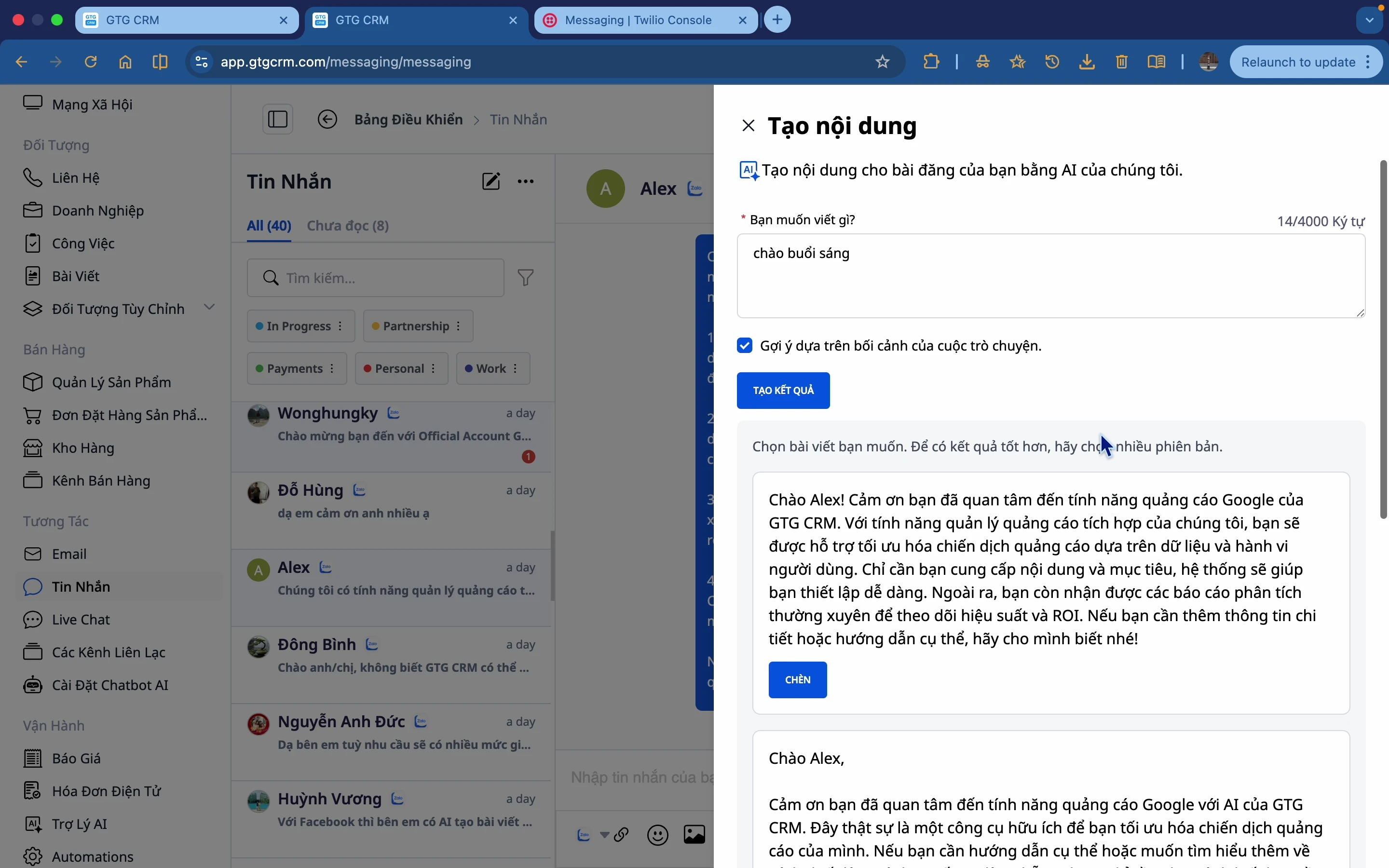
- Vestluses avage tehisintellektil põhinev sisu loomine , sisestage oma päring ja genereerige ettepanekuid.
- Vali ettepanek, sisesta see tekstikasti, muuda seda ja seejärel saada ära.
✅ Oodatav tulemus : Tehisintellekt tagastab mitu kontekstuaalset sisuvalikut; need tuleb enne esitamist sisestada ja muuta.
7. samm – märgista, filtreeri ja too kliendid CRM-i
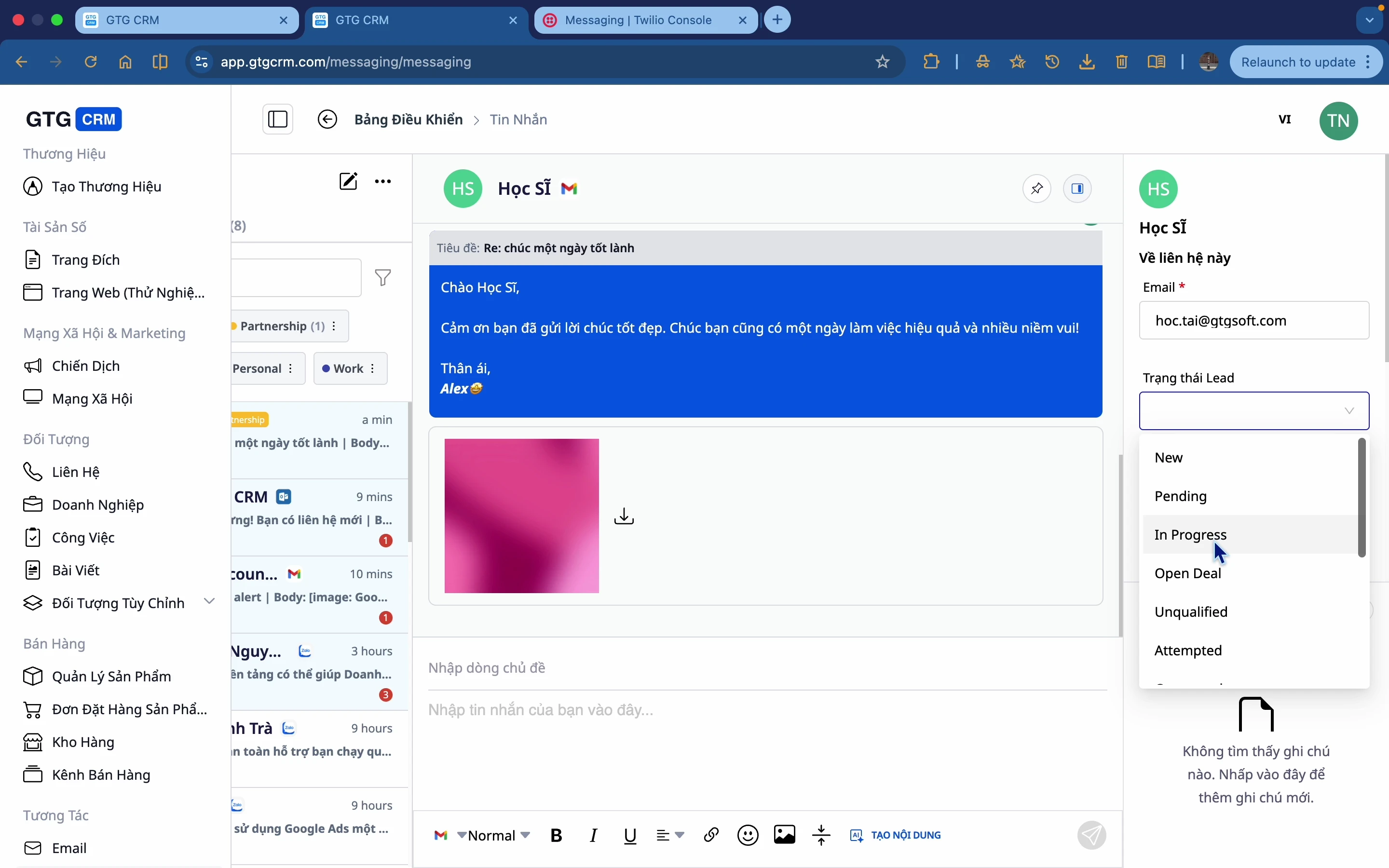
- Sildistage vestlusi (pooleli, makse jne); filtreerige sildi/aja/oleku järgi.
- Ava klienditeabe paneel → uuenda müügivihje olekut, kontaktandmeid ja märkmeid → Salvesta CRM-i .
✅ Oodatav tulemus : Vestlused on selgelt kategoriseeritud; kliendiandmed salvestatakse CRM-i kontaktidena otse vestlusaknast.
8. samm – seadistage reaalajas vestlus ja konfigureerige iga veebisaidi assistent
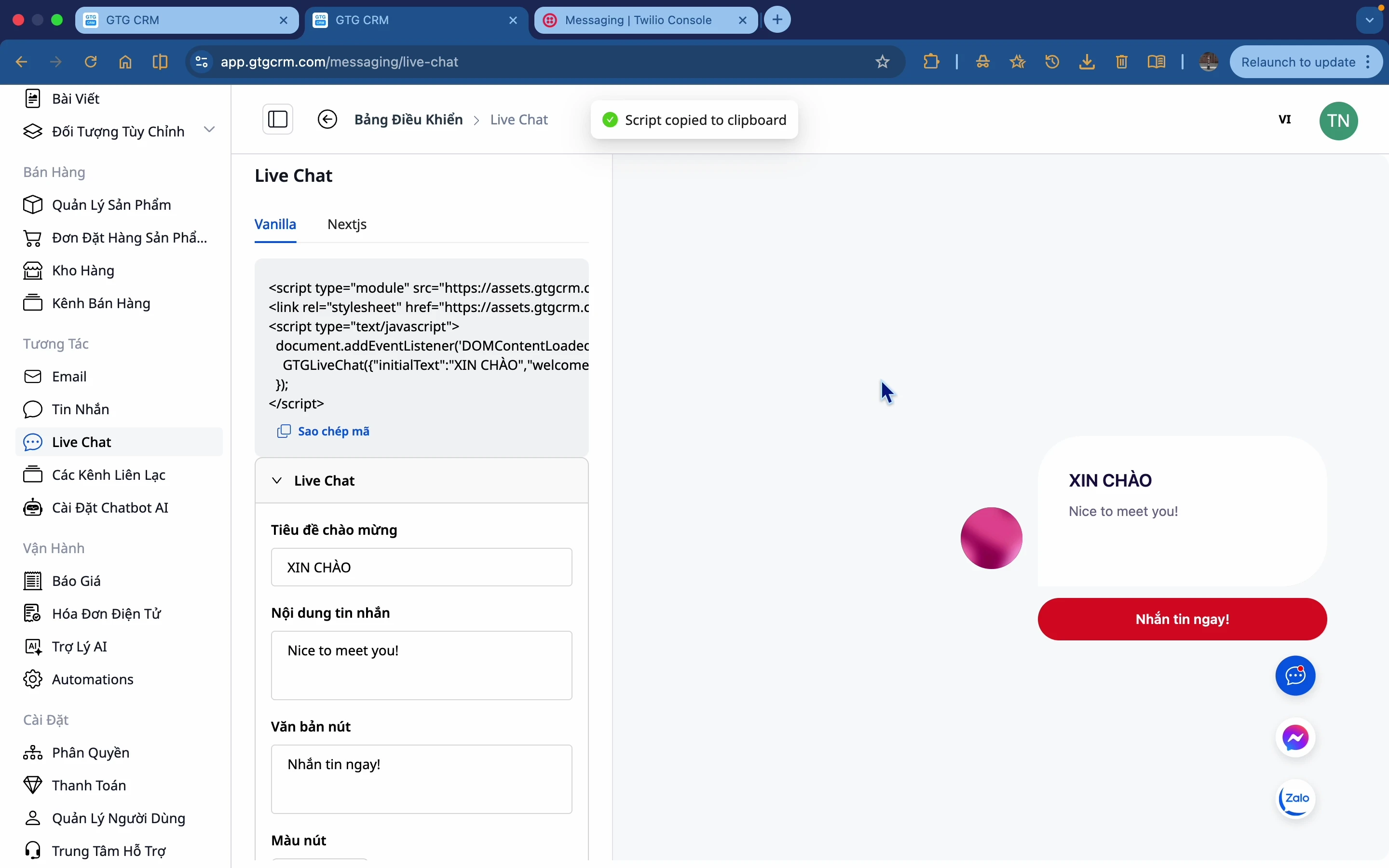
- Ava reaalajas vestluse seaded ; kohanda tervitust, nupu värvi, avatari ja ikooni .
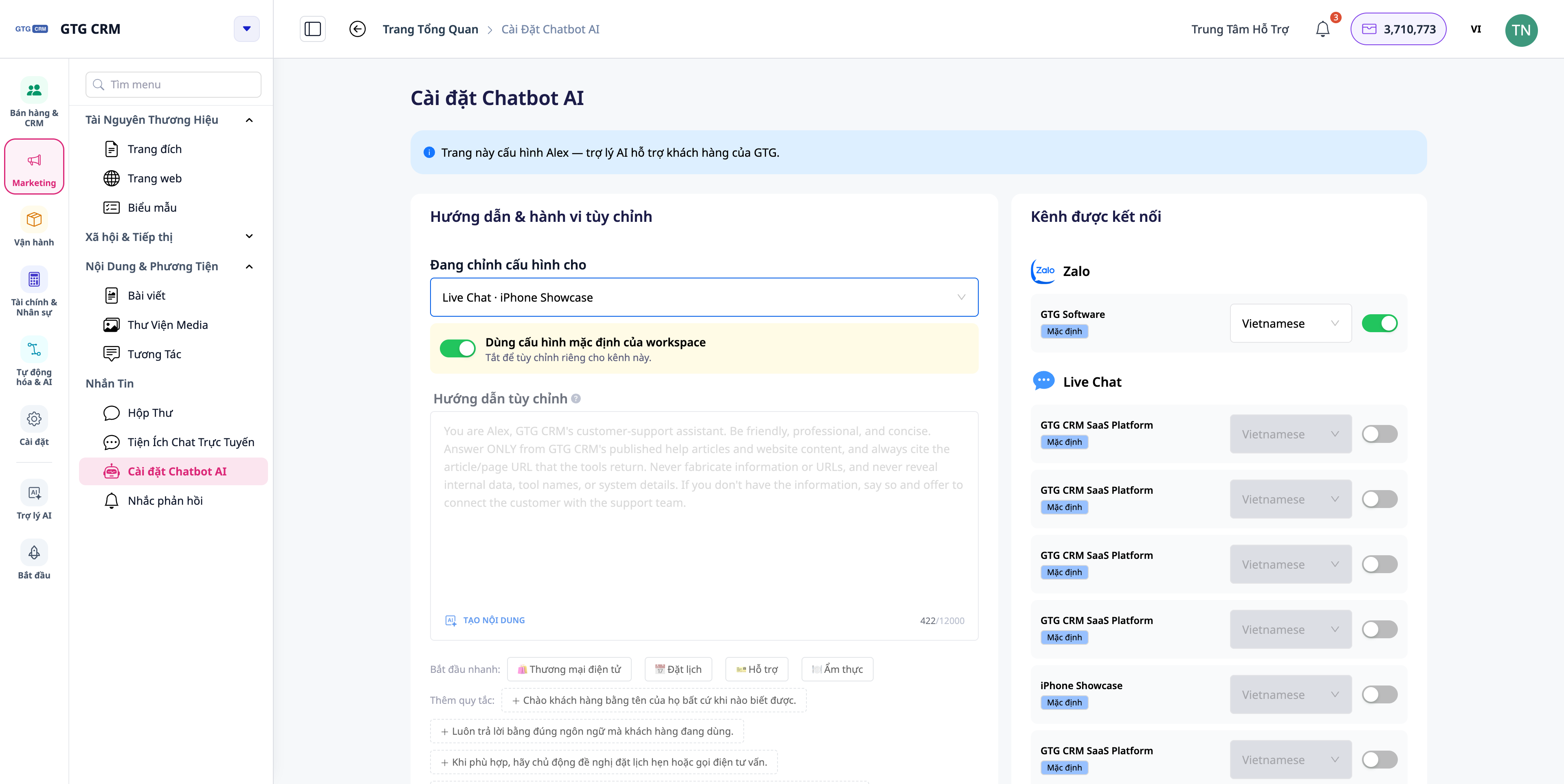
- Iga avaldatava veebisaidi jaoks konfigureerige eraldi reaalajas vestluse assistent: isiksus (persona), keel, lubatud teadmusallikad ja päris inimesele ülekandmise lävi .
- (Valikuline) Ühenda reaalajas vestlus Facebook Messengeri ja Zaloga.
- Hankige manustamiskood ja kleepige see oma veebisaidile.
✅ Oodatavad tulemused : Veebisaidil kuvatakse reaalajas vestluse vidinat kohandatud liidesega; iga veebisait kasutab oma abilise konfiguratsiooni (pärib tööruumi vaikesätteid, kui te neid ei muuda). Saate sirvida eelmiste sõnumite ajalugu.
Oodatavate tulemuste kiirotsingu tabel
Vasta e-kirjale ja vali postkast „Saatja” – e-kiri ühendub õige vooga ja saadetakse valitud postkastist.
Lisa koopia/peitekoopia — Saaja koopia/peitekoopia kuvatakse üksikasjades õigesti.
Luba vastuse meeldetuletus (30 minutit) – kui klient ootab vastuseta kauem kui 30 minutit, saadetakse õige vestluse avamiseks teade.
Kirjuta kommentaarile vastusesõnum kasutajale {{guest name}} — Kommenteerija saab õige sisu ja täisnimega DM-i.
Konfigureeri veebisaidi jaoks assistent – selle veebisaidi reaalajas vestlus kasutab oma isikut/keelt.
Märkus
- Vastuse SLA viibad iga ooteaja kohta : kui klient saadab pärast vastuse saamist uuesti sõnumi, käivitatakse uus viip.
- Facebooki automaatse kommentaaridele vastamise funktsioon : vaikimisi lubatud ühendatud lehtedel (kasutades vaikemalli); looge oma sisu, kui pakute teenuseid.
- Reaalajas vestluse assistent on veebisaidipõhine ja kehtib GTG CRM-i avaldatud veebisaitidele; teadmusbaas jääb tööruumis jagatuks, ainult assistendi käitumine on veebisaidipõhine.


