

Mida saate pärast seda juhendit teha
Looge oma tootekategooriad (kuni 3 taset) → lisage tooteid koos variatsioonide ja hindadega → importige kiiresti terve rida tooteid veebisaidi lingilt → hankige pilte PDF-kataloogist ja redigeerige/lõikuge otse meediumiteegis → seadistage laoseis → postitage tooteid Shopee/Lazada/TikToki, kasutades kategooriate vastendamist. Tühjast kataloogist täieliku tootepoe loomiseni, kõik ühes süsteemis.
Pole funktsionaalsuse üldpildist aru saanud? Vaadake üle artikli Product Hub, et mõista, mida moodul teeb.
Ettevalmistused
1. Logige sisse GTG CRM-i ja teil peab olema õigus tooteid (Products) hallata. — Tööruumi administraator annab õiguse tooteid/kategooriaid/laoseisu hallata.
2. (Veebisaidilt importimiseks) Teil peab olema poe/tootelehe link ja prooviperioodi krediiti. — Iga lehe skannimine kulutab väikese koguse krediiti.
3. (Sünkroonimiseks turuplatsidega) Teie Shopee/Lazada/TikTok Shop konto peab olema ühendatud. — Turgudelt andmete toomiseks / turuplatsidele andmete saatmiseks.
1. samm — Looge oma kategooriad (kuni 3 taset)
- Minge jaotisse Products (Tooted), avage toote loomise/redigeerimise vorm ja liikuge välja Kategooria juurde.
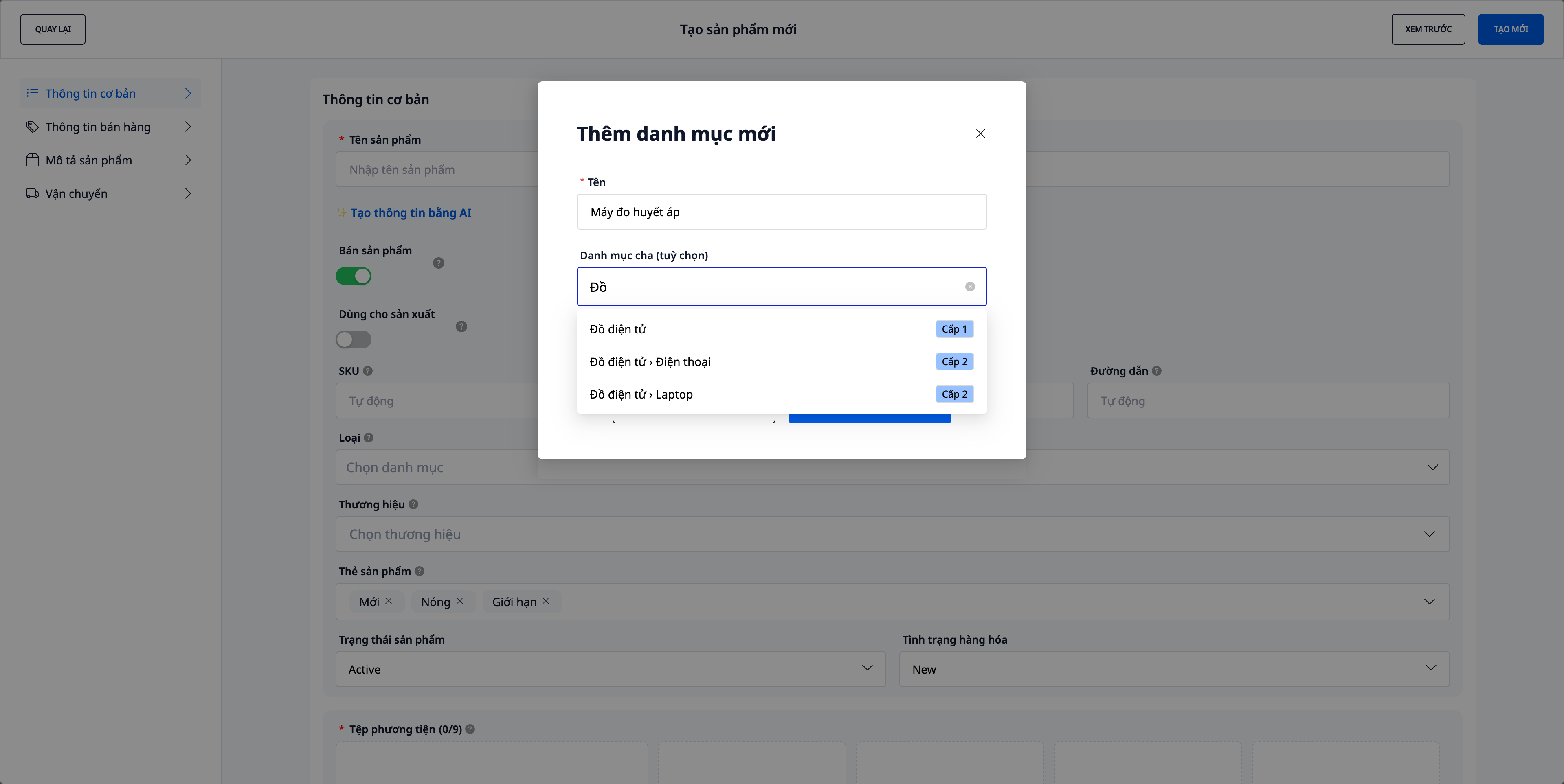
- Klõpsake "Loo uus kategooria".
- Sisestage kategooria Nimi (nt
Gaming). - (Valikuline) Valige Ülemkategooria — näete iga valiku juures märgistust Tase 1 / Tase 2; kui soovite 3 taset, valige kirje, mis on praegu Tase 2 (kirje sümboliga
›). - Vaadake "Eelvaade" rida — nt
Elektroonika › Sülearvutid › Gaming — 3 taset— ja klõpsake seejärel nuppu Salvesta.
✅ Oodatav tulemus: Uus kategooria ilmub kategooriavalikusse hierarhiliselt puuna. Vanad tooted (kui neid on) kuvatakse seni, kuni te need uuesti klassifitseerite, ainult loetavas režiimis kui "Vana kategooria".
💡 Näpunäide: enamiku poodide jaoks piisab 1–2 tasemest. Turgude (Shopee/Lazada/TikTok) kategooriapuu on kasutusel ainult toodete turuplatsidele postitamisel (6. samm).
2. samm — Lisage tooteid ja variante
- Jaotises Products klõpsake uue toote loomiseks.
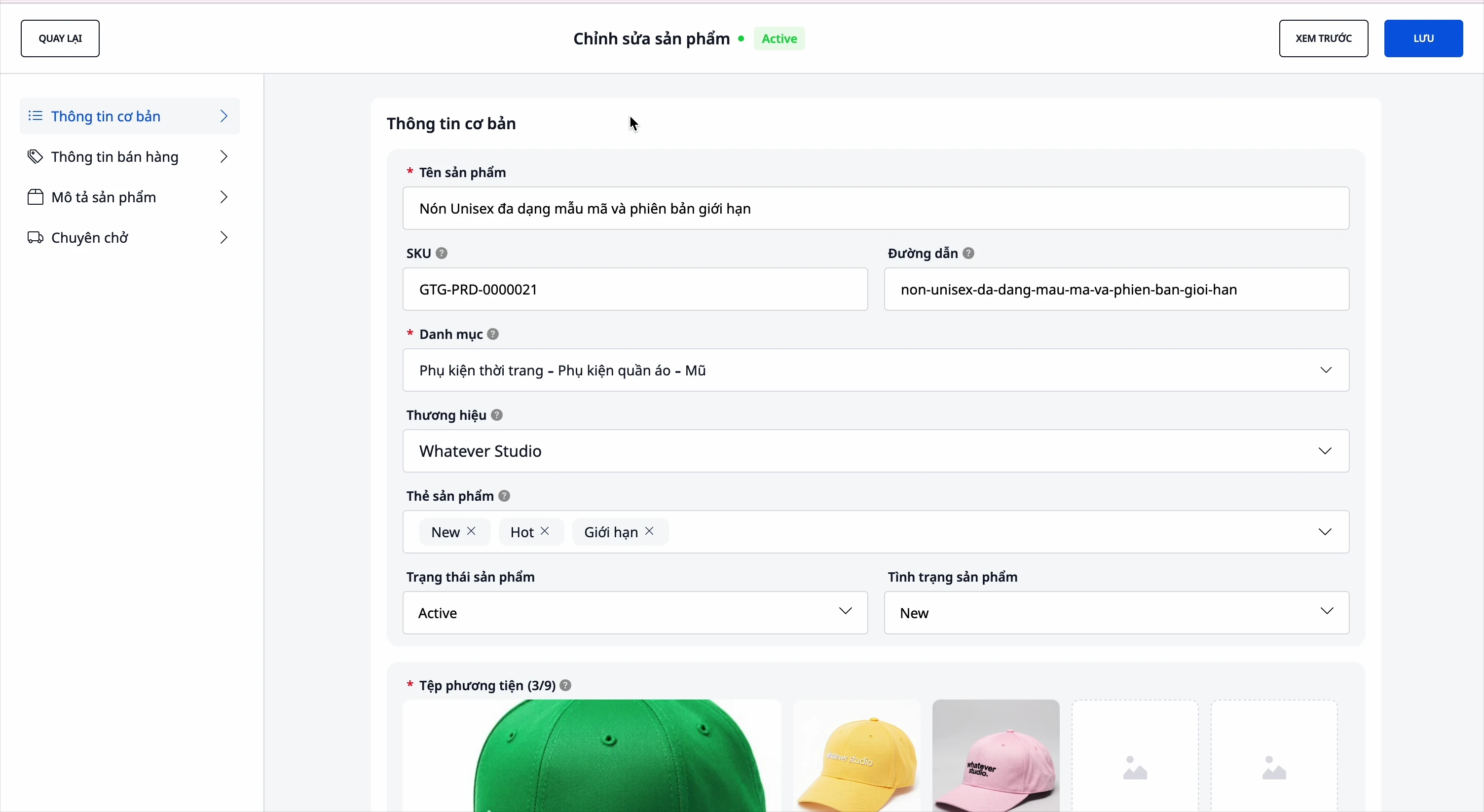
- Täitke nimi, SKU, kategooria, kaubamärk, kirjeldus, spetsifikatsioonid.
- Lisage variandid (värvid, suurused… kuni 3 atribuuti); määrake igale variandile eraldi SKU ja hind.
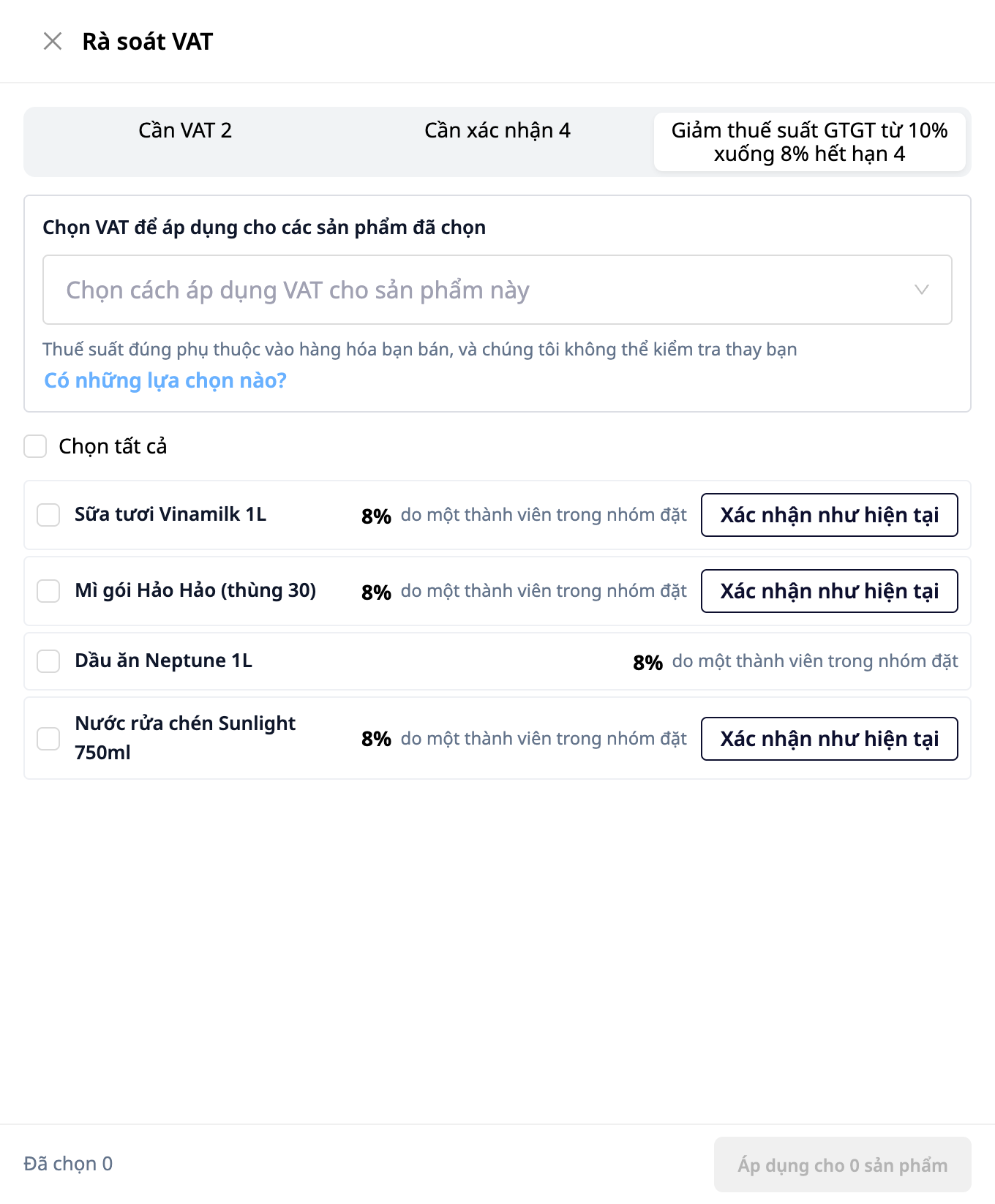
- Sisestage hind ja müügihind ning valige tootele käibemaks (VAT). VAT-väli on algselt tühi: süsteem ei vali teie eest ühtegi tasemest. Võite klõpsata nuppu AI soovitus, et saada soovitusi (kasutab AI krediite; on ainult soovitus, teie otsustate ise) või valige Ma ei ole kindel, ma küsin raamatupidajalt, kui te pole kindel: toode salvestatakse ja jääb VAT-i vajavate toodete loendisse, et saaksite hiljem tagasi tulla. Pärast VAT-i valimist arvutab süsteem automaatselt kasumi.
✅ Oodatav tulemus: Toodete ja nende variantide salvestamine koos täieliku teabega; hinnatabel kuvab iga variandi jaoks automaatselt arvutatud kasumi pärast VAT-i valimist.
Olemasolevad tooted: kui Product Hub kuvab teatise toodete kohta, millele pole VAT-i määratud, mida pole kinnitatud või mille VAT hakkab aeguma, klõpsake nuppu Vaadake VAT üle, et kinnitada või määrata VAT mitmele tootele korraga. Ainult vaatamisõigusega kasutajad näevad loendit, kuid ei saa VAT-i määrata.
3. samm — Toodete massiline import veebisaidi lingilt
- Valige jaotises Tooted käsk Impordi tooteid veebisaidilt.
- Kleepige link (tooteleht või kategooria / "kõik tooted" leht), määrake maksimaalne toodete arv, nõustuge tingimustega ja klõpsake nuppu Skanni lehte.
- (Valikuline) Lülitage sisse "võta täielikud üksikasjad", et süsteem avaks iga tootelehe, et hankida kõik pildid, kirjeldused, parameetrid ja variandid.
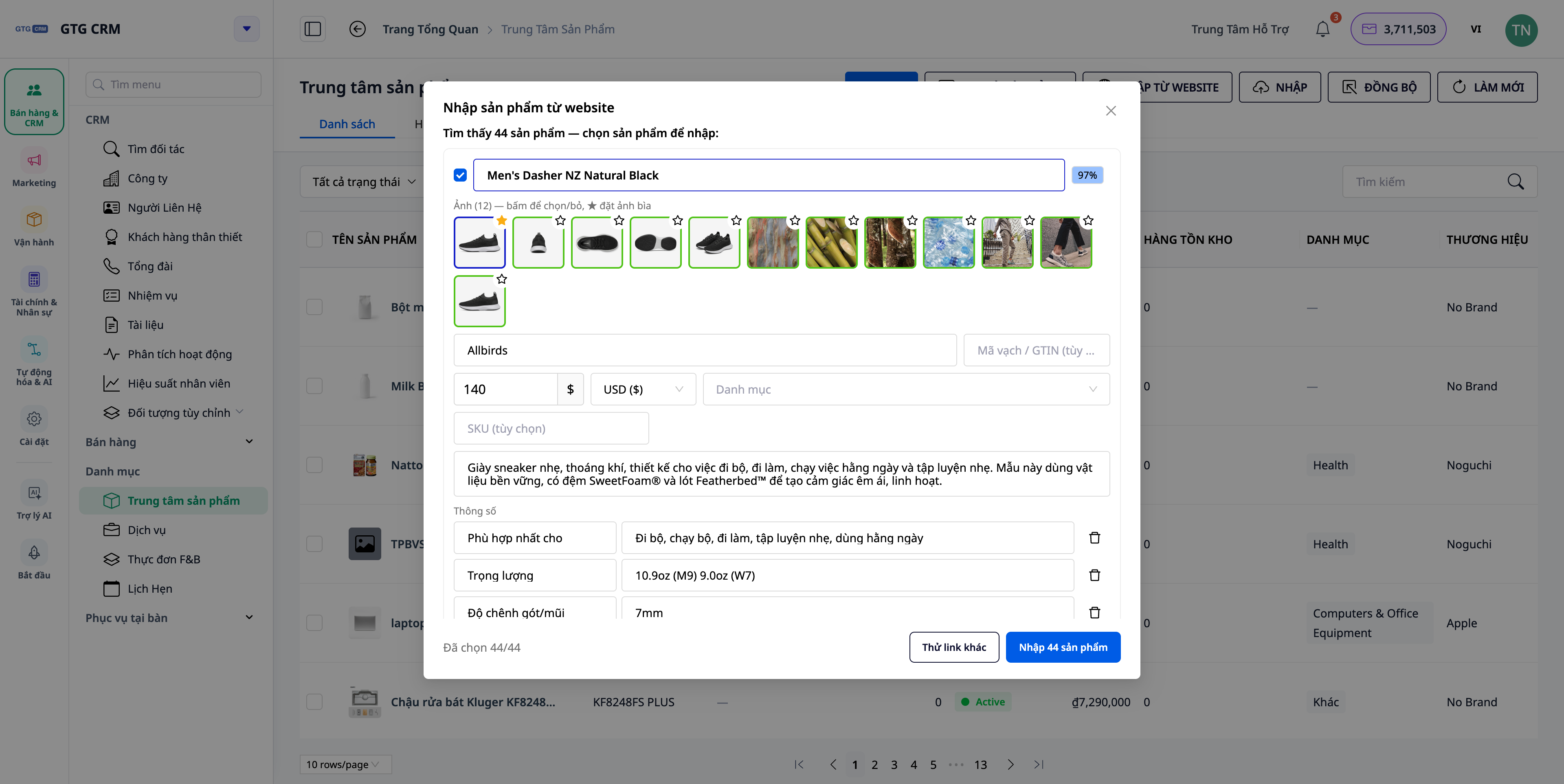
- Ülevaatusekraanil: muutke nime/hinda/kategooriat/SKU-d/kirjeldust/brändi/vöötkoodi/parameetreid/variante; tühjendage valikud toodete puhul, mida te ei vaja; valige pildid, mida säilitada, ja määrake kaanepilt (★).
- Klõpsake nuppu Loo.
✅ Oodatav tulemus: Tooted luuakse kataloogi täpselt nii, nagu ülevaatuses – koos brändi, vöötkoodi, parameetrite, variantide, valitud pildikomplekti ja kaanepildiga; soovitatud kategooriad sobitatakse teie isikupärastatud kategooriatega.
4. samm — Piltide importimine PDF-kataloogist ja kohapealne lõikamine/redigeerimine
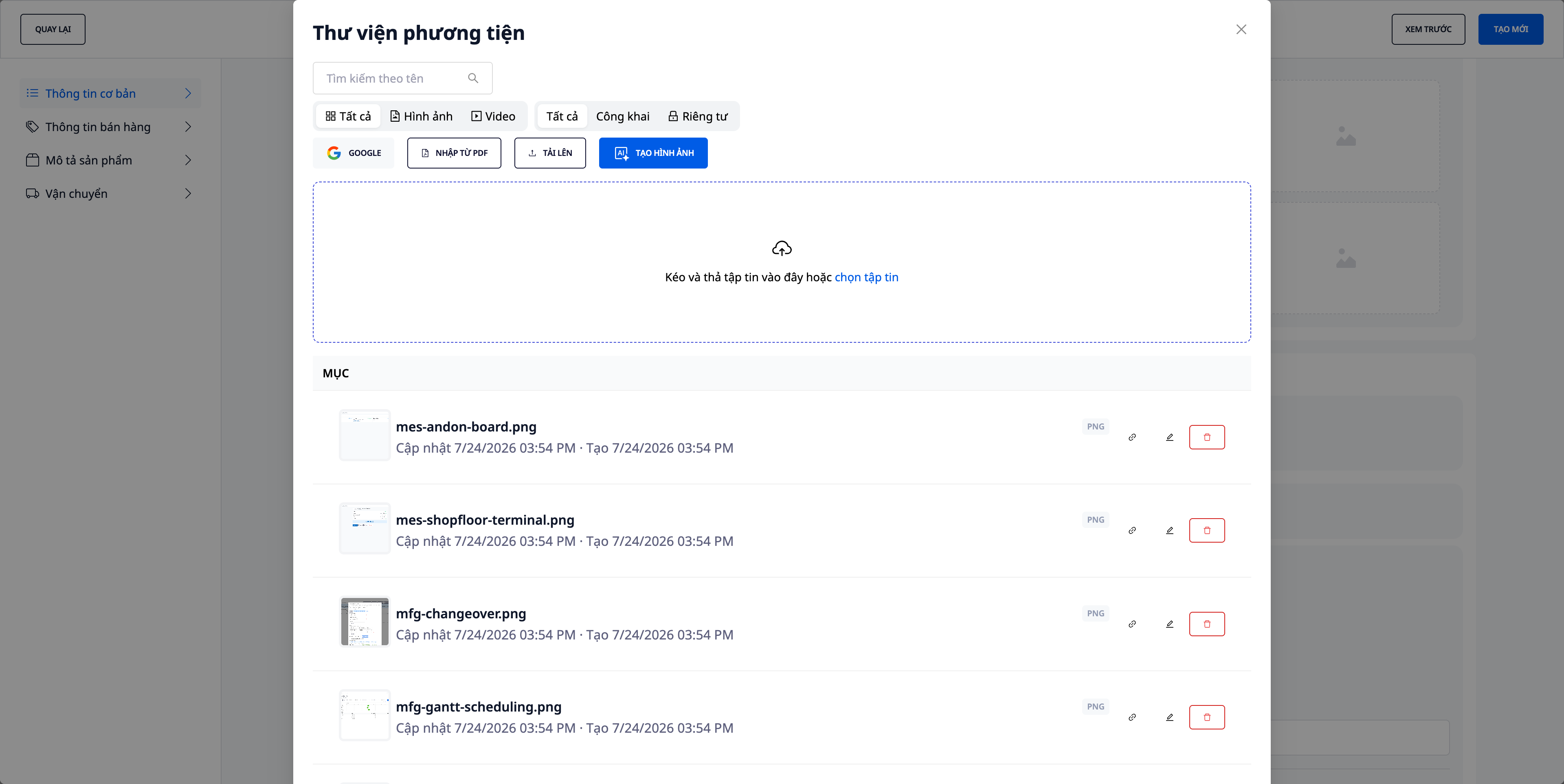
- Toote loomisel/redigeerimisel klõpsake pildi väljal, et avada Meediumiteek.
- Valige impordi pildid PDF-kataloogist, lohistage tarnija kataloogifail, seejärel valige pildid, mida soovite saada.
- Mis tahes pildi puhul kasutage pildiraami reguleerimiseks lõikamise/redigeerimise tööriistu otse teegis.
- Määrake pilt tootele/variandile.
✅ Oodatav tulemus: PDF-i pildid tuuakse teeki (säilitades algse failinime), neid saab kohapeal redigeerida ilma tootevormist lahkumata.
5. samm — Lao seadistamine
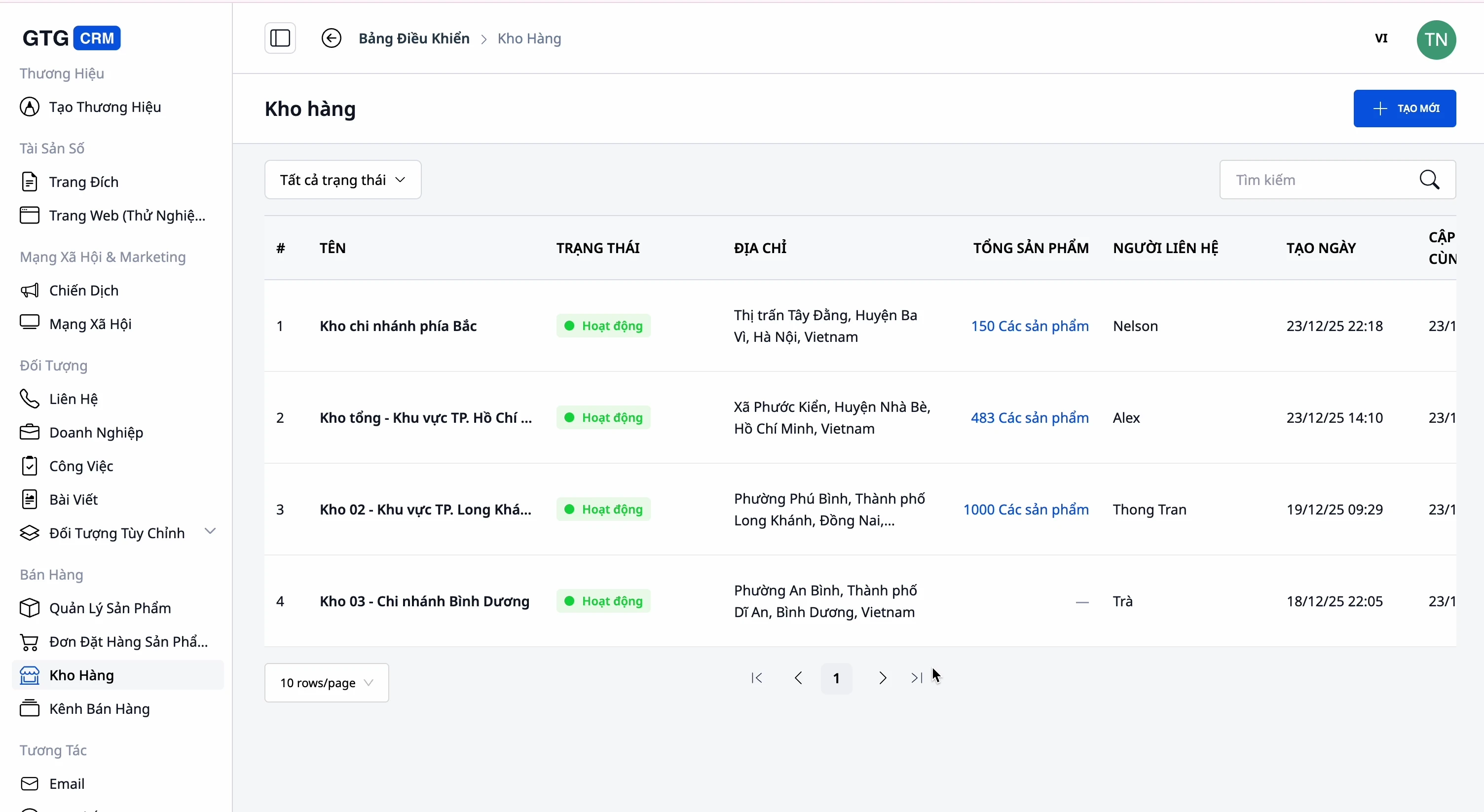
- Minge jaotisse Ladu (Warehouse), looge ladu (nimi, kood, aadress, kontaktisik).
- Seostage tooted laoga ja jälgige varude taset igas laos.
✅ Oodatav tulemus: Olemas on vähemalt üks ladu; varude tase kuvatakse iga toote kohta iga laos.
6. samm — Tooteide platvormile üleslaadimine koos kategooria kaardistamisega
- Ühendage platvorm (Shopee/Lazada/TikTok Shop), kui see pole veel ühendatud.
- Valige tooted, mida soovite üles laadida → Laadi üles platvormile.
- Kui teilt küsitakse platvormi kategooriat, vaadake vastavat soovitatud kategooriat ja kinnitage (või valige uuesti).
✅ Oodatav tulemus: Tooted laaditakse üles platvormile kinnitatud platvormikategooriaga; kategooria kaardistus salvestatakse, nii et järgmisel üleslaadimisel ei pea seda uuesti valima.
Kiirjuhend oodatavate tulemuste kohta
Uue kategooria lisamine, mille emakategooriaks on "Tase 2" — Eelvaade näitab `A › B › C — 3 taset`, salvestatakse 3-tasemelise kategooriana
Poelinkide skannimine — Toodete loend koos piltide, kaubamärkide, vöötkoodide, parameetrite ja variantidega ülevaatamiseks
PDF-kataloogi lohistamine Meediumiteeki — PDF-i pildid kuvatakse valimiseks, algsed failinimed säilitatakse
Toodete üleslaadimine platvormile — Platvormikategooria soovitusboks kinnitamiseks; järgmisel korral salvestatakse kaardistus automaatselt
Märkus
- Vana kategooria (vastavalt eelnevale korruse liigituspuule) ei kustutata — kuvatakse ainult loetavana, kuni te klassifitseerite selle oma kategooriaga uuesti.
- Veebisaidilt importimine kulutab iga skannimise kohta väikese hulga krediiti — kuvatakse alati enne käivitamist.
- Korruse liigituspuud kasutatakse ainult korrusele üleslaadimise (kategooriate kaardistamise) etapis, neid ei kasutata teie sisemise kataloogi korraldamiseks.


