
Funktsioonide tutvustus
Müüte nii veebis kui ka poes, kuid kassalaud on omaette maailm: vana kassamasin või käsitsi kirjutatud märkmik, mida päeva lõpus liidetakse, varud tarkvaras ühel pool – riiulil teisel. Kliendid tulevad ja lähevad, keegi ei tea, kes nad on, teie kliendiandmetesse ei pääse ligi. Kui soovite allahindlust teha, tellimusi hoida, et kliendid tagasi tuleksid, või kaupa tagastada, on iga kord erinev, paberimajandus on täiesti sassis.
See lõpeb täna.
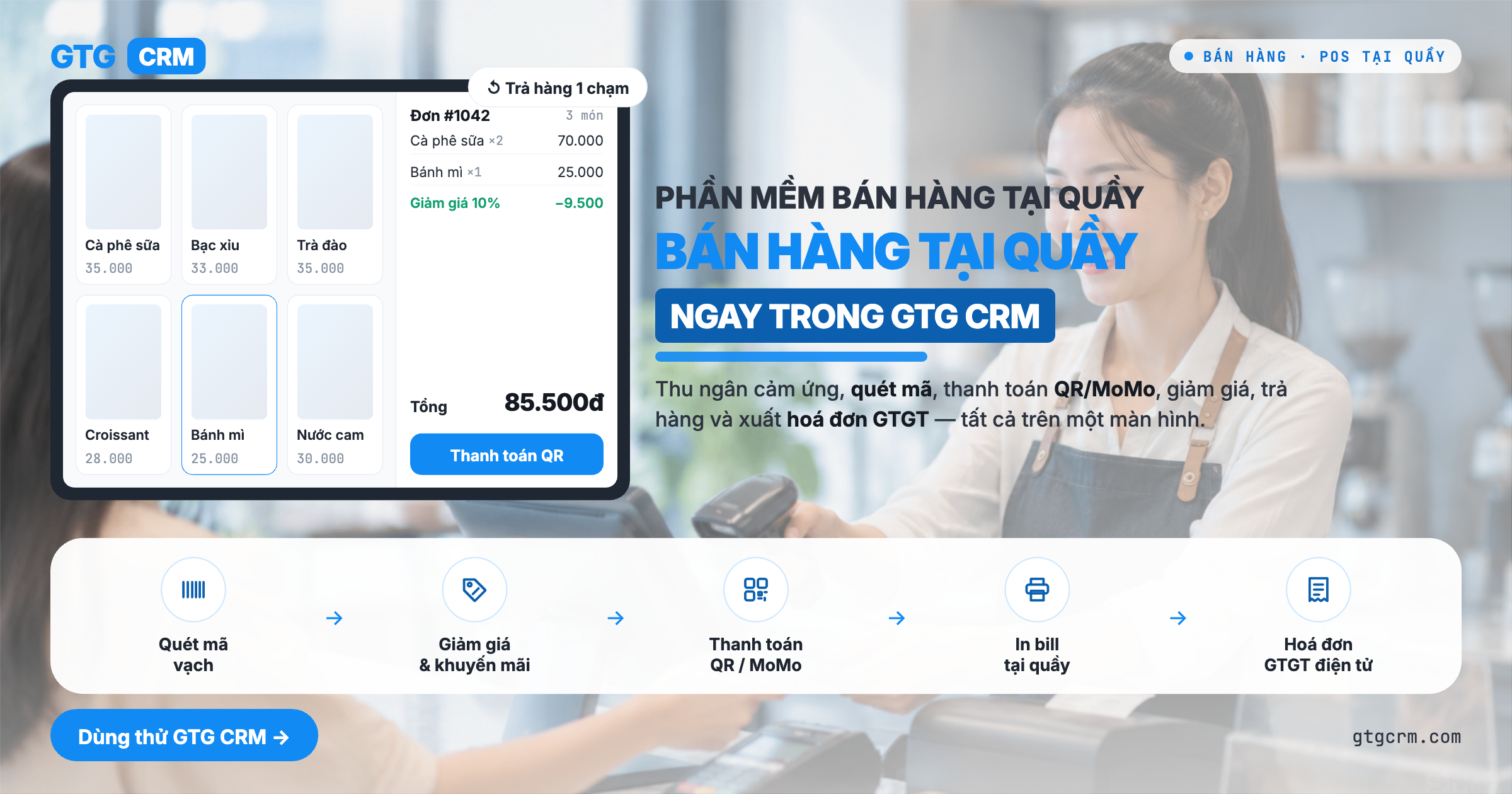
GTG CRM-il on nüüd kassakabiini müügiekraan (POS) – eraldi kassakabiini ekraan, mis töötab brauseris aadressil pos.gtgcrm.com (avatud kassas arvutil või tahvelarvutil, sisse logitud oma GTG CRM kontoga). Skannige vöötkood → lisage ostukorvi → makske sularahas või laske kliendil skannida panga QR / MoMo rahakott → klõpsake kinnitamiseks ja laost arvatakse koheselt maha. Iga kassas tehtud müük värskendab täpselt sama lao ja sama kliendikataloogi teie veebipoe omaga – enam pole kahte laoseisu numbrit, enam pole "anonüümseid" kliente. Kassas müümine ja veebis müümine on lõpuks üks.
Probleemid, millega ettevõtted silmitsi seisavad
Kassamasin / märkmik on eraldatud juhtimistarkvarast – päeva lõpus liidetakse märkmik, laoseis erineb tegelikkusest, lihtne kaotada
Poes ostvaid kliente ei registreerita CRM-is – te ei tea, kes on püsikliendid, te ei saa neid uuesti teenindada
QR / rahakotiga maksmisel avatakse eraldi pangarakendus, ise võrdlete käsitsi – segadus "kas raha on saadud või mitte", oodates kaua, kaotades kliente
Allahindlus, tellimuste hoidmine, kauba tagastamine iga kord erinevalt – müügi- ja laoseisuandmed on valed, raske päeva lõpetada
Veebis ja kassas müümine asub kahes süsteemis – sisestus kaks korda, laoseis kahes kohas ei klapi
GTG CRM koondab kõik ühteainsasse kassakappi: skannimine → müük → makse vastuvõtmine → laost mahaarvestamine → kliendi registreerimine → tšeki/arve väljastamine – ühtlaselt, ja kõik voolab otse samasse süsteemi, mida kasutate lao, klientide ja raamatupidamise haldamiseks.
Esiletõstetud punktid
1. Puutetundlik kassiekraan – kiire müük, ilma skannerita ka võimalik
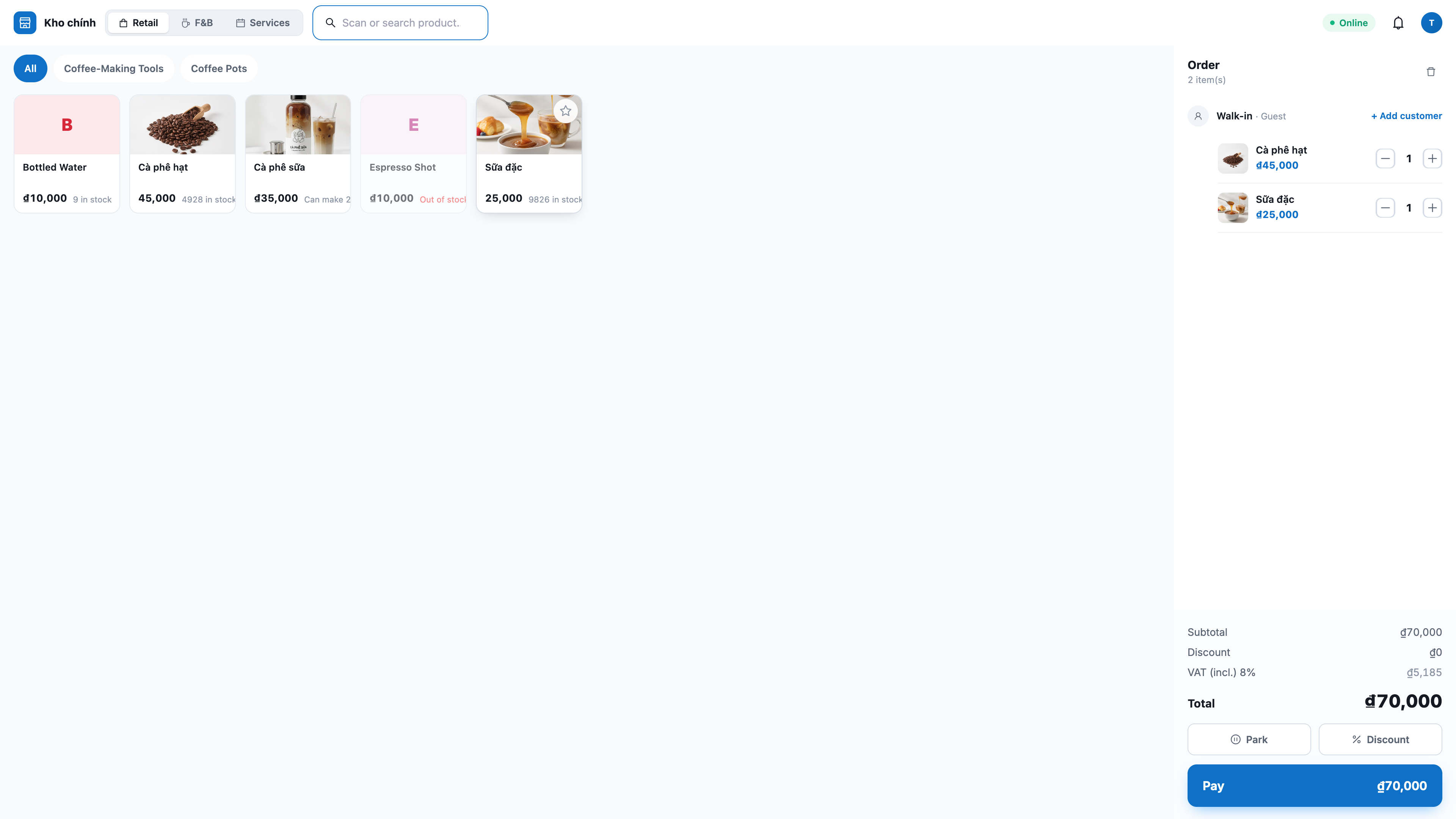
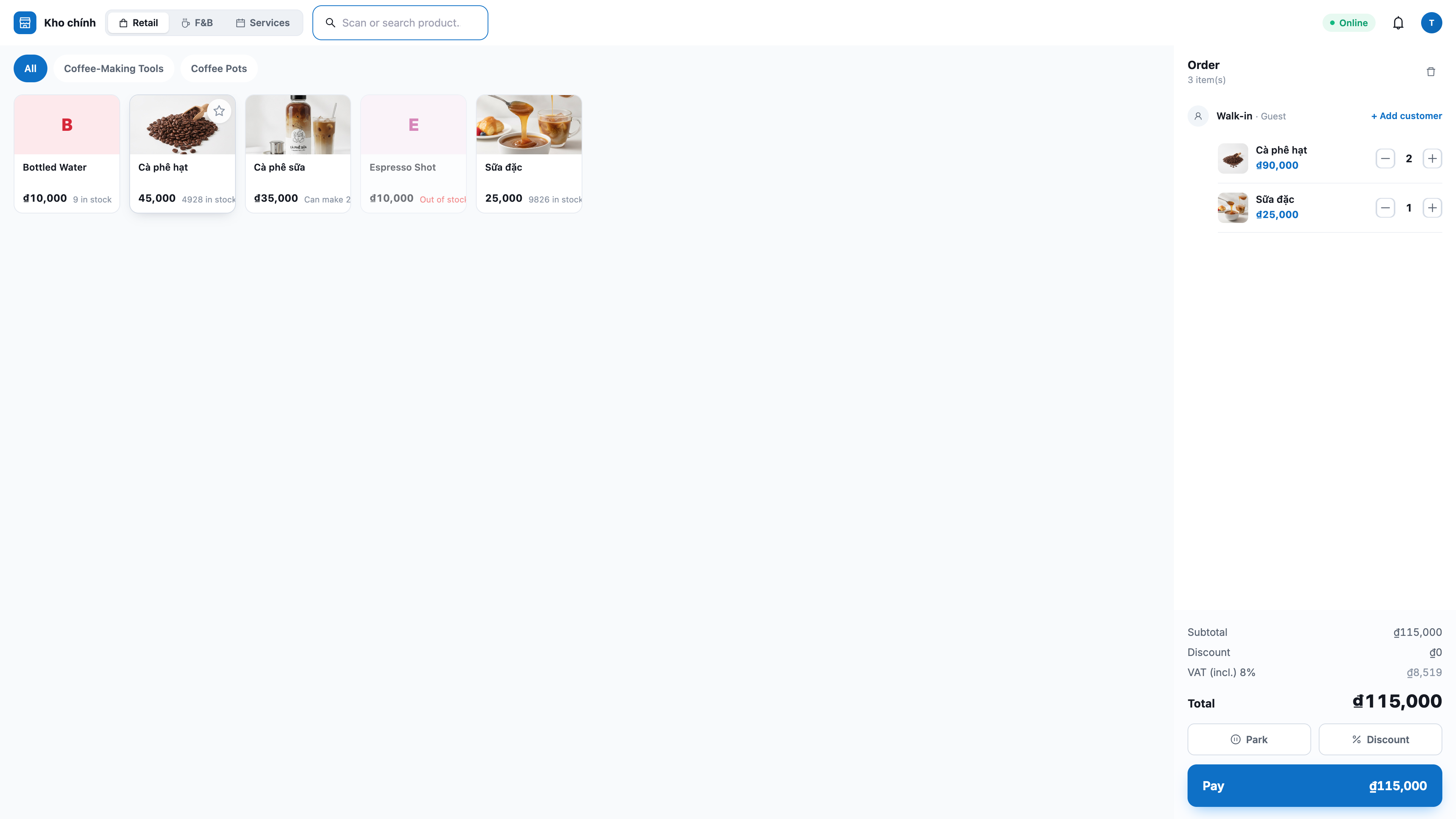
Kõik tooted on koheselt saadaval: avage POS ja näete toodete võrku, kerige allapoole, et rohkem laadida – puudutage ostukorvi lisamiseks, pole vaja midagi sisestada. Kiireks filtreerimiseks on olemas kategooriate vahekaart ja otsingukast nime/koodi järgi.
Vöötkoodi kohene skannimine: ühendage USB-skanner (töötab nagu klaviatuur, pole vaja installida) ja skannige – toode langeb otse ostukorvi.
Sõrmedele disainitud: suured, puudutamiseks lihtsad nupud; puudutage kogust, et otse sisestada (pole vaja mitu korda plussi vajutada); kiire nimiväärtuse nupud (10K–500K) väljamakse kiiruks.
2. Sularaha, panga QR ja MoMo rahakott – otse kassas
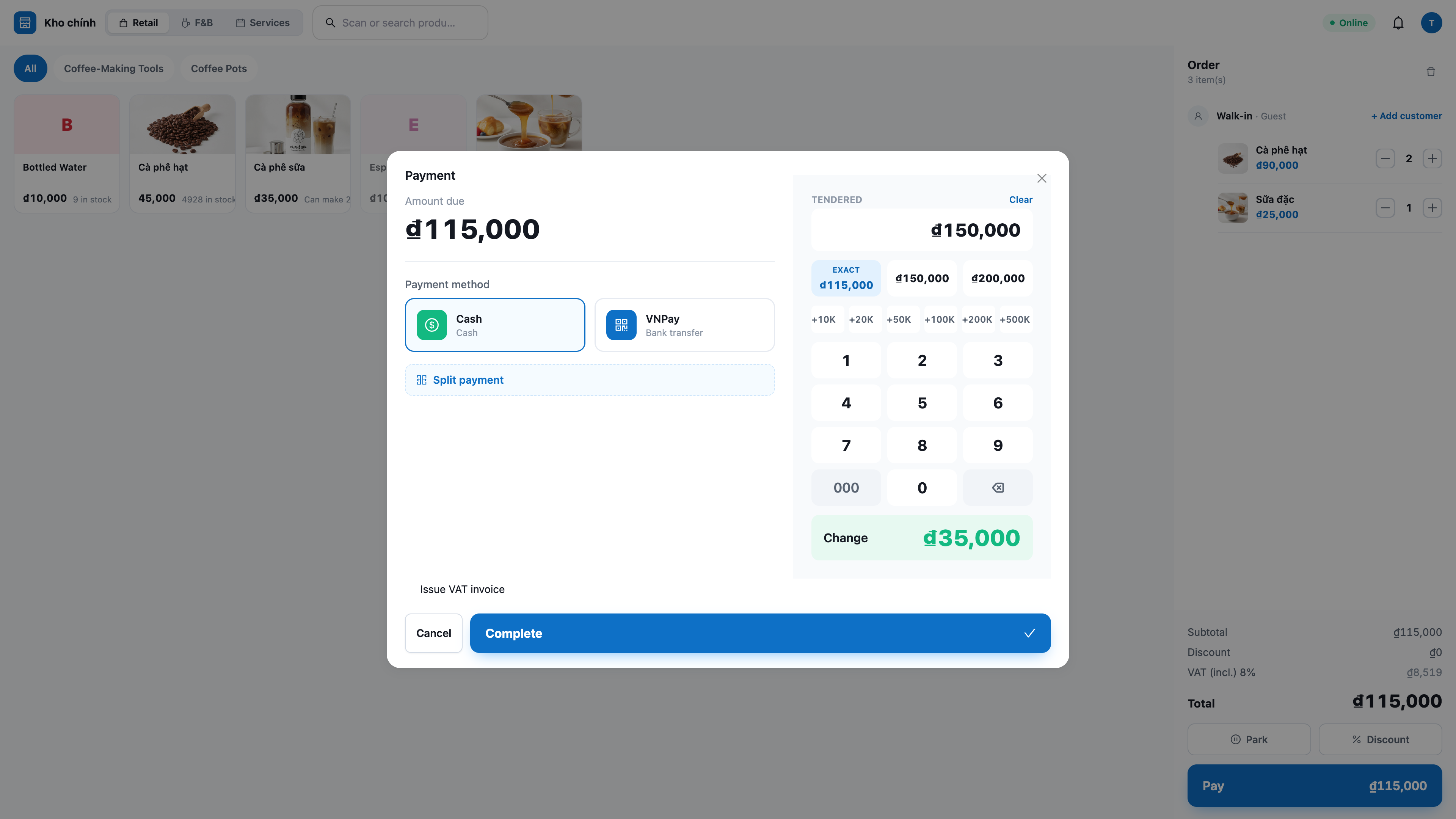
Sularaha: sisestage kliendi poolt antud summa, ekraan kuvab kohe vahetusraha; kinnitamiseks vajutage valmis.
QR / MoMo rahakott: klient skannib makse sooritamiseks ekraanil kuvatavat QR-koodi. QR-kood on tarnija originaalkood – MoMo puhul skannib klient MoMo rakenduse kaudu (mitte telefoni kaameraga); VNPay puhul VNPay QR-lehel. Kui raha laekub, lõpetab süsteem tellimuse automaatselt ja arvestab laost maha.
Kuvatakse ainult teie poolt lubatud meetodid: POS kuvab ainult need makseportaalid, mida olete ühendanud ja konfigureerinud (kasutades sama konfiguratsiooni nagu veebipoes) – mitte-valmisolevaid ei kuvata, et vältida vahepealseid vigu.
3. Kliendi ekraan – klient näeb ostukorvi ja QR-koodi
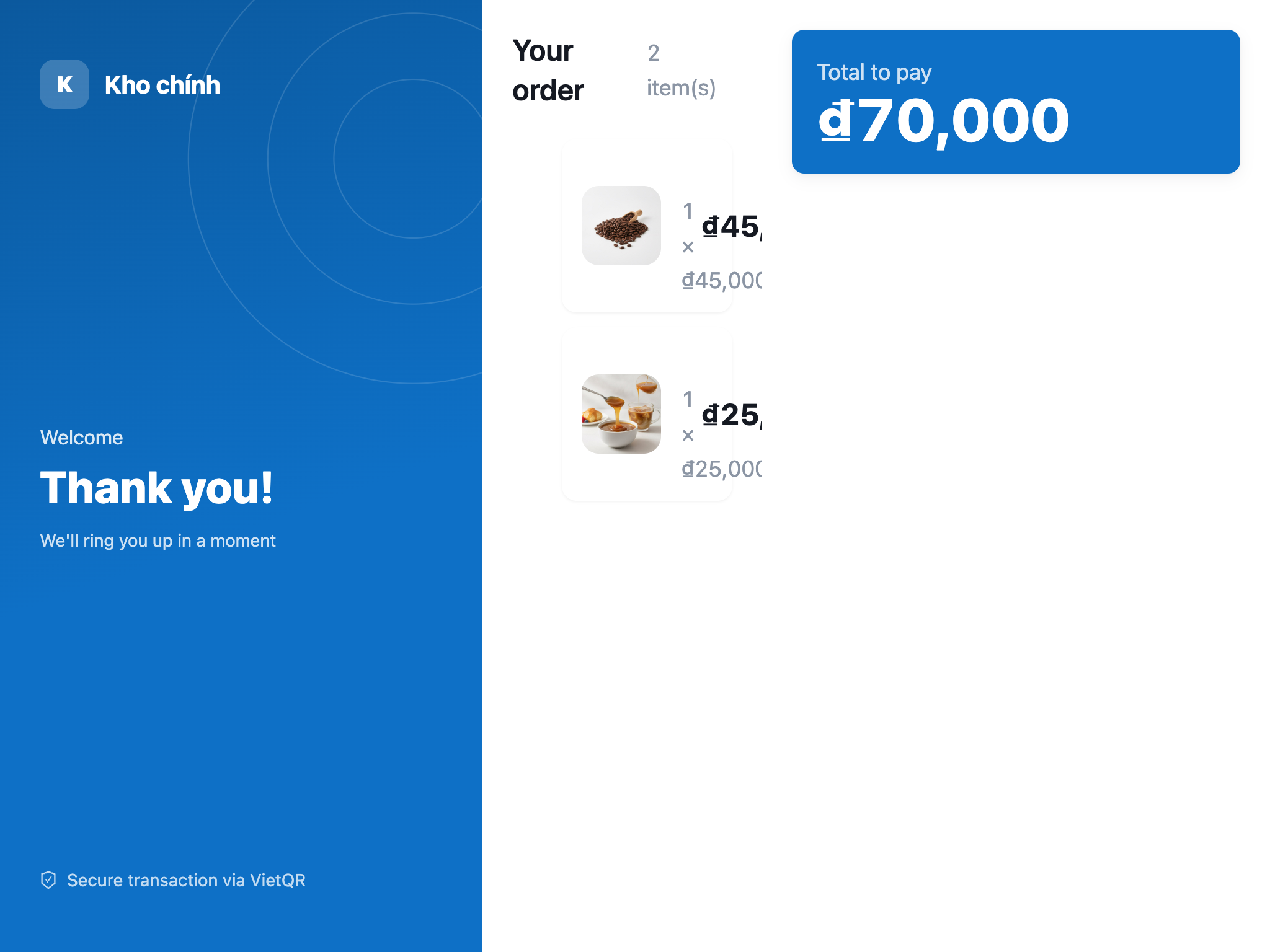
Kahe ekraaniga üks masin: avage kliendi poole suunatud monitoril täisekraanil teine monitor, mis kuvab reaalajas ostukorvi ja kogusummat.
Omaette tahvelarvuti: siduge koodi/QR-koodiga – leti kõrval olev tahvelarvuti kuvab võrgu kaudu õiget ostukorvi.
Sobib igale ekraanile: kohandub suurusega; on režiim väga väikeste ekraanide jaoks (kuvatakse ainult suur kogusumma + hiljuti lisatud ese ja täisekraanil QR-kood maksmisel), et kliendid saaksid alati lugeda kõige olulisemaid numbreid.
Teie brändiga: kassasüsteem ja kliendi ekraan kasutavad tööruumi **Brändiidentiteedi paketti** – teie brändile vastavad aktsentvärvid, logo ja poe nimi.
4. Allahindlused ja tellimuste parkimine järgmise kliendi teenindamiseks
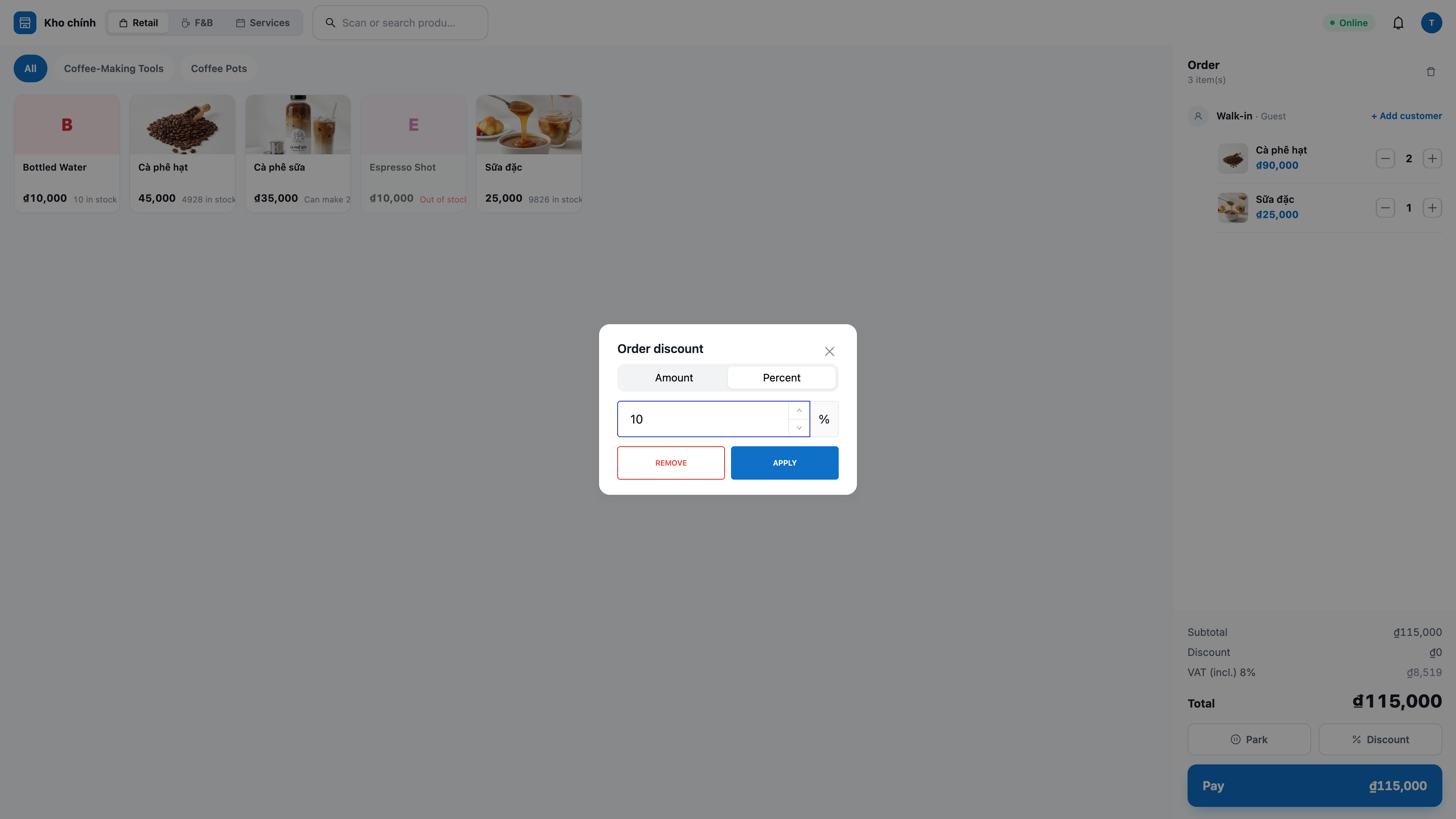
Allahindlus rea või kogu tellimuse pealt: summa või protsendi järgi. Lõppsumma arvutatakse **serveri poolt uuesti** – kassapidaja ei saa hinda ise "meisterdada", müügitulu vastab alati arvestusele.
Tellimuste parkimine / tagasikutsumine (Park & Recall): klient unustas rahakoti? Vajutage **Park**, et ostukorv kõrvale panna, teenindada järgmist inimest, seejärel **Recall**, et võtta tagasi sama vana ostukorv (koos allahindluse ja lisatud kliendiga). Parkitud tellimused jäävad alles isegi pärast lehe uuesti laadimist.
5. Tagastused ja tagasimaksed – õige laoseisu, õige raamatupidamine
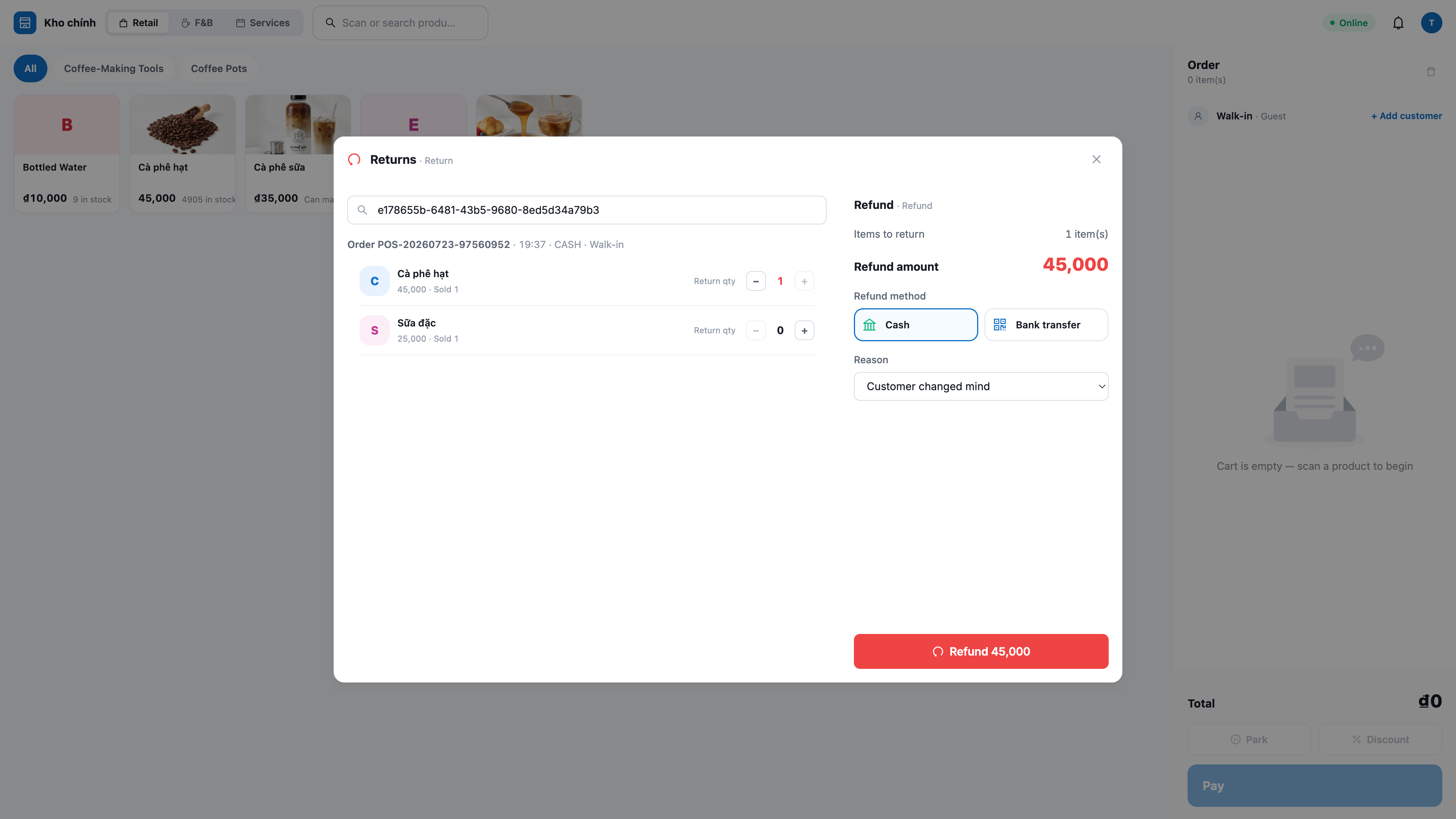
Osaline või täielik tagastus: avage **Tagastused (Returns)**, valige müüdud tellimus, valige tagastatav rida ja kogus, sisestage põhjus – süsteem **tagastab raha**, **lisab tagastatud kauba laoseisu** (saab uuesti kasutada) ja **teeb vastupidise kande** (tagastab müügitulu + omahinda), et raamatupidamine oleks täpne.
Ei saa tagastada rohkem kui müüdud: süsteem blokeerib tagastamise, kui tagastatakse rohkem kui ostetud – kunagi ei tagastata liiga palju.
Eraldi õigused: tagastusfunktsioon kuvatakse ainult neile, kellel on tagastamiseks õigus (raha tagastamise operatsioon, vajab kõrgemat taset kui tavaline kassapidaja).
6. Läbipaistev käibemaks kassas – ja klient saab ise e-arve
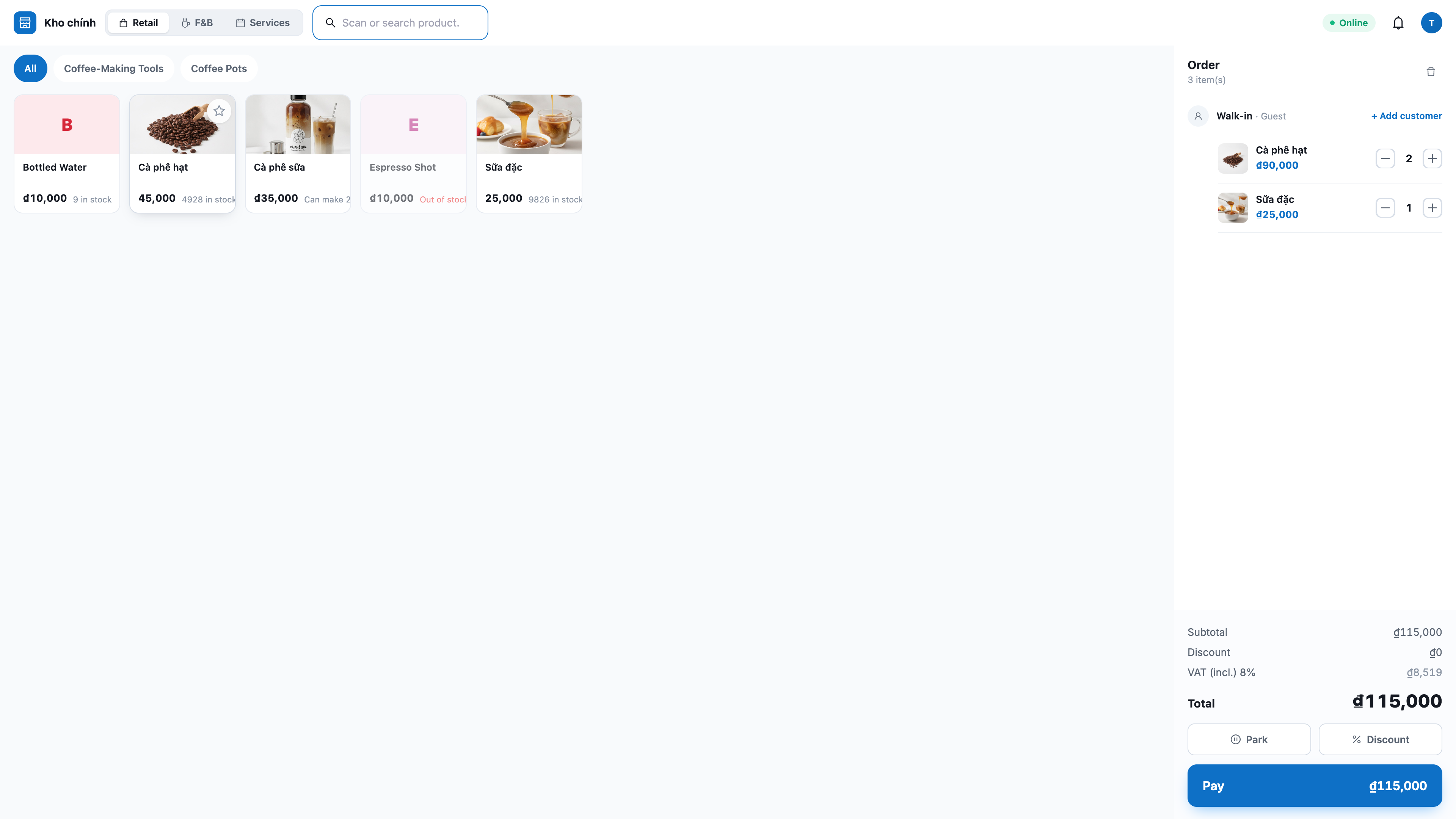
Käibemaks on hinnas selgelt näidatud: ostukorv ja tšekk näitavad selgelt **sisaldunud käibemaksuosa** hinnas, iga toote maksutaguse järgi (nt 8%, 10%) – kogusumma ei muutu, nii klient kui teie näete läbipaistvalt.
Lülitage sisse/välja vastavalt teie ettevõtte vormile: kui pood ei deklareeri käibemaksu või ei ole seda teinud, lülitage maksude kuvamine välja seadetes – POS ei kuva ega registreeri makse.
Klient saab ise e-arve: tšekil on **QR-kood**; klient skaneerib seda telefoniga, et avada leht, kuhu saab ise sisestada **nime (ettevõtte, füüsilise isiku või täisnime), maksunumbri ja aadressi**, seejärel **väljastatakse e-arve teie ühendatud arve esitajalt**, kui pood on automaatse arve esitamise lubanud. Füüsilised isikud ja üksikisikud kasutavad tavaliselt 12-kohalist isikutunnistuse numbrit maksunumbrina. Teavet sisestab klient ise, kassapidaja ei pea seda sisestama.
7. Termotšekkide printimine ja kassasahtli avamine
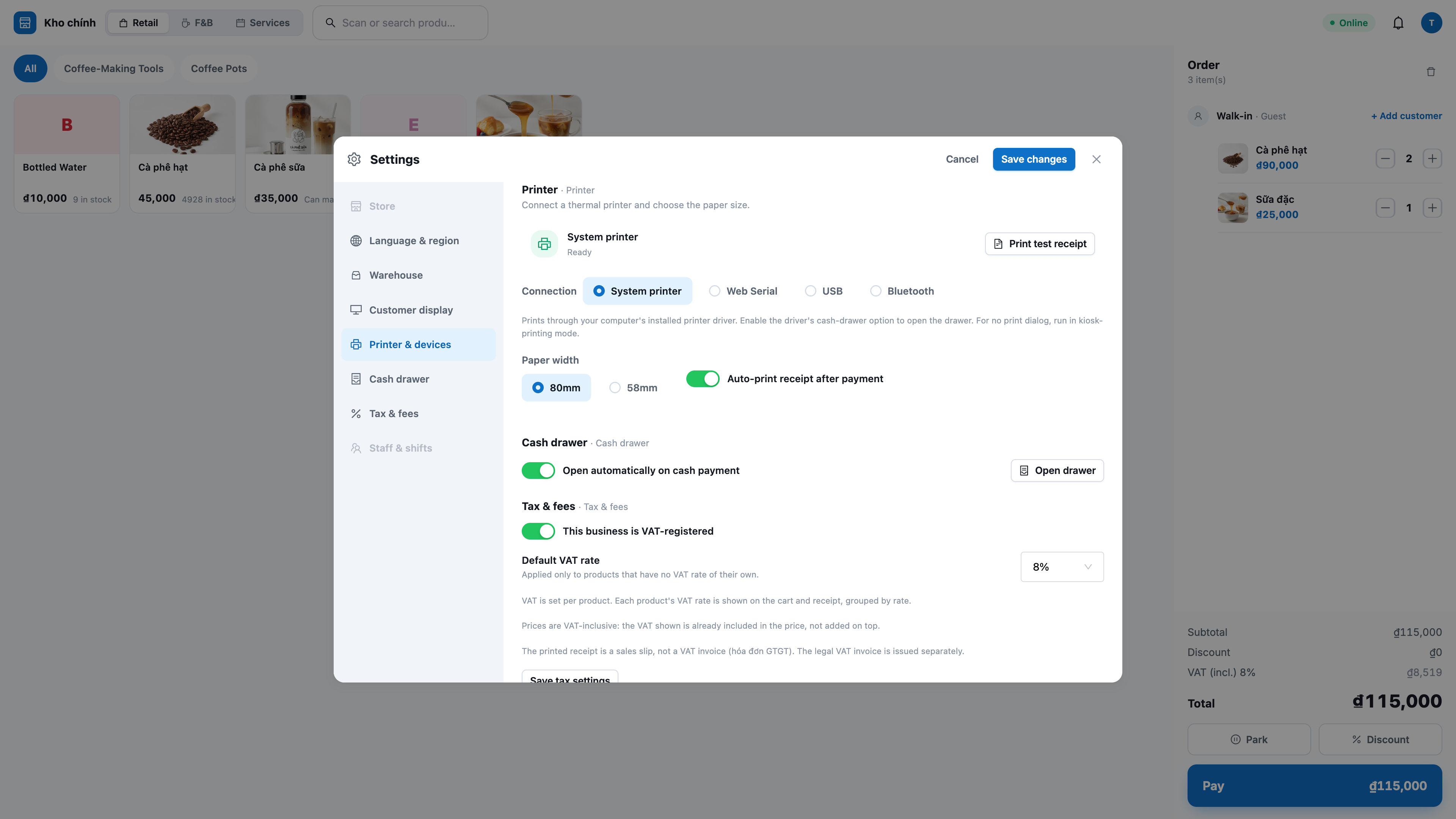
Automaatne printimine iga müügiga: ühendage termoprinter (laius 58mm/80mm) üks kord iga kassasüsteemi kohta; tšekk prinditakse kohe pärast lõpetamist, trükitakse selgelt **vietnami keeles** (diakriitikud, tähed).
Kassasahtli avamine sularahamaksete puhul (kui valik on sisse lülitatud) ja tšekkide **uuestiprintimine** mis tahes hiljutise tellimuse kohta jaotisest **Hiljutised müügid (Recent sales)** – uuestiprintitud koopiale märgitakse RE-PRINT.
Printimisviga ei peata müüki: kui printeril on probleem, tellimus **lõpetatakse ikkagi** – saate väikese teate koos uuesti proovimise nupuga.
8. Teated kassas (kelluke 🔔) – ärge jätke raha laekumist või laoseisu lõppemist märkamata
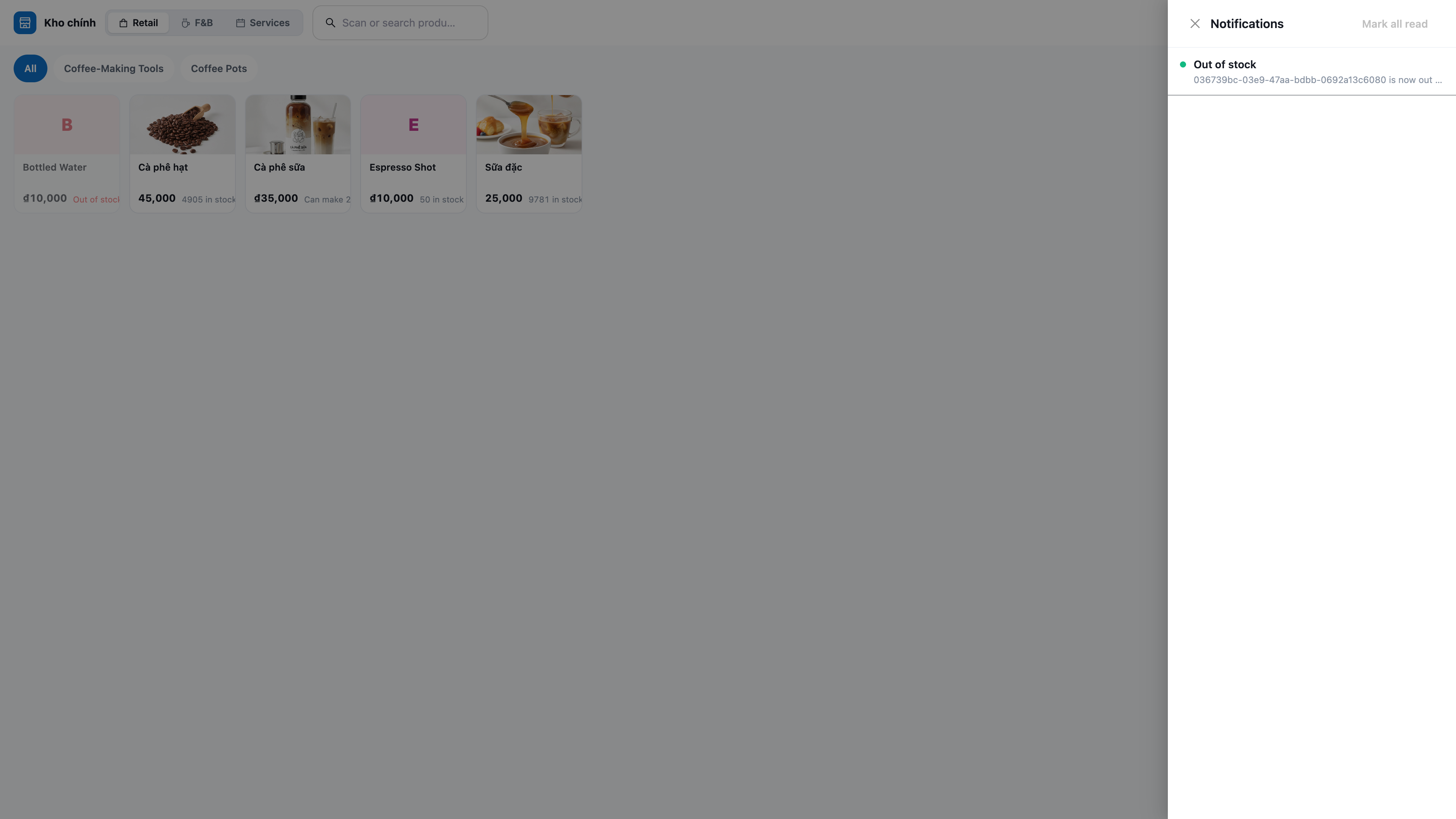
QR-makse laekunud: kui klient tasub QR-koodiga edukalt, ilmub kellale teade "raha laekunud" – kassapidaja ei pea ekraani jälgima.
Lao otsa saamise hoiatus: kui müük lõpetab toote laovaru, annab kell märku "laost otsas: ", et saaksite täiendust tellida.
Brauseri teatised: kui lubatud, ilmuvad need hoiatused ka hüpikakendena, isegi kui POS-kaart on taustal.
9. Kaupade vastuvõtt ja inventuur otse poes
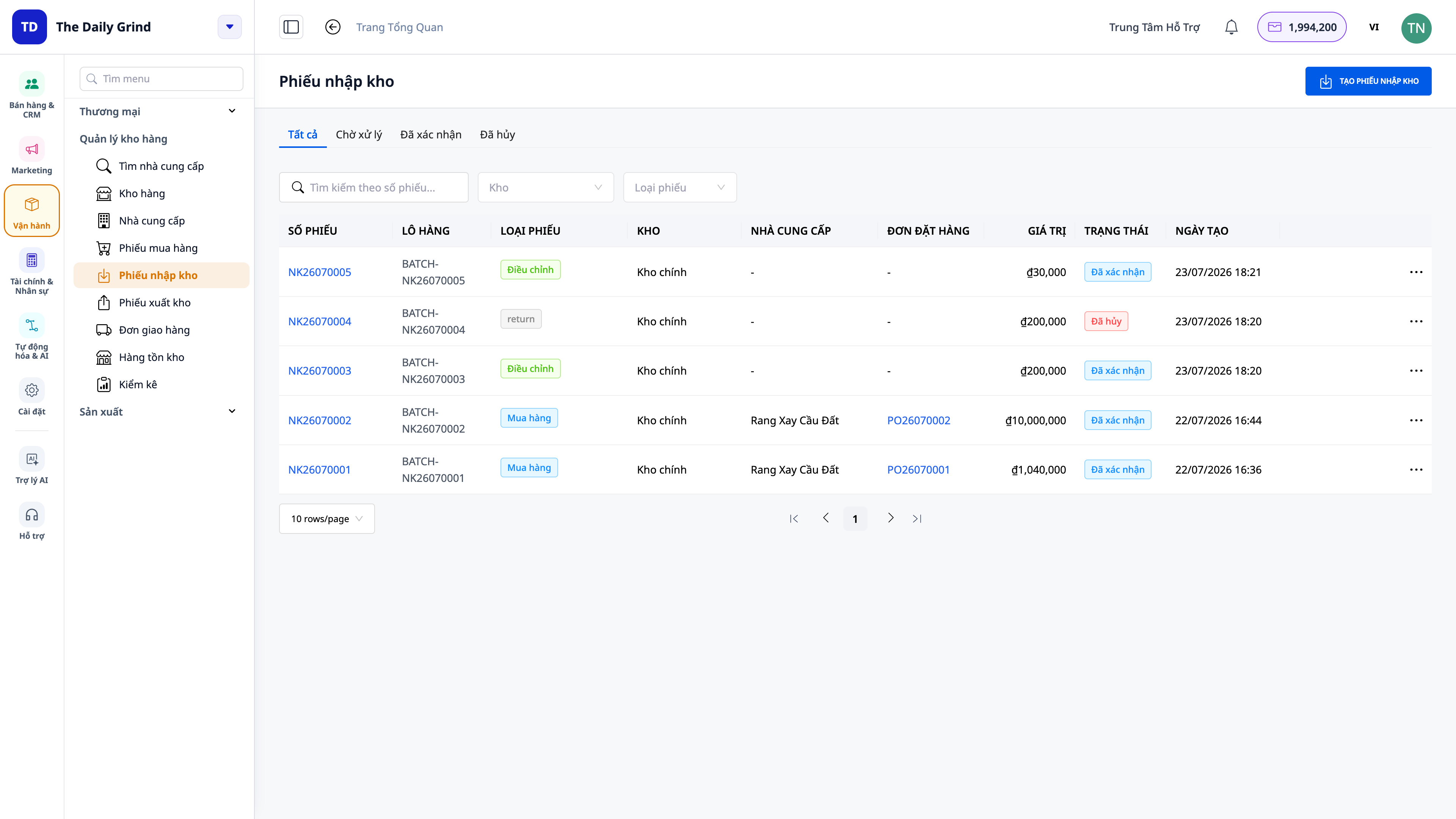
Kaupade vastuvõtt (lao sissetulekudokument): kui tarnija tarnib kaupu, võtab personal need otse poe lattu vastu – laoseis ja raamatupidamine värskendatakse koheselt, ilma et peaksite avama teist tarkvara. Saate salvestada järelmaksuga ostu (võlg), kohese makse või algse laoseisu süsteemi ülesseadmisel.
Inventuur (tegeliku laoseisu loendamine): loendage riiulil olevad kaubad, süsteem võrdleb neid raamatupidamislaoseisuga ja **kirjutab erinevused (liigne/puuduv) automaatselt raamatupidamisse** – enam ei ole "kadumisi ilma selgituseta".
Kõik kasutavad sama ladu nii kassas kui ka veebimüügiks, seega on andmed alati ühtsed.
10. Kliendi sidumine CRM-iga ja 360° vaade – kassas müük loob samuti andmeid
Kliendi sidumine telefoninumbriga: sisestage telefoninumber, et siduda tellimus **CRM-i kontaktiga**; vastasel juhul on tegemist juhukliendi (walk-in) tellimusega.
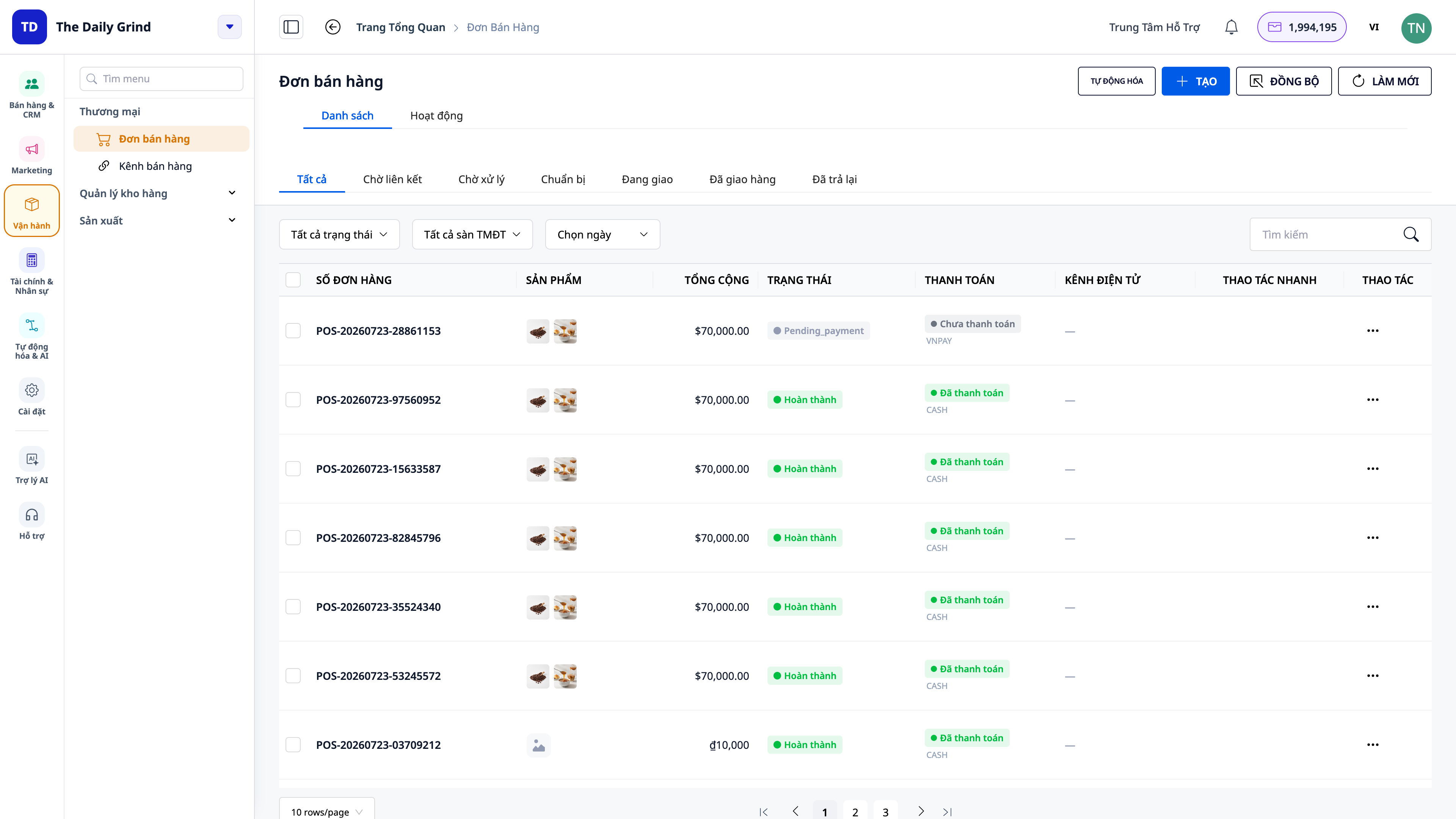
POS-tellimused koos veebitellimustega: kõik kassatellimused kuvatakse jaotises **CRM → Orders (Tellimused)** allikaga **POS**, veebitellimuste kõrval.
360° tegevuste voog: kliendiga seotud tellimused ilmuvad selle kontakti **tegevuste voogus (Activity)**; kõik kassatellimused ilmuvad tellimuste menüü **tegevuste voos (Activities)** – saate teada, kes, millal ja kellele müüs.
Ärikasu
Laost mahaarvamine müügil, ühine ladu veebiga – Laoseis on alati õige, lõppeb päevase laekumata jäägi probleem
Sularaha + QR/MoMo vastuvõtt kassas – Kiire rahavahetus, automaatne võrdlemine, ei mingeid eksimusi "kas makstud või mitte"
Serveri poolt ümberarvutatud allahindlused – Kassapidaja ei saa ise hindu määrata; käive vastab alati raamatupidamisele
Tellimuste säilitamine / tagasikutsumine – Kassa ei ummistu, kui üks klient kõhkleb, teenindatakse koheselt järgmist klienti
Tagasimaksed vastavalt raamatupidamisele – Raha tagastamine + kaupade tagastamine lattu + automaatne kannete ümberpööramine, täpne sulgemine
Käibemaksu näitamine + kliendid saavad ise arveid – Maksude läbipaistvus; kassapidaja säästab info sisestamisel arvete väljastamiseks
Kviitungi printimine + helisignaal – Sile müük, ei jäta raha laekumata ega kaupade otsa saamist märkamata
Kaupade vastuvõtt + inventuur poes – Vastuvõtt/loendamine kohe kassas, erinevused lähevad automaatselt raamatupidamisse
Kliendi sidumine + 360° – Kassakliendid muutuvad samuti andmeteks hoolduse ja kordusmüükide jaoks
Kellele Sobib?
Jaekauplused: toidupoed, minisupermarketid, rõivad, kosmeetika, telefonid/elektroonika, aksessuaarid, apteegid, kirjatarbed, kodumasinad.
Poepidajad, kes müüvad nii veebis kui ka kassas ja soovivad ühte laoseisu, ühte kliendibaasi mõlema kanali jaoks.
Mitme poega ketid: iga kassa töötab oma poe laoga, mida hallatakse keskeltläbi samas süsteemis.
Kassapidajad ja poe juhid vajavad kiiret, puutetundlikku müügiekraani, mida on lihtne kohe algusest peale kasutada.
Kuidas Alustada?
Avage pos.gtgcrm.com kassas olevas arvutis ja logige sisse oma GTG CRM kontoga (vajate administraatori antud luba Create POS sale (Bán hàng tại quầy)). Esimene kord, minge Settings ja valige kho của cửa hàng, et POS saaks õigesti laoseisu vähendada. Kas soovite saada QR-koodi/rahakoti makseid? Lülitage sisse ja seadistage MoMo/VNPay e-poe maksete jaotises – POS on ühine. Vaadake samm-sammult kasutusjuhendit POS Bán Hàng Tại Quầy, et läbida kogu müügiprotsess algusest lõpuni.
Tasuta prooviversioon – krediitkaarti pole vaja.


