
Mitä voit tehdä tämän oppaan jälkeen
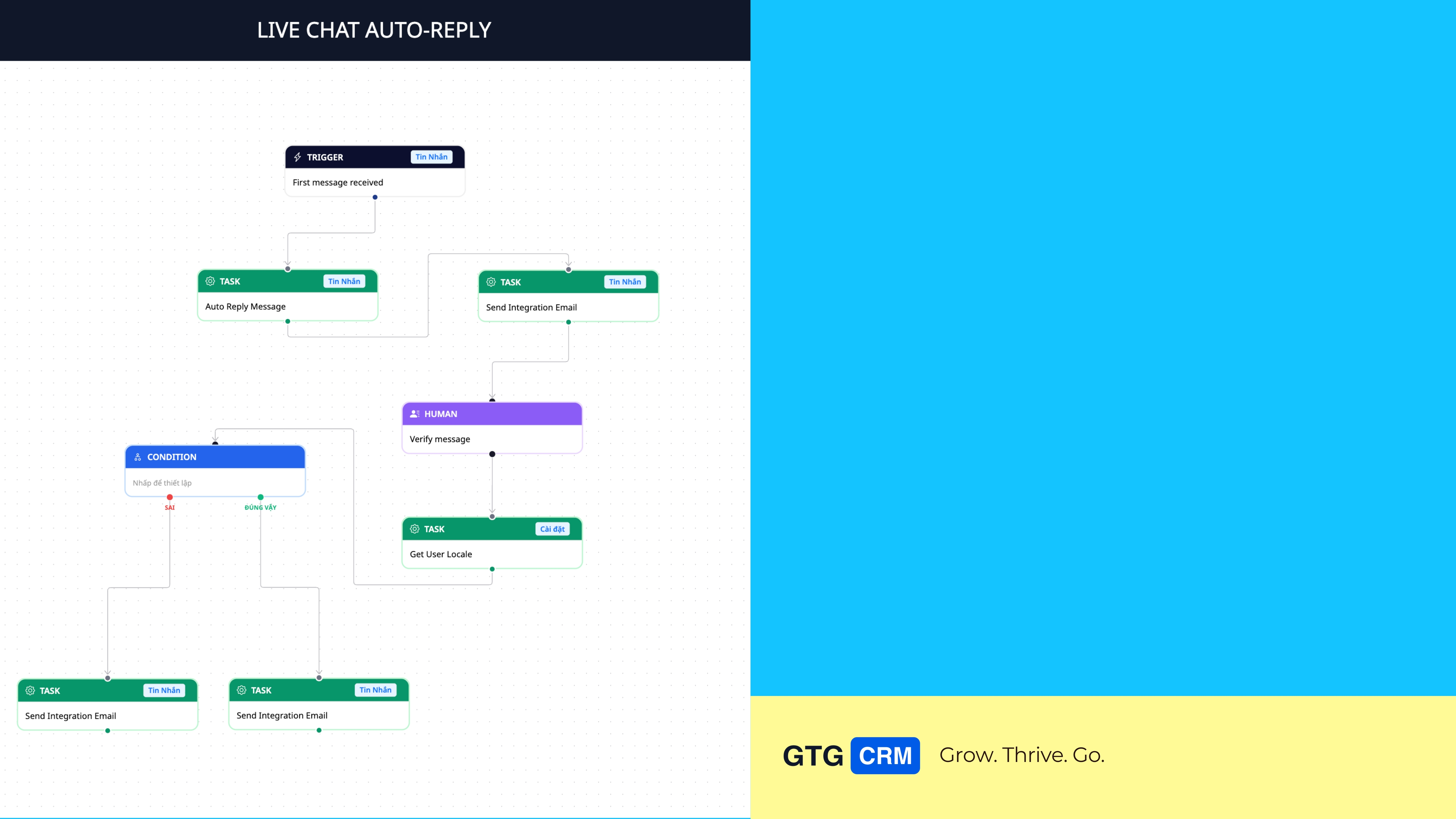
Siirry kohtaan Automations → luo työnkulku (mallista tai tyhjästä) → aseta laukaisin (Trigger), ehto (Condition), toimenpide (Action), odotus (Wait), ihmistoiminto (Human) → käytä "Kysy tekoälyltä" (Ask AI) nopeisiin vaiheiden määrityksiin ja ehdotuksiin seuraavista vaiheista kontekstin mukaan → tallenna ja aktivoi → katso visuaalinen suoritushistoria nähdäksesi, mihin työnkulku on edennyt → käytä valmiita skriptejä kaksitasoisesta automaatiovarastosta.
Etkö ole vielä ymmärtänyt ominaisuuden kokonaiskuvaa? Katso ensin artikkeli Automaatio — työnkulun automatisointi.
Valmistelut
1. Kirjaudu sisään GTG CRM:ään ja etsi Automations-valikko vasemmasta sivupalkista. — Paikka, jossa luot ja hallinnoit automatisoituja työnkulkuja.
2. (Suositeltavaa) Olet luonut sähköpostipohjia Email Builderissä. — Käytettäväksi sähköpostin lähetysvaiheessa.
Vaihe 1 — Siirry Automaatioihin & katsele listaa
Päävalikosta napsauta Automations-valikkoa vasemmassa sivupalkissa.
Katsele luotujen työnkulkujen luetteloa: nimi, tila (Active/Inactive), luontipäivä, päivityspäivä.
✅ Odotettu tulos: Automaatioluettelo ilmestyy kunkin työnkulun tilan kanssa.


Vaihe 2 — Luo uusi Automaatio (valitse malli tai tyhjästä)
Napsauta "Luo nyt" (Tạo Ngay) -painiketta.
Valitse valmis malli aloittaaksesi nopeasti tai Luo tyhjästä (Tạo từ đầu) rakentaaksesi itse.
Workflow Builder -käyttöliittymä avautuu, jotta voit suunnitella työnkulun.
✅ Odotettu tulos: Workflow Builder avautuu valmiina lisäämään vaiheita.


Vaihe 3 — Määritä laukaisin (aloituspiste)
Vedä ja pudota Trigger-elementti työkaluun (canvas) (tai napsauta olemassa olevaa Trigger-solmua).
Valitse Object Type (laukaisimen tyyppi).
Valitse Activity: Create (luonti) · Update (päivitys) · Delete (poisto).
✅ Odotettu tulos: Laukaisin on määritetty. Huom: Kun olet lisännyt Ehdon (Condition), Laukaisin (Trigger) lukittuu — määritä Laukaisin tarkasti ensin.


Vaihe 4 — Määritä ehdot
Vedä Condition-elementti kanvakselle ja yhdistä se Triggeriin.
Valitse tarkistettava Field (Status, Type, Priority, Owner…).
Valitse vertailtava arvo (To Do, Open, In Progress, Done, Cancelled…).
Valitse Operator: equals (on yhtä suuri kuin) · not equals (ei ole yhtä suuri kuin) · in (on luettelossa).
Jos vaihdat Conditionin datalähdettä, järjestelmä pyytää vahvistusta ja kertoo, kuinka monta sääntöä poistetaan. Tallennettaessa, jos on aina tosi ehto, järjestelmä varoittaa siitä etukäteen.
✅ Odotettu tulos: Condition suodattaa oikein tapaukset, jotka haluat, ennen kuin jatkat.

Vaihe 5 — Action (toiminto) -asetukset
Vedä Action-elementti kanvakselle ja yhdistä se Conditioniin.
Valitse toimintotyyppi. Toimintojen valikoima on erittäin laaja (yli 120 toimintoa CRM:ään, myyntiin, varastoon, kirjanpitoon, viestintään, ilmoituksiin, tukeen, tehtäviin…). Esimerkki Send Email:
Valitse vastaanottajat: Liittyvä Contact tai tietty tiimin jäsen.
Valitse sähköpostimalli, joka on luotu Email Builderissa.
Valitse lähettäjä (lähtevän sähköpostin tili).
✅ Odotettu tulos: Action on konfiguroitu ja yhdistetty prosessiin.


Vaihe 6 — Käytä "Ask AI" -toimintoa vaiheen nopeaan konfigurointiin
Lisää Action-vaihe ja avaa sen konfigurointipaneeli (kun se on tyhjä, paneelissa on painike "Ask AI").
Napsauta "Ask AI", kirjoita haluamasi sanallisesti — esimerkiksi * "lähetä kiitossähköposti uudelle asiakkaalle" *.
AI valitsee sopivan toiminnon ja täyttää vaiheen konfiguraation puolestasi; sinun tarvitsee vain täydentää yksityiskohdat.
✅ Odotettu tulos: Vaiheeseen on täytetty kuvaamasi toiminto (AI ehdottaa vain toimintoja, jotka järjestelmä voi toteuttaa).

Vaihe 7 — Lisää seuraava vaihe kontekstuaalisten ehdotusten avulla
Napsauta "+ Lisää vaihe" jo olemassa olevan vaiheen alla.
Valitse luettelosta ehdotetut toiminnot, jotka perustuvat lähdevaiheen kohteeseen (esimerkiksi "Contact created" jälkeen → Lähetä sähköposti · Luo diili · Päivitä yhteystiedot · Luo tehtävä).
✅ Odotettu tulos: Uusi, valmiiksi konfiguroitu vaihe ilmestyy ja yhdistyy automaattisesti prosessiin.

Vaihe 8 — Wait/Delay & Human -asetukset (tarvittaessa)
Odota/Viivytä: Vedä Odota-elementti tyhjään tilaan, syötä määrä ja valitse yksikkö (Minuuttia/Tuntia/Päivää). Esimerkiksi: odota 10 minuuttia ennen seuraavan vaiheen suorittamista.
Ihminen: Vedä Ihminen-elementti, kun tarvitset ihmisen suorittamaan tehtävän — syötä Otsikko, Huomautus, Tärkeysjärjestys (Matala/Keskitaso/Korkea), Vastuuhenkilö ja Määräaika (suhteellinen: X päivää tästä vaiheesta alkaen; tai ehdoton: valitse tietty päivämäärä).
✅ Odotettu tulos: Prosessi pysähtyy määritellyksi ajaksi; Ihminen-vaihe luo tehtävän, joka odottaa vastuuhenkilön suoritusta ennen jatkamista.


Vaihe 9 — Tallenna ja aktivoi automaatio
Tarkista koko prosessi uudelleen.
Napsauta Tallenna tallentaaksesi.
Järjestelmä näyttää onnistuneen tallennusilmoituksen; kytke prosessi tilaan Aktiivinen ajaaksesi sen.
✅ Odotettu tulos: Prosessi tallennetaan ja aktivoidaan, ja se alkaa toimia, kun käynnistin tapahtuu.


Vaihe 10 — Tarkastele suorituslokia visuaalisesti
Avaa rakentajassa Suoritusloki.
Valitse ajo listasta (tilat: käynnissä · odottaa · onnistunut · epäonnistunut).
Tarkastele väritettyä prosessikaaviota vaiheiden tilan mukaan (vihreä = valmis, keltainen = odottaa, punainen = virhe); napsauta vaihetta nähdäksesi yksityiskohdat (kesto, odotuksen syy, virheet, käsitellyt liiketoimintatiedot).
✅ Odotettu tulos: Näet, mihin vaiheeseen kyseinen ajo eteni, missä se pysähtyi ja miksi — suoraan kaaviossa.

Vaihe 11 — Selaa kaksitasoista automaatiokirjastoa ja käytä valmiita skriptejä
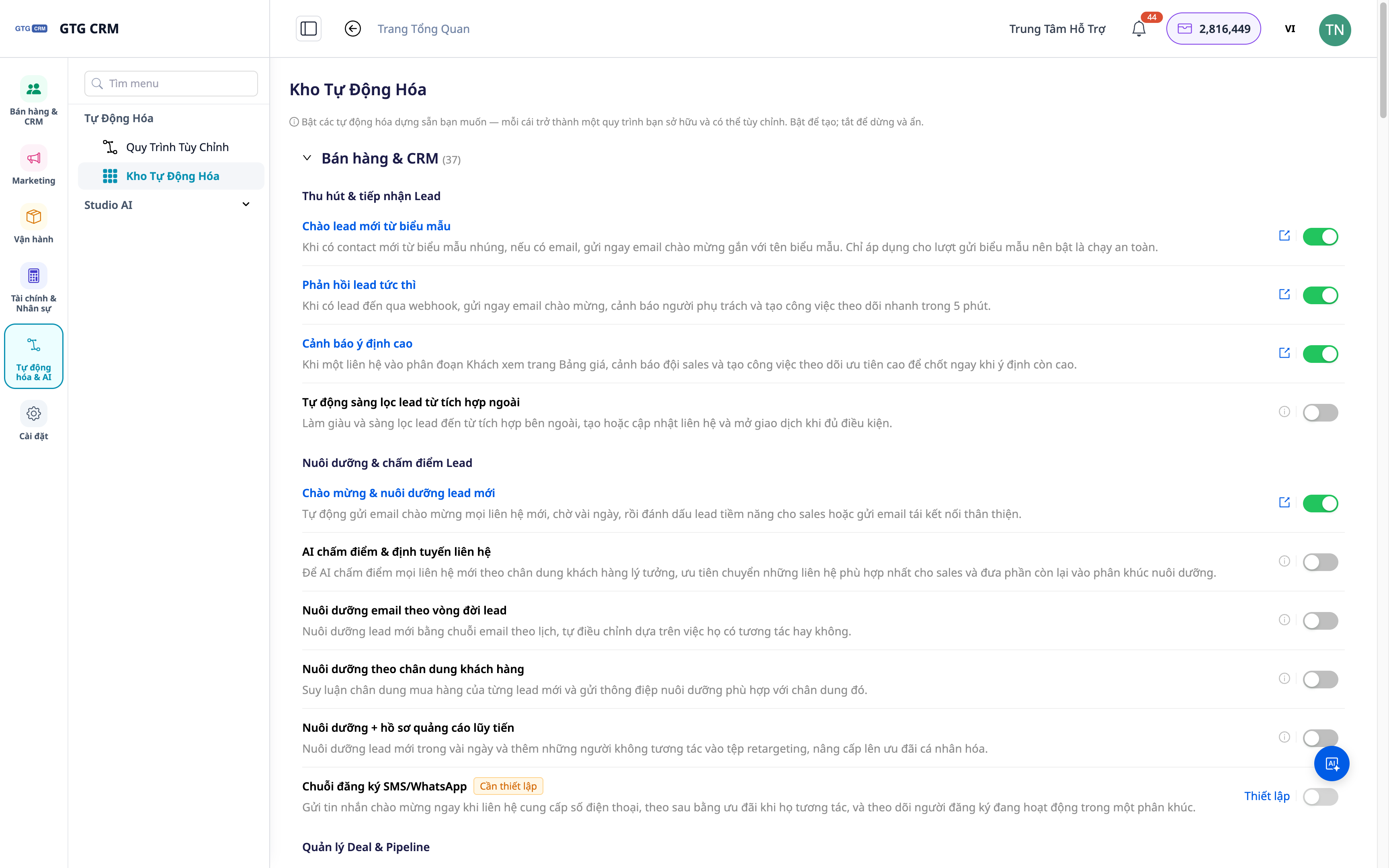
Mene kohtaan Automaatiot, avaa Automaatiokirjasto (Catalog). Selaa toiminnallisten ryhmien (CRM/asiakkaat, kirjanpito, henkilöstö, tehtävien jakaminen jne.) mukaan ja avaa sitten skripti (playbook) sen sisällä.
Nopea käyttö:
Ota/Yritys-skriptit: tervetuloa, muistuta asiakkaan/yrityksen seurannasta — kytke päälle ja se toimii.
Mahdollisten kumppaneiden ja asiakkaiden löytämisen skriptit: kun olet syöttänyt yhteystiedot/yrityksen AI-hakutyökalulla, liitä lähestymisskripti käynnistääksesi yhteydenottosarjan.
✅ Odotettu tulos: Valmiit skriptit kytkeytyvät päälle ja toimivat; käyttämättömät skriptit piilotetaan siisteyden vuoksi.
Nopea hakutaulukko odotetuista tuloksista
Avaa Automaatiot — Prosessiluettelo + tilat
Luo uusi + valitse malli — Työnkulun rakentaja avautuu
Määritä käynnistin/ehto/toiminto — Vaiheet yhdistetty prosessikaavioksi
Napsauta "Kysy tekoälyltä" — Vaihe on valmiiksi täytetty kuvatulla toiminnolla
"+ lisää vaihe" — Seuraava vaihe on valmiiksi määritetty ja kontekstiin sopiva
Tallenna + Aktiivinen — Prosessi toimii, kun käynnistin tapahtuu
Avaa Suoritusloki — Kaavio väritettynä vaiheiden tilan mukaan; yksityiskohdat jokaisesta vaiheesta
Automaattinen varastojen avaaminen – Valmiit skenaariot toiminnallisuusklustereittain, kytke päälle ja toimi
Käyttövinkit
Aloita yksinkertaisesti: luo ensin lyhyt prosessi, laajenna vähitellen.
Hyödynnä malleja ja "Kysy tekoälyltä" nopeaan rakentamiseen.
Testaa ennen aktivointia: suorita koeajona testidatalla ja tarkista sitten Suoritusloki tarkistaaksesi jokaisen vaiheen.
Anna selkeät nimet helppoa hallintaa varten.
Valmistele sähköpostimallit Sähköpostirakentajassa ennen niiden käyttöä sähköpostin lähettämisvaiheessa.


