
Vaatimukset ennen aloittamista
Voit käyttää Sähköinen lasku -ominaisuutta, kun sinulla on:
✅ GTG CRM -tili
✅ Kirjautuminen järjestelmään
✅ (Valinnainen) Sähköisen laskun palveluntarjoajan tili (S-Invoice tai MISA)
Pääsy sähköisen laskun ominaisuuteen
Vaihe 1: Kirjaudu GTG CRM:ään
Kirjaudu GTG CRM -järjestelmään omalla tililläsi.
Vaihe 2: Avaa Sähköinen lasku -valikko
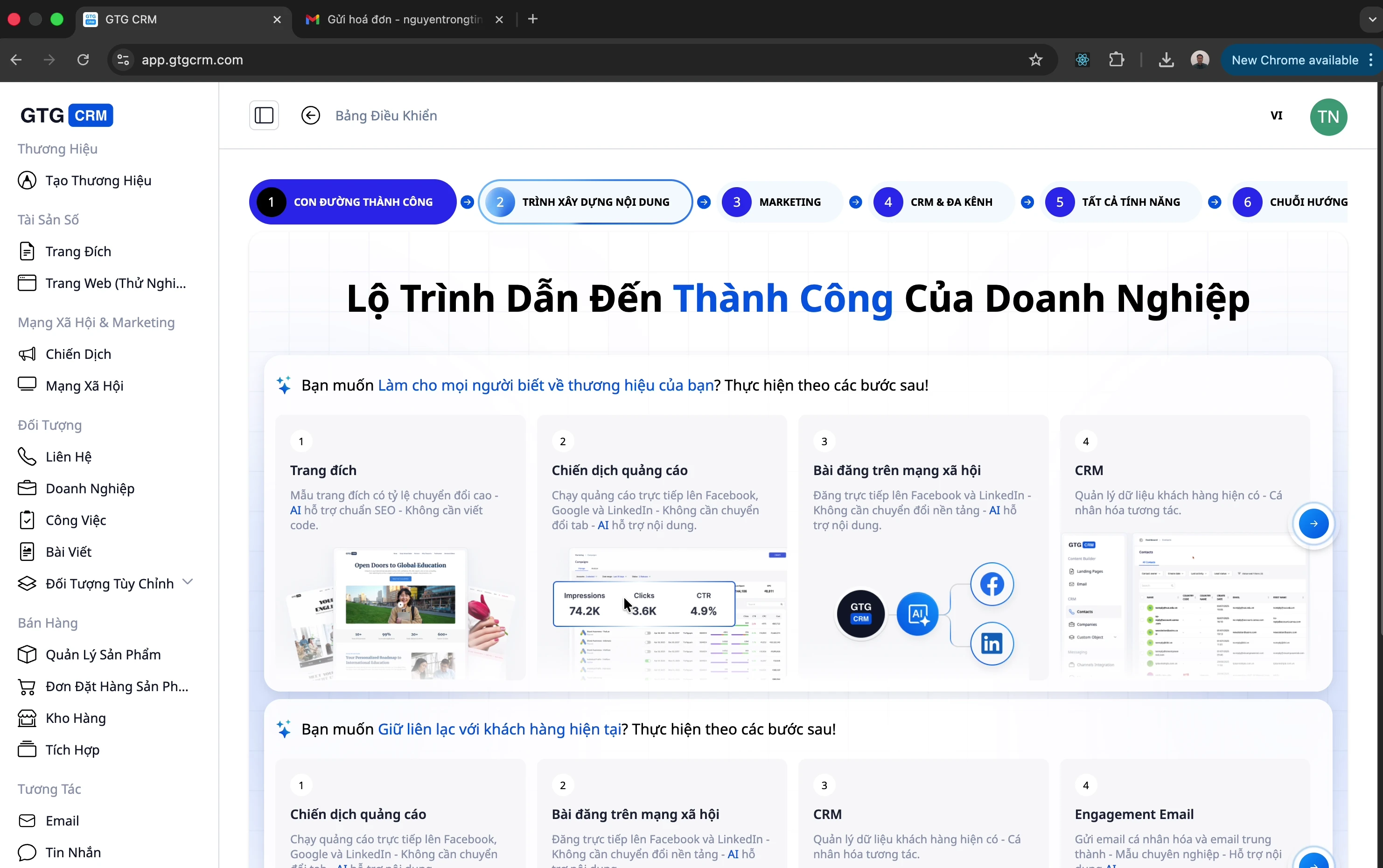
Katso vasemman reunan valikkopalkkia
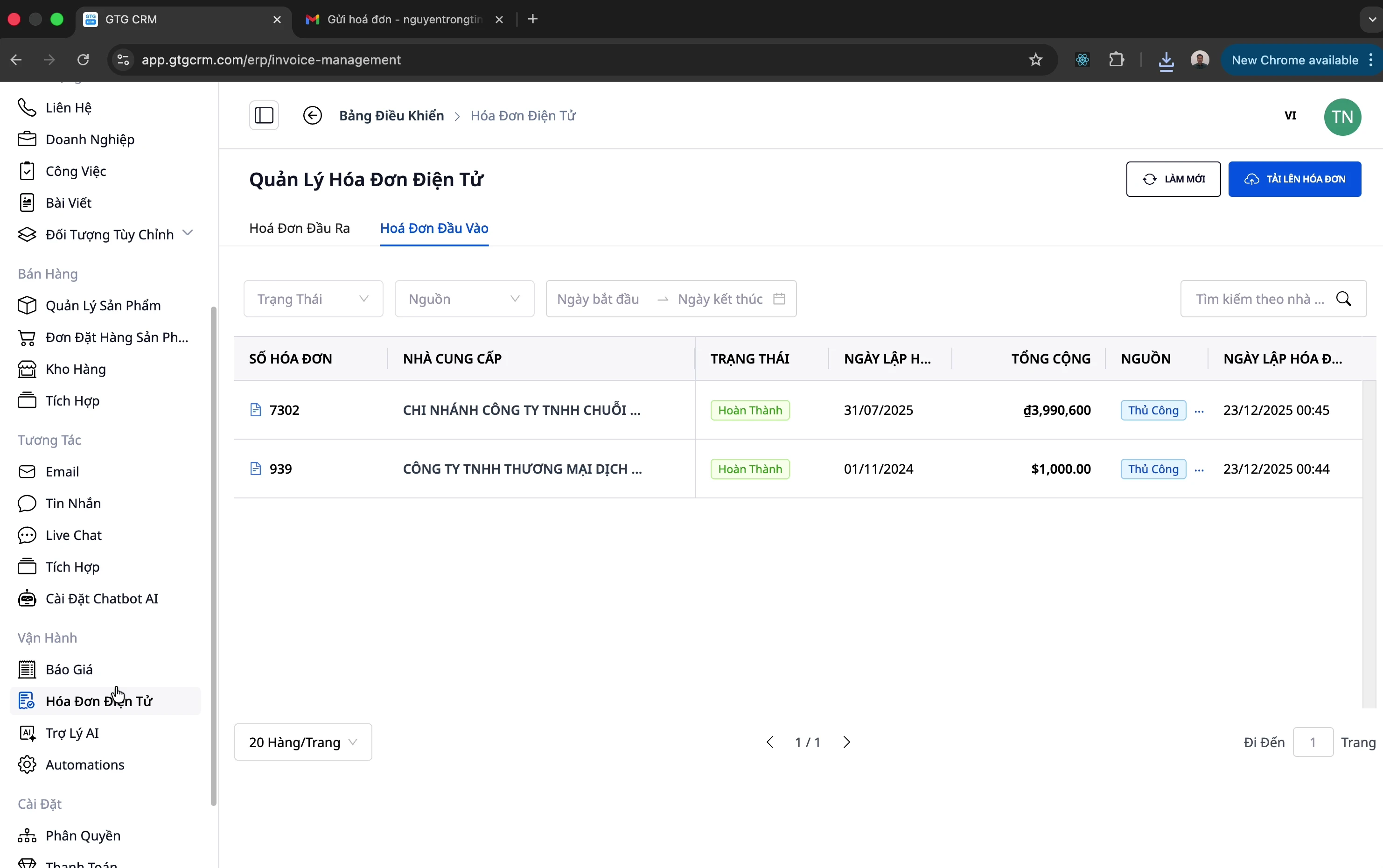
Napsauta "Hóa đơn điện tử"
Vaihe 3: Valitse laskun tyyppi
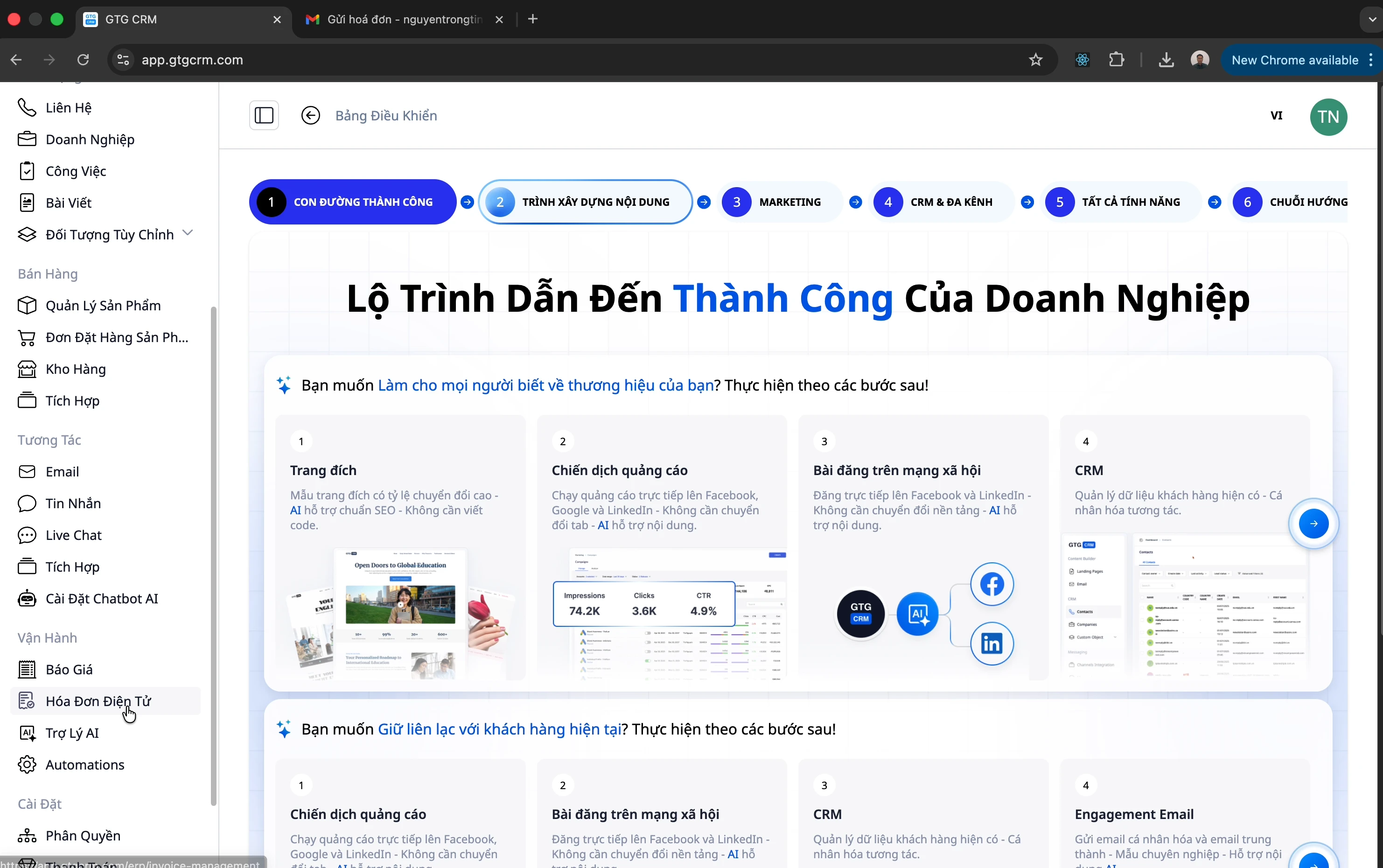
Sähköisen laskun näkymässä on 2 välilehteä:
Välilehti | Kuvaus |
|---|---|
Hóa đơn đầu ra | Lasku, jonka lähetät asiakkaalle |
Hóa đơn đầu vào | Toimittajan sinulle lähettämä lasku |
Saapuvien laskujen hallinta
Tapa 1: Lataa lasku manuaalisesti
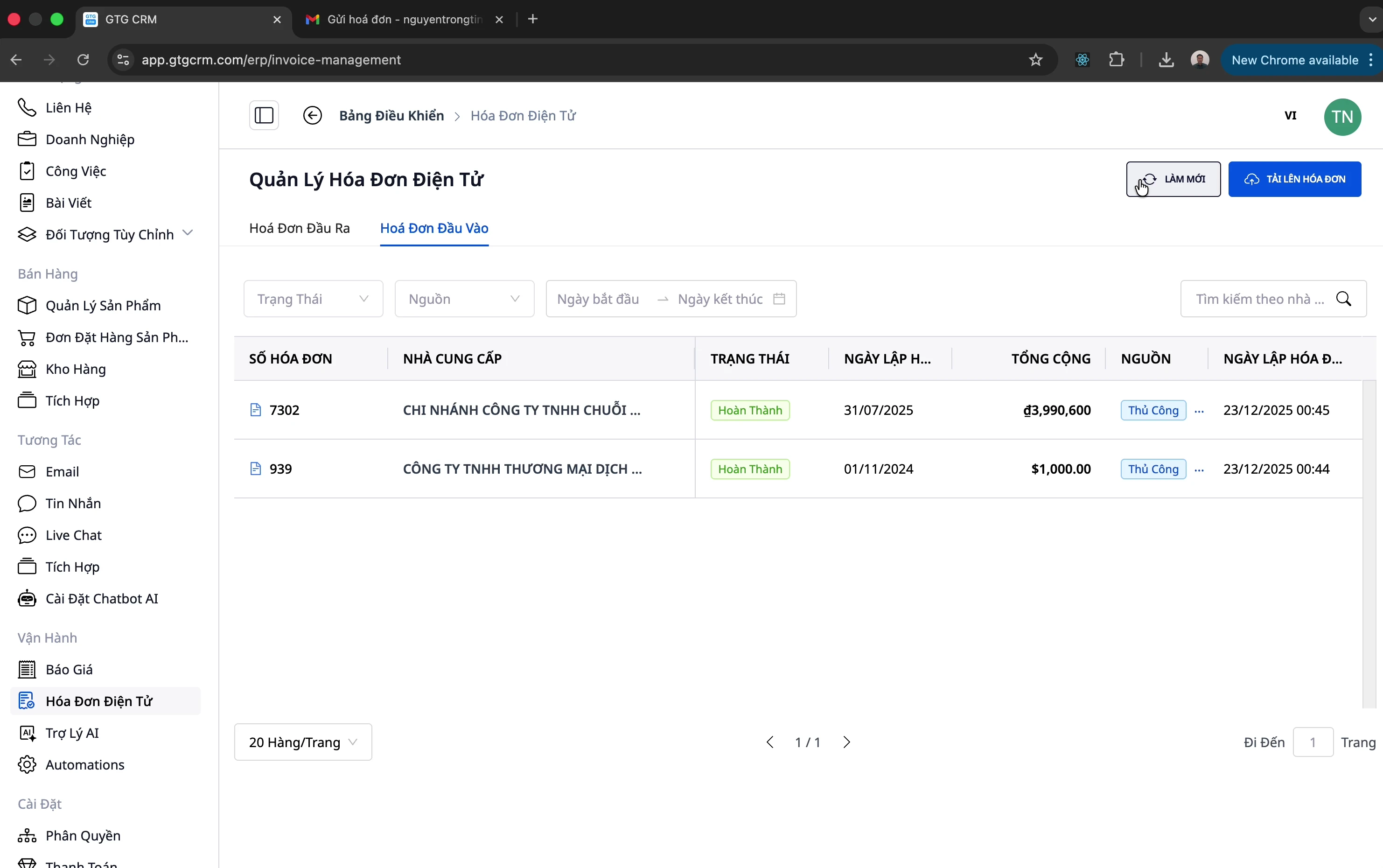
Vaihe 1: Paina Lataa-painiketta
Latausikkunan voi avata kahdella tavalla:
Napsauta "Tải lên" oikeassa yläkulmassa
Tai napsauta "Tải lên hóa đơn"
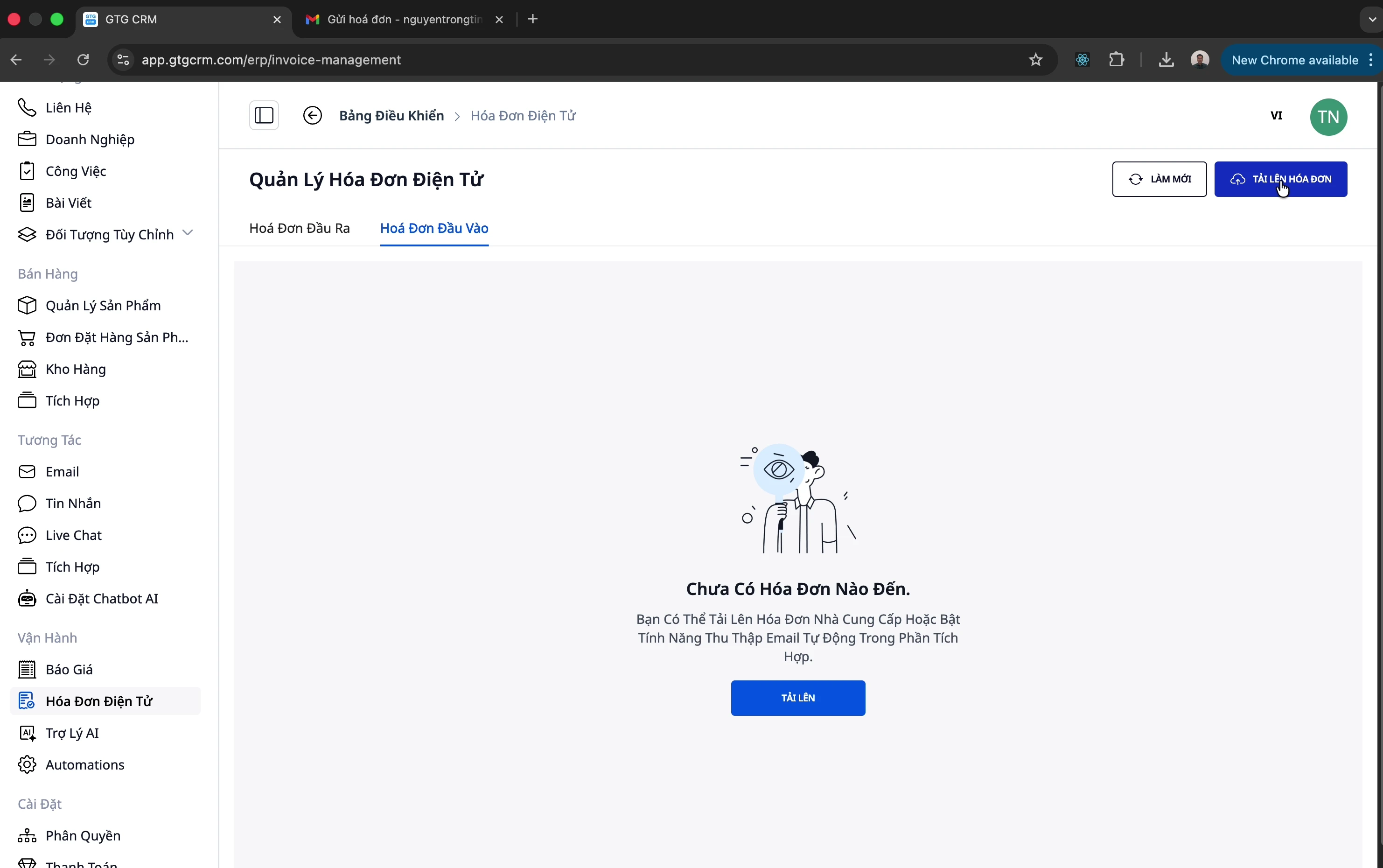
Vaihe 2: Valitse laskutiedosto
Vedä ja pudota laskun PDF-tiedosto latausalueelle
Tai napsauta valitaksesi tiedoston tietokoneeltasi
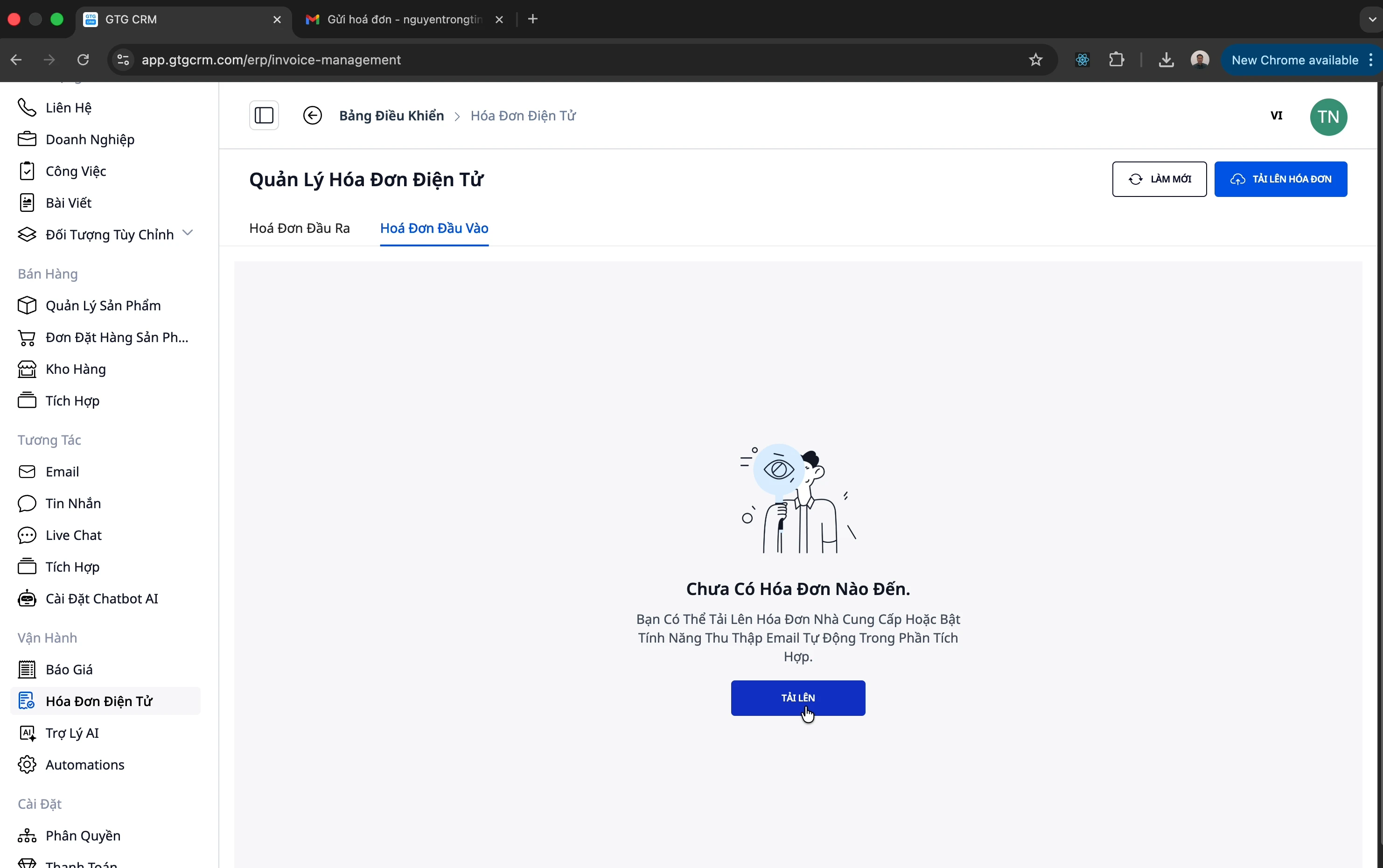
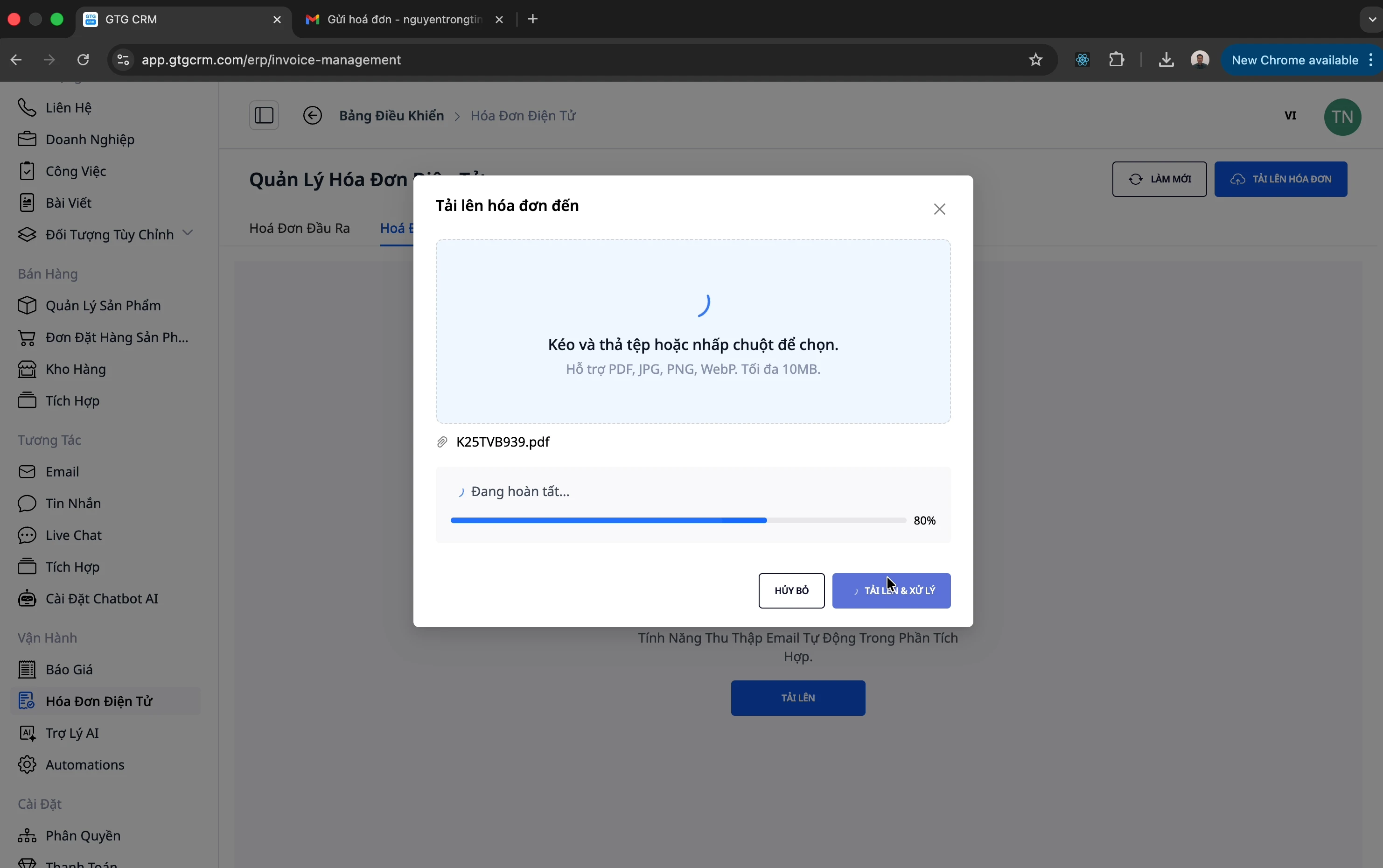
Vaihe 3: Lataa ja käsittele
Napsauta "Tải lên và xử lý"
Odota, että järjestelmä käsittelee tiedoston (tila: "Đang xử lý")
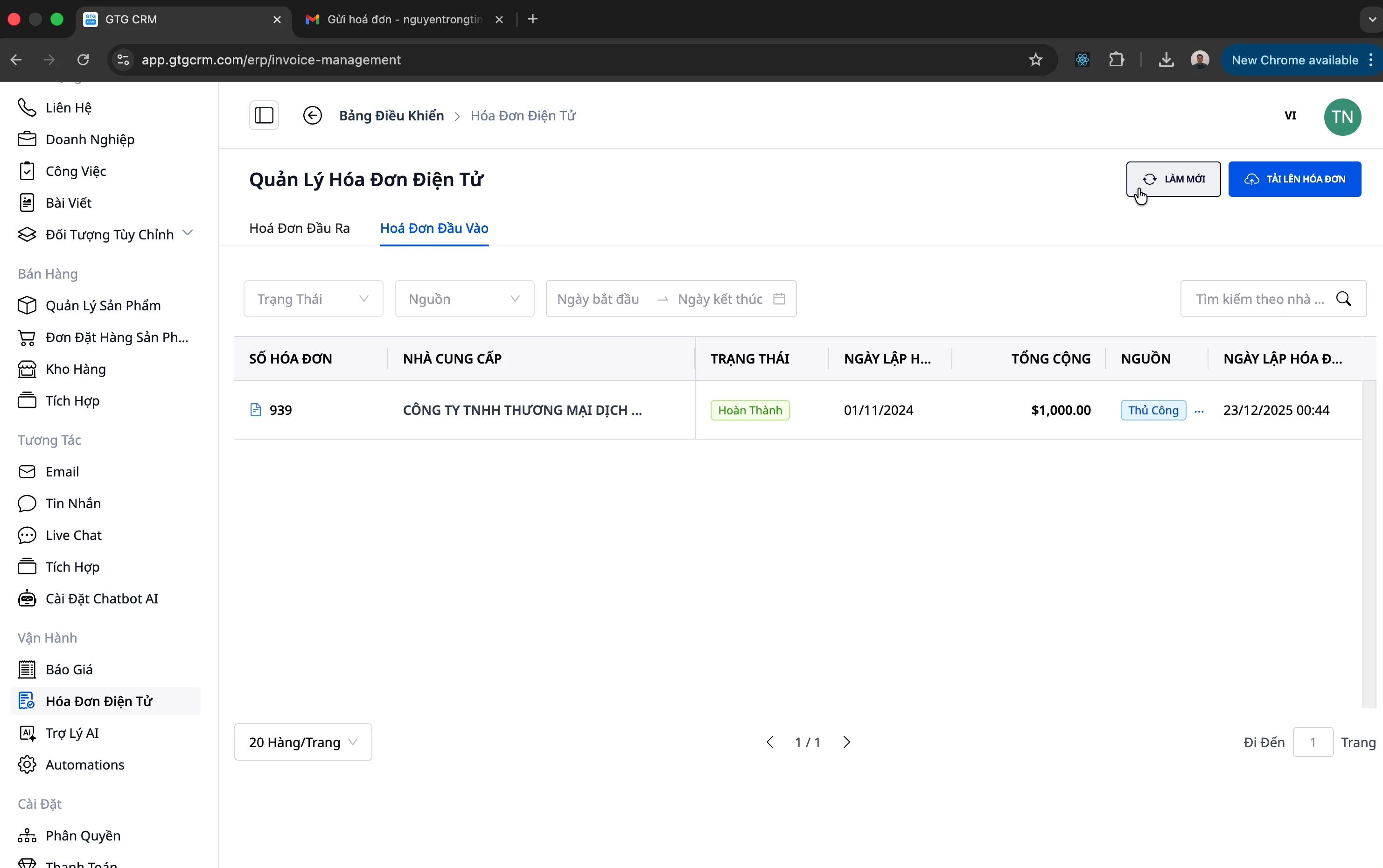
Vaihe 4: Näytä tulokset
Noin 10 sekunnin kuluttua napsauta "Làm mới"
Lasku on tuotu järjestelmään kaikkine tietoineen
💡 Huom: Järjestelmä tukee monimutkaisia laskuja, joissa on useita tuotteita. Esimerkiksi: myös lasku, jossa on 32 tuotetta, käsitellään automaattisesti!
Tapa 2: Kerää automaattisesti sähköpostista
Tämä on kätevin tapa - järjestelmä hakee laskut automaattisesti sähköpostistasi!
Sähköpostin automaattisen keruun asetukset
Vaihe 1: Avaa Integraatiot-valikko
Napsauta vasemman reunan valikkopalkissa olevaa "Tích hợp"-valikkoa
Vaihe 2: Yhdistä sähköposti
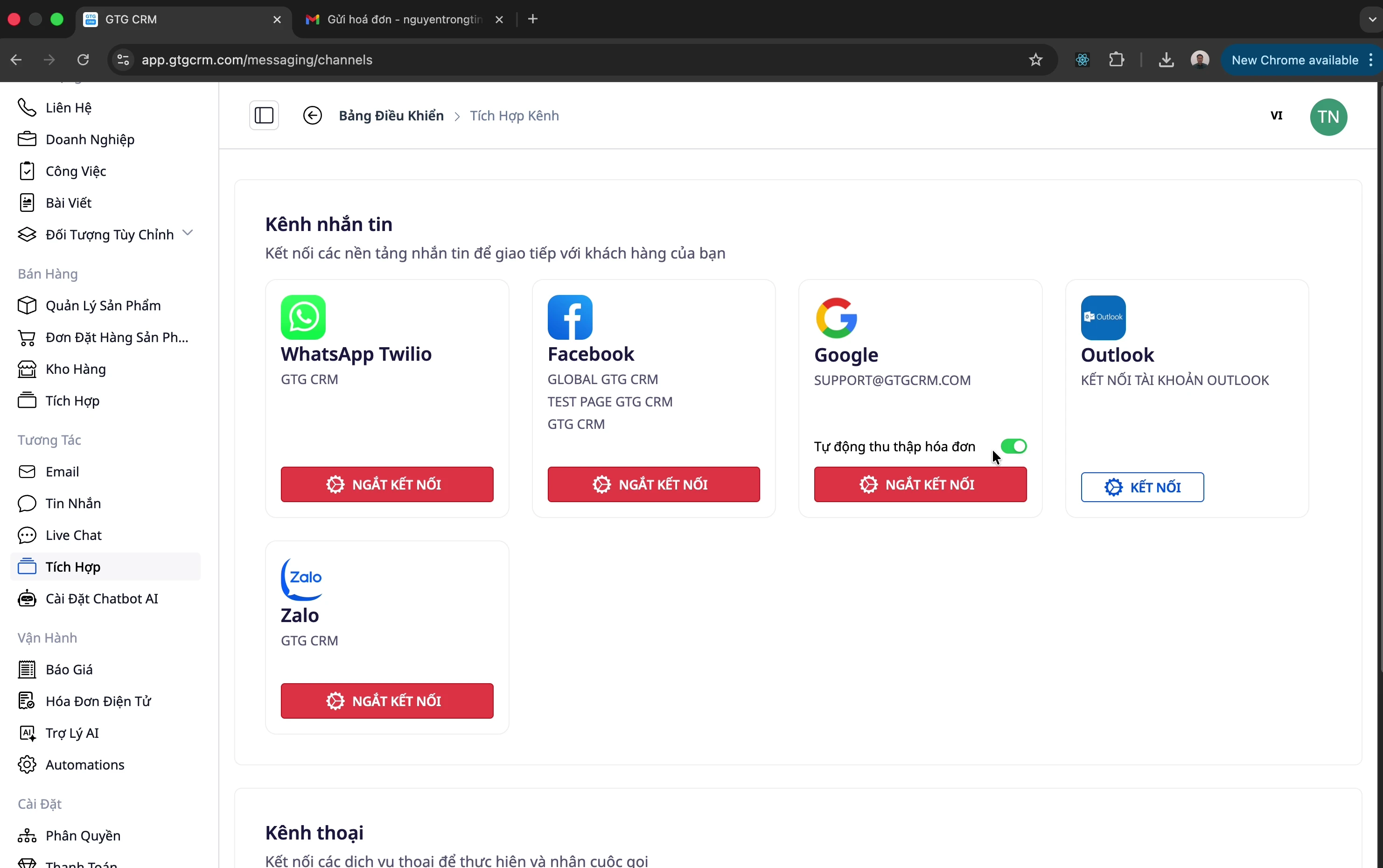
Yhdistä yrityksesi sähköposti (esim. support@company.com)
Salli GTG CRM:n pääsy sähköpostiin
Vaihe 3: Ota automaattinen keruu käyttöön
Etsi vaihtoehto "Tự động thu thập hóa đơn"
Ota tämä ominaisuus Enable käyttöön
Vaihe 4: Tarkista tulos
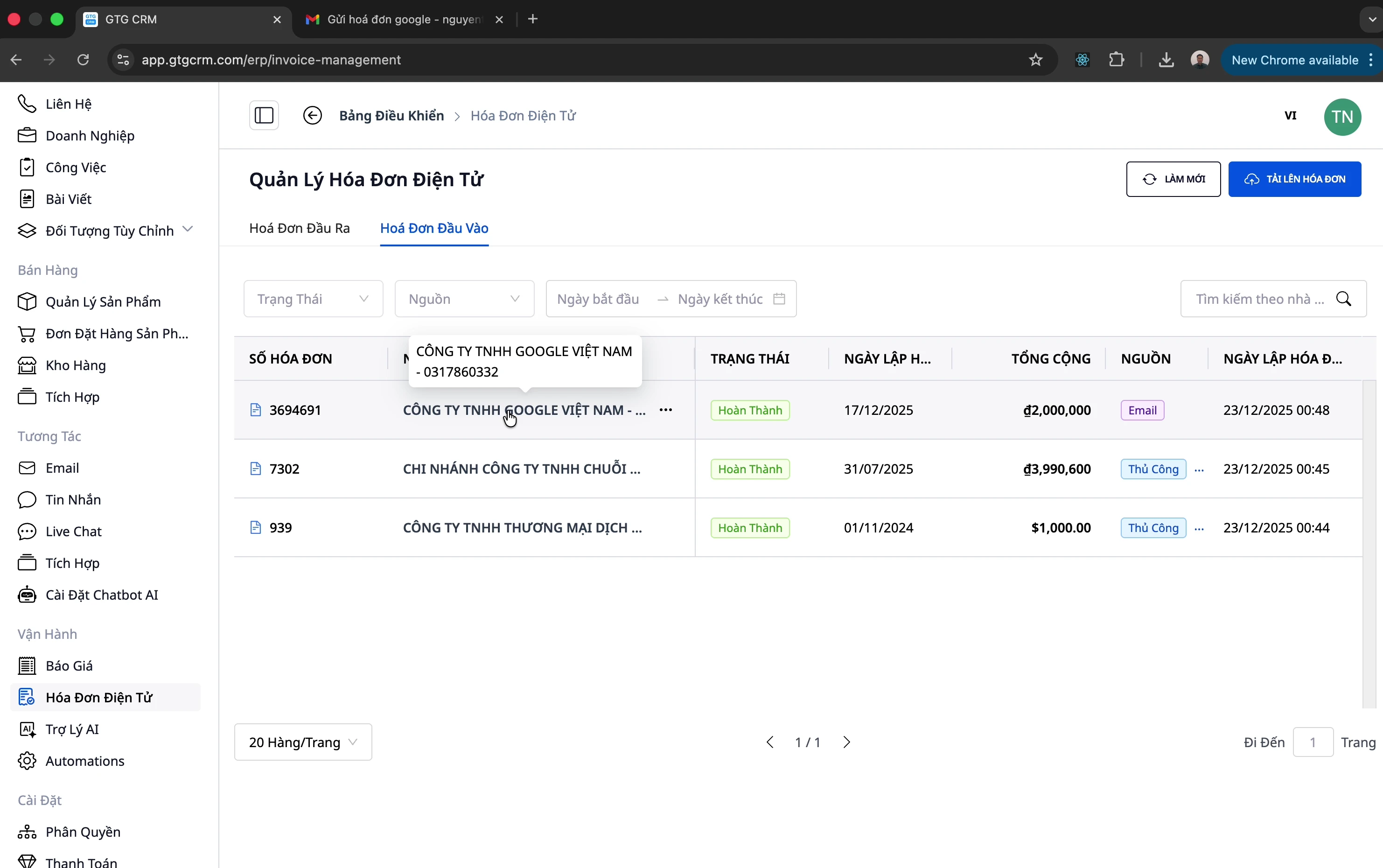
Kun uusi lasku tulee sähköpostiin:
Järjestelmä tunnistaa ja tuo sen automaattisesti
Siirry kohtaan Saapuvat laskut nähdäksesi sen
Lähde näkyy muodossa "Sähköposti"
Tietojen muokkaaminen (tarvittaessa)
Onko ostolaskussa väärä toimittajan nimi, määrä, yksikköhinta tai verokanta? Jos vaihdat vain nimen, osoitteen tai päivämäärän, kaikki numerot säilyvät ennallaan; jos vaihdat määrää, yksikköhintaa tai verokantaa, vero ja loppusumma lasketaan uudelleen.
Napsauta laskua ja valitse Muokkaa; tai avaa laskun ···-valikko ja valitse Muokkaa.
Korjaa väärät tiedot. Kenttään Arvonlisävero syötä verokanta prosentteina: luku 10 tarkoittaa 10 %. Jos AI ei pysty lukemaan jonkin rivin verokantaa, jätä se tyhjäksi ja syötä se itse.
Ennen tallennusta tarkista Tuotteiden yhteissumma, Arvonlisävero (laskettu riveiltä) ja Loppusumma, ja vertaa niitä toimittajan laskuun.
Jos toimittajan laskussa näkyvä veron määrä poikkeaa riveiltä lasketusta summasta, syötä laskussa näkyvä summa valinnaiseen kenttään Laskussa ilmoitettu arvonlisävero (rahana, ei verokantana); jos summat täsmäävät, jätä kenttä tyhjäksi.
Napsauta Päivitä. Rivit, joita et muokannut, säilyvät ennallaan.
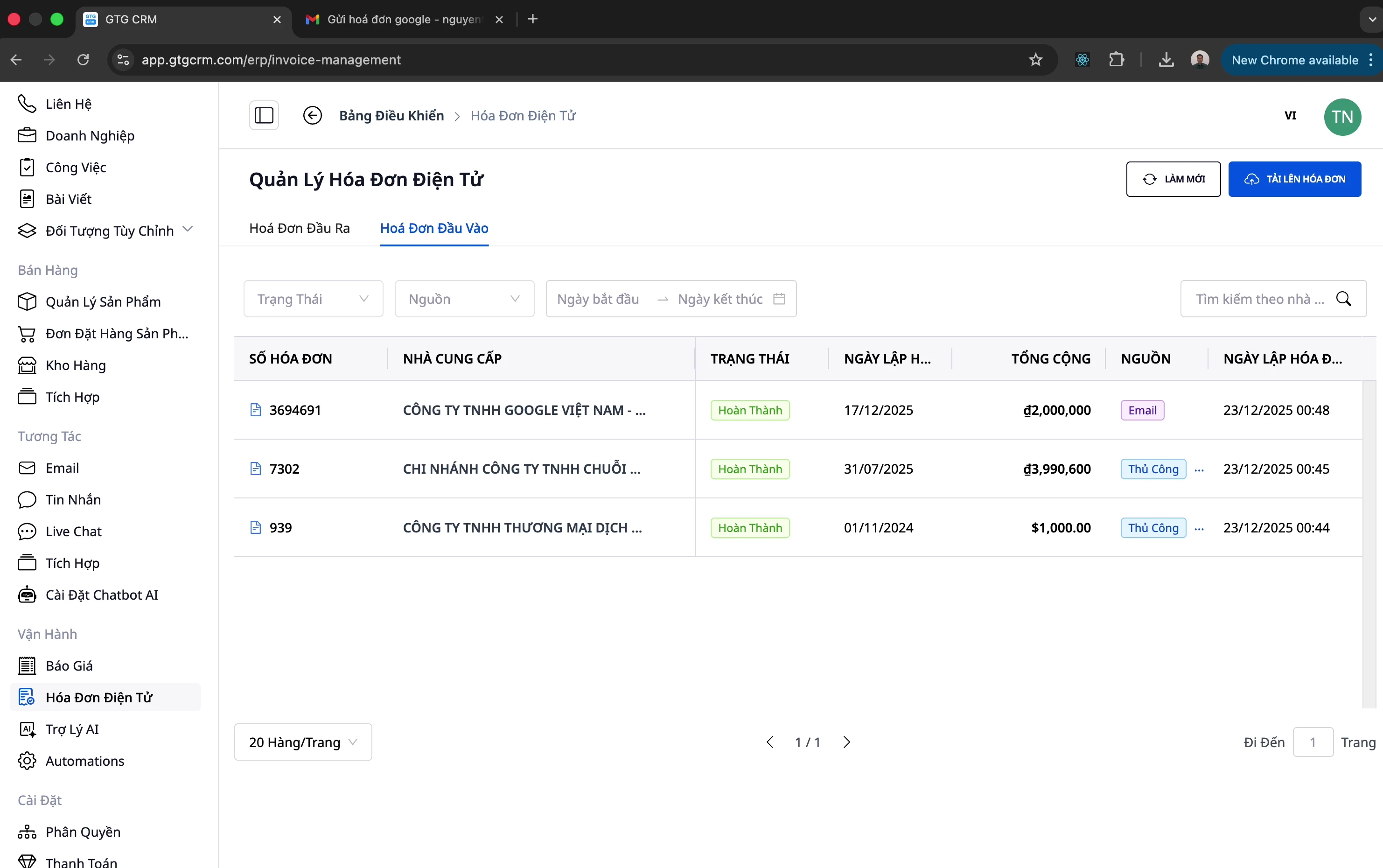
Liitä tositteet ostolaskuun
Toimittajan lasku on yhdessä paikassa, maksutoimeksianto toisessa, sopimus ja toimitusasiakirja taas jossain muualla. Kun sinun täytyy täsmäyttää joku ostotapahtuma, joudut keräämään jokaisen tiedoston erikseen.
GTG CRM:ssä liität toimittajan laskun, maksutositteet, sopimukset ja toimitusasiakirjat kyseisen ostoksen ostolaskuun. Kun avaat laskun, näet koko tiedostokokonaisuuden, ja voit ladata sen yhdellä kertaa .zip-tiedostona. Toimittajan lasku voi olla sinun lataamasi, yhdistetystä laskusähköpostilaatikosta vastaanotettu tai veroviranomaiselta haettu. Kun liitetiedostoja on, ne ovat valmiiksi laskulla; laskuissa, joilla ei vielä ole tiedostoja, "Tositteet"-kentässä on oranssi merkintä "Ei laskutiedostoa", ja voit lisätä tiedoston "+"-painikkeella. Muut tiedostot lisäät sitten laskukohtaisesti, myös ne, jotka olet ladannut sähköpostista tai Zalo-sovelluksesta tietokoneellesi.
Kun toimittaja lähettää korjatun laskun, sinun ei tarvitse kirjoittaa tietoja uudelleen: GTG CRM lukee tiedoston ja näyttää tiedoston tiedot tallennettujen tietojen vieressä, jotta voit verrata niitä kenttä kentältä. Tarkistat molemmat puolet ja valitset, käytetäänkö uusia tietoja vai säilytetäänkö nykyiset tiedot (jos rivit ovat muuttuneet, avaa ne tarkistettavaksi). Tiedoston lisääminen ei muuta mitään laskun numeroita automaattisesti. Uuden tiedoston tiedot kirjataan laskulle vasta, kun henkilö, jolla on oikeus "Vahvista ostolaskun tiedot", napsauttaa "Käytä tämän tiedoston tietoja".
Tositekenttä jokaisella rivillä
Siirry kohtaan "Talous & henkilöstö" → "Laskut & tositteet" → "Laskut", ja avaa välilehti "Ostolaskut". Jokaisella rivillä on kenttä "Tositteet":
Numero (esimerkiksi 3): kyseiseen laskuun liitettyjen tiedostojen määrä. Napsauta numeroa avataksesi laskun "Asiakirjat"-taulukon.
"+"-merkki: lisää tiedosto. Tämä merkki näkyy vain henkilölle, jolla on "Laskujen luokittelu" -oikeus; pelkästään katseluoikeuden omaava näkee vain numeron ilman +-merkkiä.
Oranssi tunniste "Ei laskutiedostoa": laskulla ei ole vielä toimittajan laskutiedostoa. Tämä ei ole virhe: voit silti tarkistaa ja kirjata laskun normaalisti.
Vihreä tunniste "Uutta dataa": uusi laskutiedosto sisältää eri tiedot kuin laskulle tallennetut tiedot (katso alla kohta "Kun toimittaja lähettää laskun uudelleen").
"Luetaan…": juuri lisäämäsi laskutiedosto on parhaillaan luettavana. Kun luku on valmis, rivi päivittyy automaattisesti, eikä sinun tarvitse ladata sivua uudelleen.

Lisää tiedosto laskulle
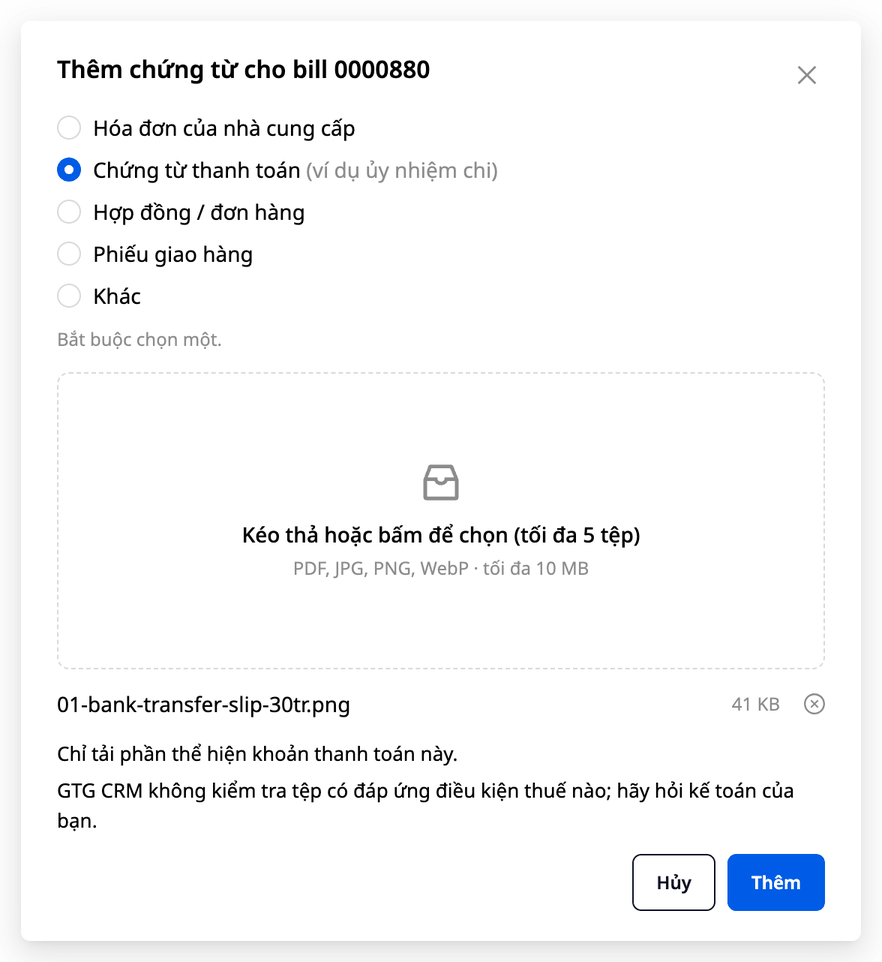
Napsauta laskun "Asiakirjat"-kentässä "+"-merkkiä (tai avaa "Asiakirjat"-taulukko ja napsauta "Lisää asiakirja"). Avautuu "Lisää asiakirja laskulle" -ikkuna, jossa näkyy myös laskun numero (käyttöliittymässä ostolasku näkyy edelleen nimellä "bill").
Valitse tiedostotyyppi: "Toimittajan lasku", "Maksutosite (esim. maksutoimeksianto)", "Sopimus / tilaus", "Toimitusasiakirja" tai "Muu". Sinun on valittava yksi tyyppi, ennen kuin "Lisää"-painike aktivoituu. Jos laskulla ei vielä ole yhtään toimittajan tiedostoa, "Toimittajan lasku" on valittuna valmiiksi.
Vedä ja pudota tai napsauta valitaksesi tiedoston: PDF, JPG, PNG tai WebP (vain "Toimittajan lasku"-tyypille myös XML), enintään 10 MB / tiedosto. Kerralla voi lisätä enintään 5 tiedostoa, mutta "Toimittajan lasku"-tyypissä vain yhden tiedoston.
Napsauta "Lisää". Tiedosto näkyy heti luettelossa nimellä, koolla, lisäyspäivällä ja lisääjän nimellä; "Asiakirjat"-kentän numero kasvaa yhdellä.
Jokaisella laskulla voi olla enintään 20 liitettyä tiedostoa. Poistetut tiedostot eivät kuulu tähän 20 tiedoston rajaan, mutta yhdessä liitettyjen tiedostojen kanssa niitä koskee silti yhteinen 60 tiedoston raja laskua kohden. Jos lisäät uudelleen tiedoston, որի sisältö on täysin sama kuin laskulla jo olevassa liitetiedostossa (vaikka tiedostonimi olisi eri), toista kopiota ei luoda. GTG CRM näyttää viestin "Tämä tiedosto on jo laskulla." Word-tiedostoista GTG CRM näyttää viestin "Tämän tyyppistä tiedostoa ei voi lisätä. Käytä PDF-, JPG-, PNG- tai WebP-tiedostoa (lasku voi olla myös XML)." Tallenna Word-tiedosto PDF-muotoon ja lisää se sitten (tai skannaa tai ota kuva paperiversiosta).
Kun valitset "Maksutosite"-tyypin, ikkuna näyttää kaksi riviä. Ensimmäinen rivi: "Lataa vain tämän maksun todentava osa." Toinen rivi: "GTG CRM ei tarkista, täyttääkö tiedosto jonkin verovaatimuksen; kysy neuvoa kirjanpitäjältäsi."
Ensimmäinen rivi muistuttaa, että sinun tulisi lisätä vain tämän maksun todentava osa: jos tiedosto on tiliote, peitä tai rajaa pois epäolennaiset tapahtumat. Toinen rivi on yleinen muistutus. GTG CRM ei arvioi, täyttääkö tiedosto mitään verovaatimuksia; sinun on itse verrattava sitä yrityksesi sovellettaviin sääntöihin.
Kokeile pientä asiaa: avaa kirjaamaton ostolasku, napsauta "+" kentässä "Asiakirja", valitse "Maksuasiakirja (esim. maksutoimeksianto)" ja lisää tilisiirtokuva. Maksuasiakirjan osalta GTG CRM tallentaa vain tiedoston, ei lue sisältöä eikä muuta mitään laskun numeroista. Jos lisäät sen vahingossa, voit poistaa sen kohdasta "⋯" → "Poista laskusta"; tämä onnistuu vain ennen kuin laskulle on tehty kirjaus. Poistettu tiedosto jää silti laskun historiaan. Jos "+"-merkkiä ei näy, tililläsi ei vielä ole oikeutta "Luokitella laskuja": pyydä ylläpitäjää myöntämään se.
Katso kaikki yhden laskun tiedostot
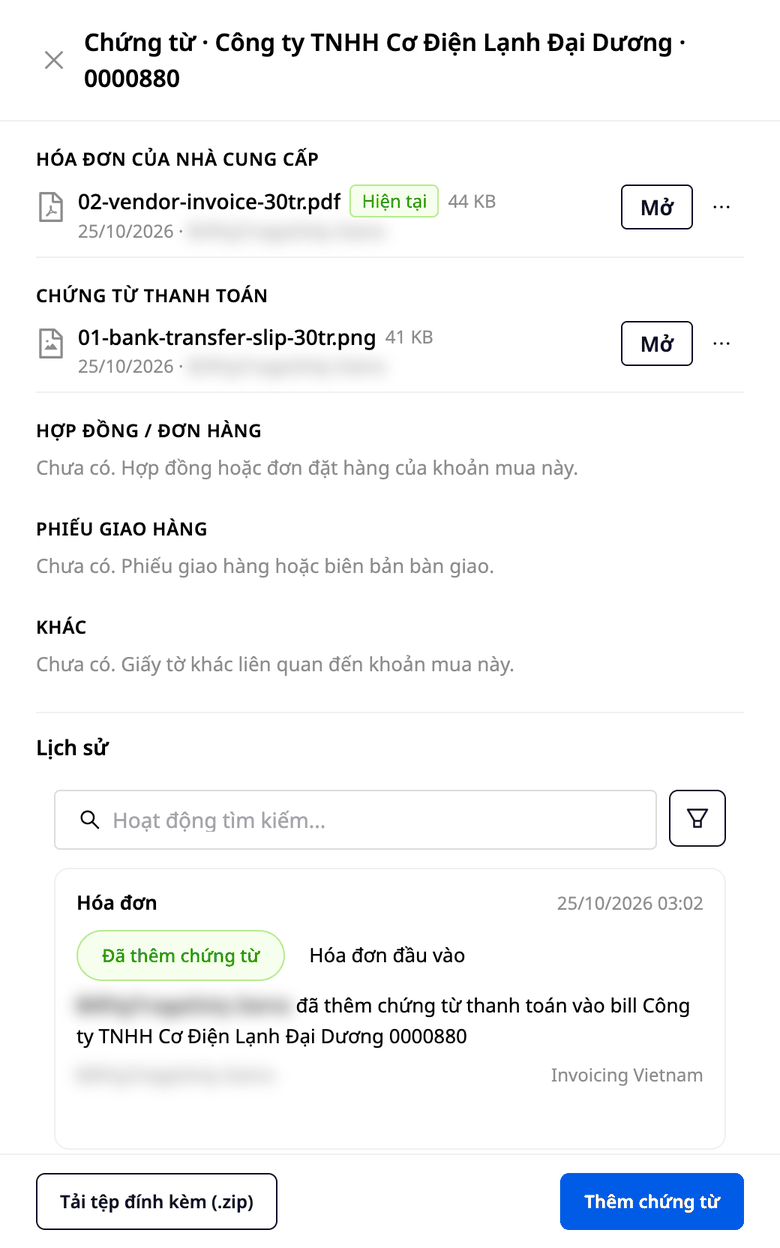
Napsauta lukua kentässä "Asiakirja" (tai vie hiiri rivin toimittajan nimen päälle, napsauta "···" ja valitse "Asiakirja"). Oikealle avautuu taulukko "Asiakirja · toimittaja · laskunumero", jossa tiedostot on järjestetty tyypeittäin. Jokaisella tiedostolla on nimi, koko, lisäyspäivä ja lisännyt henkilö. Napsauta "Avaa" nähdäksesi tiedoston, tai avaa tiedoston "⋯"-valikko ja valitse "Lataa".
Taulukon lopussa on "Historia". Jokainen rivi kertoo, kuka teki mitä (lisäsi tai poisti asiakirjatyypin, käytti vai säilytti uuden tiedoston tiedot), mille laskulle ja milloin. Kun tiedosto poistetaan, riviin merkitään myös syy; kun tietoja käytetään, riviin merkitään, mitkä arvot muuttuivat mistä mihin. Historian rivillä ei näy tiedoston nimeä.
Jos haluat nähdä, mitkä tiedostot on poistettu, käyttäjä, jolla on oikeus "Luokitella laskuja", lataa liitetiedoston (.zip) ja rastittaa kohdan "Sisällytä myös poistetut tiedostot". Poistetut tiedostot löytyvät kansiosta, ja hakemistotaulukossa näkyvät tiedoston nimi, tila "Poistettu" sekä poistamisen syy.
"Asiakirja"-lohko näkyy myös suoraan näytössä "Tarkista & kirjaa", rivien yläpuolella. Lohkossa on nykyisen laskun tiedosto, rivi "+ N muuta asiakirjaa" (N on jäljellä olevien asiakirjojen määrä), painike "Lisää asiakirja" ja historia. Hyväksyjä voi avata laskun tiedoston siinä paikassa ja napsauttaa "Näytä kaikki" nähdäksen muut asiakirjat poistumatta sivulta.
Kun toimittaja lähettää laskun uudelleen (korjattu tai selkeämpi versio)
Toimi tässä järjestyksessä:
Lisää kyseinen tiedosto tyypillä "Toimittajan lasku". Laatikossa lukee: "Toimittajan lasku (PDF, kuva) luetaan tekoälyllä (kuluu 2 AI-krediittiä, kuten laskua ladattaessa), ja sitä verrataan laskuun. Esikatsele ennen kuin mitään muuttuu. XML luetaan suoraan." Tarkemmin sanottuna jokainen PDF- tai kuvatiedoston luku kuluttaa 2 AI-krediittiä, samaan tapaan kuin laskun lataaminen (laatikossa "Lataa lasku" lukee "Kustannus: 2 AI-krediittiä/lasku"). XML-tiedostot ja maksutositteet eivät kuluta AI-krediittejä. Myös toisen laskun PDF- tai kuvatiedosto on luettava, jotta GTG CRM tietää sen olevan eri lasku.
GTG CRM vertaa tiedostoa laskuun. Jos tiedosto on eri lasku, XML-tiedosto hylätään eikä sitä tallenneta. PDF- tai kuvatiedosto näkyy listassa punaisella rivillä "Tämä tiedosto on lasku …, ei tämä lasku" ja siinä on vain painike "Poista laskusta". Laskun tiedot eivät muutu.
Jos tiedoston tiedot poikkeavat tallennetuista tiedoista, rivillä näkyy vihreä merkintä "Uusia tietoja". Avaa välilehti "Asiakirjat": kortissa "Uudet tiedot tiedostossa" on kaksi saraketta: "Laskulla" näyttää laskulle tallennetut luvut, "Tiedostossa" näyttää luvut, jotka GTG CRM luki tiedostosta. Vertailurivit sisältävät verottoman summan, veron, loppusumman ja laskun päivämäärän; eri luvut korostetaan. Napsauta "Näytä rivit" nähdäksesi, miten yksittäiset rivit muuttuvat. Tekoäly voi lukea joitakin lukuja väärin, joten napsauta kortin yläreunassa "Avaa tiedosto vertailua varten" ja vertaa ennen valintaa. Lasku ei muutu ennen kuin valitset jommankumman alla olevista painikkeista.
Henkilö, jolla on oikeus "Hyväksyä ostolaskun tiedot", näkee kaksi painiketta. "Käytä tämän tiedoston tietoja" muuttaa laskun tiedot ja rivit tiedoston mukaisiksi; GTG CRM tallentaa nimesi, päivämäärän sekä vanhat ja uudet tiedot. "Säilytä nykyiset tiedot" pitää laskun ennallaan, ja tämäkin kirjataan. Jos rivit muuttuvat (esimerkiksi 3 rivistä 4 riviin), painike "Käytä tämän tiedoston tietoja" on harmaana, kunnes napsautat "Näytä rivit" avataksesi ne. Muut näkevät vain vertailutaulukon ja rivin "Pyydä henkilöä, jolla on oikeus hyväksyä laskun tiedot, tarkistamaan tämä tiedosto."
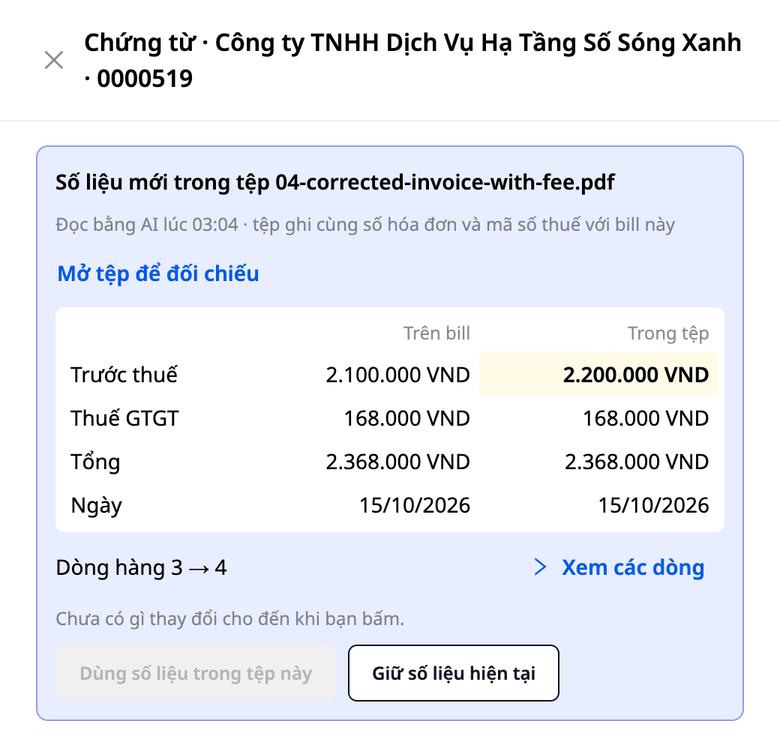
"Käytä tämän tiedoston tietoja" ei tallenna kirjanpitoon automaattisesti: sinun on silti napsautettava "Tarkista & kirjaa" tavalliseen tapaan.
Jos tiedosto ei sisällä jotain summaa, kyseinen summa säilyy laskulla ennallaan, eikä GTG CRM täytä sitä puolestasi. Jos summa on merkitty "Sinun täytyy syöttää tiedot" -merkinnällä (GTG CRM lisää sen, kun veroa, loppusummaa, valuuttaa tai päivämäärää ei löydy asiakirjasta), merkintä pysyy.
Vanhat tiedostot eivät poistu: välilehdessä "Asiakirjat" uusin laskuun täsmäävä tiedosto merkitään "Nykyinen", ja aiemmat tiedostot merkitään "Vanha versio".
Kortissa on myös kolme muuta muotoa, ja toimit näin:
"Tiedoston tiedot eivät täsmää keskenään, joten emme käytä niitä." Tiedoston numerot eivät laske yhteen, joten GTG CRM ei suosittele niiden käyttöä. Napsauta "Säilytä nykyiset tiedot"; jos laskun tiedot ovat itse asiassa virheelliset, korjaa lasku käyttämällä rivin valikossa kohtaa "Muokkaa".
"Emme vielä voi tietää, onko tämä tiedosto tämän laskun lasku": laskussa tai tiedostossa ei ole laskunumeroa tai veronumeroa. Jos tämä on oikea lasku, valitse ruutu "Vahvistan, että tämä tiedosto on tämän laskun lasku" ja avaa "Näytä rivit", jolloin painike "Käytä tämän tiedoston tietoja" aktivoituu. Vahvistus kirjataan sinun antamaksesi.
"Tiedoston tiedot vastaavat laskua." Mitään ei tarvitse päättää, vain painike "Ymmärretty".
Poista Tiedosto Laskulta
Lisäsitkö vahingossa väärän tiedoston? Avaa taulukossa "Asiakirjat" tiedoston "⋯"-valikko, napsauta "Poista laskulta", valitse syy ("Väärä tiedosto", "Duplikaattitiedosto", "Ei enää tarpeen" tai "Muu syy") ja vahvista. Tämä vaatii oikeuden "Laskujen luokittelu" ja onnistuu, kun laskulla ei vielä ole kirjausta.
Poisto vain piilottaa tiedoston laskulta, ei poista tiedostoa, etkä voi itse poistaa tiedostoa pysyvästi GTG CRM:ssä. Vahvistusikkunassa lukee: "Tiedosto piilotetaan laskulta, mutta se säilyy laskun historiassa, kunnes työtila poistetaan tai työtilan omistaja pyytää meitä poistamaan sen kirjallisesti." Jos haluat poistaa tiedoston pysyvästi, työtilan omistajan on pyydettävä sitä kirjallisesti.
Jos tiedosto on yrityksen asiakirja, jota sinun on vielä säilytettävä, ikkuna kertoo, että GTG CRM voi kieltäytyä poistamasta sitä ja ilmoittaa syyn. GTG CRM ei poista tiedostoa laskusta, jolle on jo tehty kirjaus. GTG CRM ei ilmoita mitään asiakirjojen säilytysajoista.
Lasku, Jolla On Jo Kirjaus
Lasku, jolla on jo kirjaus (mukaan lukien luonnoskirjaus, joka odottaa hyväksyntää), voi silti vastaanottaa lisää tiedostoja, esimerkiksi maksun jälkeisen siirtokuvan. Mutta tiedot ja jo lisätyt tiedostot säilyvät sellaisina kuin ne olivat kirjaushetkellä.
Tiedoston poistaminen, uuden tiedoston tietojen käyttäminen, laskun muokkaaminen ja poistaminen estetään, myös käyttäjältä, jolla on molemmat oikeudet "Laskujen luokittelu" ja "Ostolaskun tietojen vahvistaminen". Välilehti "Uudet tiedot" muuttuu harmaaksi eikä siinä ole painiketta, ja siinä lukee "Tällä laskulla on jo kirjaus, joten tiedot pysyvät sellaisina kuin ne kirjattiin. Tiedosto säilytetään edelleen." "Poista laskulta" lukitaan. Kun muokkaat tai poistat laskun, näyttö ilmoittaa: "Tällä laskulla on jo kirjaus. Tiedostot säilytetään edelleen ja tiedot pysyvät sellaisina kuin ne kirjattiin."
Jos laskua on muokattu sen jälkeen, kun sille on tehty kirjaus, GTG CRM säilyttää edelleen uuden tiedoston, mutta tiedot pysyvät sellaisina kuin ne kirjattiin, ja välilehti ilmoittaa tämän selvästi.
Etsi Laskuja, Joilla Ei Ole Maksuasiakirjaa
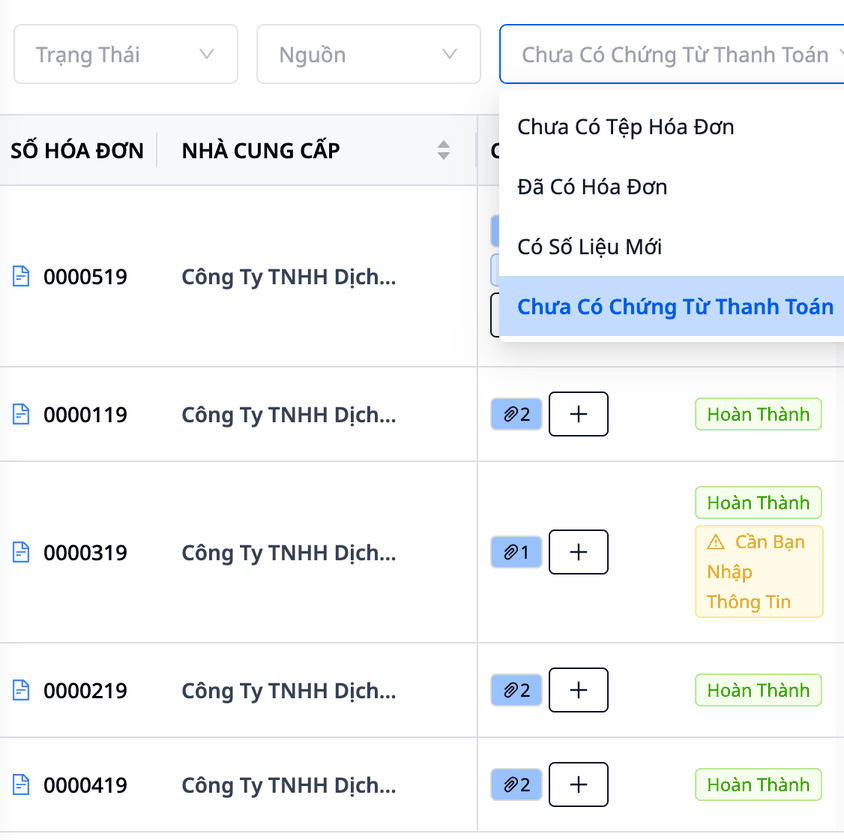
Avaa listan yläpuolella suodatin "Asiakirjat". Suodattimessa on neljä vaihtoehtoa: "Ei laskutiedostoa", "Lasku on olemassa", "Uusia tietoja" ja "Ei maksudokumenttia". Viimeinen vaihtoehto listaa vain ne laskut, joilla ei ole yhtään tiedostoa, jonka tyyppi on "Maksudokumentti". Suodatin ei tiedä, mitkä laskut on maksettu, joten myös maksamattomat laskut voivat olla listassa.
Lataa Kaikki Liitetiedostot Kerralla
Kun siirrät työn uudelle kirjanpitäjälle tai kun sinun täytyy näyttää jonkin kauden asiakirjat toiselle henkilölle:
Rajaa listaa suodattimilla (päivämääräalue, toimittaja, tila…). Lataus sisältää kaikki laskut, jotka täsmäävät kyseisiin suodattimiin, myös ne laskut, jotka ovat listan muilla sivuilla. Valintaikkunassa lukee "Suodattimen mukaan näkyvät laskut".
Napsauta "Lataa liitetiedostot (.zip)" listan yläpuolella. Valintaikkuna kertoo, kuinka monta tiedostoa ladataan ja mikä on niiden koko. Valitse "Sisällytä myös poistetut tiedostot", jos tarvitset myös poistetut tiedostot (tämä valinta edellyttää oikeutta "Luokittele laskuja").
Napsauta "Aloita lataus". Saat pakatun tiedoston, որը sisältää
index.csv-tiedoston (hakemisto, jonka Excel avaa oikein vietnamin diakriiteillä) sekä jokaiselle laskulle oman kansion, nimettynä toimittajan ja laskun numeron mukaan. Hakemistossa on yksi "Bill"-rivi kutakin laskua kohden (toimittaja, verotunnus, laskunumero, päiväys, valuutta, loppusumma, tila), myös laskuille, joilla ei vielä ole yhtään tiedostoa. Tämän rivin alla jokaisesta tiedostosta on yksi "Tệp"-rivi: tyyppi, tiedoston nimi, lisäämispäivä, lisääjä, tila, poiston syy ja koko.
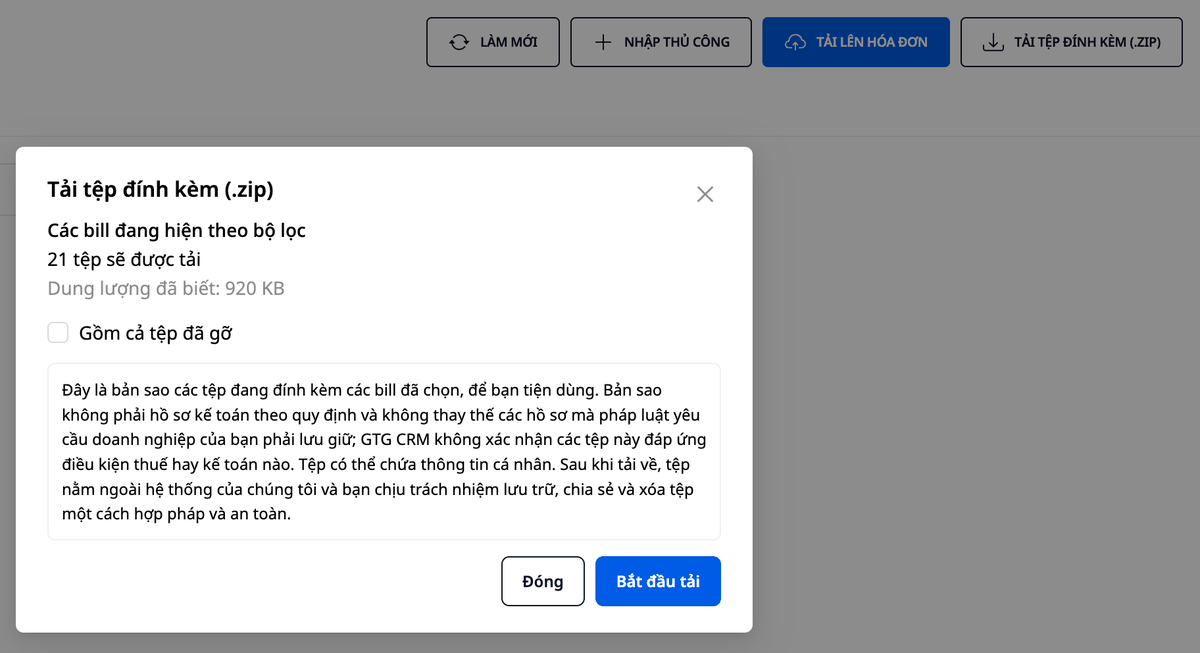
Jos tarvitset vain yhden laskun, napsauta kyseisen laskun "Asiakirjat"-taulukon alaosassa olevaa "Lataa liitetiedostot (.zip)"-painiketta. Valintaikkuna muistuttaa selvästi, että kyseessä on vain kopio omaa käyttöäsi varten, ei kirjanpitosäädösten mukainen kirjanpitoaineisto, eikä se korvaa asiakirjoja, joita laki edellyttää yrityksesi säilyttämään. Tiedosto voi sisältää henkilötietoja. Ladatut tiedostot ovat GTG CRM:n ulkopuolella, joten olet itse vastuussa niiden säilyttämisestä, jakamisesta ja poistamisesta.
Mitä Kuka Voi Tehdä
Kolme oikeutta osiossa "Käyttöoikeudet" määräävät, mitä voit tehdä ostolaskun asiakirjoilla:
"Näytä toimittajan laskut": avaa ja lataa tiedostoja, lue historiaa, lataa liitetiedostot (.zip).
"Luokittele laskuja": paina "+", "Lisää asiakirja", "Poista laskulta", "Lataa lasku", muokkaa ja poista laskuja (kun laskulla ei ole vielä vientikirjausta).
"Vahvista ostolaskun tiedot": "Käytä tämän tiedoston tietoja" tai "Säilytä nykyiset tiedot".
Oikeus hyväksyä vientikirjauksia ei tarkoita, että saisit vahvistaa laskun tiedot: nämä ovat kaksi erillistä oikeutta.
Mitä GTG CRM Ei Tee
Se ei kerro, mihin maksuihin asiakirja vaaditaan, eikä asiakirjojen säilytysaikoja.
Se ei tarkista XML-tiedoston sähköistä allekirjoitusta, joten se ei kerro, onko tiedosto allekirjoitettu vai muokattu. Tiedot luetaan sellaisina kuin ne ovat lisättyyn tiedostoon tallennettuina.
Se ei lue maksutositeasiakirjojen sisältöä (esimerkiksi tilisiirron kuvaa), sopimuksia, lähetysluetteloita tai "Muu"-tyyppisiä tiedostoja: näitä tiedostoja vain tallennetaan, ja voit silti avata ne painikkeella "Avaa". Vain "Toimittajan lasku" -tyyppiset tiedostot luetaan ja verrataan laskuun.
Lue myös: "Sähköisten Laskujen ja Kirjanpidon Käyttöopas", vaihe 6.4 (ostolaskun tarkastelu ja kirjaaminen).
Yhdistä Laskun Toimittaja
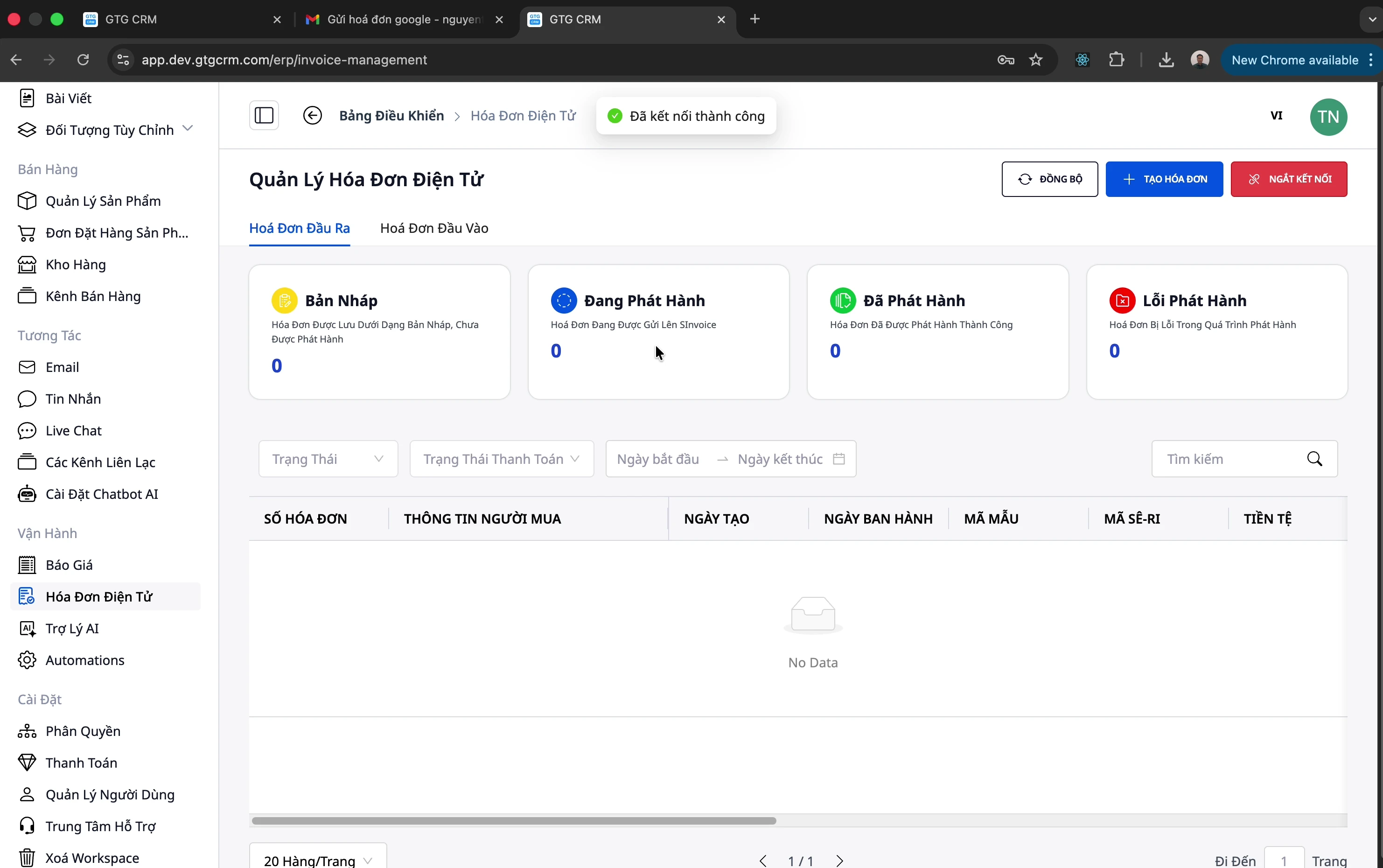
Jotta voit lähettää myyntilaskuja, sinun on yhdistettävä sähköisen laskutuksen toimittajaan.
Yhdistä S-Invoice (Viettel)
Vaihe 1: Avaa Yhteys
Siirry välilehteen "Myyntilaskut"
Napsauta "Yhdistä"-painiketta oikeassa yläkulmassa
Vaihe 2: Valitse S-Invoice
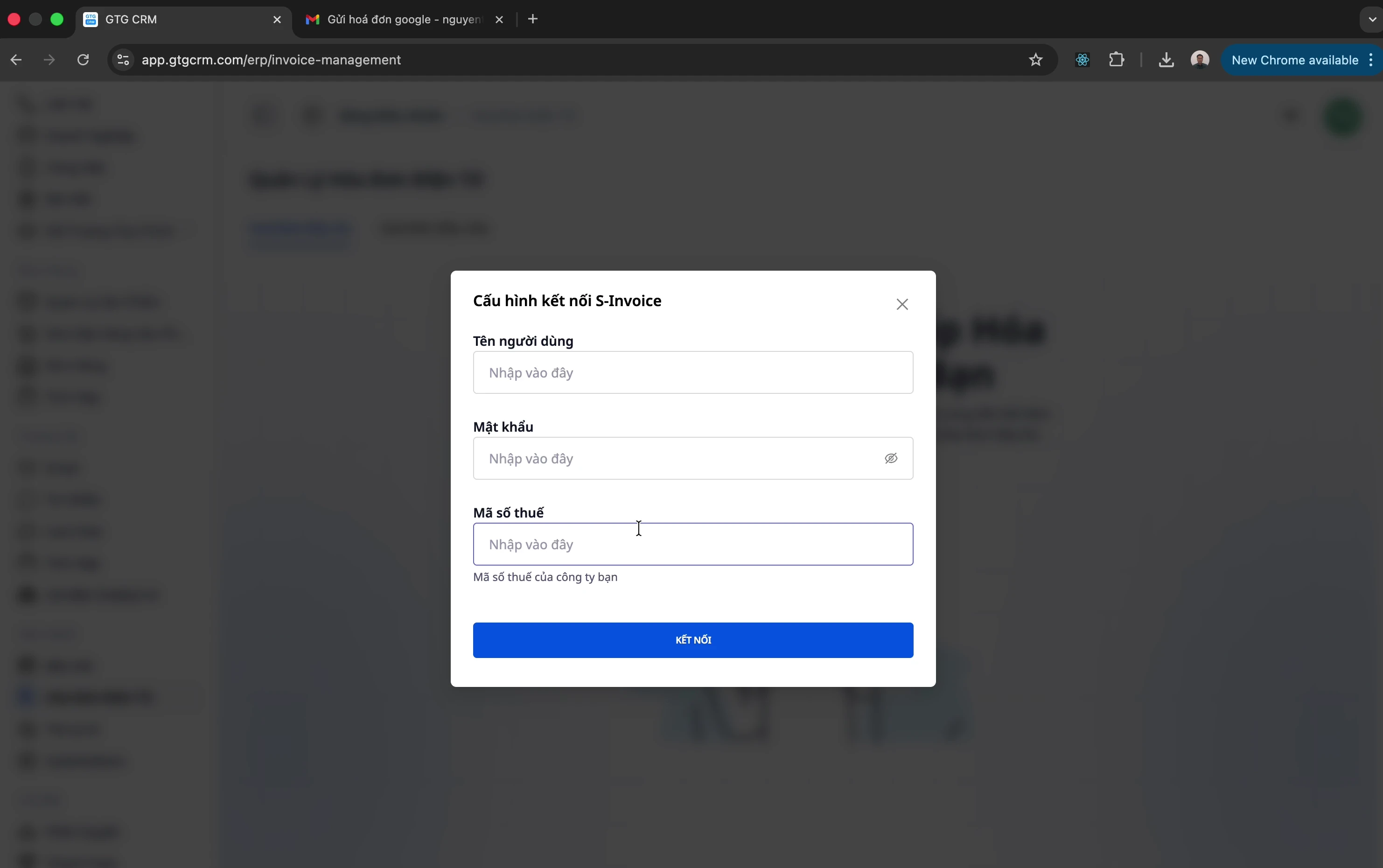
Valitse palveluntarjoaja S-Invoice
Syötä kirjautumistiedot:
Käyttäjänimi: (yleensä verotunnus)
Salasana: S-Invoice-tilin salasana
Verotunnus: Yrityksen verotunnus
Vaihe 3: Yhteyden vahvistaminen
Napsauta "Yhdistä". Jos juuri syöttämäsi verotunnus on sama kuin aiemmin yhdistetyn työtilan verotunnus (esimerkiksi jos vaihdat vain salasanan), järjestelmä muodostaa yhteyden heti ja ilmoittaa onnistumisesta.
⚠️ Huomaa: Jos verotunnus poikkeaa aiemmin yhdistetystä verotunnuksesta, järjestelmä pysähtyy ja pyytää vahvistusta: "Onko tämä sama yritys?" — sillä kahdella eri verotunnuksella laadittuja laskuja ei voi yhdistää samaan raportointiin yhtenä yrityksenä. Näytössä näkyy aiemmin yhdistetty verotunnus (osittain peitettynä, esimerkiksi •••-509). Napsauta "Kyllä, sama yritys — yhdistä" jatkaaksesi tai "Peruuta" säilyttääksesi nykyisen yhteyden — mitään ei tallenneta ennen vahvistustasi.
Yhdistä MISA
Vaihe 1: Valitse MISA
Napsauta "Yhdistä"-painiketta
Valitse palveluntarjoaja MISA
Vaihe 2: Syötä tiedot
Käyttäjänimi: MISA-rekisteröitymisen sähköposti
Salasana: MISA-tilin salasana
Verotunnus: Yrityksen verotunnus
Vaihe 3: Vahvistus
Napsauta "Yhdistä". Toimintatapa on täysin sama kuin yllä S-Invoice-kohdassa: jos verotunnus on sama kuin aiemmin yhdistetty, järjestelmä muodostaa yhteyden heti; jos se on eri, sinulta pyydetään vahvistus "Onko tämä sama yritys?" ennen tallennusta (katso lisätiedot yllä olevasta S-Invoice-yhteyden kohdasta).
Myyntilaskun luominen
Vaihe 1: Avaa laskun luontilomake
Siirry välilehdelle "Myyntilaskut"
Napsauta "Luo lasku"
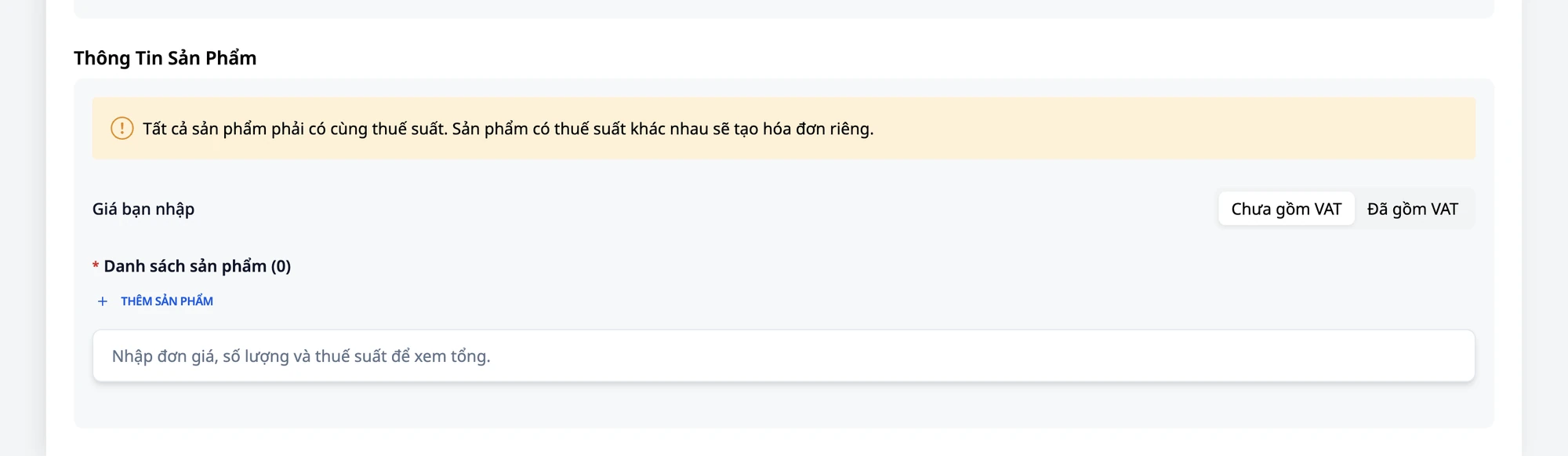
Vaihe 2: Valitse perustiedot
Kenttä | Kuvaus |
|---|---|
Palveluntarjoaja | S-Invoice tai MISA |
Laskupohja | Valitse sopiva malli (ota yhteyttä kirjanpitoon) |
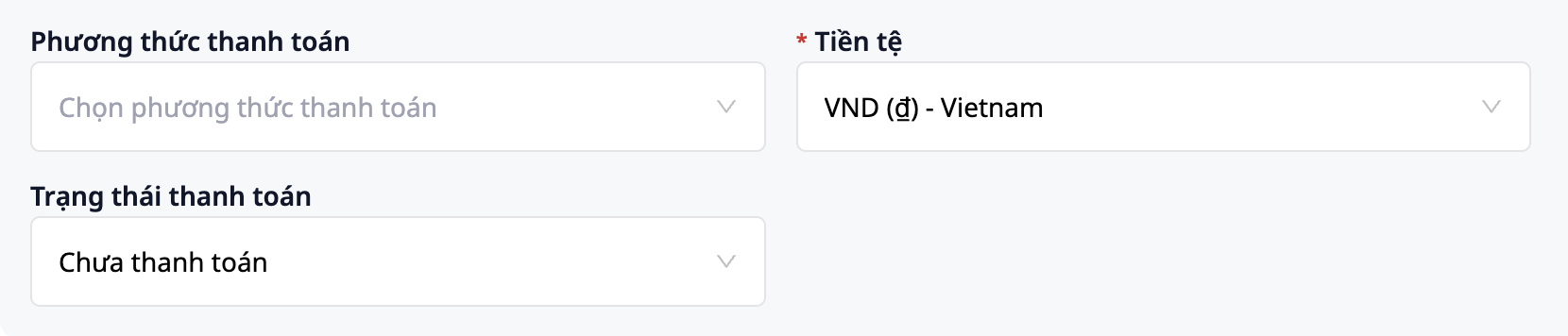
Maksutapa | Käteinen / Pankkisiirto |
Maksun tila | Maksettu / Maksamaton. Uusi lasku avautuu oletuksena tilassa Maksamaton; kuitenkin kun valitset ruudun Vähittäismyynti — ostaja ei ole yritys (Ostajan tiedot -osio), tämä vaihtuu automaattisesti tilaan Maksettu, ja jos valitset itse jonkin muun arvon, GTG CRM säilyttää valintasi. |
⚠️ Huom: Maksun tila ei vaikuta veroviranomaisiin, mutta auttaa sinua seuraamaan saatavia.
Kun lähetät laskun asiakkaalle maksettavaksi myöhemmin, pidä Ei maksettu -tila, kunnes olet vastaanottanut maksun. Kun napsautat Täsmäytä asiakkaan siirtämälle rahalle, Vastine-ehdotukset näyttää vain laskut, joita ei ole merkitty Maksettu-tilaan, ja lasku, jonka valitset ja painat Vahvista täsmäytys, siirtyy tilaan Maksettu; jos taas jo lähetetty lasku on merkitty liian aikaisin Maksettu-tilaan, laskunäkymissä sitä ei voi palauttaa tilaan Ei maksettu.
Vaihe 3: Syötä ostajan tiedot
Virallinen nimi: ostajayrityksen nimi
Y-tunnus: ostajan Y-tunnus
Osoite: yrityksen osoite
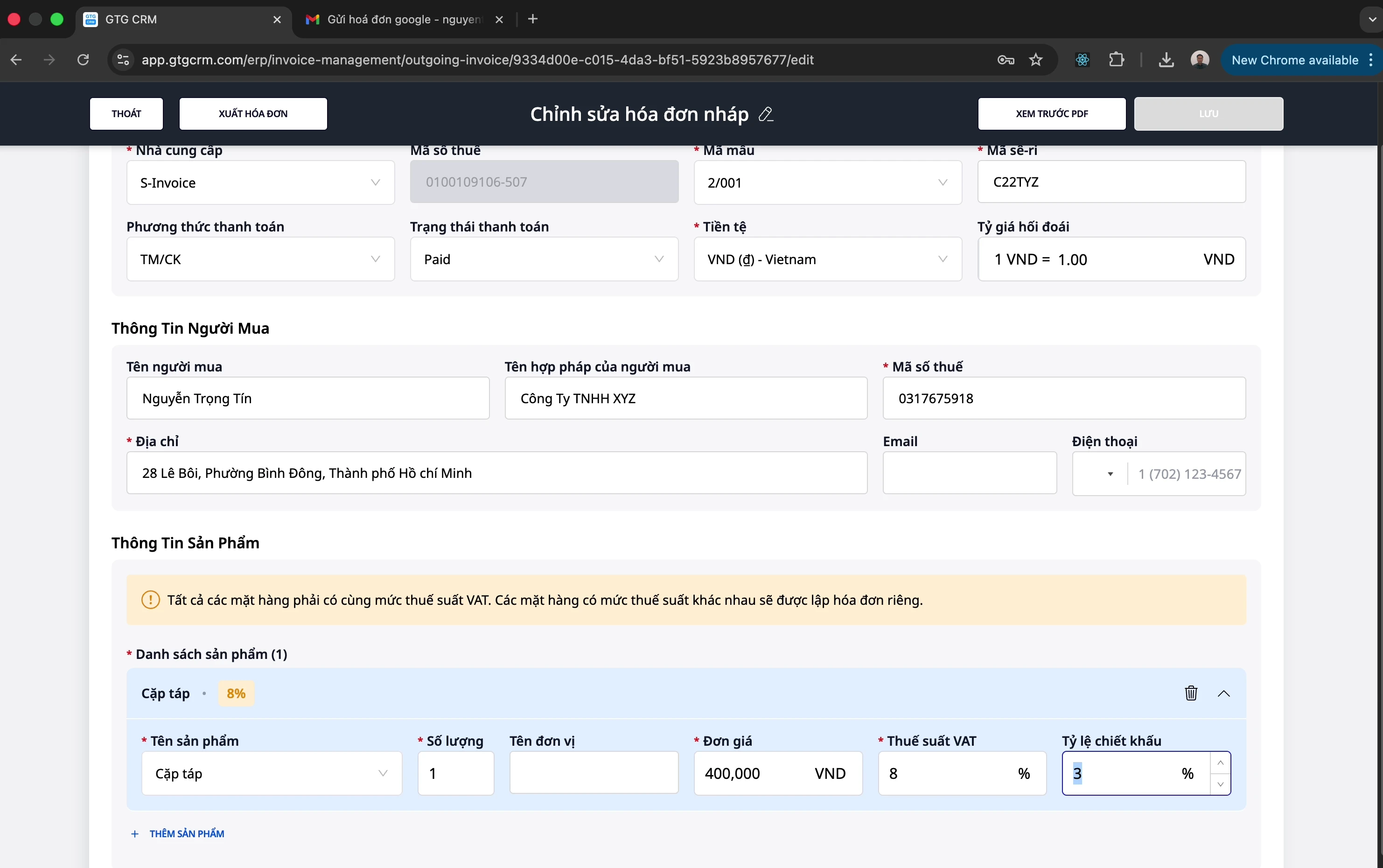
Vaihe 4: Lisää tuotteet/palvelut
Napsauta "Lisää tuote"
Syötä tiedot:
Tuotteen nimi
Määrä
Yksikköhinta: jos lomakkeessa on kohta Syöttämäsi hinta, valitse ensin Ilman ALV:tä tai ALV:llinen ennen hinnan syöttämistä
Verokanta: jätä oletuksena tyhjäksi tai syötä oma verokantasi (esim. 8 tai 10)
Alennusprosentti (jos käytössä)
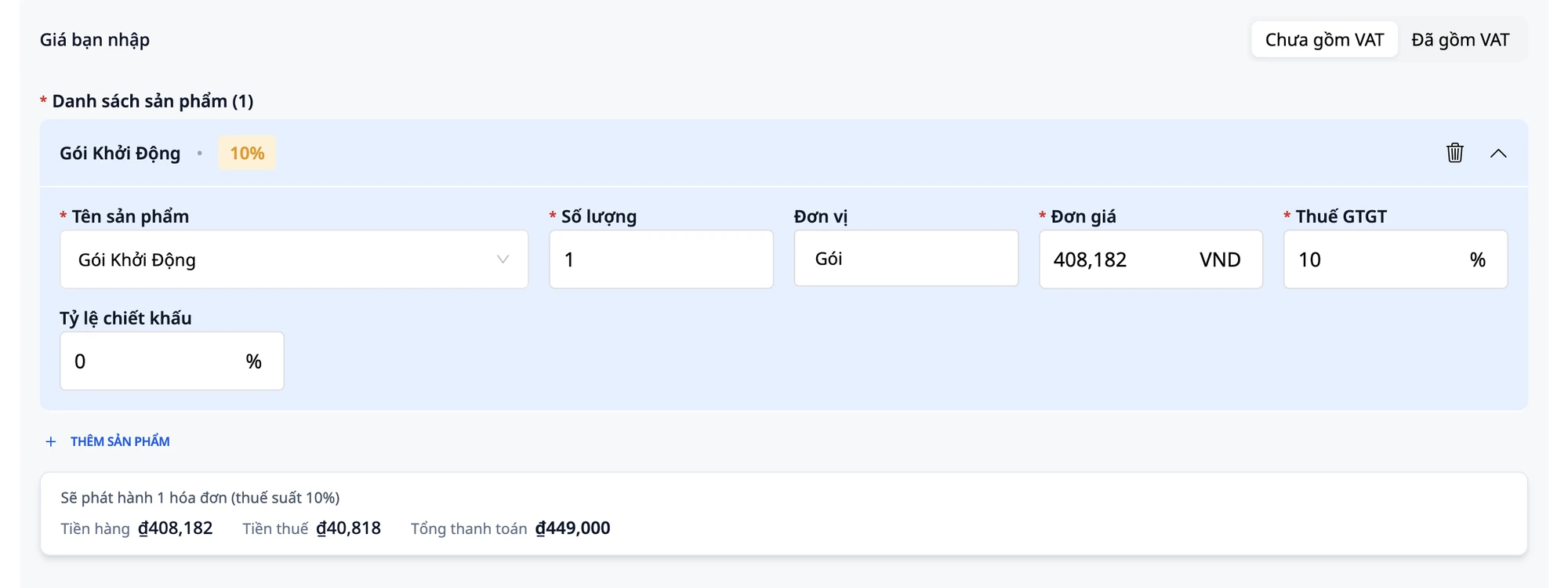
Tuoterivien alapuolella oleva taulukko näyttää Tavaroiden arvo, Veron määrä ja Kokonaissumma, ja se päivittyy automaattisesti, kun syötät yksikköhinnan, määrän, verokannan tai alennuksen. Jos ilmoittamasi hinta sisältää ALV:n, katso ohje asiakkaan maksaman hinnan syöttämiseen laskulle.
💡 Vinkki: Jos tuotteilla on eri verokantoja (8 % ja 10 %), järjestelmä jakaa ne automaattisesti kahdeksi erilliseksi laskuksi.
Vaihe 5: Tallenna luonnos
Napsauta "Tallenna luonnos" tallentaaksesi ennen lähettämistä.
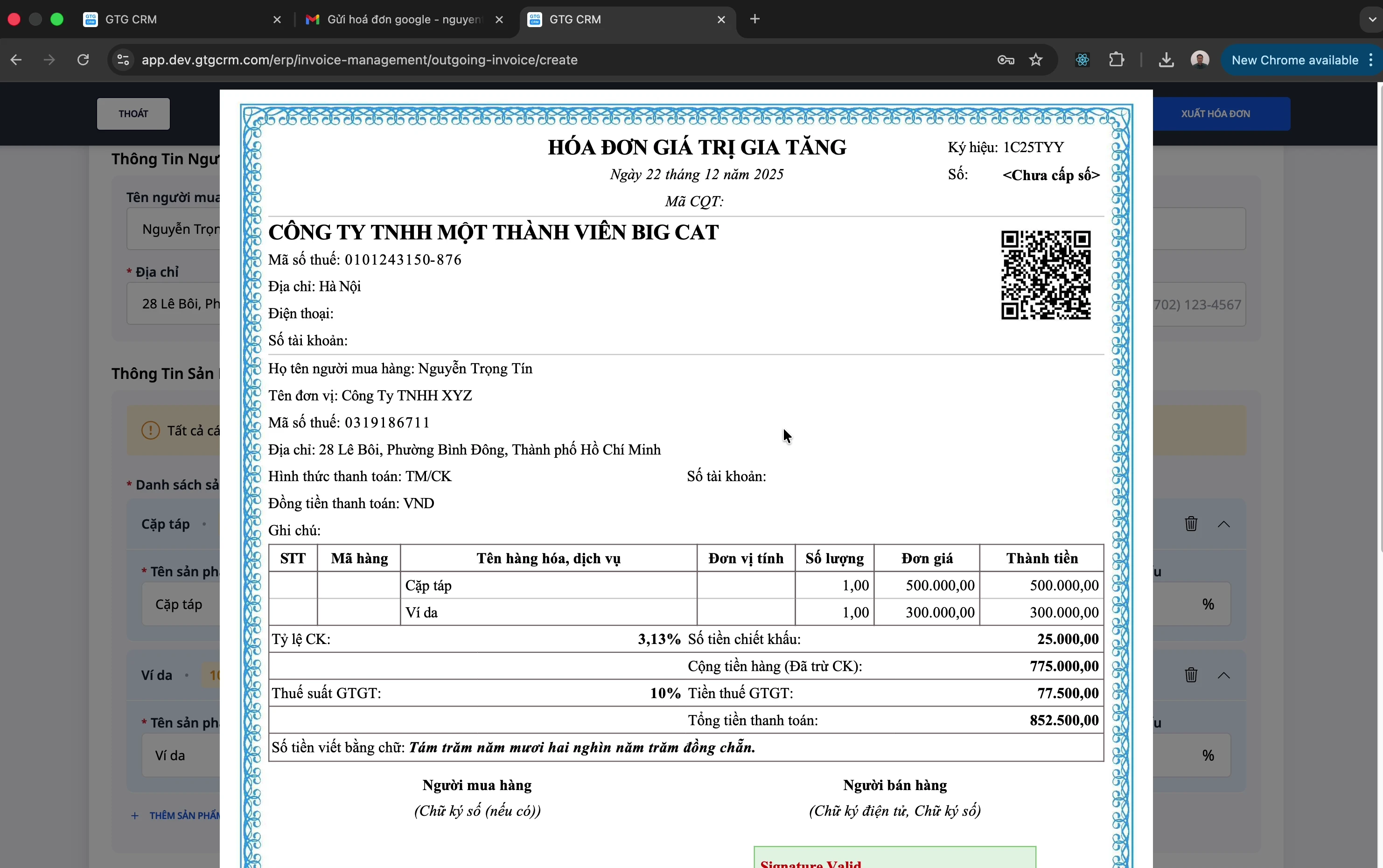
Vaihe 6: Esikatsele PDF
Napsauta "Esikatsele PDF"
Tarkista laskun tiedot
Vaihe 7: Lähetä lasku
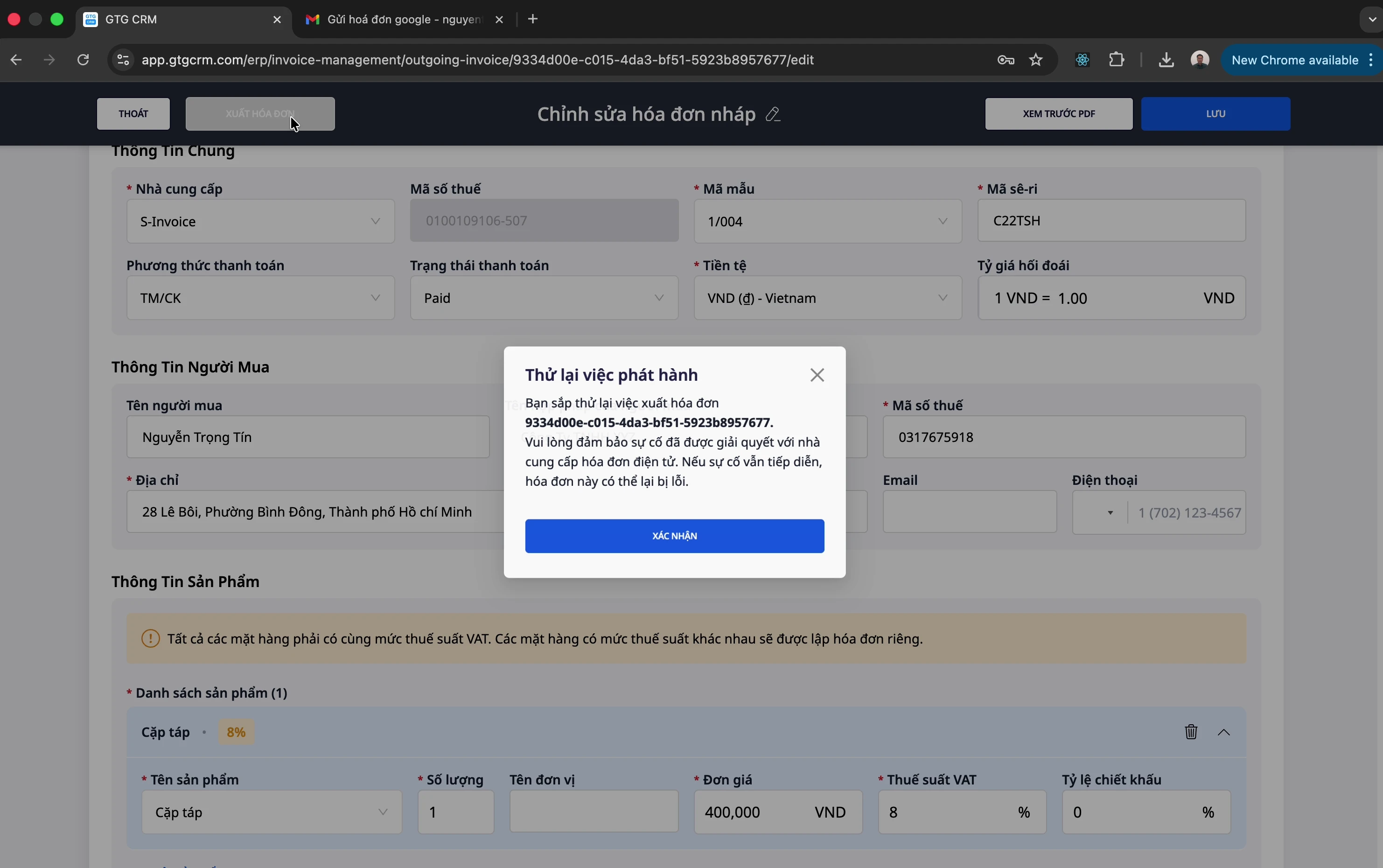
Tarkista tiedot huolellisesti
Napsauta "Lähetä lasku"
Odota onnistumisilmoitusta
Vaihe 8: Lataa laskun PDF
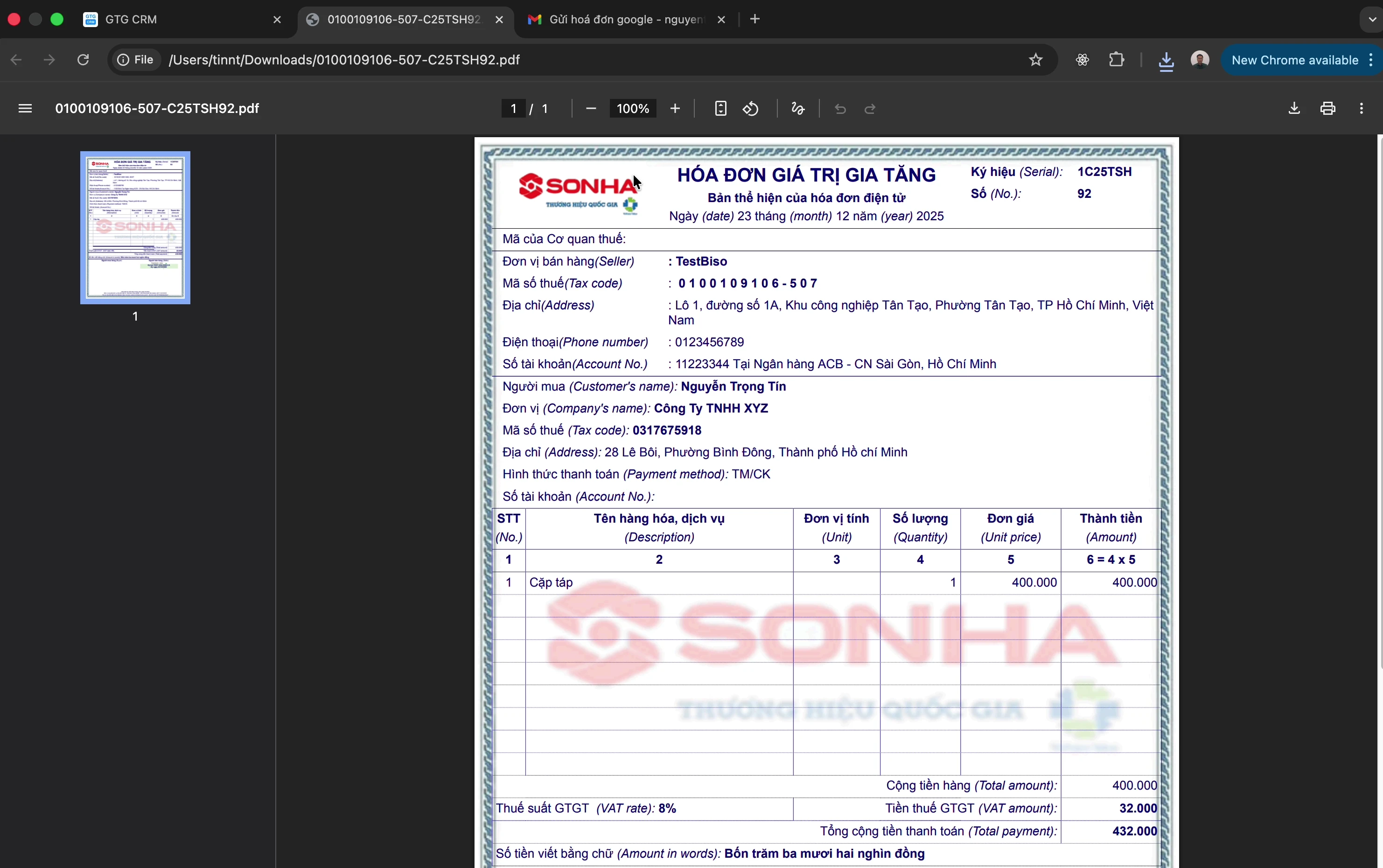
Onnistuneen lähetyksen jälkeen:
Napsauta "Lataa PDF" ladataksesi laskun
Lähetä se asiakkaalle
Luo korvaava lasku
Onko jo lähettämässäsi laskussa virhe (esimerkiksi väärä yksikköhinta tai määrä), ja haluat korvata sen uudella laskulla? Korjaa virheellinen kohta ja ilmoita syy; GTG CRM lisää korvausta koskevan rivin valmiiksi uudelle laskulle. Alla olevat vaiheet opastavat sinut läpi koko prosessin, vaikka tekisit tämän ensimmäistä kertaa.
Vaihe 1: Avaa alkuperäinen lasku
Mene kohtaan Talous & henkilöstö → Laskut & tositteet → Laskut ja avaa välilehti Lähetetyt laskut
Etsi korvattava lasku. Sen täytyy olla jo lähetetty lasku (tila Lähetetty)
Vaihe 2: Luo korvaava lasku
Avaa kyseisen laskun riviltä valikko ··· ja napsauta "Luo korvaava lasku"
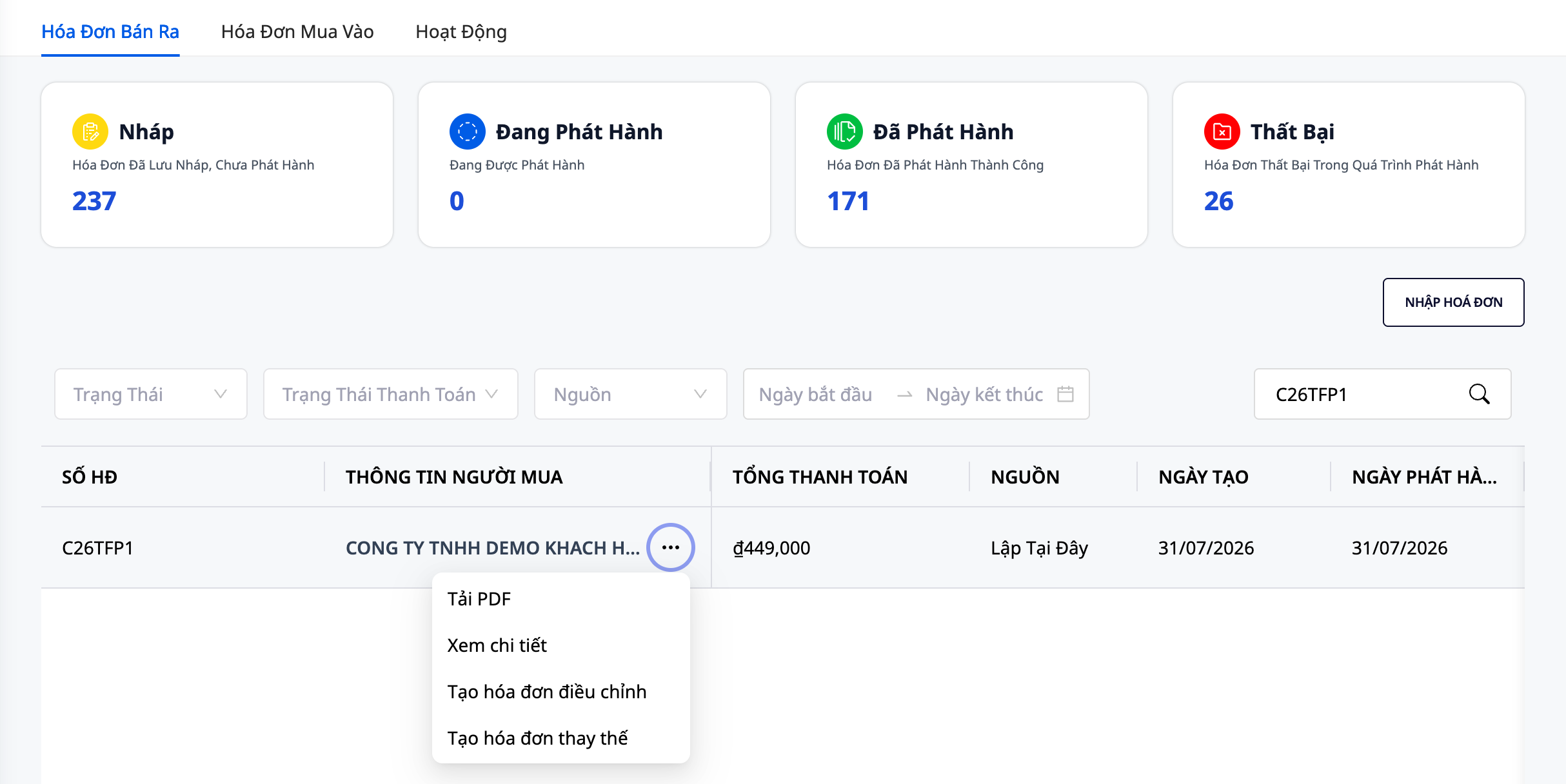
Luo korvaava lasku -näkymä avautuu valmiiksi täytettynä alkuperäisen laskun tiedoilla. Jos laskulla on jo korvaava luonnos, sinulle avataan juuri tuo luonnos uudelleen ("Tällä laskulla on jo korvaava luonnos, joka on avattu uudelleen sinulle."), eikä toista luonnosta luoda. Jos korvaava lasku on jo lähetetty, näkymä näyttää kyseisen laskun numeron ("Tällä laskulla on jo lähetetty korvaava lasku, joten toista korvaavaa laskua ei luoda.") eikä lomake avaudu.
Vaihe 3: Säädä tiedot
Kentät, jotka näet näkymässä, ylhäältä alas:
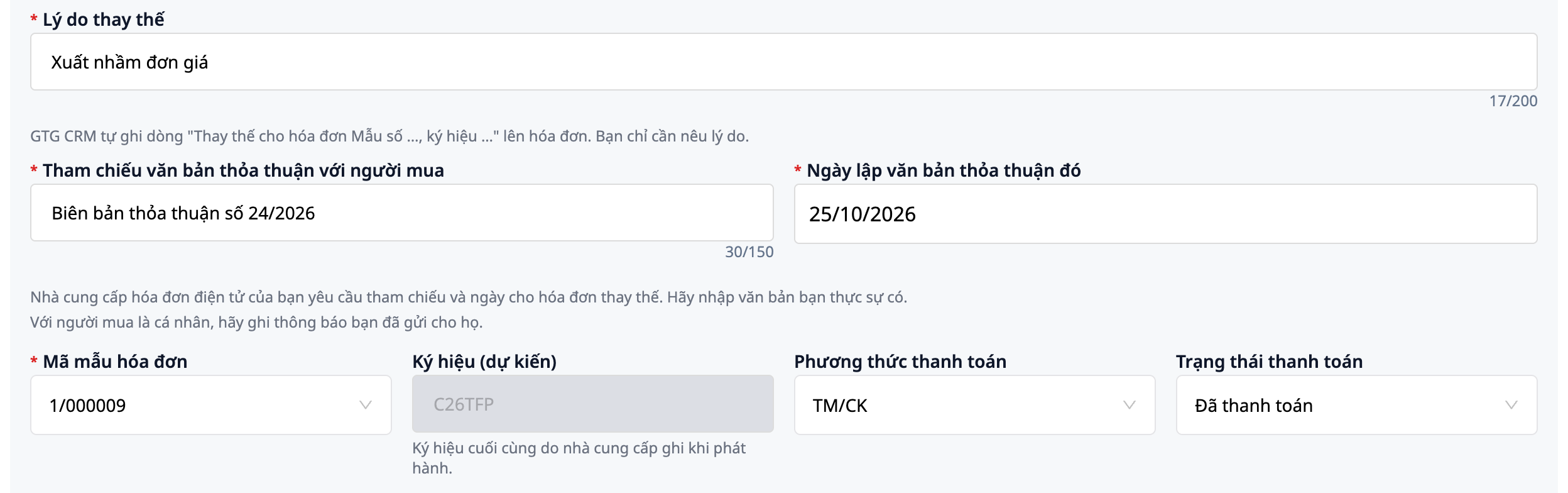
Korvauksen syy (pakollinen, enintään 200 merkkiä): miksi korvaat laskun, esimerkiksi Väärä yksikköhinta. Rivi "Korvaus laskulle mallinumerolla …, tunnuksella …, numerolla …, päivämäärällä …" tulee GTG CRM:ltä automaattisesti alkuperäisestä laskusta, eikä sitä tarvitse kirjoittaa itse. MISA:lle MISA tulostaa tämän rivin automaattisesti eikä tulosta syytäsi (syy tallennetaan silti GTG CRM:ään).
Viite ostajan kanssa tehtyyn sopimusasiakirjaan ja Kyseisen asiakirjan laatimispäivä (vain S-Invoice; asiakirjan enimmäispituus 150 merkkiä). Korvauksen yhteydessä toimittaja vaatii molempien kenttien täyttämistä: syötä todellinen asiakirja, esimerkiksi Sopimusmuistio nro 24/2026; jos ostaja on yksityishenkilö, näkymä ehdottaa merkinnäksi viestiä, jonka olet lähettänyt hänelle. GTG CRM ei täytä näitä kahta kenttää automaattisesti, joten kysy kirjanpitäjältäsi, mikä sopimus tai ilmoitus ostajalle tarvitaan. Asiakirja tulostuu laskulle päivämäärän kanssa.
Tunnus (arvioitu). S-Invoice-palvelussa näkymässä oleva tunnus on arvioitu; lopullisen tunnuksen merkitsee palveluntarjoaja lähetyksen yhteydessä. Jos näkyviin tulee keltainen laatikko, jossa on kaksi tunnusta ja se tunnus, jonka GTG CRM lähettää, lue se ja napsauta Ymmärretty kerran. Lähetyksen jälkeen laskulistalla näkyy palveluntarjoajan todella käyttämä tunnus.
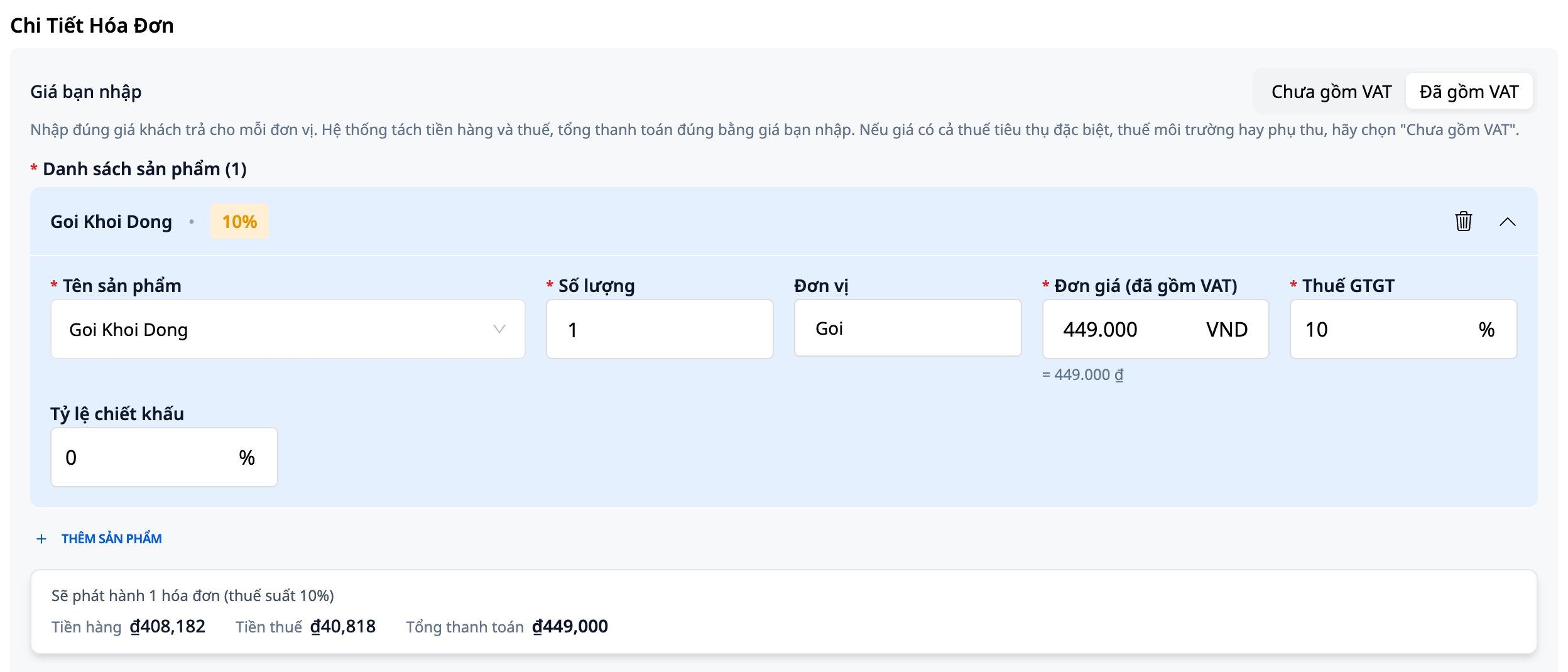
Syöttämäsi hinta. Valitse tuotelistan yläpuolella joko Ei sisällä ALV:tä tai Sisältää ALV:n; tämä toimii millä tahansa laskulla, myös laskulla, joka on luotu ennen tämän valinnan käyttöönottoa. Näkymä avautuu oletuksena tilaan Ei sisällä ALV:tä, ellei alkuperäinen lasku ole luotu ALV:n sisältävillä hinnoilla. Valitse Sisältää ALV:n, kun kirjoittamasi summa on asiakkaan maksama hinta: alla oleva taulukko näyttää heti Kokonaismaksettava-summan. Tämän kentän näkyminen riippuu samoista ehdoista kuin uuden laskun luonnissa.
Kirjoita luvut kuten yleensä kirjoitat. Vietnaminkielisessä versiossa piste erottaa tuhannet: kun kirjoitat
449.000, kentässä näkyy takaisin = 449.000 ₫ tarkistusta varten. Kenttä ei arvaa puolestasi: jos liität pankkisovelluksesta tekstin449.000 ₫, kenttä näyttää ilmoituksen "Ei ole vielä numero." ja Käytä 449.000 -painikkeen; vasta sen painamisen jälkeen kenttä hyväksyy arvon. (Englanninkielisessä versiossa piste ja pilkku luetaan päinvastoin. Alla oleva yhteenvetotaulukko käyttää edelleen lukumuotoa 449,000.)Muuta tuotetta, määrää tai hintaa tarvittaessa; lisää tai poista tuotteita.
⚠️ Huom: Kaikkien korvaavan laskun tuotteiden on oltava saman verokannan alaisia. Jos alkuperäisellä laskulla on useita verokantoja (esim. 8 % ja 10 %), GTG CRM ei voi vielä luoda siihen korvaavaa laskua: näytölle tulee "Alkuperäisellä laskulla on 2 verokantaa (8 %, 10 %). GTG CRM ei vielä voi luoda korvaavaa laskua, jossa on useita verokantoja.", eikä mitään tallenneta. Laskutyypistä riippuen näytölle voi tulla myös painike Laadi oikaisulasku; jos tätä painiketta ei ole, kysy kirjanpitäjältäsi, miten korjaus tehdään.
Vaihe 4: Korvaavan laskun vienti
Luonnoksen tallentamisen, muokkaamisen ja julkaisemisen voi tehdä yksi henkilö tai useampi henkilö kunkin tilin käyttöoikeuksista riippuen: kukin tekee oman osuutensa.
Napsauta Tallenna luonnos. Jos jokin pakollinen kenttä on tyhjä, näyttö ilmoittaa "Tarkista kaikki pakolliset kentät" ja ohjaa sinut kyseiseen kenttään; mitään ei tallenneta vielä.
Kun lasku on tallennettu, vain laskun luontioikeuden omaava käyttäjä näkee syy- ja sopimuskentät harmaana. Laskun muokkausoikeuden omaava käyttäjä voi avata luonnoksen uudelleen painikkeella Muokkaa, vaihtaa Korvauksen syy -kentän tai kaksi sopimuskenttää, napsauttaa Tallenna ja sitten VAHVISTA vahvistusikkunassa. Uusi teksti tallennetaan, esikatsellaan ja julkaistaan.
Napsauta Esikatsele PDF. Tuoterivien alla esikatselussa näkyy jo rivi "Korvaa laskua lomakkeen nro …", jota seuraavat sopimusviite ja syysi.
Julkaisuoikeuden omaava käyttäjä napsauttaa JULKAISE LASKU ja sitten Vahvista. Julkaistua laskua ei voi muokata, joten tarkista esikatselu huolellisesti ennen napsauttamista.

Lue lisää: ohje asiakkaan maksaman hinnan syöttämisestä laskulle.
Muut toiminnot
Laskujen synkronointi
Käytä tätä, kun olet jo julkaissut laskun S-Invoice-portaalissa ja haluat tuoda sen GTG CRM:ään, sekä tiedot siitä, mikä lasku korvaa minkäkin laskun ja minkä laskun veroviranomainen on hyväksynyt. Sinulla on oltava laskun julkaisuoikeus (ilman tätä oikeutta et näe Synkronoi-painiketta), ja S-Invoice on oltava yhdistettynä (katso yllä oleva kohta "Yhdistä laskupalveluntarjoaja"). Muilla palveluntarjoajilla on omat synkronointivalintaikkunansa.
Ennen kuin napsautat, sinun on hyvä tietää:
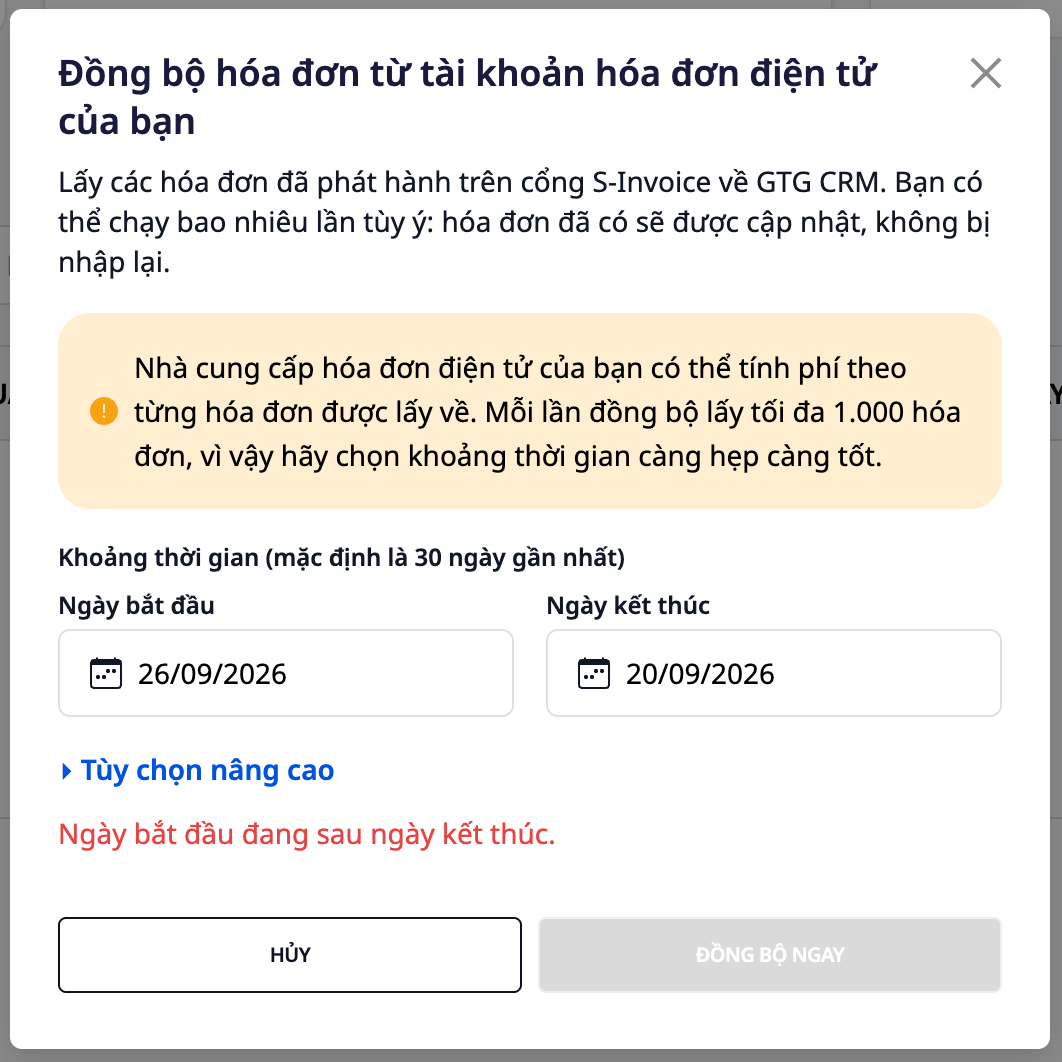
Sähköisen laskupalveluntarjoajasi voi veloittaa jokaisesta noudetusta laskusta. GTG CRM ei veloita synkronoinnista.
Yksi synkronointi hakee enintään 1 000 laskua, joten valitse mahdollisimman lyhyt ajanjakso.
Synkronointi suoritetaan vain, kun napsautat painiketta. Voit napsauttaa niin monta kertaa kuin haluat; jo olemassa olevia laskuja vain päivitetään, eikä niitä tuoda uudelleen. Mutta joka kerta koko valittu ajanjakso luetaan uudelleen, joten jos palveluntarjoaja veloittaa noudetuista laskuista, myös uudelleenluku voi olla maksullinen.
Vaihe 1: Avaa synkronointivalintaikkuna
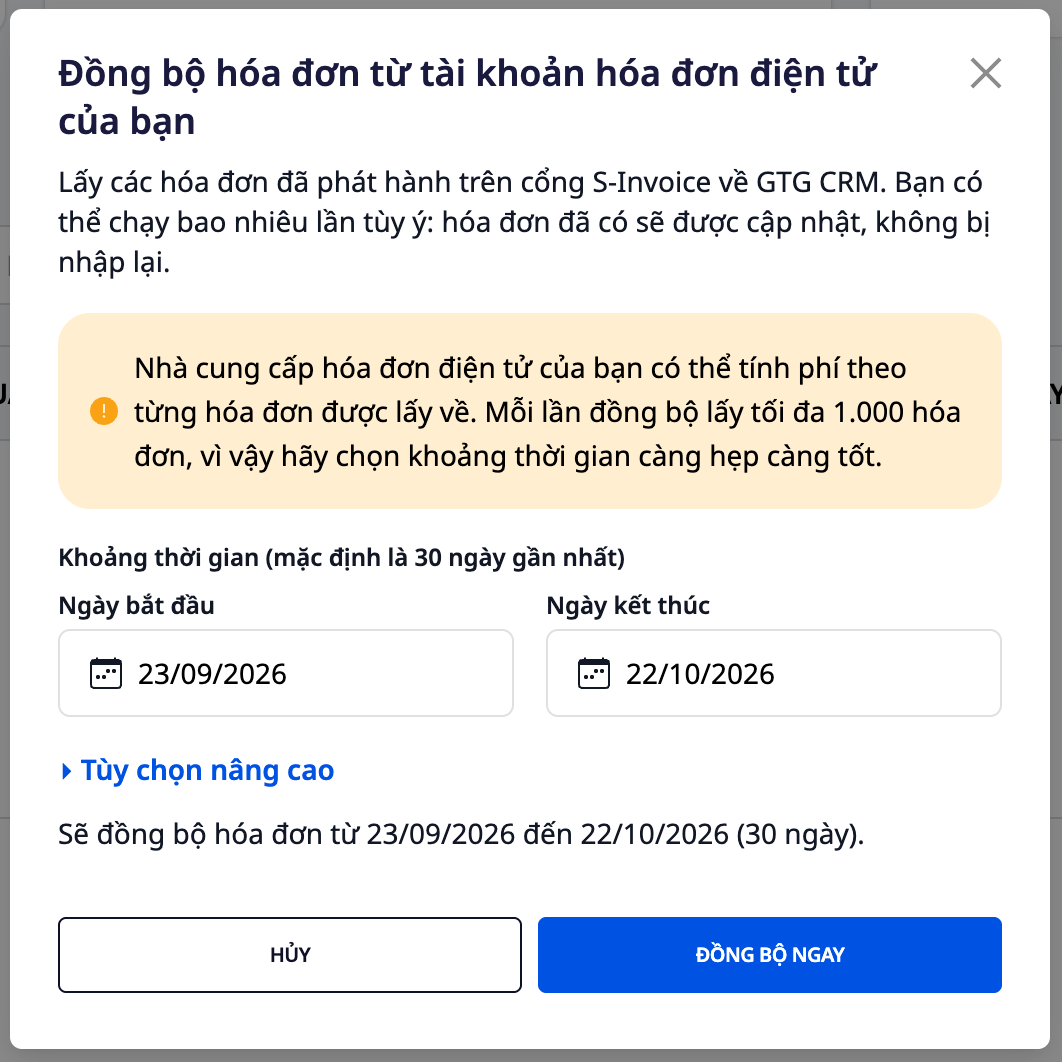
Siirry kohtaan Talous & henkilöstö → Laskut & tositteet → Laskut, avaa välilehti Myyntilaskut (asiakkaalle lähettämäsi laskut) ja napsauta Synkronoi. Valintaikkuna Synkronoi laskut sähköisen laskutilisi kautta avautuu, ja valmiiksi täytetty aikaväli on viimeiset 30 päivää.
Vaihe 2: Valitse aikaväli
Valitse tarvitsemasi ajanjakso. Yläpuolella olevalla rivillä painikkeiden kohdalla kerrotaan tarkasti, mitä napsautus hakee, esimerkiksi Synkronoidaan laskut ajalta 20.09.2026–26.09.2026 (7 päivää). Jos aloituspäivä on lopetuspäivän jälkeen tai ajanjakso on pidempi kuin 1100 päivää, punainen virherivi ilmoittaa siitä ja Synkronoi nyt -painike harmaantuu, kunnes korjaat asian.
Vaihe 3: Valitse vain yksi laskumerkintä (valinnainen)
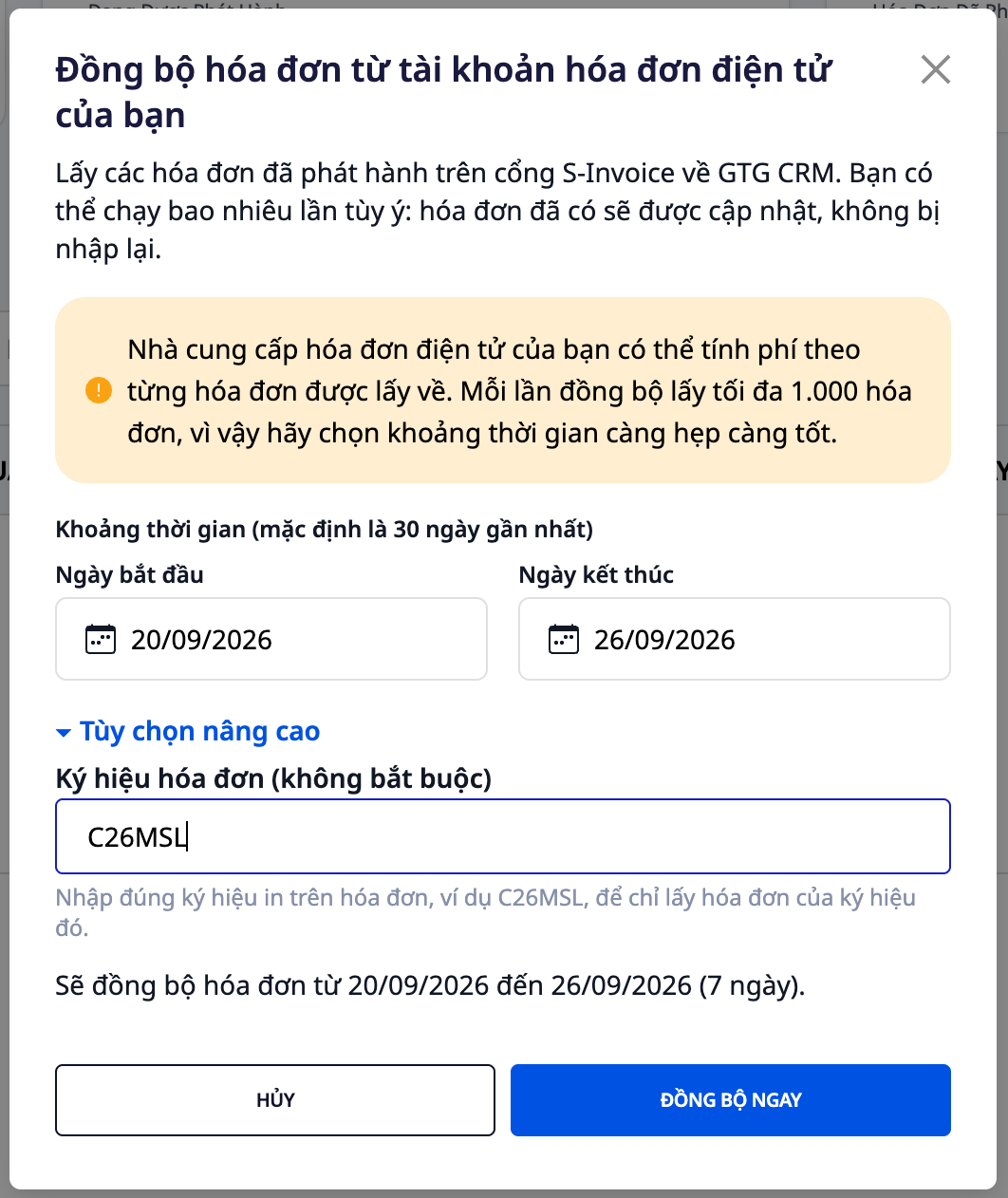
Avaa Lisäasetukset ja kirjoita laskuun painettu tarkka merkintä (esimerkiksi C26MSL) kenttään Laskumerkintä (valinnainen), jos haluat hakea vain kyseisen merkinnän laskut. Jos jätät kentän tyhjäksi, haetaan kaikki tilin laskut valitulta ajanjaksolta.
Vaihe 4: Napsauta Synkronoi nyt
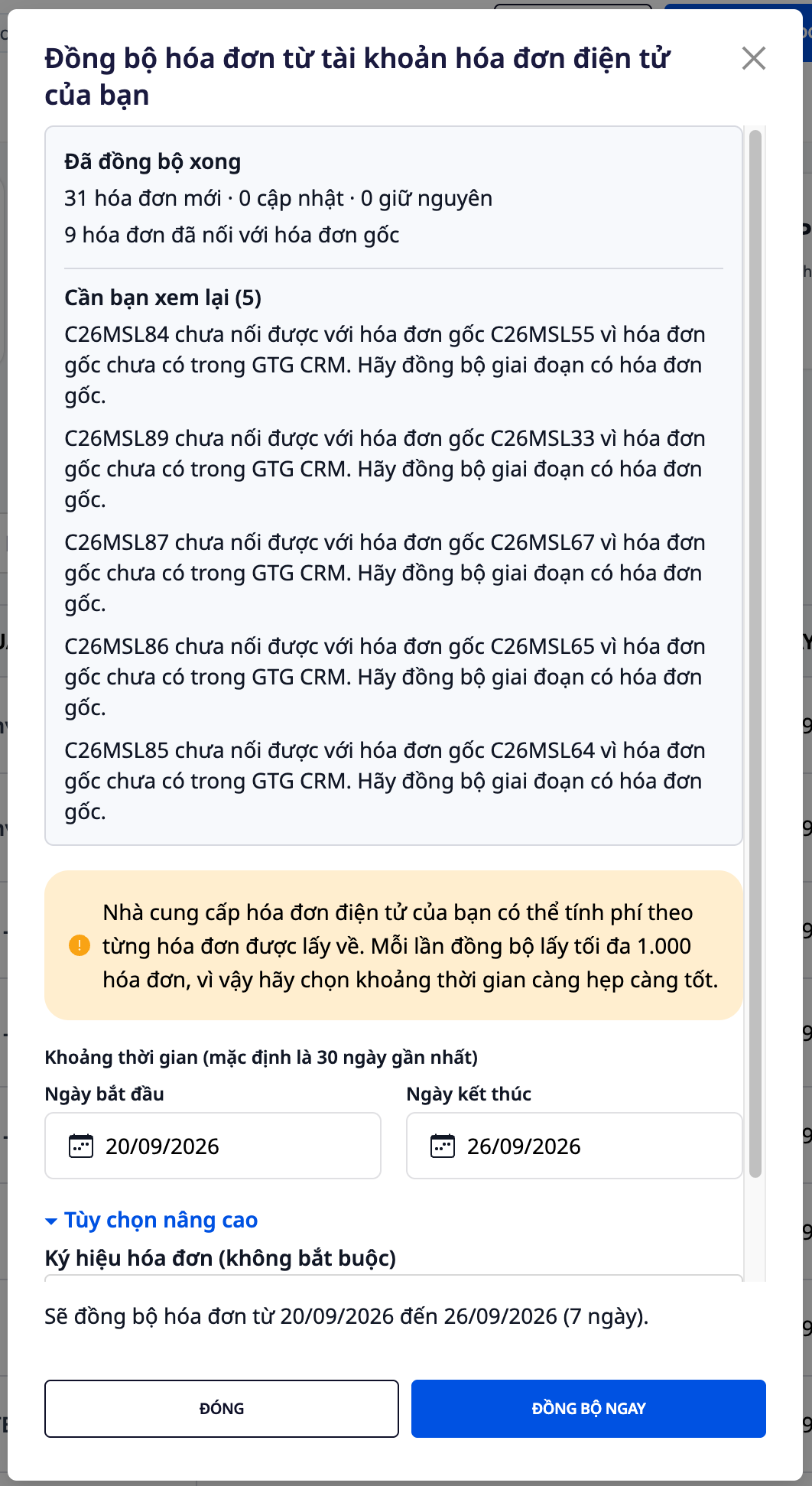
Ikkunassa näkyy Synkronoidaan… työn aikana. Kun valmistuu, Synkronointi valmis kertoo uusien, päivitettyjen ja ennalleen jääneiden laskujen määrän (esimerkiksi 31 uutta laskua · 0 päivitystä · 0 ennallaan), ja korvaavat tai oikaistut laskut on linkitetty alkuperäiseen laskuun (esimerkiksi 9 laskua on linkitetty alkuperäiseen laskuun). Kun teet saman synkronoinnin uudelleen samalta ajalta, duplikaatteja ei synny: tulos on silloin 0 uutta laskua · 0 päivitystä · 31 ennallaan.
Vaihe 5: Lue Tarkistettavaa-osio
Tarkistettavaa (5) listaa jokaisen laskun, jota ei ole voitu käsitellä loppuun asti laskussa painetun numeron perusteella, sekä tarvittavan toimenpiteen (suluissa oleva numero on laskunumero). Esimerkiksi: C26MSL87:ää ei voitu linkittää alkuperäiseen laskuun C26MSL67, koska alkuperäistä laskua ei ole vielä GTG CRM:ssä. Synkronoi ajanjakso, joka sisältää alkuperäisen laskun. Toimi näin: synkronoi aiempi ajanjakso, niin GTG CRM linkittää korvaavan laskun alkuperäiseen laskuun. Muita rivejä, joita saatat nähdä:
Tukemattomia asiakirjatyyppejä: niitä ei ole vielä tuotu GTG CRM:ään, mutta ne on silti mainittu tiedoksesi.
Synkronoitu lasku näkyy peruutettuna: kun Synkronointi-kerralla saadaan S-Invoice-portaalin peruutusteksti (poistamisilmoitus), GTG CRM näyttää kyseisen laskun peruutettuna ja ilmoittaa peruutustekstin numeron, esimerkiksi K26MTB1173 näytetään peruutettuna, koska laskun tarjoaja näyttää peruutustekstin K26MTB1501. GTG CRM ei kumoa kirjanpitovientiä automaattisesti, eikä portaalin peruutus välttämättä muuta veroilmoitustasi. Päätät asiasta kohdassa Talous & Henkilöstö → Kirjanpito → Synkronoidut myyntilaskut: kirjataanko kirjanpitoon vai pidetäänkö sen ulkopuolella, ja jos lasku on kirjattu kirjanpitoon, tehdäänkö kirjanpitoviennin kumoaminen vai ei (katso Vaihe 5b artikkelissa Sähköisen kirjanpidon ja laskutuksen käyttöohje).
Tämä rivi näkyy vain synkronoiduissa laskuissa (sinun GTG CRM:stä lähettämäsi lasku ei saa synkronoinnissa tilamuutosta), ja synkronoinnin tulee kattaa päivä, jolloin peruutusteksti on olemassa. Jos alkuperäistä laskua ei ole vielä synkronoitu, tulos ilmoittaa, että yhteyttä ei vielä ole saatu, ja sinun tulee synkronoida koko ajanjakso, jossa alkuperäinen lasku on.
Alkuperäinen lasku, jonka olet itse laatinut GTG CRM:ssä, on korvattu S-Invoice-portaalissa: GTG CRM yhdistää nämä kaksi laskua, mutta ei muuta alkuperäisen laskun tilaa eikä kirjanpitoa. Pyydä kirjanpitäjää tarkistamaan asia.
Jos tulostaulukossa lukee Laskuja on vielä noutamatta. Jatka painamalla Synkronoi nyt 20/09/2026:sta., kyseisellä alueella on yli 1 000 laskua: paina Synkronoi nyt uudelleen jatkaaksesi lukemista (tällä välin ajanjakso ja merkintä pysyvät samoina).
Mitä näet synkronoinnin jälkeen
Korvaava lasku on sisennetty suoraan sen korvatun laskun alle. Avaa korvaava lasku, ja sivun yläosassa lukee Korvaava lasku # sekä alkuperäisen laskun numero.
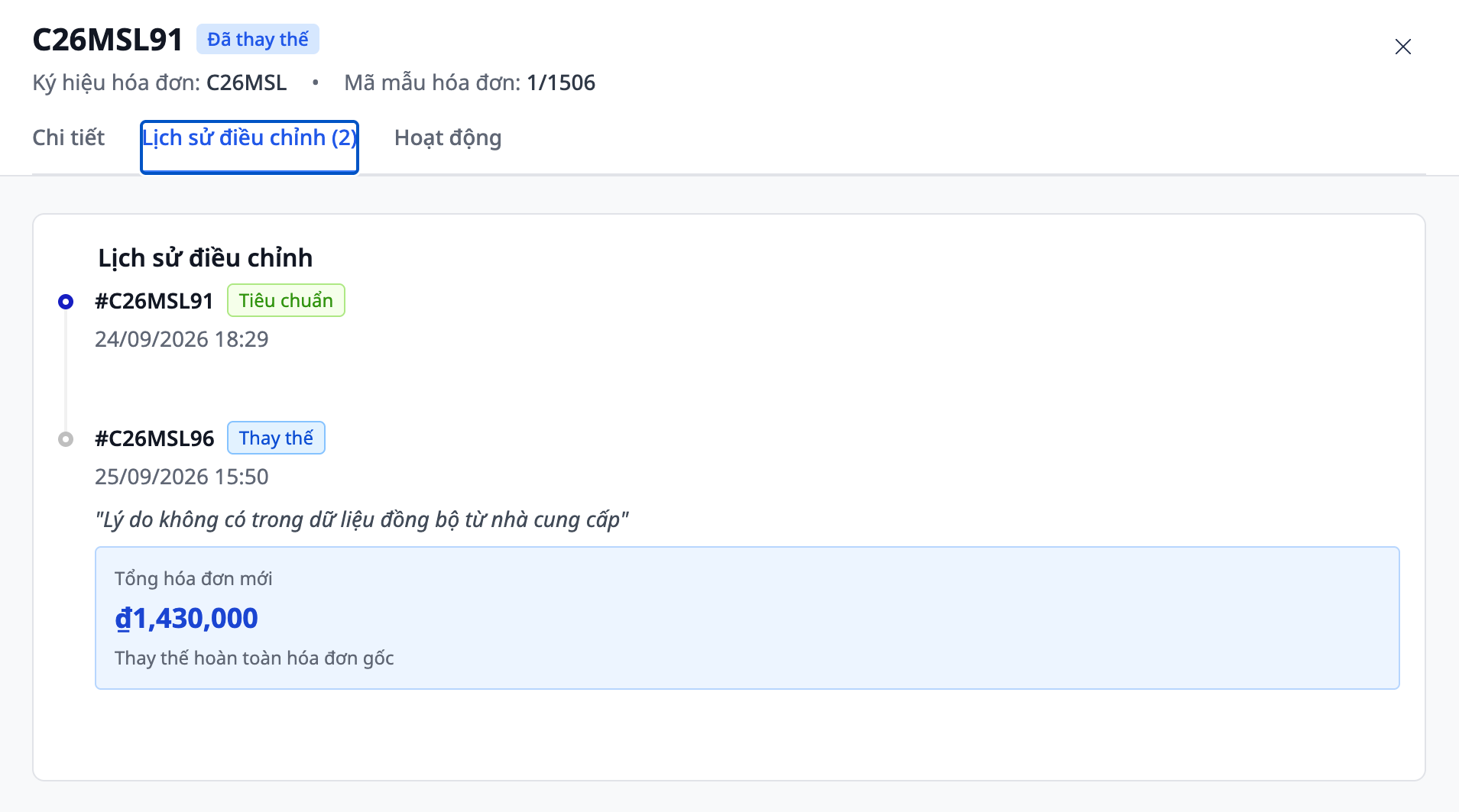
Kun veroviranomainen on hyväksynyt korvaavan laskun, alkuperäinen lasku (jos sekin on synkronoitu) muuttuu tilaan Korvattu eikä sitä voi korvata toista kertaa. Jos veroviranomainen ei ole vielä vastannut, alkuperäinen lasku on edelleen Myönnetty.
Verkko-sarakkeesta näet, onko veroviranomainen hyväksynyt laskun: Lähetetty onnistuneesti tarkoittaa, että se on hyväksytty, Lähetetään tarkoittaa, että odotetaan vielä, ja myös hylätty lasku näkyy selvästi. Odottavaa laskua seurataan vielä jonkin aikaa; jos odotus pitkittyy, tulos päivittyy seuraavalla Synkronoi-painalluksella.

Avaa lasku, niin Muutoshistoria-välilehti näyttää koko ketjun: alkuperäisen laskun sekä sen korvaavat tai oikaisevat laskut. Oikaisulasku yhdistetään myös alkuperäiseen laskuun, mutta alkuperäinen lasku säilyttää oman tilansa.
GTG CRM:stä lähettämäsi lasku ei saa synkronoinnissa tilamuutosta.
Oletusarvoisesti Synkronointi ei kirjaa mitään kirjanpitoosi. Synkronoidut laskut näkyvät listassa, mutta eivät vielä kirjanpidossa:
Jokainen synkronoitu lasku saa merkinnän Synkronoitu listassa Myyntilaskut, ja Lähde-suodattimella voit valita, haluatko nähdä laskut Täällä luodut vai Synkronoidut.
Kun sinulla on vielä laskuja, joista sinun pitää päättää (ei vielä kirjattu eikä myöskään jätetty kirjaamatta), listan yläpuolella näkyy rivi Synkronoituja laskuja ei vielä kirjattu: N sekä linkki Näytä ja päätä, ja synkronoinnin tulosikkunassa on myös vastaava rivi, kun laskuja on vielä odottamassa päätöstä (molemmat rivit näkyvät vain käyttäjälle, jolla on oikeus tarkastella laskuja ja oikeus tarkastella päiväkirjaa).
Kirjaat laskun päiväkirjaan tai jätät sen kirjaamatta yksittäin kohdassa Talous & Henkilöstö → Kirjanpito → Synkronoidut myyntilaskut. S-Invoicesta synkronoitujen laskujen joukossa alv-ilmoitukseen sisällytetään vain ne laskut, jotka on kirjattu; kirjaamatta jätettyjä laskuja ei sisällytetä ilmoitukseen, joten kirjaamatta kannattaa jättää vain myynnit, jotka on jo ilmoitettu tai tullaan ilmoittamaan muualla, tai jotka eivät ole tämän yrityksen myyntiä (katso Vaihe 5b erityistapauksia varten); jos myynti pitää ilmoittaa, ilmoitat sen itse GTG CRM:n ulkopuolella (esimerkiksi syöttämällä sen HTKK:hon).
Vaiheet, mukaan lukien automaattinen kirjauskytkin (kun se on päällä, jokaisen synkronoinnin jälkeen uudet tai muuttuneet laskut, joihin ei tarvita vastaustasi, kirjataan automaattisesti), löytyvät artikkelin Sähköisen laskutuksen ja kirjanpidon käyttöopas Vaiheesta 5b. Jos synkronoit myös aiemmat jaksot, käy jokainen vanha lasku läpi ennen kytkimen päälle laittamista: kirjaa ne laskut, jotka pitää kirjata, ja jätä kirjaamatta ne, jotka on ilmoitettu muualla; kytkin kirjaa kaikki laskut valmiiksi niiden laskentapäivän mukaan.

💡 Oletko juuri siirtynyt S-Invoice-portaalista GTG CRM:ään? Aloita lyhyellä jaksolla, esimerkiksi yhdellä viikolla, katso tulokset ja synkronoi vasta sitten aiemmat jaksot.
Toimittajan yhteyden katkaiseminen
Clickaa painiketta "Yhdistä" (tai "Katkaise yhteys")
Vahvista yhteyden katkaisu
Voit yhdistää toisen toimittajan
💡 Kun yhdistät uudelleen eri ALV-tunnuksella kuin aiemmin käytetyllä tunnuksella (olipa kyseessä S-Invoice tai MISA), sinua pyydetään vahvistamaan ennen kuin järjestelmä tallentaa tiedot — katso yllä oleva kohta "Laskuntoimittajan yhdistäminen".
Laskun tiedot
Clickaa mitä tahansa laskua nähdäksesi:
Yksityiskohtaiset tiedot
Tuotelista
Summan ja ALV:n
Laskupohjan vaihtaminen
Avaa laskun muokkaus (luonnos)
Valitse uusi malli
Tallenna ennen PDF-esikatselua
Tehokkaan käytön vinkit
1. Aseta sähköpostien automaattinen keräys
Säästää aikaa kuukausittaisten laskujen lataamisessa
Kirjanpitäjän tarvitsee vain avata GTG CRM ja ladata ne
2. Tarkista huolellisesti ennen vientiä
Käytä aina PDF-esikatselua ennen vientiä
Vietyä laskua ei voi muokata, vaan siitä voi tehdä vain korvaavan laskun
3. Seuraa maksutilaa
Merkitse "Maksettu", kun maksu on vastaanotettu
Auttaa hallitsemaan saatavia tehokkaasti
4. Anna kirjanpitäjälle oikeudet
Anna kirjanpitäjälle käyttöoikeus sähköisen laskutuksen moduuliin
Kirjanpitäjä voi ladata laskut itse veroilmoituksia varten


