
Mitä opit tämän oppaan jälkeen
Määritä perustiedot (yksiköt, työpisteet, tuoteryhmät) → Luo tuotekaava (BOM) → Luo ja suorita tuotantotilaus → Aikatauluta kapasiteetin mukaan Gantt-kaaviolla → käynnistä tuotanto pajalla kosketusnäytöllä ja andon-tauluilla (MES) → katso, kuinka järjestelmä laskee valmiiden tuotteiden kustannukset ja kirjaa kirjanpidon → aja MRP-laskenta nähdäksesi, mitä pitää ostaa ja tehdä → kuukauden lopussa sulje kirjanpito ja siirrä tuotantokustannukset (vaihe 11). Raaka-aineista valmiisiin tuotteisiin tarkalla kustannuslaskennalla, kaikki samassa järjestelmässä.
Etkö ymmärrä ominaisuuksien kokonaiskuvaa? Katso ensin artikkeli Tuotannon hallinta ymmärtääksesi, mitä moduuli tekee.
Valmistautuminen
1. Kirjaudu sisään GTG CRM:ään ja hanki Manufacturing-käyttöoikeudet (BOMien ja tuotantotilausten katselu/käsittely; ja erillinen Costing-oikeus nähdäksesi kustannukset/erot). — Tuotanto-oikeudet myöntää työtilan ylläpitäjä; kustannukset näkyvät vain Costing-oikeuden omaaville käyttäjille.
2. Kirjanpidossa on oltava Tilikartta (Chart of Accounts). — Jotta valmiiden tuotteiden kustannuslaskenta (COGM) voidaan kirjata pääkirjaan.
3. Tuotteet/raaka-aineet ja varastot on luotu. — Tuotantotilaus vähentää raaka-aineita lähdevarastosta ja lisää valmiita tuotteita kohdevarastoon.
4. (Vaiheille 7–8) Aktivoi "Reaaliaikainen pajaseuranta" Tuotantoasetuksissa; työntekijöille on myönnetty työpajan käyttöoikeudet. — Reaaliaikainen pajaseuranta aktivoidaan kytkimellä; työntekijät voivat käynnistää työpisteen vain, jos heillä on käyttöoikeudet.
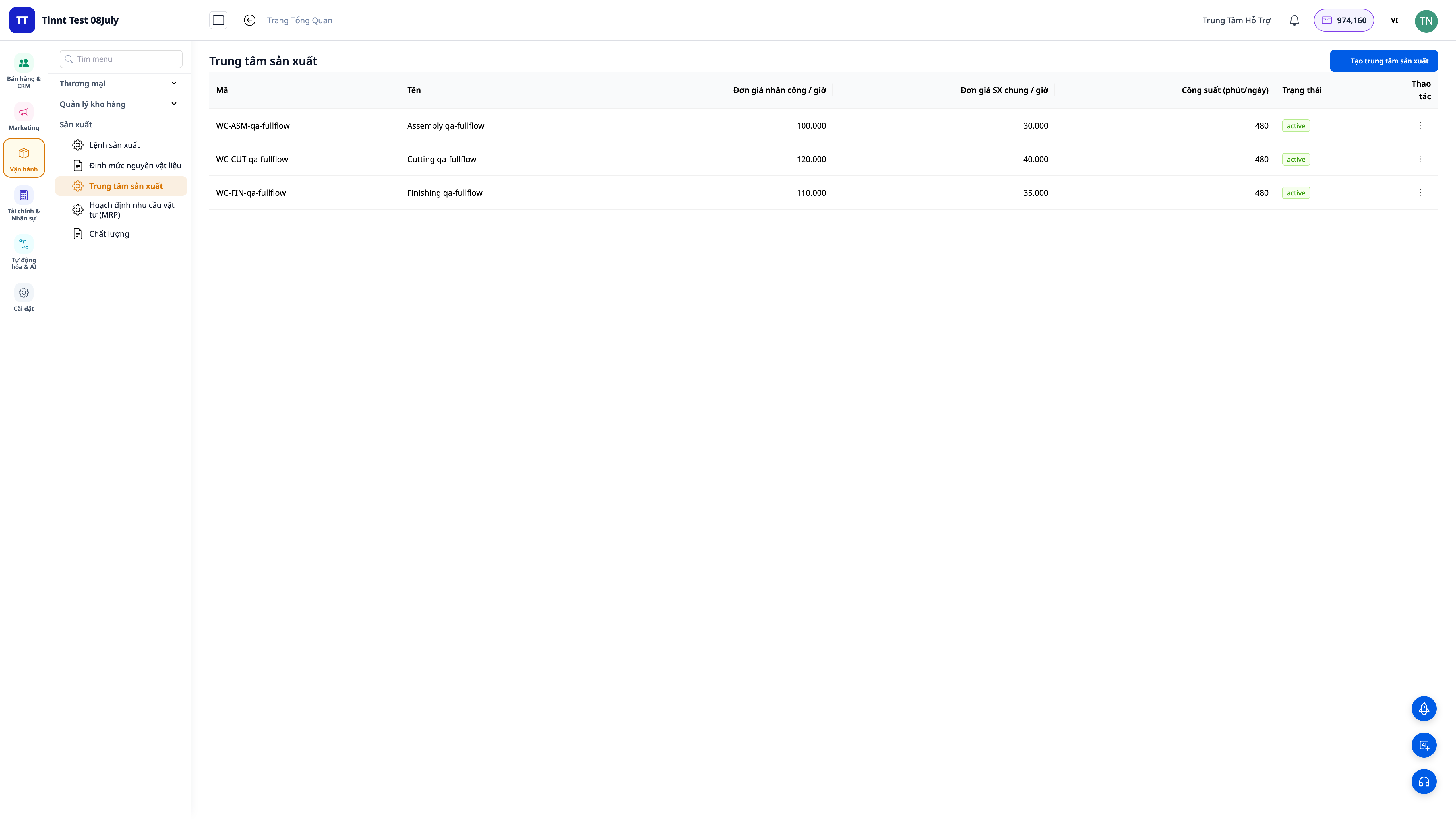
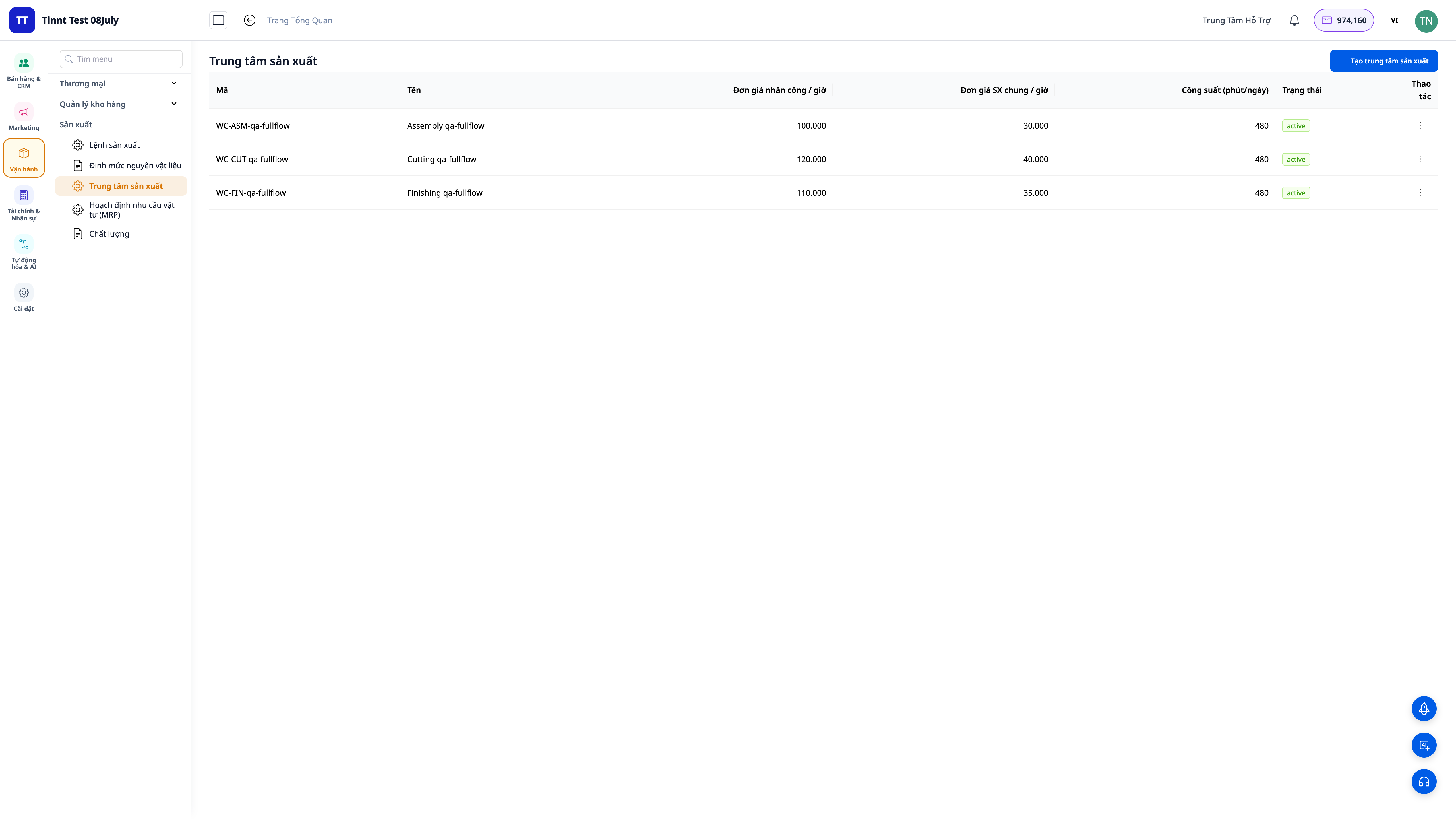
Vaihe 1 — Perustietojen määrittäminen (Yksiköt, Työpisteet, Tuoteryhmät)
- Avaa Manufacturing ▸ Settings. Vakioyksiköt (kg, g, L, kpl, laatikko, tunti…) ovat valmiina; lisää tarvittaessa omia yksiköitä.
- Siirry kohtaan Work Centers (Työpisteet): luo työpisteet, joissa työ tapahtuu (Leikkaus, Kokoonpano, Viimeistely…). Määritä jokaiselle työpisteelle työkustannus ja yleiskustannus per tunti — nämä kaksi lukua lasketaan kustannuksiin.
- Määritä kullekin tuotteelle tyyppi: Raaka-aine / Komponentti / Valmis tuote / Pakkausmateriaali ja määritä varastoyksikkö.
✅ Odotettu tulos: Luettelo yksiköistä, vähintään yksi työpiste, johon on määritetty työkustannus ja yleiskustannus/tunti, sekä tuotteet on luokiteltu oikein.
Vaihe 2 — Tuotekaavan (BOM) luominen
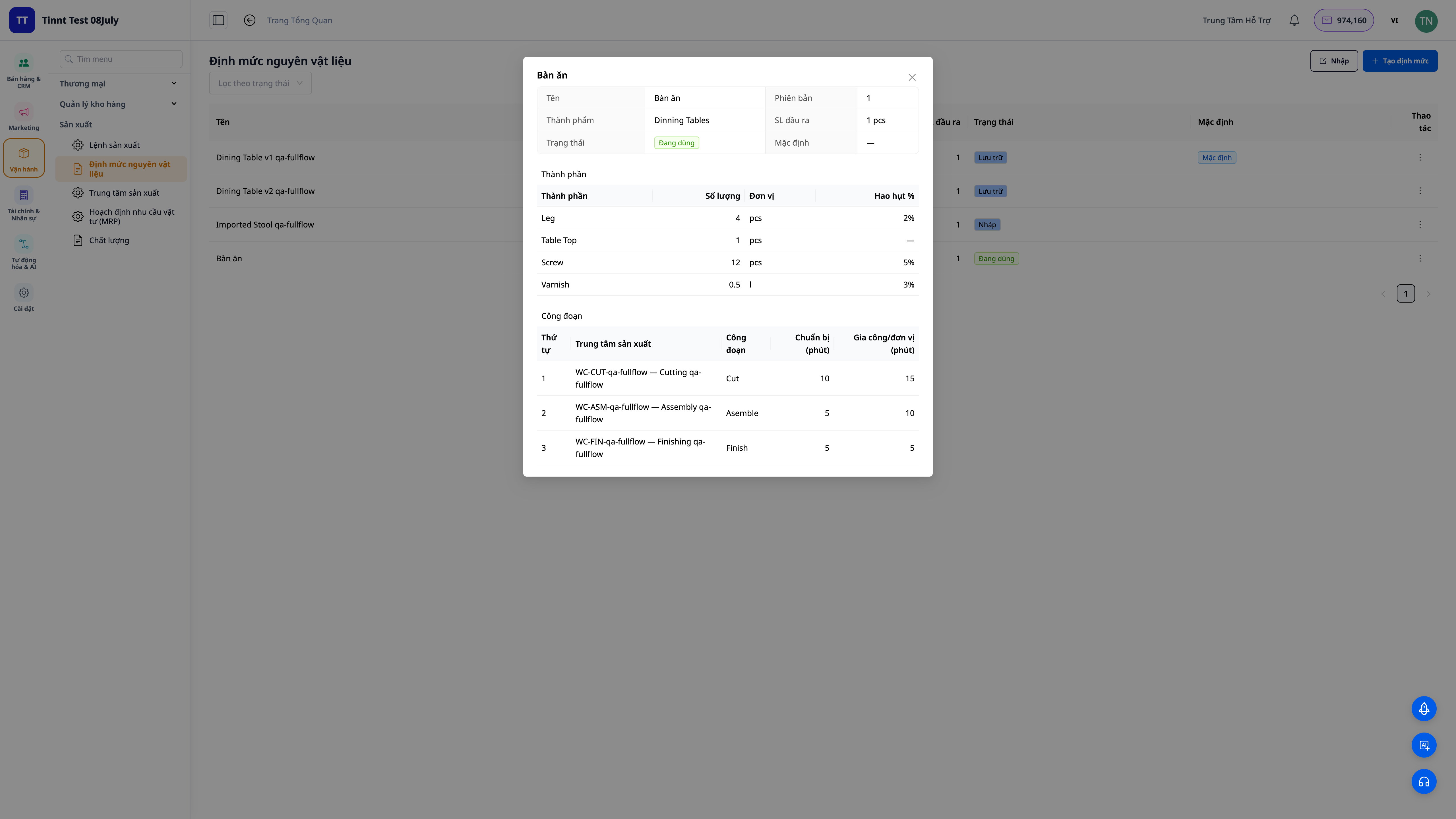
- Siirry kohtaan Manufacturing ▸ Bills of Materials ▸ New.
- Valitse valmis tuote ja luettele sitten jokainen raaka-aine: määrä, yksikkö, hävikin prosentti (scrap).
- Lisää työvaiheet (routing): missä työpisteessä kukin vaihe suoritetaan, valmisteluaika + suoritusaika per yksikkö.
- Paina Activate (Aktivoi), kun kaava on valmis.
✅ Odotettu tulos: BOM on aktivoitu, näyttää kaikki raaka-aineet (hävikki mukaan lukien) ja työvaiheet. Jos komponentilla on oma BOM, järjestelmä tunnistaa sen monitasoiseksi kaavaksi.
💡 Vinkki: Onko sinulla jo raaka-aineiden/BOMien luettelo Excelissä? Käytä ladattavaa mallia tai vedä ja pudota tiedostosi, jotta tekoäly osaa yhdistää sarakkeet – säästää käsin kirjoittamista.
Vaihe 3 — Tuotantotilauksen luominen
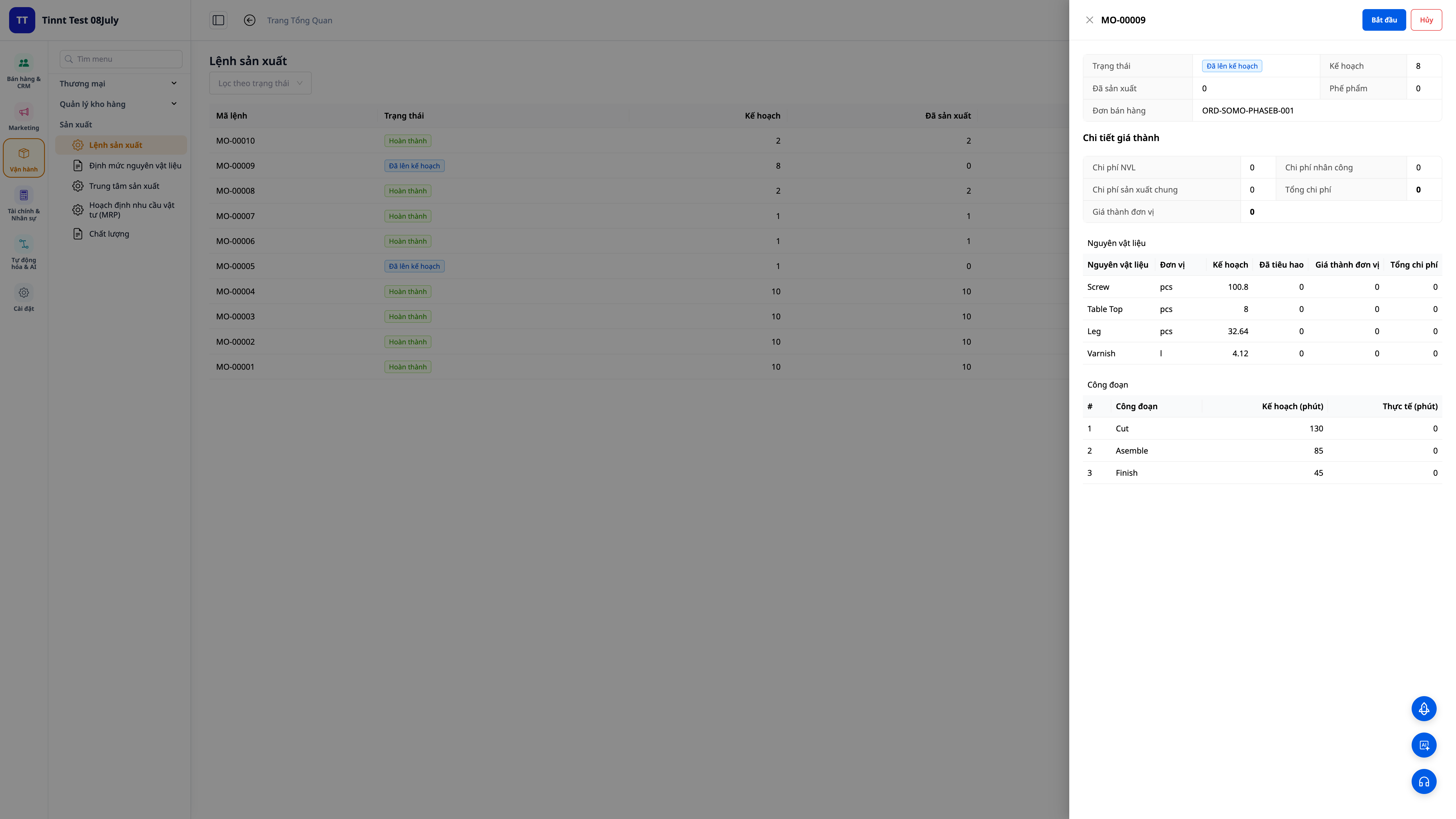
- Siirry kohtaan Manufacturing ▸ Production Orders ▸ New.
- Valitse tuote, kaava (BOM) ja määrä, jotka haluat tuottaa.
- Valitse lähdevarasto (mistä raaka-aineet otetaan) ja kohdevarasto (mihin valmiit tuotteet toimitetaan).
✅ Odotettu tulos: Tuotantotilaus luodaan, ja järjestelmä automaattisesti purkaa kaavan tarvittavien raaka-aineiden ja työvaiheiden luetteloksi kyseiselle määrälle (sisältäen hävikin).
Vaihe 4 — Tuotannon aikataulutus kapasiteetin mukaan (Gantt-kaavio)
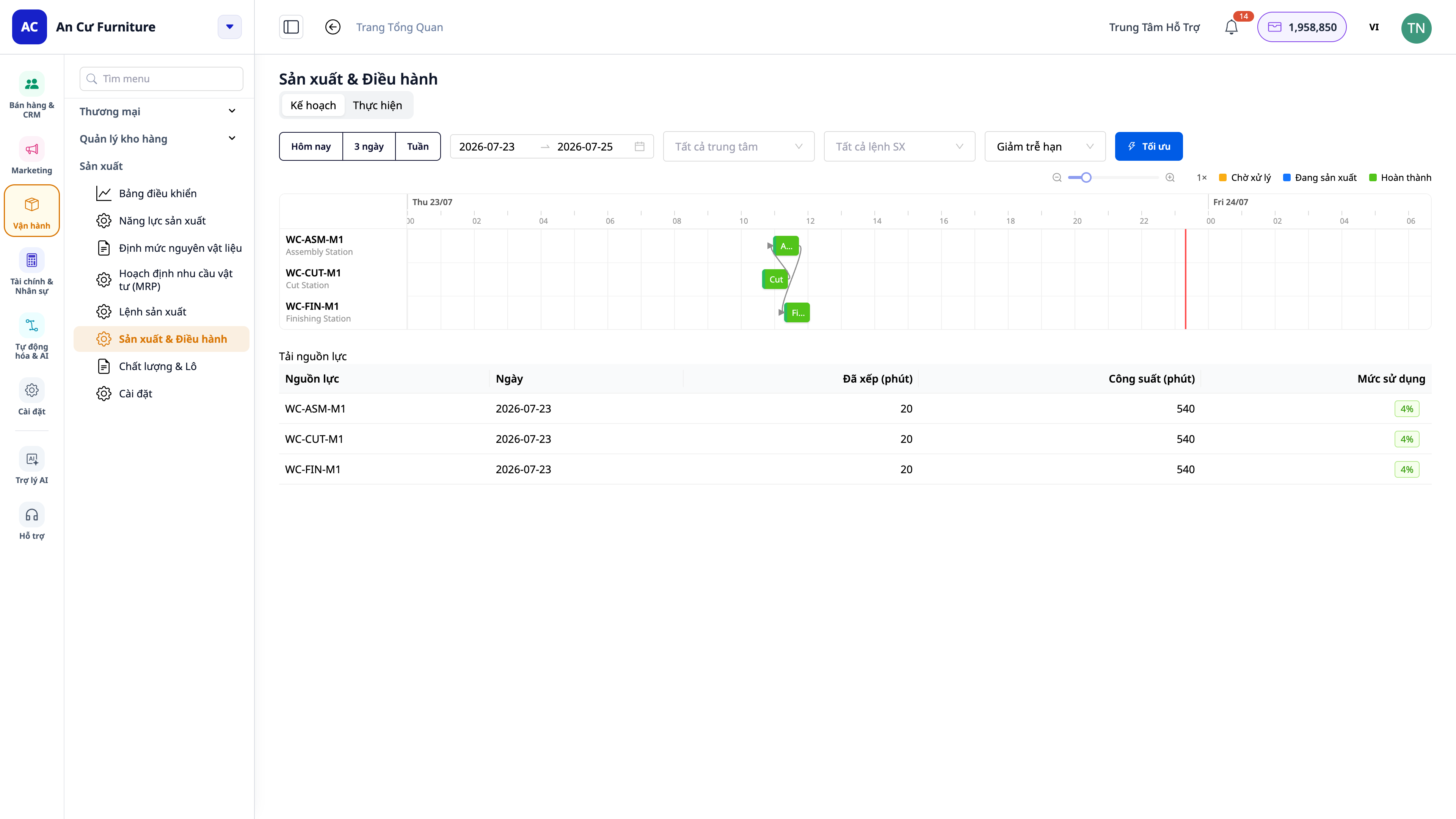
- Siirry kohtaan Manufacturing ▸ Production ▸ Plan — aikataulutusnäyttö, joka on Gantt-kaaviomuodossa. Määritä ensin koneet/tuotantoyksiköt sekä työaikataulu (kalenteri) ja kapasiteetti, jos niitä ei ole vielä määritetty.
- Järjestelmä sijoittaa tilausten työvaiheet koneisiin/yksiköihin rajallisen kapasiteetin mukaan; jokainen työvaihe on palkki aikajanalla.
- Napsauta Today (Tänään) / 3 days (3 päivää) / Week (Viikko) — tai valitse päivämääräväli — rajataksesi haluamasi jakson.
- Katso palkkeja nähdäksesi odotetut valmistumispäivät, mitkä yksiköt ovat ylikuormitettuja ja vaihtoajat (changeover) kahden eri tuotteen välillä samalla koneella.
✅ Odotettu tulos: Työvaiheet on aikataulutettu resurssien ja työaikataulun mukaan; Tänään / 3 päivää / Viikko -painike muuttaa Gantt-akselin aikajaksoa välittömästi; näet odotetut valmistumispäivät, pullonkaulat ja vaihtoajat.
Vaihe 5 — Suorita tuotanto suoraan tehtaalla: työntekijän työpiste (MES)
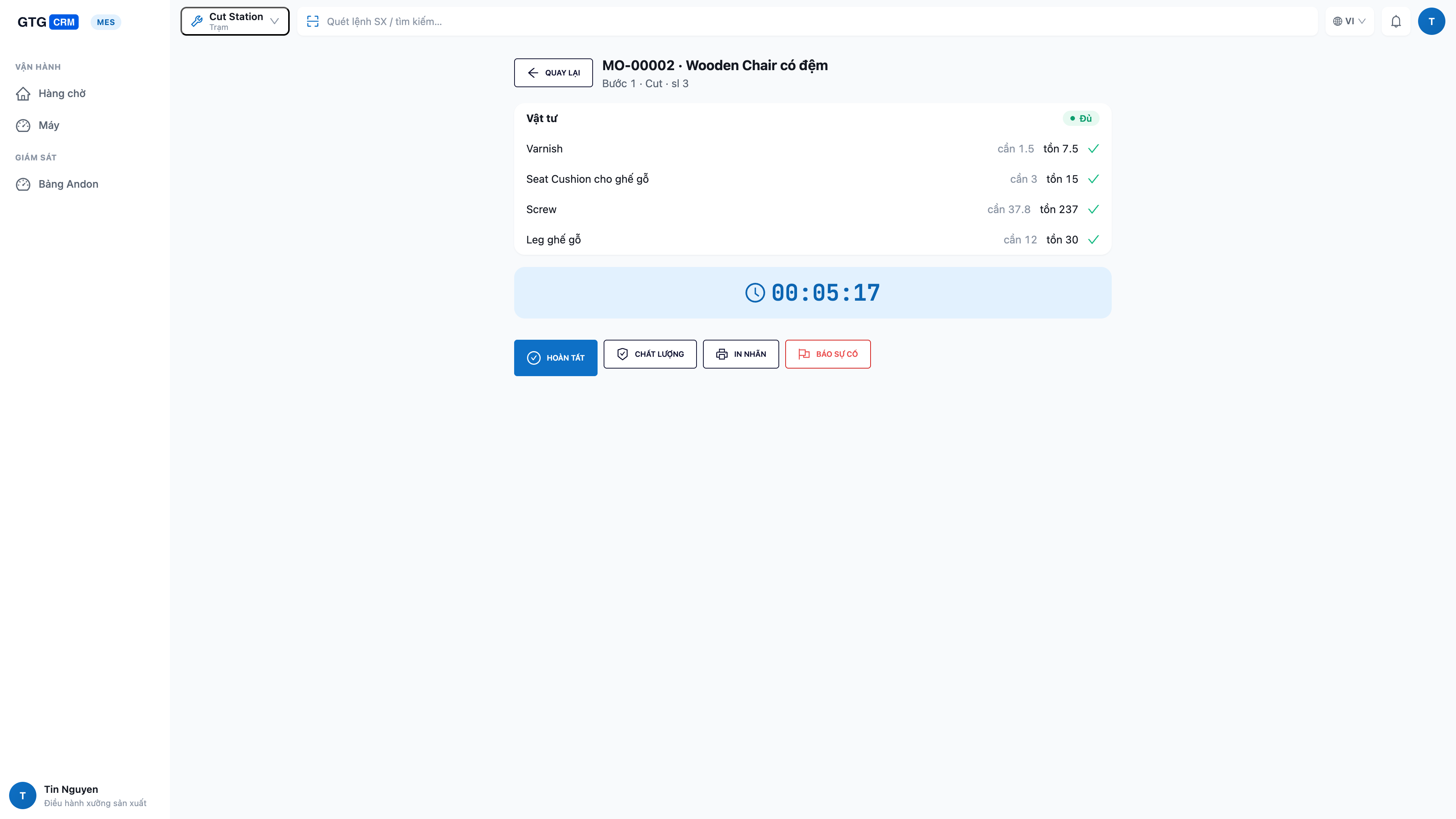
- Varmista, että "Reaaliaikainen tehdassuunnitelma" on käytössä (Valmisteluvaihe 4). Avaa tablettitietokoneella työpisteen Tehdassuunnitelma-sovellus, kirjaudu sisään ja valitse kyseisen yksikön työpiste (Work Center).
- Työntekijät näkevät oman asemansa työvaiheiden jonon; valmiit työt ovat ylimpänä. Napauta tehtävää avataksesi sen tiedot (kaava + raaka-ainetarkastus: tarvitaan / jäljellä / puuttuu).
- Napauta Start (Aloita) käynnistääksesi — raaka-aineet vähennetään varastosta. Kun olet valmis, napauta Complete (Valmis) ja syötä valmistettu määrä, hylätty määrä, seisokkiaika.
- Tarvittaessa vaihda koneen tilaa (käynnissä / vapaa / vaihto / pysäytetty), suorita laaduntarkastus tai tulosta erämerkinnät suoraan työpisteellä.
- Kone on rikki tai raaka-ainetta puuttuu? Napauta Ilmoita ongelma (andon) — yksi napautus hälyttää johtajille.
✅ Odotettu tulos: Aloitetut tehtävät poistuvat jonosta ja siirtyvät "käynnissä"-tilaan; Kun tehtävä on valmis, valmistettu/hylätty määrä tallennetaan välittömästi, tuotantotilaus päivitetään; ongelmailmoitus lähettää ilmoituksen johtajille.
ℹ️ Oikeudet: Työntekijät voivat suorittaa vain omalla asemallaan olevia työvaiheita; vapauttaminen (Release) ja suunnittelu ovat tuotantopäälliköiden tehtäviä. Jos painike on himmeä, sinulla ei ole asianmukaisia oikeuksia — ota yhteyttä työtilan ylläpitäjään.
Vaihe 6 — Seuraa koko tuotantolinjaa andon-taululta
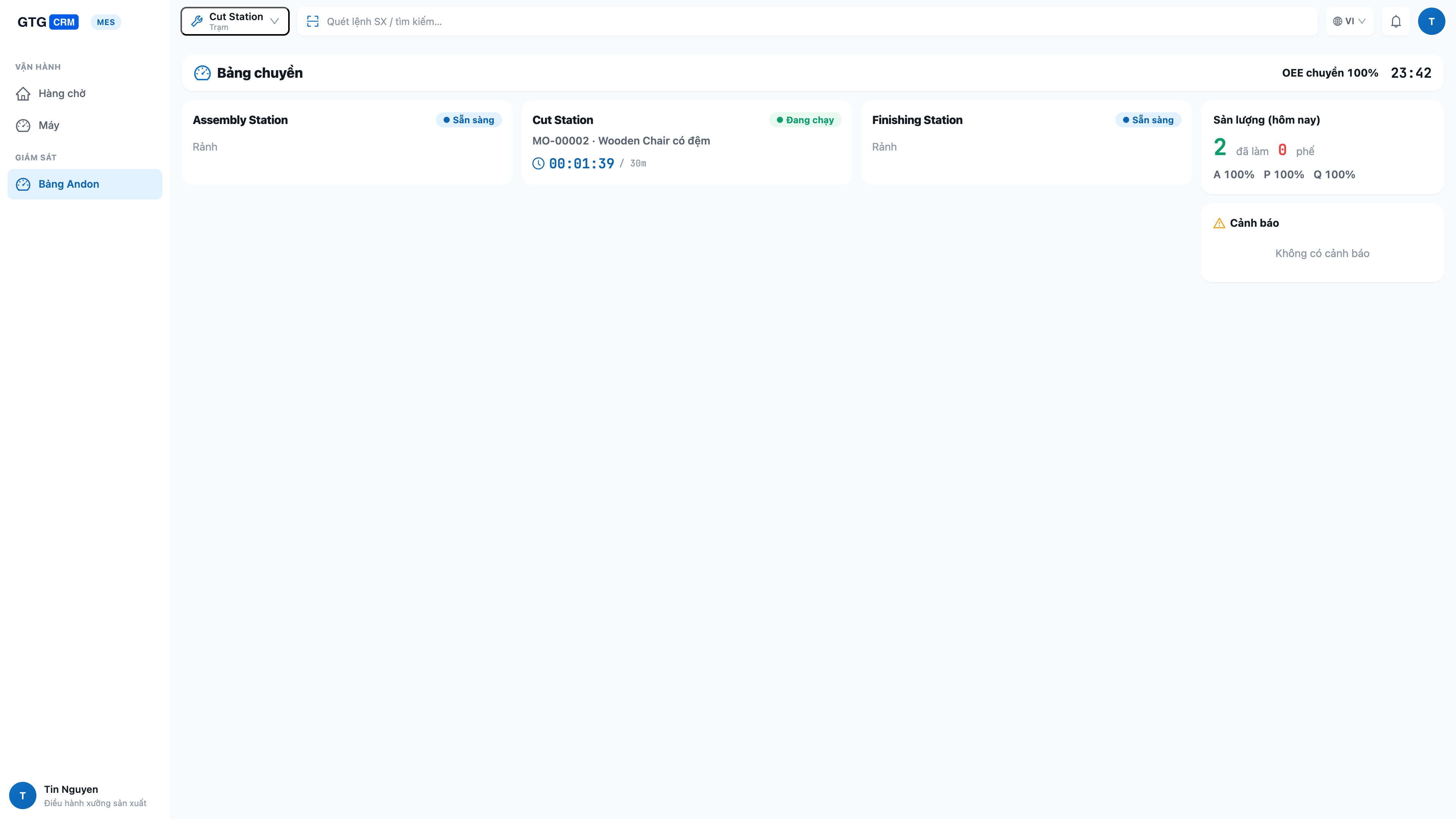
- Suuressa seinänäytöllä avaa Tehdassuunnitelma-sovellus Andon-näyttötilassa — tämä tila näyttää kaikki asemat.
- Katso kunkin aseman reaaliaikainen tila (käynnissä / vapaa / vaihto / pysäytetty), käynnissä oleva työ ja edistyminen sekä koko linjan tuottavuus ja OEE-mittarit.
✅ Odotettu tulos: Taulu näyttää kaikki asemat reaaliaikaisella tilalla; pysäytetyt asemat tai raaka-aineen puutteesta kärsivät asemat korostuvat; mittarit päivittyvät automaattisesti, kun työntekijät käynnistävät/saavat valmiiksi asemilla.
Vaihe 7 — Tilausten viimeistely ja itse laskettujen kustannusten tarkastelu
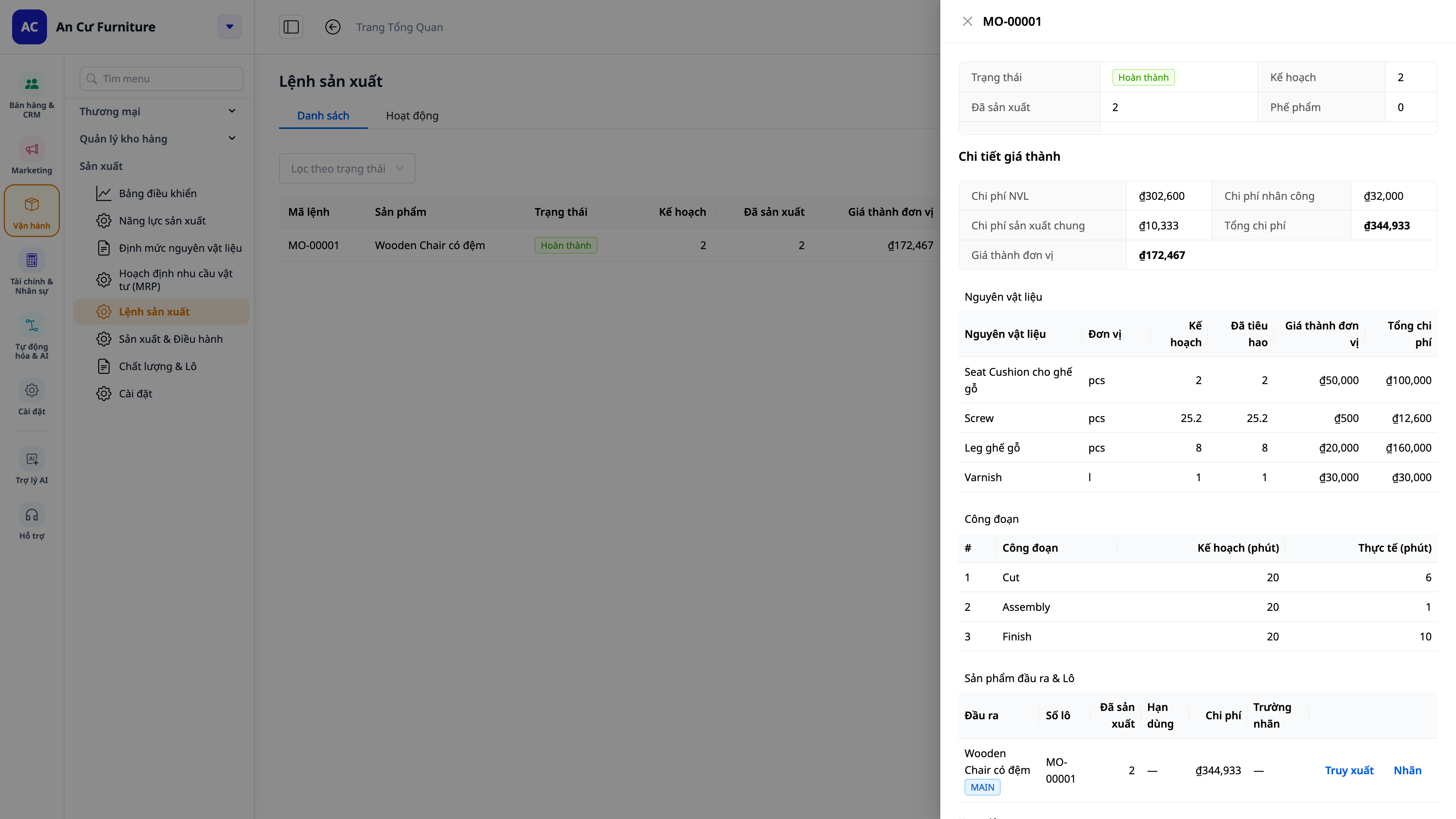
- Kun tilauksen viimeinen vaihe on valmis (Vaiheen 5 asemalta tai painamalla Complete portaalissa), järjestelmä lukitsee tehdyt määrät.
✅ Odotettu tulos: Järjestelmä laskee yksikkökustannus = (raaka-aineet + työvoima + yleiskustannukset) ÷ valmistettu määrä — summattuna todellisista tehdyistä ja jokaisessa vaiheessa tallennetuista virheistä; valmiit tuotteet syötetään varastoon tällä kustannuksella; valmiiden tuotteiden kustannuksia koskeva kirjaus (COGM) kirjataan pääkirjaan. Jos olet määrittänyt standardikustannuksen, tilaus näyttää myös eron (todellinen vs. standardi).
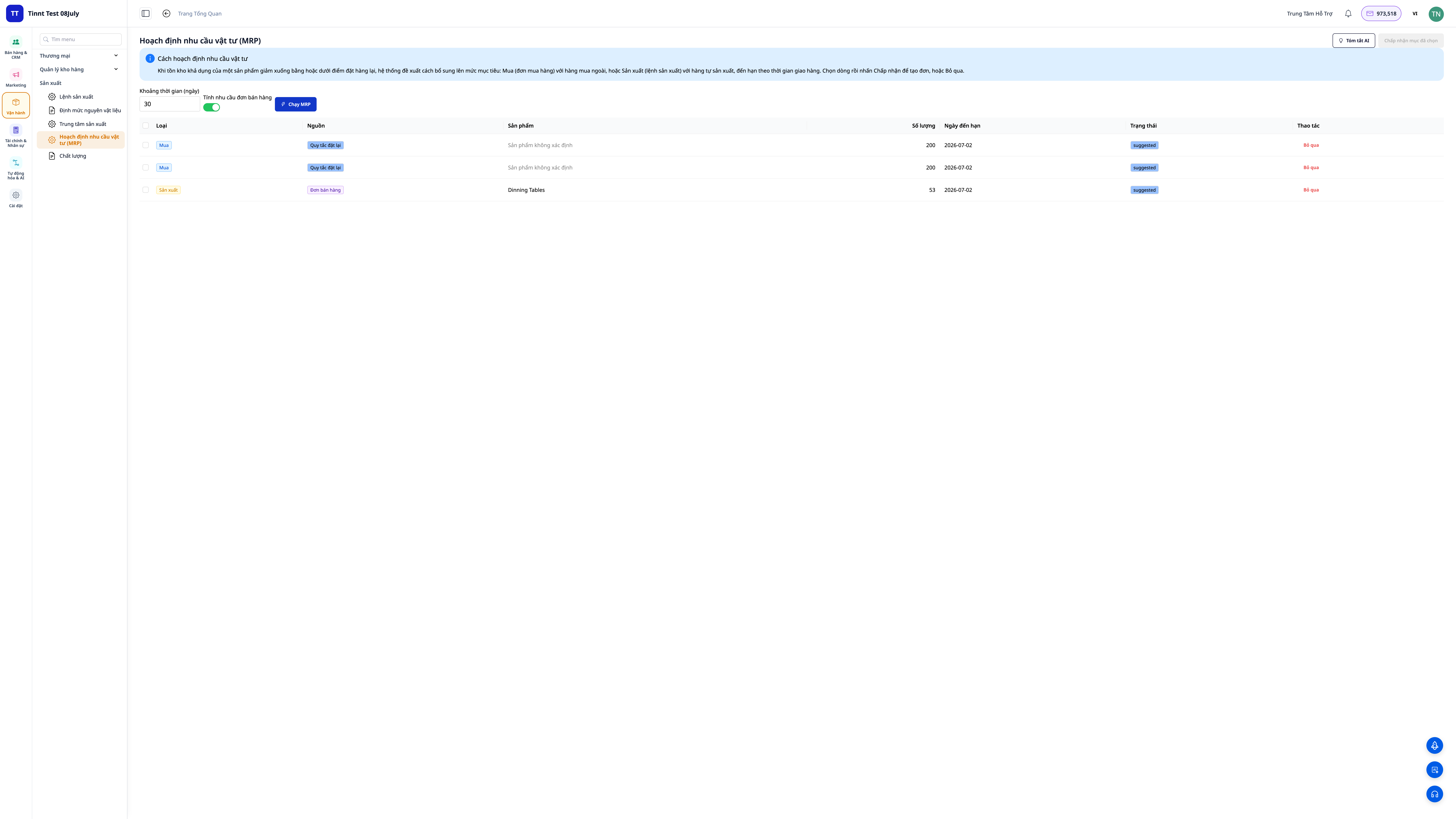
Vaihe 8 — MRP-suunnittelu (Manufacturing Resource Planning)
- Aseta varastotasot (minimi / uudelleentilauspiste / tavoite) jokaiselle tuotteelle.
- Mene kohtaan Manufacturing ▸ Planning (MRP). Jos haluat laskea asiakastilauksittain, ota käyttöön "Include sales-order demand" ennen suorittamista.
- Paina Run. Tarkastele Purchase Orders (ostettavat) ja Manufacturing Orders (valmistettavat) ehdotuksia, kukin ehdotus ilmoittaa lähteen.
- Tarkista ja hyväksy haluamasi ehdotukset — hyväksytyt "valmistus"-ehdotukset muuttuvat valmistustilauksiksi.
✅ Odotettu tulos: Ostojen/valmistusten ehdotusten luettelo ilmestyy, jokainen rivi sisältää lähdetagin (varastotaso / myyntitilaus / molemmat); hyväksytyt "valmistus"-ehdotukset muuttuvat uusiksi valmistustilauksiksi.
Vaihe 9 — Sivutuotteiden/lisätuotteiden ilmoittaminen ja eräjäljitys
- Määritä kaavassa (BOM) sivu- tai lisätuotteet (outputs), jos yksi erä tuottaa useita tuotetyyppejä/sivutuotteita.
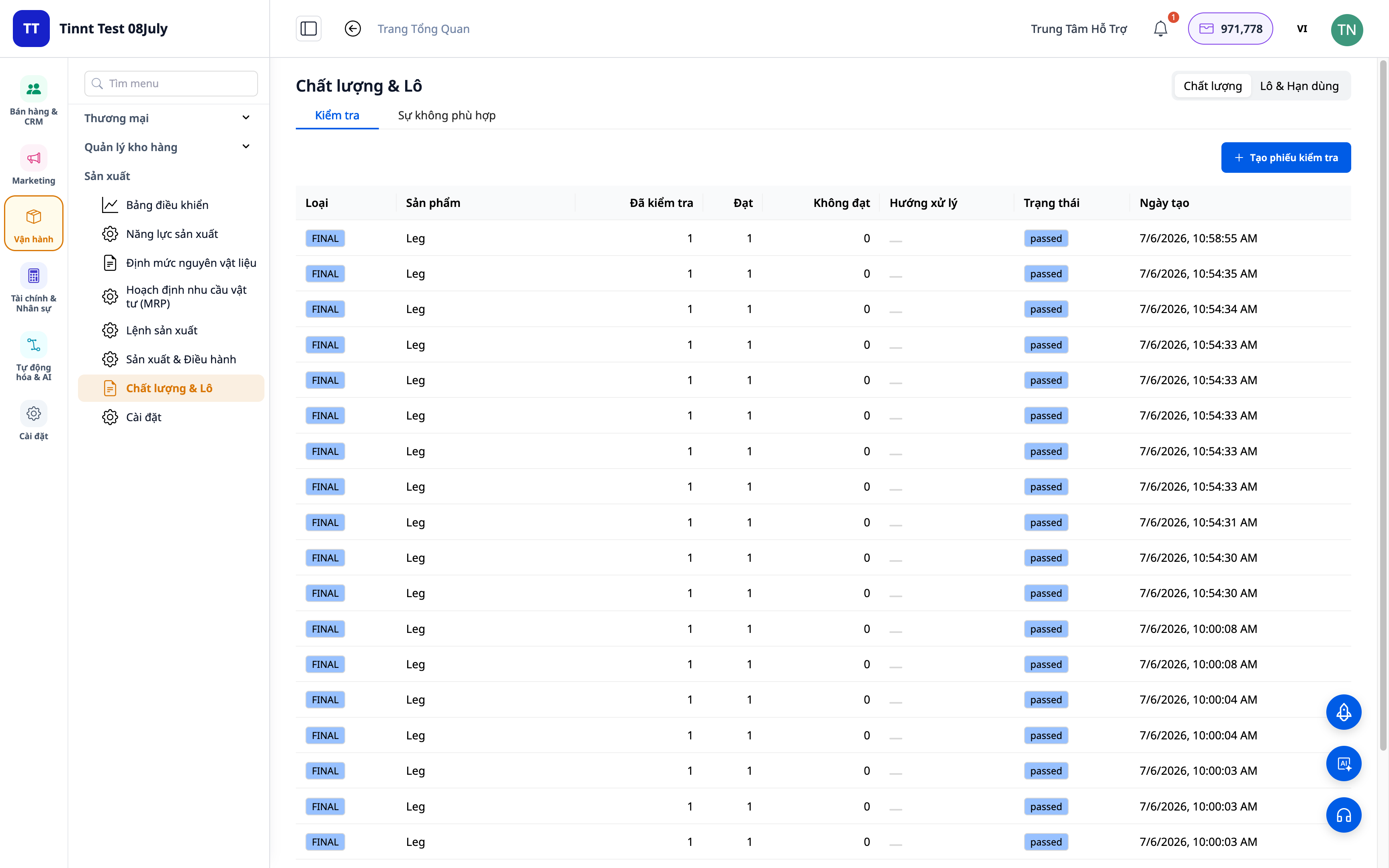
- Kun tilaus on valmis, järjestelmä määrittää eränumeron valmiille tuotteille. Mene kohtaan Lot Traceability tarkastellaksesi sukupuuta (mitä eränumeron raaka-aineita tämä erä käytti) ja viimeistä käyttöpäivää.
- Aseta viimeiset käyttöpäivät raaka-aineille/valmiille tuotteille saadaksesi varoituksia ennen eräpäivää.
✅ Odotettu tulos: Valmiilla tuotteilla on eränumero; raaka-aineiden sukupuuta voidaan jäljittää; lähestyvien eräpäivien raaka-aineet/valmiit tuotteet näyttävät varoituksen. Epätäydelliset määrät (murtoluku) voidaan syöttää normaalisti.
Vaihe 10 — MRP-neuvonantajien lukeminen ja erätarrojen tulostaminen
- Avaa Planning (MRP) -osiossa neuvonantajat: turvavarasto, eräkoko, sekoitus, koneenvaihtojen optimointi, kysyntäennuste — esitetty helposti ymmärrettävällä kielellä, oikeilla tuotenimillä.
- Tarkastele OEE/SPC -indikaattoreita arvioidaksesi laitteiden suorituskykyä ja laatua.
- Valmiin tuotteen erästä, paina Print Lot Label (PDF) tulostaaksesi tarran.
✅ Odotettu tulos: Neuvonantajat näyttävät selkeät ehdotukset tuotenimien mukaan; OEE/SPC-indikaattorit ovat nähtävissä; erätarrat luodaan tulostettavaan PDF-tiedostoon.
Vaihe 11 — Kuukauden lopetus: kirjanpidon päättäminen ja työvoima- ja yleiskustannusten siirto
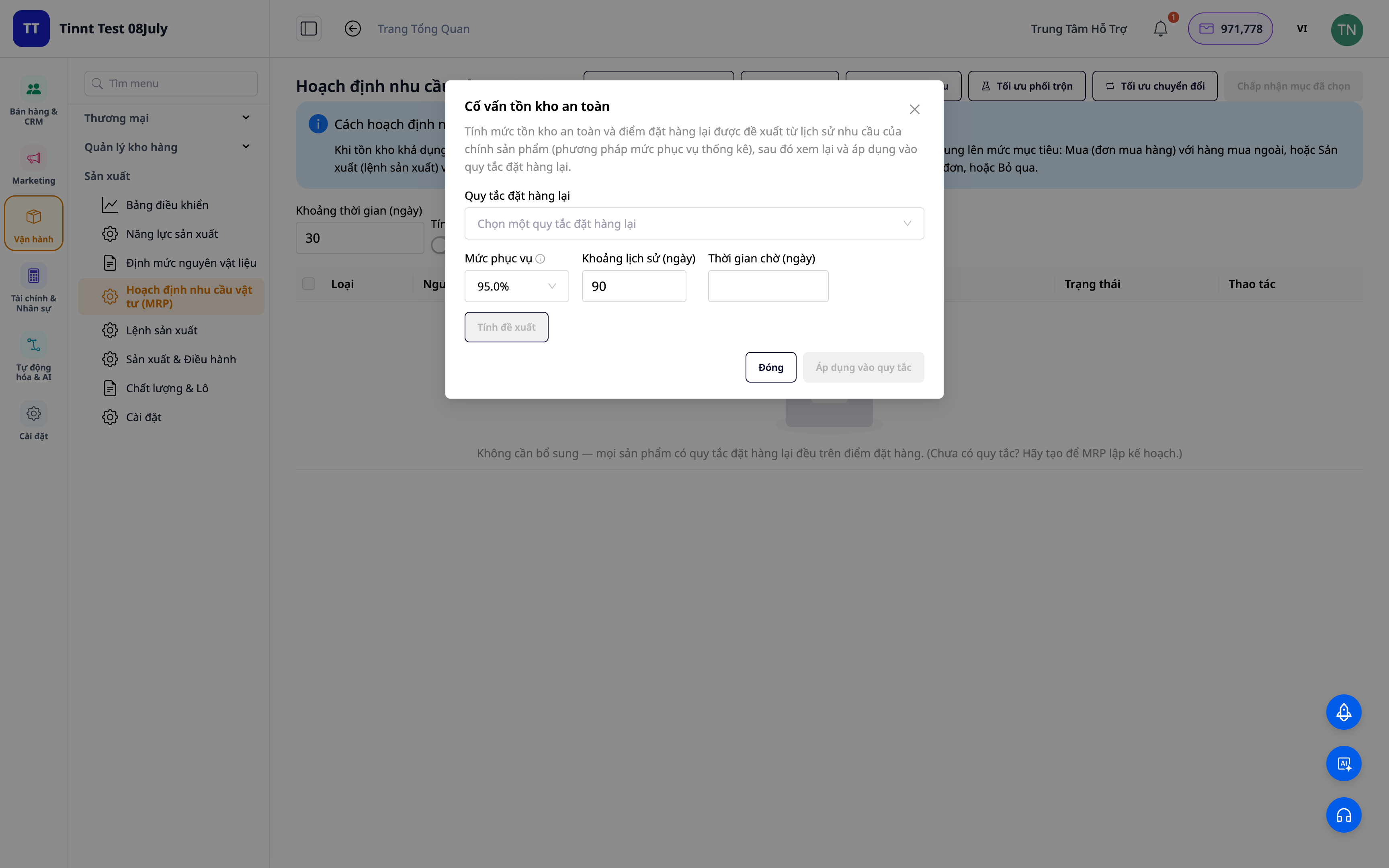
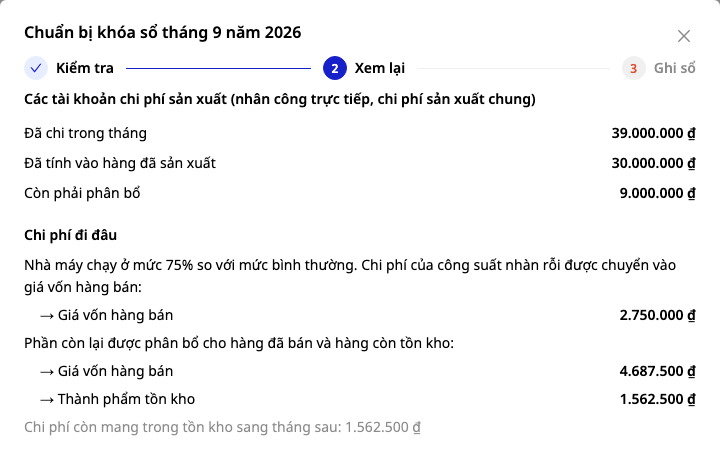
Tämä vaihe on tarkoitettu yrityksille, jotka käyttävät Vietnamin tilijärjestelmää ja tilieitä 622 (suora työvoima) ja 627 (yleiskustannukset). Kuukauden kirjanpidon päättymisen yhteydessä näillä tileillä ei ole enää saldoa: todelliset kustannukset, joita ei ole vielä kirjattu valmiiden tuotteiden kustannuksiin, jaetaan myytyjen tavaroiden kustannuksiin ja varastossa oleviin valmiisiin tuotteisiin. GTG CRM laskee valmiiksi kirjanpitokirjaukset katseltavaksi — mikään ei kirjaudu automaattisesti, ja kuukauden kirjanpidon päättäminen on aina yhden henkilön suorittama.
- Tuotannonsuunnittelija menee kohtaan Tuotanto ▸ Kapasiteetti (Manufacturing ▸ Capacity) ja syöttää Normaali tuotantomäärä (standardituntia / kk) kullekin tuotanto-osastolle — se on työpajan normaali kuukausittainen työn määrä, ei työpajan aukioloaika.
- Kirjanpitäjä menee kohtaan Kirjanpito ▸ Tilikausi. Jos kuukautta, joka on päätettävä, ei ole olemassa, napsauta Luo seuraava kuukausi. Kun kuukausi on päättynyt, napsauta Valmistele kuukauden päättäminen kyseisen kuukauden rivillä. Ensimmäisellä kerralla GTG CRM kysyy, miten määrität normaalin tuotantomäärän — tämä on kirjanpitokäytäntösi, joka tallennetaan nimelläsi, päivämäärällä ja syylläsi.
- Tarkistus-vaihe selittää yksinkertaisella kielellä, mikä estää kuukauden päättämisen (esim. normaalia tuotantomäärää ei ole syötetty, yleiskustannustilejä ei ole merkitty kiinteiksi tai muuttuviksi) ja siinä on suora linkki korjattavaan näyttöön.
- Tarkastele-vaihe näyttää kolme lukua: Kuukauden aikana kulutetut, Valmistettuihin tuotteisiin kirjattu ja Jäljellä oleva allokoitava. Napsauta Katso kirjaukset lukeaksesi jokaisen kirjattavan rivin ja Lataa yksityiskohtainen taulukko (Excel tai PDF) arkistointia varten — tämä on työdokumentti, ei virallinen lomake.
- Napsauta Kirjaa kustannuskirjaukset. Kuukausi on edelleen avoinna: jos huomaat virheellisiä lukuja, avaa kuukauden rivi uudelleen ja napsauta Peruuta kustannuskirjaukset ja valmistele uudelleen.
- Kun olet valmis, napsauta Päätä kuukausi, merkitse luvut tarkastetuiksi ja vahvista. Kuukauden päättämistä ei voi peruuttaa; jos huomaat virheitä myöhemmin, korjaa ne seuraavassa avoimessa kuukaudessa.
✅ Odotettu tulos: Kirjauksen jälkeen tilien 622 ja 627 saldo on 0 kuukaudelta; kustannukset, joita ei ole kirjattu tuotteiden kustannuksiin, sijaitsevat myytyjen tavaroiden kustannuksissa ja varastossa olevissa valmiissa tuotteissa; kuukauden rivillä lukee Päätetty sen jälkeen, kun olet päättänyt kuukauden.

Odotetut tulokset pikahaussa
Tuotanto-osastojen määrittely — Työvoiman yksikköhinta + yleiskustannukset/tunti asetettu
BOM:n aktivointi — Tila Aktivoitu, riittävästi materiaalia + työvaiheita
Tuotantotilauksen luominen — Kaava jakaa materiaalit ja työvaiheet automaattisesti
Gantt-aikataulu (Vaihe 4) — Työvaiheet järjestetty kapasiteetin mukaan; Tänään/3 päivää/Viikko-painike muuttaa aikajanaa; näyttää vaihtotyöt
Työasemat työntekijöille (Vaihe 5) — Aloitus/Valmistuminen asemalla, syötä valmistunut määrä/rikkinäinen määrä, ilmoita ongelmasta yhdellä painalluksella
Andon-taulu (Vaihe 6) — Kaikkien asemien reaaliaikainen tila + OEE koko linjalla
Tilauksen loppuunsaattaminen (Vaihe 7) — Yksikkökustannukset lasketaan automaattisesti (kerätty jokaisesta työvaiheesta), valmiit tuotteet syötetään varastoon oikeaan hintaan, COGM-kirjaus tehdään tilille
MRP-ajo — Ehdottaa ostoja/valmistusta ja kysynnän lähteitä
Erän jäljitys (Vaihe 9) — Valmiit tuotteet erällä, jotka voidaan jäljittää tuotantopolkuun ja joilla on viimeinen käyttöpäivä
MRP-neuvoja / Tarrojen tulostus (Vaihe 10) — Ehdotukset tuotenimen mukaan; erätarrat PDF-muodossa
Kuukauden lukitus (Vaihe 11) — Tilit 622 ja 627 nollataan; erotus kohdistuu myytyjen hyödykkeiden kustannuksiin ja varastossa oleviin valmiisiin tuotteisiin; kuukaudeksi merkitään "Lukittu"
Huomautuksia
- Kustannus- ja erotusluvut näkyvät vain käyttäjille, joilla on Costing-oikeudet.
- Oma-tuotannon kustannusten korjaus on voimassa tästä eteenpäin — aiemmille tuotantotilauksille, jotka on luotu ennen ominaisuuden käyttöönottoa, ei lasketa kustannuksia uudelleen taaksepäin.
- Reaaliaikainen tuotantolinjan näyttö on otettava käyttöön tuotantoasetuksissa; työntekijöille on annettava tuotantolinjan käyttöoikeus vaiheen suorittamiseen, kun taas tuotantotilausten vapauttaminen (Release) on johtajan tehtävä.
- Työasemat ja Andon-näytöt käyttävät samaa sovellusta: yksi tabletti jokaisella työpisteellä (työasematila), yksi suuri näyttö koko linjalle (Andon-näyttötila).
- Myyntitilauksille ei tarvitse pitää erillistä varastoa — myyntitilaukset varaavat tarvittavan varaston, ja valmistetut tuotteet virtaavat suoraan tähän varaukseen.
- Kustannuskirjauksille tarvitaan kirjanpitoon asetettu Tilijärjestelmä, jotta ne voidaan kirjata.
- Tuotantokustannusten lukitus on työkalu, ei kirjanpidollinen neuvo. Se ei käsittele ylisuunnitelmamateriaaleja, epätavallisia hylkyjä tai tuotantolinjakohtaisia kustannuksia, eikä se korvaa vuoden lopun inventaariota — pyydä kirjanpitäjääsi tarkistamaan yksityiskohtaiset laskelmat ennen kuin luotat niihin.
- Lukittua kuukautta ei voi avata uudelleen. Jos tilijärjestelmässäsi ei ole tiliä 622/627 (esim. standardi TT133), kuukausi lukitaan kuten ennenkin, eikä tätä siirtovaihetta tehdä.


