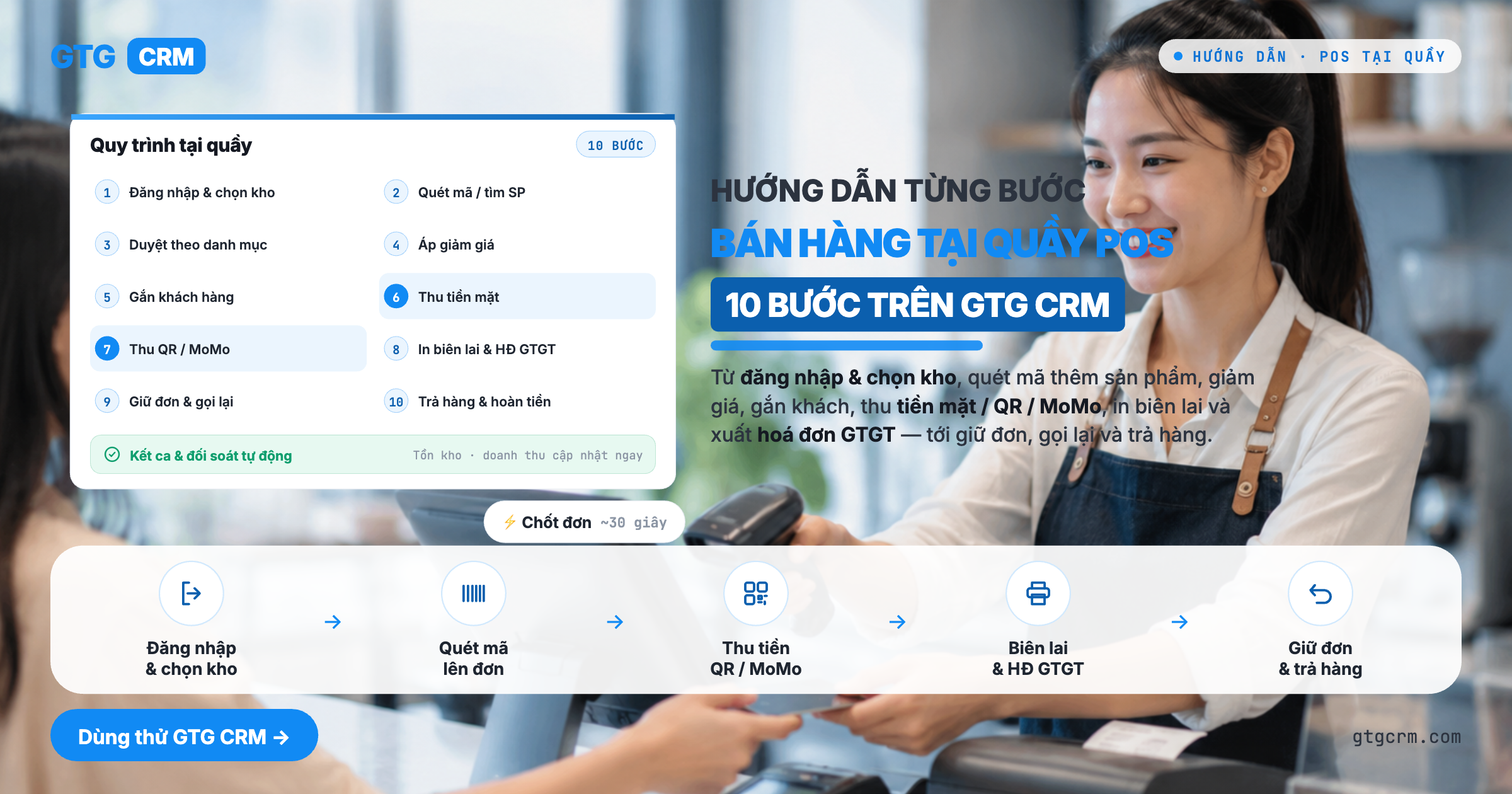
Mitä osaat tehdä tämän ohjeen jälkeen
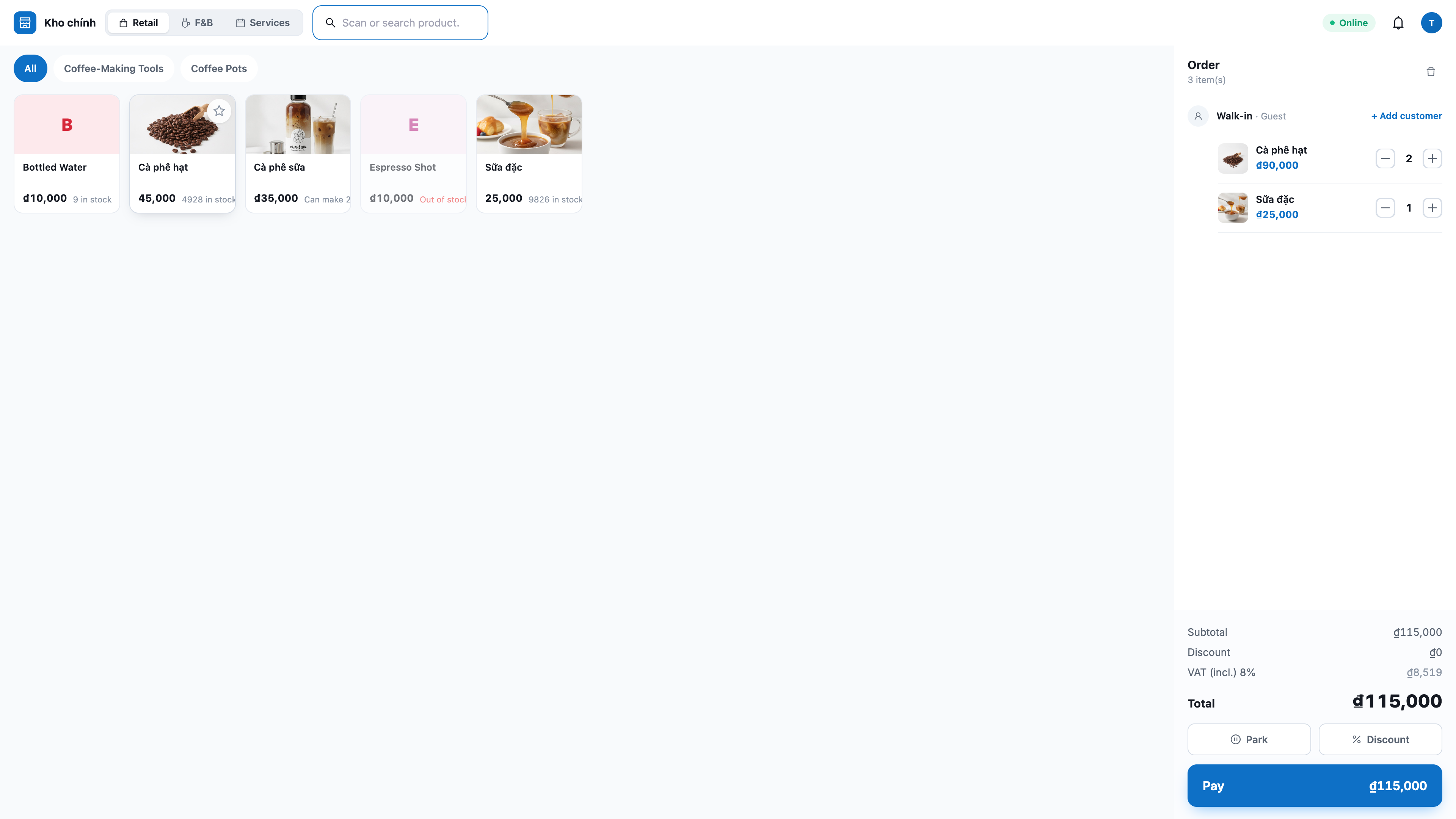
Kirjaudu kassapäänäkymään ja valitse myymälän varasto → lisää tuotteita ostoskoriin (skannaa / selaa / etsi) → anna alennus ja liitä asiakas tarvittaessa → vastaanota käteistä tai QR/MoMo → tulosta kuitti ja (valinnaisesti) anna asiakkaan noutaa ALV-lasku itse → pidä tilaus / soita takaisin tarvittaessa → sekä palauta tuotteet ja hyvitä kirjanpidon mukaisesti. Lopuksi: pystyt hoitamaan koko myyntivuoron tiskillä, ja kaikki tilaukset synkronoivat varaston + asiakkaat verkkokauppajärjestelmän kanssa.
Etkö vielä hahmota kokonaisuutta? Katso ensin artikkeli Myynti tiskillä (POS) ymmärtääksesi, mitä POS-järjestelmä osaa.
Valmistelut ennen aloittamista
1. GTG CRM -tili, jolla on Create POS sale -oikeus (Myynti tiskillä). — Ilman tätä oikeutta et voi viimeistellä tilausta tiskillä.
2. Myymälän varasto on jo luotu järjestelmään, ja tuotteilla on hinnat, viivakoodit (jos skannaat) sekä varastosaldo kyseisessä varastossa. — POS vähentää varastoa myymälän varastosta; skannaus edellyttää tuotteessa olevaa viivakoodia.
3. (Jos vastaanotat QR-/lompakkomaksuja) MoMo/VNPay on otettu käyttöön ja määritetty verkkokaupan maksuasetuksissa. — POS käyttää yhteisiä maksuasetuksia; näkyviin tulevat vain valmiit maksutavat.
4. (Jos käsittelet palautuksia) Tilillä on palautusoikeus (enemmän kuin tavallisella kassalla). — Palautus on rahaliikenteen käänteisprosessi, joten se vaatii erillisen oikeuden; ilman sitä Returns-valikko piilotetaan.
5. (Valinnainen) 58 mm / 80 mm lämpötulostin kytkettynä tiskin tietokoneeseen. — Kuittien tulostusta ja kassalaatikon automaattista avaamista varten.
Vaihe 1 — Kirjaudu POS:iin ja valitse myymälän varasto
Avaa selain osoitteessa pos.gtgcrm.com tiskin koneella ja kirjaudu sisään GTG CRM -tilillä.
Jos sinulla on useita workspaceja/myymälöitä, valitse oikea myymälä, jossa myynti tehdään.
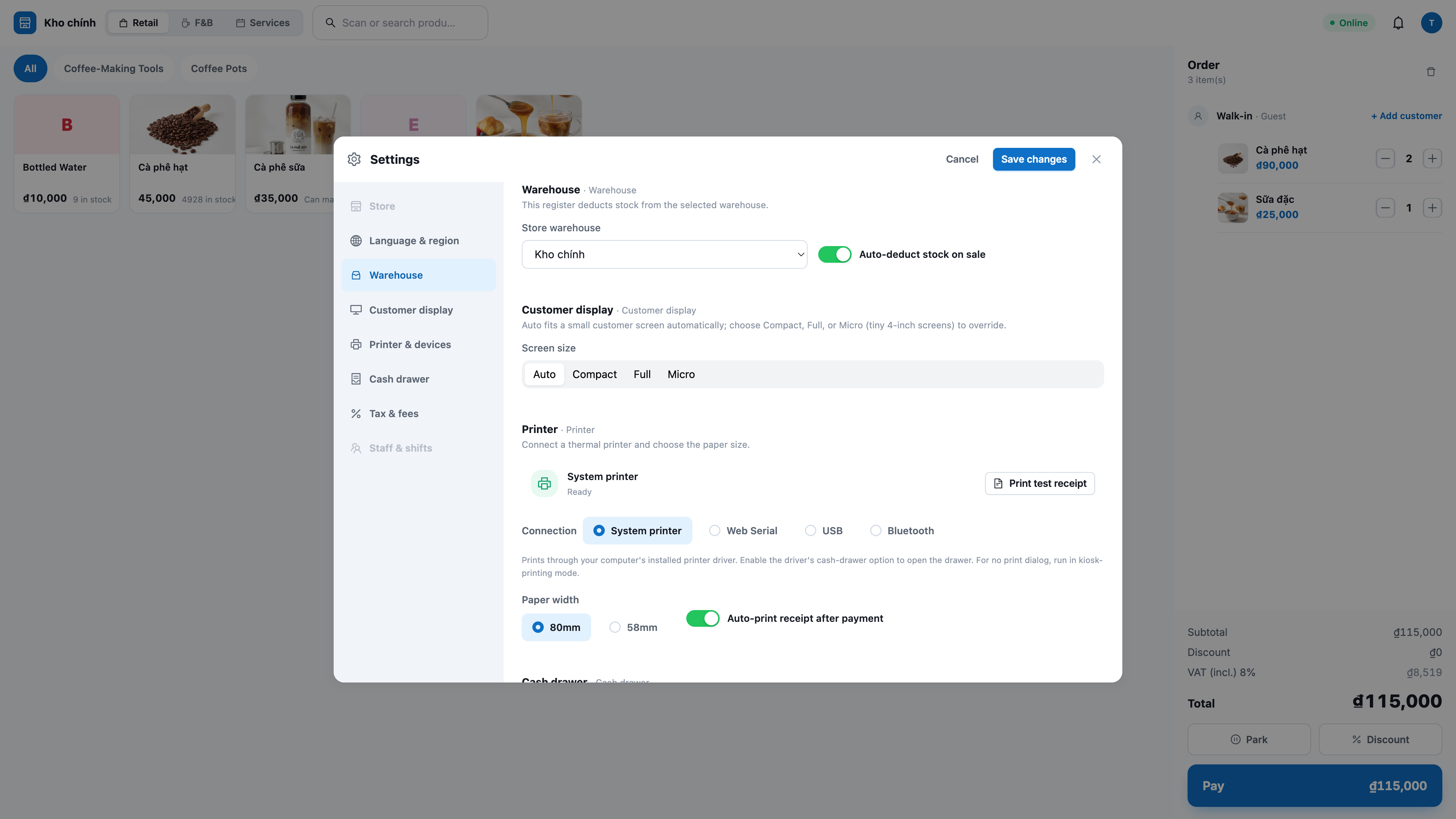
Ensimmäisellä käyttökerralla: siirry kohtaan Settings (Asetukset) → valitse myymälän varasto (store warehouse).
✅ Odotettu tulos: POS-näkymä avautuu (ei CRM-käyttöliittymää), yläpalkissa näkyy myymälän varaston nimi ja kassan nimi. Tuoteruudukko näkyy valmiina keskellä näyttöä.
Vaihe 2 — Lisää tuotteet ostoskoriin (skannaa / selaa / etsi)
Skannaa viivakoodi USB-skannerilla (aseta курсori skannauskenttään ja skannaa), tai kirjoita koodi ja paina Enter.
Tai selaa tuoteruudukkoa: napauta tuotetta lisätäksesi sen; napauta kategoriavälilehteä suodattaaksesi ryhmän mukaan; vieritä alas ladataksesi lisää automaattisesti.
Tai haku: kirjoita tuotteen nimi/koodi hakukenttään ja napauta tulosta lisätäksesi sen.
Säädä ostoskorin määrää: paina + / −, tai napauta suoraan määrän lukua ja syötä numero (esim. 12); poista rivi roskakorikuvakkeella 🗑.
✅ Odotettu tulos: Tuote näkyy ostoskorissa oikealla hinnalla; Total (Kokonaissumma) päivittyy välittömästi aina kun lisäät, muokkaat tai poistat. Loppuunmyydyt tuotteet näkyvät harmaana eikä niitä voi lisätä.
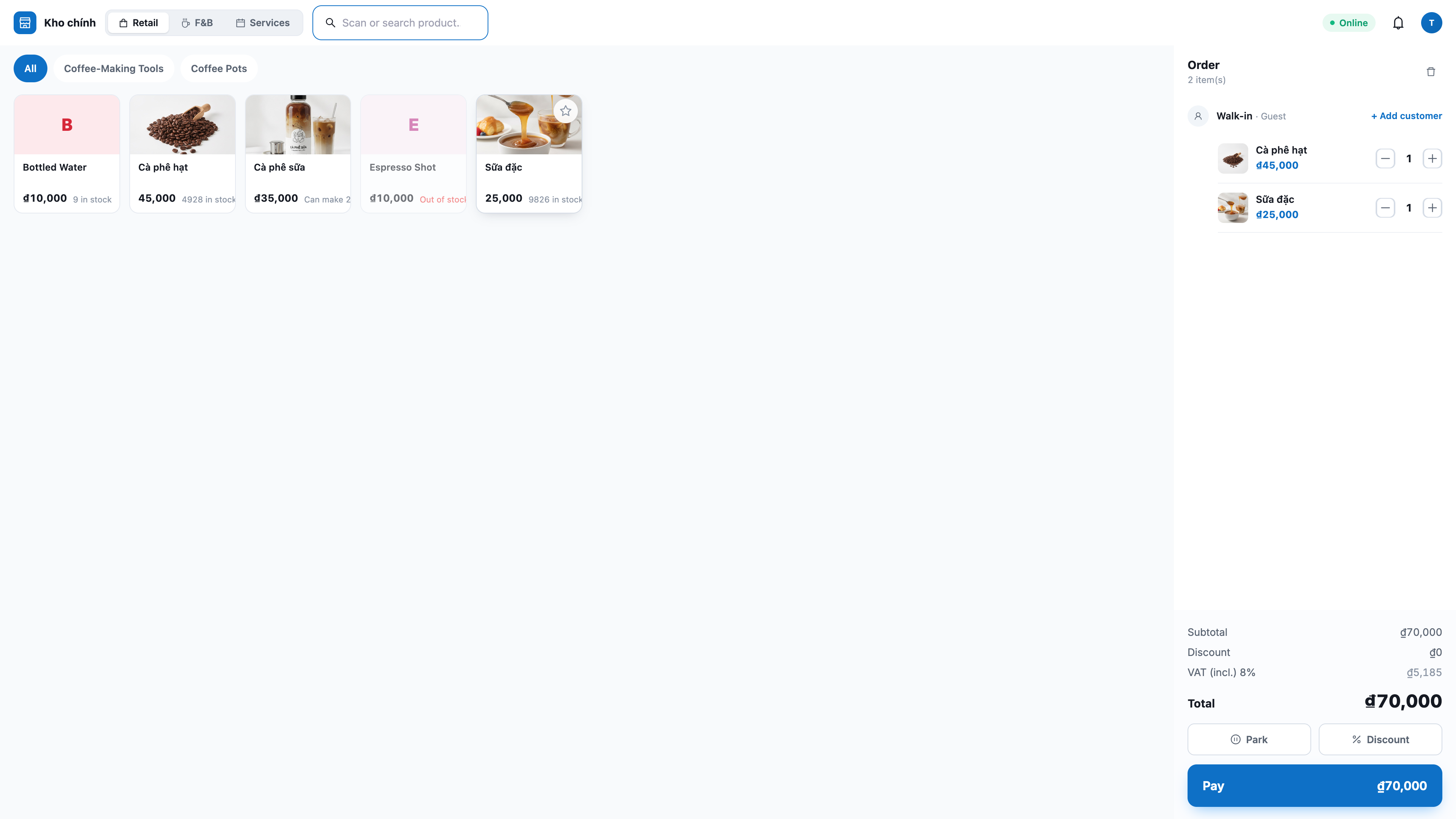
💡 Vinkki: Jos tiskillä ei ole skanneria, myynti onnistuu silti normaalisti — napauta tuotteita ruudukosta tai etsi nimellä.
Vaihe 3 — (Valinnainen) Lisää alennus
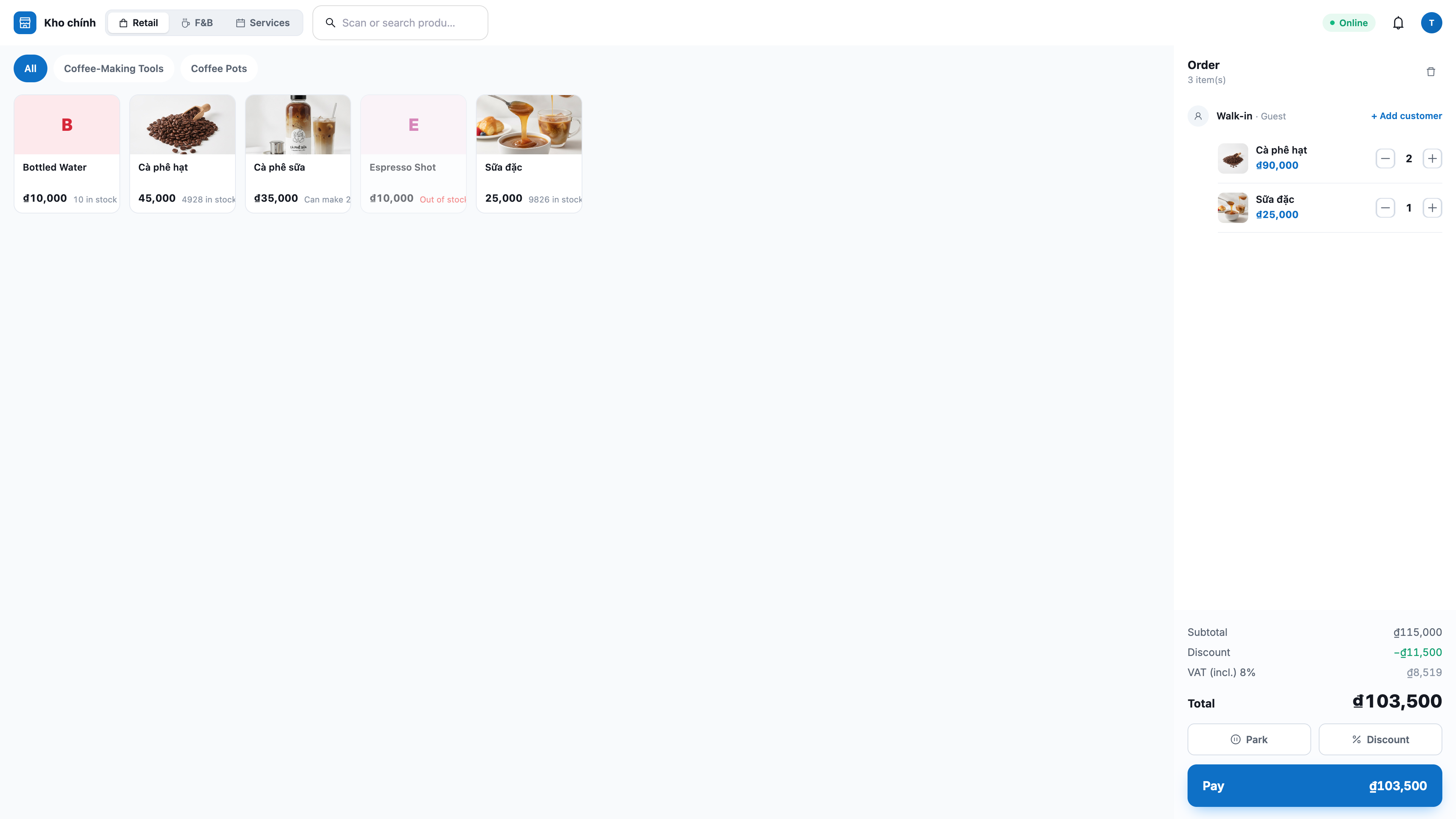
Alennus yhdelle riville: napauta tuotelinjan alennuspainiketta ja valitse alennus euromääränä tai prosentteina (%).
Alennus koko tilaukselle: avaa tilauksen alennuskenttä ja syötä summa tai prosentti.
✅ Odotettu tulos: Ostoskorissa näkyvät selvästi kolme riviä Subtotal (Välisummaa) / Discount (Alennus) / Total (Kokonaissumma); kokonaissumma lasketaan uudelleen palvelimella. Jos syötät alennuksen, joka on suurempi kuin välisummaa, järjestelmä hylkää sen eikä kokonaissumma mene koskaan miinukselle.
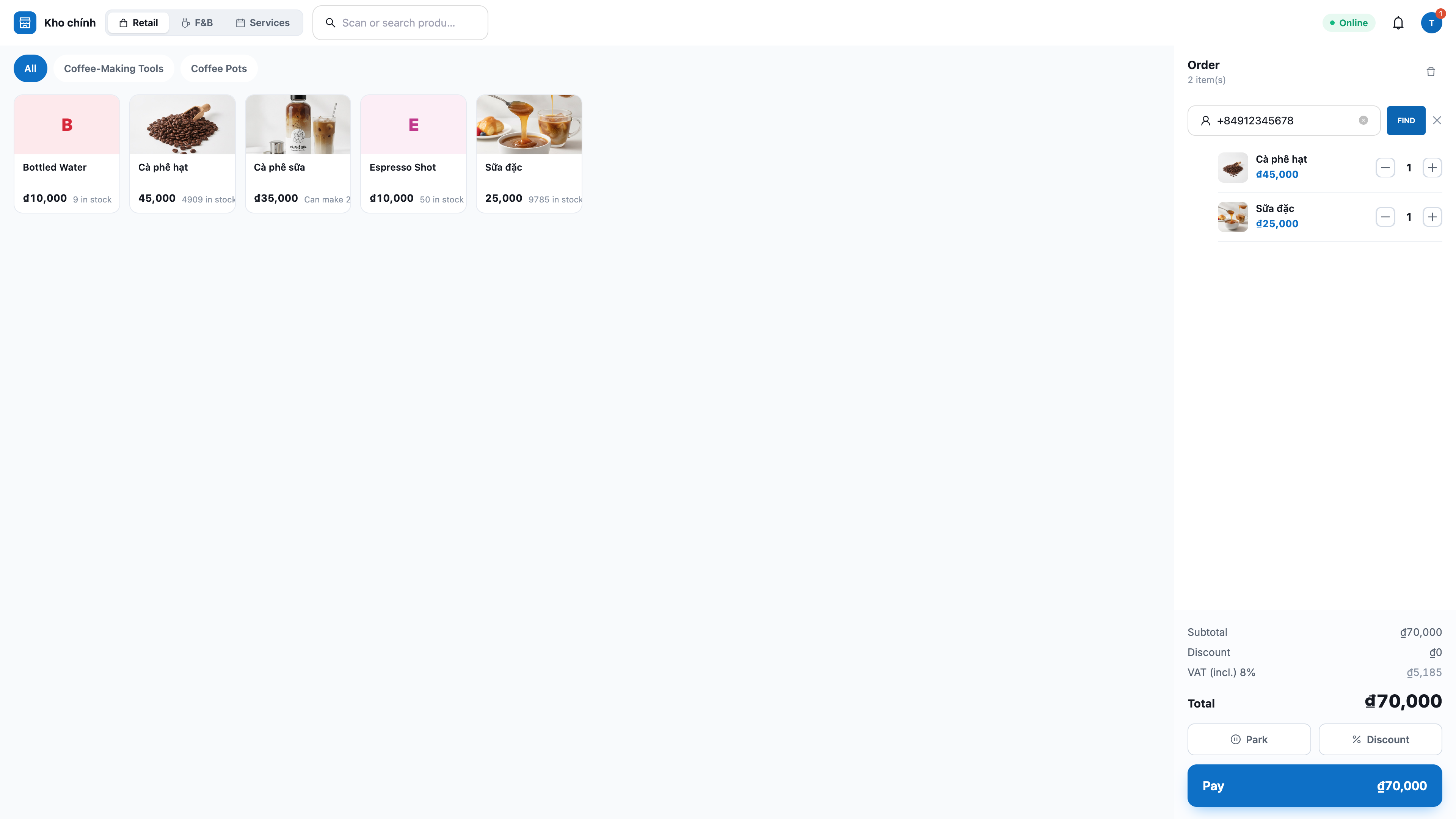
Vaihe 4 — (Valinnainen) Liitä asiakas puhelinnumerolla
Asiakaskenttään syötä asiakkaan puhelinnumero.
✅ Odotettu tulos: Jos numero on jo CRM:ssä, yhteyshenkilön nimi näkyy “Walk-in (Satunnainen asiakas)” -tekstin sijaan ja tilaus liitetään kyseiseen asiakkaaseen. Jos numeroa ei syötetä, tilaus käsitellään satunnaisasiakkaana — myynti onnistuu normaalisti.
Vaihe 5 — Käteismaksu
Paina Pay (Maksu) → valitse Cash (Käteinen).
Syötä asiakkaan antama summa numeronäppäimistöllä tai napauta pikavalintaisia nimellisarvoja (10K–500K) tai Exact (Täsmäsumma).
Paina Confirm (Vahvista).
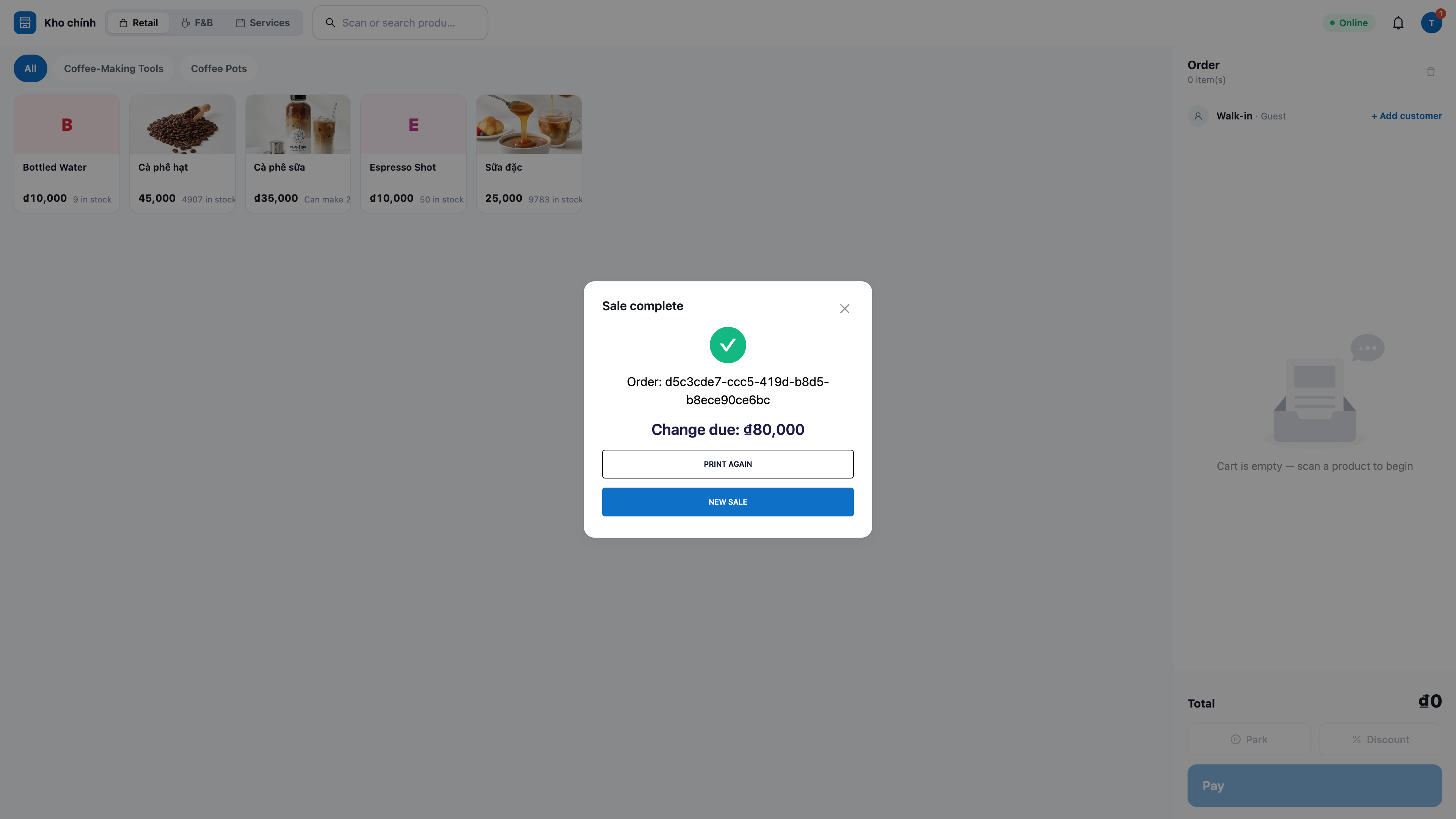
✅ Odotettu tulos: Näytöllä näkyy Total / Tendered (Asiakkaan antama summa) / Change (Vaihtoraha); vahvistamisen jälkeen tilaus luodaan (lähde POS), varasto vähennetään heti, ostoskori tyhjenee ja kursori palaa skannauskenttään seuraavaa asiakasta varten.
ℹ️ Jos myynti ylittää olemassa olevan varastosaldon, järjestelmä estää sen ja ilmoittaa, mikä tuote on loppu — varastoa ei vähennetä lainkaan.
Vaihe 6 — Maksu pankin QR-koodilla / MoMo-lompakolla
Paina Pay (Maksu) → valitse MoMo tai VNPay (näkyy vain, jos olet ottanut sen käyttöön/konfiguroinut sen).
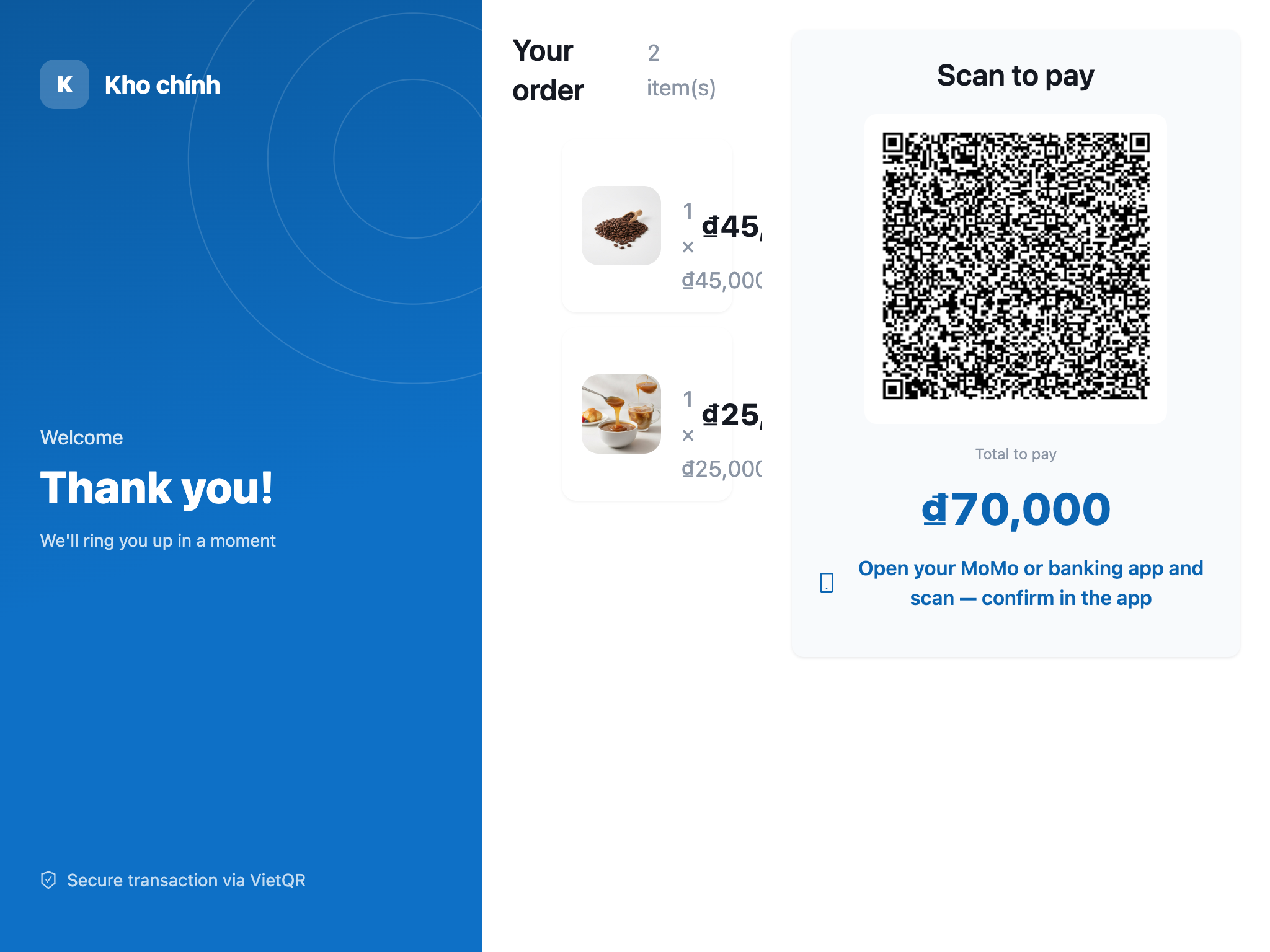
Paina näkyviin QR-maksu — QR-koodi näytetään asiakkaaseen päin olevalla lisänäytöllä.
Asiakas skannaa maksaakseen: MoMo skannataan MoMo-sovelluksella (ei puhelimen kameralla); VNPay avaa VNPayn QR-sivun.
✅ Odotettu tulos: Kun maksu saapuu, tilaus viimeistellään automaattisesti, varasto vähennetään ja kuitti tulostuu; ilmoitus “maksu vastaanotettu” näkyy 🔔 kellossa POS-palkissa. Jos maksun luonti epäonnistuu, ostoskori säilyy ennallaan, jotta voit yrittää uudelleen.
Vaihe 7 — Kuittien tulostus ja (valinnainen) kassalaatikon avaaminen
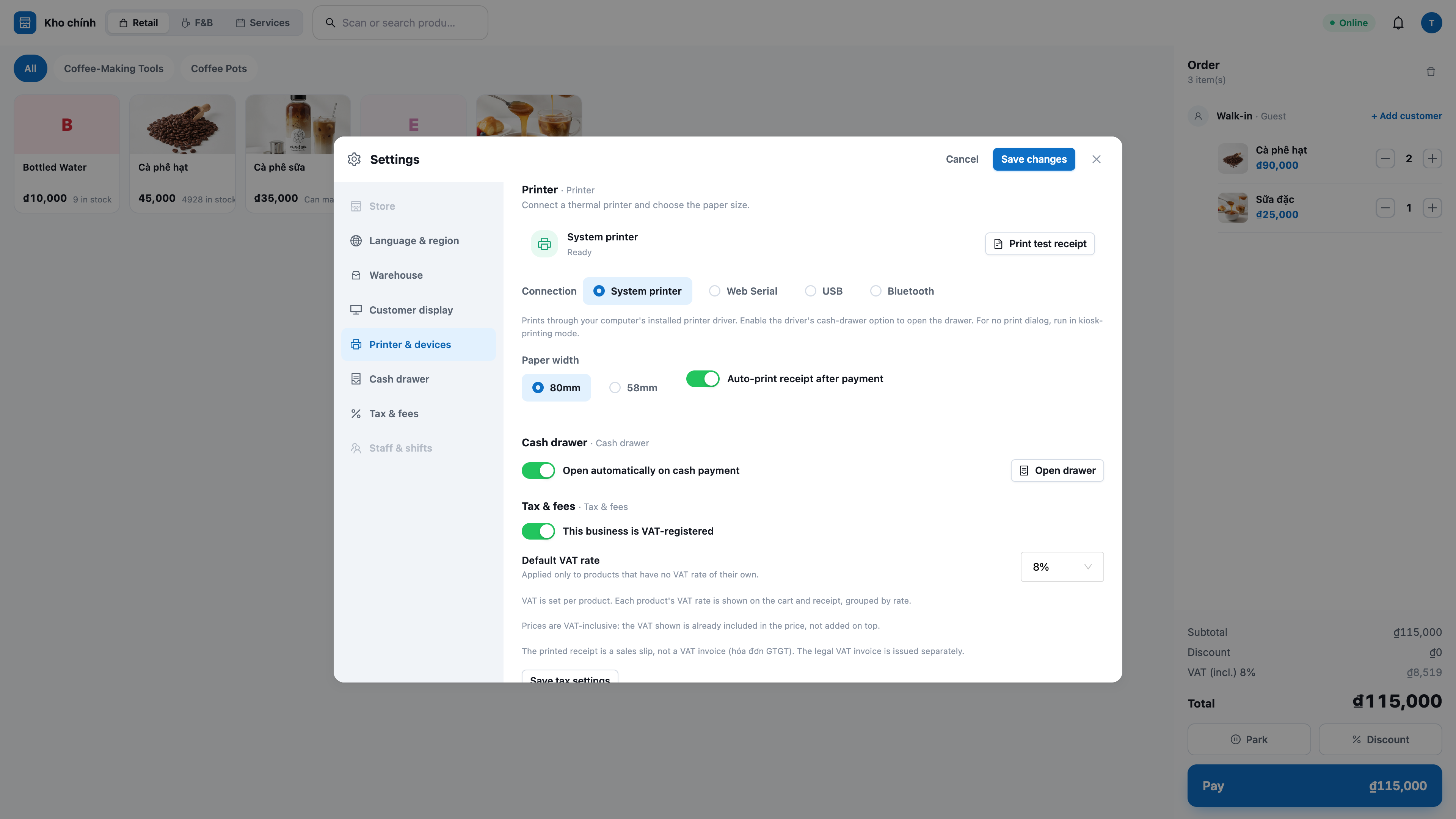
Ensimmäisellä kerralla jokaisessa kassassa: siirry kohtaan Settings → Printer (Tulostin), valitse sopiva Connection (Yhteys) (System printer / WebUSB / Web Serial), valitse paperikoko 58mm/80mm, ota käyttöön tai poista käytöstä kassalaatikon avaaminen käteismyynnissä, ja paina sitten Print test receipt (Tulosta testikuitti).
Sen jälkeen jokainen valmis tilaus tulostaa kuitin automaattisesti (ja avaa kassalaatikon käteistilauksissa, jos toiminto on käytössä).
Tarvitsetko uudelleentulostuksen? Paina Print again (Tulosta uudelleen) juuri myyntinäkymässä tai avaa Recent sales (Viimeisimmät myynnit) ja tulosta mikä tahansa tilaus uudelleen.
✅ Odotettu tulos: Kuitti tulostuu oikein vietnamiksi (diakriittiset merkit mukana), ja siinä on kaikki tarvittavat tiedot: liikkeen tiedot, tuotteet, kokonaissumma ja vaihtoraha; uudelleentulostuksessa näkyy merkintä RE-PRINT. Jos tulostimessa on ongelma, tilaus viimeistellään silti — näkyviin tulee vain pieni ilmoitus ja kokeilupainike.
Vaihe 8 — ALV-lasku: tarkista vero ja anna asiakkaan hakea sähköinen lasku itse
Veron näyttäminen hinnassa: ostoskori ja kuitti erittelevät selvästi hinnan sisään sisältyvän ALV-osuuden tuotteen verokannan mukaan (esimerkiksi 8 %, 10 %) — loppusumma ei muutu.
Uusi tuote ilman ALV:tä: liikkeissä, joilla on ALV-ilmoitus käytössä, juuri luotu tuote, jolle omistaja ei ole valinnut ALV-kantaa, ei ole myytävissä. Kun yrität veloittaa, näyttö ilmoittaa “Chưa đặt thuế suất cho …. Hãy nhờ quản lý đặt trong Sản phẩm rồi thử lại, hoặc xóa mặt hàng này để tiếp tục.” Jos poistat kyseisen tuotteen tilauksesta, muut tuotteet voi silti myydä. Aiemmin luodut tuotteet toimivat kuten ennenkin.
ALV-ilmoituksen päälle/pois kytkeminen: jos liike ei vielä tee ALV-ilmoitusta tai ei tee sitä lainkaan, poista toiminto käytöstä kohdassa Settings — POS ei näytä eikä tallenna veroja.
Asiakas hakee sähköisen laskun itse: jos asiakas pyytää ALV-laskua, hän täyttää tiedot itse omalla puhelimellaan, eikä kassahenkilön tarvitse kirjoittaa nimeä, verotunnusta tai osoitetta uudelleen. Kuitissa on QR-koodi: asiakas skannaa sen puhelimellaan, avaa sivun ALV-laskun muodostaminen, täyttää ostajan tiedot ja painaa sitten Muodosta lasku. Sähköinen lasku lähetetään yhdistämäsi laskupalveluntarjoajan kautta.
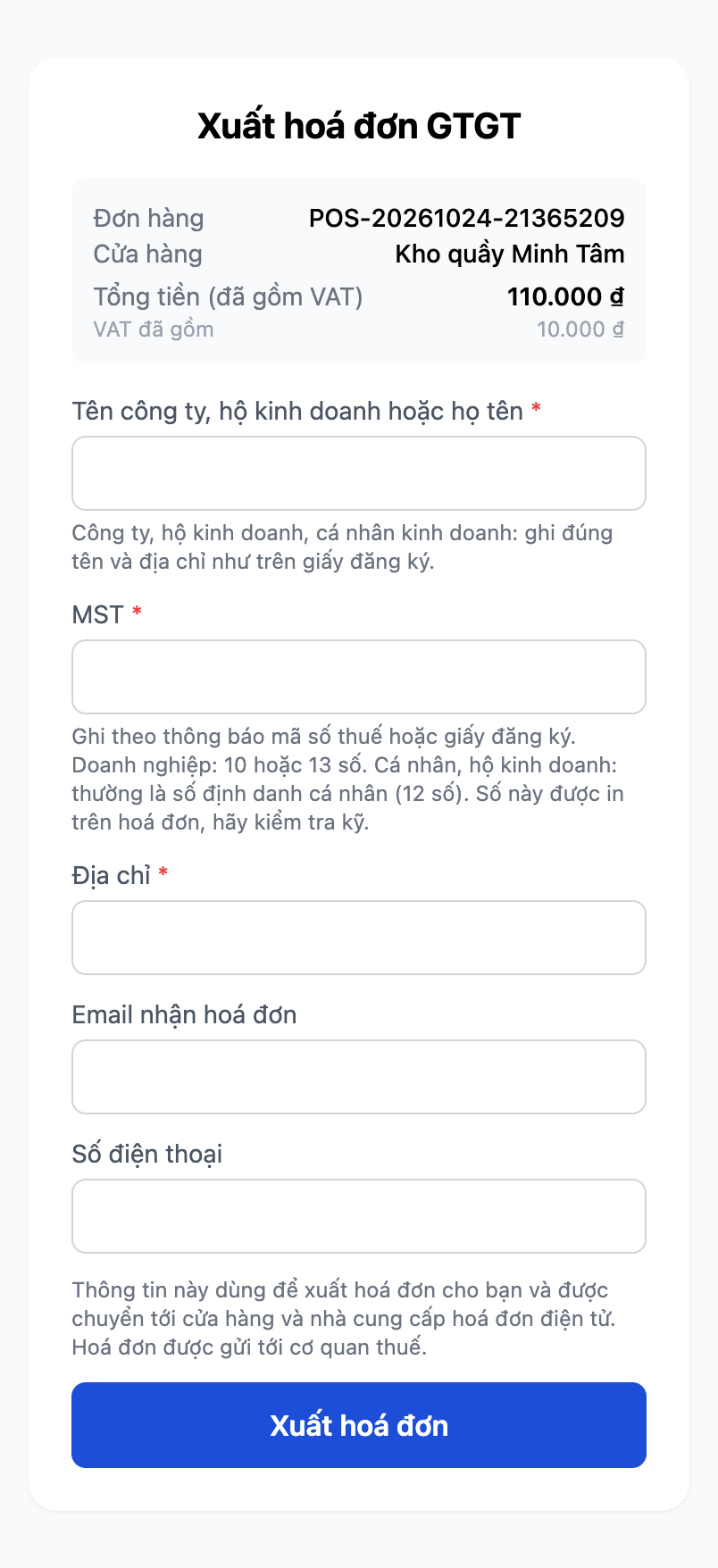
Sivu, jonka asiakas näkee skannatessaan kuitin QR-koodin puhelimellaan.
Tätä sivua voivat käyttää yritykset, toiminimet ja henkilöt, joilla on verotunnus. Asiakas täyttää:
- Yrityksen, toiminimen tai henkilön nimi (pakollinen): alla oleva pieni teksti muistuttaa, että yrityksen, toiminimen tai elinkeinonharjoittajan tulee kirjoittaa nimi ja osoite täsmälleen kuten rekisteröintitiedoissa.
- ALV-tunnus (pakollinen): yritys kirjoittaa 10-numeroisen verotunnuksen tai 13-numeroisen, jos kyseessä on sivuliike. Toiminimi ja henkilö kirjoittavat yleensä 12-numeroisen henkilötunnuksen. Sivulla muistutetaan kirjoittamaan tunnus verotunnusilmoituksen tai rekisteröintitodistuksen mukaisesti, ja tämä numero tulostuu laskuun, joten se on tarkistettava huolellisesti.
- Osoite (pakollinen).
- Sähköposti laskun vastaanottamista varten ja Puhelinnumero: eivät pakollisia.
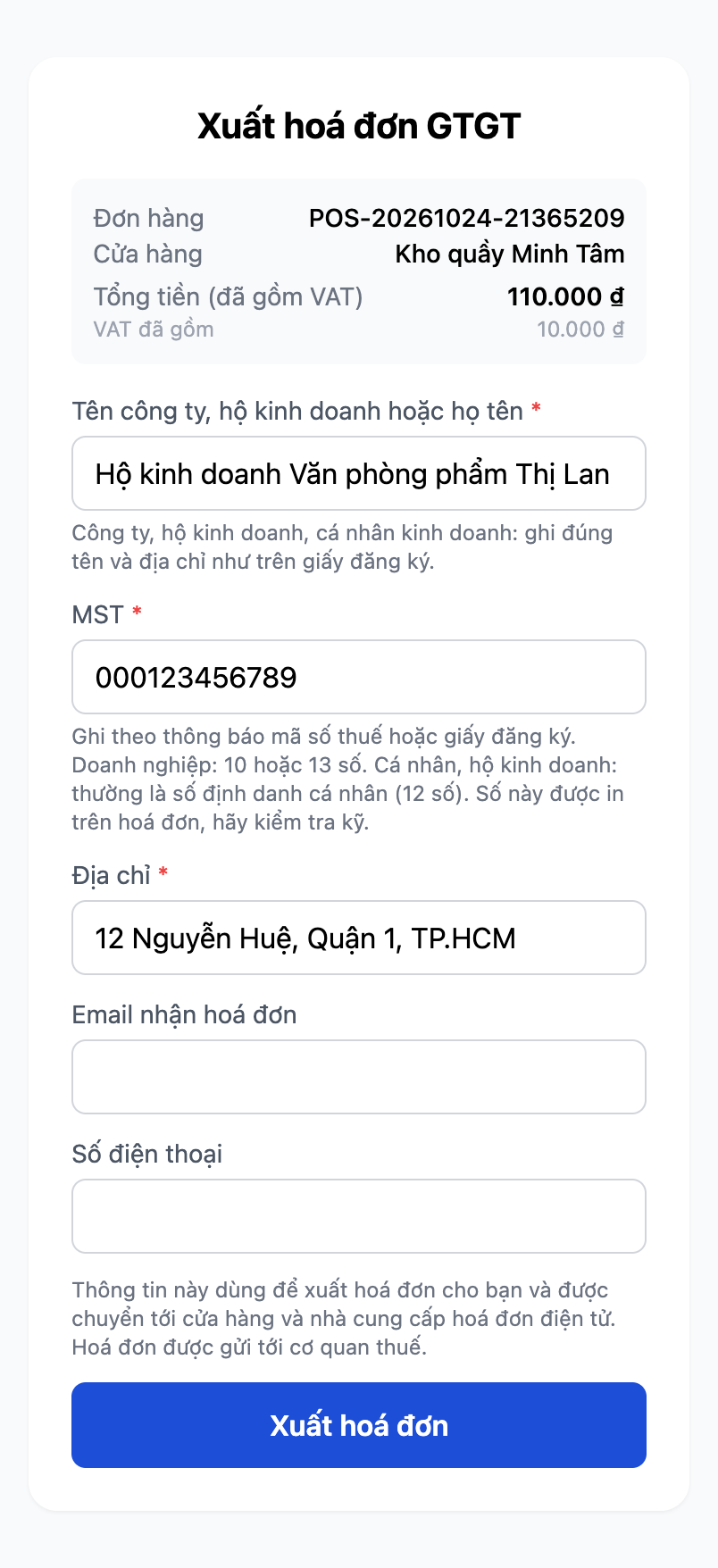
Toiminimi kirjoittaa 12-numeroisen henkilötunnuksen ALV-tunnus-kenttään (kuvassa oleva numero on esimerkki). Sivusto hyväksyy tämän numeron.
Muodosta lasku -painikkeen yläpuolella sivu kertoo selvästi, mihin näitä tietoja käytetään ja kenelle ne välitetään.
Sivusto tarkistaa vain, että ALV-tunnuksessa on 10, 12 tai 13 numeroa, eikä tarkista, kuuluuko numero todella asiakkaalle. Jos asiakas kirjoittaa muun pituisen numeron (esimerkiksi 11 numeroa), sivulle ilmestyy punainen teksti Virheellinen: ALV-tunnus Muodosta lasku -painikkeen yläpuolelle, asiakkaan syöttämät tiedot säilyvät ennallaan, eikä yhtään laskua ole vielä lähetetty. Jos asiakas kirjoittaa väärän numeron, mutta siinä on silti 10, 12 tai 13 numeroa, sivusto hyväksyy sen. Virheellisesti kirjoitettua 12-numeroista henkilötunnusta laskupalvelu ei estä, vaan se tulostuu laskuun, joten pyydä asiakasta lukemaan numero uudelleen ennen lähettämistä. Jos nimi tai osoite puuttuu, tai nimi tai osoite on liian pitkä laskupalveluntarjoajan asettamaan rajaan nähden, sivu ilmoittaa selvästi, mikä kenttä pitää korjata.
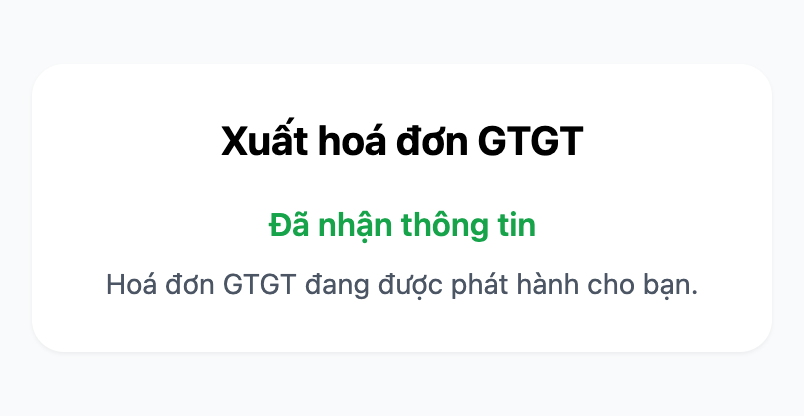
Lähetyksen jälkeen asiakas näkee Tiedot vastaanotettu ja tekstin ALV-lasku muodostetaan sinulle parhaillaan.
Jos laskua ei voida muodostaa. Kun asiakas skannaa kuitin QR-koodin uudelleen, sivu näyttää ilmoituksen Laskua ei voida muodostaa. Joidenkin virheiden kohdalla (virheellinen verotunnus, ostajan nimi tai osoite puuttuu) sivu kertoo syyn tarkasti, esimerkiksi: Ostajan verotunnus on virheellinen. Tarkista se verotunnusilmoituksesta tai rekisteröintitodistuksesta. Muiden virheiden kohdalla, sekä joidenkin laskupalveluntarjoajien kanssa, sivusto ilmoittaa vain, että palveluntarjoaja ei ole vielä saanut näitä tietoja, ja neuvoo asiakasta: jos uudelleen lähettäminen ei onnistu, ota yhteyttä myymälään.
ℹ️ Huomautus: tällä hetkellä painikkeella Gửi lại ei voi muuttaa vielä julkaisemattoman laskun tietoja. Sivusto näyttää silti, että tiedot on vastaanotettu, mutta jos virhe on asiakkaan syöttämissä tiedoissa, lasku ei silti muodostu. Tältä sivulta asiakas ei voi vielä korjata tietoja itse, joten kannattaa palata kysymään myymälästä.
Jos myymälä ei ole vielä ottanut käyttöön laskun automaattista muodostamista tälle tilaukselle. Jos myymälä ei ole yhdistänyt palvelua tai ei ole ottanut sähköisen laskun automaattista lähettämistä käyttöön, QR-koodin skannaava asiakas näkee selkeän ilmoituksen "Chưa khả dụng" — "Myymälä ei ole ottanut automaattista laskutusta käyttöön tälle tilaukselle. Voit yrittää uudelleen tai ottaa yhteyttä myymälään." — sen sijaan, että näkisi lupauksen laskusta, joka olisi muka "muodostumassa" mutta ei koskaan saavu. Asiakas voi palata yrittämään uudelleen sen jälkeen, kun myymälä on ottanut toiminnon käyttöön, tai ottaa suoraan yhteyttä myymälään saadakseen apua.
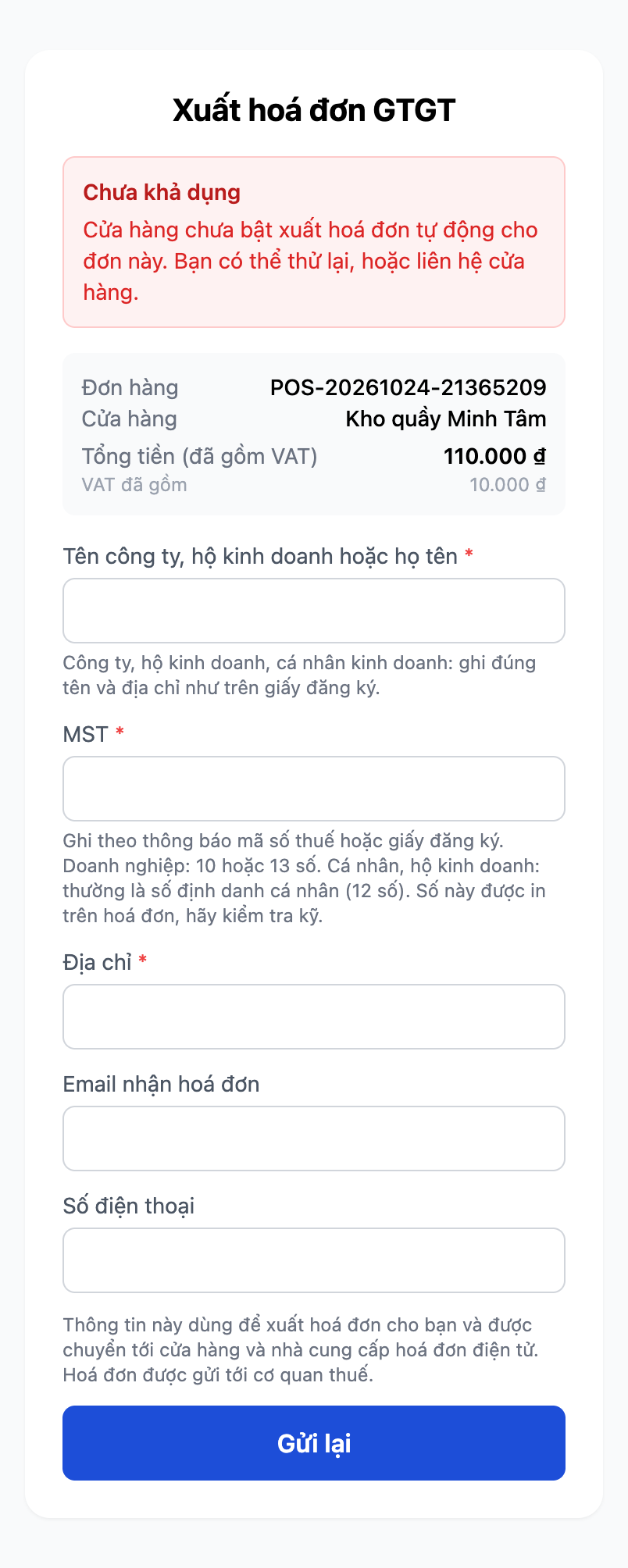
Näyttö, jonka asiakas näkee, kun myymälä ei ole ottanut automaattista laskun muodostamista käyttöön tälle tilaukselle — asiakas voi painaa "Gửi lại" yrittääkseen heti uudelleen, kun myymälä on ottanut toiminnon käyttöön, tai ottaa yhteyttä myymälään.
✅ Odottettu tulos: Ostoskori/kuitti näyttää oikean arvonlisäveron määrän kullekin verokannalle; kuitissa on QR-koodi, jonka avulla asiakas voi syöttää laskutustiedot itse; kun asiakas täyttää nimen, Y-tunnuksen, osoitteen ja lähettää, hän näkee viestin Đã nhận thông tin sekä rivin Hoá đơn GTGT đang được phát hành cho bạn. Kun yksityinen elinkeinonharjoittaja syöttää 12-numeroisen henkilötunnuksensa Y-tunnus-kenttään, sivu hyväksyy sen numeron.
ℹ️ Sähköisen laskun muodostaminen edellyttää, että olet jo yhdistänyt laskuntarjoajan myymälää varten. Jos yhdistystä ei ole tehty, kuitissa kerrotaan silti selvästi, että tämä ei vielä ole kelvollinen GTGT-lasku.
Vaihe 9 — Park (jätä odottamaan) ja Recall (nouda takaisin)
Epäröiikö asiakas tai unohtiko lompakon? Paina Park (Giữ đơn) tallentaaksesi nykyisen ostoskorin.
Palvele seuraavaa asiakasta normaalisti.
Avaa talletettujen tilausten lista ja paina Recall (Gọi lại) palauttaaksesi vanhan ostoskorin.
✅ Odottettu tulos: Parkin jälkeen kori tyhjenee ja näkyviin tulee talletetun tilauksen merkintä (tuotteiden määrä + summa + aika). Recallin jälkeen kori palauttaa täsmälleen samat rivit, määrät, alennukset ja liitetyn asiakkaan; talletettu tilaus säilyy ennallaan myös sivun päivittämisen jälkeen.
Vaihe 10 — Palautus ja hyvitys
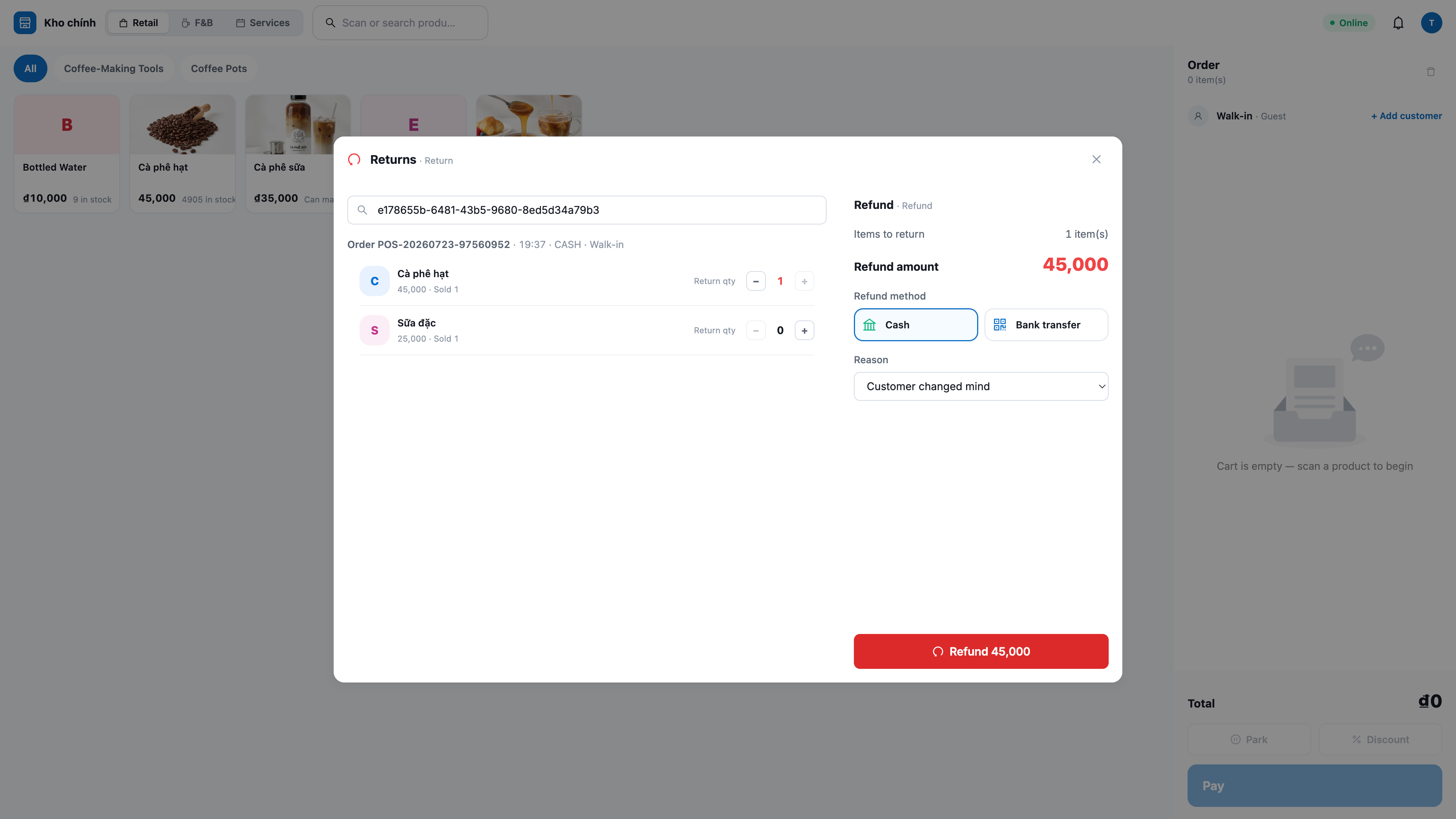
Avaa ⋯-valikko POS-palkissa → Returns (Trả hàng) (näkyy vain, jos sinulla on palautusoikeus).
Valitse palautettava tilaus viimeisimmistä tilauksista (tai syötä tilauskoodi) → Load (Tải).
Syötä palautettavan rivin palautettava määrä, kirjoita syy ja paina Issue refund (Hoàn tiền).
✅ Odottettu tulos: Näkyviin tulee ilmoitus "Refund issued (Đã hoàn tiền): "; palautettu tuote lisätään takaisin varastoon (voidaan käyttää uudelleen); tilauksen tila muuttuu partially_returned/returned (osittain palautettu/palautettu); kirjanpidon täsmäyttämiseksi kirjataan vastakirjaus. Jos palautat enemmän kuin myyty määrä, järjestelmä hylkää sen.
Vaihe 11 — Tarkista POS-tilaus ja 360°-aktiviteettivirta CRM:ssä
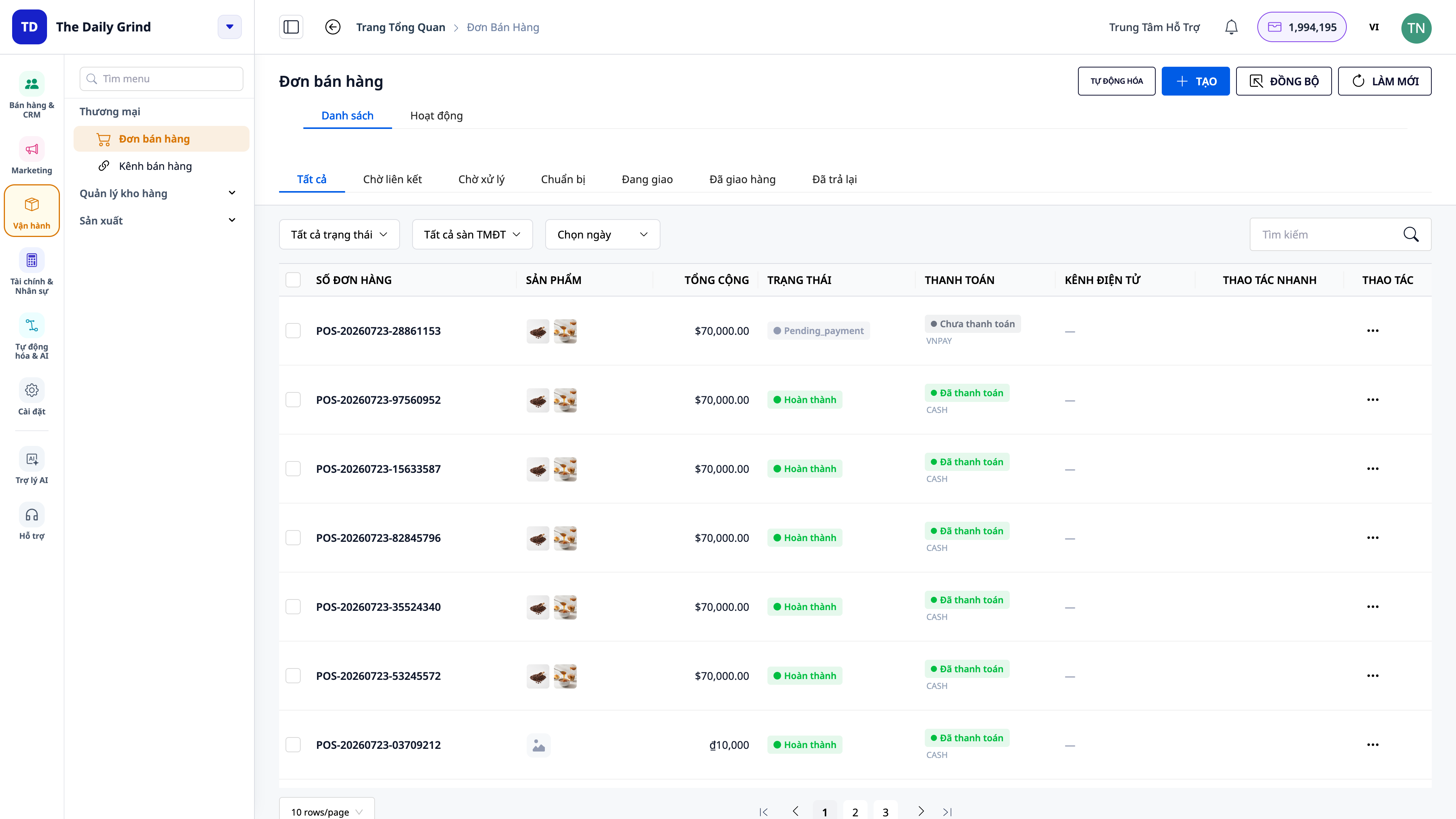
Avaa CRM (app.gtgcrm.com) → Orders (Đơn hàng): etsi juuri myyty tilaus, lähde POS.
Jos asiakas on liitetty: avaa kyseinen yhteystieto → Activity (Hoạt động)-välilehti.
Avaa Orders → Activities nähdäksesi koko tiskillä käsiteltyjen tilausten syötteen.
✅ Odotettu tulos: Tilaus näkyy lähteenä POS, oikealla loppusummalla eikä toimitusosoitetta ole; jos asiakkaaseen on liitetty tila, asiakkaan aikajanalle ilmestyy toiminto "POS sale"; kaikki tiskillä tehdyt tilaukset näkyvät Tilaukset-valikon Activities-syötteessä (suodatettavissa myyjän/päivän mukaan).
Pikataulukko odotetuista tuloksista
Kirjaudu POSiin + valitse varasto — POS-näytössä näkyy varaston nimi + kassanhoitajan nimi, ja tuotevalikoima on valmiina näkyvissä
Skannaa viivakoodi / napauta tuotetta — Tuote lisätään ostoskoriin oikealla hinnalla; loppusumma päivittyy heti
Napauta määrää — Numeronäppäimistö, jolla määrä syötetään suoraan
Lisää alennus — Näkyy Subtotal / Discount / Total; palvelin laskee uudelleen; ei saa ylittää välisummaa
Liitä asiakas puhelinnumerolla — Yhteyshenkilön nimi näkyy "Walk-in"-merkinnän sijaan
Vastaanota käteinen + Confirm — Vaihtoraha näkyy; tilaus (POS-lähde) luodaan, varasto vähenee, ostoskori tyhjenee uudelleen
Vastaanota QR/MoMo — Asiakas skannaa ja maksaa; tilaus valmistuu automaattisesti; äänimerkki ilmoittaa "payment received"
Myy yli saldon — Estetään, puuttuvan tuotteen nimi näytetään, varastoa ei vähennetä
Tulosta kuitti / Tulosta uudelleen — Kuitti on selkeällä vietnamin kielellä; uudelleentulosteessa on merkintä RE-PRINT
Näytä ALV — Veron sisältävä osuus näkyy selkeästi eriteltynä kunkin verokannan mukaan
Park → Recall — Ostoskori tallennetaan ja palautetaan oikein (myös sivun uudelleenlatauksen jälkeen)
Issue refund — Hyvitys + tavarat takaisin varastoon + käänteiskirjaus; estää palauttamasta enemmän kuin myyty määrä
Tarkista CRM:ssä — POS-lähteinen tilaus + 360°-toiminto asiakkaalla ja Tilaukset-syötteessä
Huomautuksia
Tilaus edellyttää oikeutta Create POS sale; Returns-toiminnon käyttöön tarvitaan erillinen oikeus trả hàng — jos sitä ei ole, ota yhteyttä työtilan ylläpitäjään ja kirjaudu uudelleen saadaksesi uudet oikeudet.
POS vähentää varastoa valitusta myymälän varastosta Settingsissä; jokaisella tiskillä on oma asetuksensa tulostimelle / paperikoolle / kassalipalle.
QR MoMo on skannattava MoMo-sovelluksella, ei puhelimen kameralla; vain ne maksutavat, jotka olet ottanut käyttöön ja määrittänyt, näkyvät tiskillä.
Sähköisen laskun myöntäminen asiakkaalle edellyttää, että olet yhdistänyt laskutuksen palveluntarjoajan; jos yhteyttä ei ole, kuitissa lukee selvästi, ettei kyseessä ole vielä kelvollinen ALV-lasku.
POS-käyttöliittymä saattaa tällä hetkellä näyttää englanninkielisiä nimiä (Pay, Confirm, Settings, Returns, Recent sales…) — tässä oppaassa ne on selitetty suomeksi vertailun helpottamiseksi.
Tuonti ja inventointi tehdään myymälässä yhteisellä Warehouse-näytöllä — katso varasto- ja inventointiopas.