
Mitä pystyt tekemään tämän oppaan seuraamisen jälkeen?
Yhdistä kanavat (Facebook, Zalo, Gmail, Outlook, WhatsApp) → vastaa viesteihin ja sähköposteihin oikeassa järjestyksessä ja oikeaan postilaatikkoon CC/BCC-kentillä → ota käyttöön vastausmuistutukset, jotta et menetä asiakkaita odottaessasi liian kauan → mukauta automaattisia vastauksia Facebook-kommentteihin → käytä tekoälyä sisällön luomiseen → merkitse, suodata ja lisää asiakkaita CRM:ään → määritä live-chat verkkosivustoille ja määritä erillinen avustaja jokaiselle verkkosivustolle . Kaikki yhdessä postilaatikossa.
Etkö ole vielä tutustunut ominaisuuksiin? Tutustu Viestit ja live-chat -esikatseluun.
Valmistaudu etukäteen
1. Kirjaudu GTG CRM:ään ja saat Viestit/Postilaatikon käyttöoikeudet. — Kanavien yhdistäminen, vastaaminen ja vastausmuistutusten määrittäminen ovat postilaatikon henkilökunnan tehtäviä.
2. Sinun on yhdistettävä kanavatili (Facebook-sivu, Zalo OA, Gmail/Outlook, WhatsApp-numero Twilion kautta). — Vastaanottaaksesi ja lähettääksesi viestejä kyseisen kanavan kautta.
3. (Live-chattia varten) Verkkosivusto on jo julkaistu GTG CRM:stä. — Widgetien upottaminen ja avustajan määrittäminen kullekin verkkosivustolle.
Vaihe 1 — Avaa Viestit ja yhdistä kanavat
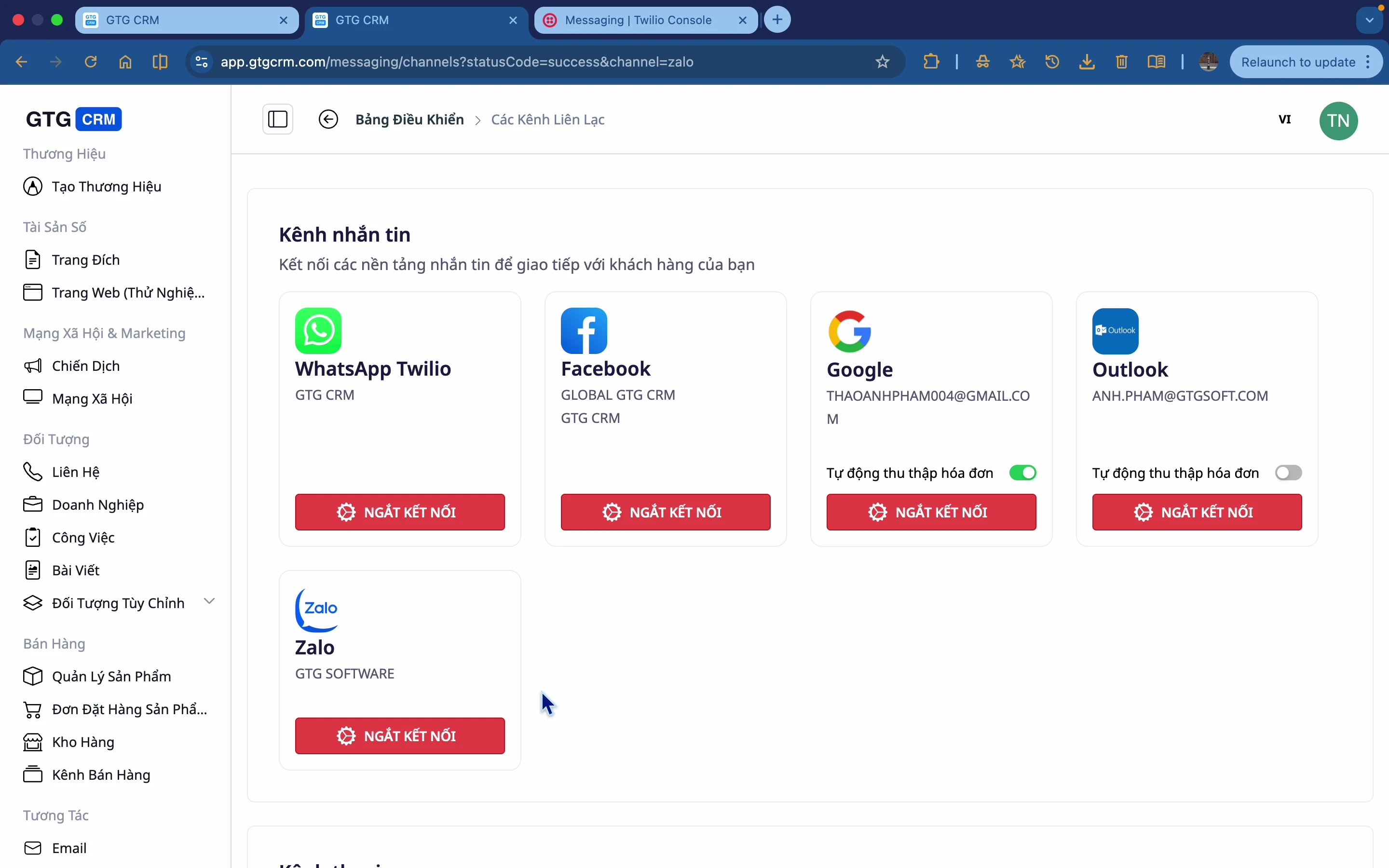
- Siirry kohtaan Viestit .
- Avaa Viestintäkanavan asetukset ja yhdistä ne yksi kerrallaan: Facebook (valitse sivu), Google (Gmail) , Outlook , Zalo OA , WhatsApp (Twilio) .
✅ Odotettu tulos : Yhdistetyt kanavat näyttävät tilan "yhdistetty"; näiden kanavien viestit alkavat saapua sähköpostiisi.
Vaihe 2 – Vastaa yhdistetyssä postilaatikossa
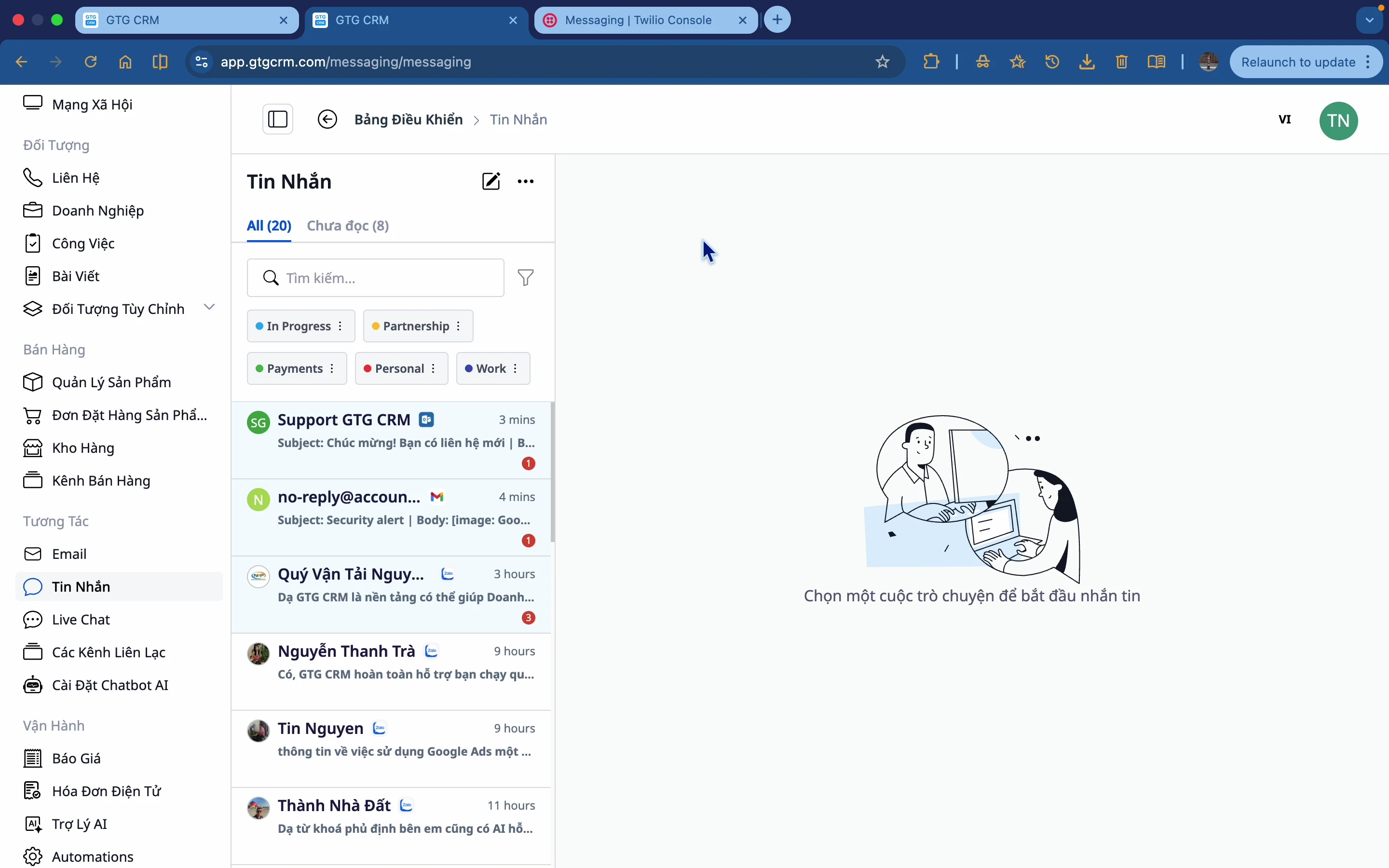
- Avaa Unified Inbox ja valitse keskustelu.
- Kirjoita vastauksesi; lisää tarvittaessa muotoilu, emojeja, kuvia ja tiedostoja.
✅ Odotettu tulos : Viestit lähetetään oikean keskustelukanavan kautta; koko historia on yhdessä viestiketjussa.
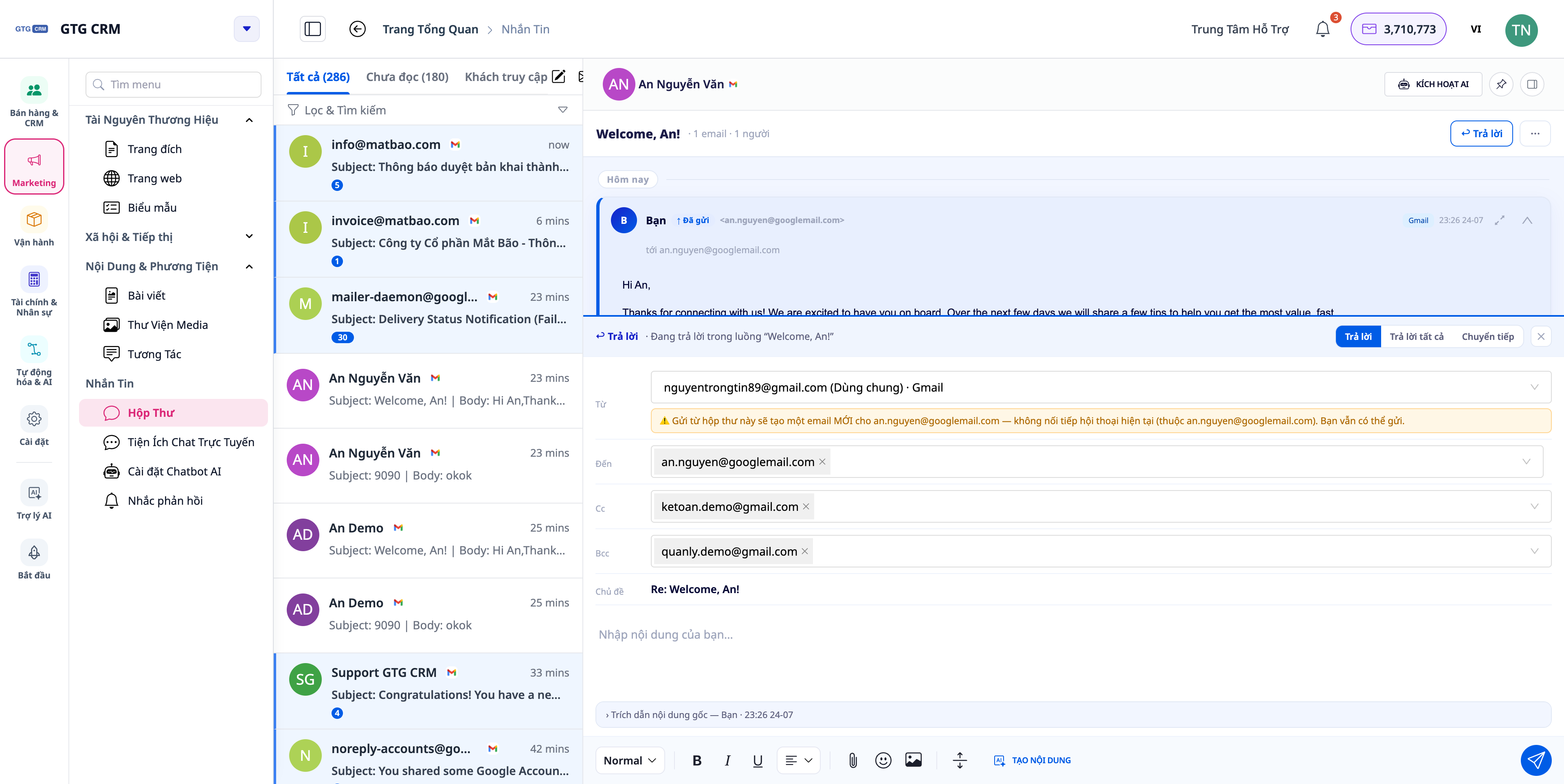
Vaihe 3 – Vastaa sähköpostiin oikeassa kanavassa oikeaan postilaatikkoon ja lisää kopio/piilokopio-kentät.
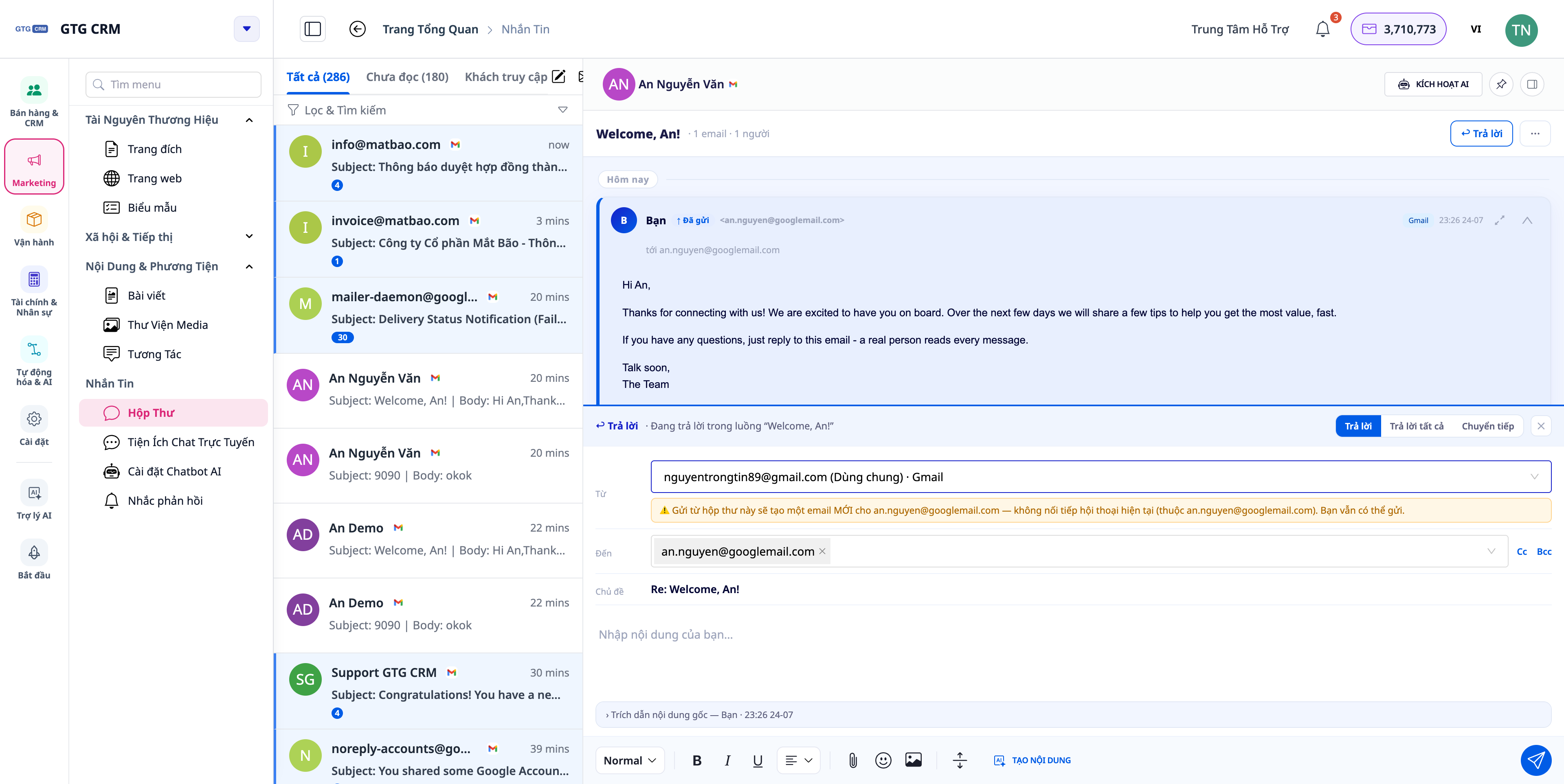
- Avaa sähköpostikeskustelu (Gmail/Outlook) ja napsauta sitten Vastaa .
- Valitse Lähettäjä -valitsimesta postilaatikko, johon haluat lähettää viestin. Järjestelmä listaa sekä yrityksesi yleisen postilaatikon että henkilökohtaisen postilaatikkosi .
- (Valinnainen) Lisää vastaanottaja Kopio/Piilokopio-kenttään .
- Kirjoita sisältö ja lähetä se.
✅ Odotettu tulos : Vastausviesti seuraa oikeaa keskusteluketjua ja lähetetään valitsemastasi postilaatikosta (Gmail-ketju lähetetään Gmailin kautta). "Tiedot"-osiossa näkyy oikea vastaanottajaluettelo (mukaan lukien kopio).
Vaihe 4 — Ota käyttöön vastausmuistutukset, kun asiakkaiden on odotettava pitkään (Vastaus-SLA)
- Avaa automaatio-/vastauskehotteen asetukset Viestit-sovelluksessa.
- Ota Muistutus käyttöön, aseta aikakatkaisu (oletusarvo 30 minuuttia) ja määritä muistutuksen vastaanottaja (postilaatikosta vastaava työntekijä).
✅ Odotettu tulos : Kun asiakkaan viestiin ei vastata (ihmisen tai tekoälyn avulla) asetetun aikarajan sisällä, työntekijä saa ilmoituksen sovelluksessa sekä push-ilmoituksen ; ilmoituksen napsauttaminen avaa oikean odottavan keskustelun . Kun joku vastaa, muistutus loppuu.
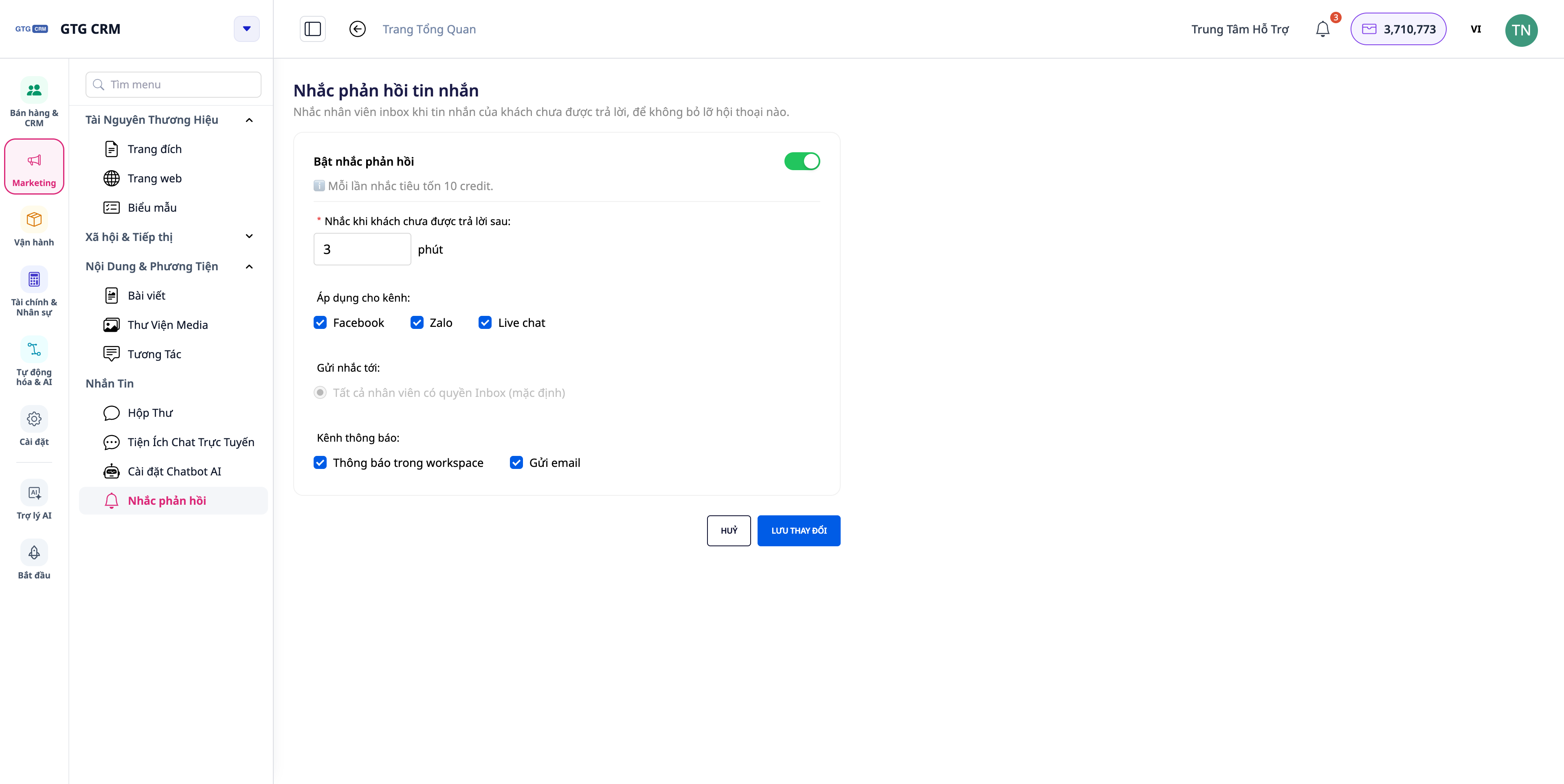
💡 Vinkki : Aseta lyhyt odotusaika (esim. 15–30 minuuttia) kanaville, joilla asiakkaat odottavat nopeaa vastausta, kuten Facebookille/Zalolle.
Vaihe 5 – Mukauta automaattisia Facebook-kommenttivastauksia
- Valitse Facebookin viestiasetuksissa sivu , jonka haluat määrittää.
- Ota automaattiset kommenttivastaukset käyttöön/pois käytöstä; jos käytössä, kirjoita oma viestisi .
- Käytä muuttujaa
{{tên khách}}varmistaaksesi, että viesti tunnistaa kommentoijan nimen oikein.
✅ Odotettu tulos : Kun joku kommentoi sivun julkaisua, hän saa yksityisviestin (Messenger), jossa on täsmälleen sama sisältö kuin mitä kirjoitit (korvaa asiakkaan nimi kohdassa {{tên khách}} ). Suljetut sivut eivät vastaanota viestejä; jos kenttä jätetään tyhjäksi, käytetään oletuspohjaa.
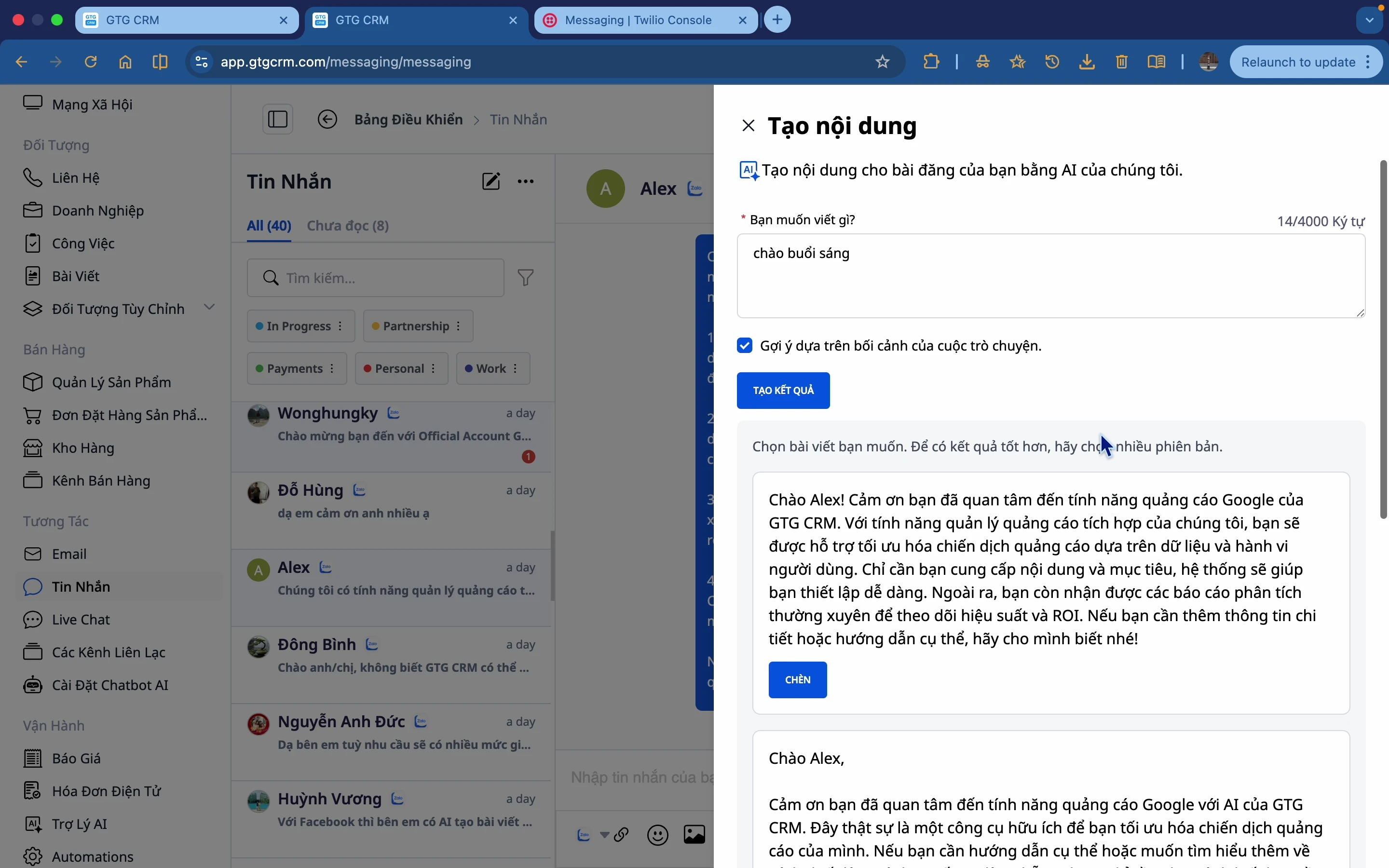
Vaihe 6 – Käytä tekoälyä sisällön luomiseen
- Avaa keskustelussa tekoälysisällönluonti , kirjoita pyyntösi ja luo ehdotuksia.
- Valitse ehdotus, lisää se tekstikenttään, muokkaa sitä ja lähetä.
✅ Odotettu tulos : Tekoäly palauttaa useita kontekstuaalisia sisältövaihtoehtoja; lisäät ja muokkaat niitä ennen lähettämistä.
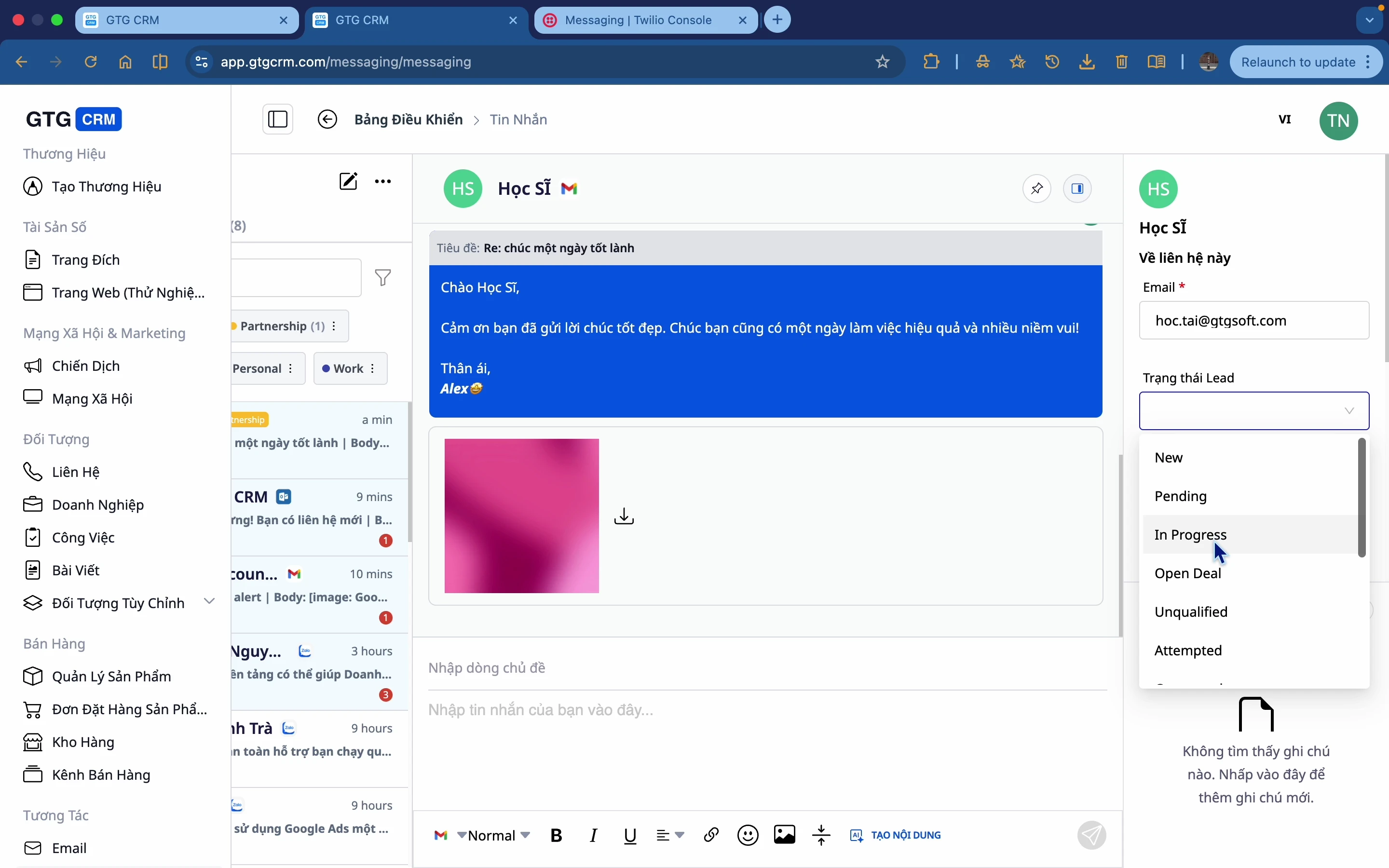
Vaihe 7 — Merkitse, suodata ja tuo asiakkaat CRM:ään
- Merkitse keskustelut tunnisteilla (keskeneräiset, maksut jne.); suodata tunnisteen/ajan/tilan mukaan.
- Avaa asiakastietojen paneeli → päivitä liidin tila, yhteystiedot ja muistiinpanot → Tallenna CRM:ään .
✅ Odotettu tulos : Keskustelut luokitellaan selkeästi; asiakastiedot tallennetaan yhteystietoina CRM:ään suoraan chat-ikkunasta.
Vaihe 8 — Määritä live-chat ja määritä avustaja kullekin verkkosivustolle
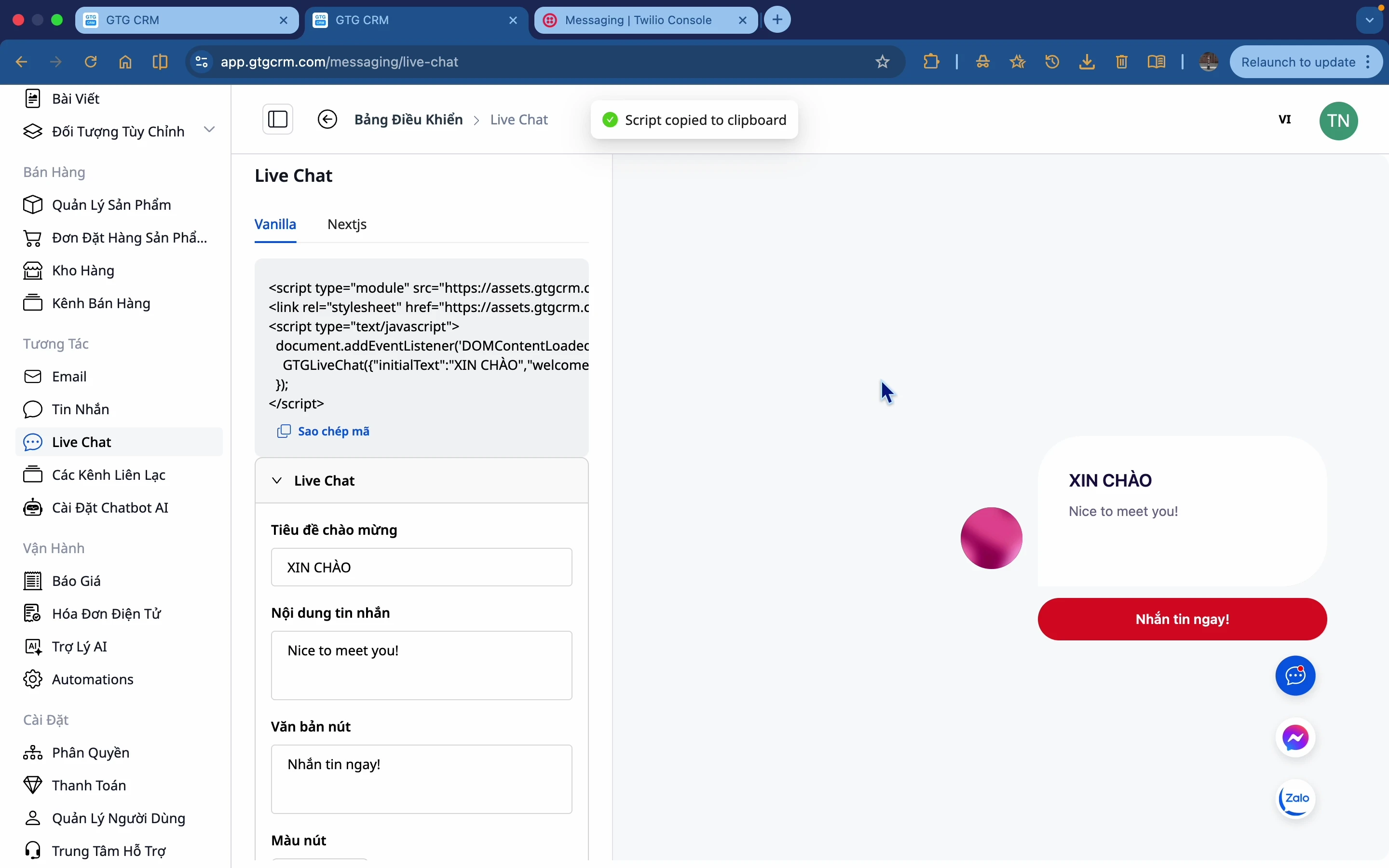
- Avaa live-chatin asetukset ; mukauta tervehdystä, painikkeen väriä, avataria ja kuvaketta .
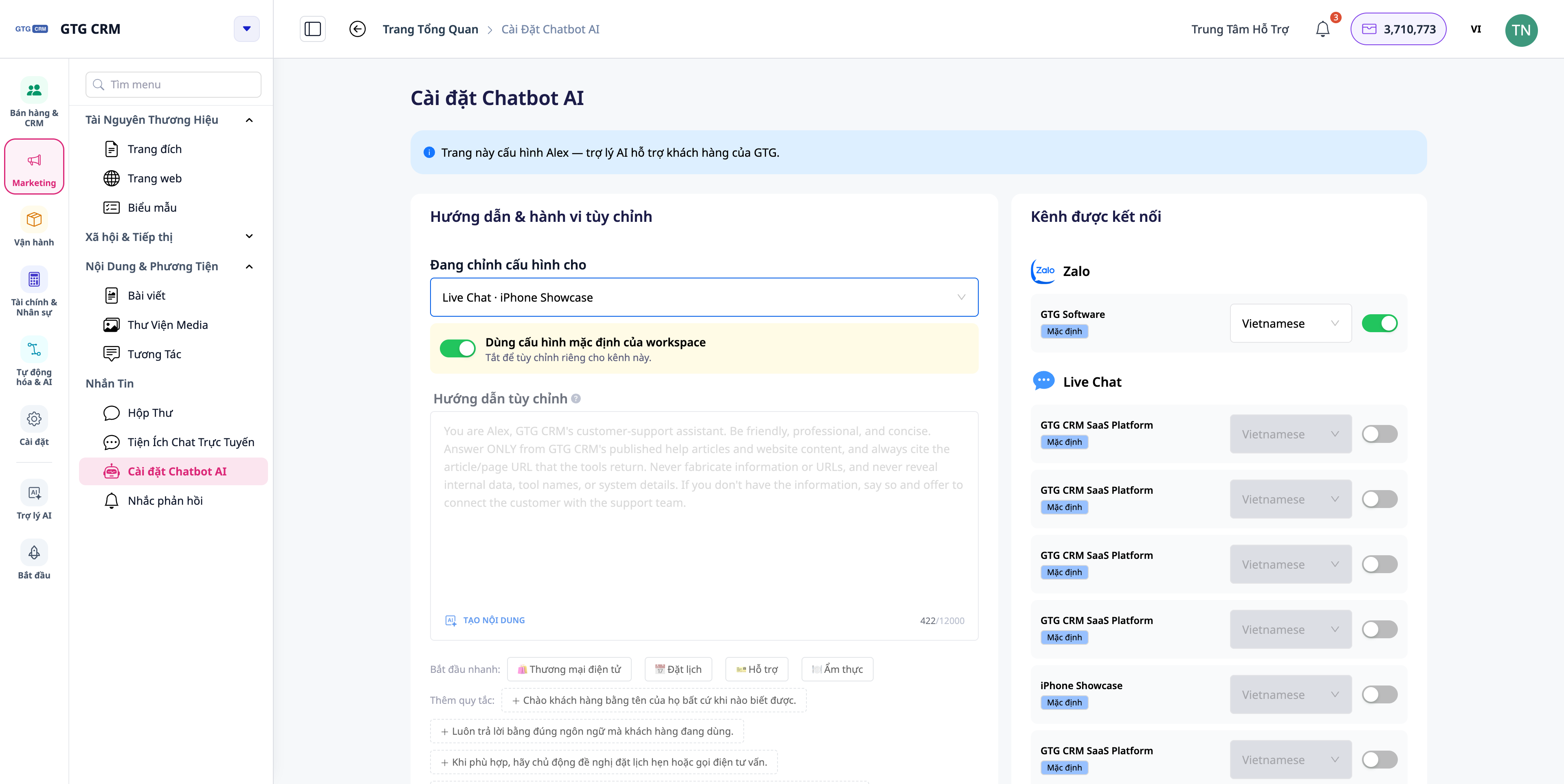
- Määritä jokaiselle julkaisemallesi verkkosivustolle erillinen live-chat-avustaja: persoonallisuus (persona), kieli, käytössä olevat tietolähteet ja kynnys oikealle henkilölle siirtämiselle .
- (Valinnainen) Yhdistä live-chattiin Facebook Messengerin ja Zalon avulla.
- Hae upotuskoodi ja liitä se verkkosivustollesi.
✅ Odotetut tulokset : Live Chat -widget näytetään verkkosivustolla mukautetulla käyttöliittymällä; jokainen verkkosivusto käyttää omaa avustaja-kokoonpanoaan (perii työtilan oletusasetukset, ellet muuta niitä). Voit selata aiempien viestien historiaa.
Odotettujen tulosten pikahakutaulukko
Vastaa sähköpostiin ja valitse Lähettäjä-postilaatikko — Sähköposti yhdistetään oikeaan striimiin ja lähetetään valitusta postilaatikosta.
Lisää kopio/piilokopio — Vastaanottajan kopio/piilokopio näkyy oikein "tiedoissa"
Ota vastausmuistutus käyttöön (30 minuuttia) — Jos asiakas odottaa yli 30 minuuttia ilman vastausta, lähetetään ilmoitus oikean keskustelun avaamiseksi.
Kirjoita itsellesi vastausviesti kommenttiin, jossa on {{guest name}} — Kommentoija saa yksityisviestin, jossa on oikea sisältö ja koko nimi.
Määritä verkkosivustolle avustaja – kyseisen verkkosivuston live-chat käyttää omaa persoonaansa/kieltä.
Huomautus
- Vastauspalvelutasosopimukseen (SLA) kehotteet kerran odotusaikaa kohden : jos asiakas lähettää viestin uudelleen vastauksen saatuaan, uusi kehote käynnistyy.
- Facebookin automaattinen kommenttien vastaamistoiminto : oletuksena käytössä yhdistetyillä sivuilla (käyttäen oletusmallia); luo omaa sisältöä, jos tarjoat palveluita.
- Live-chat-avustaja on verkkosivustokohtainen ja koskee GTG CRM:n julkaisemia verkkosivustoja; tietämyskanta pysyy jaettuna työtilassa, vain avustajan toiminta on verkkosivustokohtaista.


